Binomo ရုပ်သိမ်းခဲ့သည်။ - Binomo Myanmar - Binomo မြန်မာ

ဤလမ်းညွှန်ချက်သည် သင့်အား ငွေသွင်းခြင်းနှင့် Binomo အကောင့်မှ ငွေများကို ထိရောက်စွာ ထုတ်ယူရန် အဆင့်များကို လမ်းညွှန်ပေးပါမည်။
Binomo မှ ရန်ပုံငွေများ ထုတ်ယူနည်း
Binomo မှာ Bank Card ထဲကို ငွေထုတ်ယူနည်း
ဘဏ်ကတ်သို့ ငွေထုတ်ယူပါ
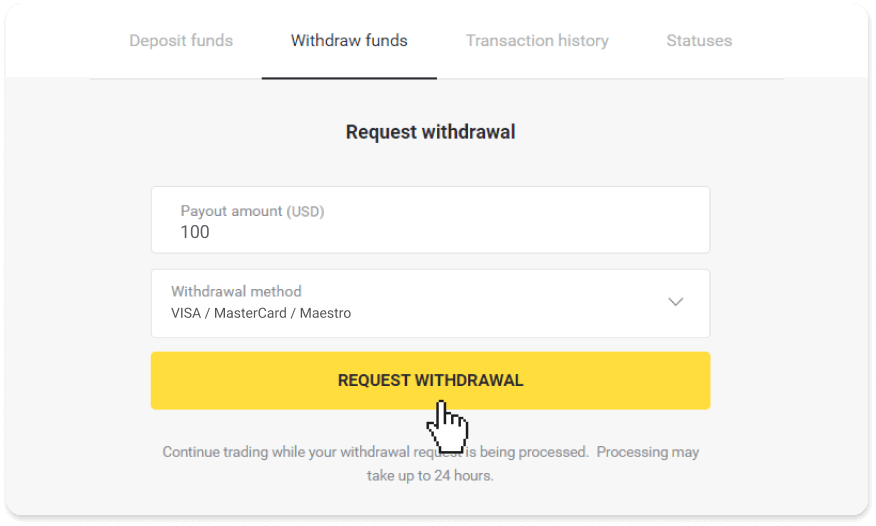
ဘဏ်ကတ်ငွေထုတ်ယူမှုများကို ယူကရိန်း သို့မဟုတ် ကာဇက်စတန် တွင် ထုတ်ပေးသော ကတ်များအတွက်သာ ရရှိနိုင်ပါသည် ။ဘဏ်ကတ်သို့ ငွေထုတ်ယူရန်အတွက် အောက်ပါအဆင့်များကို လိုက်နာရန် လိုအပ်ပါသည်- ၁။ “ ငွေကိုင် ” အပိုင်း
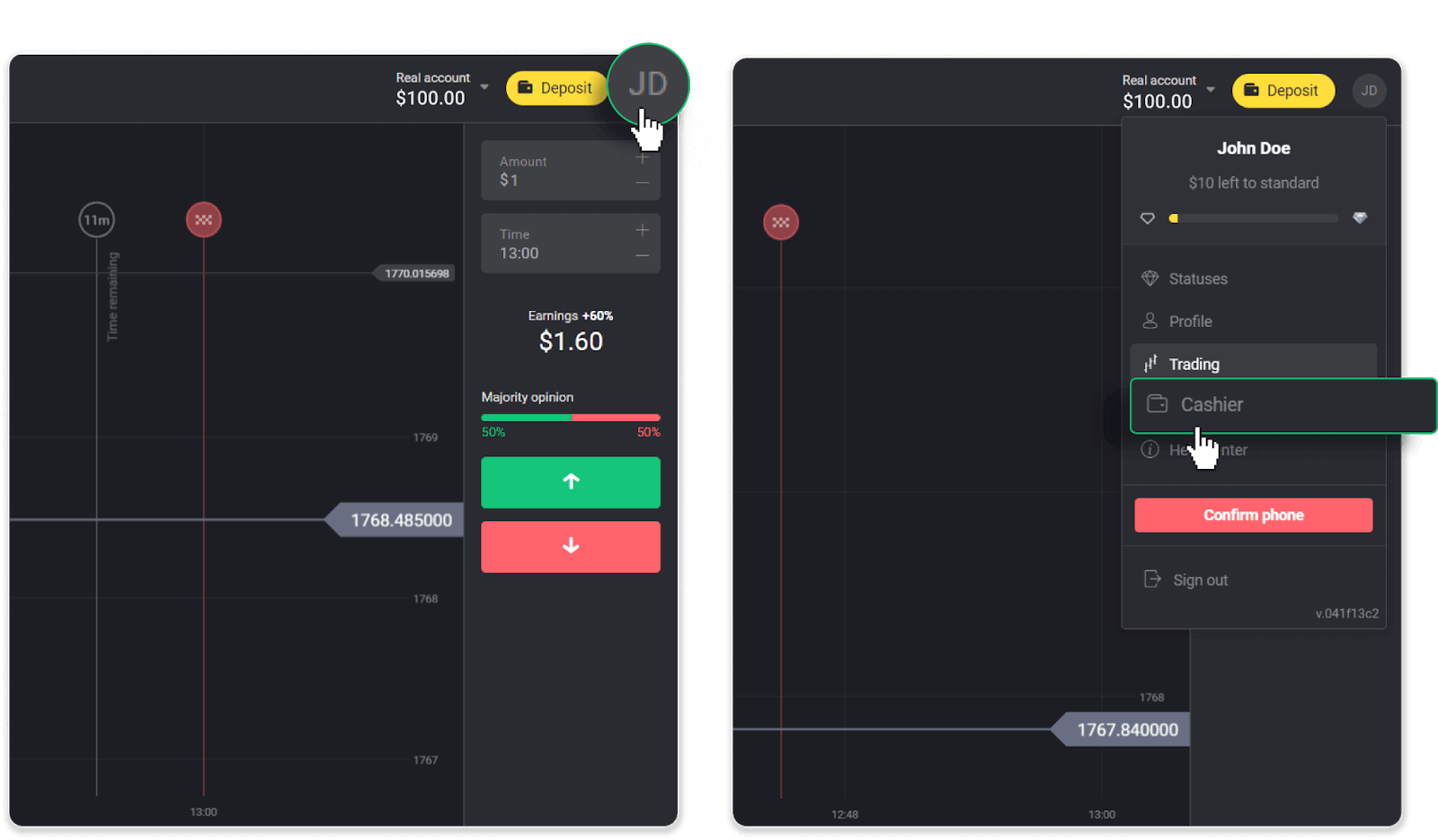
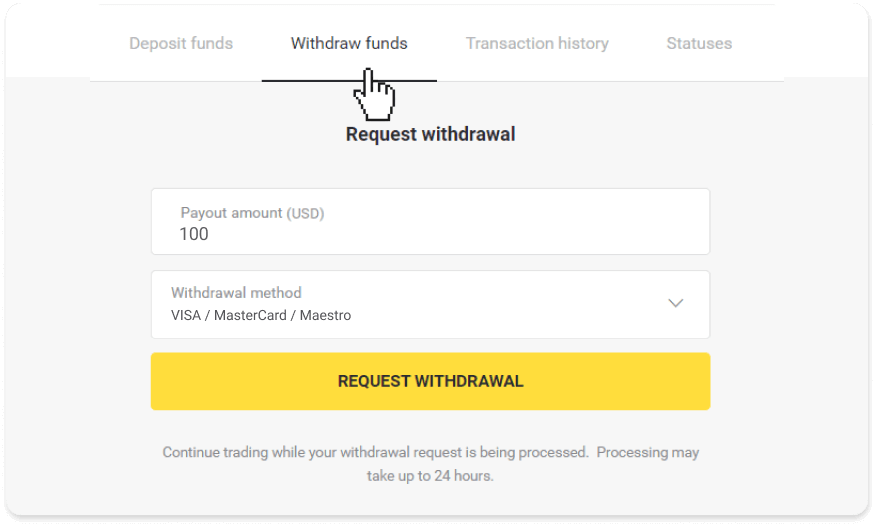
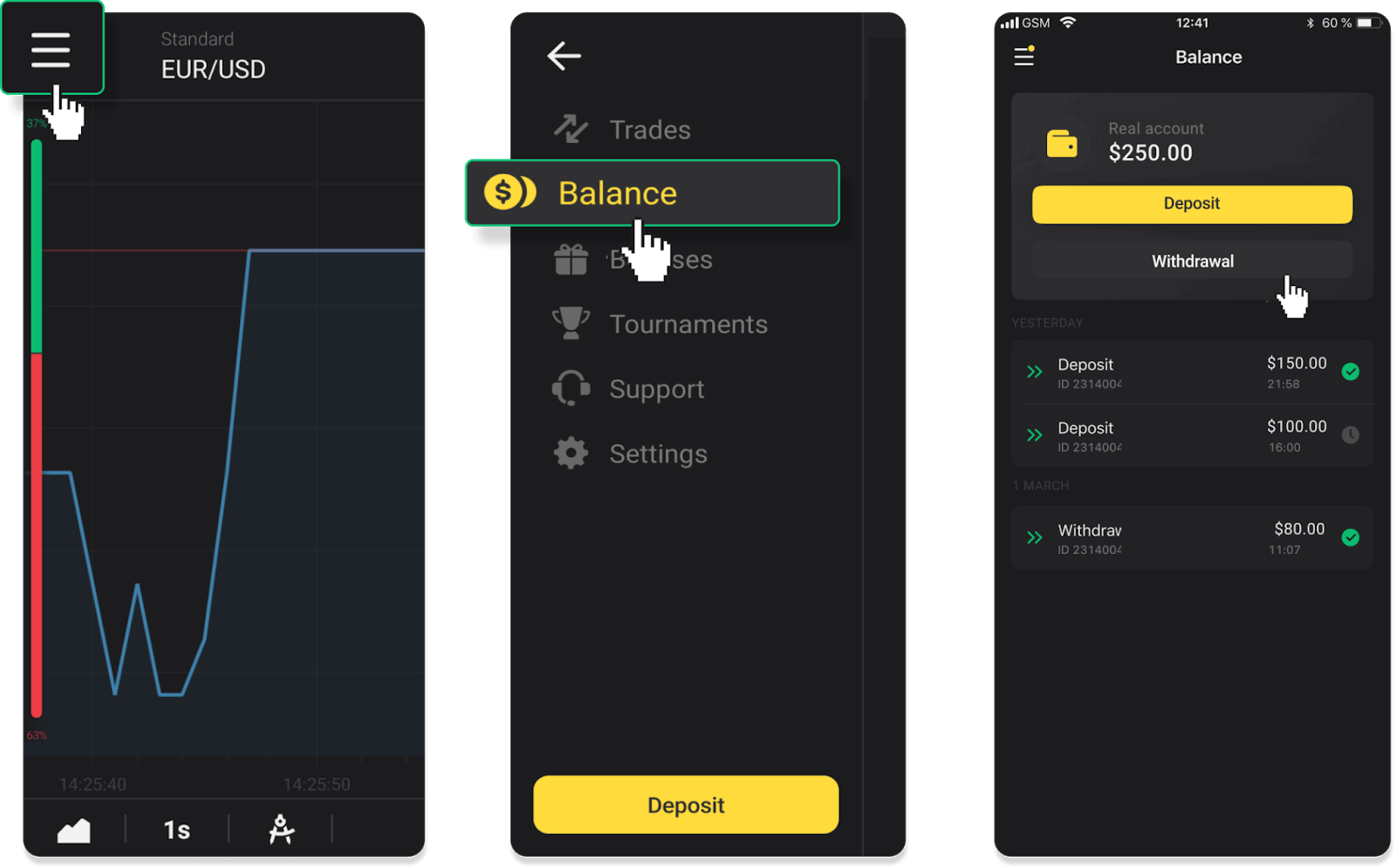
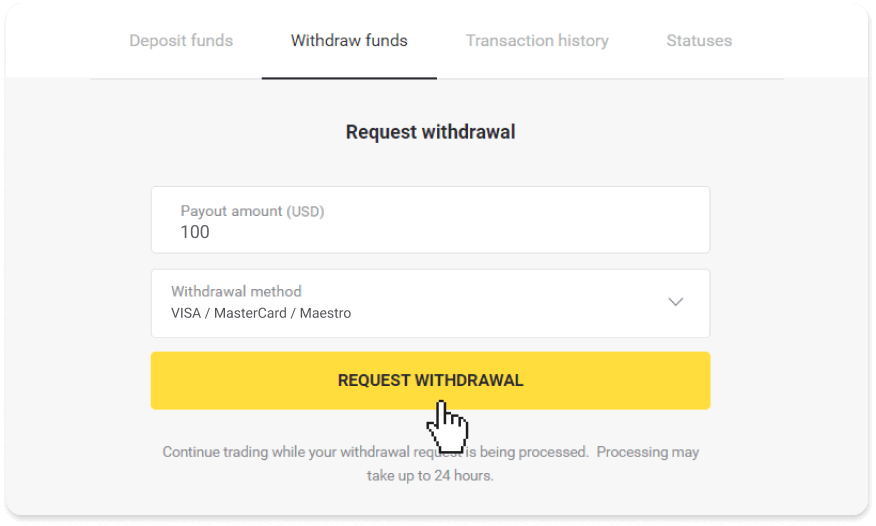
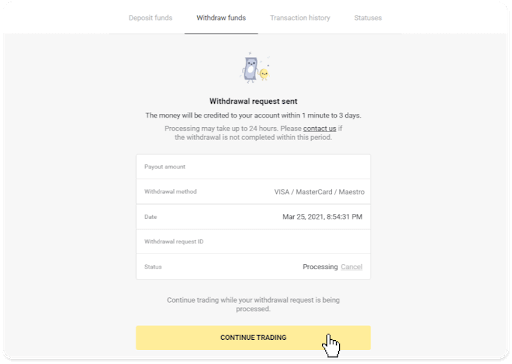
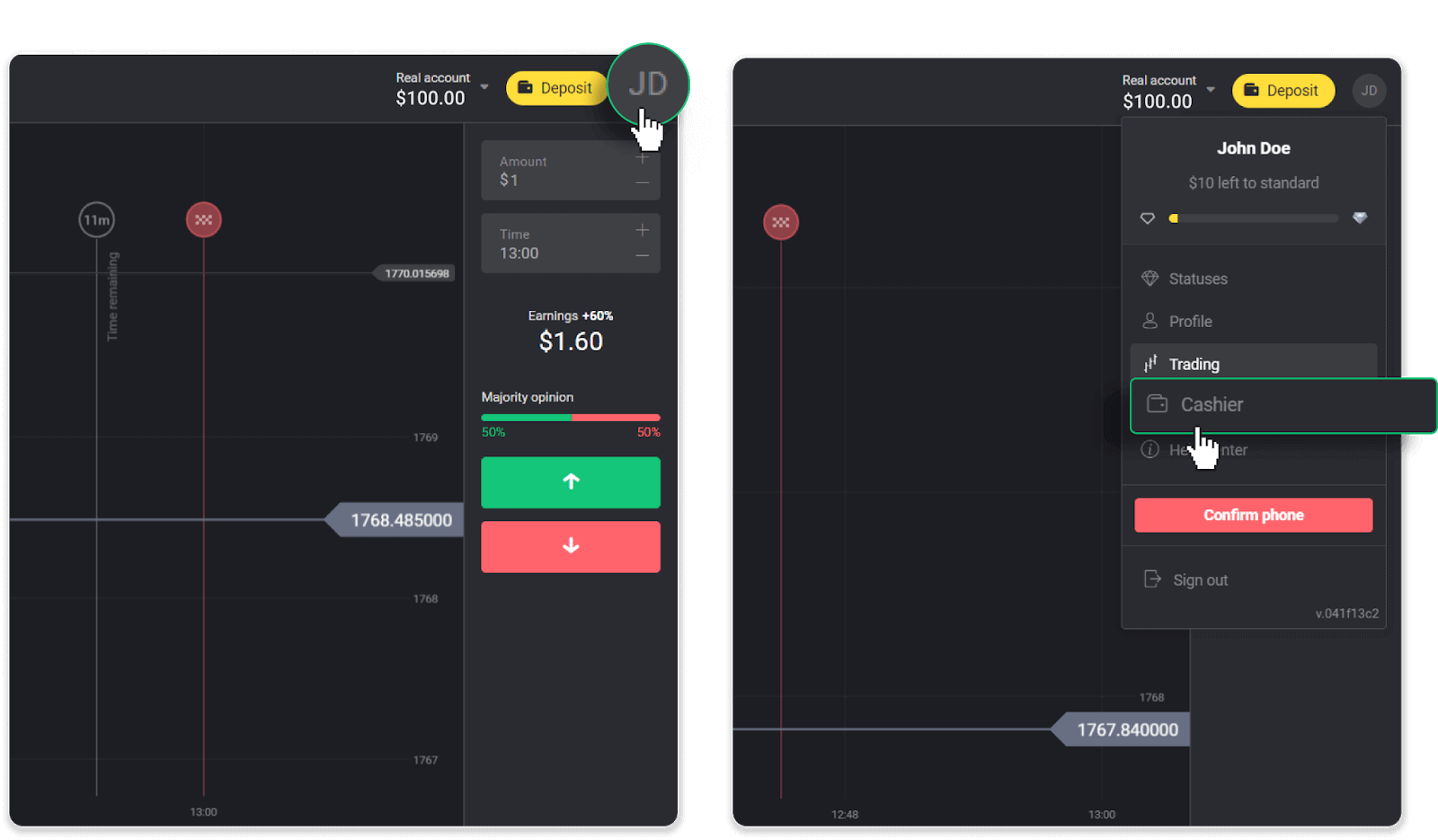
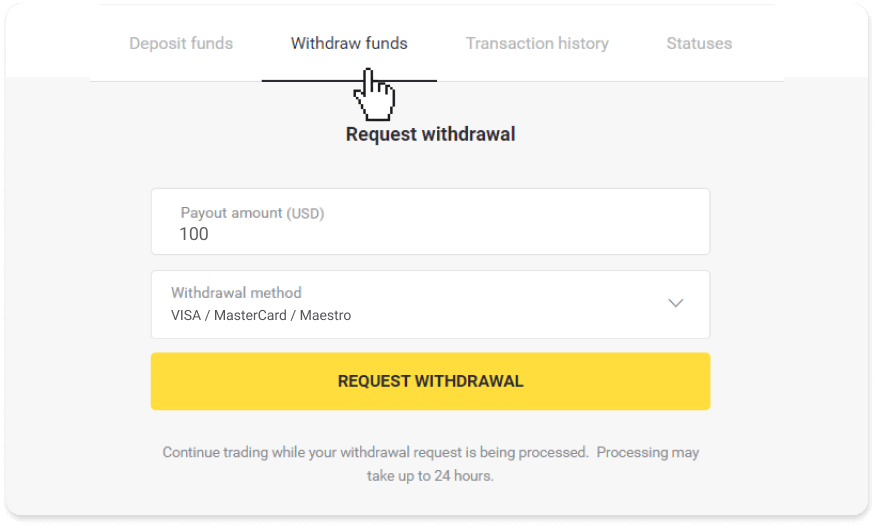
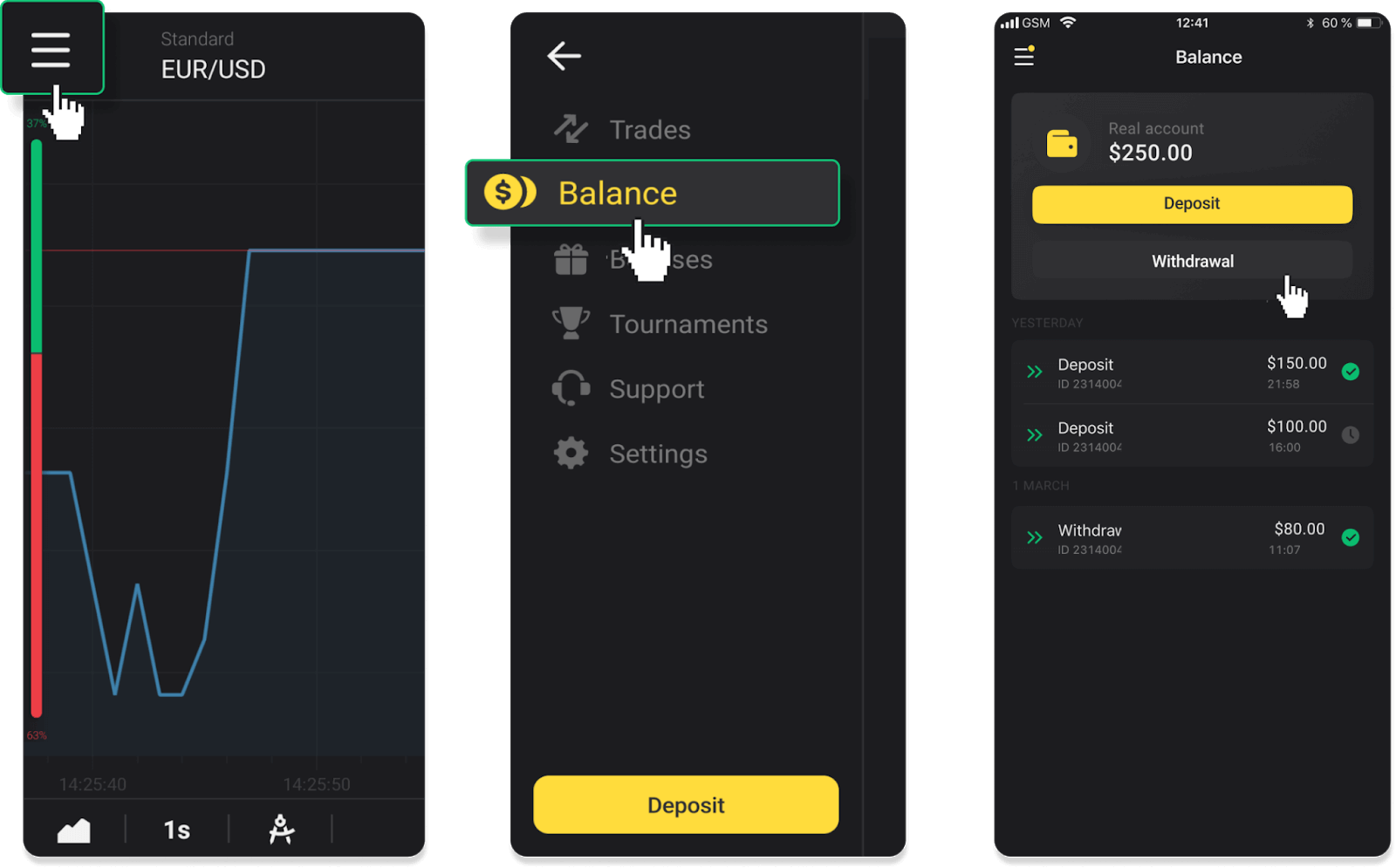
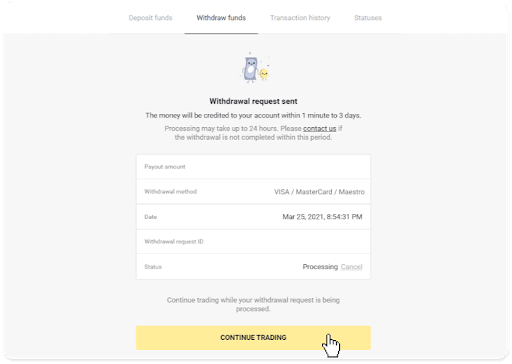
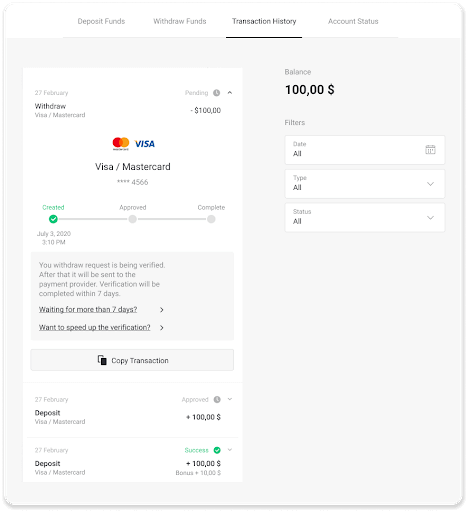
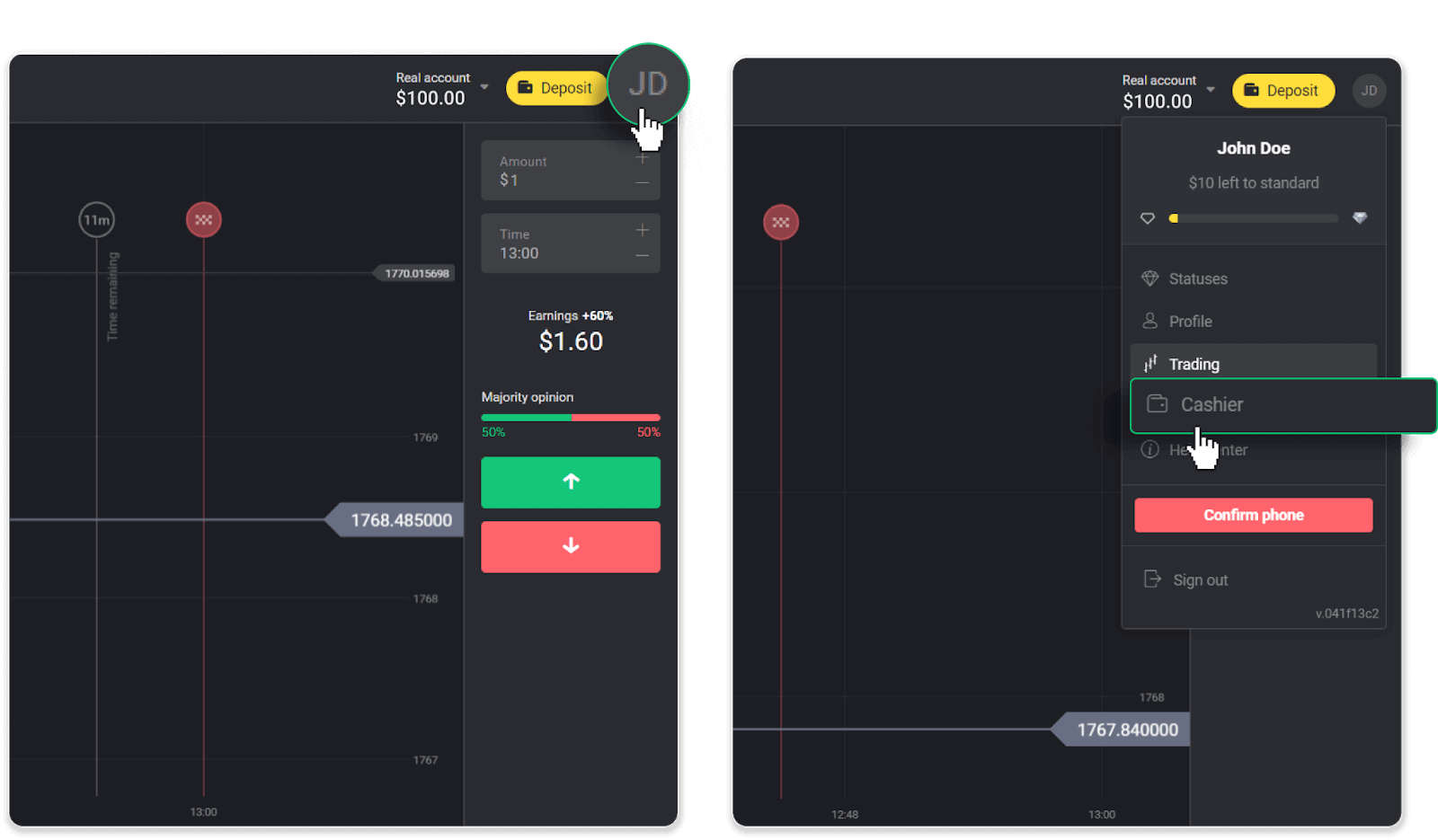
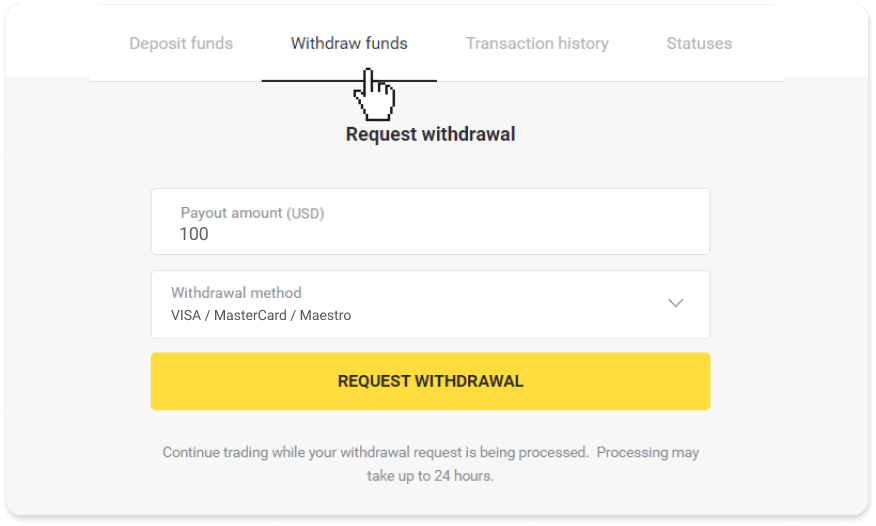
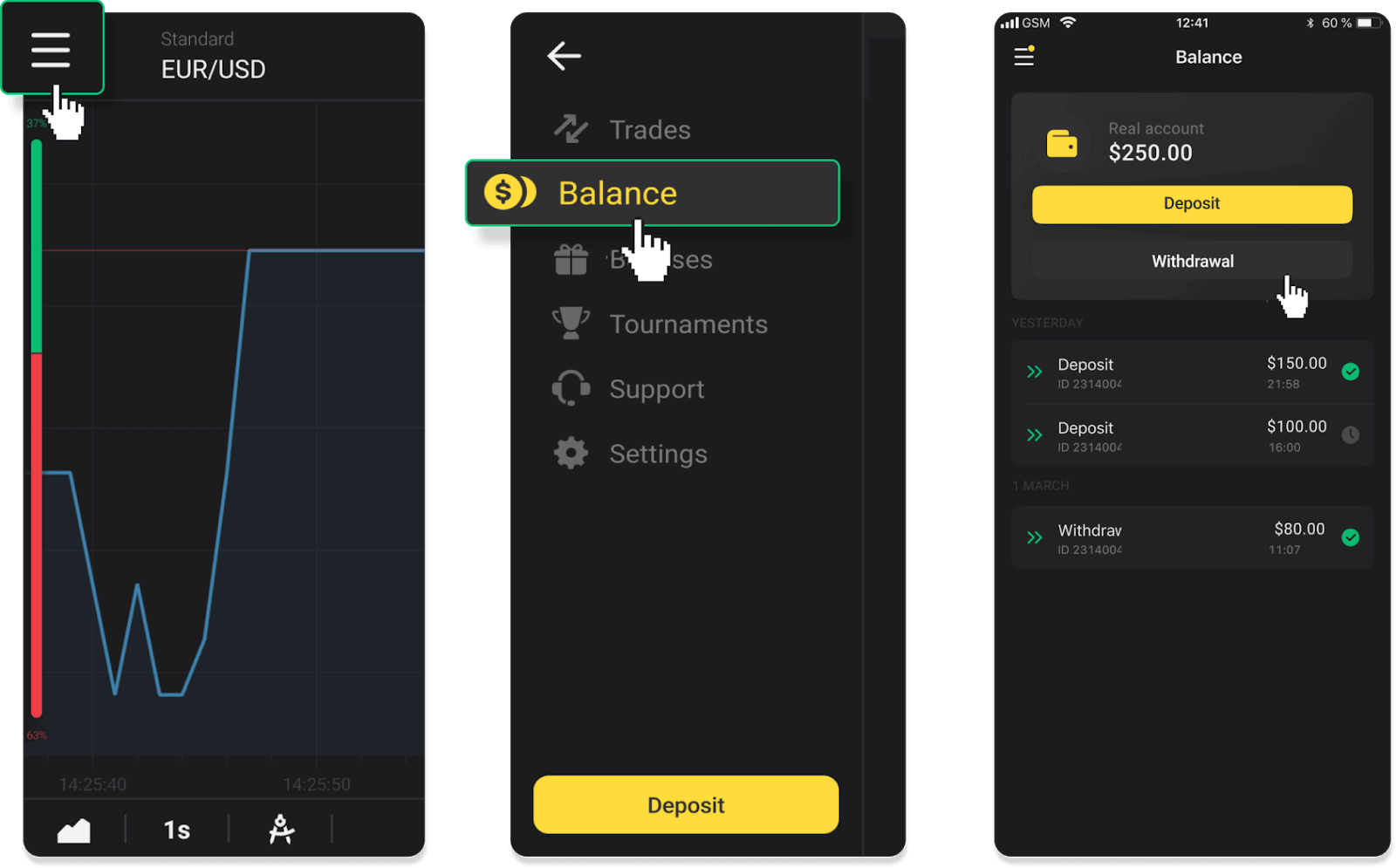
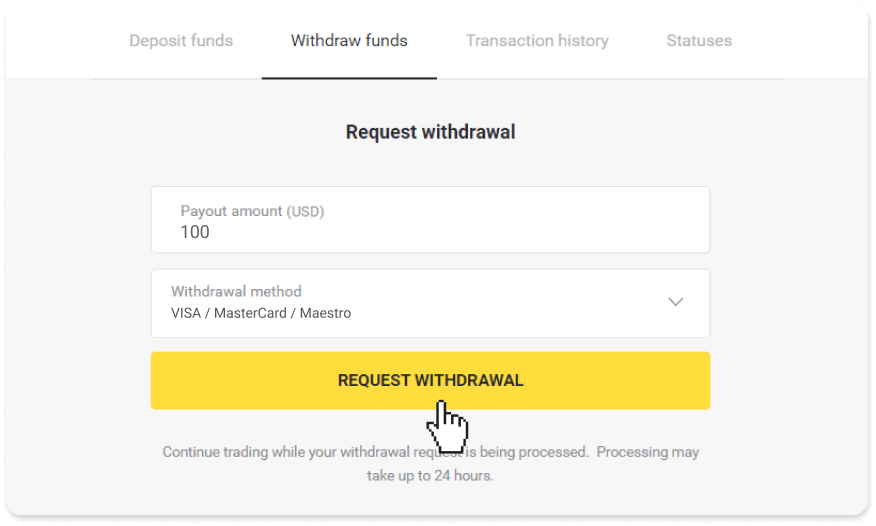
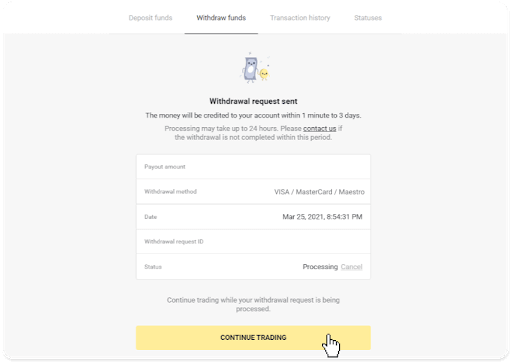
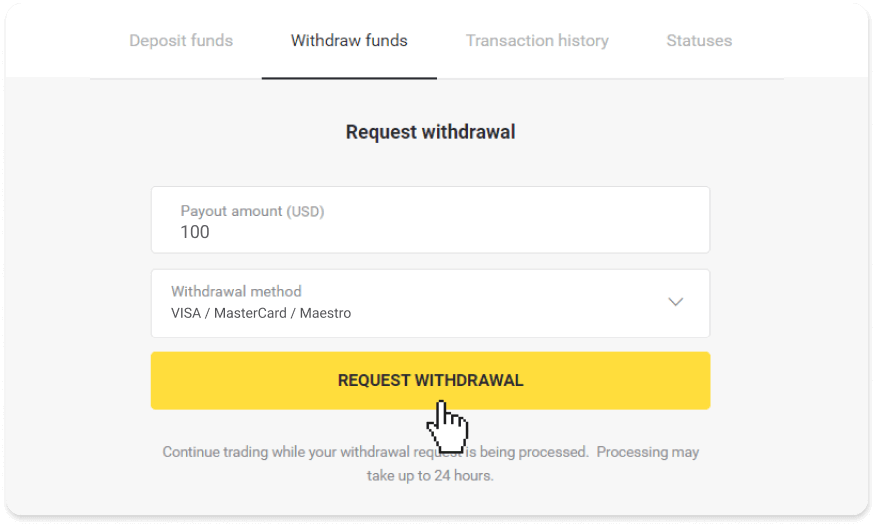
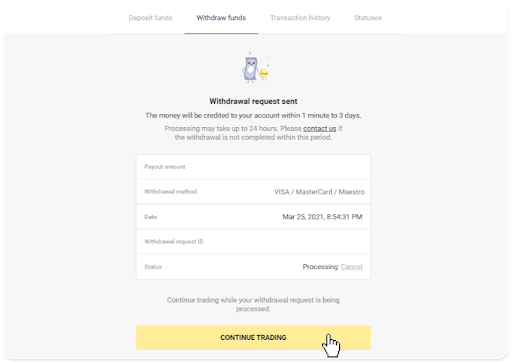
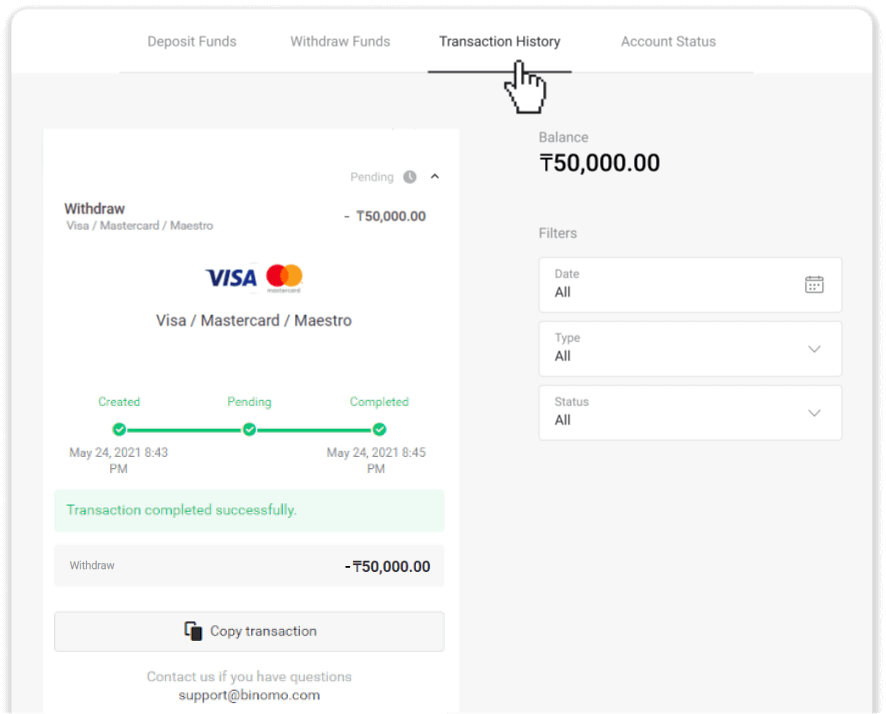
ရှိ ငွေထုတ်ယူမှုသို့ သွားပါ ။ ဝဘ်ဗားရှင်းတွင်- မျက်နှာပြင်၏ ညာဘက်အပေါ်ထောင့်ရှိ သင့်ပရိုဖိုင်ပုံကို နှိပ်ပြီး မီနူးရှိ “ငွေကိုင်” တက်ဘ်ကို ရွေးချယ်ပါ။ ထို့နောက် “ငွေထုတ်ယူခြင်း” တက်ဘ်ကို နှိပ်ပါ။ မိုဘိုင်းအက်ပ်တွင်- ဘယ်ဘက်မီနူးကို ဖွင့်ပြီး “လက်ကျန်ငွေ” အပိုင်းကို ရွေးချယ်ပါ။ “ငွေထုတ်ယူခြင်း” ခလုတ်ကို နှိပ်ပါ။ ၂။ ပေးချေမည့်ပမာဏကို ရိုက်ထည့်ပြီး သင်၏ငွေထုတ်ယူနည်းလမ်းအဖြစ် “VISA/MasterCard/Maestro” ကို ရွေးချယ်ပါ။ လိုအပ်သော အချက်အလက်များကို ဖြည့်စွက်ပါ။ သင်ငွေသွင်းပြီးသော ဘဏ်ကတ်များသို့သာ ငွေထုတ်ယူနိုင်ကြောင်း ကျေးဇူးပြု၍ သတိပြုပါ။ “ငွေထုတ်ယူရန် တောင်းဆိုပါ” ကို နှိပ်ပါ။ ၃။ သင်၏တောင်းဆိုမှုကို အတည်ပြုပြီးပါပြီ။ သင်၏ငွေထုတ်ယူမှုကို ကျွန်ုပ်တို့ လုပ်ဆောင်နေစဉ်တွင် သင်ဆက်လက်ရောင်းဝယ်နိုင်ပါသည်။ ၄။ သင်၏ငွေထုတ်ယူမှုအခြေအနေကို “ငွေကိုင်” အပိုင်း၊ “ငွေပေးငွေယူမှတ်တမ်း” တက်ဘ် (“မိုဘိုင်းအက်ပ်အသုံးပြုသူများအတွက် လက်ကျန်ငွေ” အပိုင်း) တွင် အမြဲတမ်း ခြေရာခံနိုင်ပါသည်။ မှတ်ချက် ။ ငွေပေးချေမှုဝန်ဆောင်မှုပေးသူများသည် သင့်ဘဏ်ကတ်ထဲသို့ ငွေထည့်သွင်းရန် ၁ နာရီမှ ၁၂ နာရီအထိ ကြာတတ်သည်။ ရှားရှားပါးပါးကိစ္စများတွင်၊ ဤကာလကို အမျိုးသားရုံးပိတ်ရက်များ၊ သင့်ဘဏ်၏မူဝါဒစသည်တို့ကြောင့် ၇ ရက်အထိ တိုးမြှင့်နိုင်သည်။ သင်သည် ၇ ရက်ထက်ပို၍ စောင့်ဆိုင်းနေပါက၊ တိုက်ရိုက်ချတ်တွင် ကျွန်ုပ်တို့ထံ ဆက်သွယ်ပါ သို့မဟုတ် [email protected] သို့ စာရေးပါ ။ သင်၏ငွေထုတ်ယူမှုကို ခြေရာခံရန် ကျွန်ုပ်တို့ကူညီပေးပါမည်။
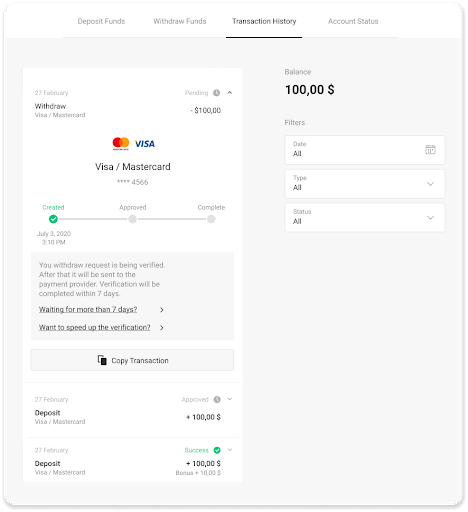
ကိုယ်ပိုင်မဟုတ်သော ဘဏ်ကတ်သို့ ငွေထုတ်ယူပါ
ကိုယ်ပိုင်မဟုတ်သော ဘဏ်ကတ်များသည် ကတ်ကိုင်ဆောင်သူ၏အမည်ကို မသတ်မှတ်သော်လည်း ငွေများကို ခရက်ဒစ်ပေးရန်နှင့် ငွေထုတ်ယူရန်အတွက် ၎င်းတို့ကို အသုံးပြုနိုင်ပါသည်။ကတ်ပေါ်တွင် ဖော်ပြထားသည်များ (ဥပမာ Momentum R သို့မဟုတ် ကတ်ကိုင်ဆောင်သူ)၊ ဘဏ်သဘောတူညီချက်တွင် ဖော်ပြထားသည့်အတိုင်း ကတ်ကိုင်ဆောင်သူ၏အမည်ကို ရိုက်ထည့်ပါ။ ဘဏ်ကတ်မှ ငွေထုတ်ယူမှုများကို ယူကရိန်း သို့မဟုတ် ကာဇက်စတန်
တွင် ထုတ်ပေးသော ကတ်များအတွက်သာ ရရှိနိုင်ပါသည် ။ ကိုယ်ပိုင်မဟုတ်သော ဘဏ်ကတ်သို့ ငွေထုတ်ယူရန်အတွက် အောက်ပါအဆင့်များကို လိုက်နာရန် လိုအပ်ပါသည်- ၁။ “ ငွေကိုင် ” အပိုင်း ရှိ ငွေထုတ်ယူခြင်းသို့ သွားပါ ။ ဝဘ်ဗားရှင်းတွင်- မျက်နှာပြင်၏ ညာဘက်အပေါ်ထောင့်ရှိ သင့်ပရိုဖိုင်ပုံကို နှိပ်ပြီး မီနူးရှိ “ ငွေကိုင် ” တက်ဘ်ကို ရွေးချယ်ပါ။ ထို့နောက် “ငွေထုတ်ယူခြင်း” တက်ဘ်ကို နှိပ်ပါ။ မိုဘိုင်းအက်ပ်တွင်- ဘယ်ဘက်မီနူးကို ဖွင့်ပြီး “လက်ကျန်” အပိုင်းကို ရွေးချယ်ကာ “ငွေထုတ်ယူခြင်း” ခလုတ်ကို နှိပ်ပါ။ ၂။ ပေးချေမည့်ပမာဏကို ရိုက်ထည့်ပြီး ငွေထုတ်ယူနည်းလမ်းအဖြစ် “VISA/MasterCard/Maestro” ကို ရွေးချယ်ပါ။ လိုအပ်သော အချက်အလက်များကို ဖြည့်ပါ။ သင်ငွေသွင်းပြီးသော ဘဏ်ကတ်များသို့သာ ငွေထုတ်ယူနိုင်ကြောင်း ကျေးဇူးပြု၍ သတိပြုပါ။ “ငွေထုတ်ယူရန် တောင်းဆိုပါ” ကို နှိပ်ပါ။ ၃။ သင့်တောင်းဆိုချက်ကို အတည်ပြုပြီးပါပြီ။ သင့်ငွေထုတ်ယူမှုကို ကျွန်ုပ်တို့ စီမံဆောင်ရွက်နေစဉ်အတွင်း သင်ဆက်လက်ရောင်းဝယ်နိုင်ပါသည်။ ၄။ “ငွေကိုင်” အပိုင်း၊ “ငွေပေးငွေယူမှတ်တမ်း” တက်ဘ် (“မိုဘိုင်းအက်ပ်အသုံးပြုသူများအတွက် လက်ကျန်ငွေ” အပိုင်း) တွင် သင့်ငွေထုတ်ယူမှုအခြေအနေကို သင်အမြဲတမ်း ခြေရာခံနိုင်ပါသည်။ မှတ်ချက် ။ ငွေပေးချေမှုပံ့ပိုးပေးသူများသည် သင့်ဘဏ်ကတ်သို့ ငွေထည့်သွင်းရန် ပုံမှန်အားဖြင့် ၁ နာရီမှ ၁၂ နာရီအထိ ကြာတတ်သည်။ ရှားရှားပါးပါးကိစ္စများတွင်၊ ဤကာလကို အမျိုးသားရုံးပိတ်ရက်များ၊ သင့်ဘဏ်၏မူဝါဒစသည်တို့ကြောင့် ၇ ရက်အထိ တိုးချဲ့နိုင်ပါသည်။ သင်သည် ၇ ရက်ထက်ပို၍ စောင့်ဆိုင်းနေပါက၊ တိုက်ရိုက်ချတ်တွင် ကျွန်ုပ်တို့ထံ ဆက်သွယ်ပါ သို့မဟုတ် [email protected] သို့ စာရေးပါ ။ သင့်ငွေထုတ်ယူမှုကို ခြေရာခံရန် ကျွန်ုပ်တို့ ကူညီပေးပါမည်။
၁၁၁၁၁-၁၁၁၁၁-၁၁၁၁၁-၂၂၂၂၂-၃၃၃၃၃-၄၄၄၄၄
ဗီဇာ/မာစတာကတ်/မေစထရို (ယူကရိန်း)
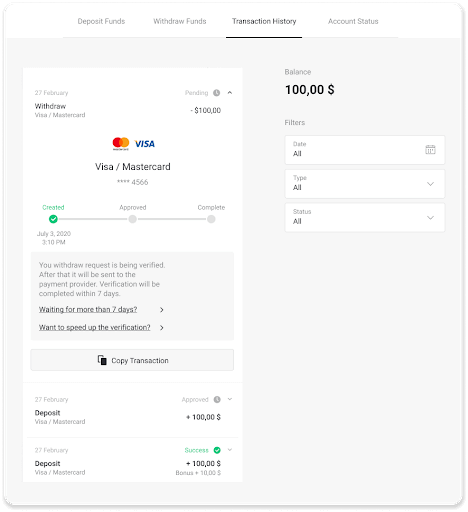
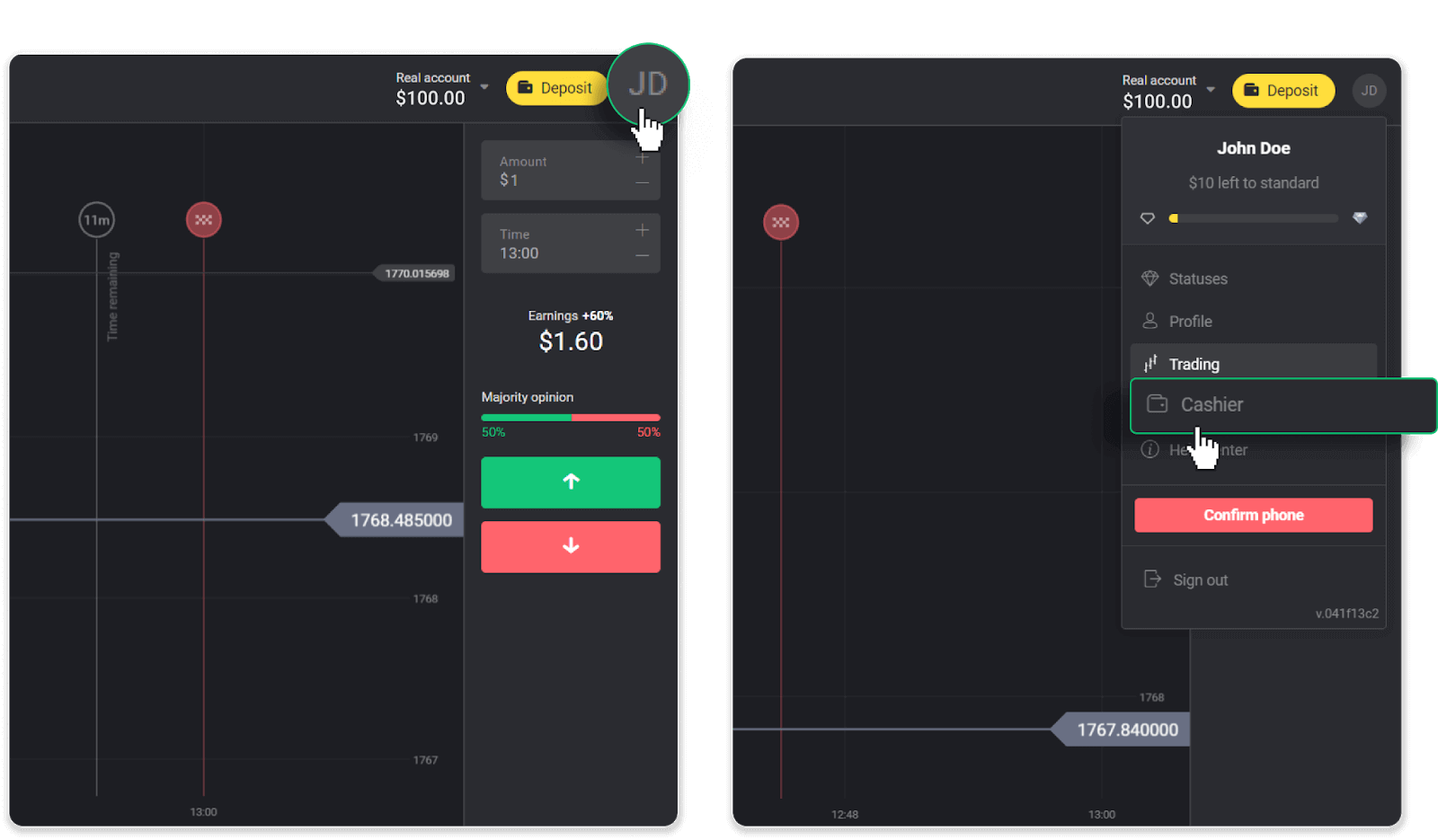
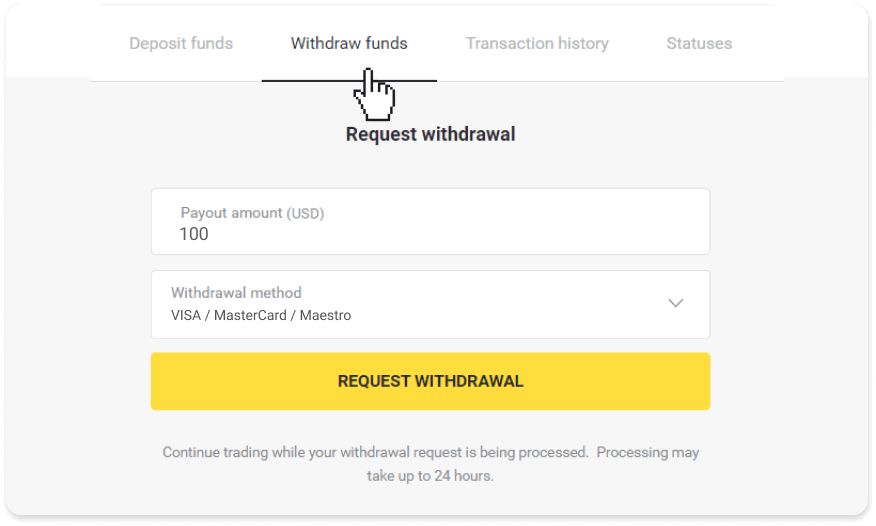
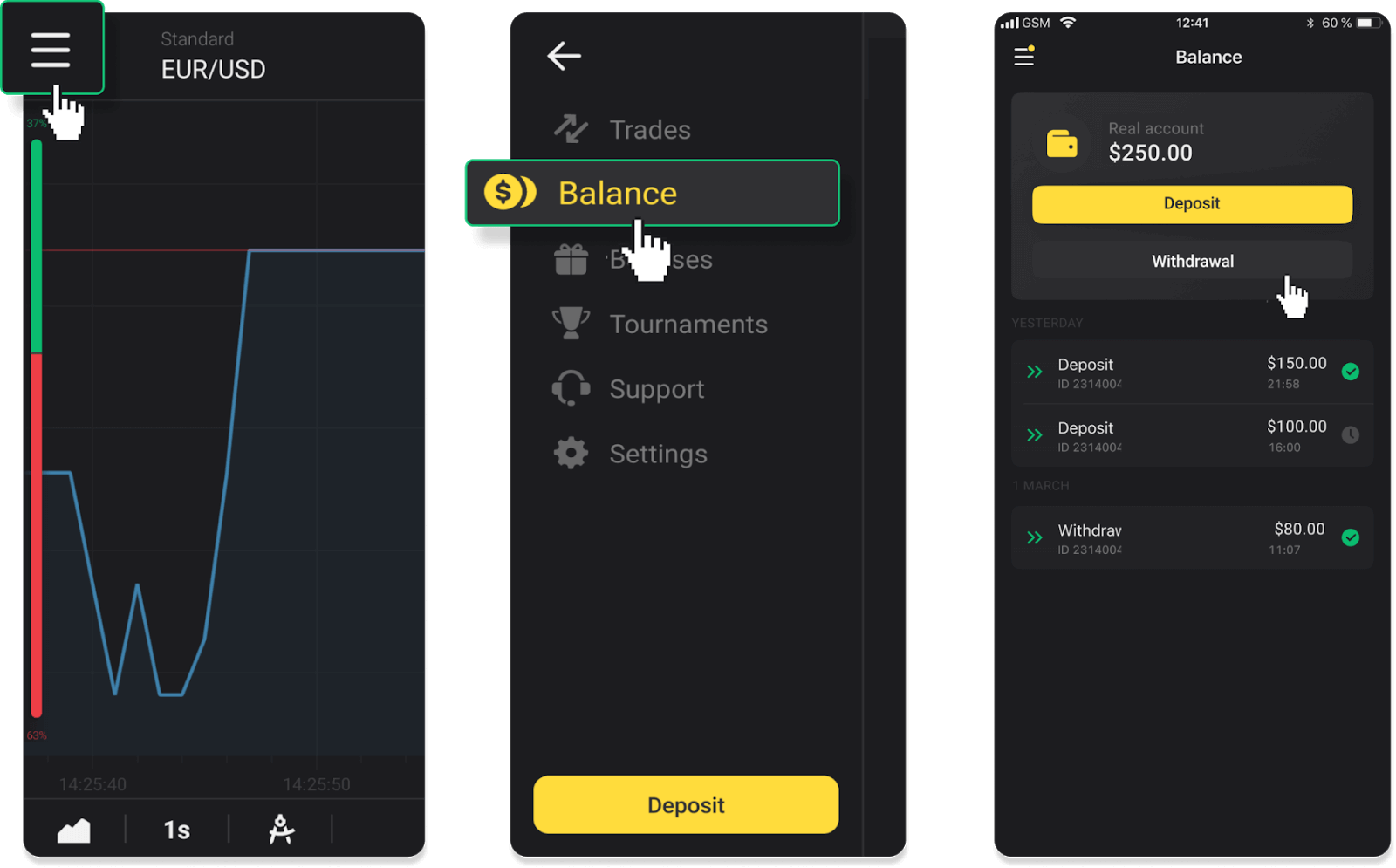
သင့်ဘဏ်ကတ်သို့ ငွေထုတ်ယူရန်အတွက် အောက်ပါအဆင့်များကို လိုက်နာရန် လိုအပ်ပါသည်- ၁။ “ ငွေကိုင် ” အပိုင်းရှိ ငွေထုတ်ယူမှုသို့ သွားပါ ။ ဝဘ်ဗားရှင်းတွင်- မျက်နှာပြင်၏ ညာဘက်အပေါ်ထောင့်ရှိ သင့်ပရိုဖိုင်ပုံကို နှိပ်ပြီး မီနူးရှိ “ငွေကိုင်” တက်ဘ်ကို ရွေးချယ်ပါ။ ထို့နောက် “ငွေထုတ်ယူခြင်း” တက်ဘ်ကို နှိပ်ပါ။ မိုဘိုင်းအက်ပ်တွင်- ဘယ်ဘက်မီနူးကို ဖွင့်ပြီး “လက်ကျန်ငွေ” အပိုင်းကို ရွေးချယ်ကာ “ငွေထုတ်ယူခြင်း” ခလုတ်ကို နှိပ်ပါ။ ၂။ ပေးချေမည့်ပမာဏကို ရိုက်ထည့်ပြီး သင်၏ငွေထုတ်ယူနည်းလမ်းအဖြစ် “VISA/MasterCard/Maestro” ကို ရွေးချယ်ပါ။ သင်ငွေသွင်းပြီးသော ဘဏ်ကတ်များသို့သာ ငွေထုတ်ယူနိုင်ကြောင်း ကျေးဇူးပြု၍ သတိပြုပါ။ “ငွေထုတ်ယူရန် တောင်းဆိုပါ” ကို နှိပ်ပါ။ ၃။ သင်၏တောင်းဆိုချက်ကို အတည်ပြုပြီးပါပြီ။ သင်၏ငွေထုတ်ယူမှုကို ကျွန်ုပ်တို့ လုပ်ဆောင်နေစဉ်တွင် သင်ဆက်လက်ရောင်းဝယ်နိုင်ပါသည်။ ၄။ သင်၏ငွေထုတ်ယူမှုအခြေအနေကို “ငွေကိုင်” အပိုင်း၊ “ငွေပေးငွေယူမှတ်တမ်း” တက်ဘ် (“မိုဘိုင်းအက်ပ်အသုံးပြုသူများအတွက် လက်ကျန်ငွေ” အပိုင်း) တွင် အမြဲတမ်း ခြေရာခံနိုင်ပါသည်။ မှတ်ချက် ။ ငွေပေးချေမှုပံ့ပိုးပေးသူများသည် သင်၏ဘဏ်ကတ်သို့ ငွေထည့်သွင်းရန် ၁ နာရီမှ ၁၂ နာရီအထိ ကြာလေ့ရှိသည်။ ရှားရှားပါးပါးကိစ္စများတွင်၊ ဤကာလကို အမျိုးသားရုံးပိတ်ရက်များ၊ သင့်ဘဏ်၏မူဝါဒစသည်တို့ကြောင့် လုပ်ငန်းရက် ၇ ရက်အထိ တိုးမြှင့်နိုင်ပါသည်။
VISA/MasterCard/Maestro (ကာဇက်စတန်)
သင့်ဘဏ်ကတ်သို့ ငွေထုတ်ယူရန်အတွက် အောက်ပါအဆင့်များကို လိုက်နာရန် လိုအပ်ပါသည်- ၁။ “ ငွေကိုင် ” အပိုင်း ရှိ ငွေထုတ်ယူမှုသို့ သွားပါ ။ ဝဘ်ဗားရှင်းတွင်- မျက်နှာပြင်၏ အပေါ်ညာဘက်ထောင့်ရှိ သင့်ပရိုဖိုင်ပုံကို နှိပ်ပြီး မီနူးရှိ “ငွေကိုင်” တက်ဘ်ကို ရွေးချယ်ပါ။ ထို့နောက် “ငွေထုတ်ယူခြင်း” တက်ဘ်ကို နှိပ်ပါ။ မိုဘိုင်းအက်ပ်တွင်- ဘယ်ဘက်မီနူးကို ဖွင့်ပြီး “လက်ကျန်ငွေ” အပိုင်းကို ရွေးချယ်ကာ “ငွေထုတ်ယူခြင်း” ခလုတ်ကို နှိပ်ပါ။ ၂။ ပေးချေမည့်ပမာဏကို ရိုက်ထည့်ပြီး သင်၏ငွေထုတ်ယူနည်းလမ်းအဖြစ် “VISA/MasterCard/Maestro” ကို ရွေးချယ်ပါ။ သင်ငွေသွင်းပြီးသော ဘဏ်ကတ်များသို့သာ ငွေထုတ်ယူနိုင်ကြောင်း ကျေးဇူးပြု၍ သတိပြုပါ။ “ငွေထုတ်ယူရန် တောင်းဆိုပါ” ကို နှိပ်ပါ။ ၃။ သင်၏တောင်းဆိုချက်ကို အတည်ပြုပြီးပါပြီ။ သင်၏ငွေထုတ်ယူမှုကို ကျွန်ုပ်တို့ လုပ်ဆောင်နေစဉ်တွင် သင်ဆက်လက်ရောင်းဝယ်နိုင်ပါသည်။ ၄။ သင်၏ငွေထုတ်ယူမှုအခြေအနေကို “ငွေကိုင်” အပိုင်း၊ “ငွေပေးငွေယူမှတ်တမ်း” တက်ဘ် (“မိုဘိုင်းအက်ပ်အသုံးပြုသူများအတွက် လက်ကျန်ငွေ” အပိုင်း) တွင် အမြဲတမ်း ခြေရာခံနိုင်ပါသည်။ မှတ်ချက် ။ ငွေပေးချေမှုပံ့ပိုးပေးသူများသည် သင်၏ဘဏ်ကတ်သို့ ငွေထည့်သွင်းရန် ပုံမှန်အားဖြင့် ၁ နာရီမှ ၁၂ နာရီအထိ ကြာပါသည်။ ရှားရှားပါးပါးကိစ္စများတွင်၊ ဤကာလကို အမျိုးသားရုံးပိတ်ရက်များ၊ သင့်ဘဏ်၏မူဝါဒစသည်တို့ကြောင့် လုပ်ငန်းရက် ၇ ရက်အထိ တိုးမြှင့်နိုင်ပါသည်။
၁၁၁၁၁-၁၁၁၁၁-၁၁၁၁၁-၂၂၂၂၂-၃၃၃၃၃-၄၄၄၄၄
Binomo မှာ Electronic Wallet ကနေ ငွေထုတ်ယူနည်း
Skrill မှတစ်ဆင့် ရန်ပုံငွေများ ထုတ်ယူပါ
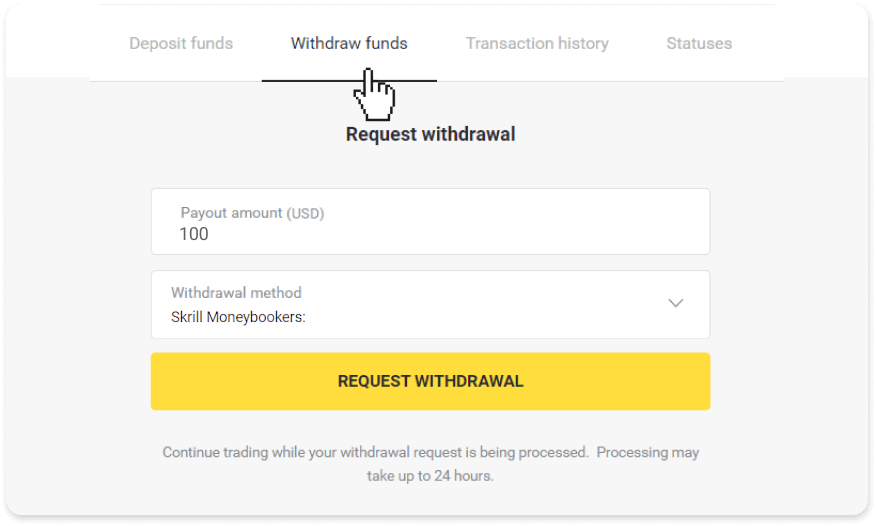
၁။ “ ငွေကိုင် ” အပိုင်း ရှိ ငွေထုတ်ခြင်းသို့ သွားပါ ။ဝဘ်ဗားရှင်းတွင်- မျက်နှာပြင်၏ ညာဘက်အပေါ်ထောင့်ရှိ သင့်ပရိုဖိုင်ပုံကို နှိပ်ပြီး မီနူးရှိ “ငွေကိုင်” တက်ဘ်ကို ရွေးချယ်ပါ။
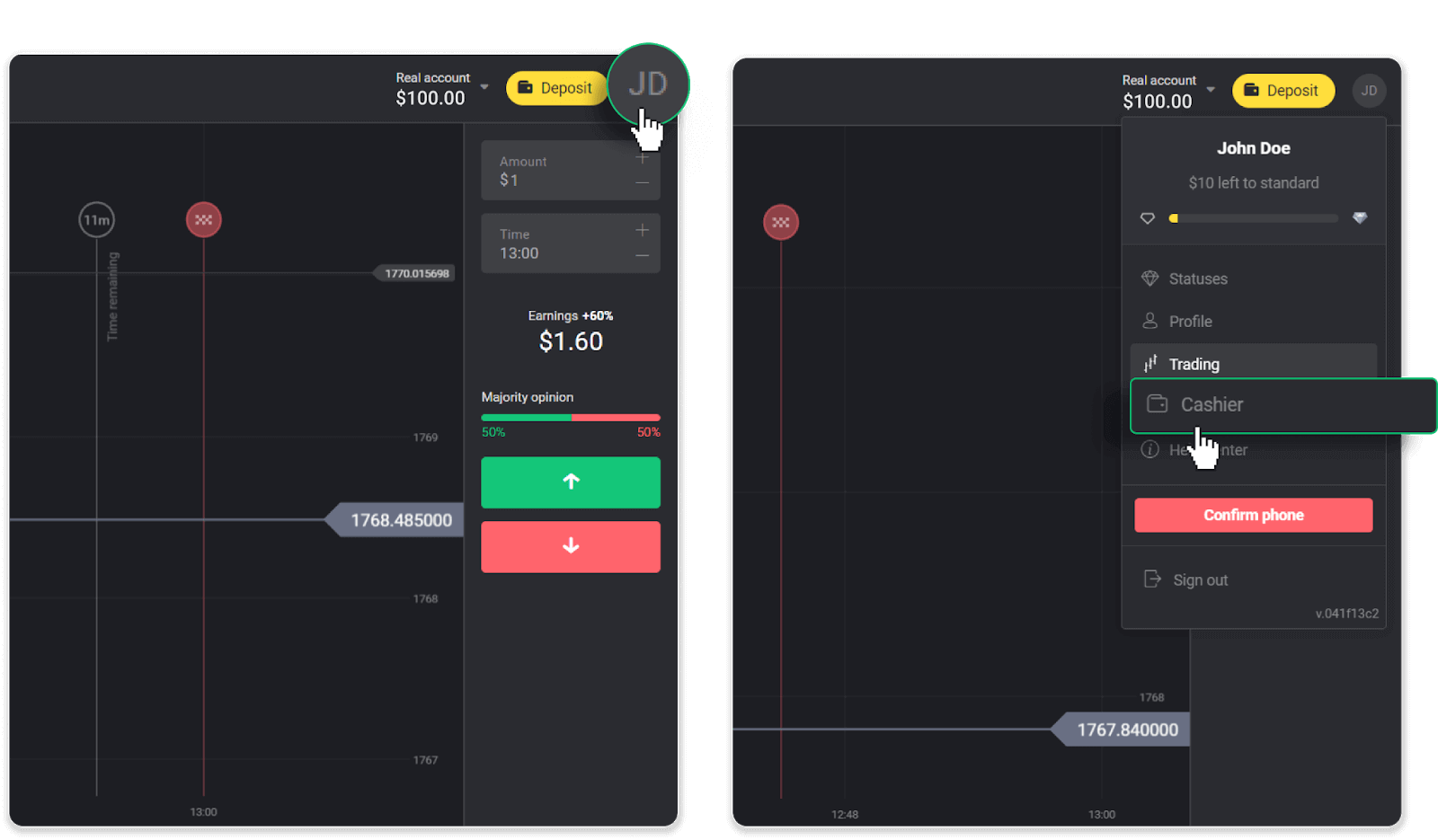
ထို့နောက် “ငွေထုတ်ယူခြင်း” တက်ဘ်ကို နှိပ်ပါ။
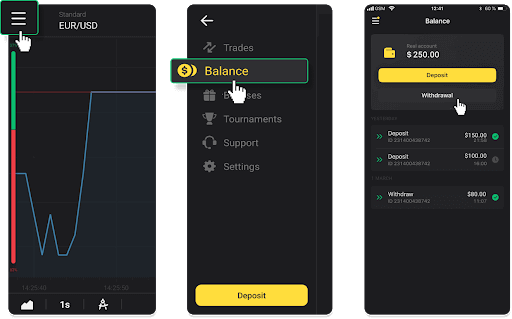
မိုဘိုင်းအက်ပ်တွင်- ဘယ်ဘက်မီနူးကို ဖွင့်ပြီး “လက်ကျန်ငွေ” အပိုင်းကို ရွေးချယ်ကာ “ငွေထုတ်ယူခြင်း” ခလုတ်ကို နှိပ်ပါ။
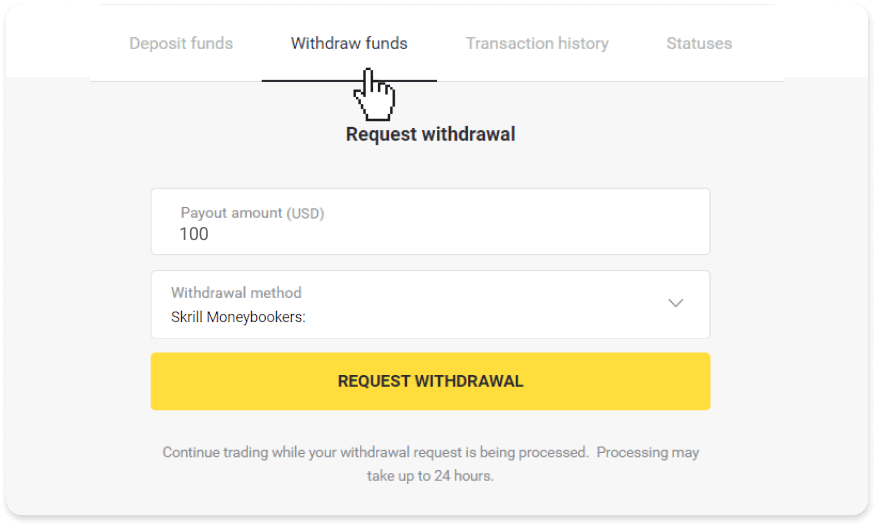
၂။ ပေးချေမည့်ပမာဏကို ရိုက်ထည့်ပြီး သင်၏ငွေထုတ်နည်းလမ်းအဖြစ် “Skrill” ကို ရွေးချယ်ကာ သင်၏အီးမေးလ်လိပ်စာကို ဖြည့်ပါ။ သင်ငွေသွင်းပြီးသော wallets များသို့သာ ငွေထုတ်ယူနိုင်ကြောင်း ကျေးဇူးပြု၍ သတိပြုပါ။ “ငွေထုတ်ယူရန် တောင်းဆိုပါ” ကို နှိပ်ပါ။
၃။ သင်၏တောင်းဆိုမှုကို အတည်ပြုပြီးပါပြီ။ သင်၏ငွေထုတ်ယူမှုကို ကျွန်ုပ်တို့ လုပ်ဆောင်နေစဉ်တွင် သင်ဆက်လက်ရောင်းဝယ်နိုင်ပါသည်။
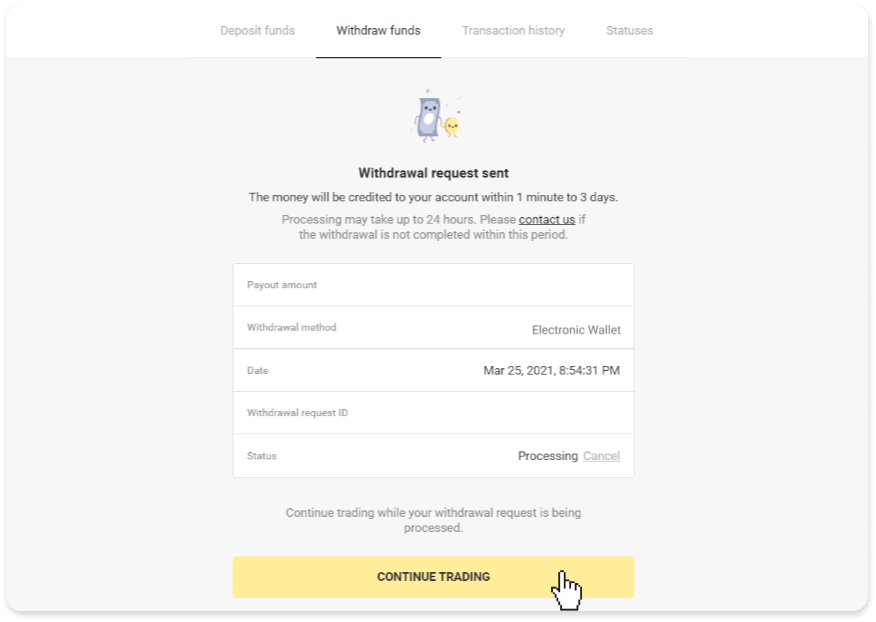
၄။ သင်၏ငွေထုတ်ယူမှုအခြေအနေကို “ငွေကိုင်” အပိုင်း၊ “ငွေပေးငွေယူမှတ်တမ်း” တက်ဘ် (“မိုဘိုင်းအက်ပ်အသုံးပြုသူများအတွက် လက်ကျန်ငွေ” အပိုင်း) တွင် သင်အမြဲခြေရာခံနိုင်ပါသည်။
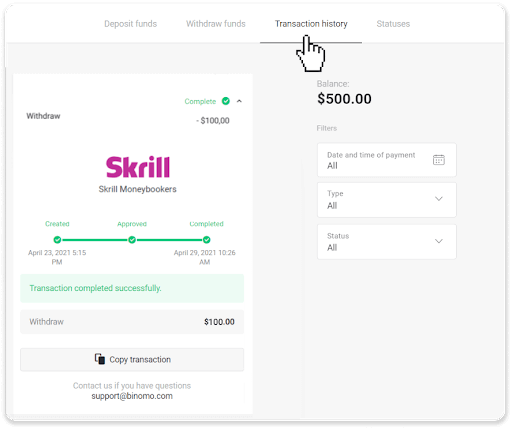
မှတ်ချက် ။ ငွေပေးချေမှုပံ့ပိုးပေးသူများသည် သင်၏ e-wallet သို့ ငွေထည့်သွင်းရန် ၁ နာရီအထိ ကြာလေ့ရှိသည်။ ရှားရှားပါးပါးကိစ္စများတွင်၊ ဤကာလကို အမျိုးသားရုံးပိတ်ရက်များ၊ သင်၏ငွေပေးချေမှုပံ့ပိုးပေးသူ၏မူဝါဒစသည်တို့ကြောင့် ၇ ရက်အထိ တိုးချဲ့နိုင်ပါသည်။
Perfect Money မှတစ်ဆင့် ရန်ပုံငွေများ ထုတ်ယူပါ
“ Cashier ” အပိုင်း ရှိ ငွေထုတ်ခြင်းသို့ သွားပါ ။ဝဘ်ဗားရှင်းတွင်- မျက်နှာပြင်၏ ညာဘက်အပေါ်ထောင့်ရှိ သင့်ပရိုဖိုင်ပုံကို နှိပ်ပြီး မီနူးရှိ “Cashier” တက်ဘ်ကို ရွေးချယ်ပါ။
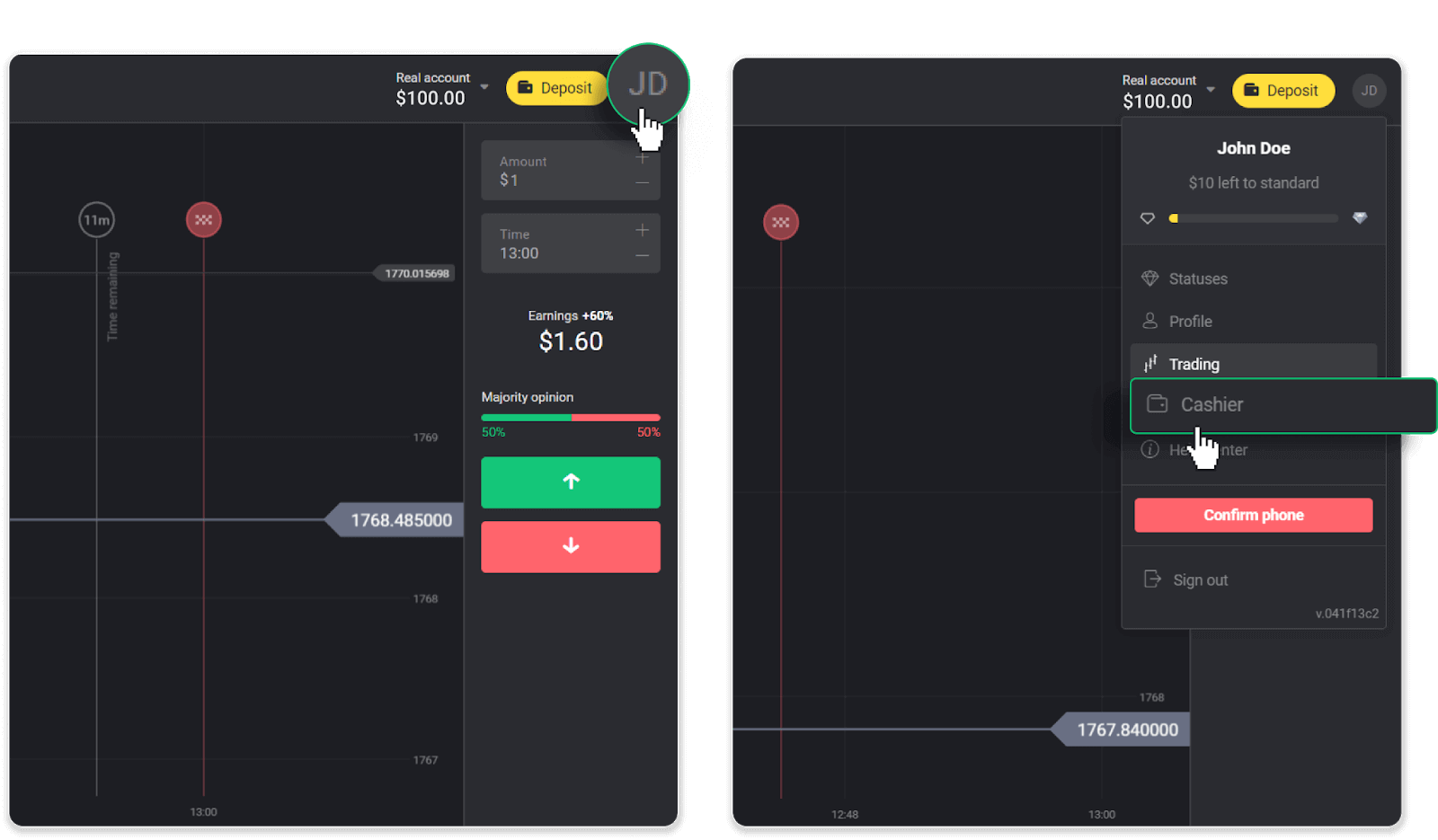
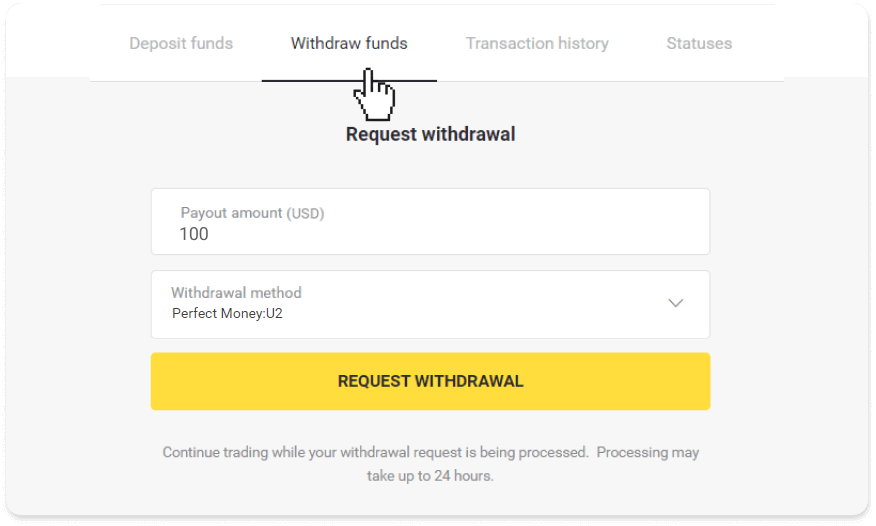
ထို့နောက် “Withdraw funds” တက်ဘ်ကို နှိပ်ပါ။
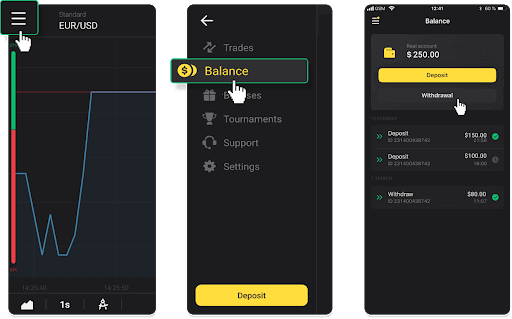
မိုဘိုင်းအက်ပ်တွင်- ဘယ်ဘက်မီနူးကို ဖွင့်ပြီး “Balance” အပိုင်းကို ရွေးချယ်ကာ “Withdrawal” ခလုတ်ကို နှိပ်ပါ။
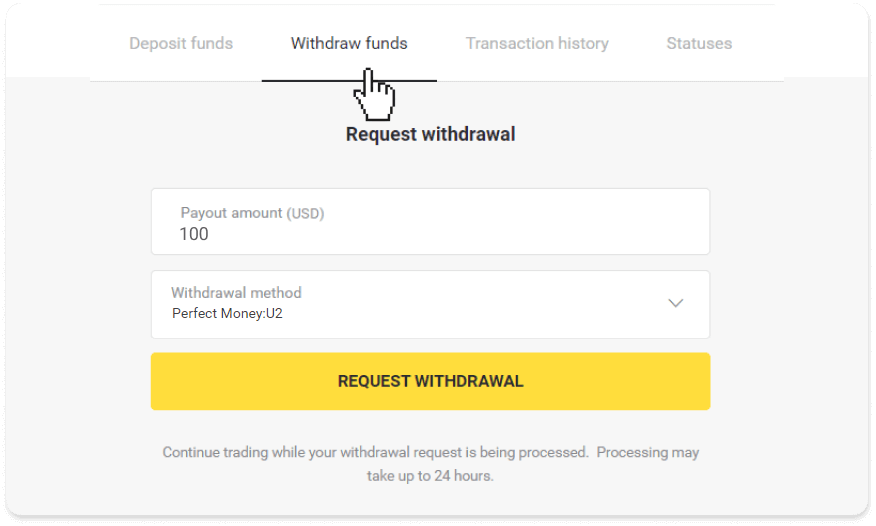
၂။ ပေးချေမည့်ပမာဏကို ရိုက်ထည့်ပြီး သင်၏ငွေထုတ်နည်းလမ်းအဖြစ် “Perfect Money” ကို ရွေးချယ်ပါ။ သင်ငွေသွင်းပြီးသော wallets များသို့သာ ရန်ပုံငွေများ ထုတ်ယူနိုင်ကြောင်း ကျေးဇူးပြု၍ သတိပြုပါ။ “Request withdrawal” ကို နှိပ်ပါ။
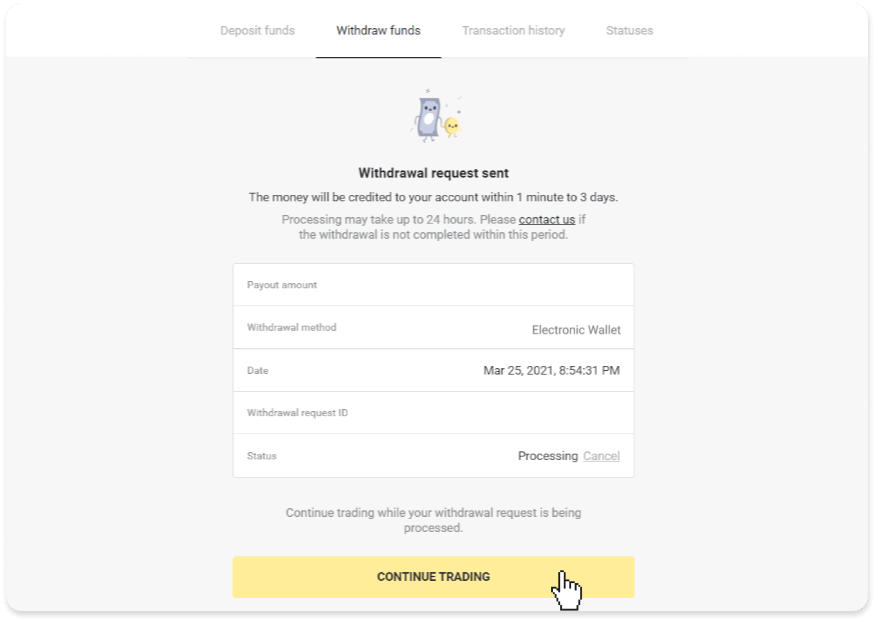
၃။ သင်၏တောင်းဆိုမှုကို အတည်ပြုပြီးပါပြီ။ သင်၏ငွေထုတ်မှုကို ကျွန်ုပ်တို့ လုပ်ဆောင်နေစဉ်တွင် သင်ဆက်လက်ရောင်းဝယ်နိုင်ပါသည်။
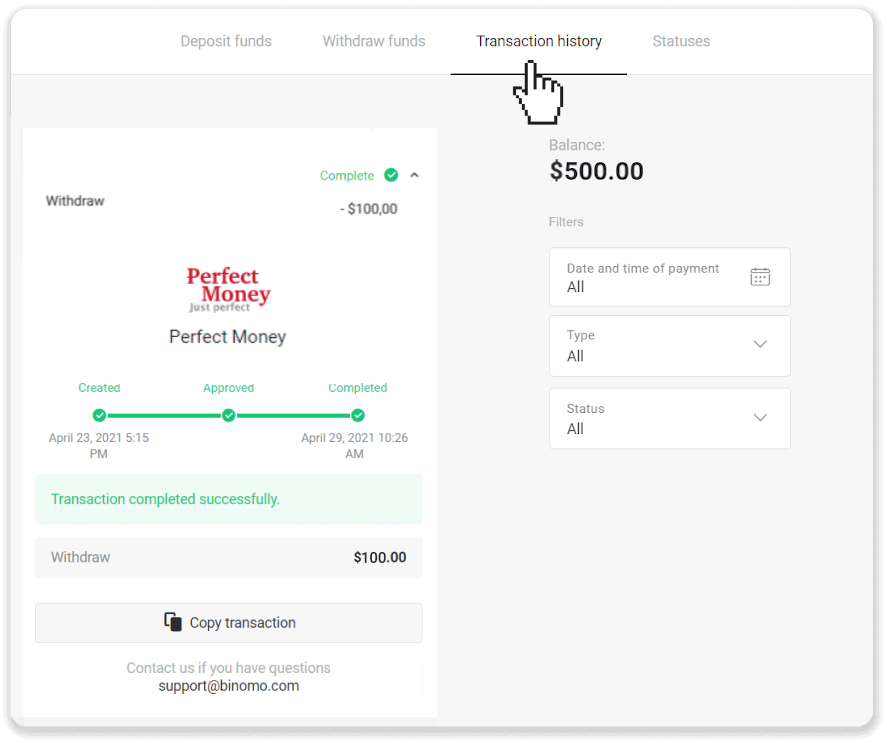
၄။ သင်၏ငွေထုတ်မှုအခြေအနေကို “Cashier” အပိုင်း၊ “Transaction history” တက်ဘ် (“မိုဘိုင်းအက်ပ်အသုံးပြုသူများအတွက် Balance” အပိုင်း) တွင် သင်အမြဲတမ်း ခြေရာခံနိုင်ပါသည်။
မှတ်ချက် ။ ငွေပေးချေမှုပံ့ပိုးပေးသူများသည် သင်၏ e-wallet သို့ ရန်ပုံငွေများထည့်သွင်းရန် ၁ နာရီအထိ ကြာလေ့ရှိသည်။ ရှားရှားပါးပါးကိစ္စများတွင်၊ ဤကာလကို အမျိုးသားရုံးပိတ်ရက်များ၊ သင်၏ငွေပေးချေမှုပံ့ပိုးပေးသူ၏မူဝါဒစသည်တို့ကြောင့် ၇ ရက်အထိ တိုးမြှင့်နိုင်သည်။
ADV ငွေသားဖြင့် ရန်ပုံငွေများ ထုတ်ယူပါ
၁။ “ Cashier ” အပိုင်း ရှိ ငွေထုတ်ခြင်းသို့ သွားပါ ။ဝဘ်ဗားရှင်းတွင်- မျက်နှာပြင်၏ အပေါ်ညာဘက်ထောင့်ရှိ သင့်ပရိုဖိုင်ပုံကို နှိပ်ပြီး မီနူးရှိ “Cashier” တက်ဘ်ကို ရွေးချယ်ပါ။
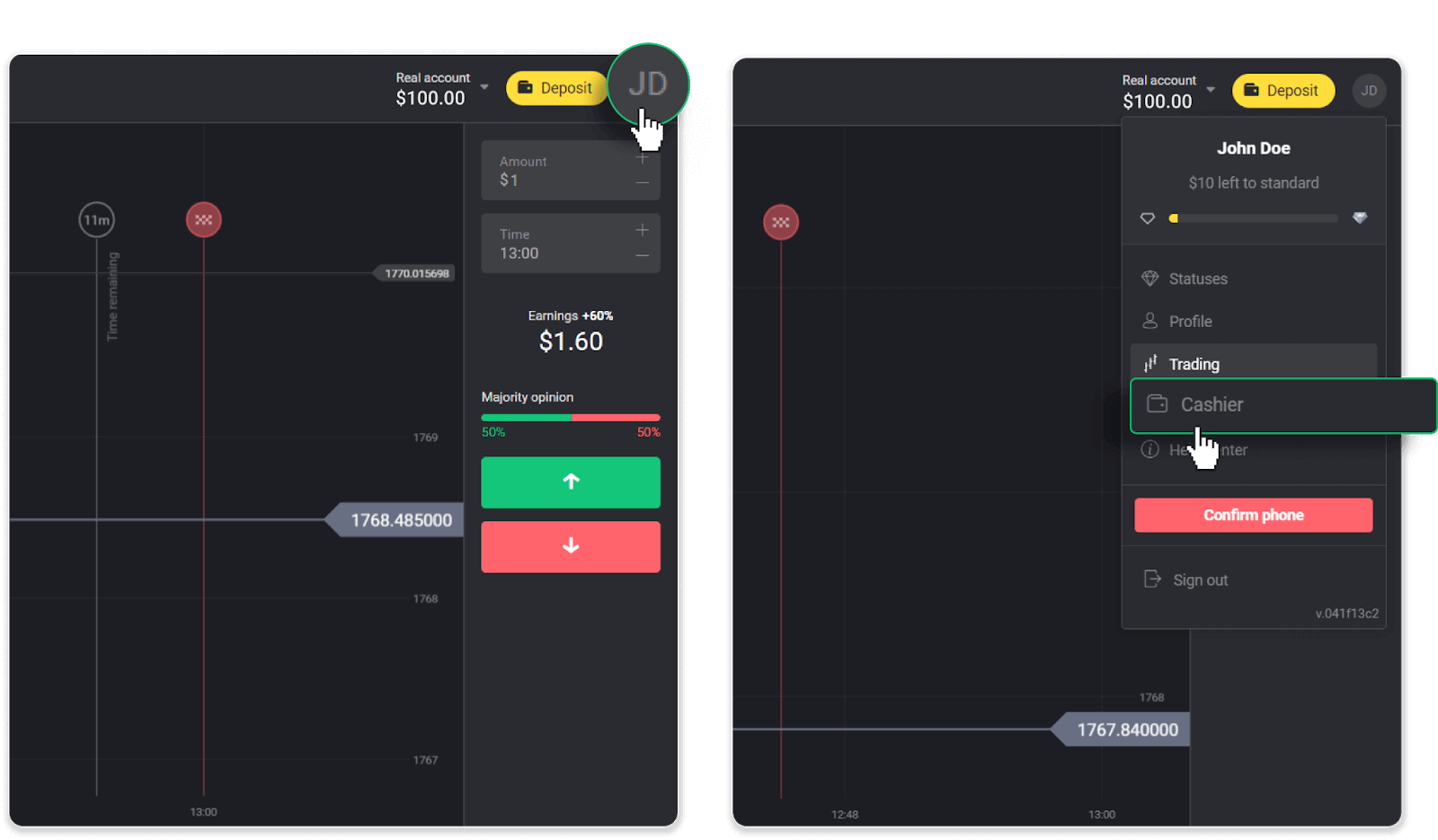
ထို့နောက် “Withdraw funds” တက်ဘ်ကို နှိပ်ပါ။
မိုဘိုင်းအက်ပ်တွင်- ဘယ်ဘက်မီနူးကို ဖွင့်ပြီး “Balance” အပိုင်းကို ရွေးချယ်ကာ “Withdrawal” ခလုတ်ကို နှိပ်ပါ။
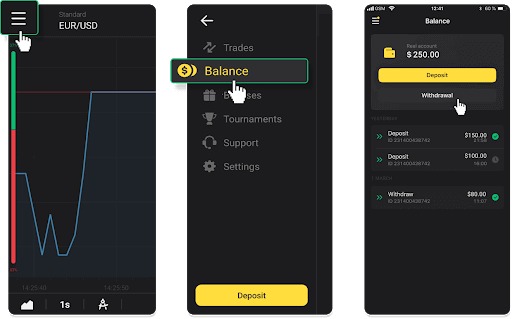
၂။ ပေးချေမည့်ပမာဏကို ရိုက်ထည့်ပြီး သင်၏ ငွေထုတ်နည်းလမ်းအဖြစ် “ADV cash” ကို ရွေးချယ်ပါ။ သင်ငွေသွင်းပြီးသော wallets များသို့သာ ငွေထုတ်ယူနိုင်ကြောင်း ကျေးဇူးပြု၍ သတိပြုပါ။ “Request withdrawal” ကို နှိပ်ပါ။
၃။ သင်၏ တောင်းဆိုချက်ကို အတည်ပြုပြီးပါပြီ။ သင်၏ ငွေထုတ်ယူမှုကို ကျွန်ုပ်တို့ လုပ်ဆောင်နေစဉ်တွင် သင် ဆက်လက်ရောင်းဝယ်နိုင်ပါသည်။
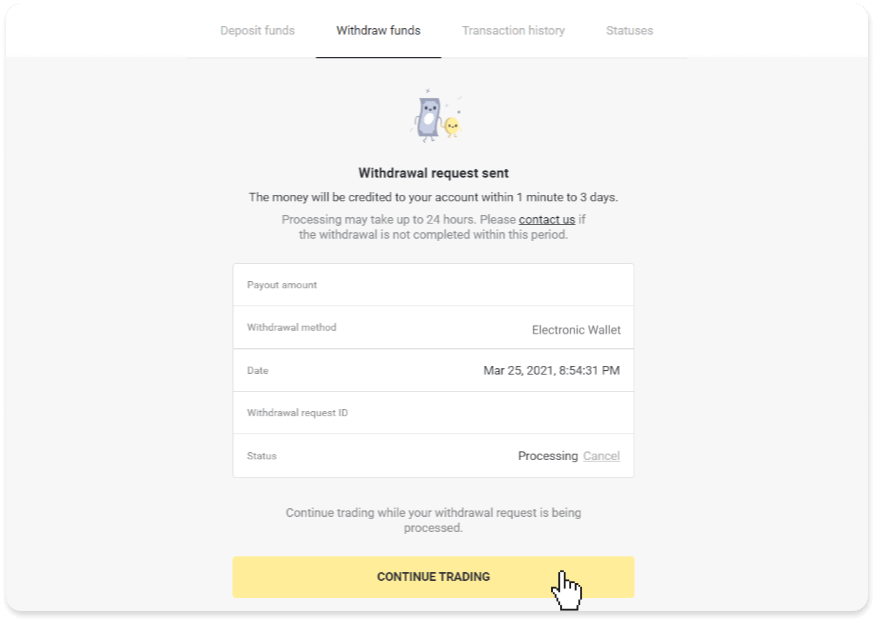
၄။ သင်၏ ငွေထုတ်ယူမှုအခြေအနေကို “Cashier” အပိုင်း၊ “Transaction history” တက်ဘ် (“မိုဘိုင်းအက်ပ်အသုံးပြုသူများအတွက် Balance” အပိုင်း) တွင် အမြဲတမ်း ခြေရာခံနိုင်ပါသည်။
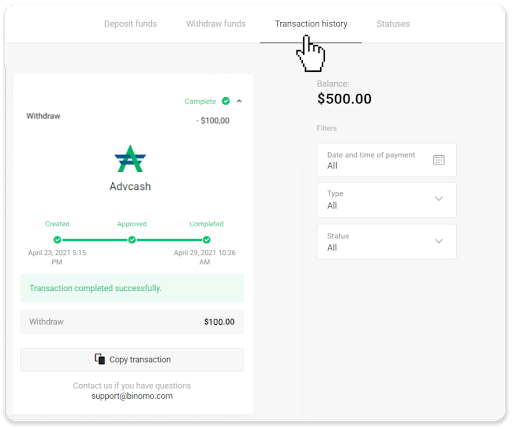
မှတ်ချက် ။ ငွေပေးချေမှုပံ့ပိုးပေးသူများသည် သင်၏ e-wallet သို့ ငွေထည့်သွင်းရန် ၁ နာရီအထိ ကြာလေ့ရှိသည်။ ရှားရှားပါးပါးကိစ္စများတွင်၊ အမျိုးသားရုံးပိတ်ရက်များ၊ သင့်ငွေပေးချေမှုပေးသူ၏မူဝါဒစသည်တို့ကြောင့် ဤကာလကို ၇ ရက်အထိ တိုးမြှင့်နိုင်ပါသည်။
၁၁၁၁၁-၁၁၁၁၁-၁၁၁၁၁-၂၂၂၂၂-၃၃၃၃-၄၄၄၄၄
Binomo မှာ ဘဏ်အကောင့်ထဲကို ရန်ပုံငွေတွေ ဘယ်လိုထုတ်ယူရမလဲ
ဘဏ်အကောင့်မှ ငွေထုတ်ယူမှုများကို အိန္ဒိယ၊ အင်ဒိုနီးရှား၊ တူရကီ၊ ဗီယက်နမ်၊ တောင်အာဖရိက၊ မက္ကဆီကို နှင့် ပါကစ္စတန်ဘဏ်များ အတွက်သာ ရရှိနိုင်ပါသည် ။ကျေးဇူးပြု၍ မှတ်သားထားပါ။
- သင့်ရဲ့ Demo အကောင့်ကနေ ရန်ပုံငွေတွေ ထုတ်ယူလို့မရပါဘူး။ ရန်ပုံငွေတွေကို Real အကောင့်ကနေပဲ ငွေသားထုတ်ယူနိုင်ပါတယ်။
- သင့်တွင် များပြားသော ကုန်သွယ်မှုလည်ပတ်မှု ရှိသော်လည်း သင့်ရန်ပုံငွေများကိုလည်း ထုတ်ယူ၍မရပါ။
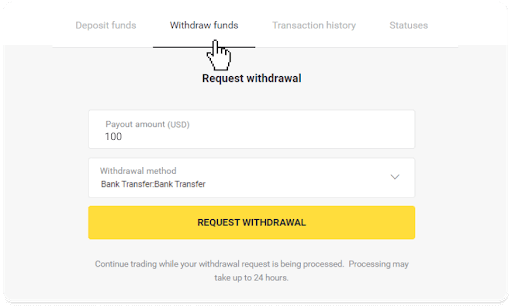
၁။ “ငွေကိုင်” အပိုင်းရှိ ငွေထုတ်ယူမှုသို့ သွားပါ။
ဝဘ်ဗားရှင်းတွင်- မျက်နှာပြင်၏ ညာဘက်အပေါ်ထောင့်ရှိ သင့်ပရိုဖိုင်ပုံကို နှိပ်ပြီး မီနူးရှိ “ငွေကိုင်” တက်ဘ်ကို ရွေးချယ်ပါ။
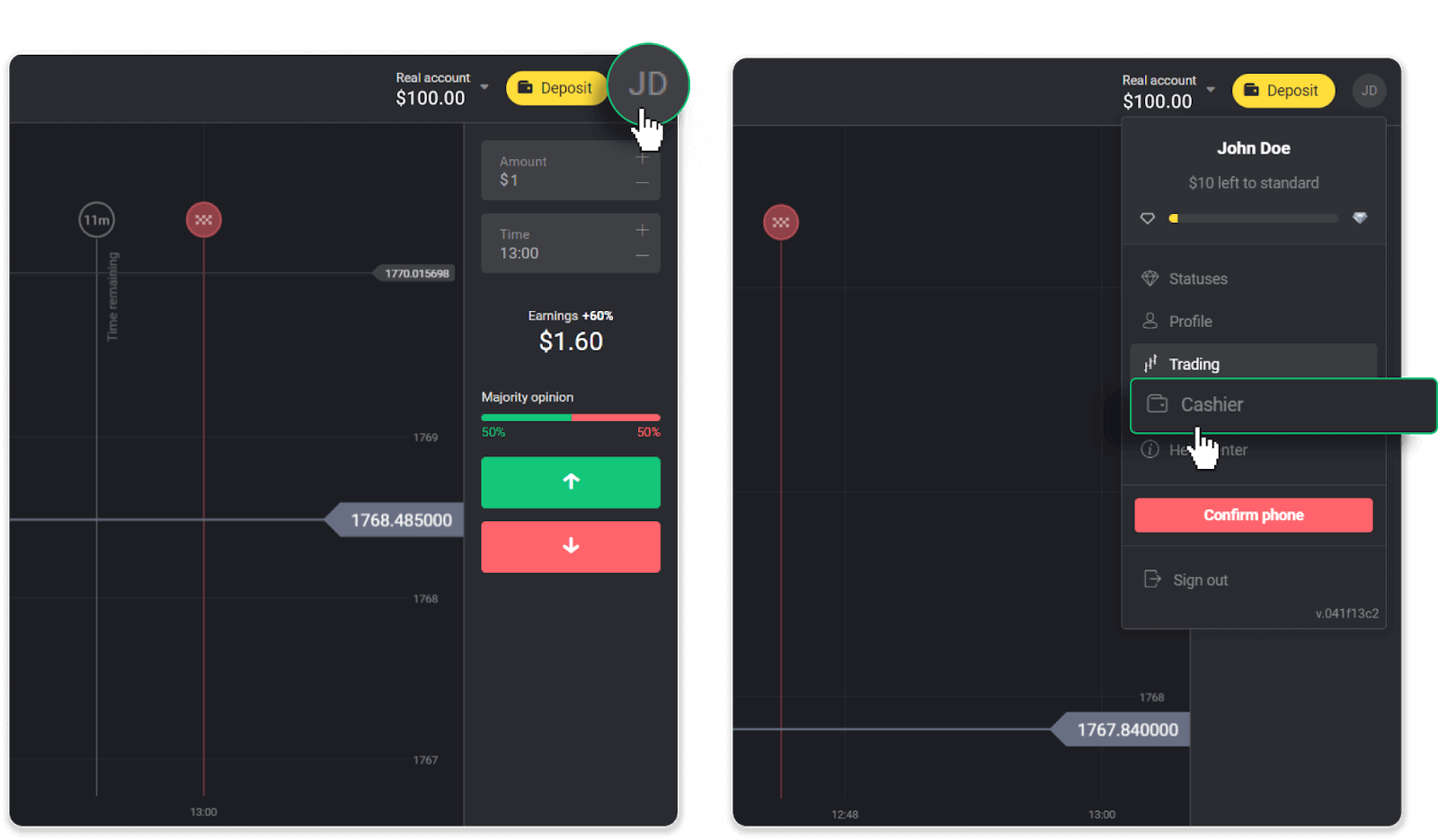
ထို့နောက် “ငွေထုတ်ယူခြင်း” တက်ဘ်ကို နှိပ်ပါ။
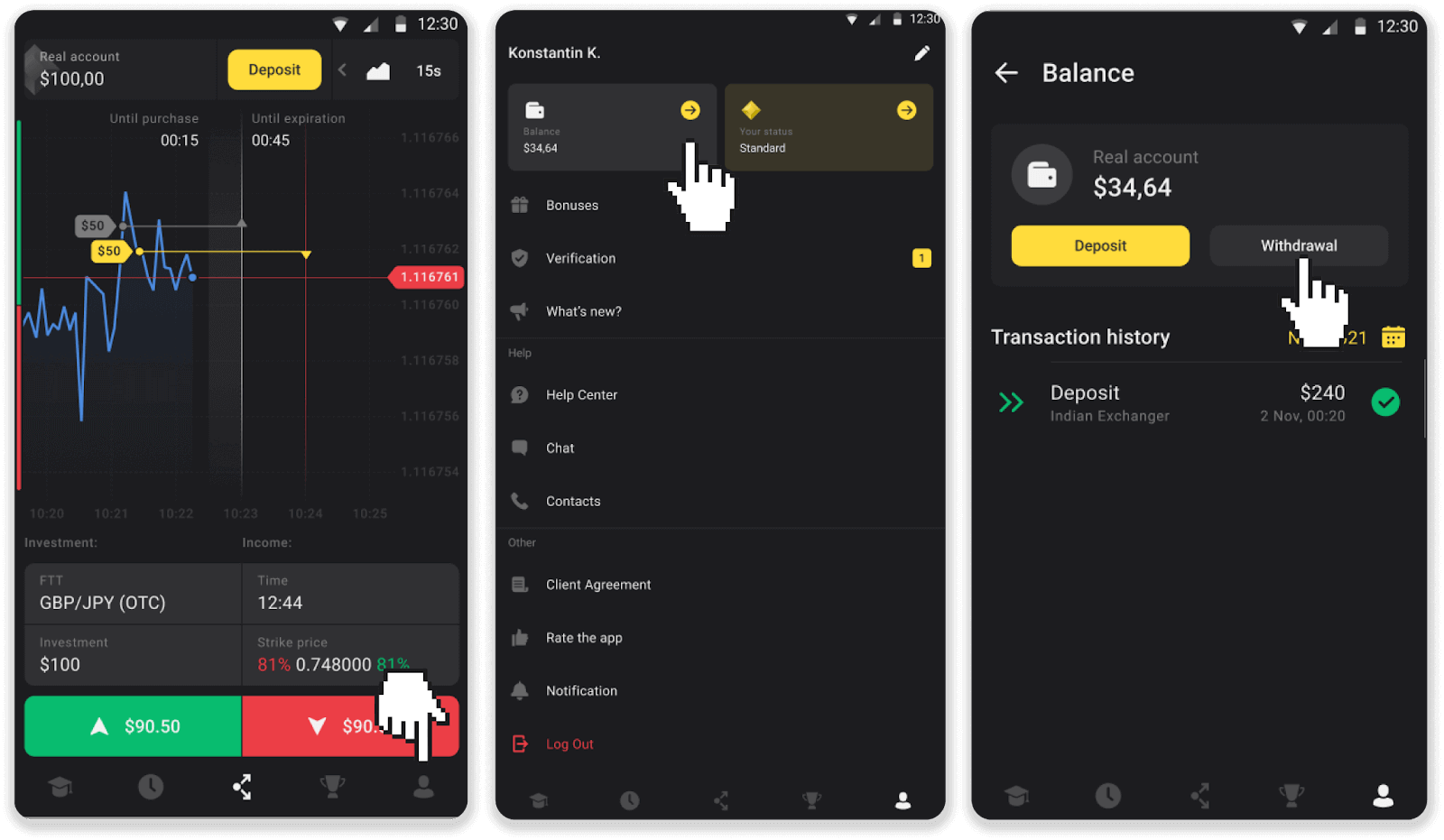
မိုဘိုင်းအက်ပ်တွင် - ဘယ်ဘက်မီနူးကိုဖွင့်ပြီး “လက်ကျန်ငွေ” အပိုင်းကို ရွေးချယ်ကာ “ငွေထုတ်ယူခြင်း” ခလုတ်ကို နှိပ်ပါ။
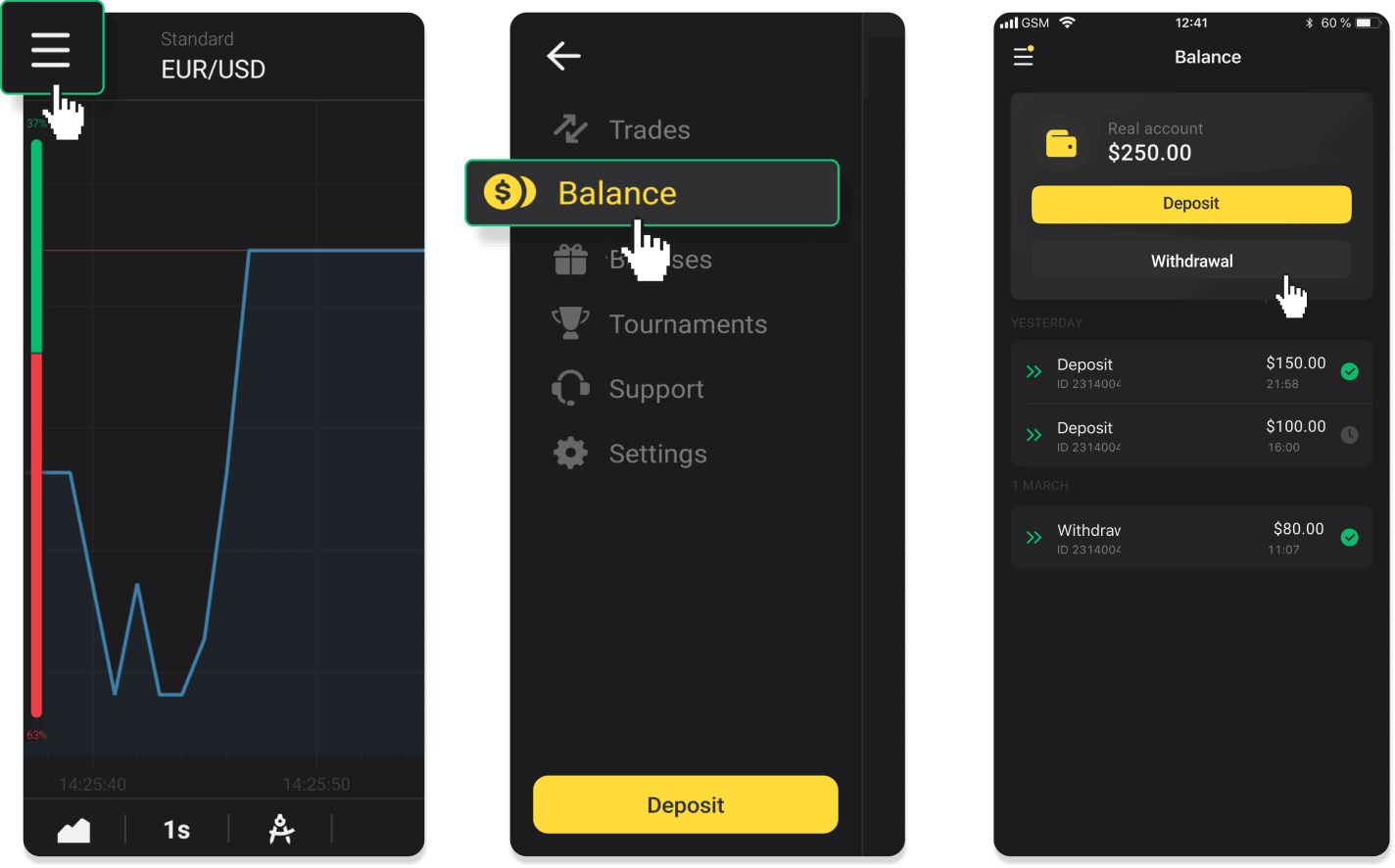
Android အက်ပ်ဗားရှင်းအသစ်တွင်- ပလက်ဖောင်း၏အောက်ခြေရှိ “ပရိုဖိုင်” အိုင်ကွန်ကို နှိပ်ပါ။ “လက်ကျန်ငွေ” တက်ဘ်ကို နှိပ်ပြီးနောက် “ငွေထုတ်ယူခြင်း” ကို နှိပ်ပါ။
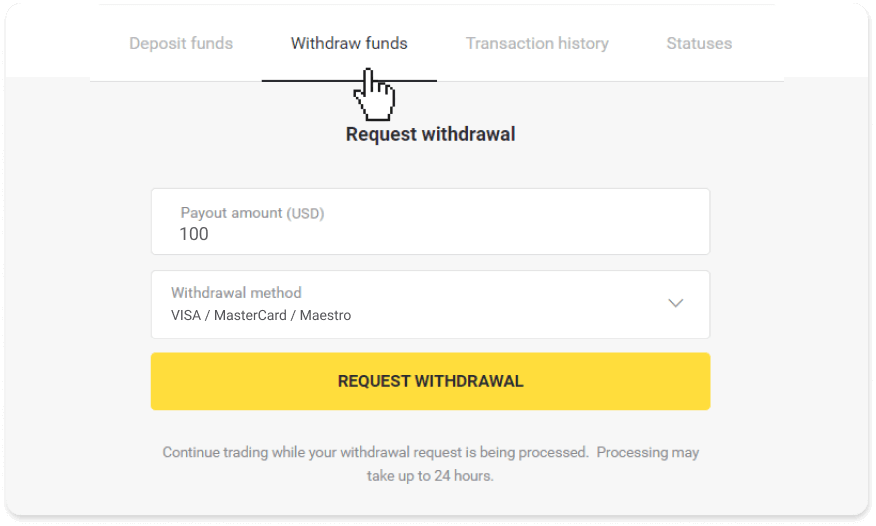
၂။ ငွေပေးချေမှုပမာဏကို ရိုက်ထည့်ပြီး သင်၏ငွေထုတ်ယူနည်းလမ်းအဖြစ် “ဘဏ်ငွေလွှဲခြင်း” ကို ရွေးချယ်ပါ။ ကျန်ရှိသောအကွက်များကို ဖြည့်ပါ (လိုအပ်သောအချက်အလက်အားလုံးကို သင်၏ဘဏ်သဘောတူညီချက် သို့မဟုတ် ဘဏ်အက်ပ်တွင် ရှာဖွေနိုင်သည်)။ “ငွေထုတ်ယူရန် တောင်းဆိုခြင်း” ကို နှိပ်ပါ။
၃။ သင်၏တောင်းဆိုချက်ကို အတည်ပြုပြီးပါပြီ။ သင်၏ငွေထုတ်ယူမှုကို ကျွန်ုပ်တို့ လုပ်ဆောင်နေစဉ်တွင် သင်ဆက်လက်ရောင်းဝယ်နိုင်ပါသည်။
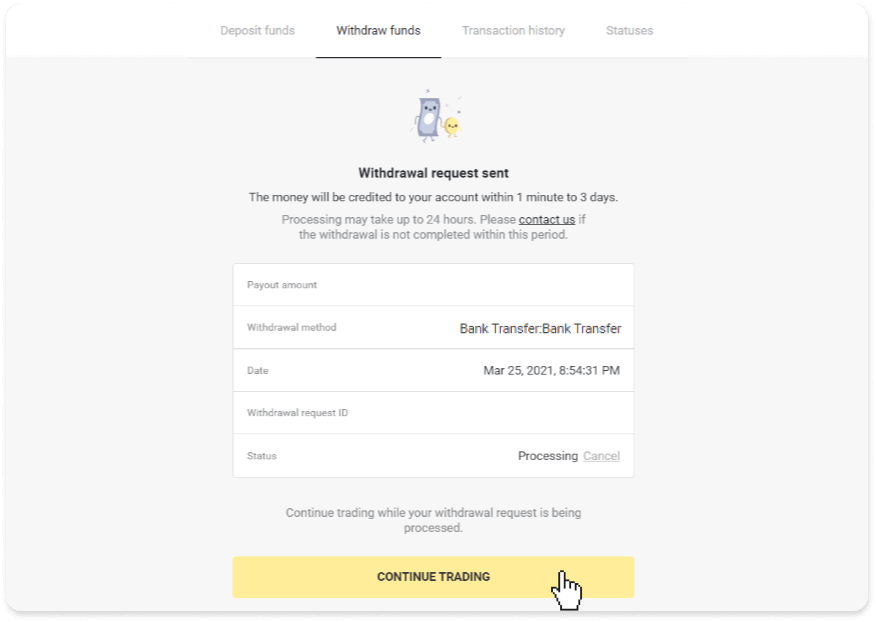
၄။ “ငွေကိုင်” အပိုင်း၊ “ငွေပေးငွေယူမှတ်တမ်း” တက်ဘ် (“မိုဘိုင်းအက်ပ်အသုံးပြုသူများအတွက် လက်ကျန်ငွေ” အပိုင်း) တွင် သင်၏ငွေထုတ်ယူမှုအခြေအနေကို အမြဲခြေရာခံနိုင်ပါသည်။
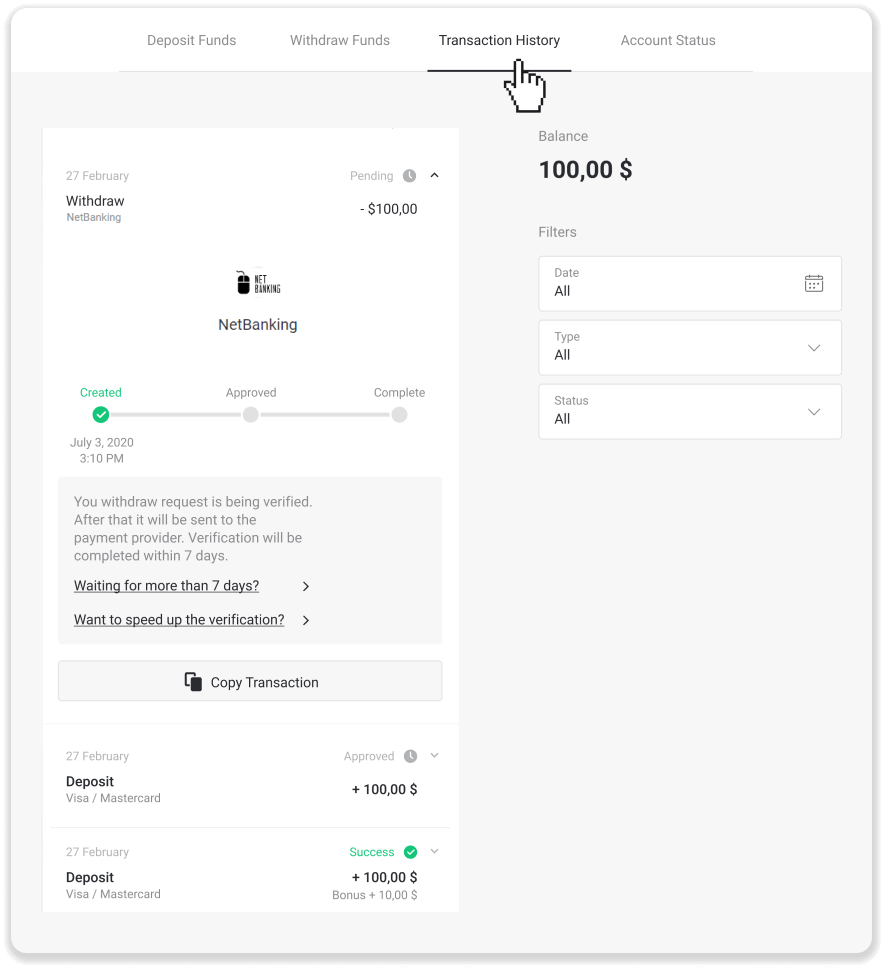
မှတ်ချက် ။ ငွေပေးချေမှုပံ့ပိုးပေးသူများသည် သင်၏ဘဏ်အကောင့်သို့ ရန်ပုံငွေများထည့်သွင်းရန် ပုံမှန်အားဖြင့် ၁ ရက်မှ ၃ ရက်အထိ ကြာတတ်သည်။ ရှားရှားပါးပါးကိစ္စများတွင်၊ ဤကာလကို အမျိုးသားရုံးပိတ်ရက်များ၊ သင်၏ဘဏ်၏မူဝါဒစသည်တို့ကြောင့် ၇ ရက်အထိ တိုးမြှင့်နိုင်သည်။
သင်သည် ၇ ရက်ထက်ပို၍ စောင့်ဆိုင်းနေပါက၊ တိုက်ရိုက်ချတ်တွင် ကျွန်ုပ်တို့ထံ ဆက်သွယ်ပါ သို့မဟုတ် [email protected] သို့ စာရေးပါ။ သင်၏ငွေထုတ်ယူမှုကို ခြေရာခံရန် ကျွန်ုပ်တို့ကူညီပေးပါမည်။
၁၁၁၁၁-၁၁၁၁၁-၁၁၁၁၁-၂၂၂၂၂-၃၃၃၃၃၃-၄၄၄၄၄
မကြာခဏမေးလေ့ရှိသော မေးခွန်းများ (FAQ)
ငွေထုတ်ယူရန် တောင်းဆိုပြီးသည်နှင့် အဘယ်ကြောင့် ငွေများကို ချက်ချင်းမရသနည်း။
ငွေထုတ်ယူရန် တောင်းဆိုသောအခါ၊ ဦးစွာ ကျွန်ုပ်တို့၏ ပံ့ပိုးကူညီမှုအဖွဲ့မှ အတည်ပြုချက် ရရှိပါသည်။ ဤလုပ်ငန်းစဉ်၏ ကြာချိန်သည် သင့်အကောင့် အခြေအနေပေါ် မူတည်သော်လည်း၊ ဖြစ်နိုင်သည့်အခါ ဤကာလများကို တိုတောင်းစေရန် ကျွန်ုပ်တို့ အမြဲကြိုးစားပါသည်။ ငွေထုတ်ယူရန် တောင်းဆိုပြီးသည်နှင့် ၎င်းကို ပယ်ဖျက်၍မရကြောင်း ကျေးဇူးပြု၍ သတိပြုပါ။
- စံအဆင့် ကုန်သည်များအတွက်၊ အတည်ပြုချက်သည် ၃ ရက်အထိ ကြာနိုင်သည်။
- ရွှေအဆင့်အတန်း ကုန်သည်များအတွက် - ၂၄ နာရီအထိ။
- VIP အဆင့်ရှိ ကုန်သည်များအတွက် - ၄ နာရီအထိ။
မှတ်ချက် ။ အတည်ပြုချက်ကို မအောင်မြင်ပါက ဤကာလများကို တိုးချဲ့နိုင်ပါသည်။
သင့်တောင်းဆိုချက်ကို ပိုမိုမြန်ဆန်စွာ အတည်ပြုနိုင်ရန်အတွက် ငွေထုတ်ယူခြင်းမပြုမီ ကုန်သွယ်မှုလည်ပတ်မှုပါ၀င်သည့် အသက်ဝင်သောဘောနပ်စ်မရှိကြောင်း သေချာပါစေ။
သင့်ငွေထုတ်ယူမှုတောင်းဆိုချက်ကို အတည်ပြုပြီးသည်နှင့် ကျွန်ုပ်တို့သည် သင့်ငွေပေးချေမှုဝန်ဆောင်မှုပေးသူထံ လွှဲပြောင်းပေးပါသည်။
ငွေပေးချေမှုပေးသူများသည် သင့်ငွေပေးချေမှုနည်းလမ်းသို့ ရန်ပုံငွေများထည့်သွင်းရန် မိနစ်အနည်းငယ်မှ ၃ ရက်အထိ ကြာတတ်သည်။ ရှားရှားပါးပါးကိစ္စများတွင် အမျိုးသားရုံးပိတ်ရက်များ၊ ငွေပေးချေမှုပေးသူ၏မူဝါဒစသည်တို့ကြောင့် ၇ ရက်အထိ ကြာနိုင်သည်။
၇ ရက်ထက်ပို၍ စောင့်ဆိုင်းနေပါက တိုက်ရိုက်ချတ်တွင် ကျွန်ုပ်တို့ထံ ဆက်သွယ်ပါ သို့မဟုတ် [email protected] သို့ စာရေးပါ ။ သင့်ငွေထုတ်ယူမှုကို ခြေရာခံရန် ကျွန်ုပ်တို့ကူညီပေးပါမည်။
ငွေထုတ်ယူရန် မည်သည့်ငွေပေးချေမှုနည်းလမ်းများကို အသုံးပြုနိုင်သနည်း။
သင့် ဘဏ်ကတ်၊ ဘဏ်အကောင့်၊ e-wallet သို့မဟုတ် crypto-wallet သို့ ရန်ပုံငွေများ ထုတ်ယူနိုင်ပါသည် ။
သို့သော်၊ ခြွင်းချက်အနည်းငယ်သာရှိပါသည်။ ဘဏ်ကတ်
သို့ တိုက်ရိုက်ငွေထုတ်ယူမှုများကို ယူကရိန်း သို့မဟုတ် တူရကီ နိုင်ငံမှ ထုတ်ပေးသော ကတ်များအတွက်သာ ရရှိနိုင်ပါသည် ။ သင်သည် ဤနိုင်ငံများမှ မဟုတ်ပါက သင့်ဘဏ်အကောင့်၊ e-wallet သို့မဟုတ် crypto-wallet သို့ ငွေထုတ်ယူနိုင်ပါသည်။ ကတ်များနှင့် ချိတ်ဆက်ထားသော ဘဏ်အကောင့်များကို အသုံးပြုရန် အကြံပြုအပ်ပါသည်။ ဤနည်းအားဖြင့် ရန်ပုံငွေများကို သင့်ဘဏ်ကတ်သို့ ထည့်သွင်းပေးမည်ဖြစ်သည်။ သင့်ဘဏ်သည် အိန္ဒိယ၊ အင်ဒိုနီးရှား၊ တူရကီ၊ ဗီယက်နမ်၊ တောင်အာဖရိက၊ မက္ကဆီကိုနှင့် ပါကစ္စတန် တို့တွင် ရှိနေပါက ဘဏ်အကောင့် မှ ငွေထုတ်ယူမှုများ ရရှိနိုင်ပါသည် ။ ငွေသွင်းထားသော ကုန်သည်တိုင်းအတွက် e-wallets
သို့ ငွေထုတ်ယူမှုများ ရရှိနိုင်ပါသည်။
အနည်းဆုံးနဲ့ အများဆုံး ငွေထုတ်ယူနိုင်တဲ့ ပမာဏက ဘယ်လောက်လဲ။
အနည်းဆုံးထုတ်ယူနိုင်သောပမာဏမှာ $10/€10 သို့မဟုတ် သင့်အကောင့်ငွေကြေးဖြင့် $10 နှင့်ညီမျှသည်။ အများဆုံးထုတ်ယူနိုင်သောပမာဏမှာ-
- တစ်နေ့လျှင် : ဒေါ်လာ ၃၀၀၀/ယူရို ၃၀၀၀ ထက် မပိုစေရ၊ သို့မဟုတ် ဒေါ်လာ ၃၀၀၀ နှင့် ညီမျှသော ပမာဏ ။
- တစ်ပတ်လျှင် : $10,000/€10,000 ထက် မပိုစေရ၊ သို့မဟုတ် $10,000 နှင့် ညီမျှသော ပမာဏ ။
- တစ်လလျှင် : ဒေါ်လာ ၄၀,၀၀၀/ယူရို ၄၀,၀၀၀ ထက် မပိုစေရ၊ သို့မဟုတ် ဒေါ်လာ ၄၀,၀၀၀ နှင့် ညီမျှသော ပမာဏ ။
ငွေထုတ်ယူဖို့ အချိန်ဘယ်လောက်ကြာမလဲ။
ငွေထုတ်ယူသည့်အခါ သင့်တောင်းဆိုမှုသည် အဆင့် ၃ ဆင့်ကို ဖြတ်သန်းသွားသည်-
- ကျွန်ုပ်တို့သည် သင်၏ ငွေထုတ်ယူရန် တောင်းဆိုချက်ကို အတည်ပြုပြီး ငွေပေးချေမှု ပံ့ပိုးပေးသူထံ ပေးပို့ပါသည်။
- ငွေပေးချေမှုပံ့ပိုးပေးသူသည် သင်၏ငွေထုတ်ယူမှုကို လုပ်ဆောင်ပေးပါသည်။
- သင့်ရဲ့ရန်ပုံငွေတွေကို လက်ခံရရှိပါတယ်။
ငွေပေးချေမှုဝန်ဆောင်မှုပေးသူများသည် သင့်ငွေပေးချေမှုနည်းလမ်းသို့ ငွေထည့်သွင်းရန် မိနစ်အနည်းငယ်မှ ၃ ရက်အထိ ကြာတတ်သည်။ ရှားရှားပါးပါးကိစ္စများတွင် အမျိုးသားရုံးပိတ်ရက်များ၊ ငွေပေးချေမှုဝန်ဆောင်မှုပေးသူ၏မူဝါဒစသည်တို့ကြောင့် ၇ ရက်အထိ ကြာနိုင်သည်။ ငွေထုတ်ယူမှုအခြေအနေများနှင့်ပတ်သက်သည့် အသေးစိတ်အချက်အလက်များကို Client Agreement ၏ ၅.၈ တွင် ဖော်ပြထားသည်။
ခွင့်ပြုချက်ကာလ
ငွေထုတ်ယူရန် တောင်းဆိုချက်ပေးပို့ပြီးသည်နှင့် "အတည်ပြုနေသည်" အခြေအနေ ("မိုဘိုင်းအပလီကေးရှင်းဗားရှင်းအချို့တွင် ဆိုင်းငံ့ထားသည်" အခြေအနေ) ဖြင့် သတ်မှတ်ပေးပါသည်။ ငွေထုတ်ယူရန် တောင်းဆိုချက်အားလုံးကို အမြန်ဆုံးအတည်ပြုရန် ကျွန်ုပ်တို့ကြိုးစားပါသည်။ ဤလုပ်ငန်းစဉ်၏ကြာချိန်သည် သင့်အခြေအနေပေါ်တွင် မူတည်ပြီး "ငွေပေးငွေယူမှတ်တမ်း" အပိုင်းတွင် ဖော်ပြထားသည်။
၁။ မျက်နှာပြင်၏ညာဘက်အပေါ်ထောင့်ရှိ သင့်ပရိုဖိုင်ပုံကို နှိပ်ပြီး မီနူးရှိ "ငွေကိုင်" တက်ဘ်ကို ရွေးချယ်ပါ။ ထို့နောက် "ငွေပေးငွေယူမှတ်တမ်း" တက်ဘ်ကို နှိပ်ပါ။ မိုဘိုင်းအက်ပ်အသုံးပြုသူများအတွက်- ဘယ်ဘက်မီနူးကိုဖွင့်ပြီး "လက်ကျန်" အပိုင်းကို ရွေးချယ်ပါ။
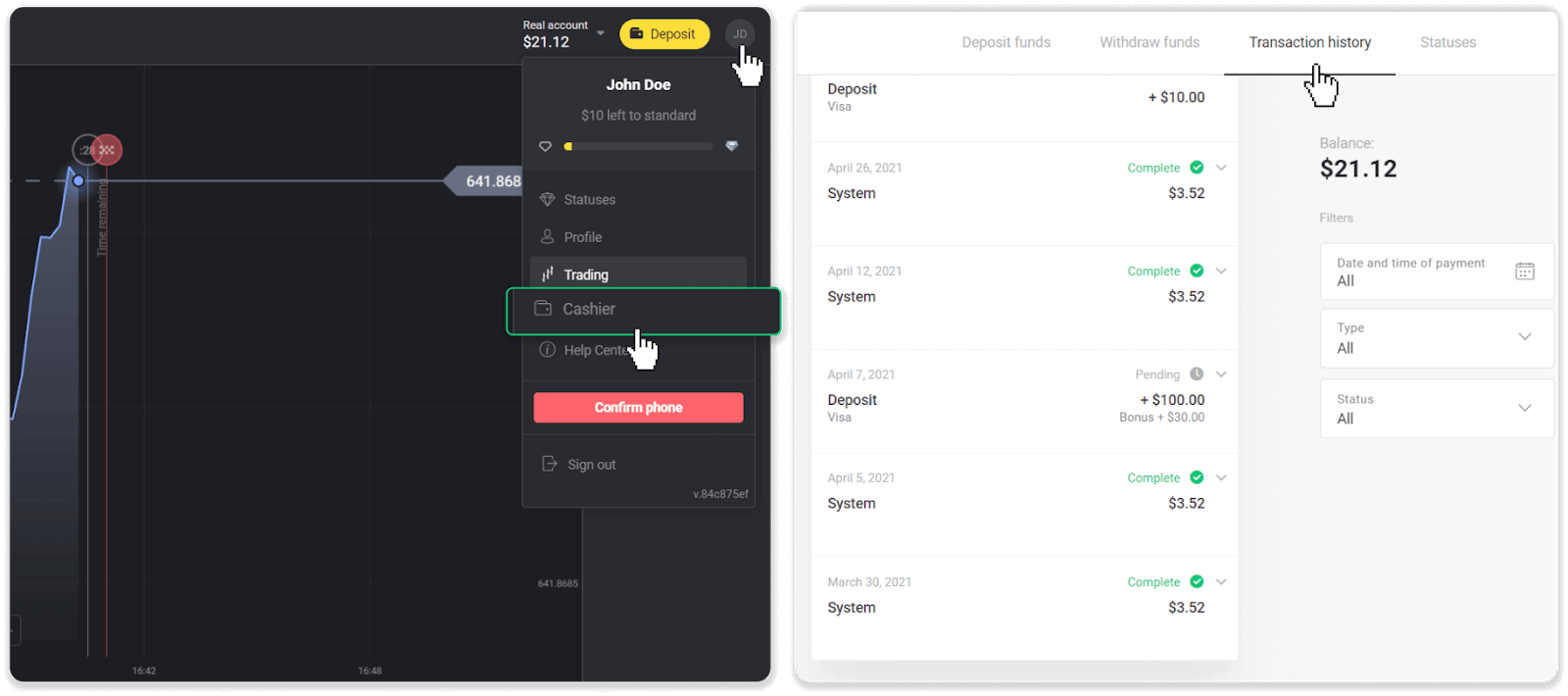
၂။ သင့်ငွေထုတ်ယူမှုကို နှိပ်ပါ။ သင့်ငွေပေးငွေယူအတွက် အတည်ပြုချိန်ကို ဖော်ပြပါမည်။
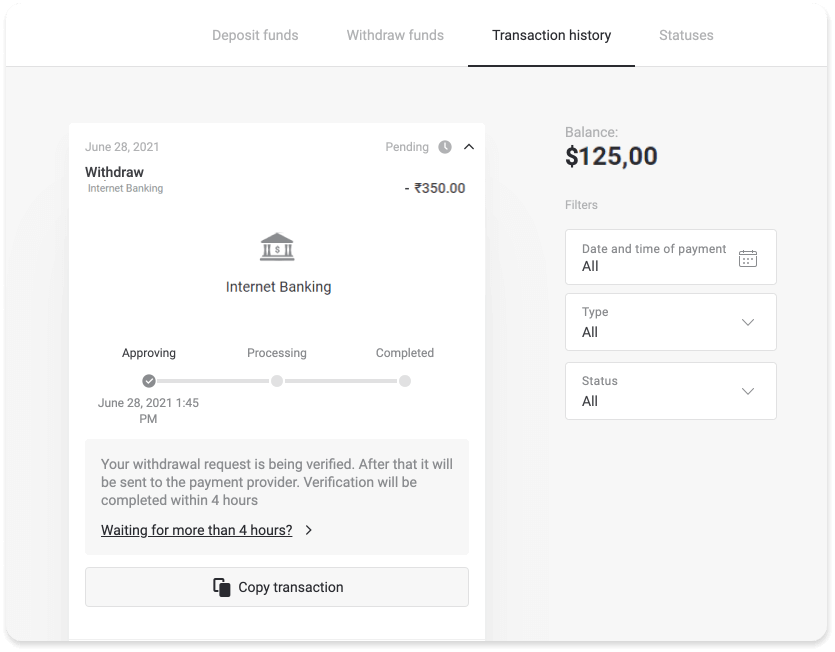
သင့်တောင်းဆိုချက်ကို အချိန်အလွန်ကြာအောင် အတည်ပြုနေပါက "ရက်ပေါင်း N ရက်ထက်ပိုစောင့်ဆိုင်းနေပါသလား" ("မိုဘိုင်းအက်ပ်အသုံးပြုသူများအတွက် ပံ့ပိုးမှုကို ဆက်သွယ်ပါ" ခလုတ်) ကို နှိပ်ခြင်းဖြင့် ကျွန်ုပ်တို့ထံ ဆက်သွယ်ပါ။ ကျွန်ုပ်တို့သည် ပြဿနာကို ဖြေရှင်းပြီး လုပ်ငန်းစဉ်ကို မြန်ဆန်စေရန် ကြိုးစားပါမည်။
လုပ်ဆောင်ချိန်
သင့်ငွေပေးငွေယူကို အတည်ပြုပြီးနောက်၊ နောက်ထပ် လုပ်ဆောင်ရန်အတွက် ငွေပေးချေမှု ပံ့ပိုးပေးသူထံ လွှဲပြောင်းပေးပါသည်။ ၎င်းကို “လုပ်ဆောင်နေသည်” အခြေအနေ (“မိုဘိုင်းအပလီကေးရှင်းဗားရှင်းအချို့တွင် အတည်ပြုပြီး” အခြေအနေ) ဟု သတ်မှတ်ပေးပါသည်။
ငွေပေးချေမှု ပံ့ပိုးပေးသူတိုင်းတွင် ၎င်း၏ကိုယ်ပိုင် လုပ်ဆောင်ချိန်ရှိသည်။ ပျမ်းမျှ ငွေပေးငွေယူ လုပ်ဆောင်ချိန် (ယေဘုယျအားဖြင့် သက်ဆိုင်ရာ) နှင့် အများဆုံး ငွေပေးငွေယူ လုပ်ဆောင်ချိန် (ကိစ္စအနည်းငယ်တွင် သက်ဆိုင်ရာ) အကြောင်း အချက်အလက်များကို ရှာဖွေရန် “ငွေပေးငွေယူ မှတ်တမ်း” အပိုင်းတွင် သင့်ငွေသွင်းကို နှိပ်ပါ။
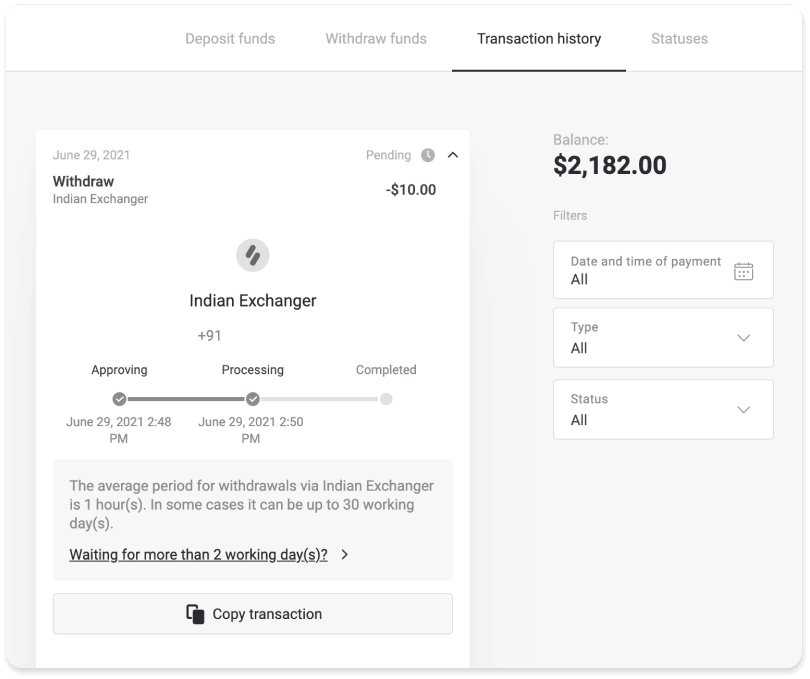
သင့်တောင်းဆိုမှုကို အချိန်အလွန်ကြာအောင် လုပ်ဆောင်နေပါက “N ရက်ထက်ပို၍ စောင့်ဆိုင်းနေပါသလား?” (“မိုဘိုင်းအက်ပ်အသုံးပြုသူများအတွက် ပံ့ပိုးမှုကို ဆက်သွယ်ပါ” ခလုတ်) ကို နှိပ်ပါ။ ကျွန်ုပ်တို့သည် သင့်ငွေထုတ်ယူမှုကို ခြေရာခံပြီး သင့်ငွေများကို အမြန်ဆုံးရရှိရန် ကူညီပေးပါမည်။
မှတ်ချက် ။ ငွေပေးချေမှု ပံ့ပိုးပေးသူများသည် သင့်ငွေပေးချေမှုနည်းလမ်းသို့ ရန်ပုံငွေများ ထည့်သွင်းရန် မိနစ်အနည်းငယ်မှ ၃ ရက်အထိ ကြာတတ်သည်။ ရှားရှားပါးပါးကိစ္စများတွင် အမျိုးသားရုံးပိတ်ရက်များ၊ ငွေပေးချေမှု ပံ့ပိုးပေးသူ၏ မူဝါဒစသည်တို့ကြောင့် ၇ ရက်အထိ ကြာနိုင်သည်။
၁၁၁၁၁-၁၁၁၁၁-၁၁၁၁၁-၂၂၂၂၂-၃၃၃၃၃၃-၄၄၄၄၄
Binomo မှာ ရန်ပုံငွေတွေ ဘယ်လိုထည့်ရမလဲ
Binomo မှာ Bank Card ကို အသုံးပြုပြီး ငွေသွင်းနည်း
သင့် Binomo အကောင့်ကို ငွေသွင်းရန်အတွက် ထုတ်ပေးထားသော မည်သည့်ဘဏ်ကတ်ကိုမဆို အသုံးပြုနိုင်ပါသည်။ ၎င်းသည် စိတ်ကြိုက်ပြုလုပ်ထားသော သို့မဟုတ် စိတ်ကြိုက်ပြုလုပ်မထားသော ကတ် (ကတ်ကိုင်ဆောင်သူ၏အမည်မပါ) ဖြစ်နိုင်ပြီး၊ သင့်အကောင့်အသုံးပြုသည့် ငွေကြေးနှင့် မတူညီသော ကတ်တစ်ခုဖြစ်သည်။ ကိစ္စအများစုတွင်၊ ရန်ပုံငွေများကို တစ်နာရီအတွင်း သို့မဟုတ် ချက်ချင်းပင်
ထည့်သွင်းပေးပါသည် ။ သို့သော် တစ်ခါတစ်ရံတွင် သင့်ငွေပေးချေမှုဝန်ဆောင်မှုပေးသူပေါ် မူတည်၍ ပိုကြာနိုင်ပါသည်။ Binomo ပံ့ပိုးမှုကို မဆက်သွယ်မီ သင့်နိုင်ငံနှင့် ကတ်အမှတ်တံဆိပ်အတွက် ငွေပေးချေမှုလုပ်ဆောင်ချိန်ကို စစ်ဆေးပါ။ အမြန်လမ်းညွှန်
- မျက်နှာပြင်၏ အပေါ်ညာဘက်ထောင့်ရှိ " ငွေသွင်းခြင်း " ခလုတ်ကို နှိပ်ပါ ။
- " နိုင်ငံ " မီ နူးမှ သင့်ဒေသကို ရွေးချယ်ပါ ။
- ကတ်အမှတ်တံဆိပ်တစ်ခု ရွေးချယ်ပါ (ဥပမာ Visa၊ Mastercard )။
- အကြံပြုထားသော ငွေသွင်းပမာဏကို ရွေးချယ်ပါ သို့မဟုတ် စိတ်ကြိုက်ပမာဏကို ရိုက်ထည့်ပါ။
- ကတ်အသေးစိတ်အချက်အလက်များကို ဖြည့်စွက်ပြီးနောက် " OK " ကိုနှိပ်ပါ။
- SMS သို့မဟုတ် push notification ဖြင့် ပေးပို့သော အတည်ပြုကုဒ်ကို စောင့်ပါ၊ ထို့နောက် ငွေပေးချေမှုကို အပြီးသတ်ရန် ၎င်းကို ရိုက်ထည့်ပါ။
- ငွေပေးချေမှု အောင်မြင်ပါက ငွေပေးငွေယူ အသေးစိတ်အချက်အလက်များပါရှိသော စာမျက်နှာသို့ သင့်အား ပြန်ညွှန်းပေးပါမည်။
တူရကီ (ဗီဇာ / မာစတာကတ် / မေစထရို)
အောက်ပါအခြေအနေများတွင်သာ ဤငွေပေးချေမှုနည်းလမ်းကို သင်အသုံးပြုနိုင်သည်-
- တူရကီနိုင်ငံသားဖြစ်ခွင့်ရှိရမည် (မှတ်ပုံတင်အပြည့်အစုံပါရှိရမည်)။
- တူရကီ IP လိပ်စာကို အသုံးပြုပါ။
မှတ်ထားပါ!
- တစ်နေ့လျှင် အောင်မြင်သော ငွေပေးငွေယူ ၅ ခုသာ ပြုလုပ်နိုင်သည်။
- ငွေပေးငွေယူပြုလုပ်ပြီးနောက် နောက်ထပ်တစ်ခုပြုလုပ်ရန် မိနစ် ၃၀ စောင့်ရပါမည်။
- သင့်အကောင့်ကို ပြန်လည်ဖြည့်သွင်းရန် တူရကီ ID ၁ ခုသာ အသုံးပြုနိုင်ပါသည်။
အခြားငွေပေးချေမှုနည်းလမ်းများကိုလည်း သင်အသုံးပြုနိုင်ပါတယ်။ ၁။ မျက်နှာပြင်၏ ညာဘက်အပေါ်ထောင့်ရှိ
“ ငွေသွင်းခြင်း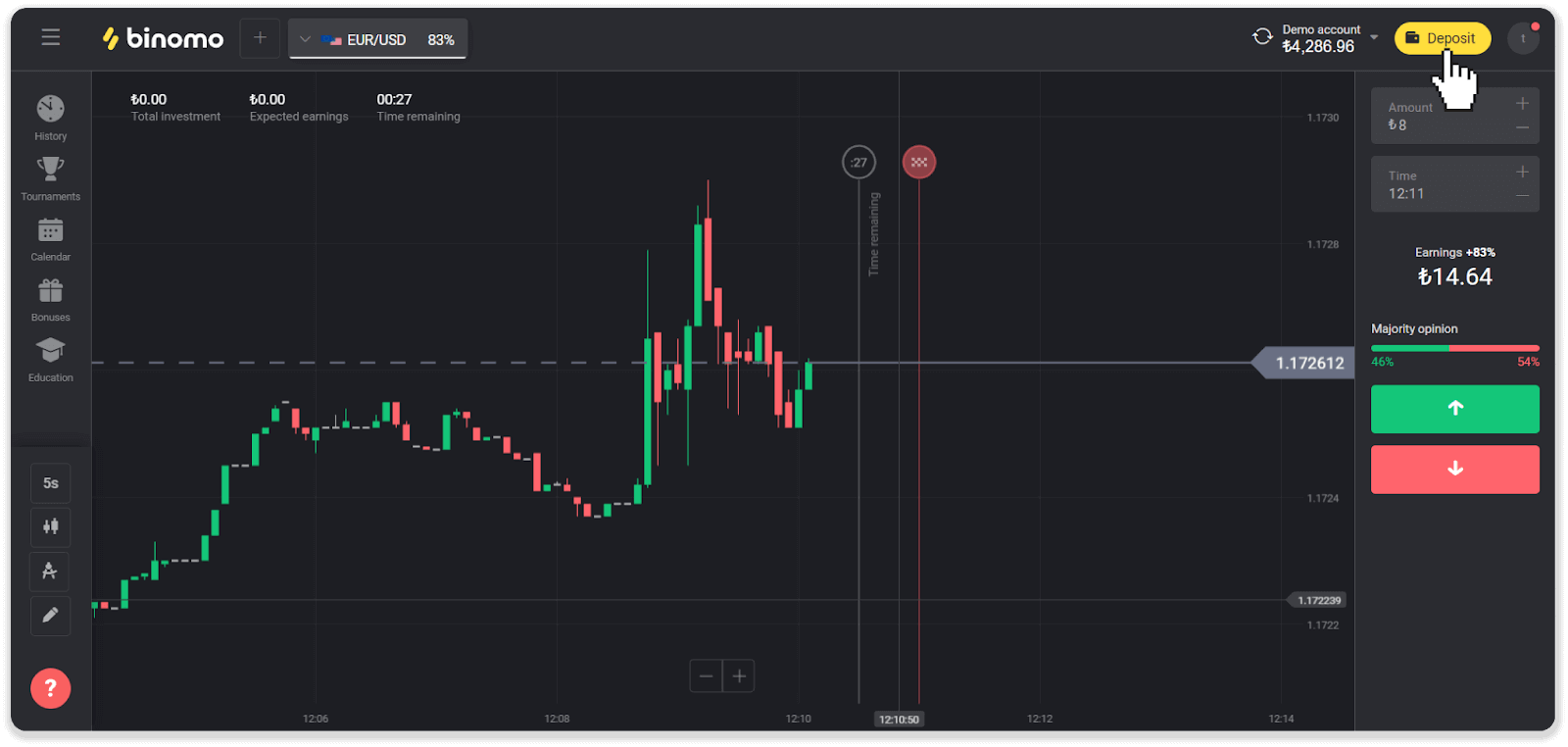
” ခလုတ်ကို နှိပ်ပါ။
၂။ “နိုင်ငံ” အပိုင်းရှိ “တူရကီ” ကို ရွေးချယ်ပြီး “ဗီဇာ / မာစတာကတ် / မေစထရို” ငွေပေးချေမှုနည်းလမ်းကို ရွေးချယ်ပါ။ 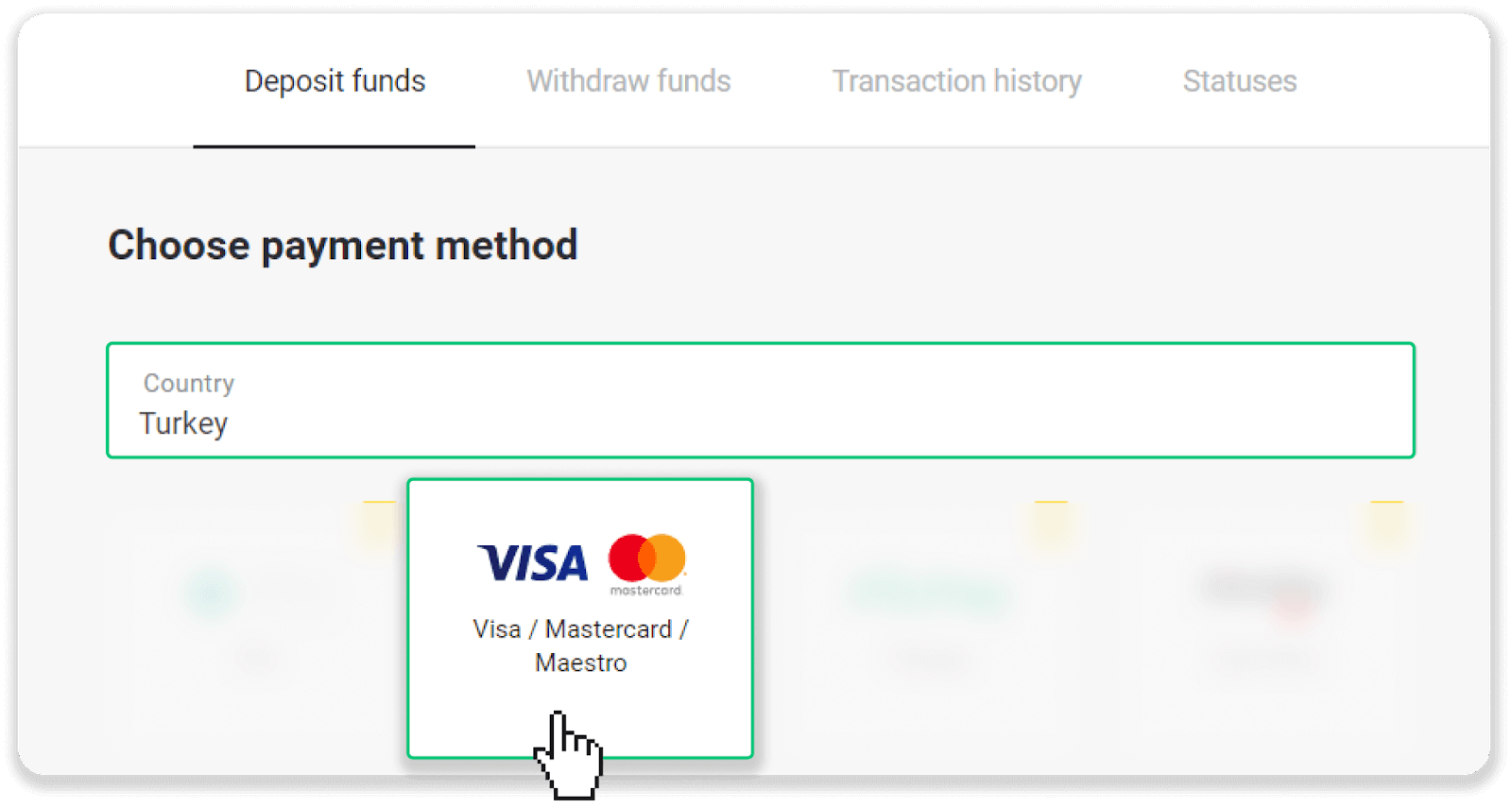
၃။ ငွေသွင်းပမာဏကို ရွေးချယ်ပါ၊ သင့်အမည်နှင့် မျိုးရိုးနာမည်ကို ရိုက်ထည့်ပြီး “ငွေသွင်းခြင်း” ခလုတ်ကို နှိပ်ပါ။ 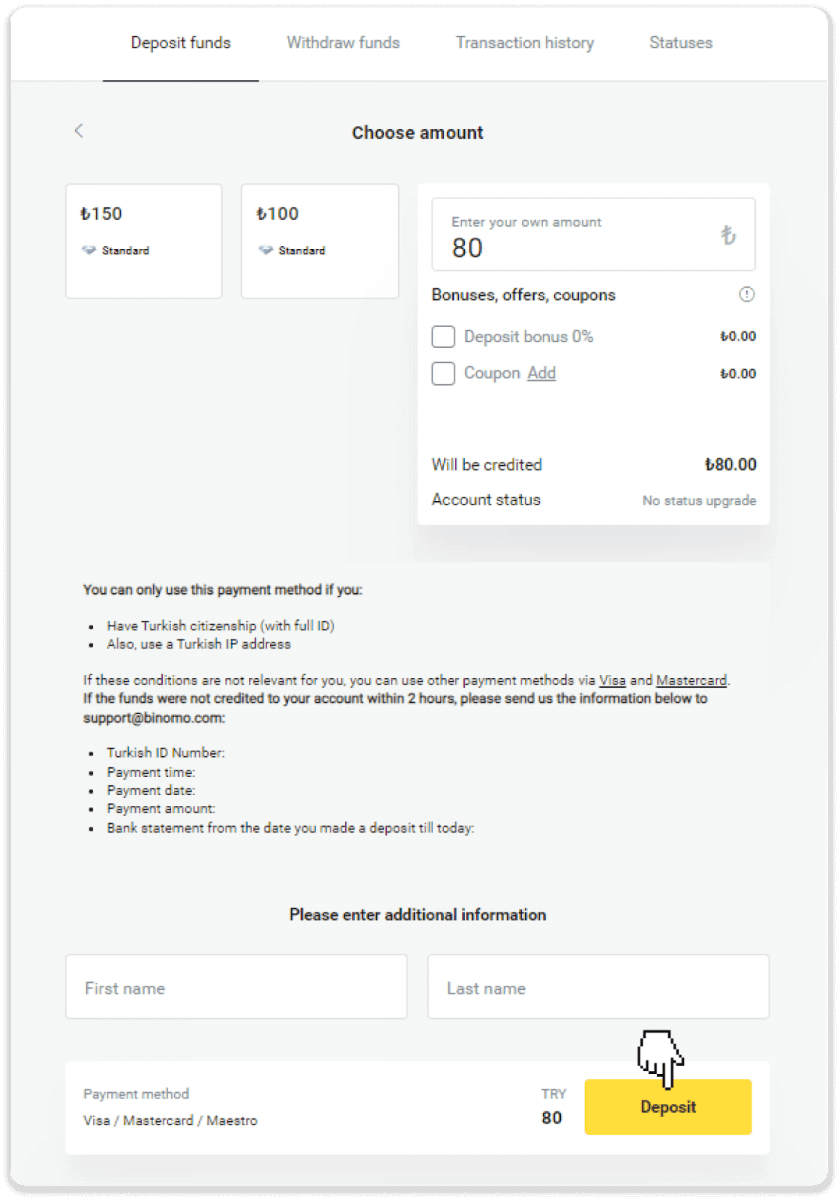
၄။ သင့်ကတ်အချက်အလက်များကို ဖြည့်စွက်ပြီး “Yatır” ခလုတ်ကို နှိပ်ပါ။ 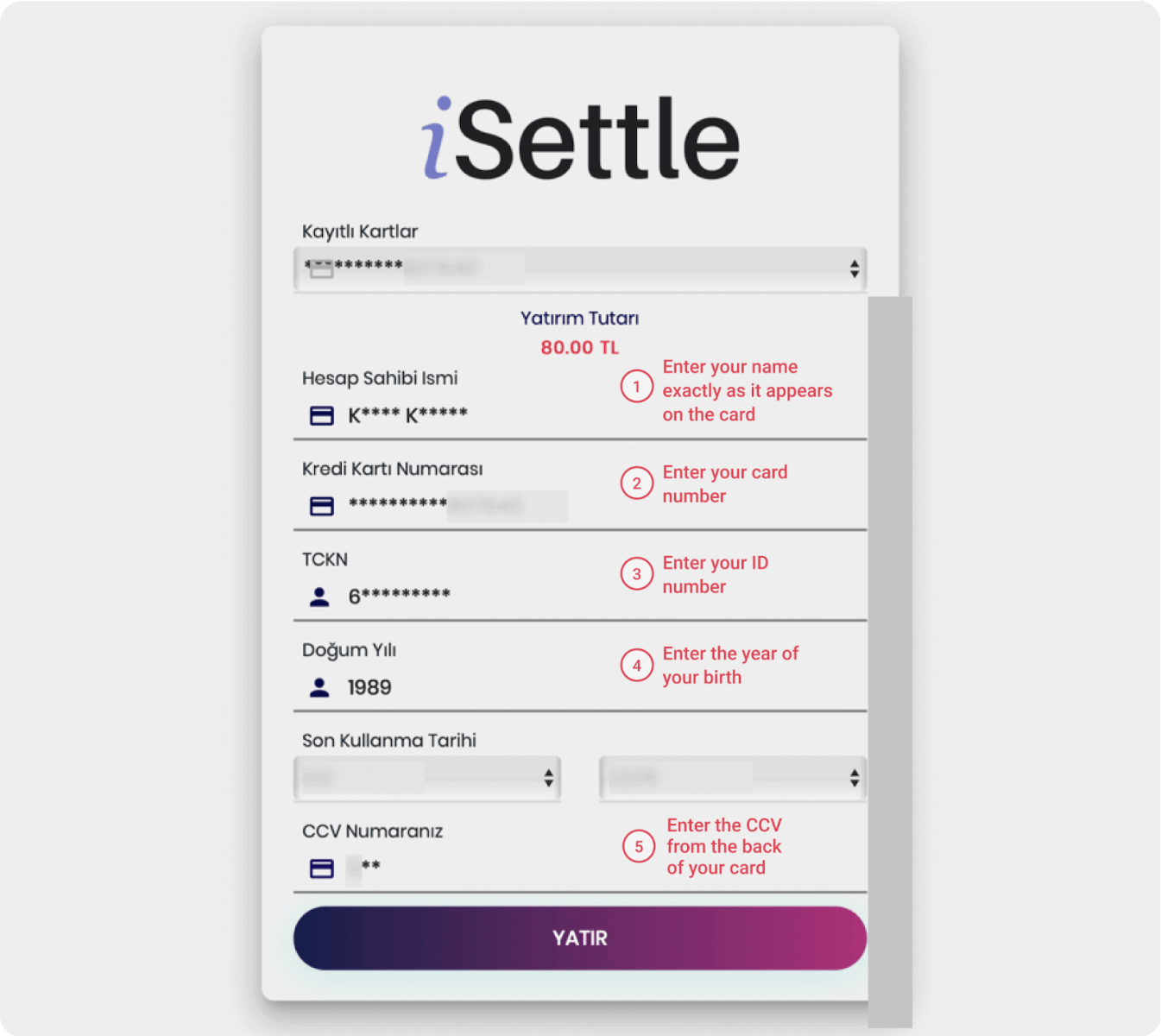
၅။ ကုဒ်ပါသော SMS ကို သင့်မိုဘိုင်းဖုန်းသို့ ပေးပို့ပါမည်။ ကုဒ်ကို ရိုက်ထည့်ပြီး “Onay” ကိုနှိပ်ပါ။ 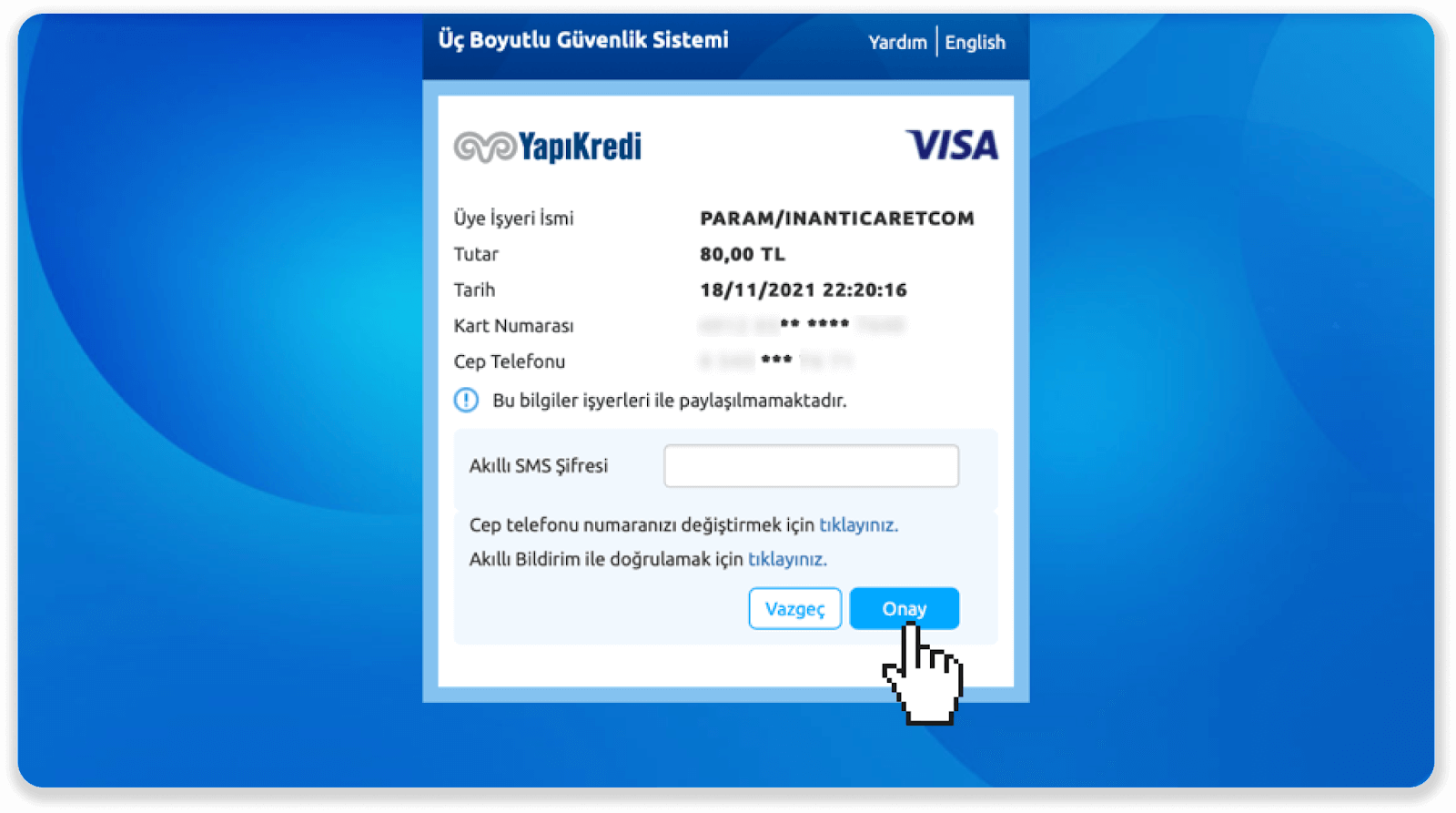
၆။ သင့်ငွေပေးချေမှု အောင်မြင်ပါသည်။ နောက်စာမျက်နှာသို့ အလိုအလျောက် ပြန်ညွှန်းပေးပါမည်။ 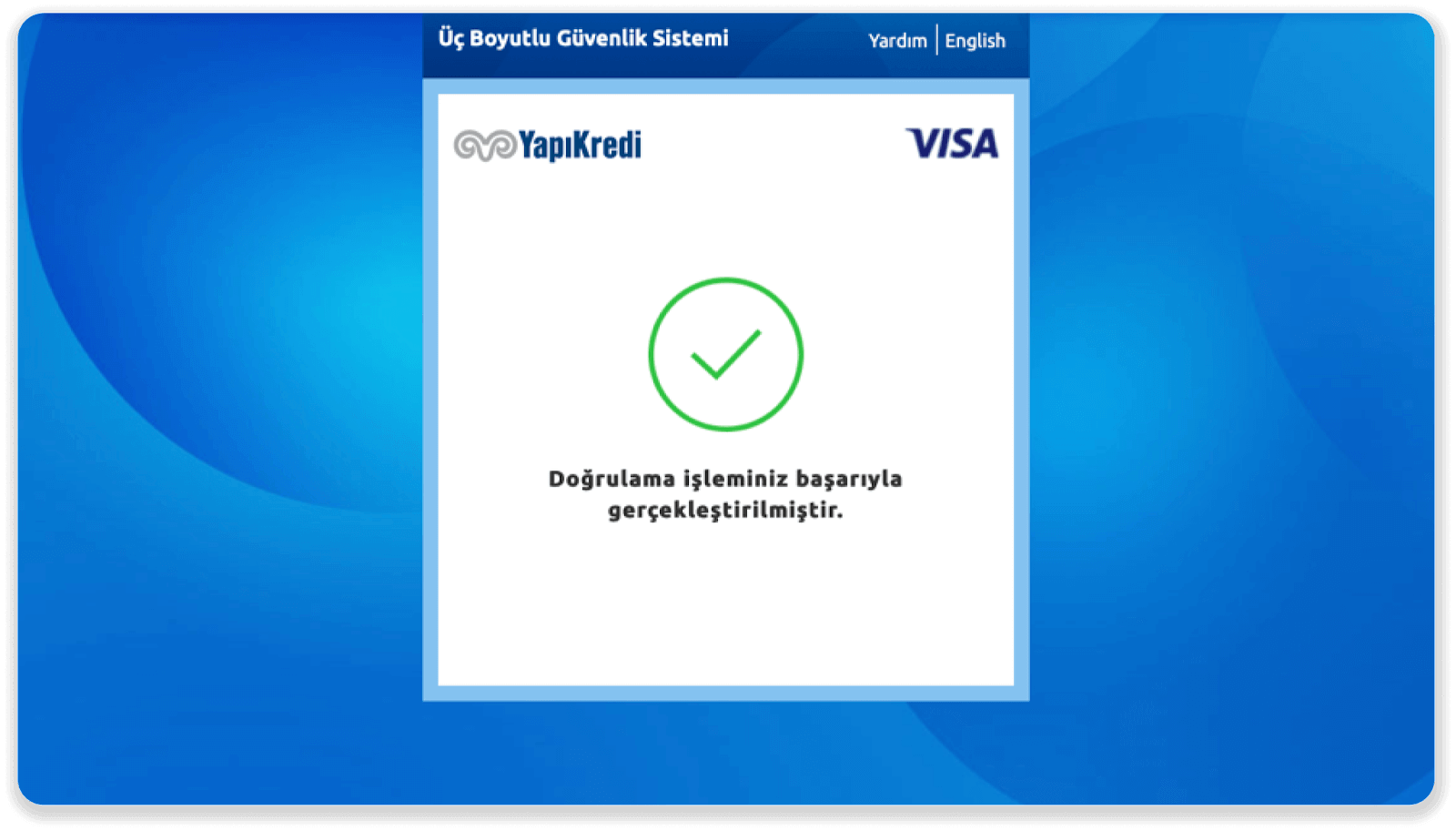
၇။ "Siteye Geri Dön" ခလုတ်ကို နှိပ်ခြင်းဖြင့် Binomo သို့ ပြန်သွားနိုင်ပါသည်။ 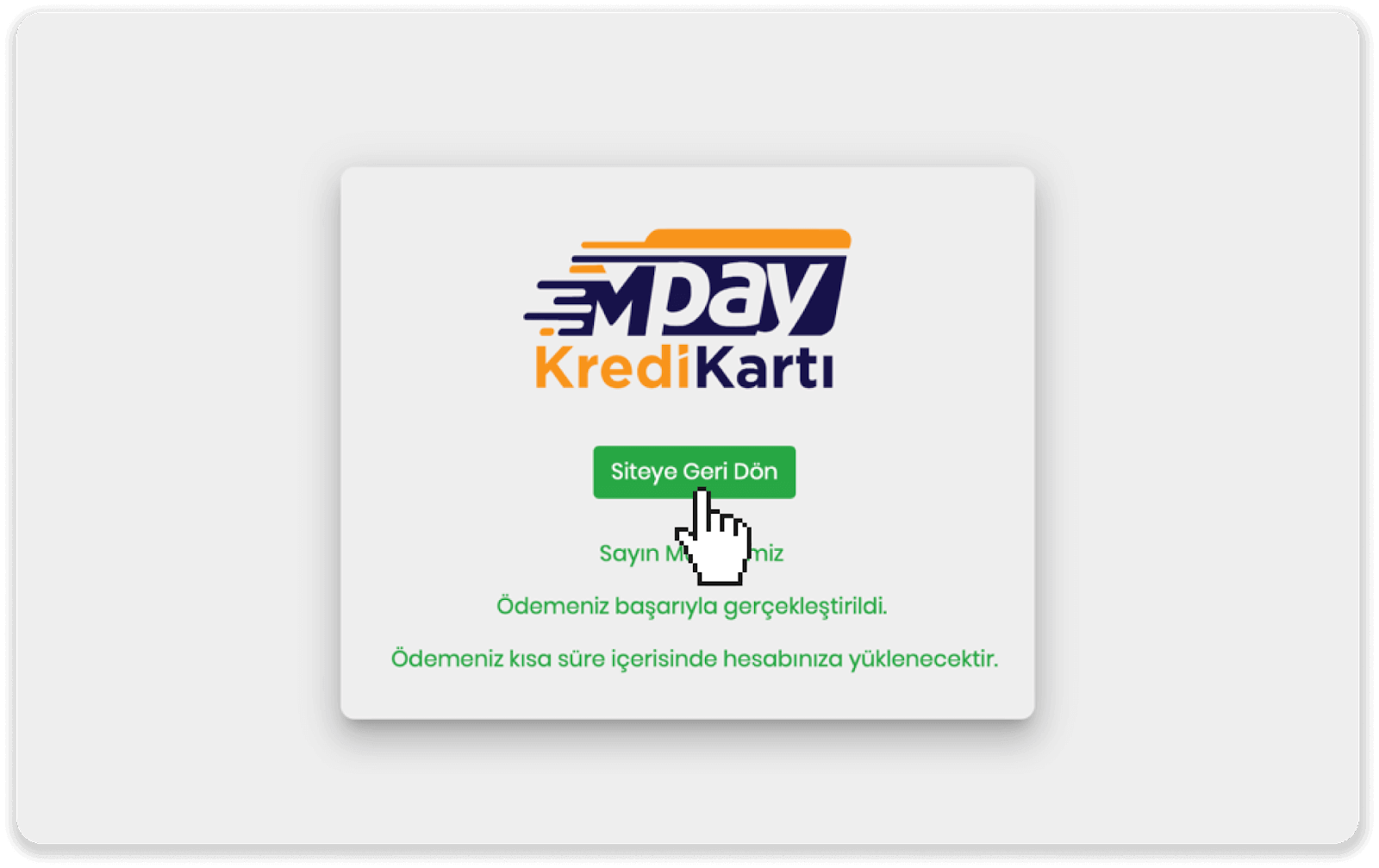
၈။ သင့်ငွေပေးငွေယူအခြေအနေကို စစ်ဆေးရန် “ငွေသွင်းမှတ်တမ်း” တက်ဘ်သို့ သွား၍ ၎င်း၏အခြေအနေကို ခြေရာခံရန် သင့်ငွေသွင်းမှုကို နှိပ်ပါ။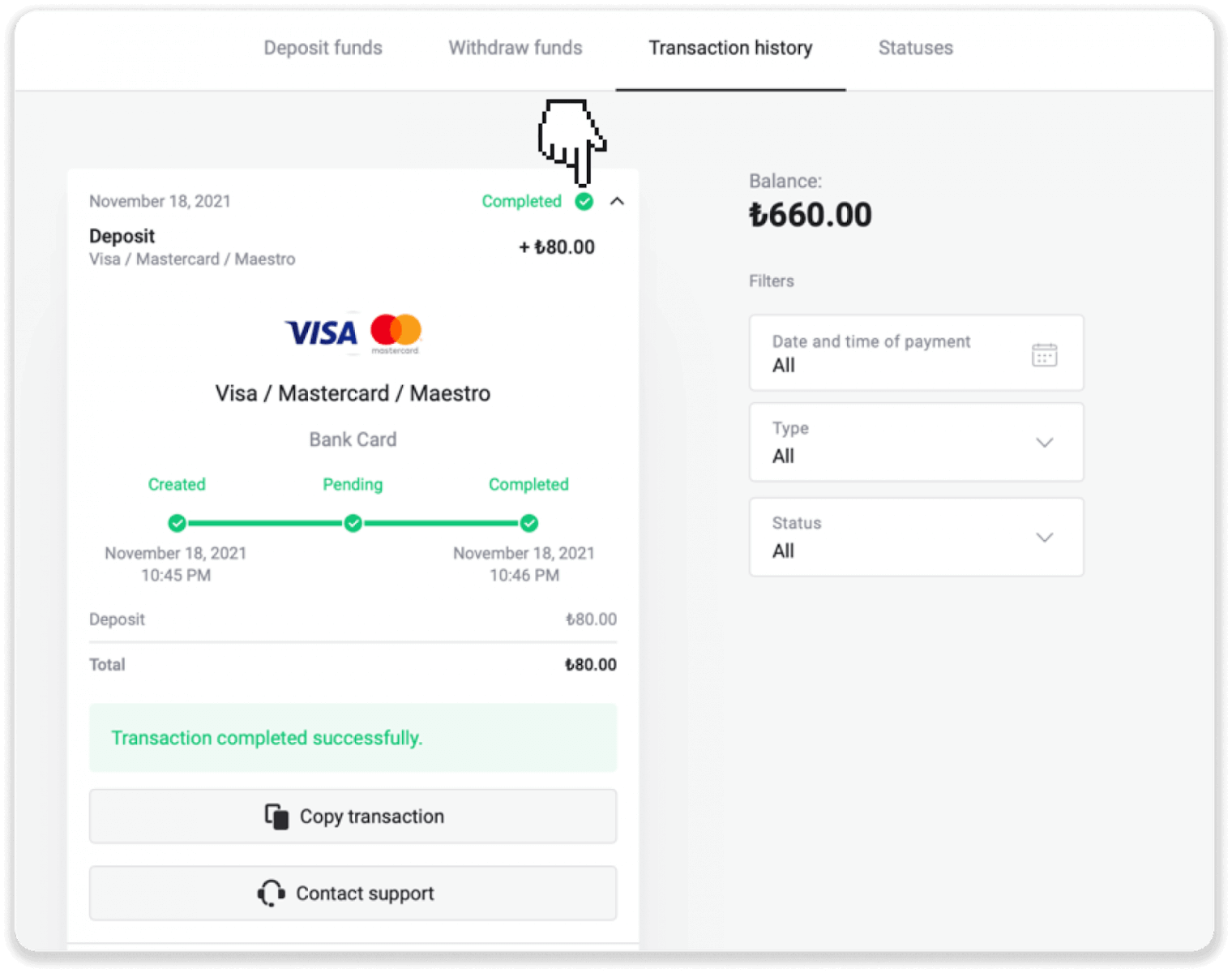
၁၁၁၁၁-၁၁၁၁၁-၁၁၁၁၁-၂၂၂၂၂-၃၃၃၃၃-၄၄၄၄၄
အာရပ်နိုင်ငံများ (Visa / Mastercard / Maestro)
၁။ မျက်နှာပြင်၏ အပေါ်ညာဘက်ထောင့်ရှိ " ငွေသွင်းခြင်း " ခလုတ်ကို နှိပ်ပါ ။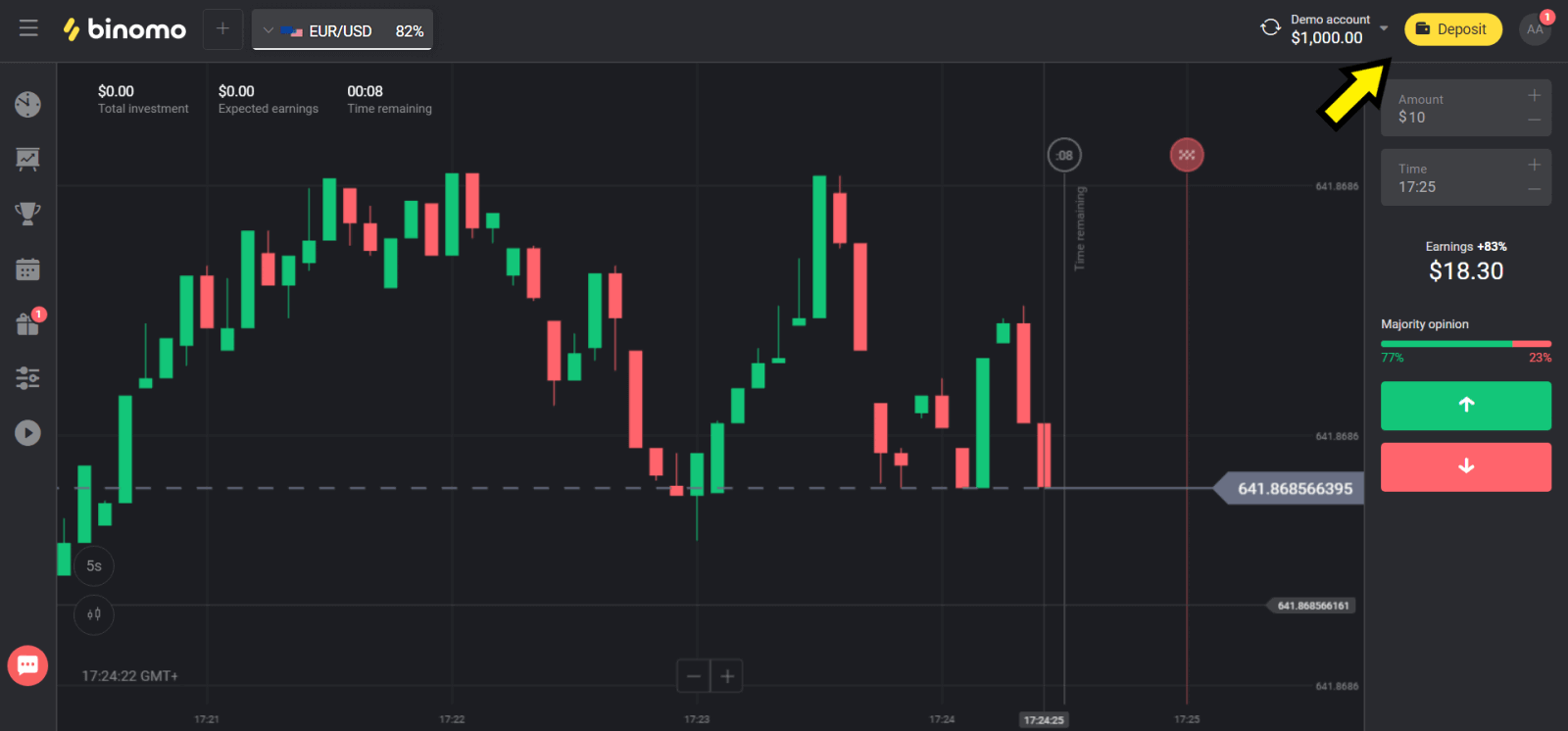
၂။ "နိုင်ငံ" အပိုင်းတွင် သင့်နိုင်ငံကို ရွေးချယ်ပြီး "Visa", "Mastercard/Maestro" နည်းလမ်းကို ရွေးချယ်ပါ။
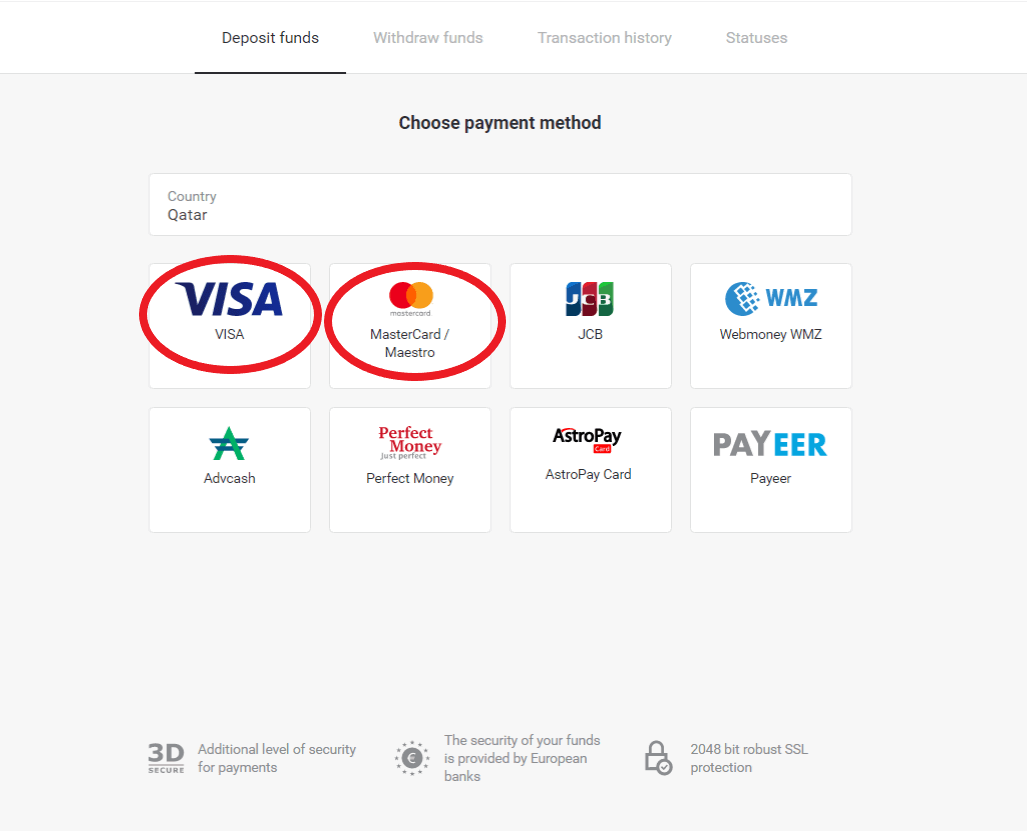
၃။ ငွေသွင်းမည့် ပမာဏကို ရွေးချယ်ပါ။
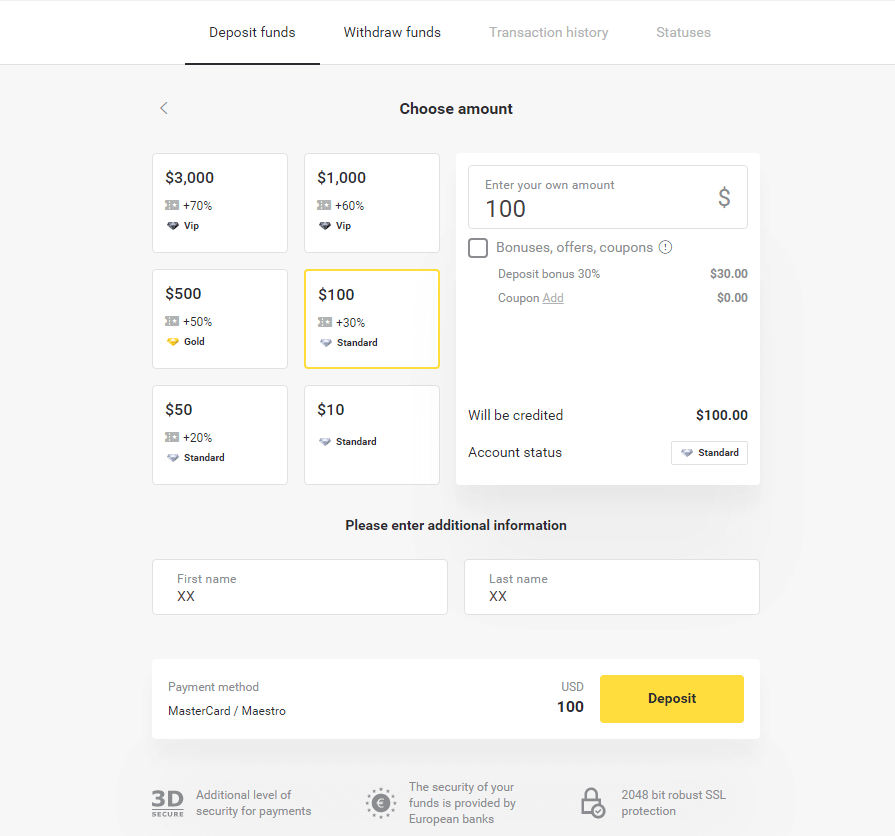
၄။ သင့်ဘဏ်ကတ် အသေးစိတ်အချက်အလက်များကို ဖြည့်စွက်ပြီး "ငွေပေးချေခြင်း" ခလုတ်ကို နှိပ်ပါ။
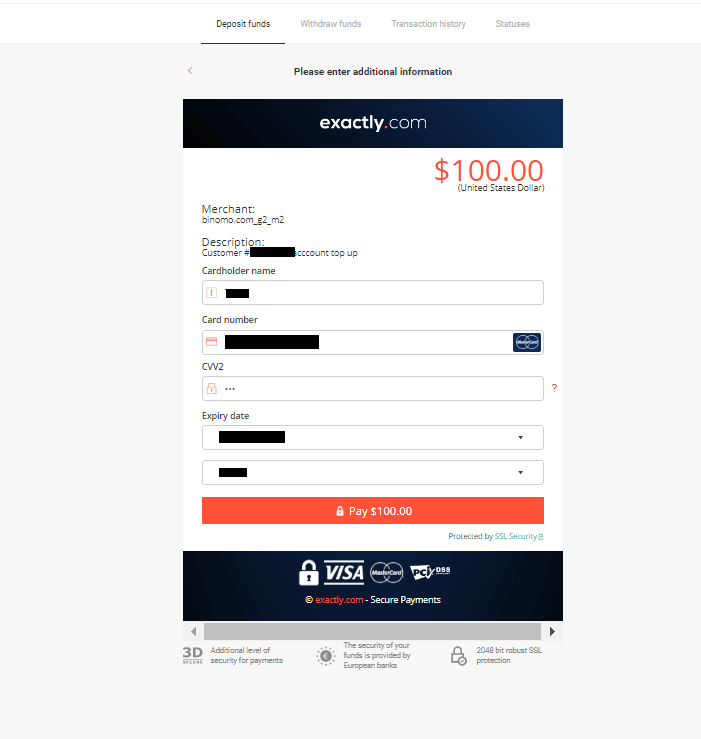
၅။ SMS မက်ဆေ့ချ်တွင် ရရှိသော တစ်ကြိမ်သုံး စကားဝှက်ကုဒ်ဖြင့် ငွေပေးချေမှုကို အတည်ပြုပါ။
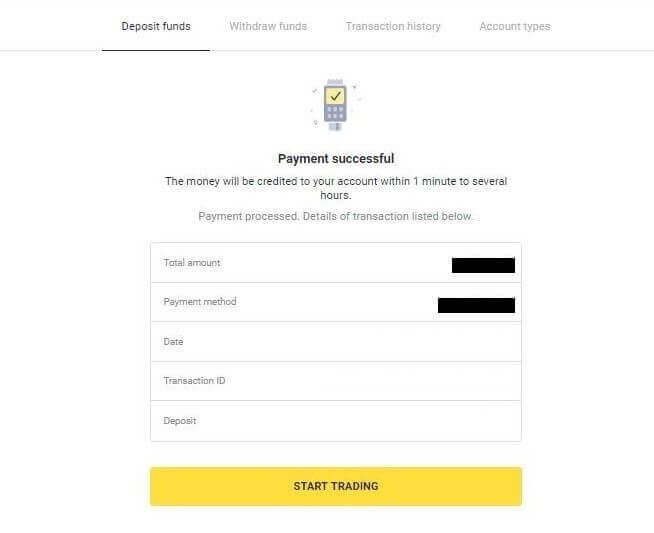
၆။ ငွေပေးချေမှု အောင်မြင်ပါက ငွေပေးချေမှုပမာဏ၊ ရက်စွဲနှင့် ငွေပေးငွေယူ ID ပါရှိသော အောက်ပါစာမျက်နှာသို့ ပြန်ညွှန်းပေးပါမည်။
၁၁၁၁၁-၁၁၁၁၁-၁၁၁၁၁-၂၂၂၂၂-၃၃၃၃၃-၄၄၄၄၄
ကာဇက်စတန် (ဗီဇာ / မာစတာကတ် / မေစထရို)
၁။ မျက်နှာပြင်၏ အပေါ်ညာဘက်ထောင့်ရှိ " ငွေသွင်းခြင်း " ခလုတ်ကို နှိပ်ပါ ။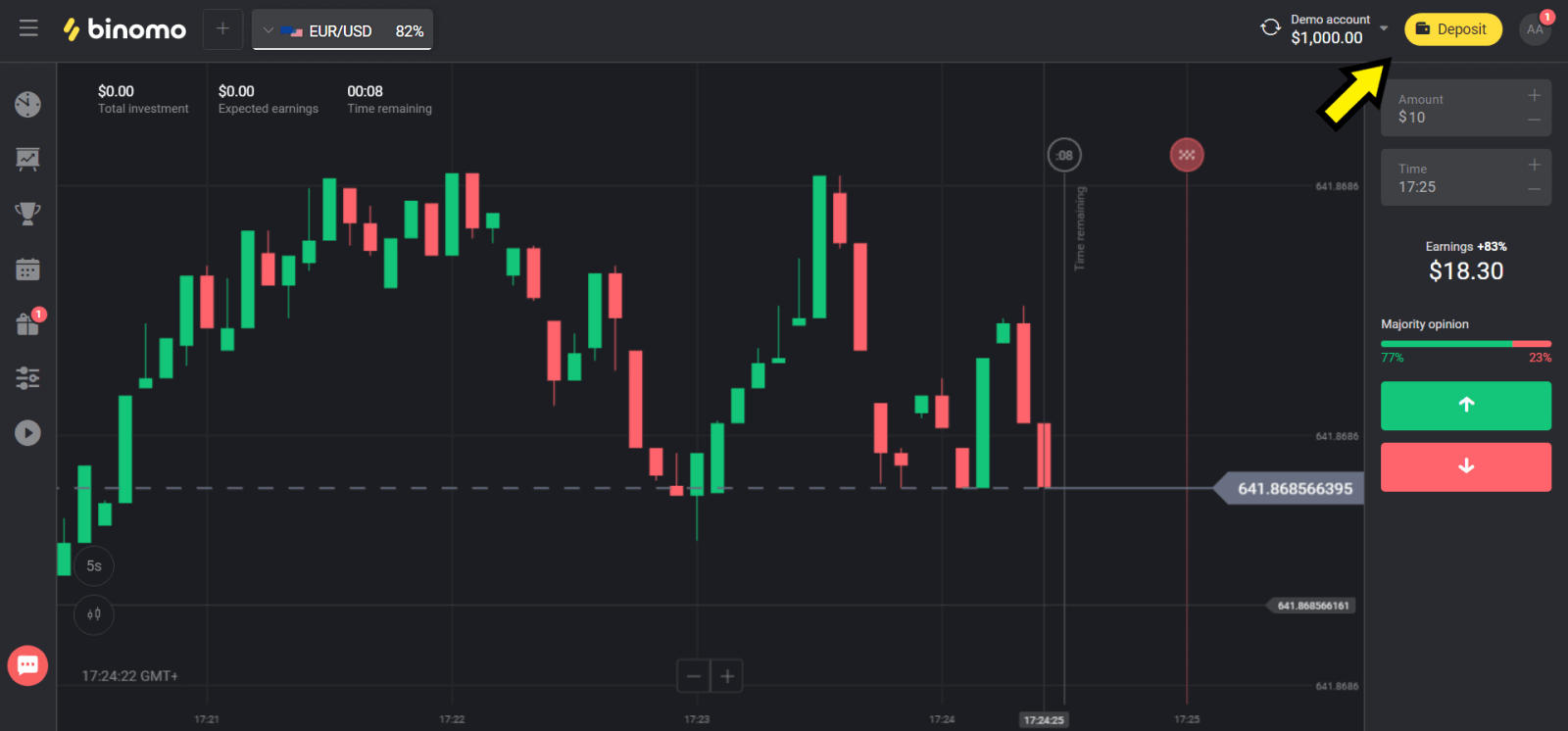
၂။ "နိုင်ငံ" အပိုင်းတွင် "ကာဇက်စတန်" ကို ရွေးချယ်ပြီး "ဗီဇာ / မာစတာကတ် / မေစထရို" နည်းလမ်းကို ရွေးချယ်ပါ။
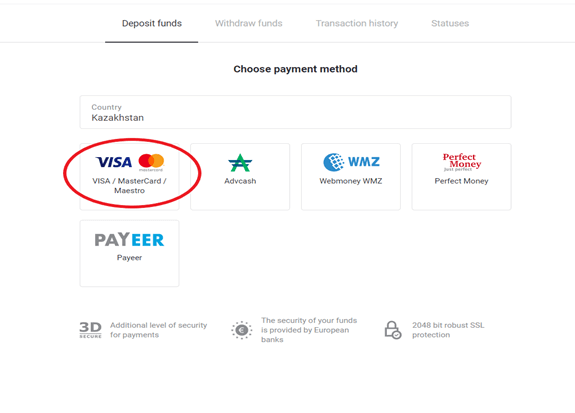
၃။ ငွေသွင်းမည့် ပမာဏကို ရွေးချယ်ပါ။
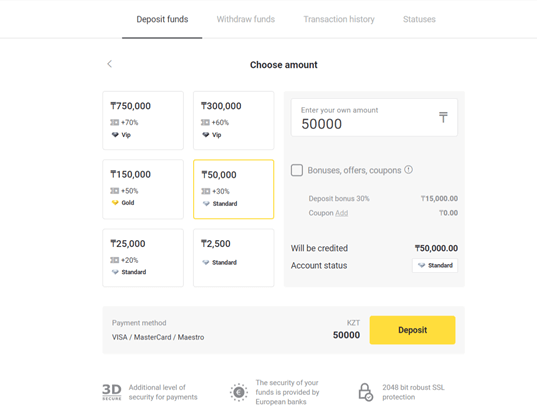
၄။ သင့်ဘဏ်ကတ်အသေးစိတ်အချက်အလက်များကို ဖြည့်စွက်ပြီး "ငွေပေးချေခြင်း" ခလုတ်ကို နှိပ်ပါ။
သင့်ကတ်ကို Kaspi ဘဏ်မှ ထုတ်ပေးပါက အင်တာနက်ပေါ်တွင် ငွေပေးချေမှုရွေးချယ်မှုကို အသက်သွင်းထားပြီး သင့်ကန့်သတ်ချက်သို့ မရောက်ရှိသေးကြောင်း မိုဘိုင်းအက်ပ်တွင် စစ်ဆေးပါ။ သင့်မိုဘိုင်းအက်ပ်တွင် ကန့်သတ်ချက်ကိုလည်း တိုးချဲ့နိုင်ပါသည်။
ထို့အပြင် သင့်ဘဏ်သည် ငွေပေးငွေယူကို ငြင်းပယ်နိုင်သောကြောင့် ၎င်းကို ရှောင်ရှားရန် ဤအချက်အလက်ကို လိုက်နာပါ။
၂။ ထို့နောက် သင့်ကတ်မှ ကျပန်းပမာဏတစ်ခုကို နုတ်ယူသွားပါမည် (၅၀ မှ ၉၉ တန်)။
၃။ နုတ်ယူသွားသော ပမာဏကို ရိုက်ထည့်ရန် သင့်အား တောင်းဆိုပါမည်။ မိုဘိုင်းအက်ပ်တွင် SMS မှ ပမာဏကို ရိုက်ထည့်ပါ။
၄။ ပမာဏမှန်ကန်ပါက၊ သင့်အား WHITE LIST တွင် ထည့်သွင်းပါမည်။
၅။ နုတ်ယူသွားသော ပမာဏကို ကတ်သို့ ပြန်ပေးပါမည်။
၆။ နောက်ထပ်ငွေပေးချေမှု အောင်မြင်ပါမည်။
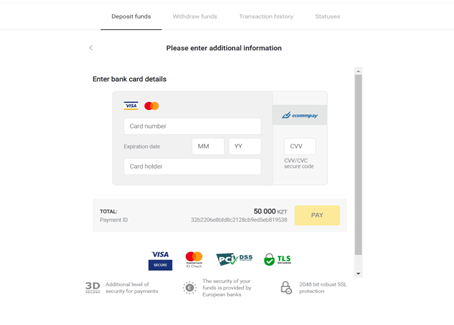
၅။ ငွေပေးငွေယူပြီးမြောက်ရန် သင့်ဘဏ်မှ တစ်ကြိမ်သုံး စကားဝှက်ကို ရိုက်ထည့်ပါ။
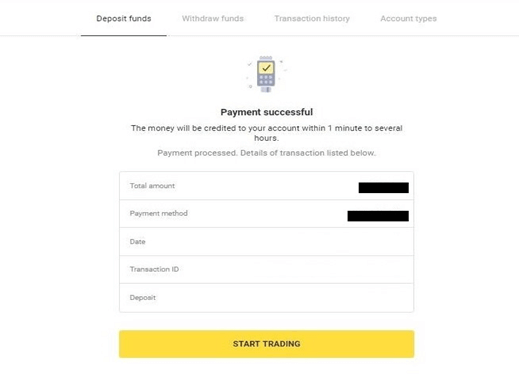
၆။ ငွေပေးချေမှု အောင်မြင်ပါက ငွေပေးချေမှုပမာဏ၊ ရက်စွဲနှင့် ငွေပေးငွေယူ ID ပါရှိသော အောက်ပါစာမျက်နှာသို့ ပြန်ညွှန်းပေးပါမည်။
၁၁၁၁၁-၁၁၁၁၁-၁၁၁၁၁-၂၂၂၂၂-၃၃၃၃၃-၄၄၄၄၄
ယူကရိန်း (ဗီဇာ / မာစတာကတ် / မေစထရို)
၁။ ညာဘက်အပေါ်ထောင့်ရှိ " ငွေသွင်းခြင်း " ခလုတ်ကို နှိပ်ပါ ။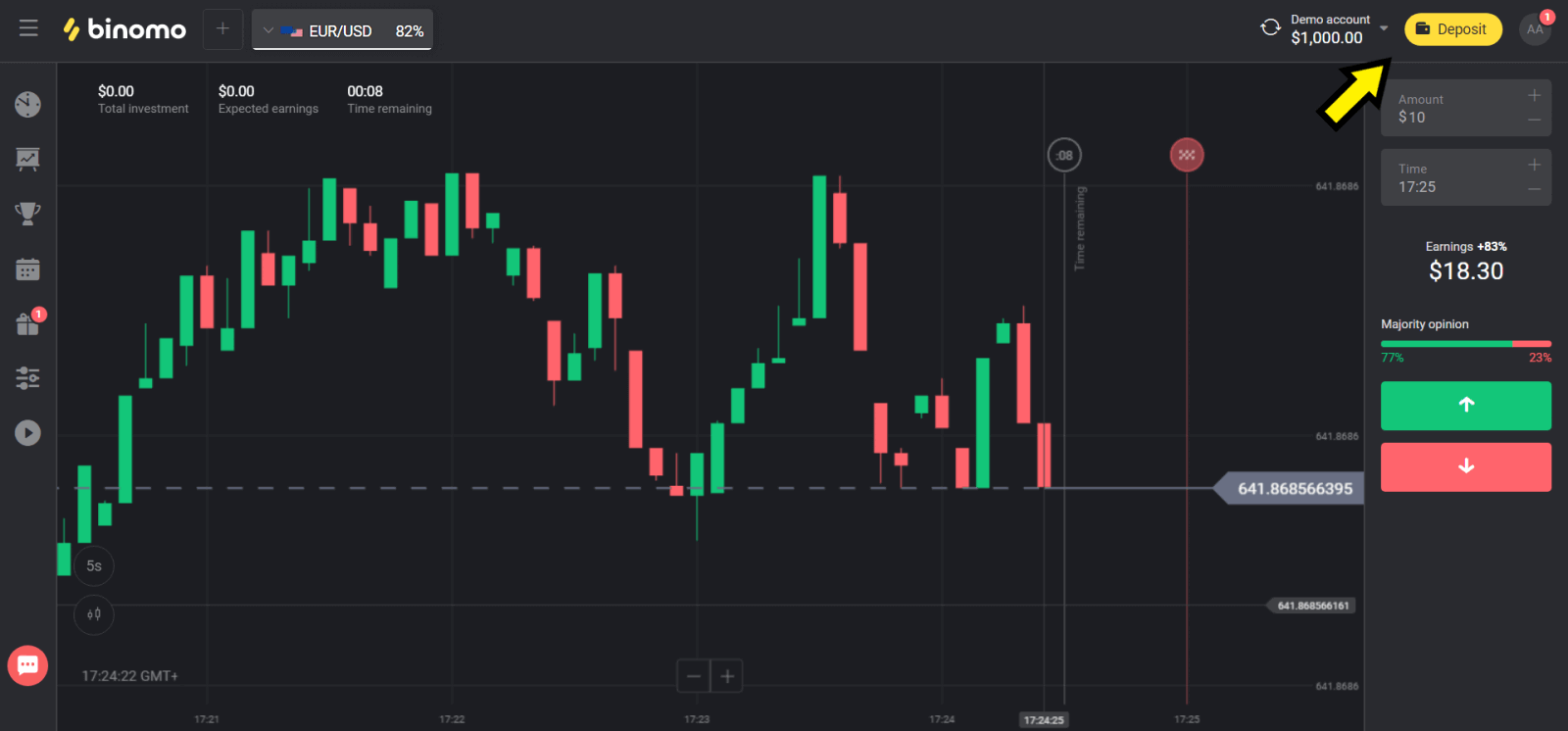
၂။ "နိုင်ငံ" အပိုင်းတွင် "ယူကရိန်း" ကို ရွေးချယ်ပြီး သင်အသုံးပြုသည့် နည်းလမ်းပေါ်မူတည်၍ "Mastercard/Maestro" သို့မဟုတ် "Visa" နည်းလမ်းကို ရွေးချယ်ပါ။
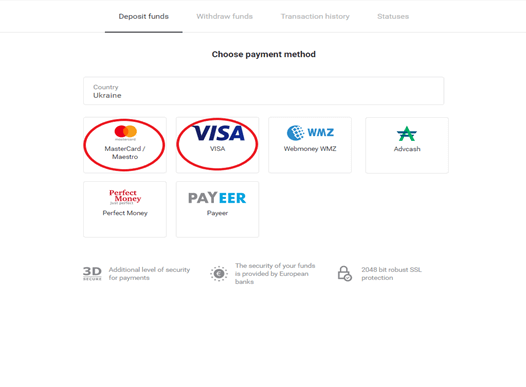
၃။ ငွေသွင်းမည့် ပမာဏကို ရွေးချယ်ပါ။
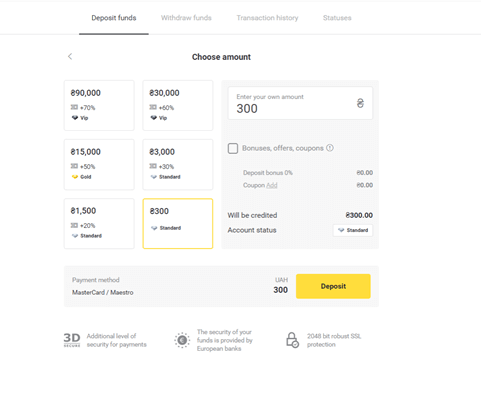
၄။ သင့်ဘဏ်ကတ် အသေးစိတ်အချက်အလက်များကို ဖြည့်စွက်ပြီး "ငွေပေးချေခြင်း" ခလုတ်ကို နှိပ်ပါ။
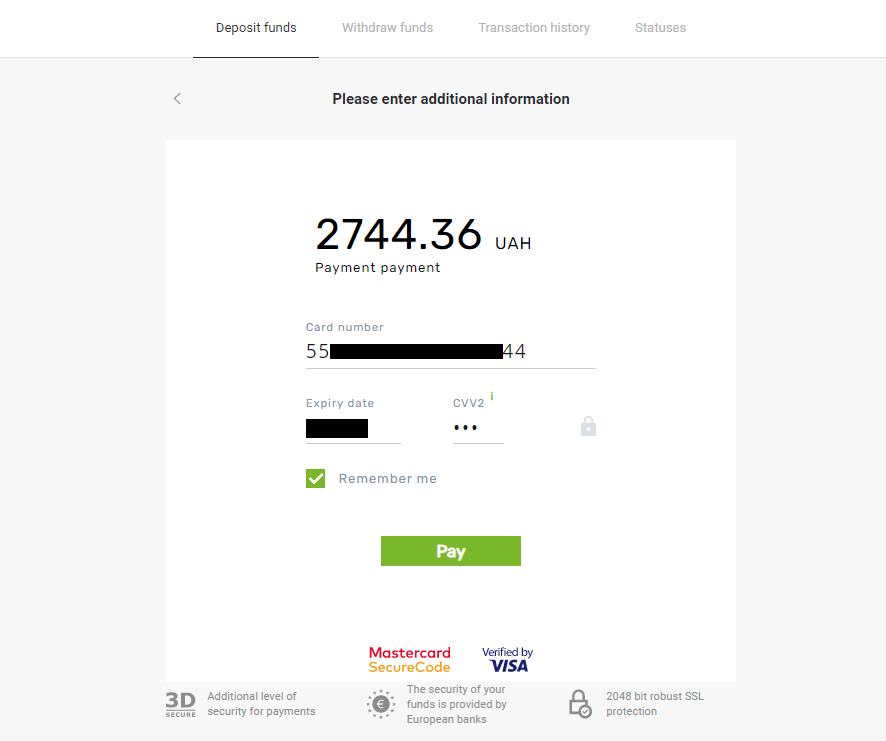
၅။ SMS မက်ဆေ့ချ်တွင် ရရှိသော တစ်ကြိမ်သုံး စကားဝှက်ကုဒ်ဖြင့် ငွေပေးချေမှုကို အတည်ပြုပါ။
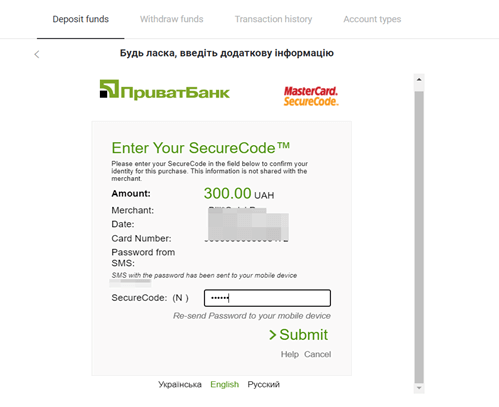
၆။ ငွေပေးချေမှု အောင်မြင်ပါက ငွေပေးချေမှုပမာဏ၊ ရက်စွဲနှင့် ငွေပေးငွေယူ ID ပါရှိသော အောက်ပါစာမျက်နှာသို့ ပြန်ညွှန်းပေးပါမည်-
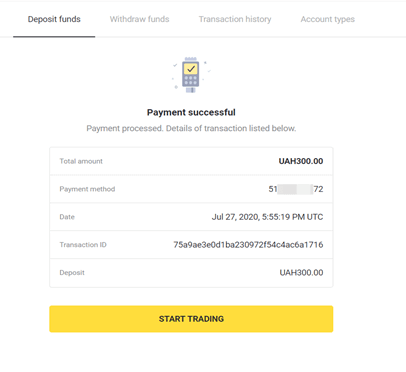
အိန္ဒိယ (Visa/ Mastercard/ Rupay)
၁။ မျက်နှာပြင်၏ အပေါ်ညာဘက်ထောင့်ရှိ “ ငွေသွင်းခြင်း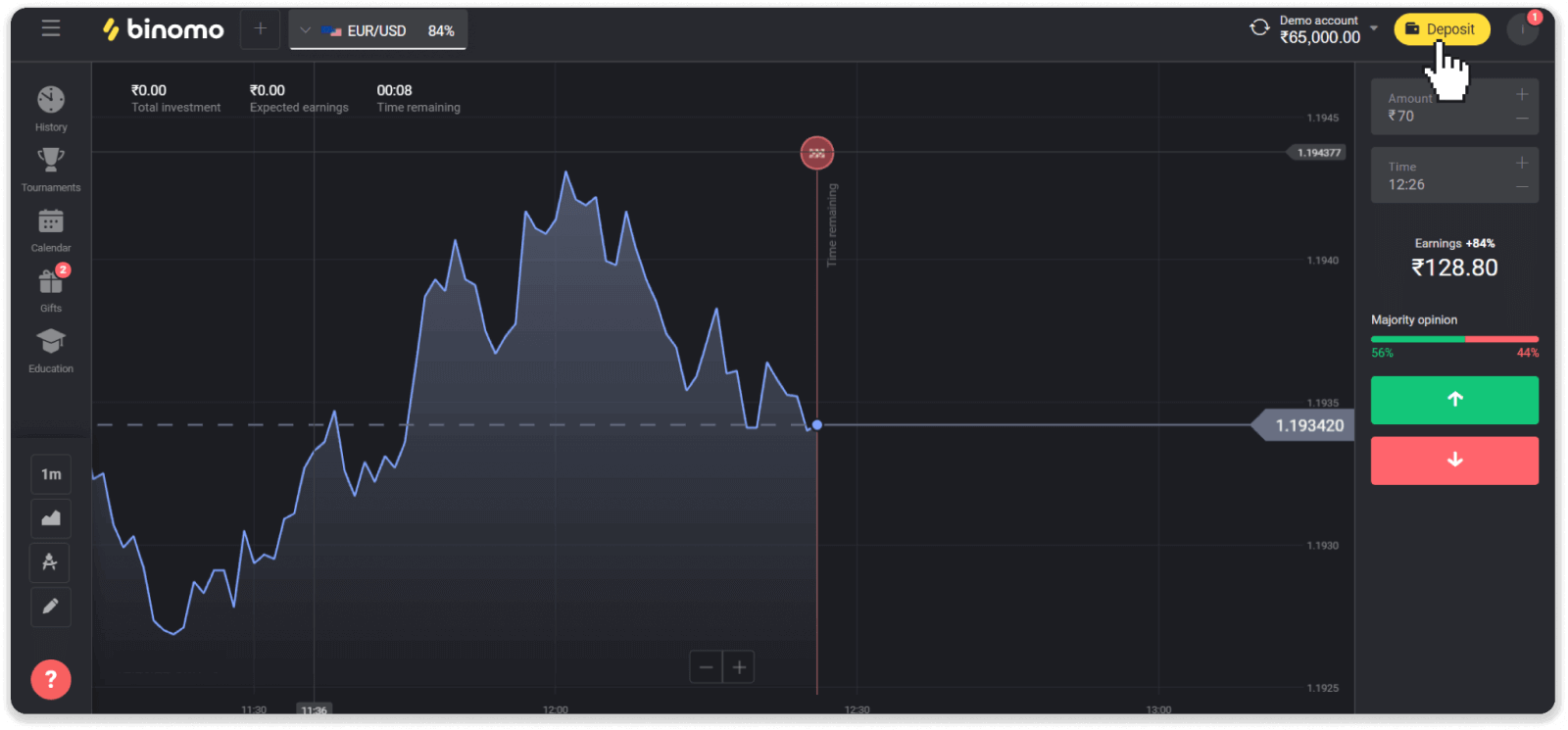
” ခလုတ်ကို နှိပ်ပါ။
၂။ “နိုင်ငံ” အပိုင်းရှိ “အိန္ဒိယ” ကို ရွေးချယ်ပြီး “ဗီဇာ” ငွေပေးချေမှုနည်းလမ်းကို ရွေးချယ်ပါ။ 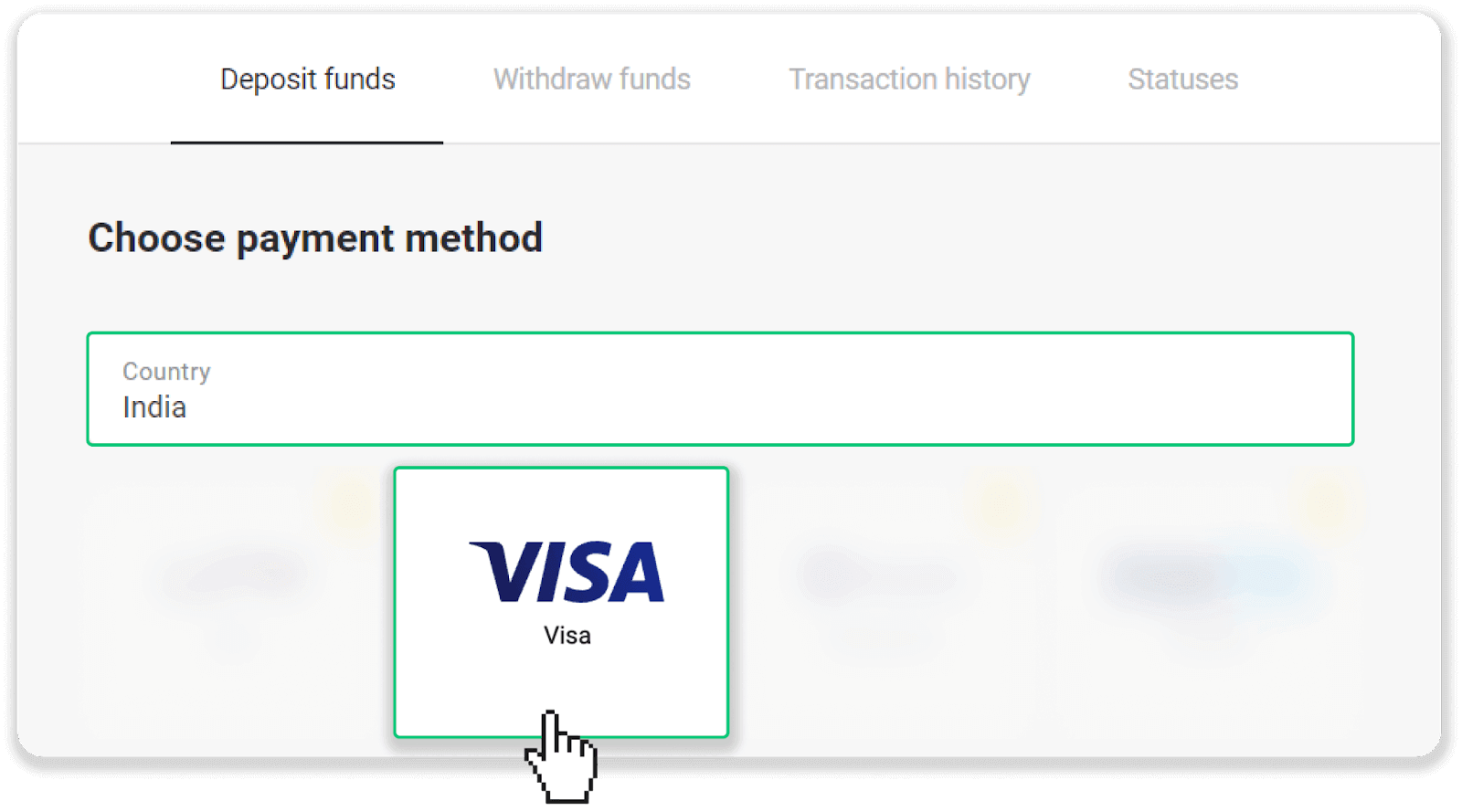
၃။ ငွေသွင်းပမာဏ၊ သင့်ဖုန်းနံပါတ်ကို ရိုက်ထည့်ပြီး “ငွေသွင်းခြင်း” ခလုတ်ကို နှိပ်ပါ။ 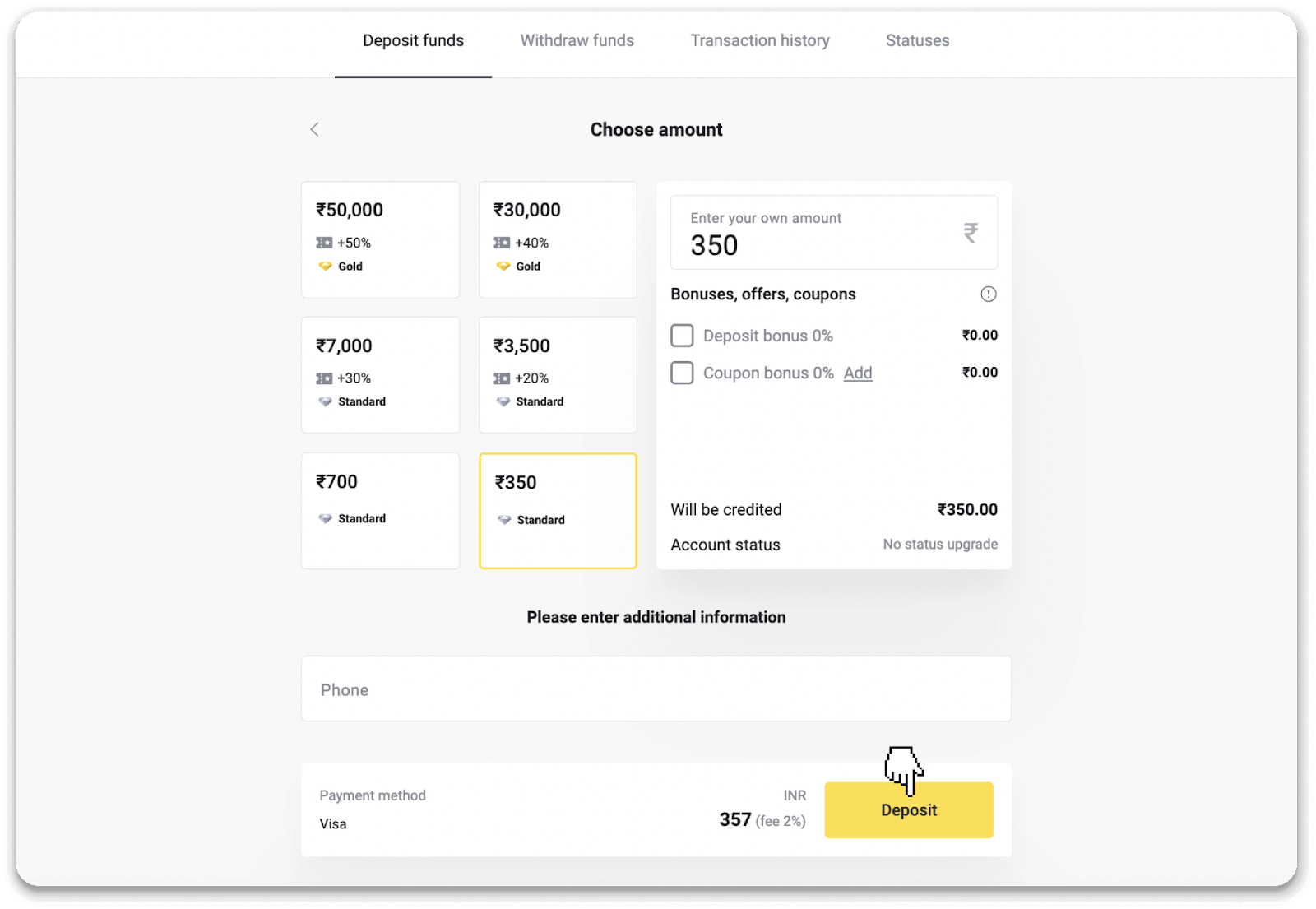
၄။ သင့်ကတ်အသေးစိတ်အချက်အလက်များကို ရိုက်ထည့်ပြီး “ငွေပေးချေခြင်း” ခလုတ်ကို နှိပ်ပါ။ 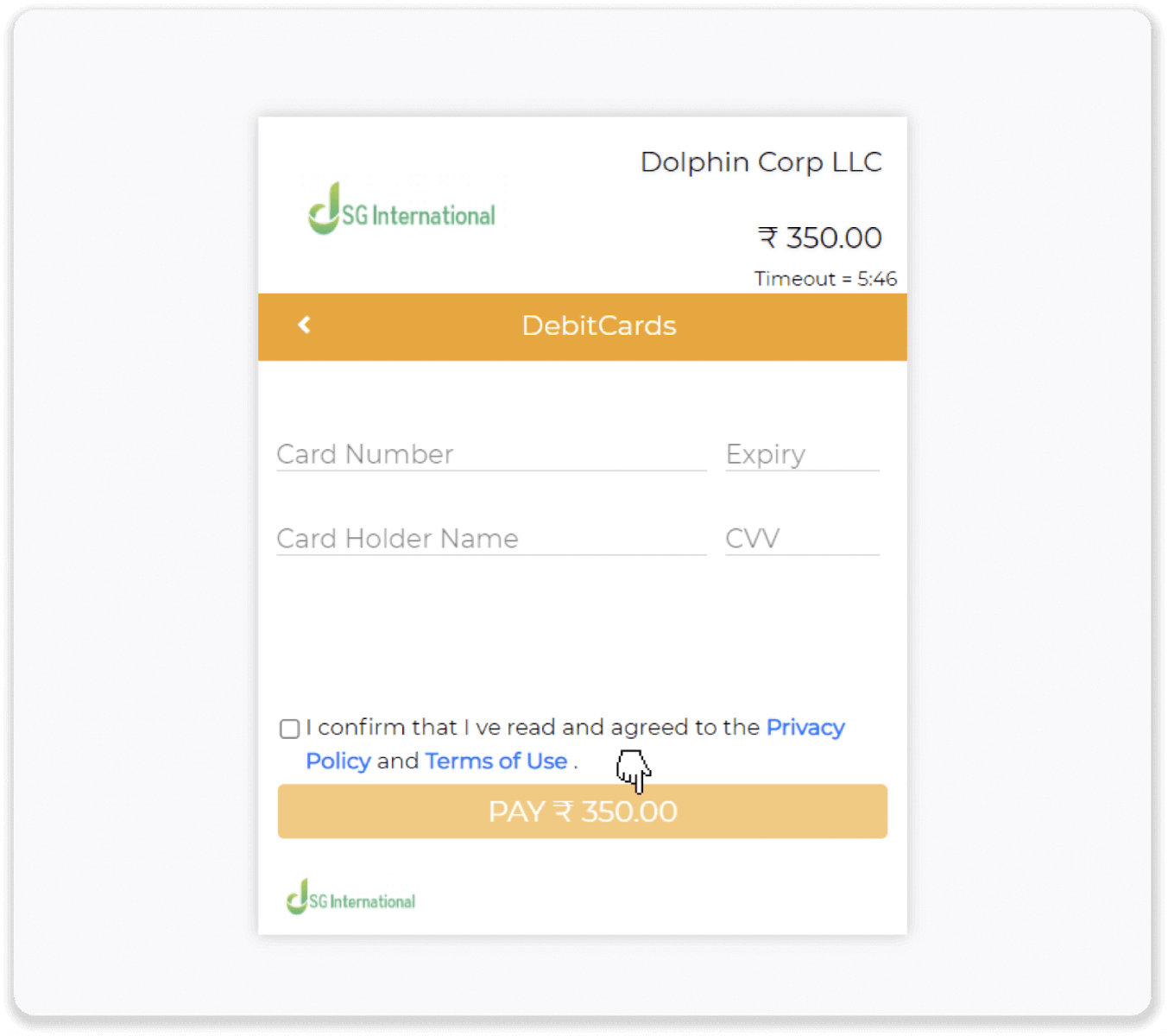
၅။ သင့်မိုဘိုင်းနံပါတ်သို့ ပေးပို့သော တစ်ကြိမ်သုံး စကားဝှက် (OTP) ကို ရိုက်ထည့်ပြီး “တင်သွင်းရန်” ကိုနှိပ်ပါ။ 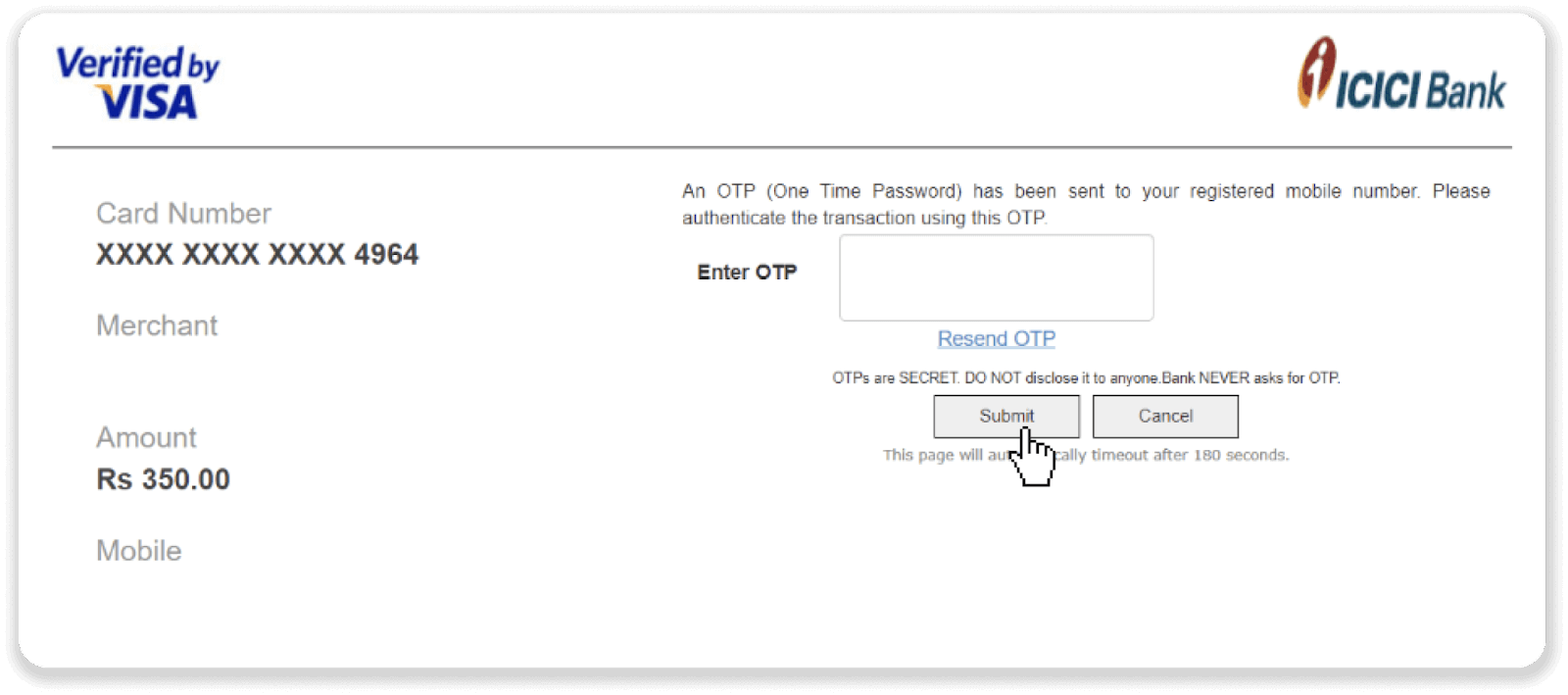
၆။ သင့်ငွေပေးချေမှု အောင်မြင်ပါသည်။ 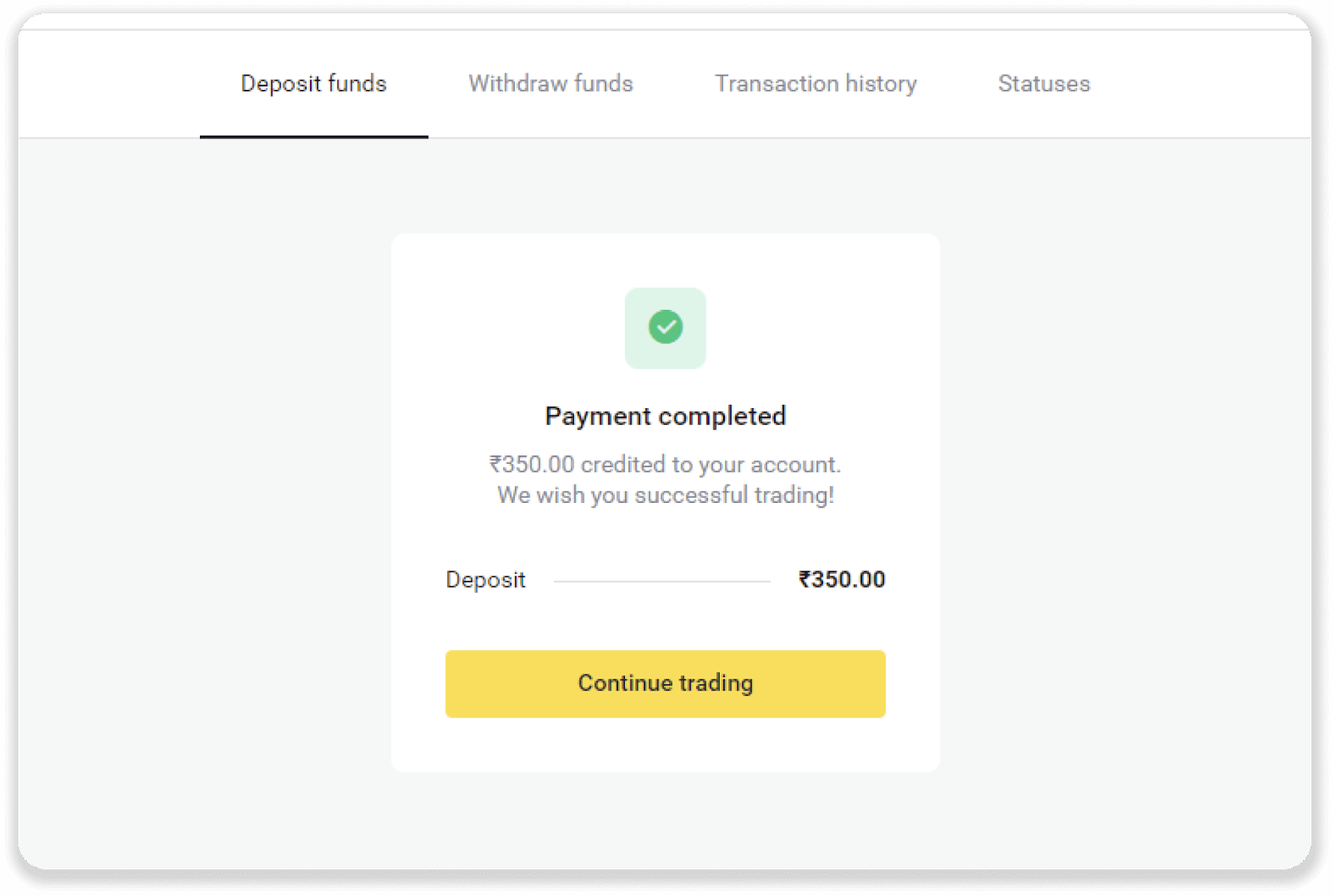
၇။ “ငွေပေးငွေယူမှတ်တမ်း” တက်ဘ်တွင် သင့်ငွေပေးငွေယူအခြေအနေကို စစ်ဆေးနိုင်ပါသည်။ 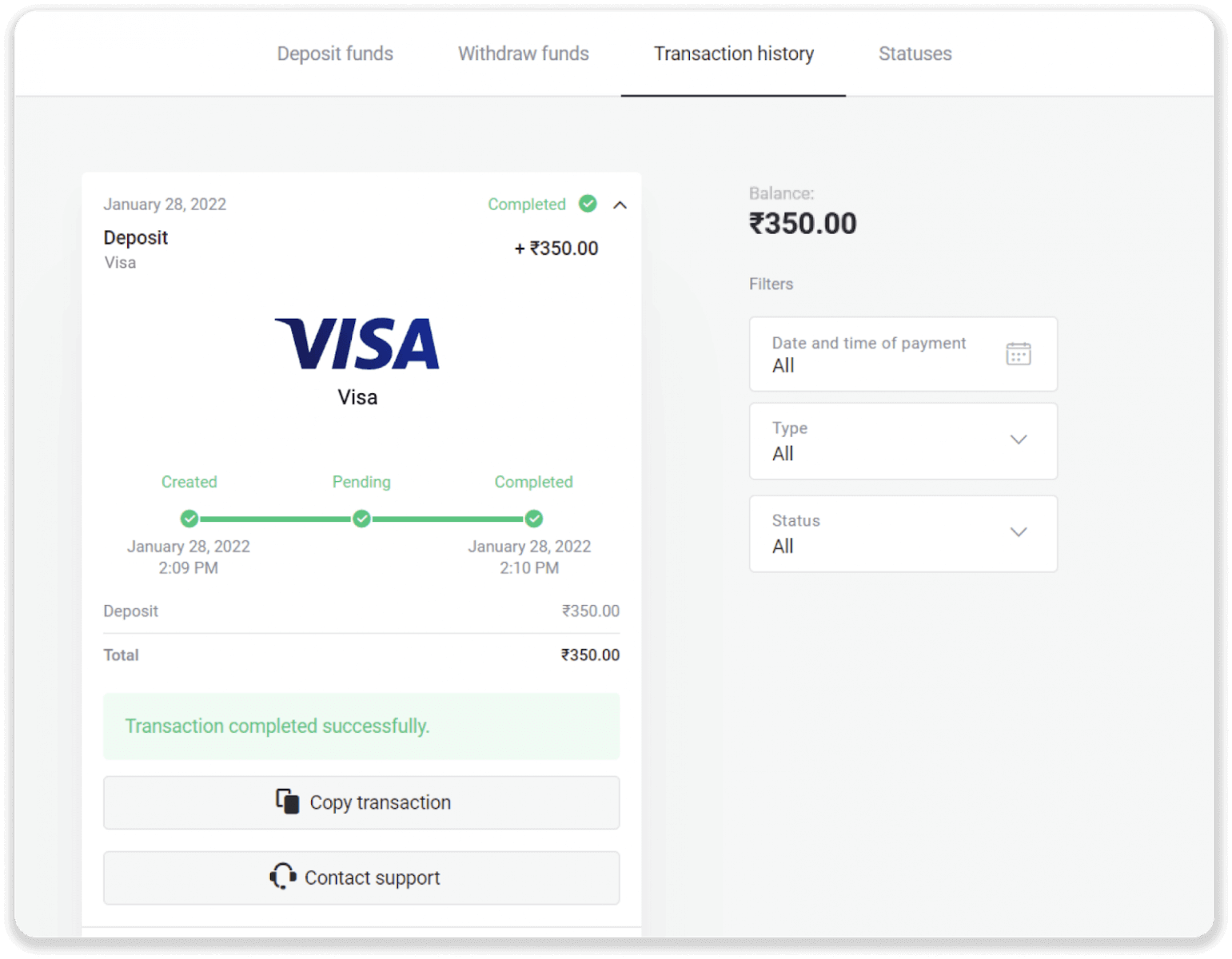
၁၁၁၁၁-၁၁၁၁၁-၁၁၁၁၁-၂၂၂၂၂-၃၃၃၃-၄၄၄၄၄
Binomo မှာ E-Wallet ကို အသုံးပြုပြီး ငွေသွင်းနည်း
AstroPay ကတ်မှတစ်ဆင့် ရန်ပုံငွေများ ထည့်သွင်းပါ
၁။ မျက်နှာပြင်၏ အပေါ်ညာဘက်ထောင့်ရှိ “ ငွေသွင်းခြင်း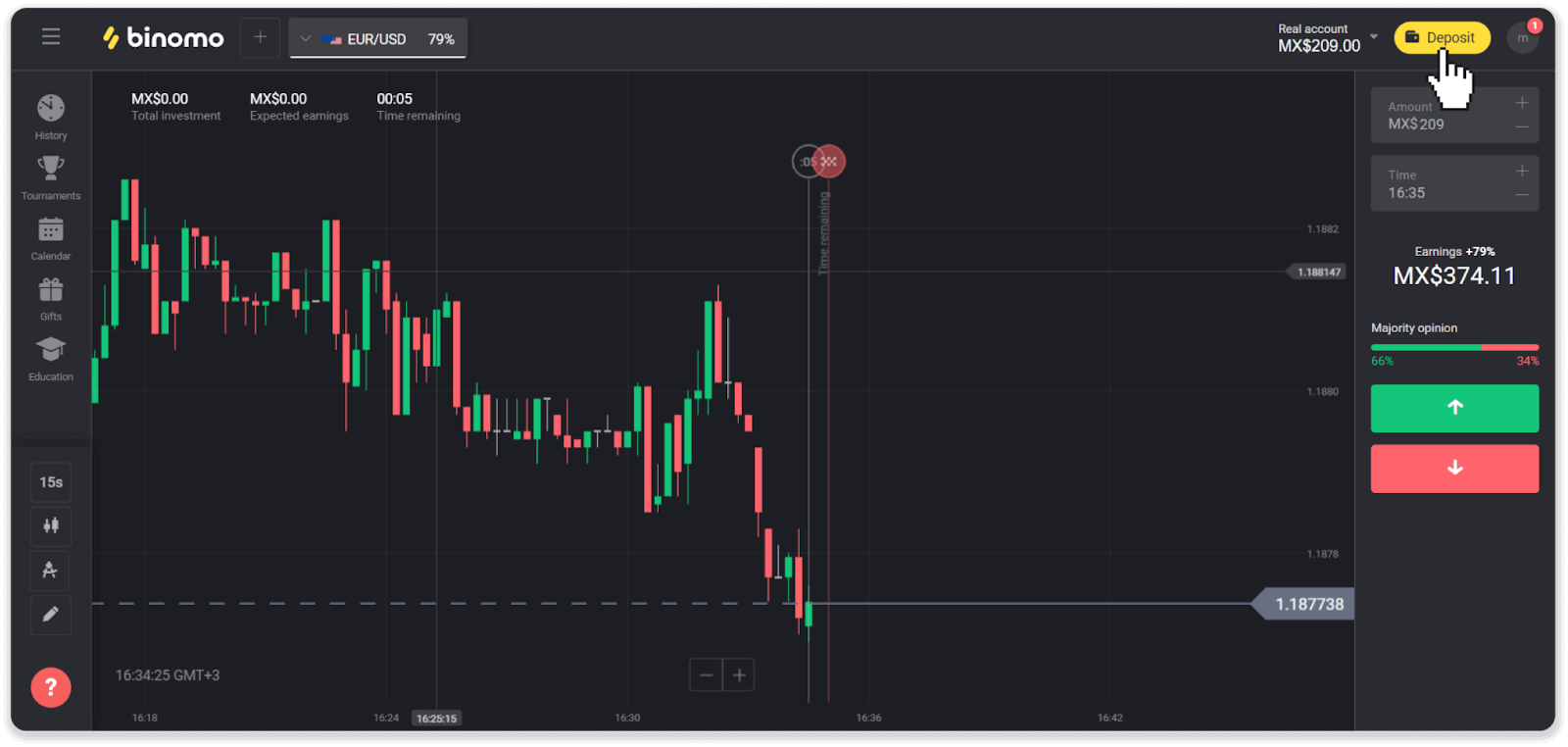
” ခလုတ်ကို နှိပ်ပါ။
၂။ “နိုင်ငံ” အပိုင်းတွင် သင့်နိုင်ငံကို ရွေးချယ်ပြီး “AstroPay” ငွေပေးချေမှုနည်းလမ်းကို ရွေးချယ်ပါ။ 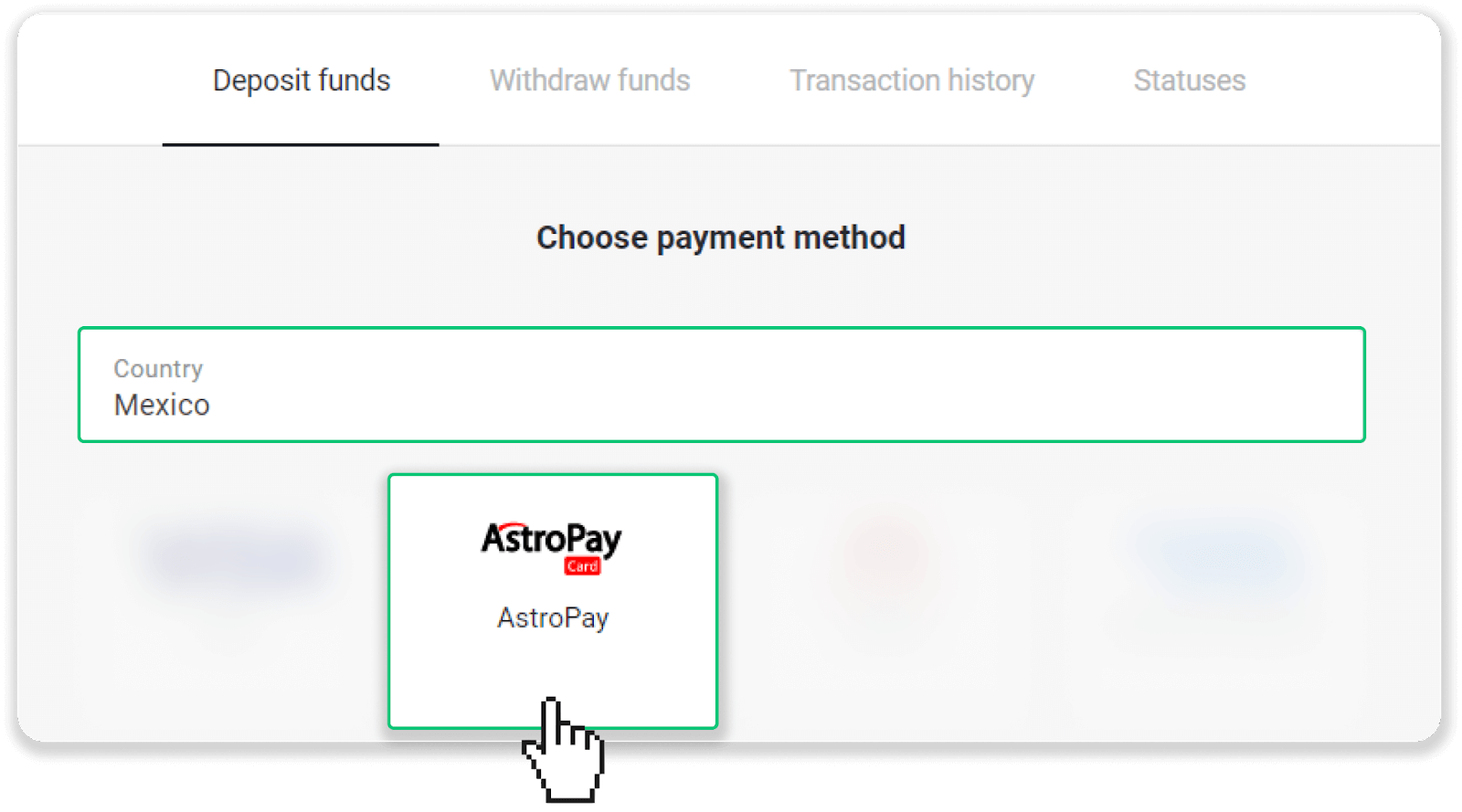
၃။ ငွေသွင်းပမာဏကို ရိုက်ထည့်ပြီး “ငွေသွင်းခြင်း” ခလုတ်ကို နှိပ်ပါ။ 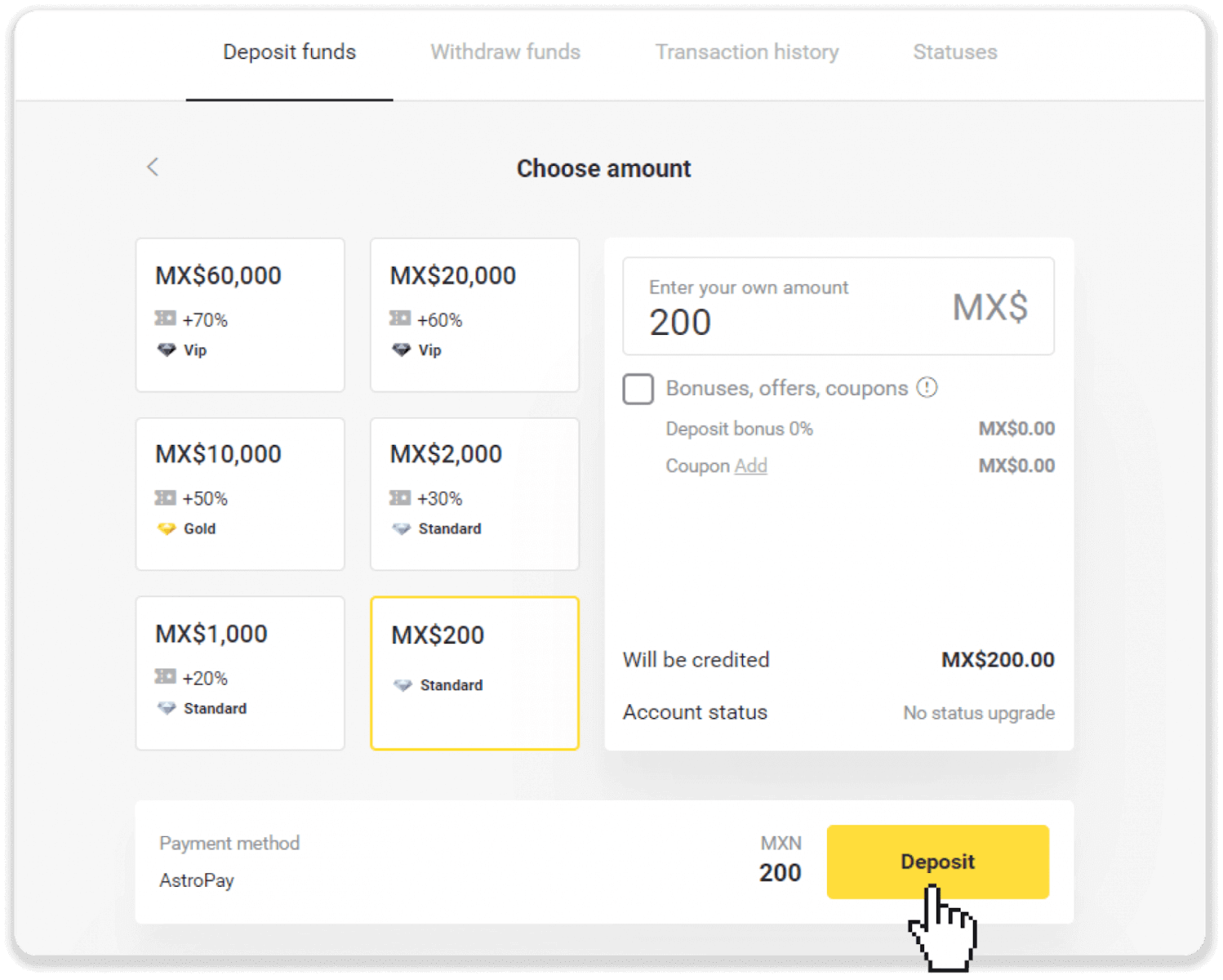
၄။ “ကျွန်ုပ်တွင် AstroPay ကတ်တစ်ခု ရှိပြီးဖြစ်သည်” ကို နှိပ်ပါ။ 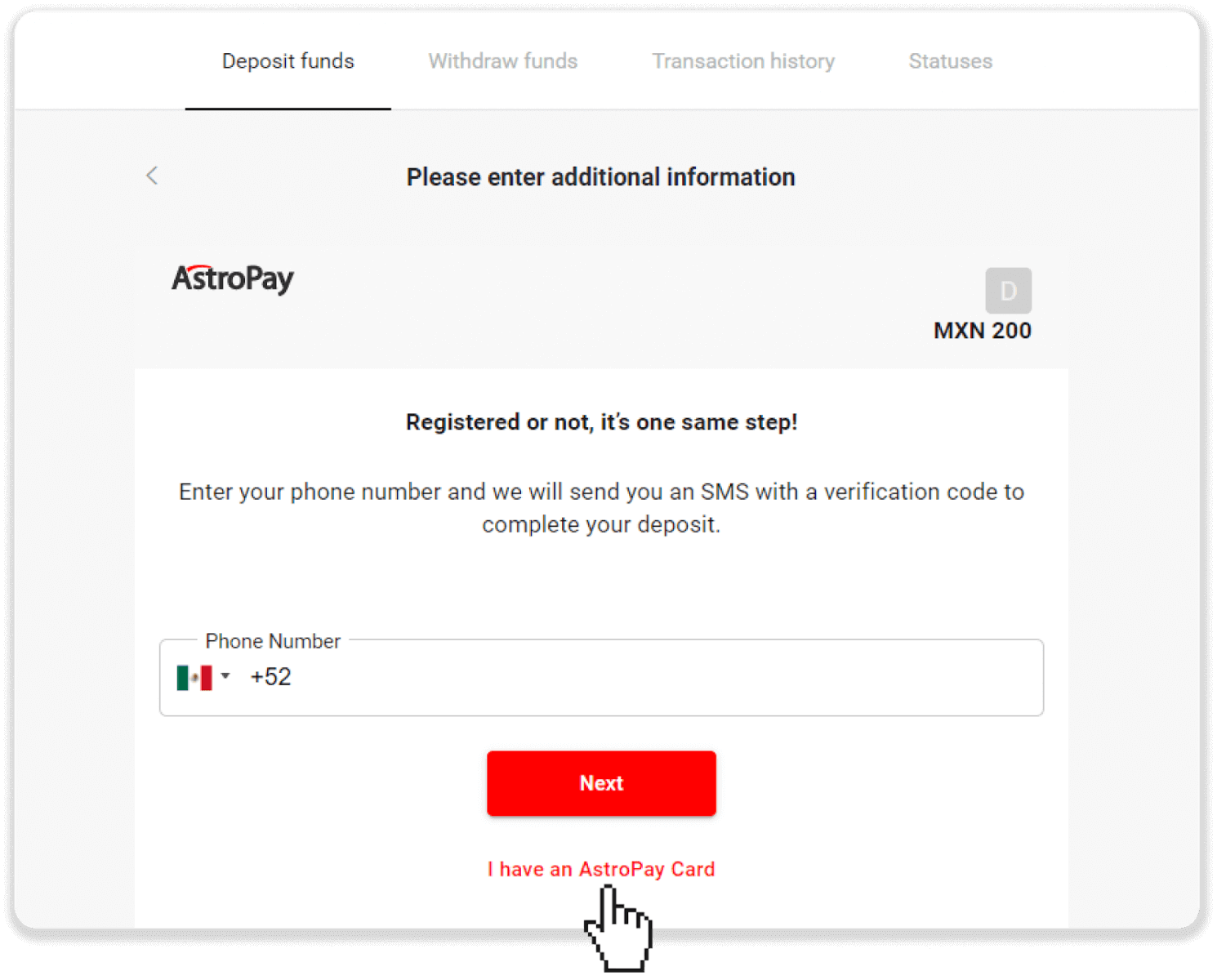
၅။ သင့် AstroPay ကတ်အချက်အလက် (ကတ်နံပါတ်၊ သက်တမ်းကုန်ဆုံးရက်နှင့် အတည်ပြုကုဒ်) ကို ရိုက်ထည့်ပါ။ ထို့နောက် “ငွေသွင်းခြင်းအတည်ပြုခြင်း” ကို နှိပ်ပါ။ 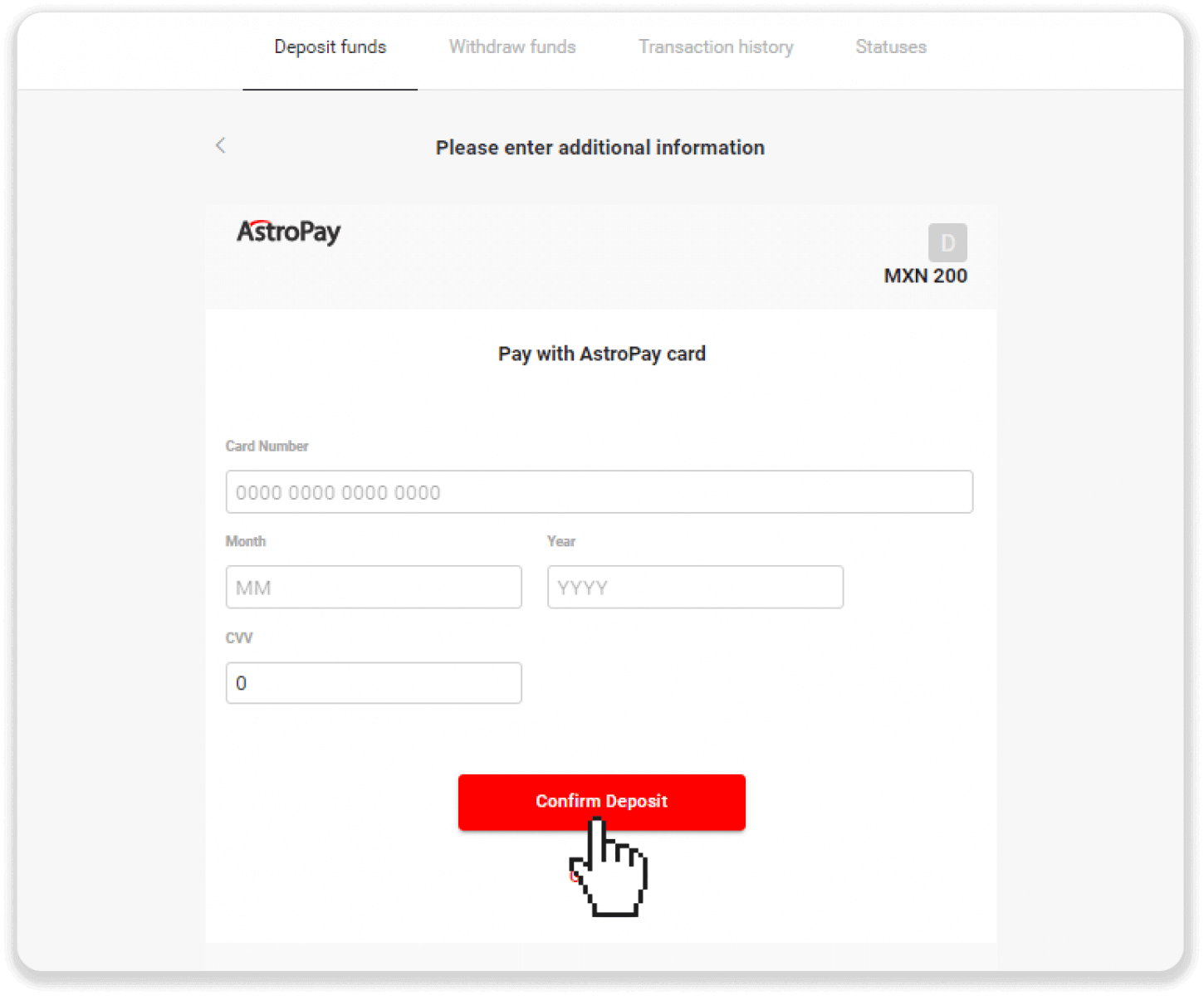
၆။ သင့်ငွေသွင်းခြင်းကို အောင်မြင်စွာ လုပ်ဆောင်ပြီးပါပြီ။ “Dolphin Corp သို့ ပြန်သွားရန်” ကို နှိပ်ပါ။ 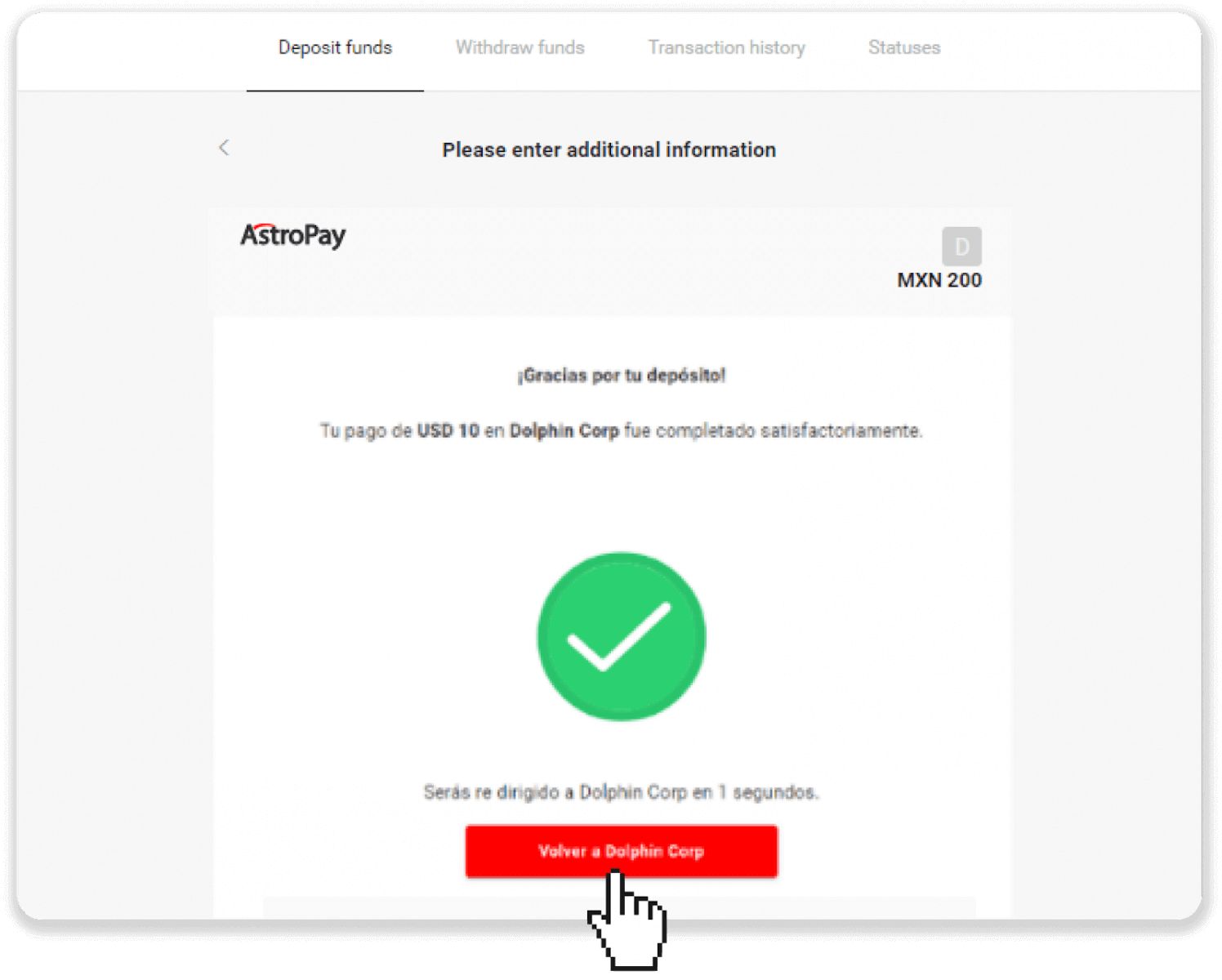
၇။ သင့်ငွေသွင်းခြင်းကို အတည်ပြုပြီးပါပြီ။ “အရောင်းအဝယ်ဆက်လုပ်ရန်” ကို နှိပ်ပါ။
၈။ သင့်ငွေပေးငွေယူအခြေအနေကို စစ်ဆေးရန် မျက်နှာပြင်၏ ညာဘက်အပေါ်ထောင့်ရှိ “ငွေသွင်းခြင်း” ခလုတ်ကို နှိပ်ပြီးနောက် “ငွေပေးငွေယူမှတ်တမ်း” တက်ဘ်ကို နှိပ်ပါ။ 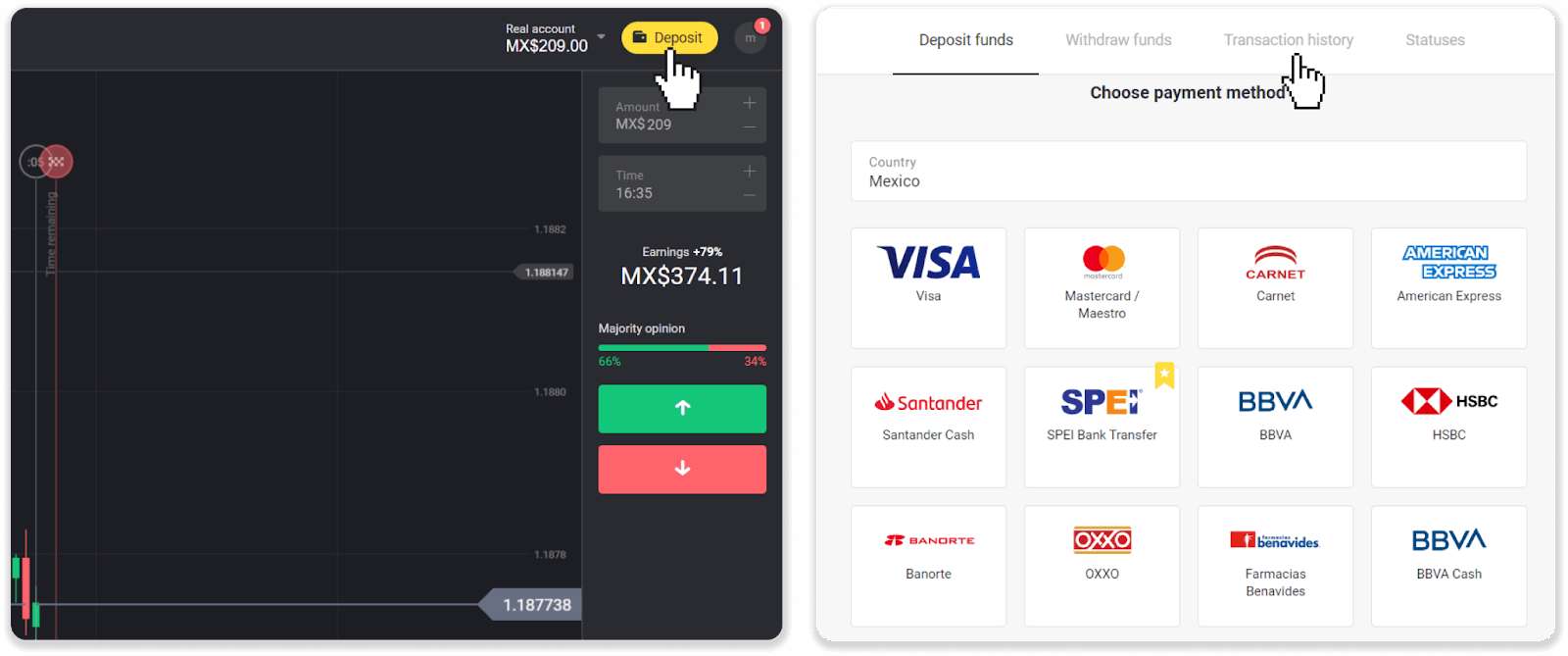
၉။ ၎င်း၏အခြေအနေကို ခြေရာခံရန် သင့်ငွေသွင်းခြင်းကို နှိပ်ပါ။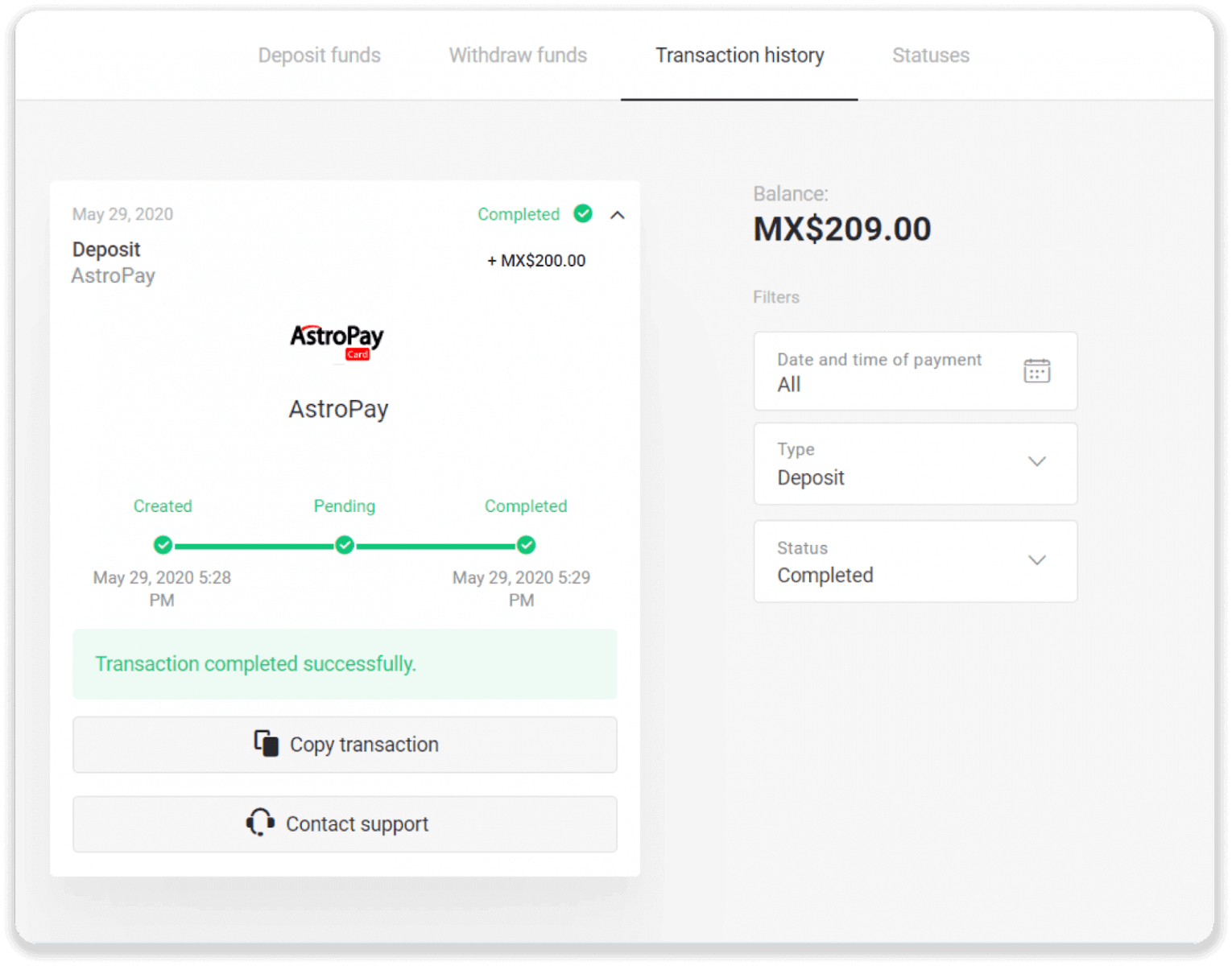
၁၁၁၁၁-၁၁၁၁၁-၁၁၁၁၁-၂၂၂၂၂-၃၃၃၃၃-၄၄၄၄၄
Advcash မှတစ်ဆင့် ရန်ပုံငွေများ ထည့်သွင်းပါ
၁။ မျက်နှာပြင်၏ ညာဘက်အပေါ်ထောင့်ရှိ " ငွေသွင်းခြင်း " ခလုတ်ကို နှိပ်ပါ ။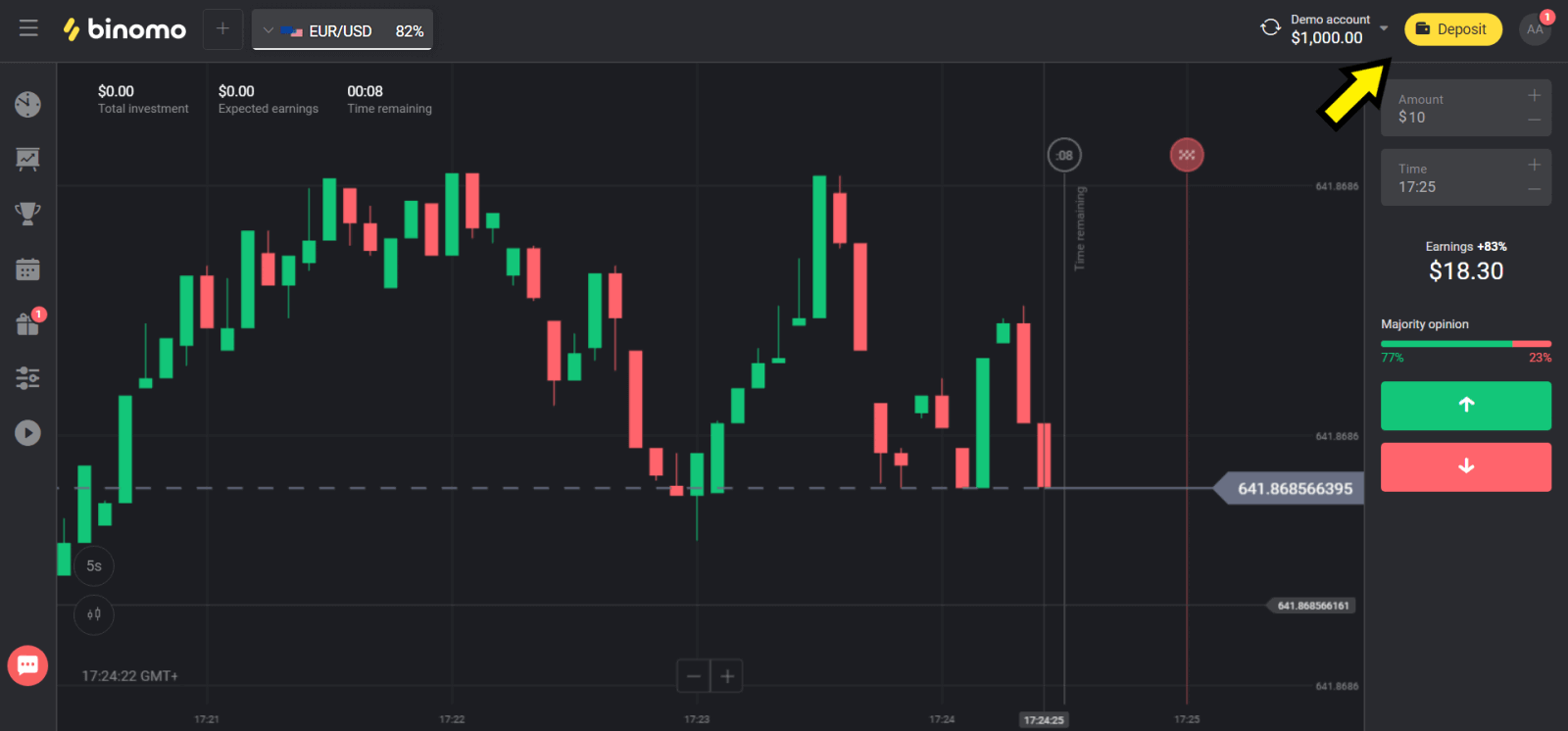
၂။ "နိုင်ငံ" အပိုင်းတွင် သင့်နိုင်ငံကို ရွေးချယ်ပြီး "Advcash" နည်းလမ်းကို ရွေးချယ်ပါ။
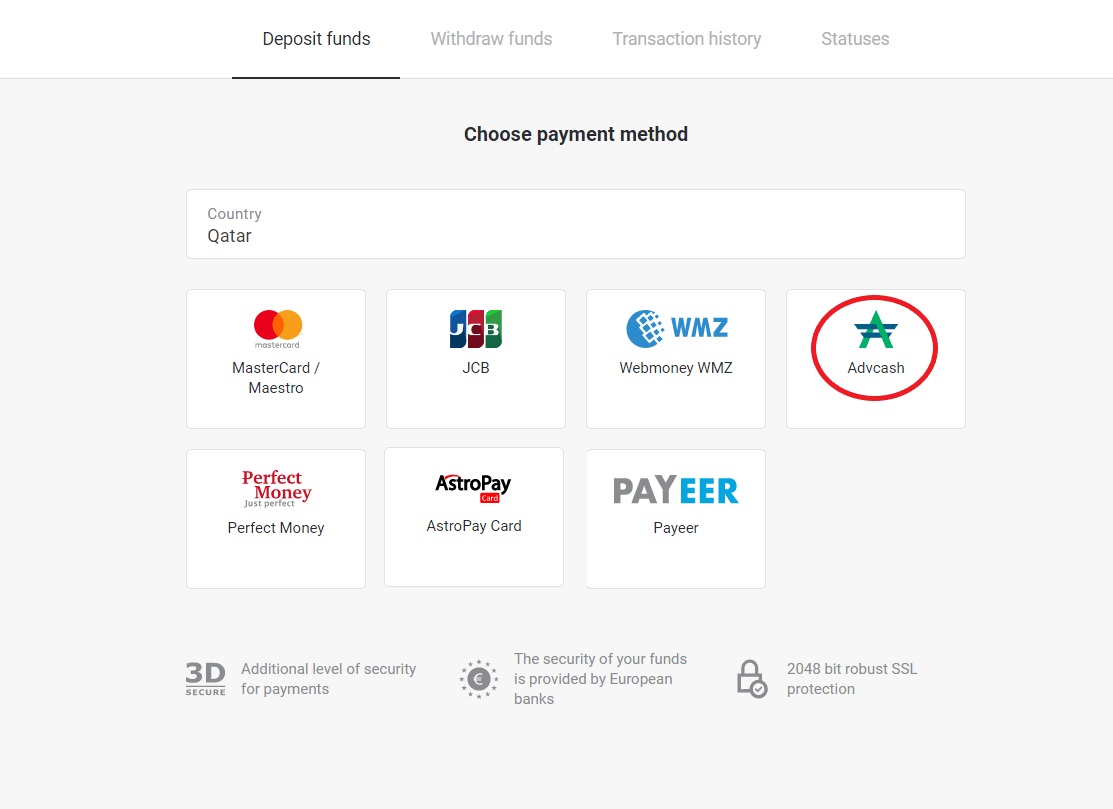
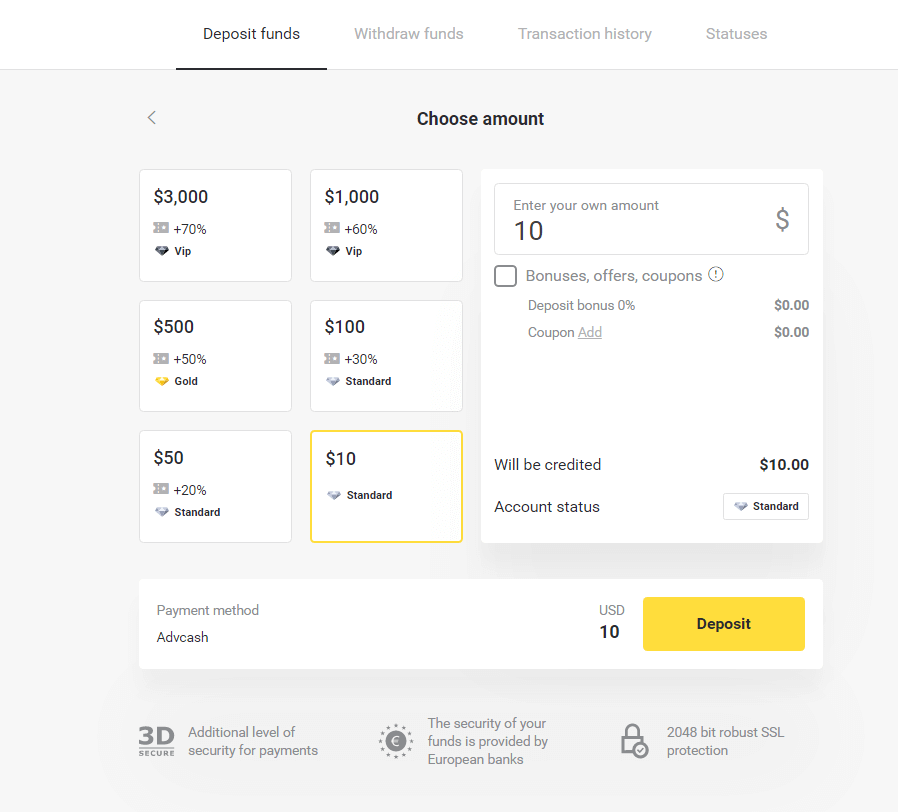
၃။ ငွေသွင်းမည့် ပမာဏကို ရွေးချယ်ပါ။
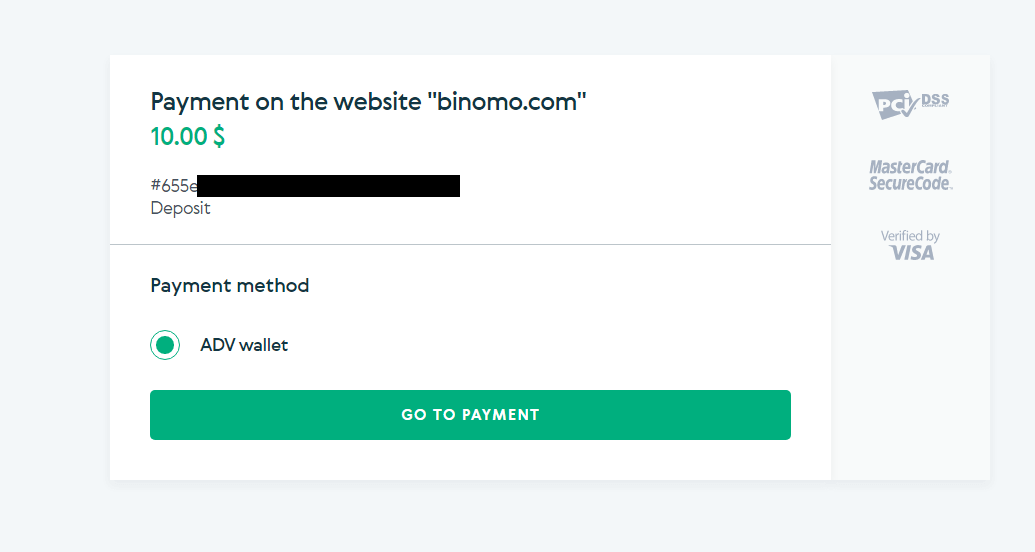
၄။ Advcash ငွေပေးချေမှုနည်းလမ်းသို့ ပြန်ညွှန်းပေးမည်ဖြစ်ပြီး "ငွေပေးချေမှုသို့သွားရန်" ခလုတ်ကို နှိပ်ပါ။
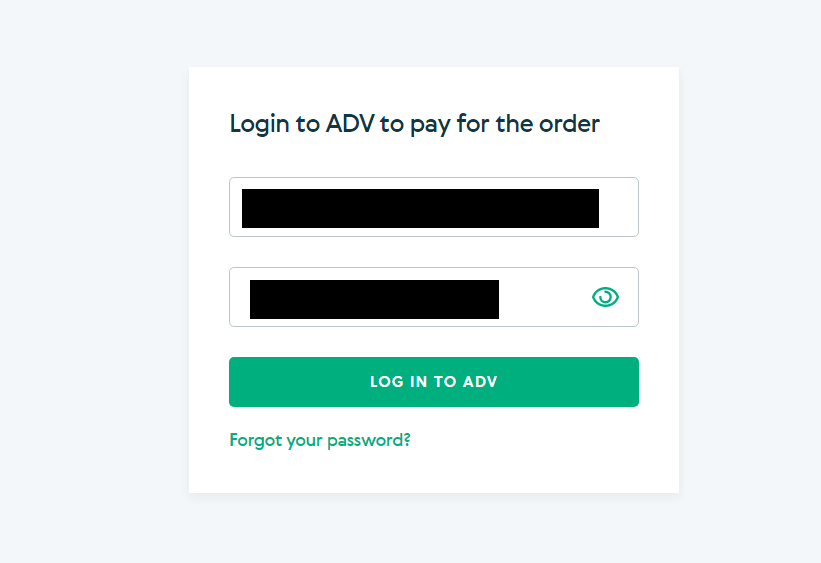
၅။ သင့် Advcash အကောင့်၏ အီးမေးလ်လိပ်စာ၊ စကားဝှက်ကို ရိုက်ထည့်ပြီး "Adv သို့ ဝင်ရောက်ပါ" ခလုတ်ကို နှိပ်ပါ။
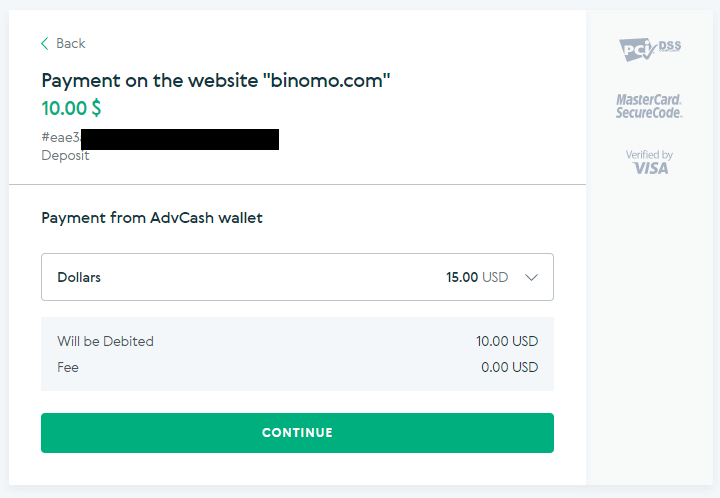
၆။ သင့် Advcash အကောင့်၏ ငွေကြေးကို ရွေးချယ်ပြီး "ဆက်လုပ်ရန်" ခလုတ်ကို နှိပ်ပါ။
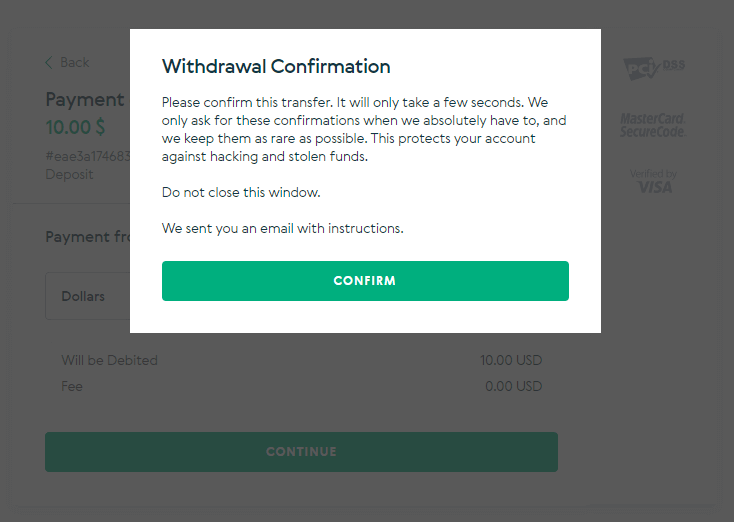
၇။ "အတည်ပြုရန်" ခလုတ်ကို နှိပ်ခြင်းဖြင့် သင့်ငွေလွှဲပြောင်းမှုကို အတည်ပြုပါ။
၈။ သင့်ငွေပေးငွေယူ အတည်ပြုချက်ကို သင့်အီးမေးလ်သို့ ပေးပို့ပါမည်။ ငွေသွင်းခြင်းကို အပြီးသတ်ရန် သင့်အီးမေးလ်ဘောက်စ်ကို ဖွင့်ပြီး အတည်ပြုပါ။
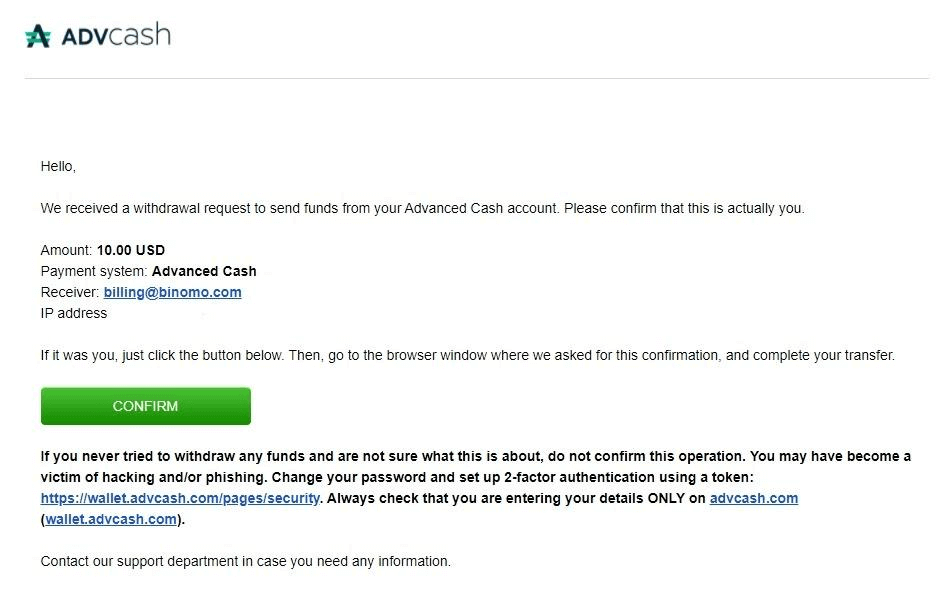
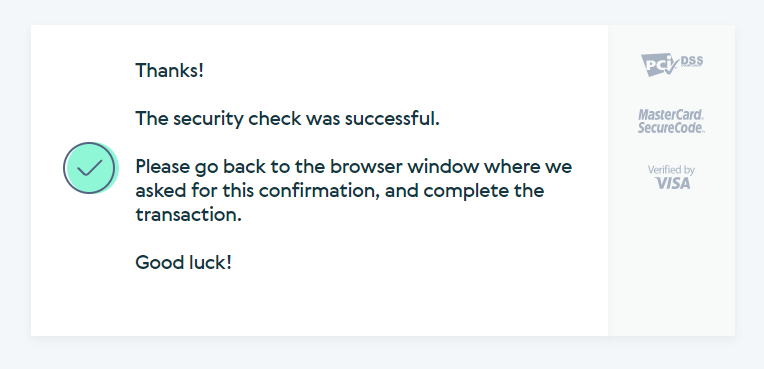
၉။ အတည်ပြုပြီးနောက် အောင်မြင်သော ငွေပေးငွေယူနှင့်ပတ်သက်သည့် ဤမက်ဆေ့ချ်ကို သင်ရရှိမည်ဖြစ်သည်။
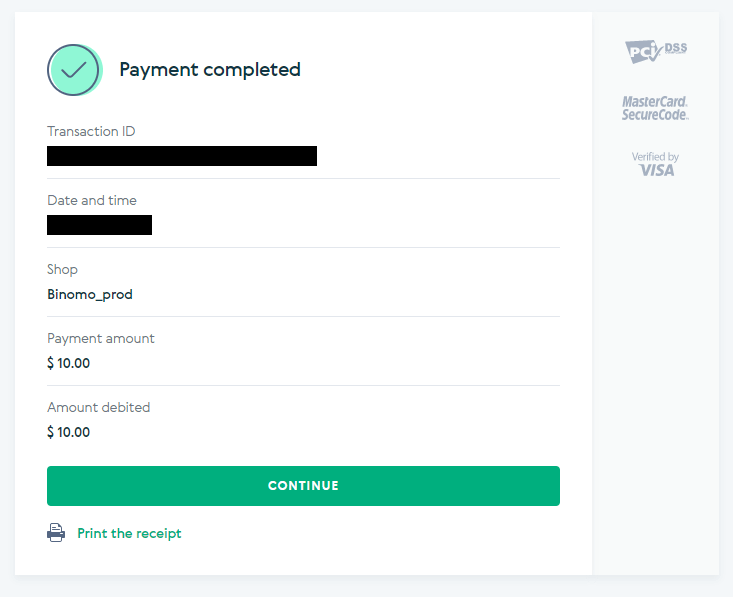
၁၀။ ငွေပေးချေမှု ပြီးစီးမှု အသေးစိတ်အချက်အလက်များကို သင်ရရှိမည်ဖြစ်သည်။
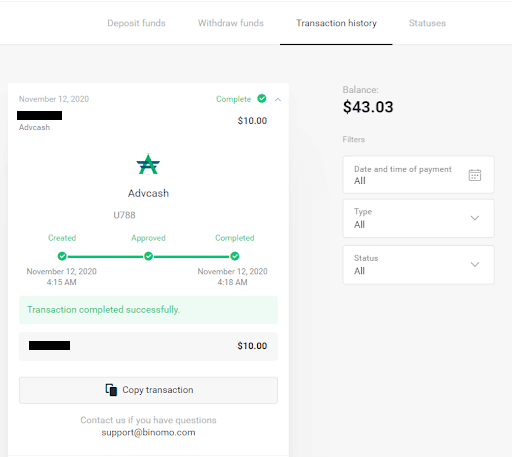
၁၁။ သင့်ငွေသွင်းခြင်းလုပ်ငန်းစဉ် အတည်ပြုချက်ကို သင့်အကောင့်ရှိ "ငွေပေးငွေယူမှတ်တမ်း" စာမျက်နှာတွင် တွေ့ရှိရပါမည်။
၁၁၁၁၁-၁၁၁၁၁-၁၁၁၁၁-၂၂၂၂၂-၃၃၃၃၃-၄၄၄၄၄
Neteller မှတစ်ဆင့် ရန်ပုံငွေများ ထည့်သွင်းခြင်း
၁။ ညာဘက်အပေါ်ထောင့်ရှိ " ငွေသွင်းခြင်း " ခလုတ်ကို နှိပ်ပါ ။ 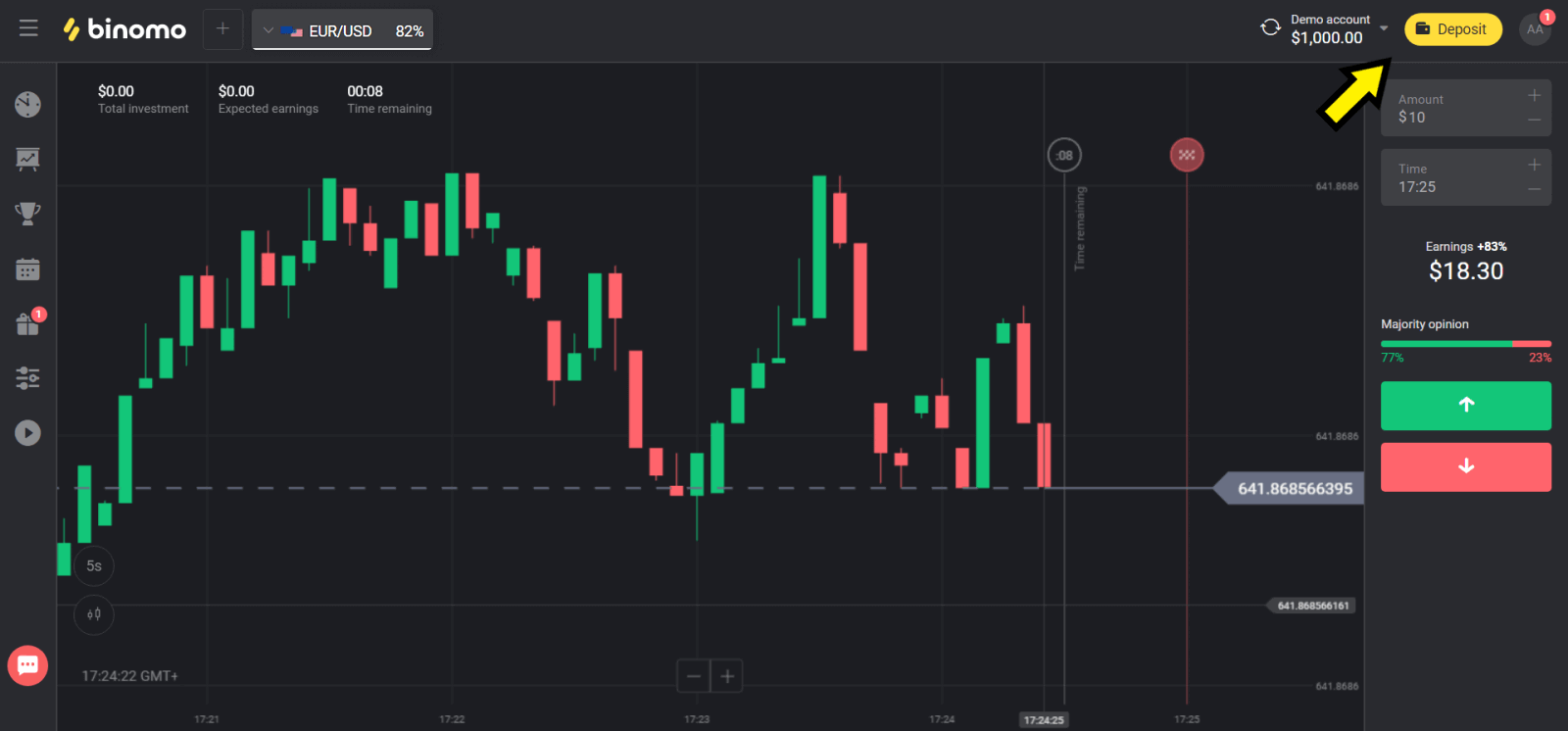
၂။ "နိုင်ငံ" အပိုင်းတွင် သင်၏နိုင်ငံကို ရွေးချယ်ပြီး "Neteller" နည်းလမ်းကို ရွေးချယ်ပါ။ 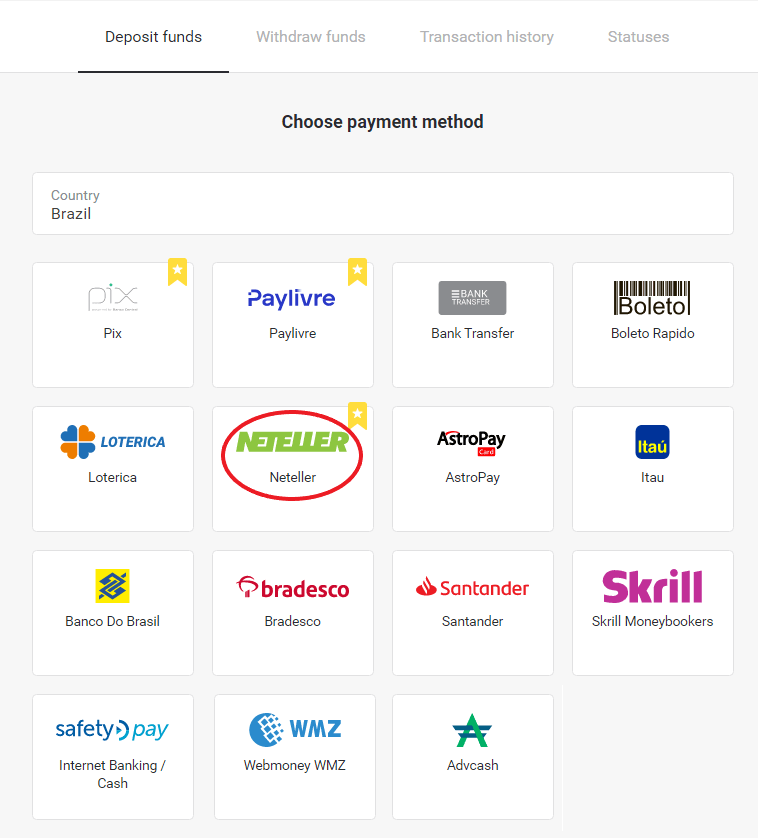
၃။ ငွေသွင်းမည့်ပမာဏကို ရွေးချယ်ပြီး "ငွေသွင်းခြင်း" ခလုတ်ကို နှိပ်ပါ။ 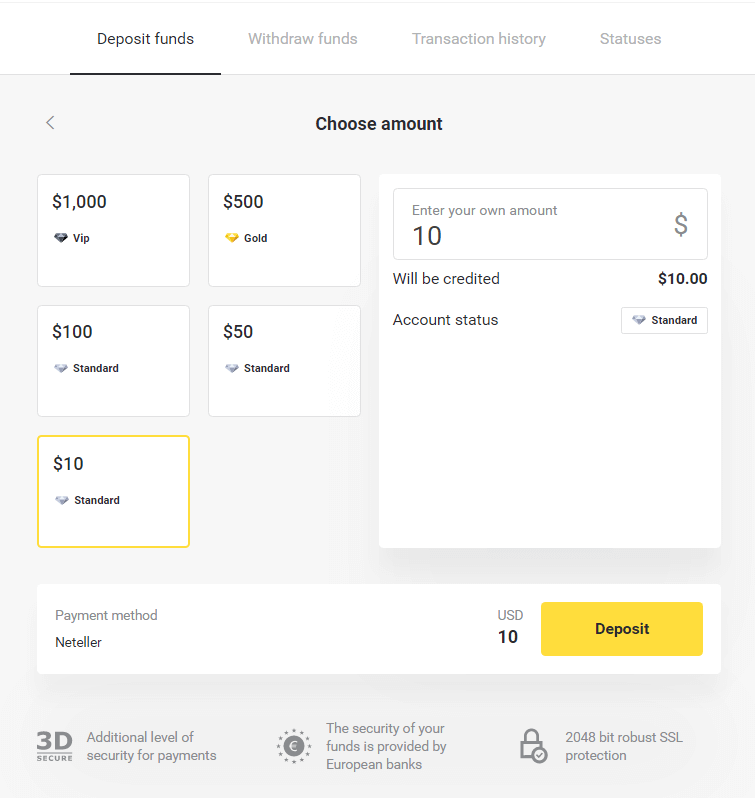
၄။ အီးမေးလ်လိပ်စာကို ကူးယူပြီး "နောက်တစ်ခု" ခလုတ်ကို နှိပ်ပါ။ 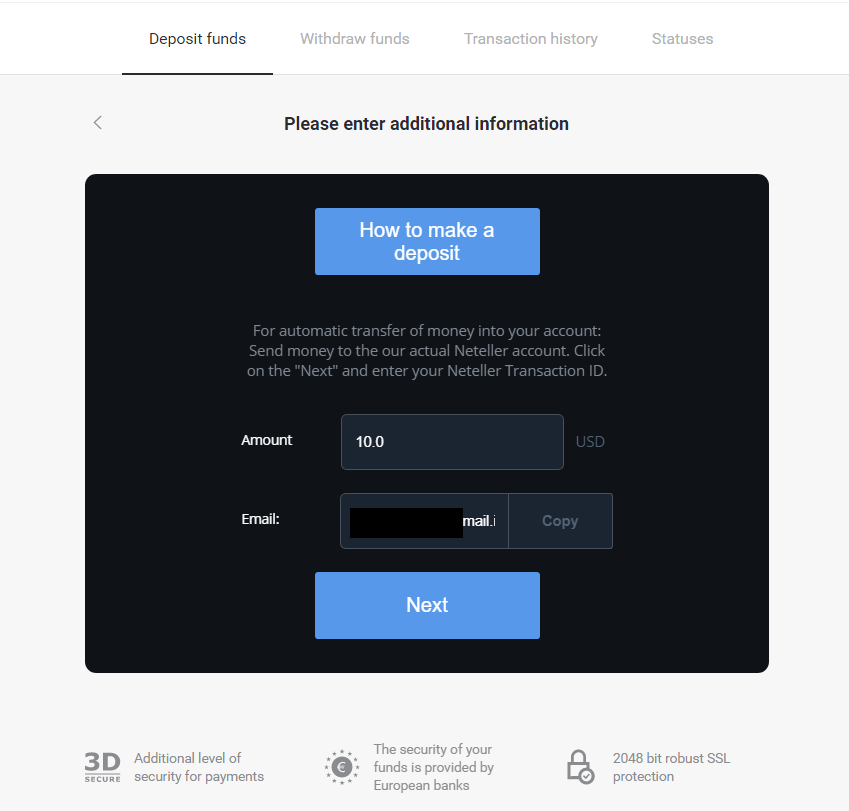
၅။ Neteller ၏ ဝက်ဘ်ဆိုက်သို့ သွားပြီး သင်၏အကောင့်သို့ ဝင်ရောက်ပါ။ 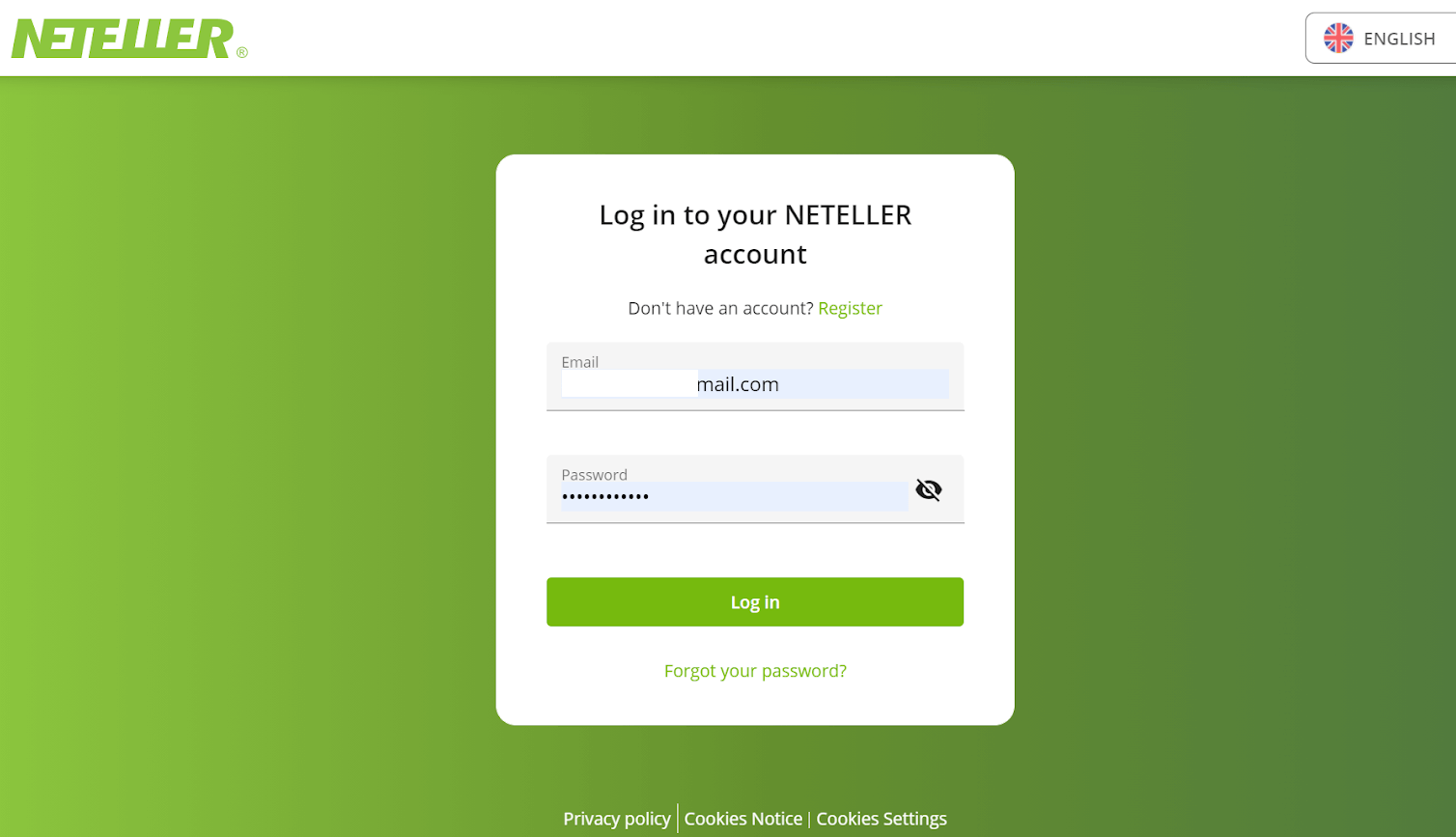
၆။ "ငွေလွှဲခြင်း" အပိုင်းတွင်၊ Binomo ၏ ဝက်ဘ်ဆိုက်တွင် ပြသထားသော အီးမေးလ်လိပ်စာကို ရိုက်ထည့်ပါ (အဆင့် ၄)၊ ဆက်လုပ်ရန် "ဆက်လုပ်ရန်" ခလုတ်ကို နှိပ်ပါ။ 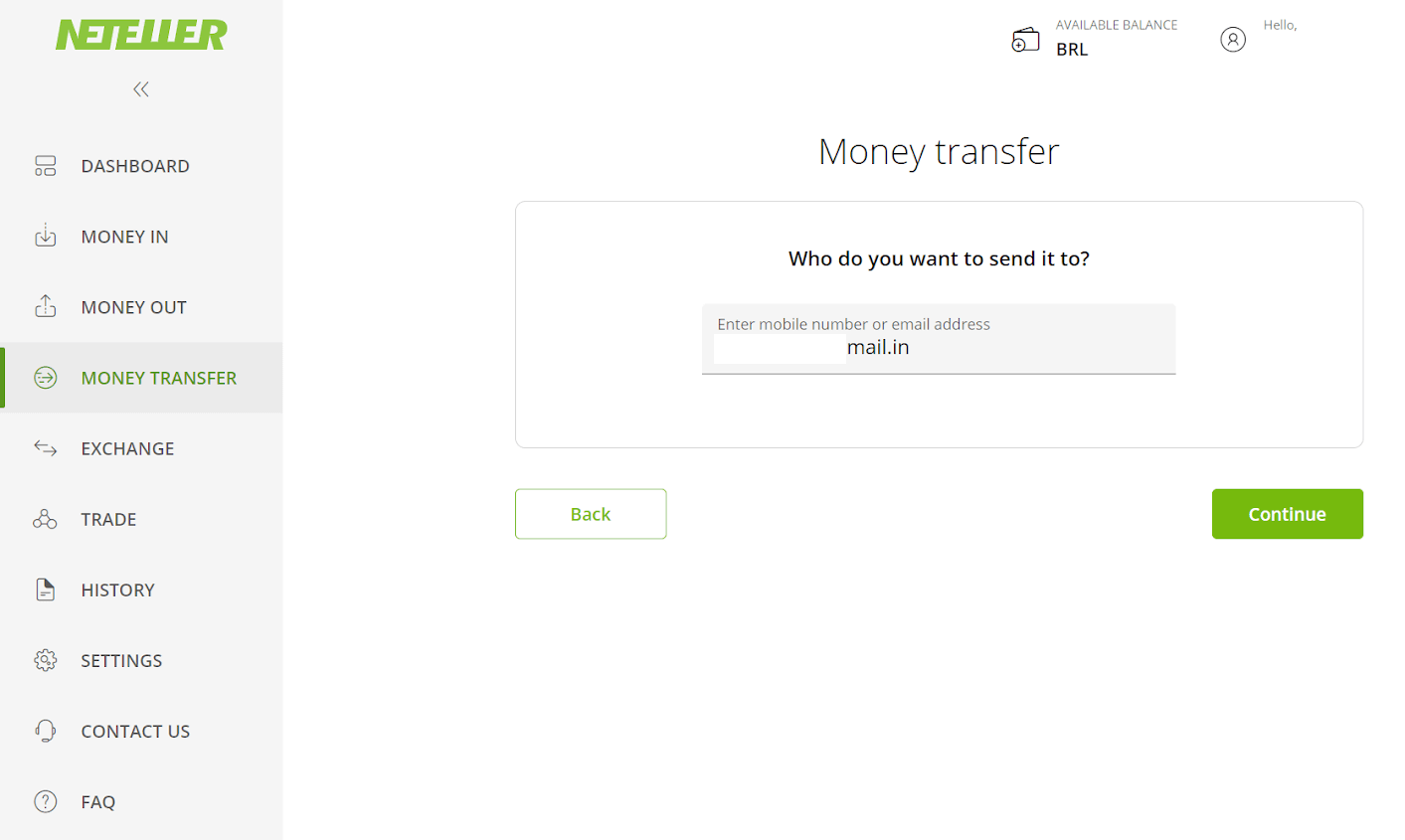
၇။ Binomo တွင် သင်ရွေးချယ်ထားသော ပမာဏကို ရိုက်ထည့်ပါ (အဆင့် ၃) ဆက်လုပ်ရန် "ဆက်လုပ်ရန်" ခလုတ်ကို နှိပ်ပါ။ 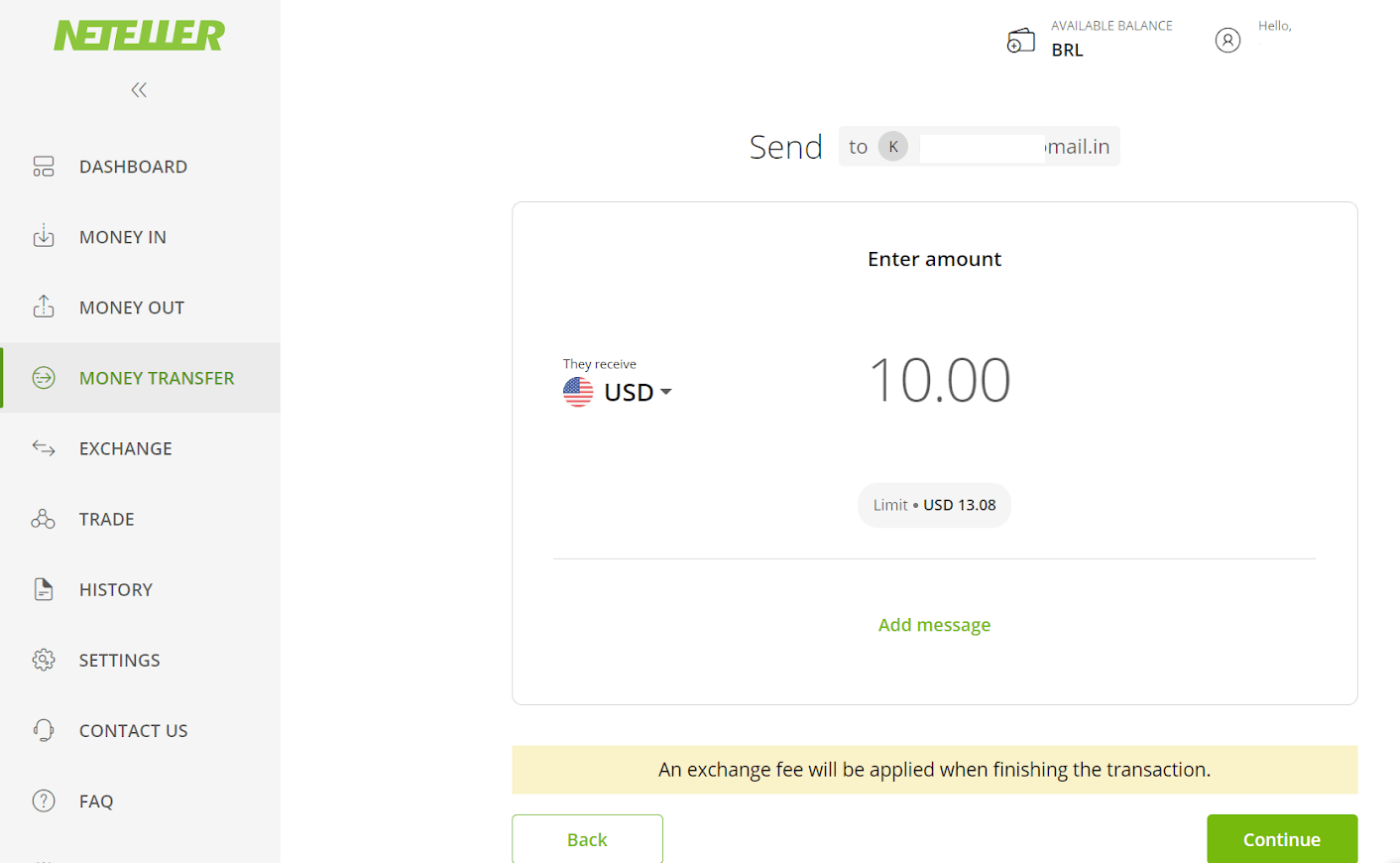
၈။ သင်၏ငွေလွှဲပြောင်းမှုအသေးစိတ်အချက်အလက်များကို ပြန်လည်သုံးသပ်ပါ။ အရာအားလုံးမှန်ကန်ပါက၊ ငွေပေးငွေယူကို အတည်ပြုရန် "အတည်ပြုရန်" ခလုတ်ကို နှိပ်ပြီး ဆက်လက်လုပ်ဆောင်ပါ။ 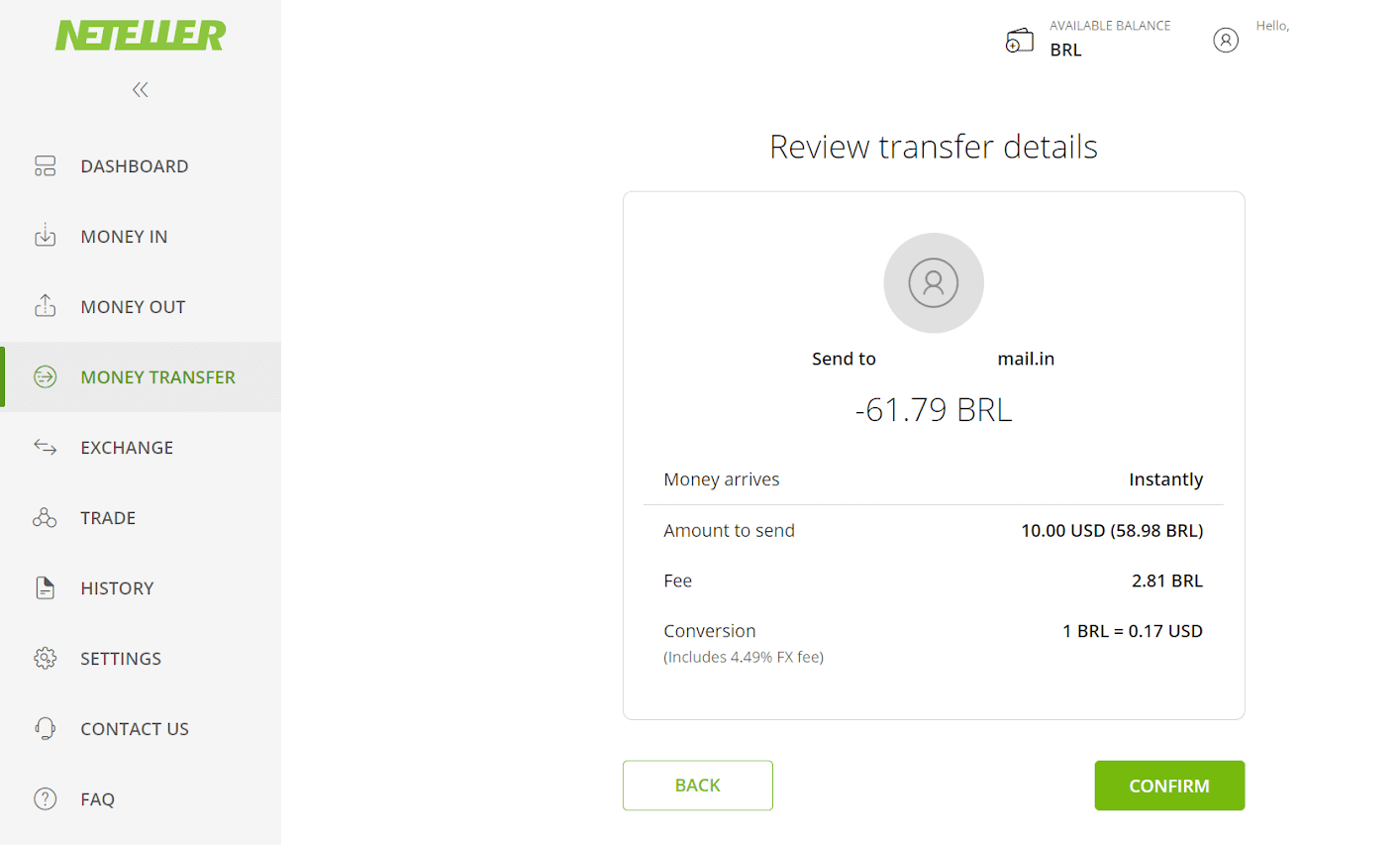
၉။ သင်၏ငွေပေးငွေယူကို ပြီးမြောက်စေရန် သင်၏ Secure ID ကို ရိုက်ထည့်ရန် တောင်းဆိုခံရမည်ဖြစ်ပြီး၊ ၎င်းကို ထည့်သွင်းပြီး ဆက်လက်လုပ်ဆောင်ရန် "အတည်ပြုရန်" ခလုတ်ကို နှိပ်ပါ။ 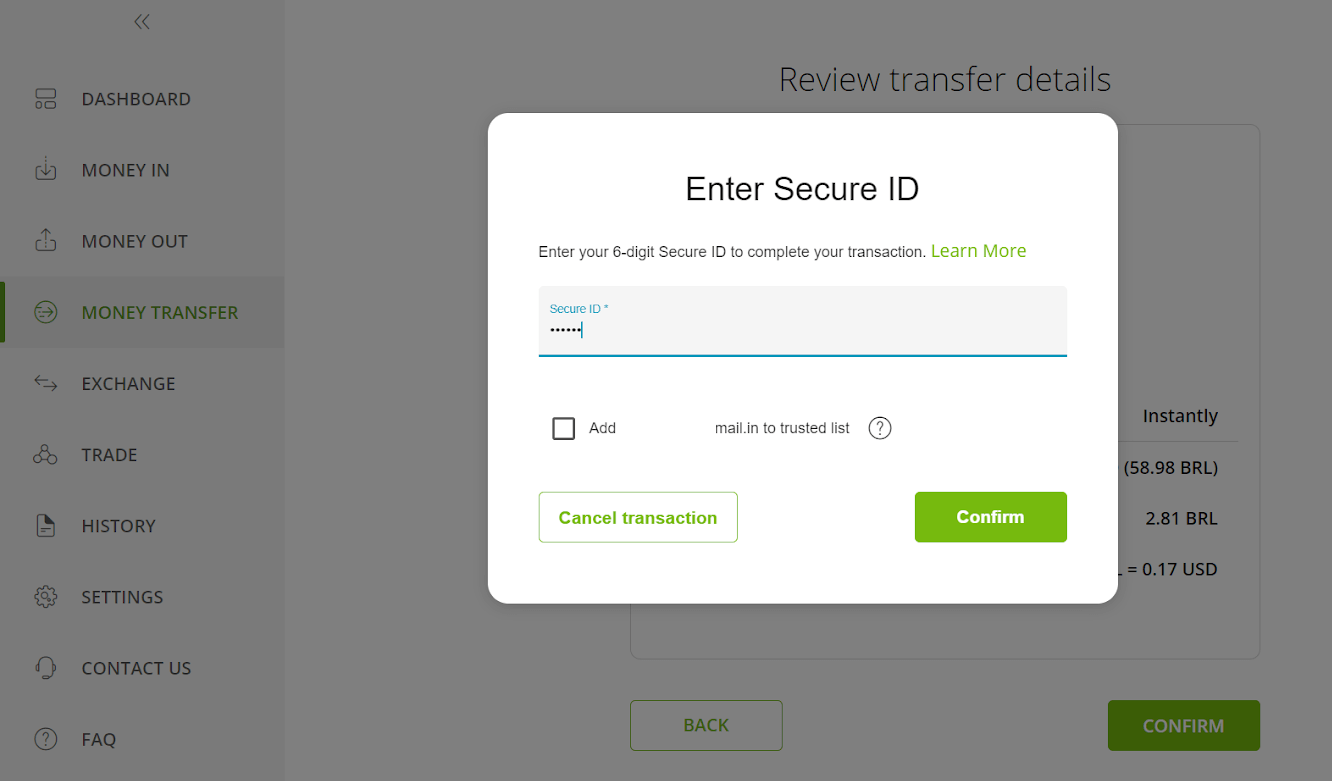
၁၀။ သင်၏ငွေပေးငွေယူအတည်ပြုချက် ပေါ်လာပါလိမ့်မည်။ ယခု Binomo ငွေသွင်းစာမျက်နှာသို့ ပြန်သွားပါ။ 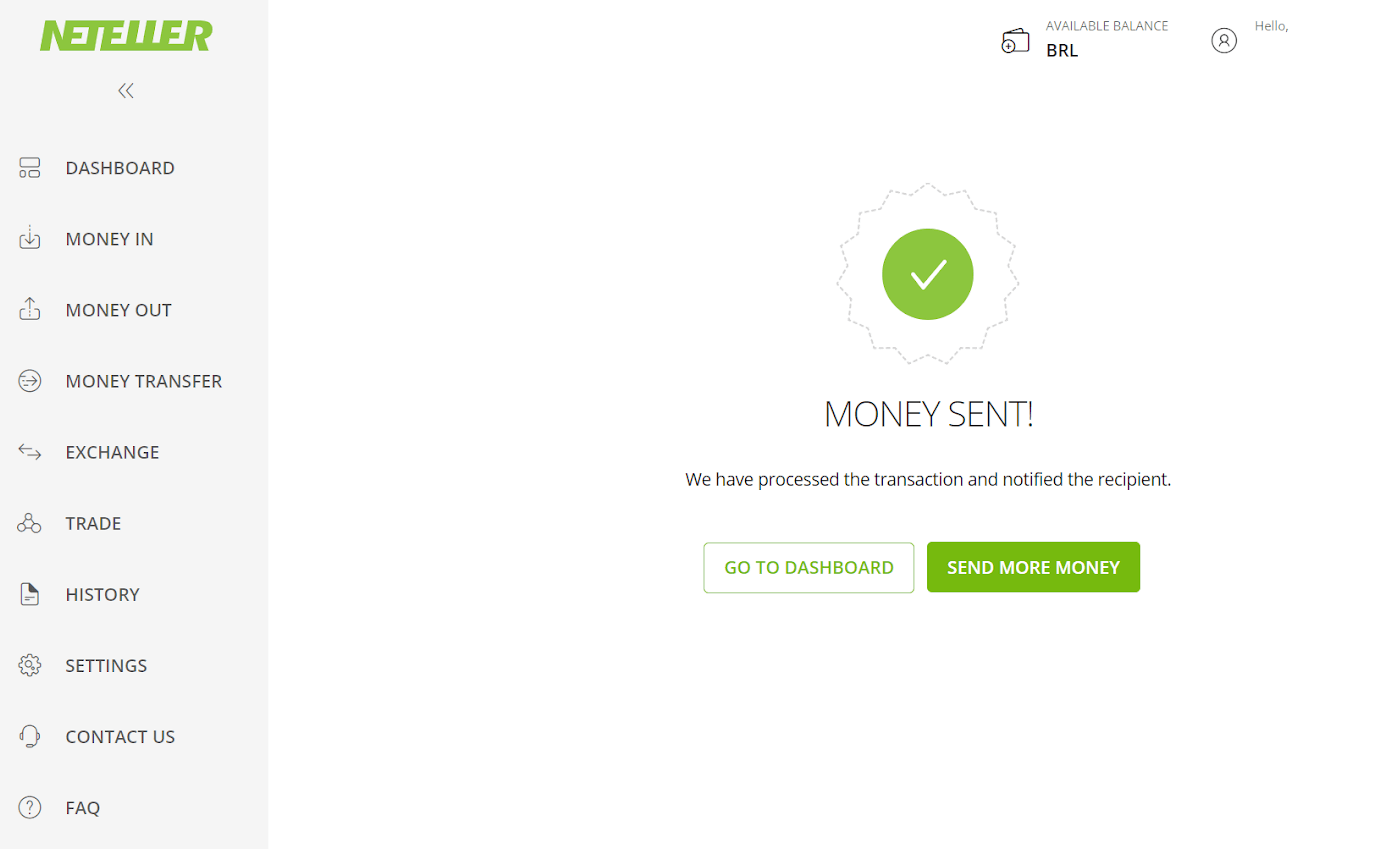
၁၁။ “ငွေပေးငွေယူ ID” နေရာတွင် သင်၏ Neteller အကောင့်တွင် ရှာတွေ့နိုင်သော ငွေပေးငွေယူ ID ကို ရိုက်ထည့်ပြီး ဆက်လက်လုပ်ဆောင်ရန် “အတည်ပြုရန်” ခလုတ်ကို နှိပ်ပါ။ 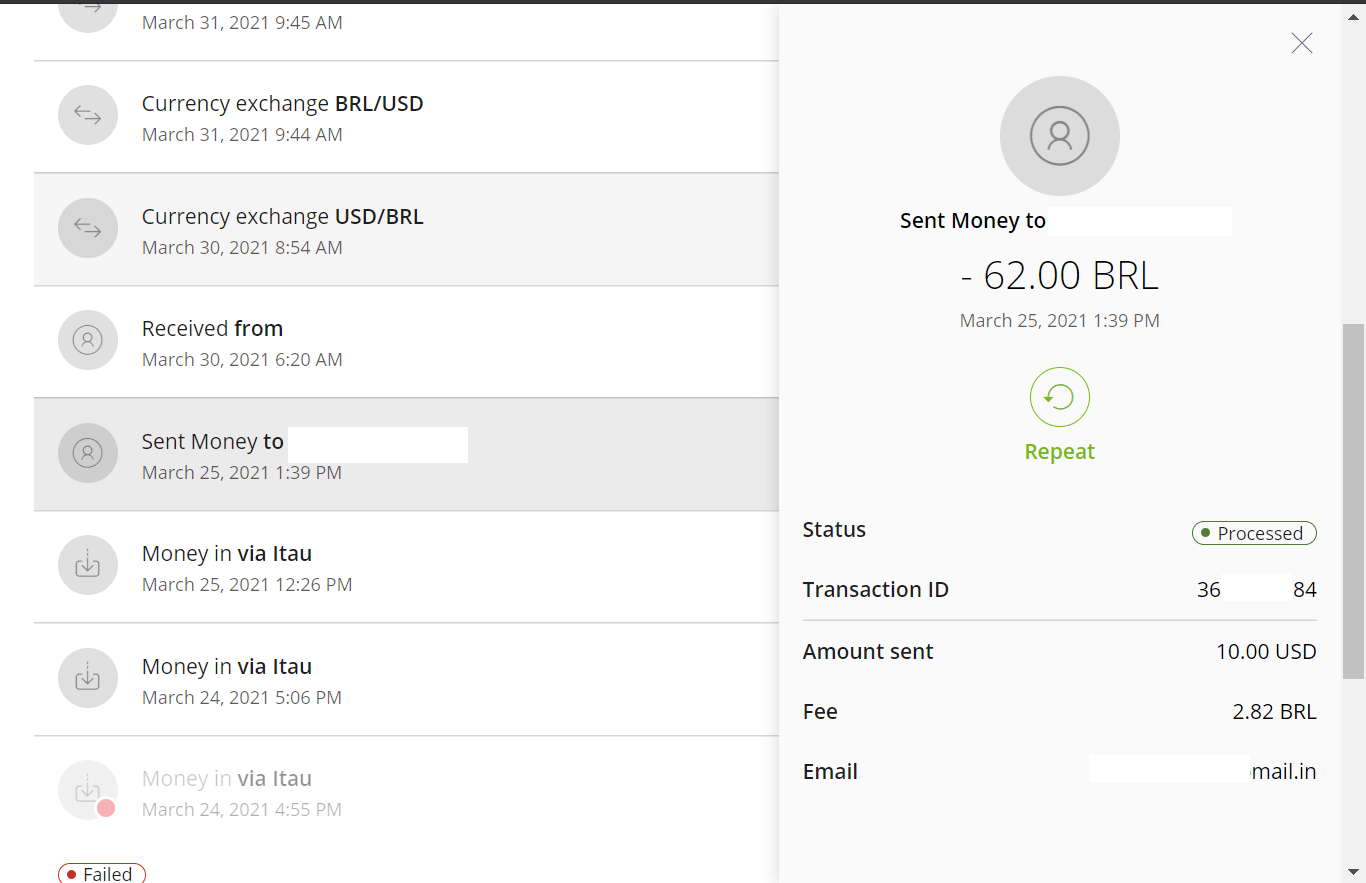
၁၂။ ငွေပေးချေမှု အောင်မြင်ကြောင်း အတည်ပြုချက် ပေါ်လာပါလိမ့်မည်။ 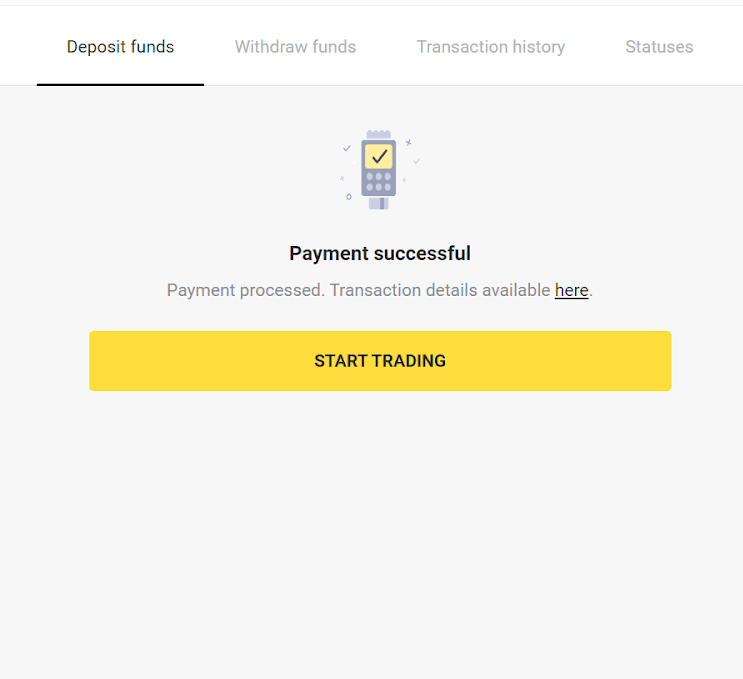
၁၃။ “ငွေပေးငွေယူ မှတ်တမ်း” အပိုင်းတွင် သင်၏ ငွေပေးငွေယူ အခြေအနေကို စစ်ဆေးနိုင်ပါသည်။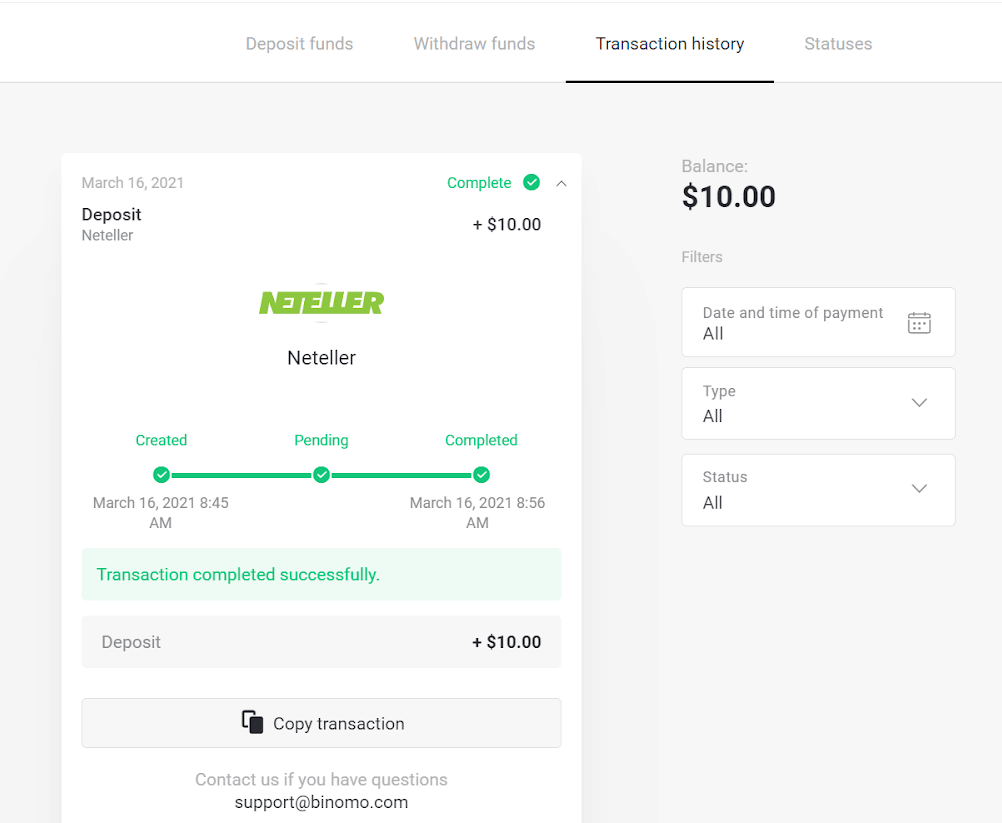
Skrill မှတစ်ဆင့် ရန်ပုံငွေများ ထည့်သွင်းခြင်း
၁။ မျက်နှာပြင်၏ ညာဘက်အပေါ်ထောင့်ရှိ " ငွေသွင်းခြင်း " ခလုတ်ကို နှိပ်ပါ ။ 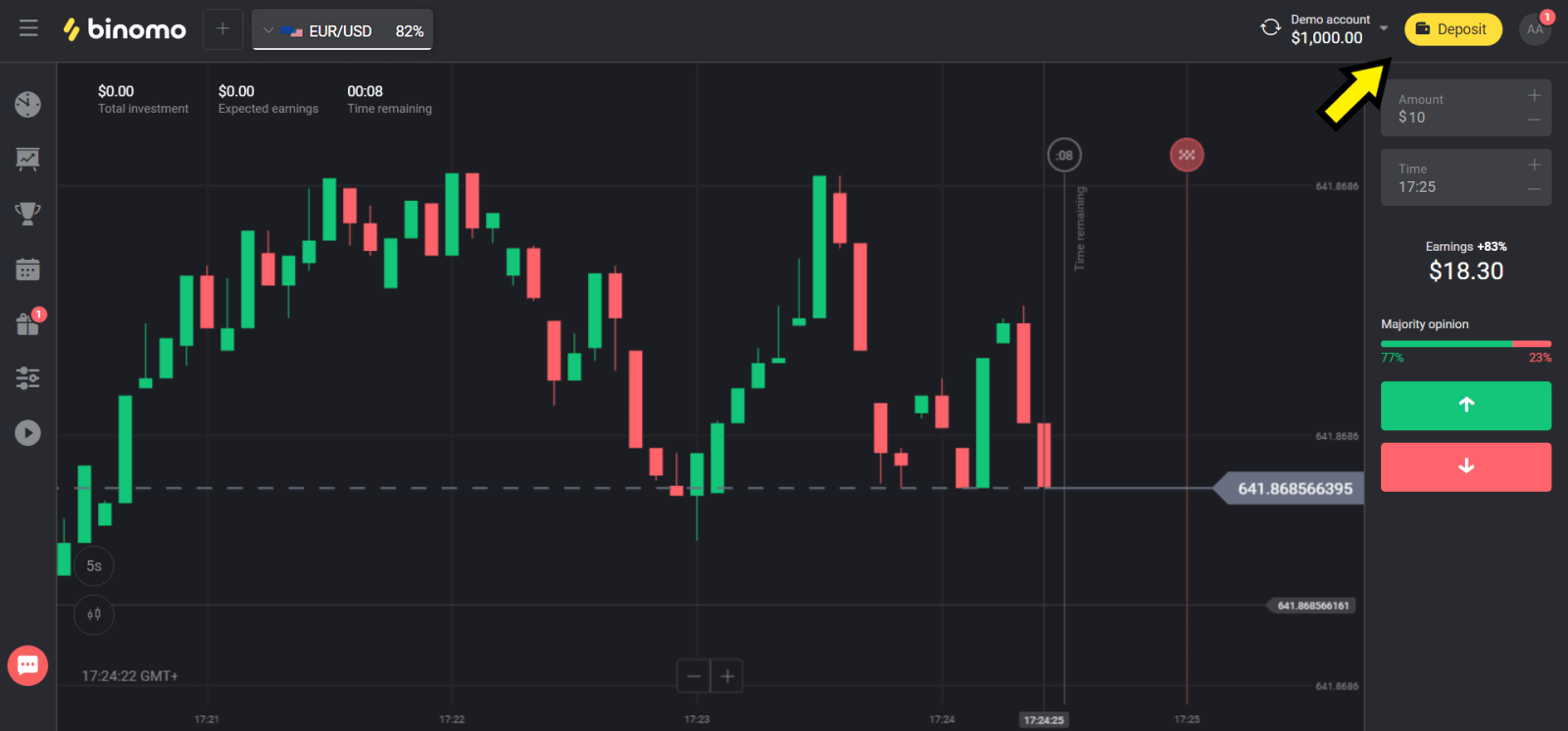
၂။ "နိုင်ငံ" အပိုင်းတွင် သင့်နိုင်ငံကို ရွေးချယ်ပြီး "Skrill" နည်းလမ်းကို ရွေးချယ်ပါ။ 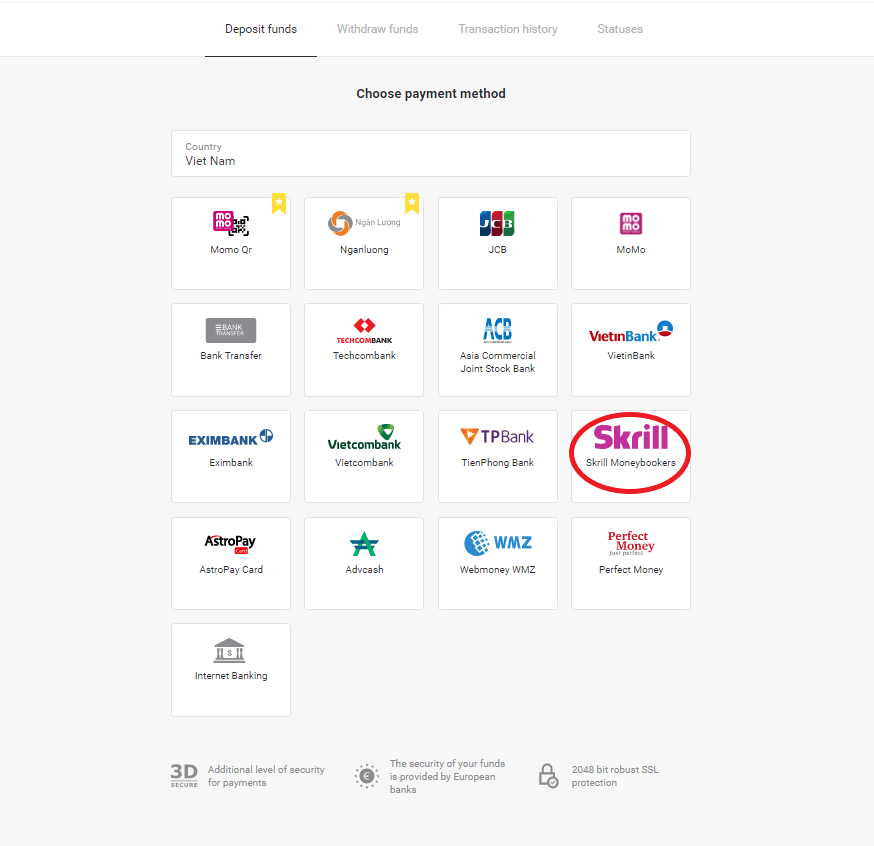
၃။ ငွေသွင်းမည့်ပမာဏကို ရွေးချယ်ပြီး "ငွေသွင်းခြင်း" ခလုတ်ကို နှိပ်ပါ။ 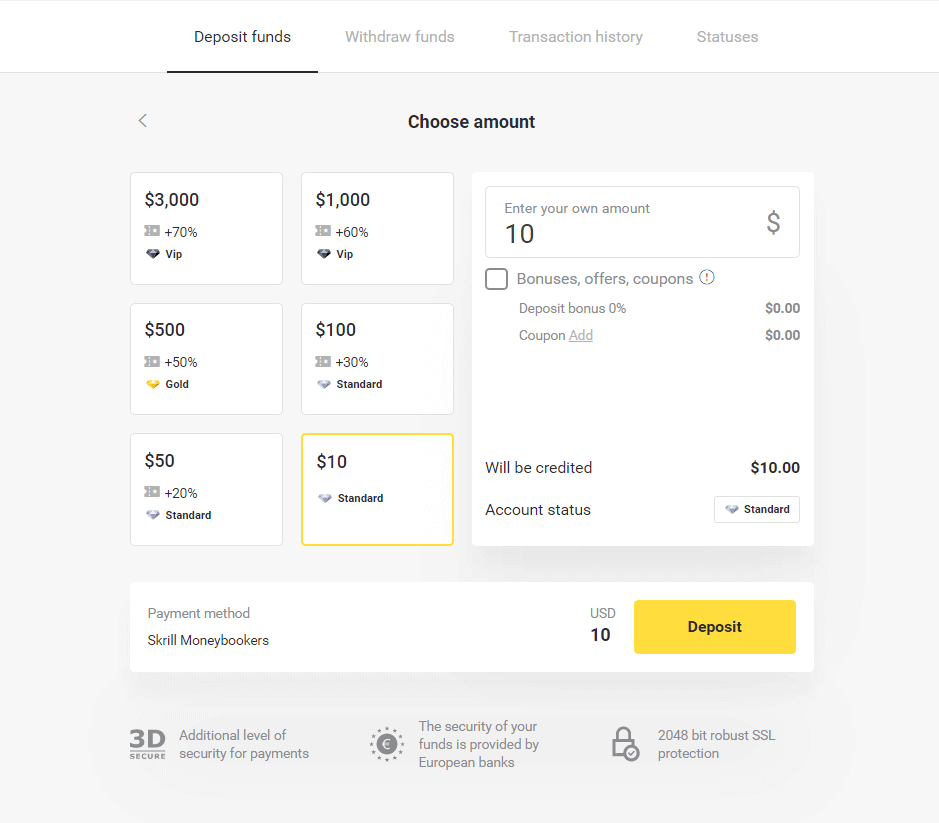
၄။ Binomo ၏ Skrill အကောင့်အီးမေးလ်ကို ကူးယူရန် "ကူးယူခြင်း" ခလုတ်ကို နှိပ်ပါ။ ထို့နောက် "နောက်တစ်ခု" ခလုတ်ကို နှိပ်ပါ။
သို့မဟုတ် GIF ညွှန်ကြားချက်ကို ရယူရန် "ငွေသွင်းနည်း" ကို နှိပ်နိုင်သည်။ 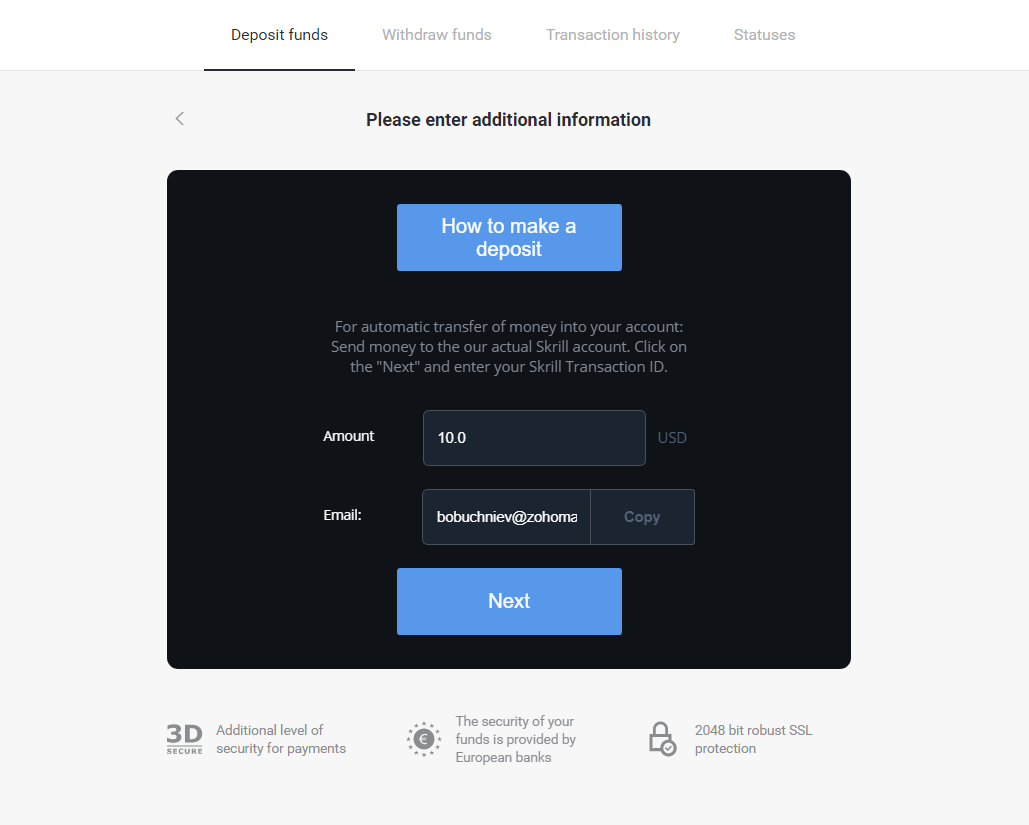
၅။ Skrill ငွေပေးငွေယူ ID ကို ထည့်သွင်းရန် လိုအပ်ပါသည်။ ထိုသို့ပြုလုပ်ရန် သင့် Skrill အကောင့်ကို ဖွင့်ပြီး သင်ကူးယူထားသော လိပ်စာရှိသော Binomo အကောင့်သို့ ငွေပို့ပါ။ 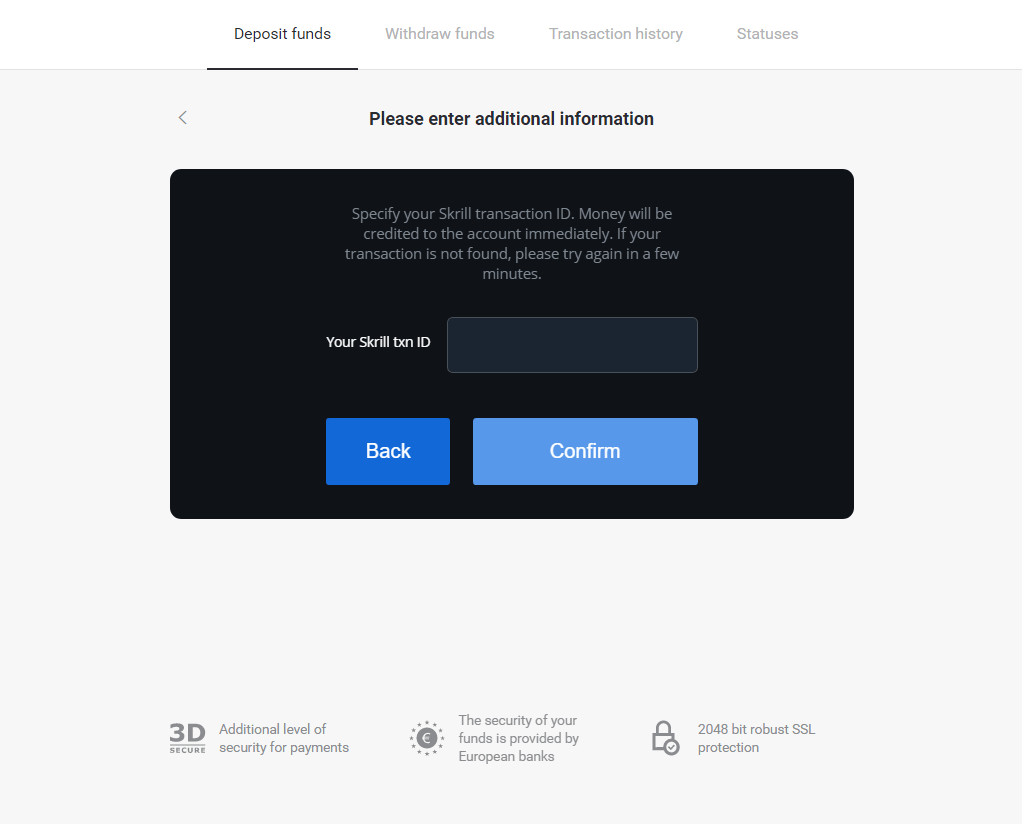
၅.၁ သင့် Skrill အကောင့်ကို ဖွင့်ပြီး "ပို့ရန်" ခလုတ်ကို နှိပ်ပြီး "Skrill မှ Skrill" ရွေးချယ်မှုကို ရွေးချယ်ပါ။ 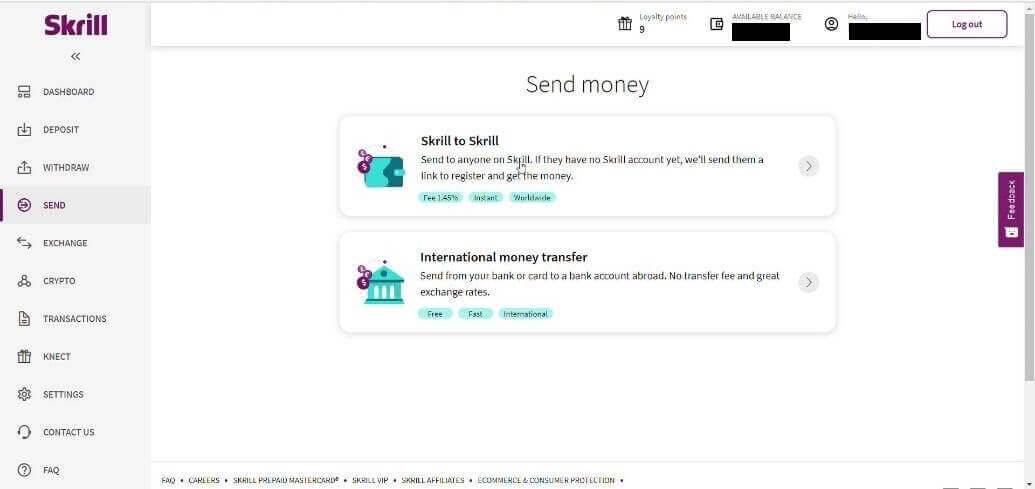
၅.၂ သင်ကူးယူထားသော Binomo အီးမေးလ်လိပ်စာကို ကူးထည့်ပြီး "ဆက်လုပ်ရန်" ခလုတ်ကို နှိပ်ပါ။ 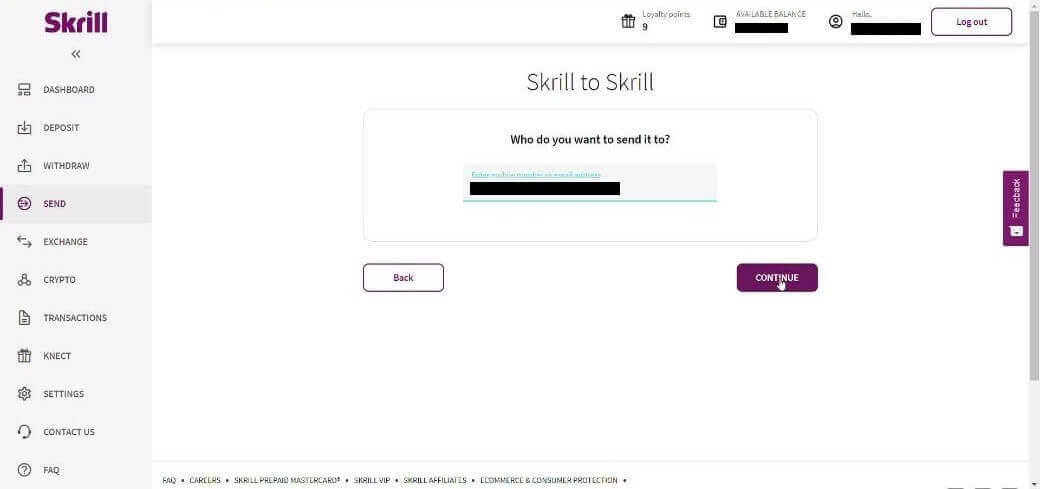
၅.၃ သင်ပေးပို့လိုသော ပမာဏကို ရိုက်ထည့်ပြီးနောက် "ဆက်လုပ်ရန်" ခလုတ်ကို နှိပ်ပါ။ 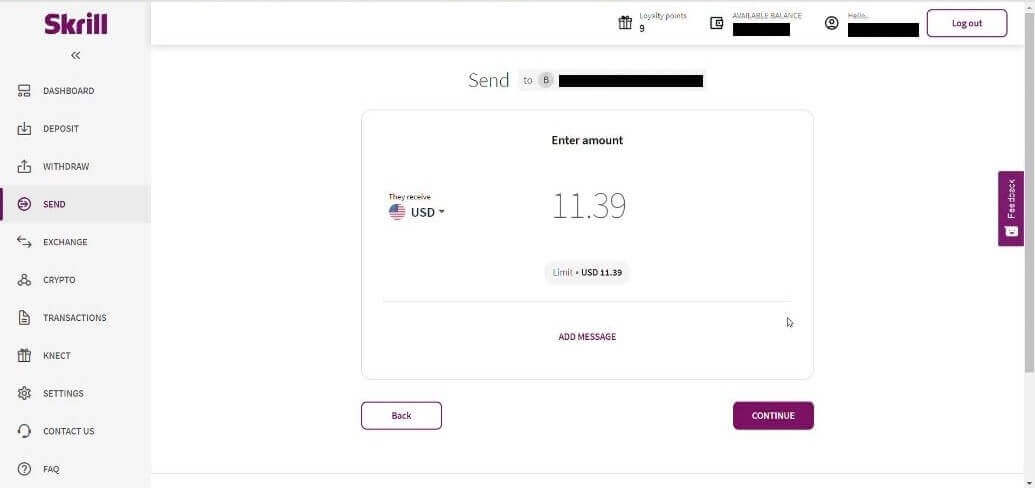
၅.၄ ဆက်လုပ်ရန် "အတည်ပြုရန်" ခလုတ်ကို နှိပ်ပါ။ 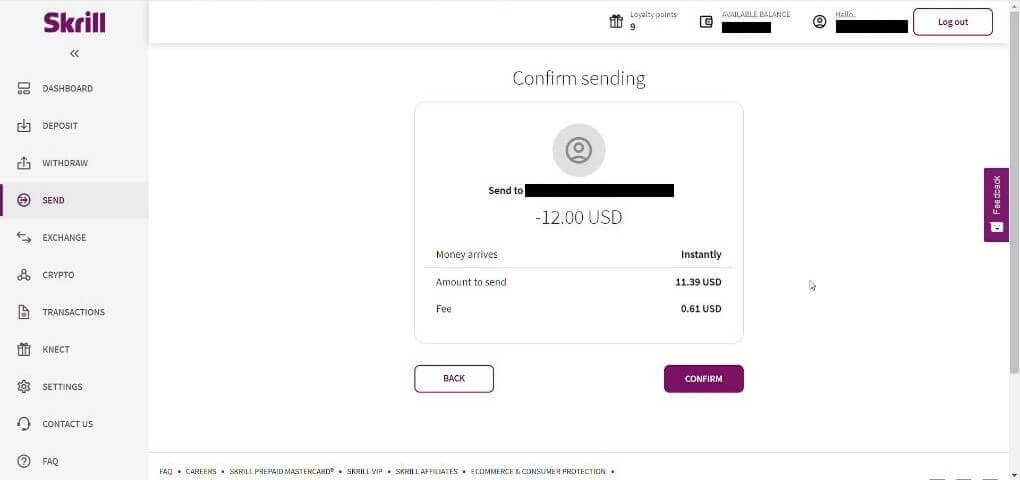
၅.၅ PIN ကုဒ်ကို ရိုက်ထည့်ပြီးနောက် "အတည်ပြုရန်" ခလုတ်ကို နှိပ်ပါ။ 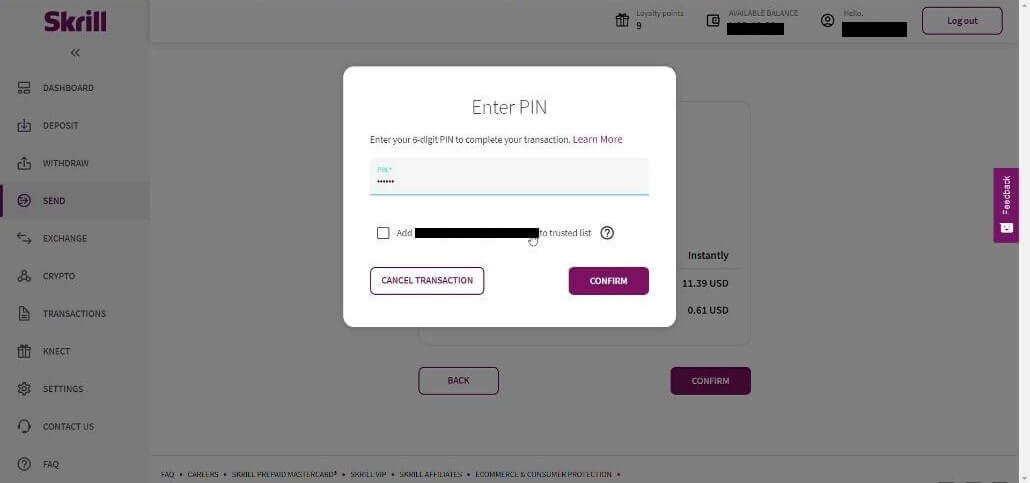
၅.၆ ရန်ပုံငွေများ ပေးပို့ပြီးပါပြီ။ ယခု ငွေပေးငွေယူ ID ကို ကူးယူရန် လိုအပ်ပြီး ငွေပေးငွေယူ စာမျက်နှာကို လိုက်နာပါ။ 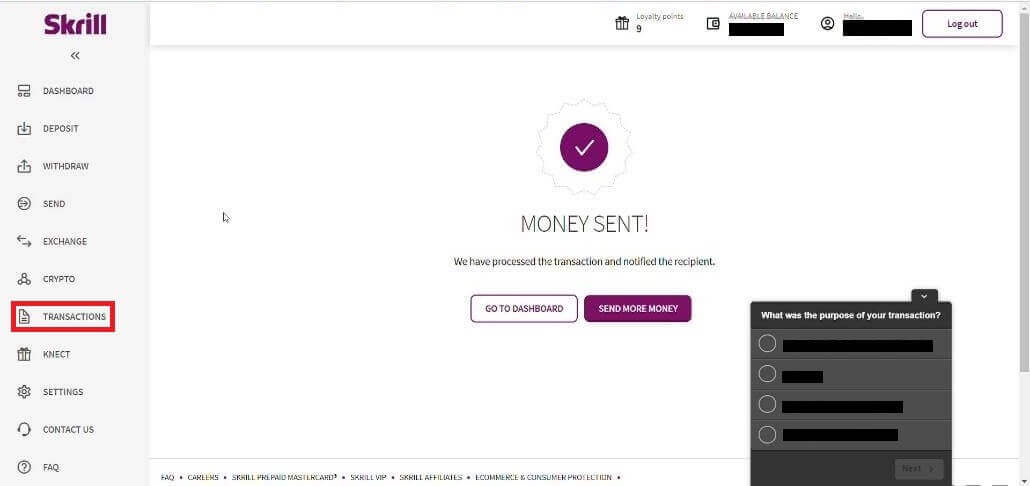
၅.၇ Binomo အကောင့်သို့ သင်ပေးပို့ခဲ့သော ငွေပေးငွေယူကို ရွေးချယ်ပြီး ငွေပေးငွေယူ ID ကို ကူးယူပါ။ 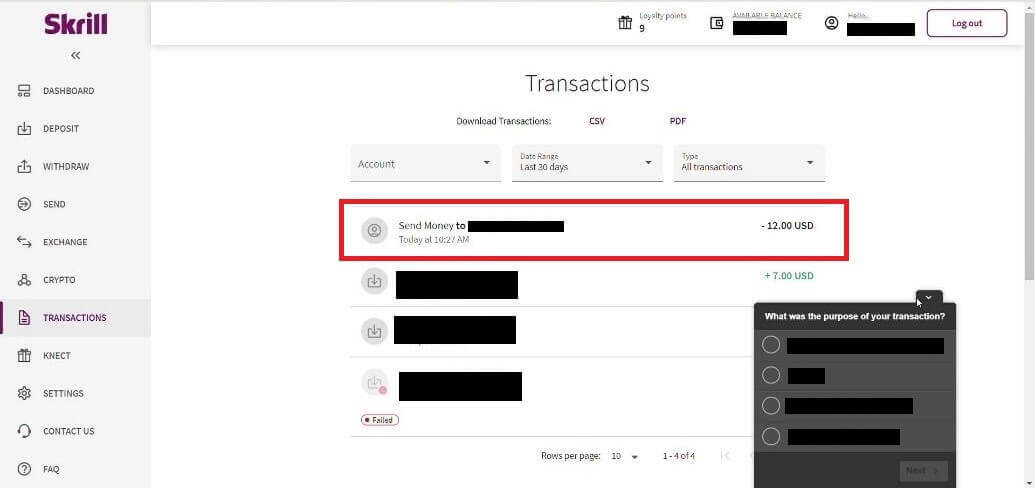
၆။ Binomo စာမျက်နှာသို့ ပြန်သွားပြီး ငွေပေးငွေယူ ID ကို အကွက်ထဲသို့ ကူးထည့်ပါ။ ထို့နောက် “အတည်ပြုရန်” ကို နှိပ်ပါ။ 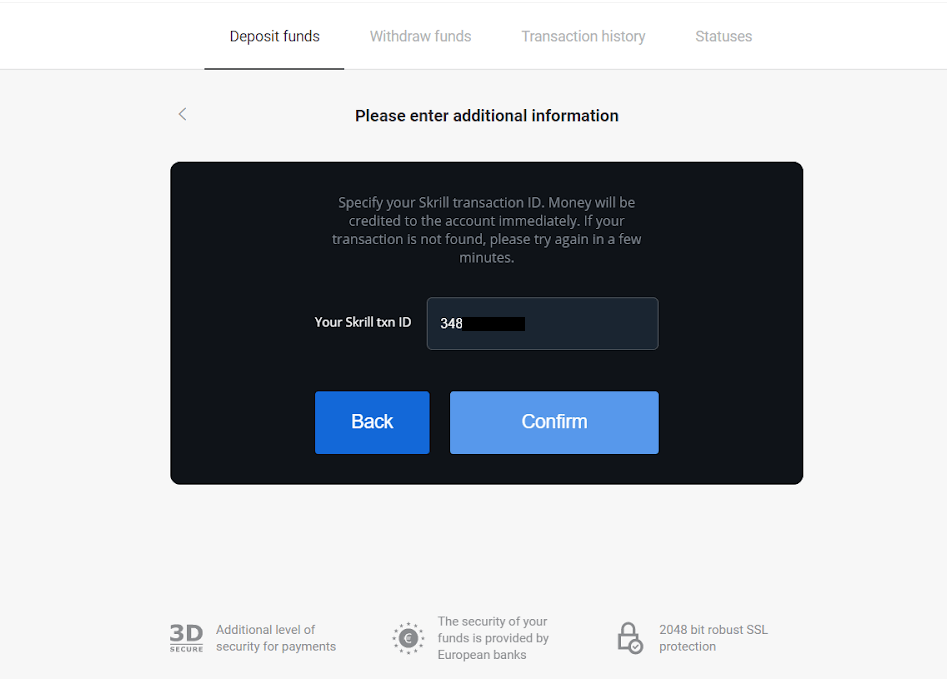
၇။ သင်၏ ငွေသွင်းခြင်းလုပ်ငန်းစဉ်၏ အတည်ပြုချက် ပေါ်လာပါလိမ့်မည်။ ထို့အပြင် သင်၏ ငွေသွင်းခြင်းနှင့်ပတ်သက်သည့် အချက်အလက်များကို သင်၏အကောင့်ရှိ “ငွေပေးငွေယူမှတ်တမ်း” စာမျက်နှာတွင်လည်း တွေ့ရှိနိုင်ပါသည်။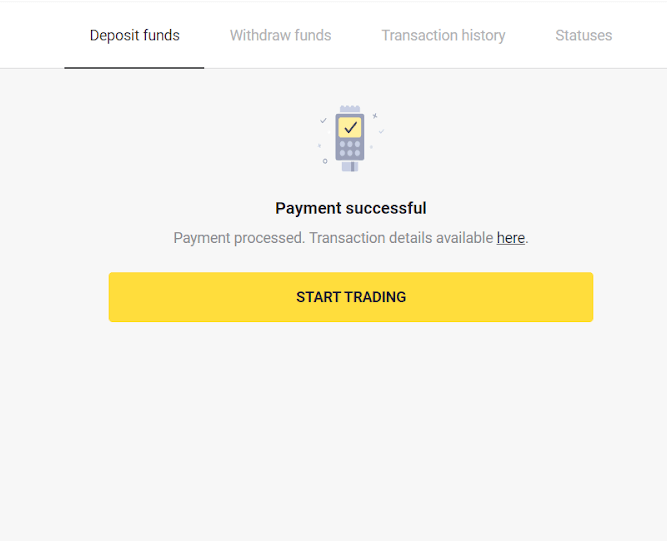
၁၁၁၁၁-၁၁၁၁၁-၁၁၁၁၁-၂၂၂၂၂-၃၃၃၃၃-၄၄၄၄၄
Perfect Money မှတစ်ဆင့် ရန်ပုံငွေများ ထည့်သွင်းပါ
၁။ မျက်နှာပြင်၏ ညာဘက်အပေါ်ထောင့်ရှိ " ငွေသွင်းခြင်း " ခလုတ်ကို နှိပ်ပါ ။ 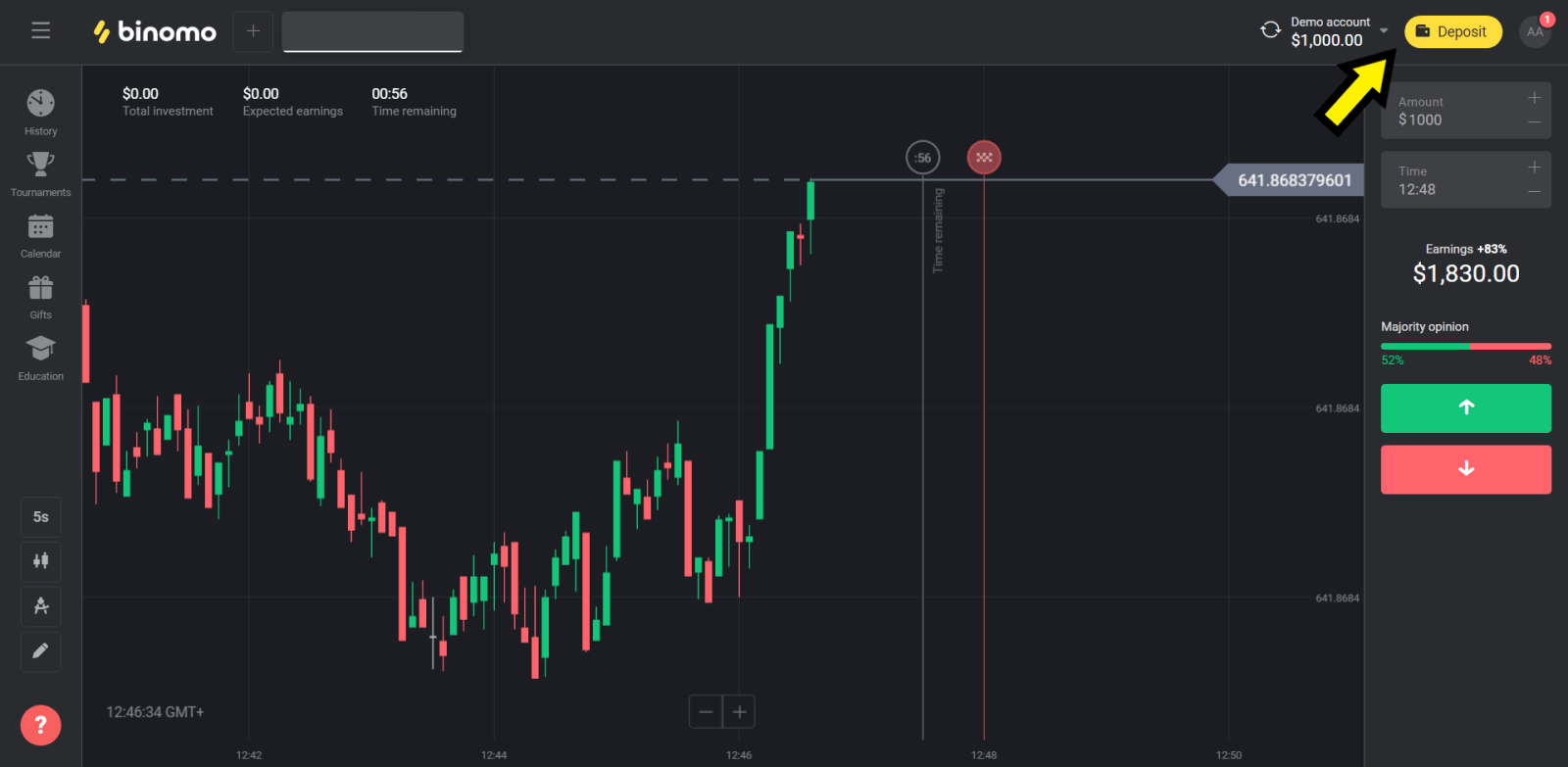
၂။ "နိုင်ငံ" အပိုင်းကို ရွေးချယ်ပြီး "Perfect Money" နည်းလမ်းကို ရွေးချယ်ပါ။ 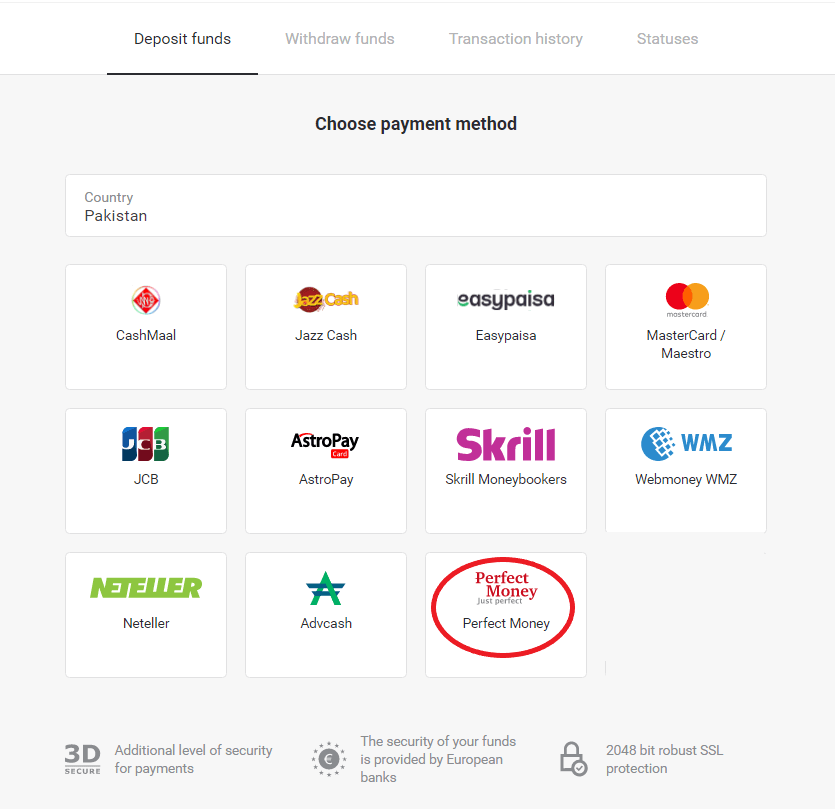
၃။ ငွေသွင်းမည့် ပမာဏကို ရိုက်ထည့်ပါ။ ထို့နောက် "ငွေသွင်းခြင်း" ခလုတ်ကို နှိပ်ပါ။ 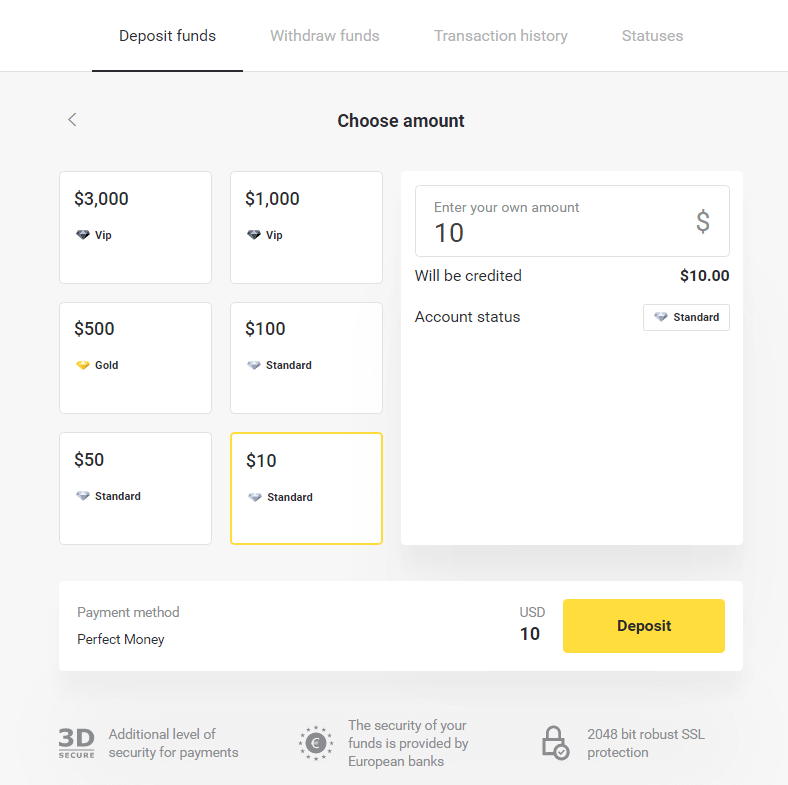
၄။ သင့်အသင်းဝင် ID၊ စကားဝှက်နှင့် Turing နံပါတ်ကို ရိုက်ထည့်ပြီးနောက် "Preview payment" ခလုတ်ကို နှိပ်ပါ။ 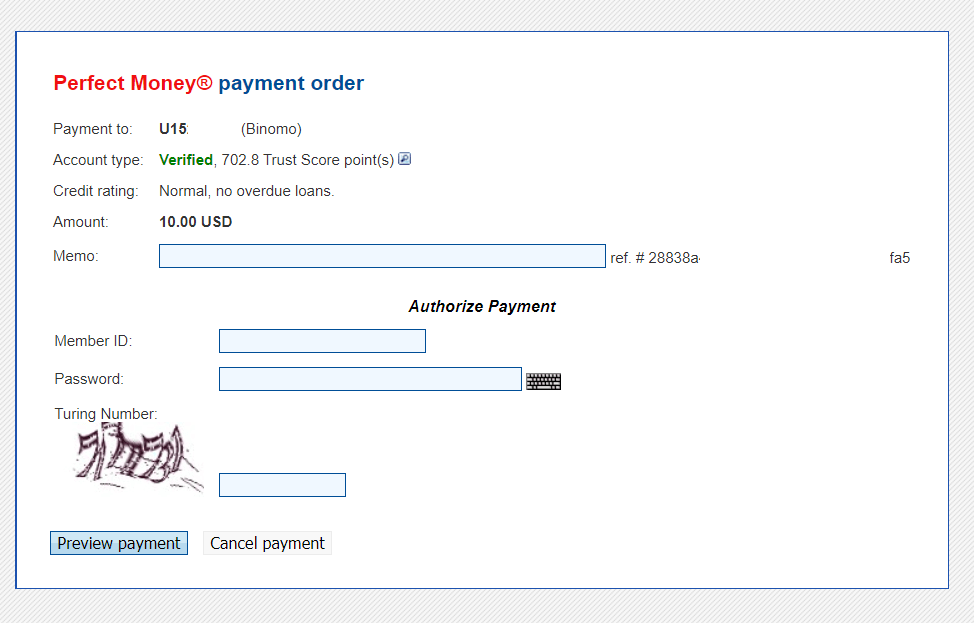
၅။ လုပ်ဆောင်ခ နုတ်ယူပါမည်။ ငွေပေးချေမှုကို စီမံဆောင်ရွက်ရန် "ငွေပေးချေမှု အတည်ပြုခြင်း" ခလုတ်ကို နှိပ်ပါ။ 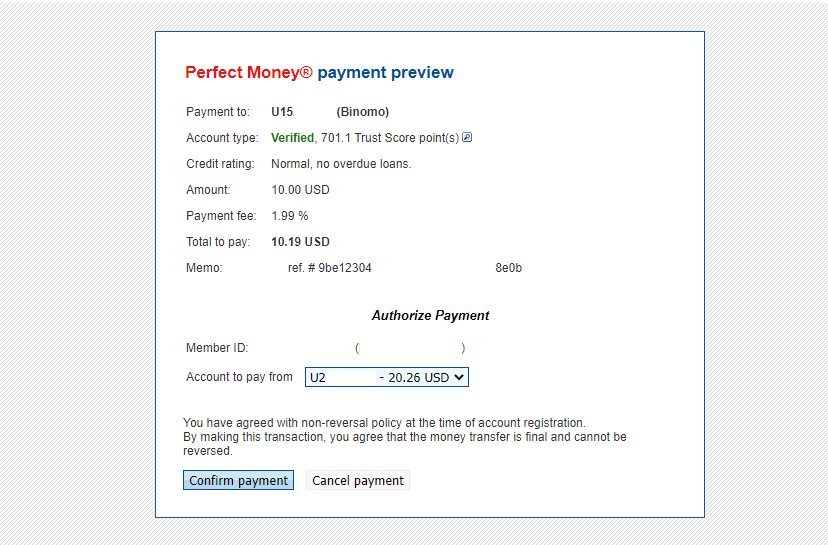
၆။ ငွေပေးချေမှု အသေးစိတ်အချက်အလက်များပါရှိသော ငွေပေးချေမှု အတည်ပြုချက်ကို သင်ရရှိမည်ဖြစ်သည်။ 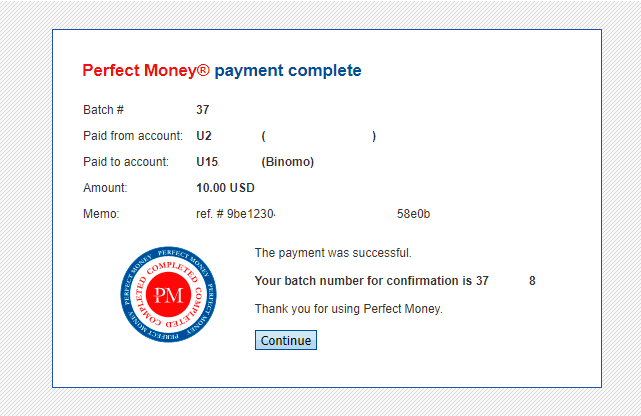
၇။ သင့်ငွေပေးငွေယူ အောင်မြင်ပါသည်။ ငွေပေးချေမှု ပြီးစီးသွားပါက ငွေပေးချေမှုအတွက် ပြေစာ ပေးပါမည်။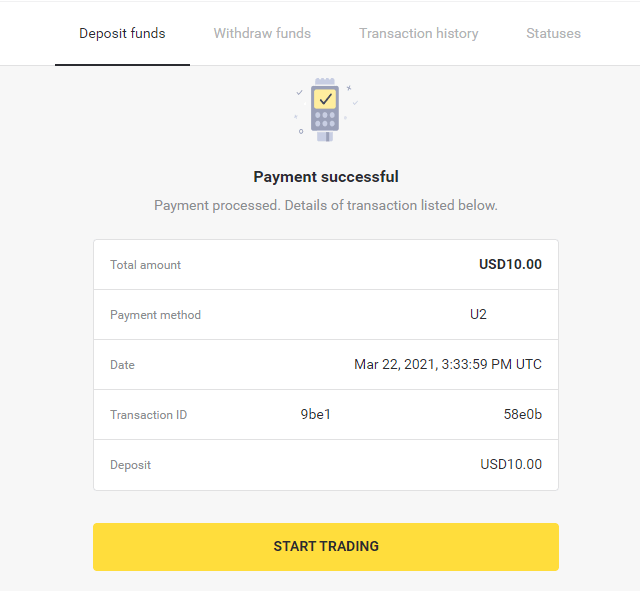
၁၁၁၁၁-၁၁၁၁၁-၁၁၁၁၁-၂၂၂၂၂-၃၃၃၃၃-၄၄၄၄၄
Binomo မှာ ဘဏ်ငွေလွှဲနည်းကို အသုံးပြုပြီး ငွေသွင်းနည်း
Itau မှတစ်ဆင့် ရန်ပုံငွေများ ထည့်သွင်းပါ
၁။ မျက်နှာပြင်၏ ညာဘက်အပေါ်ထောင့်ရှိ “ ငွေသွင်းခြင်း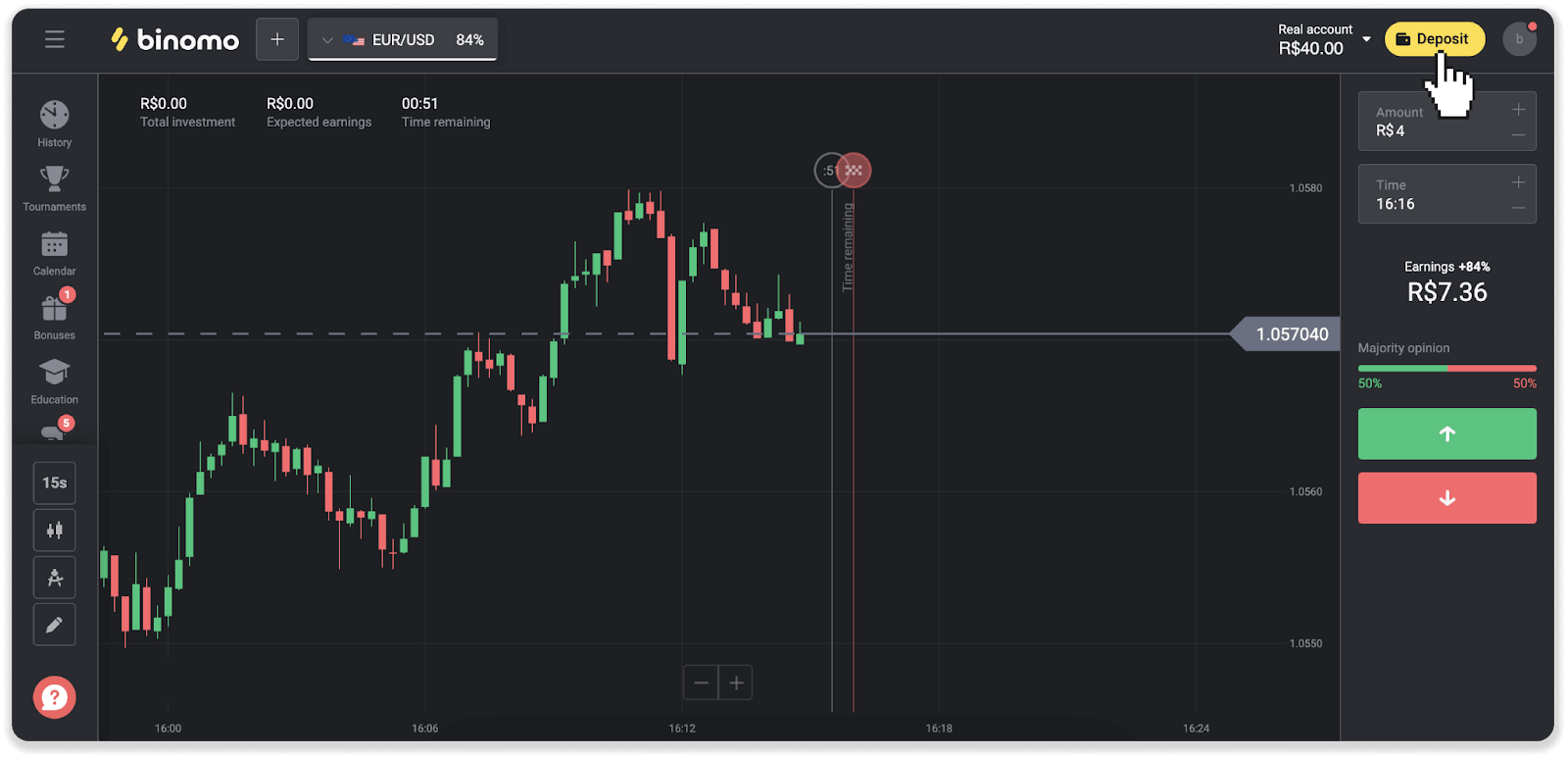
” ခလုတ်ကို နှိပ်ပါ။ ၂။ နိုင်ငံကို ရွေးချယ်ပြီး “Itau” ငွေပေးချေမှုနည်းလမ်းကို ရွေးချယ်ပါ။
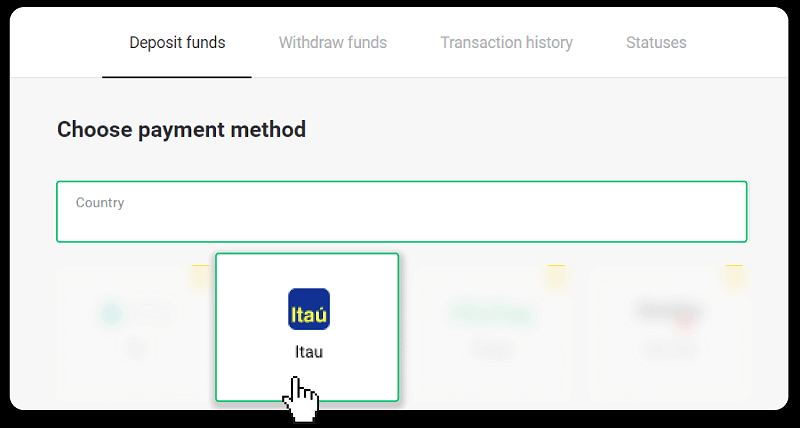
၃။ ငွေသွင်းပမာဏကို ရိုက်ထည့်ပြီး “ငွေသွင်းခြင်း” ကို နှိပ်ပါ။
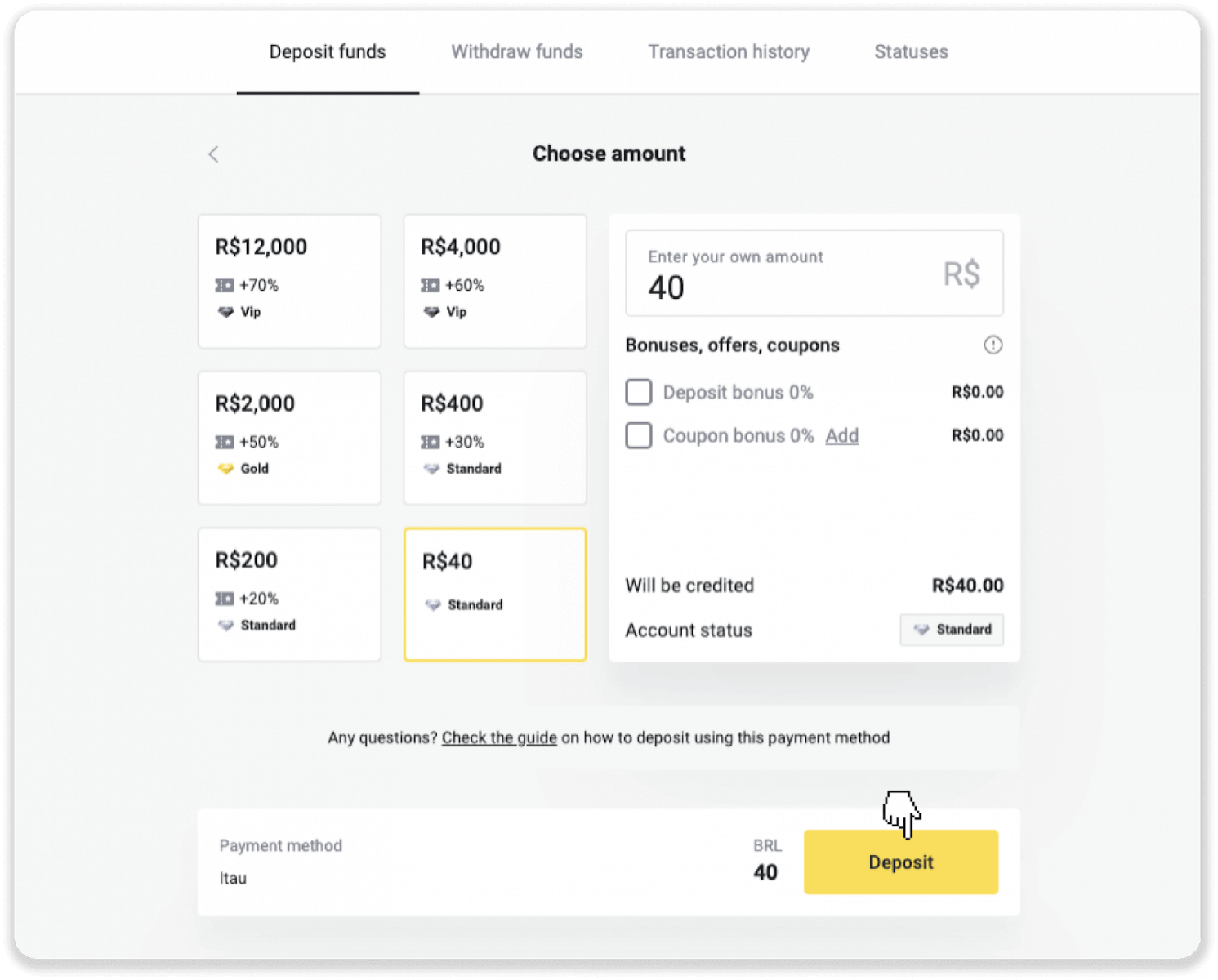
၄။ ငွေပေးချေမှုပံ့ပိုးပေးသူ၏ စာမျက်နှာသို့ အလိုအလျောက် ပြန်ညွှန်းပေးပါမည်။ Bradesco ကို ရွေးချယ်ပြီး သင့်ကိုယ်ရေးကိုယ်တာ အချက်အလက်များ- သင့်အမည်၊ CPF၊ CEP၊ အီးမေးလ်လိပ်စာနှင့် ဖုန်းနံပါတ်တို့ကို ရိုက်ထည့်ပါ။ “အတည်ပြုရန်” ကို နှိပ်ပါ။
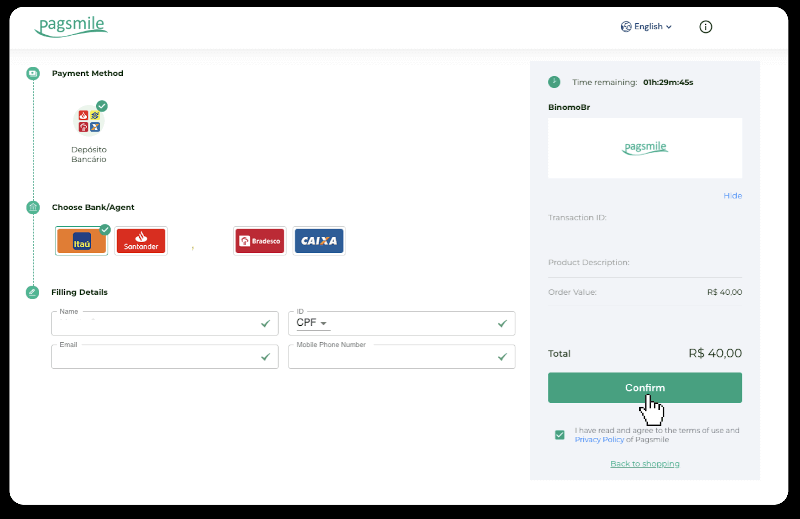
၅။ PIX Key ကို မှတ်သားထားပါ။ ဤစာမျက်နှာကို မပိတ်ပါနှင့်၊ ပြေစာကို ဒေါင်းလုဒ်လုပ်ခြင်းဖြင့် ငွေပေးချေမှုကို အပြီးသတ်နိုင်ပါသည်။
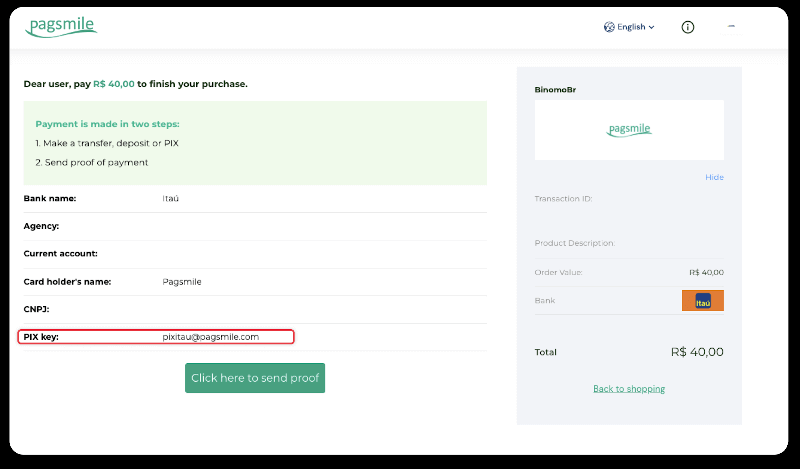
၆။ သင့် Itau အက်ပ်သို့ ဝင်ရောက်ပါ။ “PIX” မီနူးကို နှိပ်ပါ။
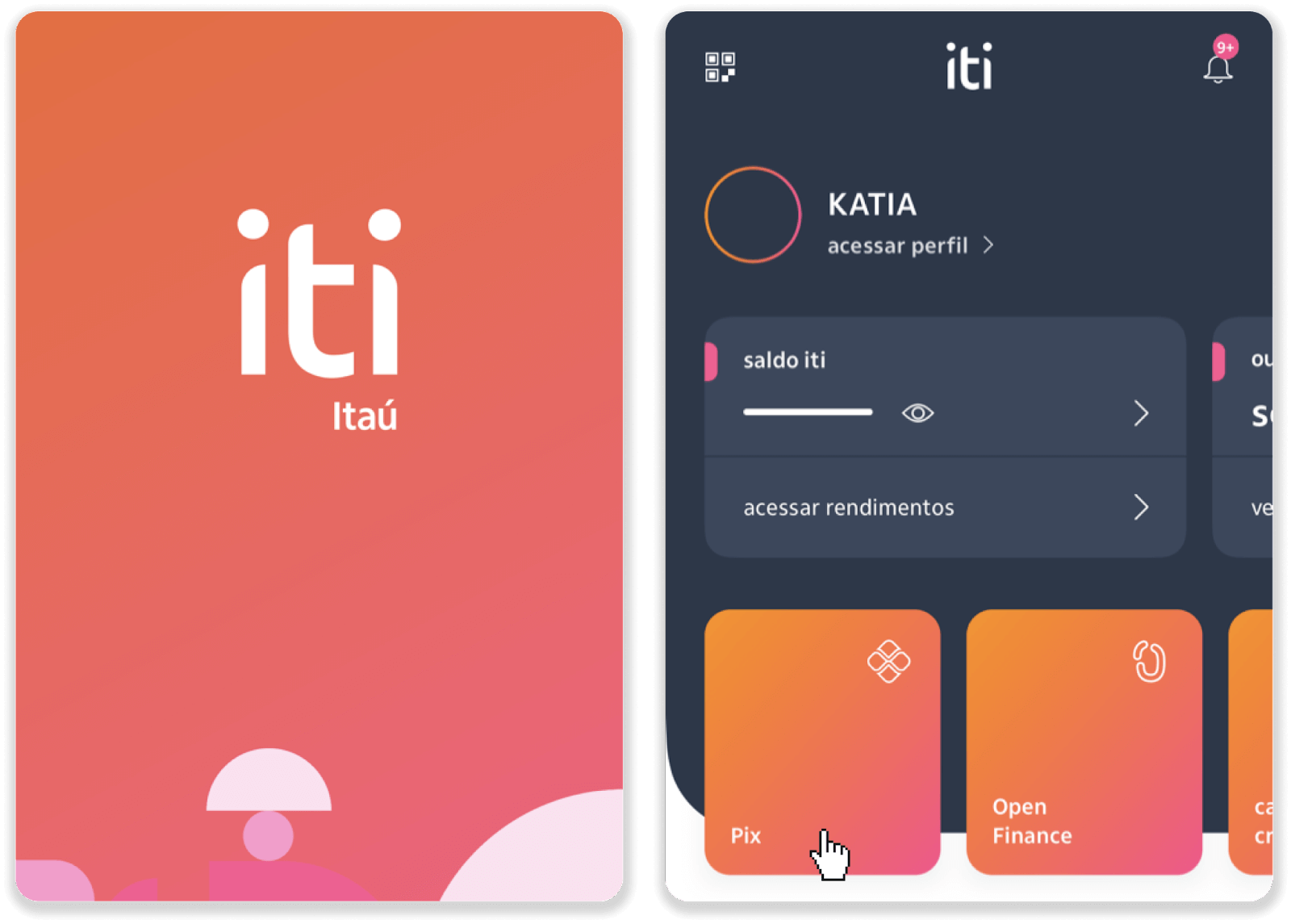
၇။ “ငွေလွှဲခြင်း” ကို နှိပ်ပြီး အဆင့် ၅ မှ PIX key – အီးမေးလ်လိပ်စာကို ရိုက်ထည့်ပါ။ “ဆက်လက်လုပ်ဆောင်ရန်” ကို နှိပ်ပါ။
၈။ ငွေသွင်းပမာဏ မှန်ကန်မှုရှိမရှိ စစ်ဆေးပြီး “ဆက်လက်လုပ်ဆောင်ရန်” ကို နှိပ်ပါ။ ငွေပေးချေမှု အသေးစိတ်အချက်အလက်အားလုံး မှန်ကန်ကြောင်း သေချာစေပြီး “ငွေသွင်းခြင်း” ကို နှိပ်ပါ။
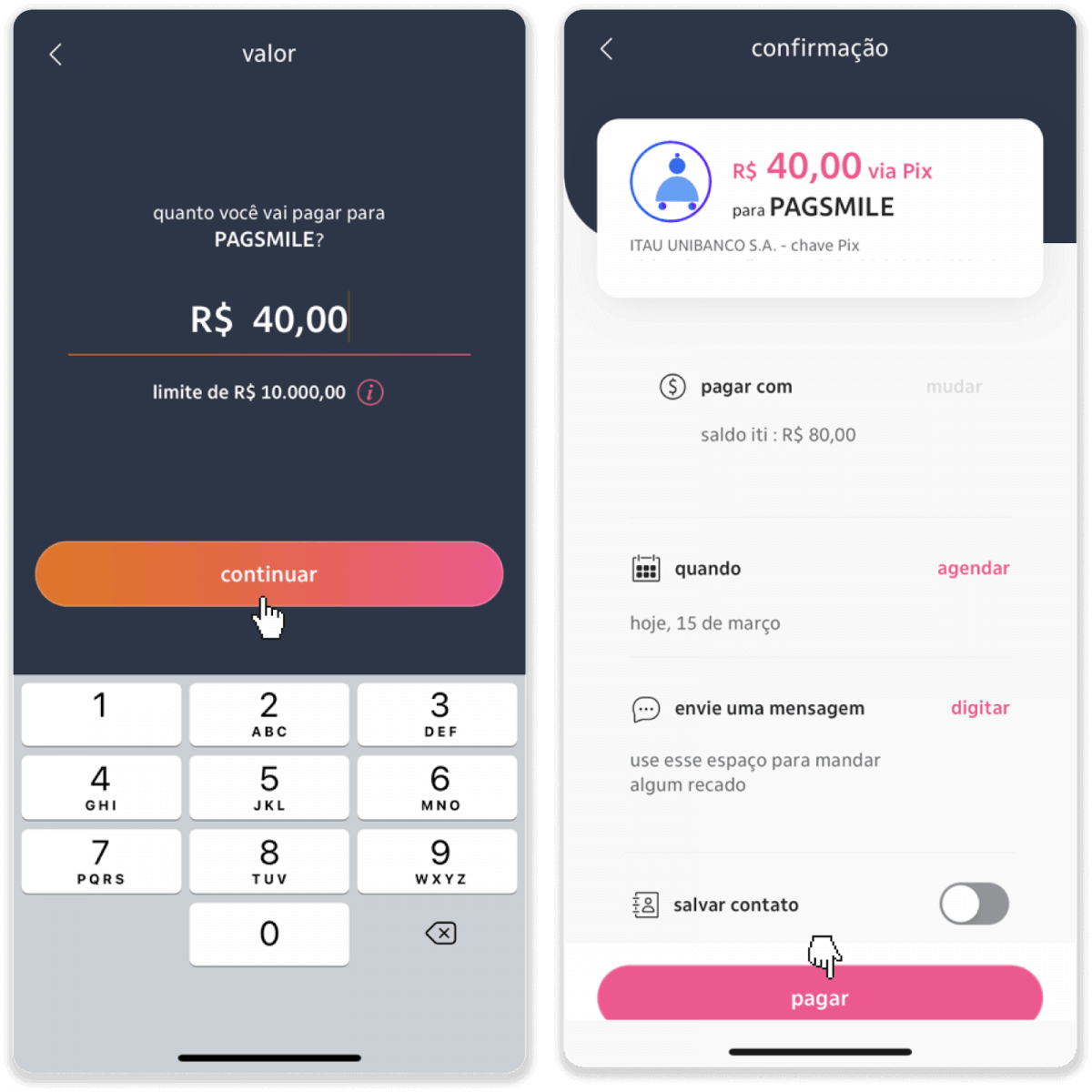
၉။ ငွေသွင်းပမာဏကို ရိုက်ထည့်ပါ၊ အကောင့်အမျိုးအစားကို ရွေးချယ်ပြီး “ဆက်လက်လုပ်ဆောင်ရန်” ကို နှိပ်ပါ။
၁၀။ ရက်စွဲကို ရွေးချယ်ပြီး “ဆက်လက်လုပ်ဆောင်ရန်” ကို နှိပ်ပါ။
၁၁။ အရာအားလုံးမှန်ကန်မှုရှိမရှိစစ်ဆေးပြီး “အတည်ပြုရန်” ကိုနှိပ်ပါ။ ထို့နောက် သင့်လုံခြုံရေးကုဒ်ကို ရိုက်ထည့်ပါ။
၁၂။ ငွေပေးချေမှုပြီးစီးပါပြီ။ ပြေစာ၏ ဖန်သားပြင်ဓာတ်ပုံကို ရိုက်ပါ။
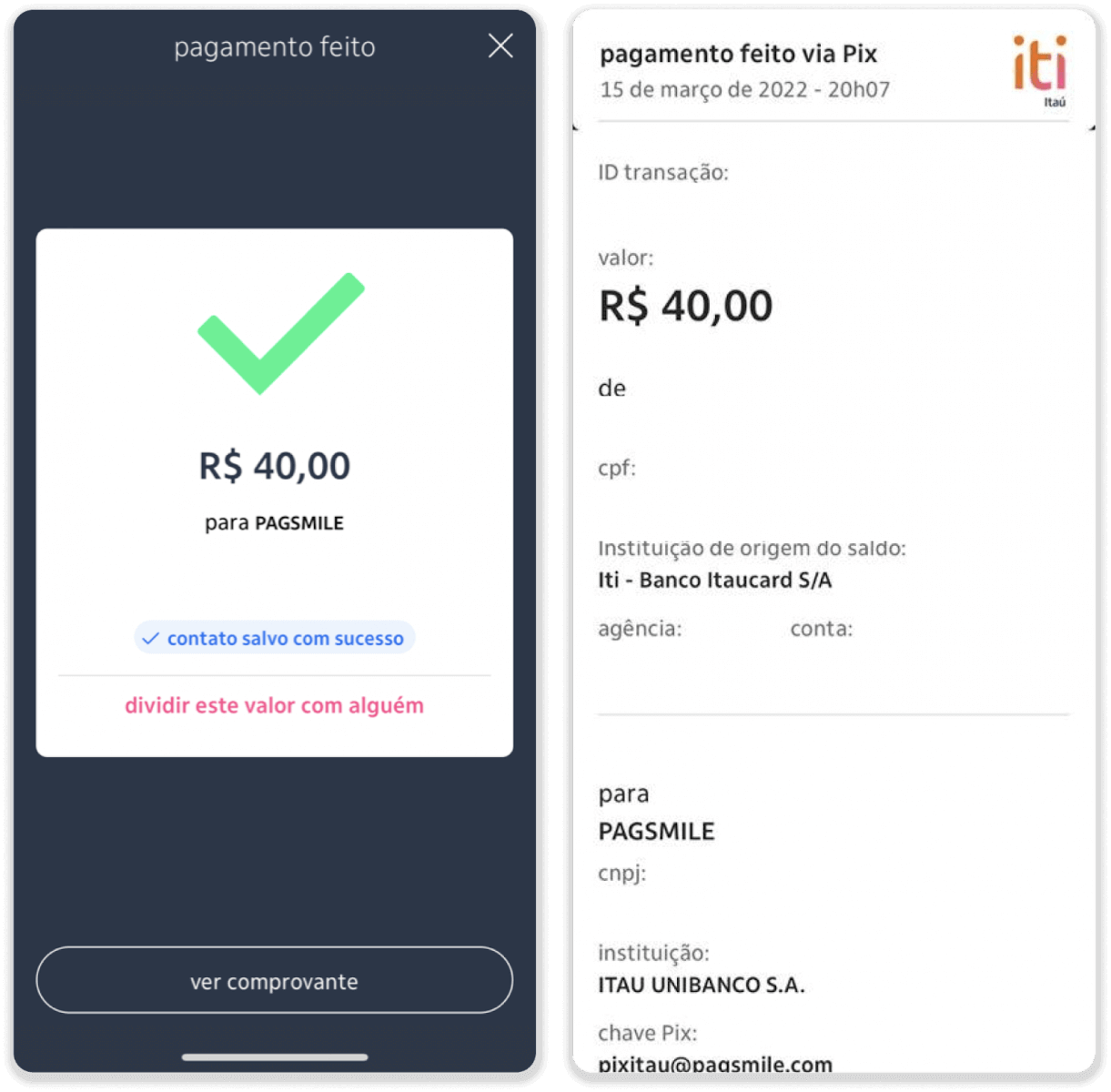
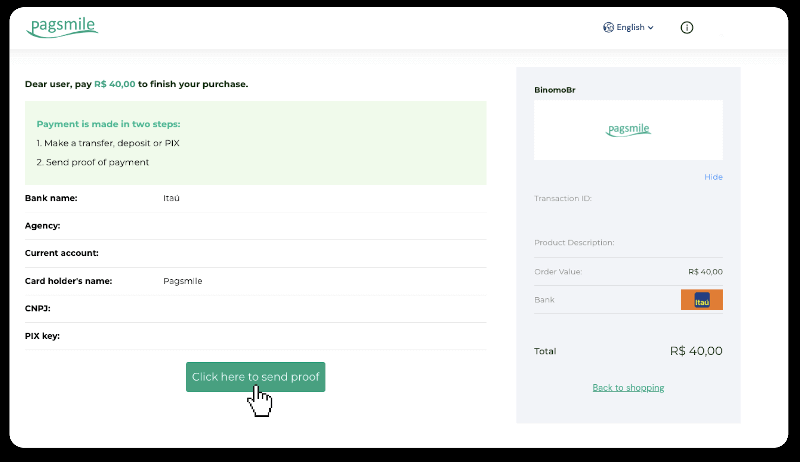
၁၃။ အဆင့် ၅ မှ စာမျက်နှာသို့ ပြန်သွားပြီး “သက်သေအထောက်အထားပေးပို့ရန် ဤနေရာကိုနှိပ်ပါ” ခလုတ်ကို နှိပ်ပါ။
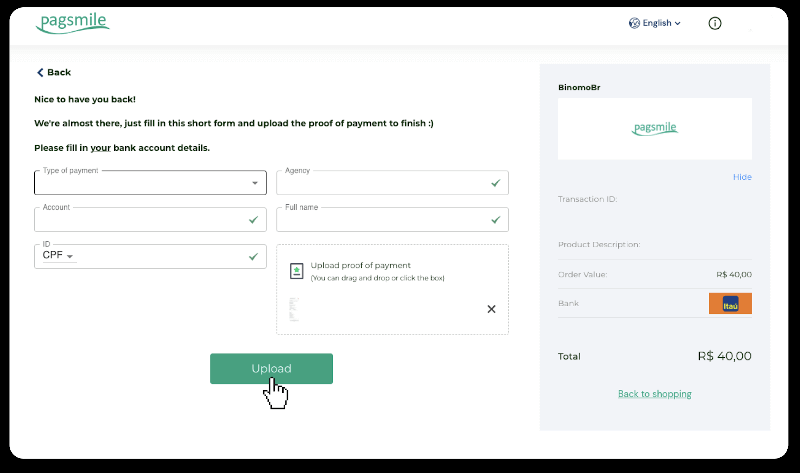
၁၄။ သင့်ဘဏ်အသေးစိတ်အချက်အလက်များကို ရိုက်ထည့်ပြီး သင့်ပြေစာကို အပ်လုဒ်လုပ်ရန် “အပ်လုဒ်လုပ်ရန်” ကိုနှိပ်ပါ။
၁၅။ သင့်ငွေပေးငွေယူအခြေအနေကို စစ်ဆေးရန် “ငွေပေးငွေယူမှတ်တမ်း” တက်ဘ်သို့ ပြန်သွားပြီး ၎င်း၏အခြေအနေကို ခြေရာခံရန် သင့်ငွေသွင်းမှုကို နှိပ်ပါ။
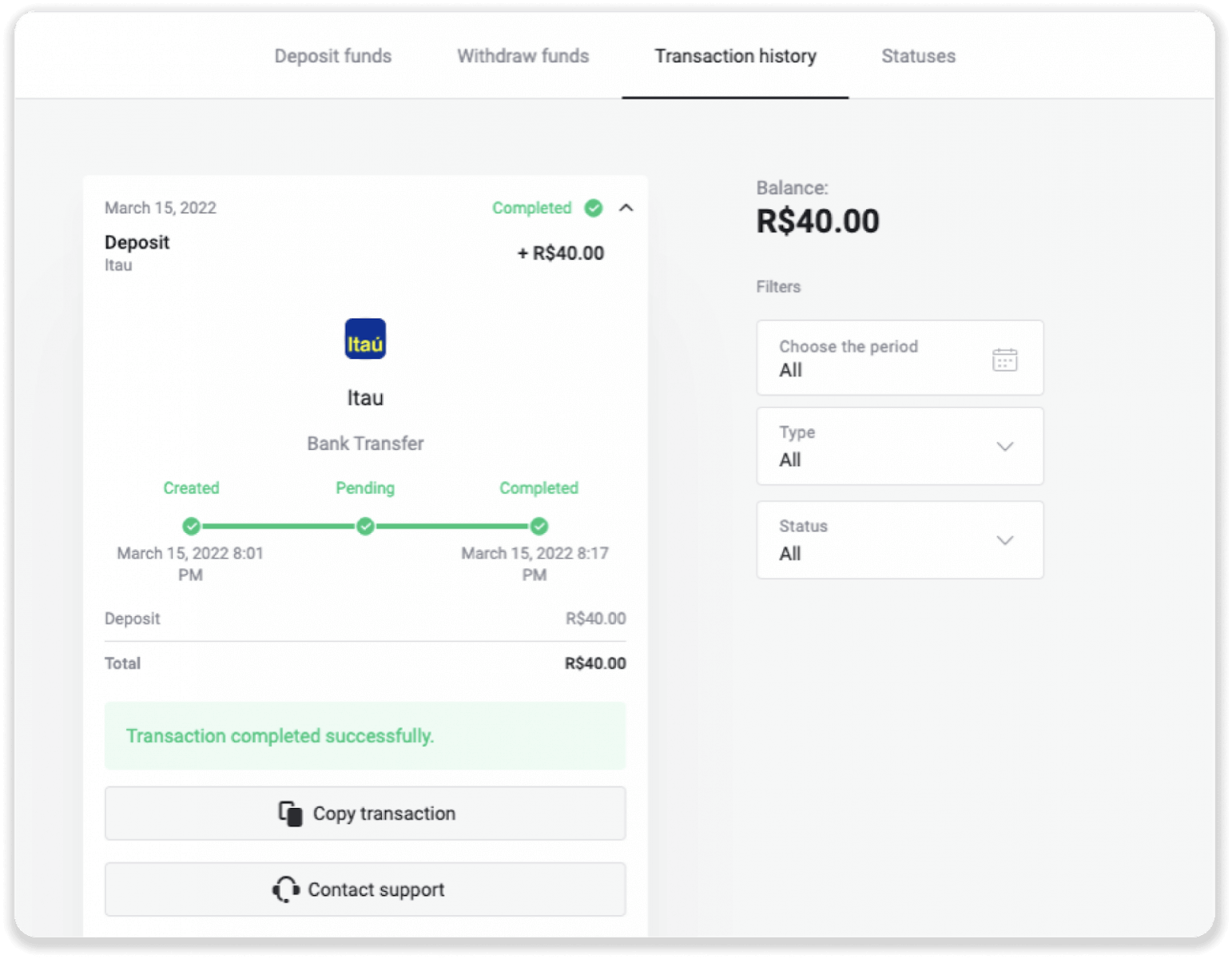
၁၁၁၁၁-၁၁၁၁၁-၁၁၁၁၁-၂၂၂၂၂-၃၃၃၃-၄၄၄၄၄
PicPay မှတစ်ဆင့် ရန်ပုံငွေများ ထည့်သွင်းပါ
၁။ မျက်နှာပြင်၏ ညာဘက်အပေါ်ထောင့်ရှိ “ ငွေသွင်းခြင်း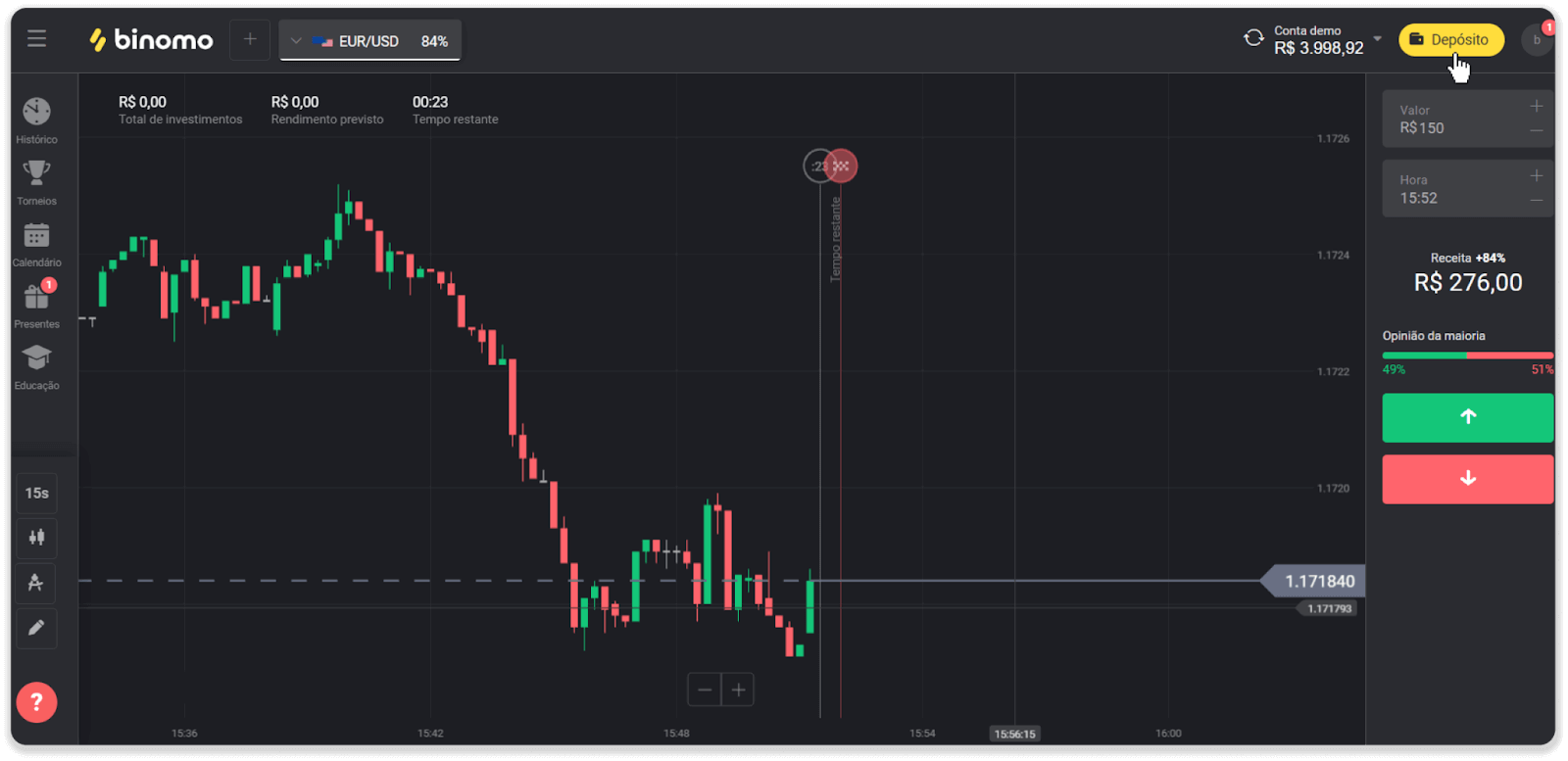
” ခလုတ်ကို နှိပ်ပါ။
၂။ နိုင်ငံကို ရွေးချယ်ပြီး “PicPay” ငွေပေးချေမှုနည်းလမ်းကို ရွေးချယ်ပါ။ 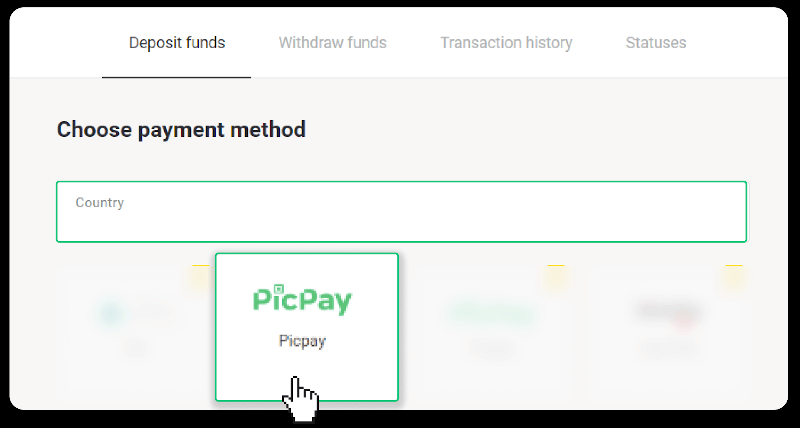
၃။ ငွေသွင်းပမာဏကို ရိုက်ထည့်ပြီး “ငွေသွင်းခြင်း” ကိုနှိပ်ပါ။ 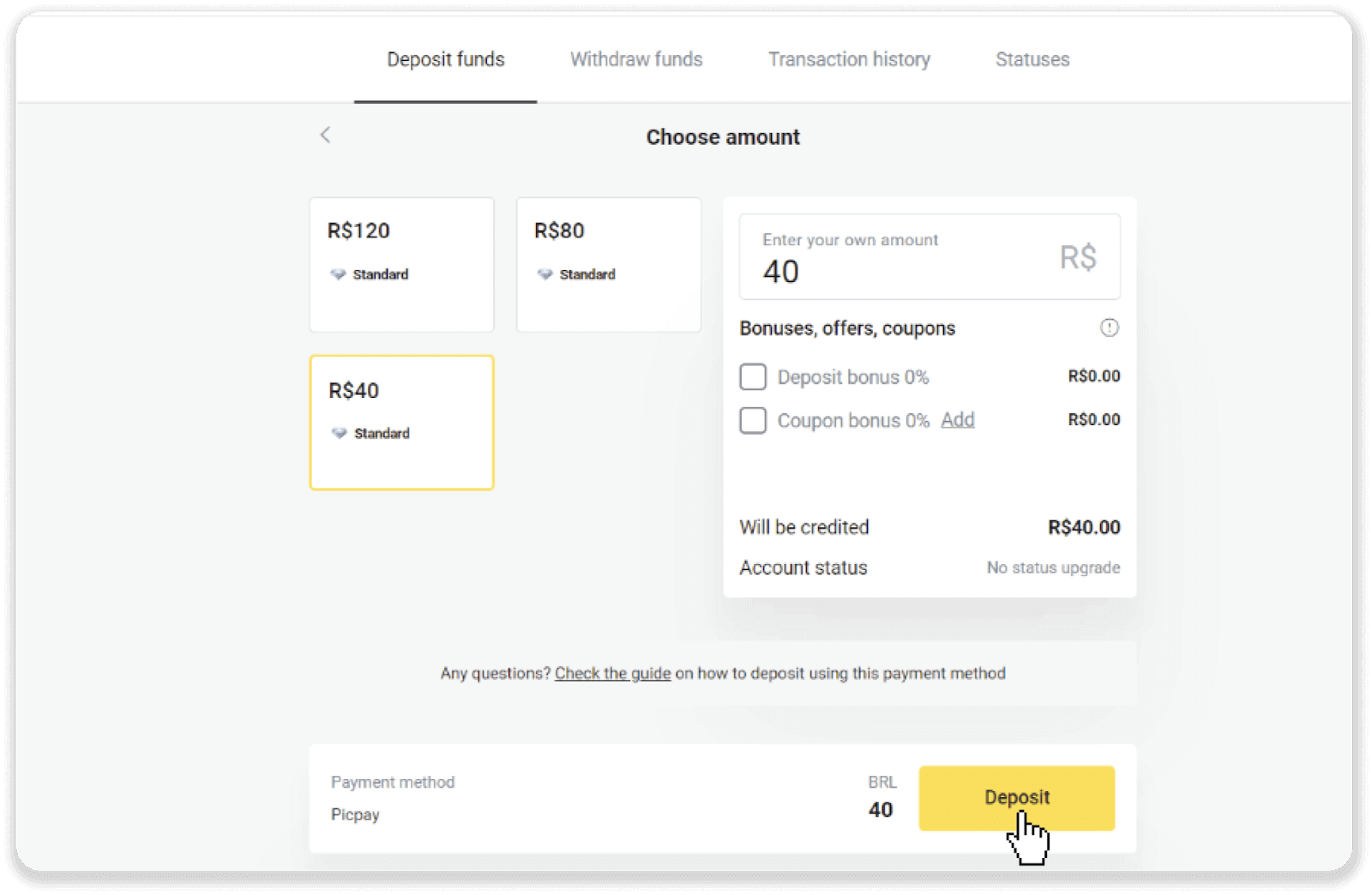
၄။ ငွေပေးချေမှုပံ့ပိုးပေးသူ၏ စာမျက်နှာသို့ အလိုအလျောက် ပြန်ညွှန်းပေးပါမည်။ သင့်ကိုယ်ရေးကိုယ်တာ အချက်အလက်များ- သင့်အမည်၊ CPF၊ CEP၊ အီးမေးလ်လိပ်စာနှင့် ဖုန်းနံပါတ်တို့ကို ရိုက်ထည့်ပါ။ “အတည်ပြုရန်” ကိုနှိပ်ပါ။ 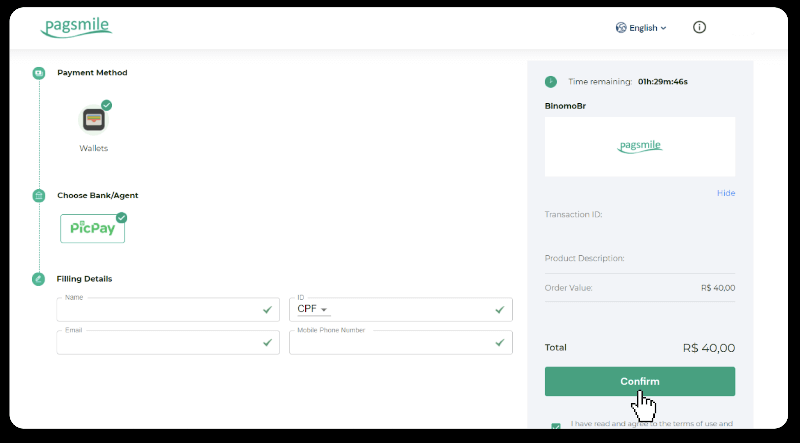
၅။ QR ကုဒ်တစ်ခု ထုတ်ပေးပါလိမ့်မည်။ ၎င်းကို သင့် PicPay အက်ပ်ဖြင့် စကင်ဖတ်နိုင်ပါသည်။ 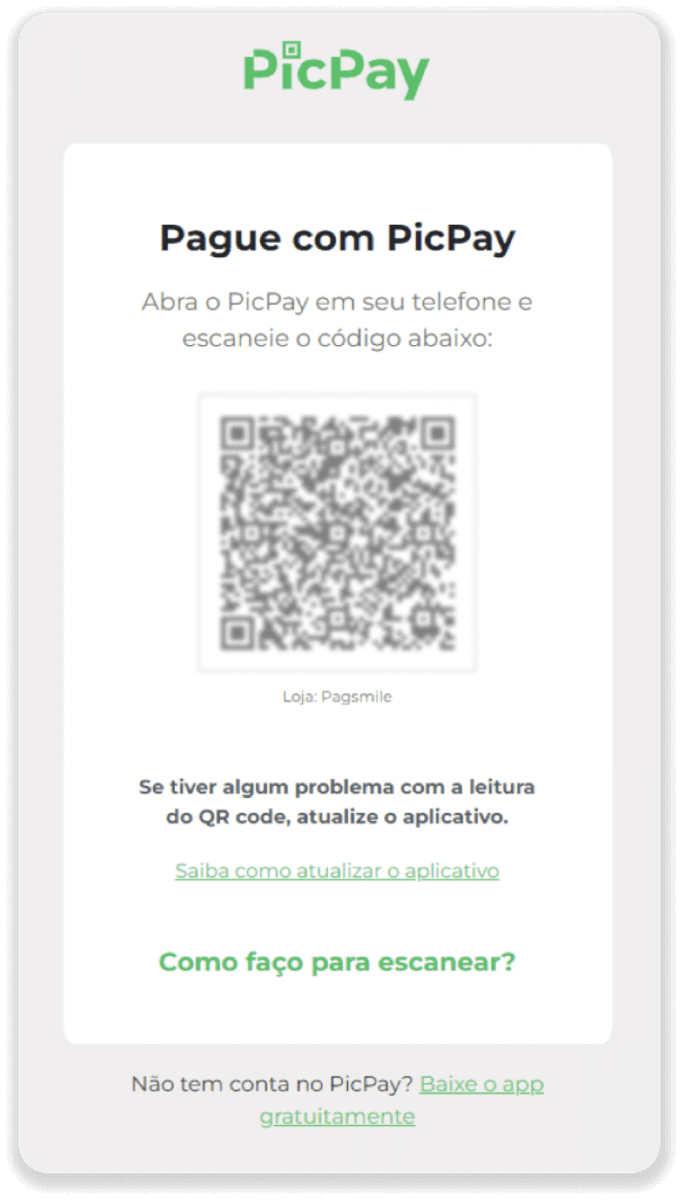
၆။ သင့် PicPay အက်ပ်ကို ဖွင့်ပြီး “QR ကုဒ်” ကိုနှိပ်ပါ။ ယခင်အဆင့်မှ ကုဒ်ကို စကင်ဖတ်ပါ။ 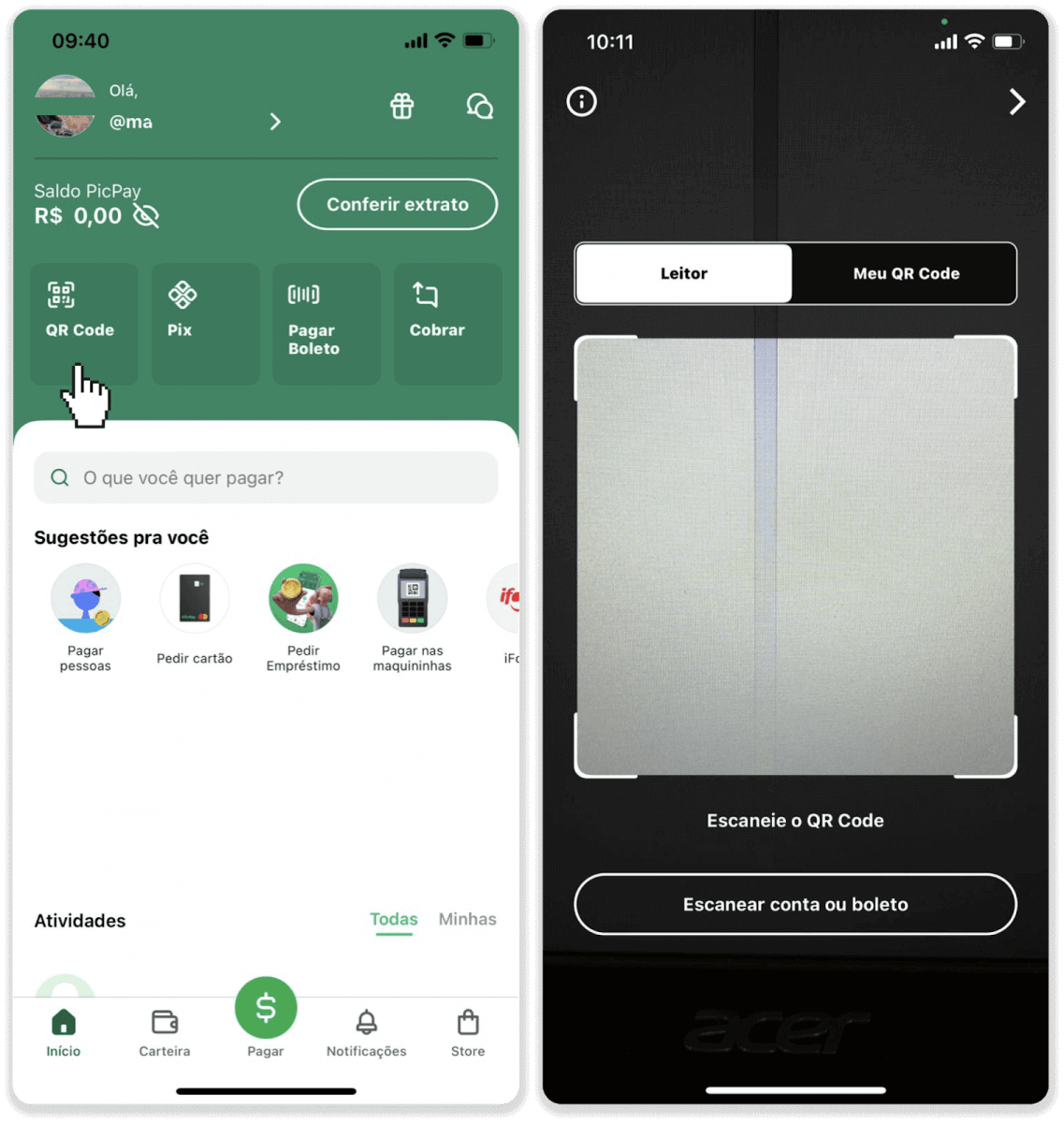
၇။ ငွေပေးချေမှုနည်းလမ်းကို ရွေးချယ်ပြီး “Pagar” ကိုနှိပ်ပါ။ သင့်ဘဏ်ကတ်အသေးစိတ်အချက်အလက်များကို ရိုက်ထည့်ပြီး “Continuar” ကိုနှိပ်ပါ။ 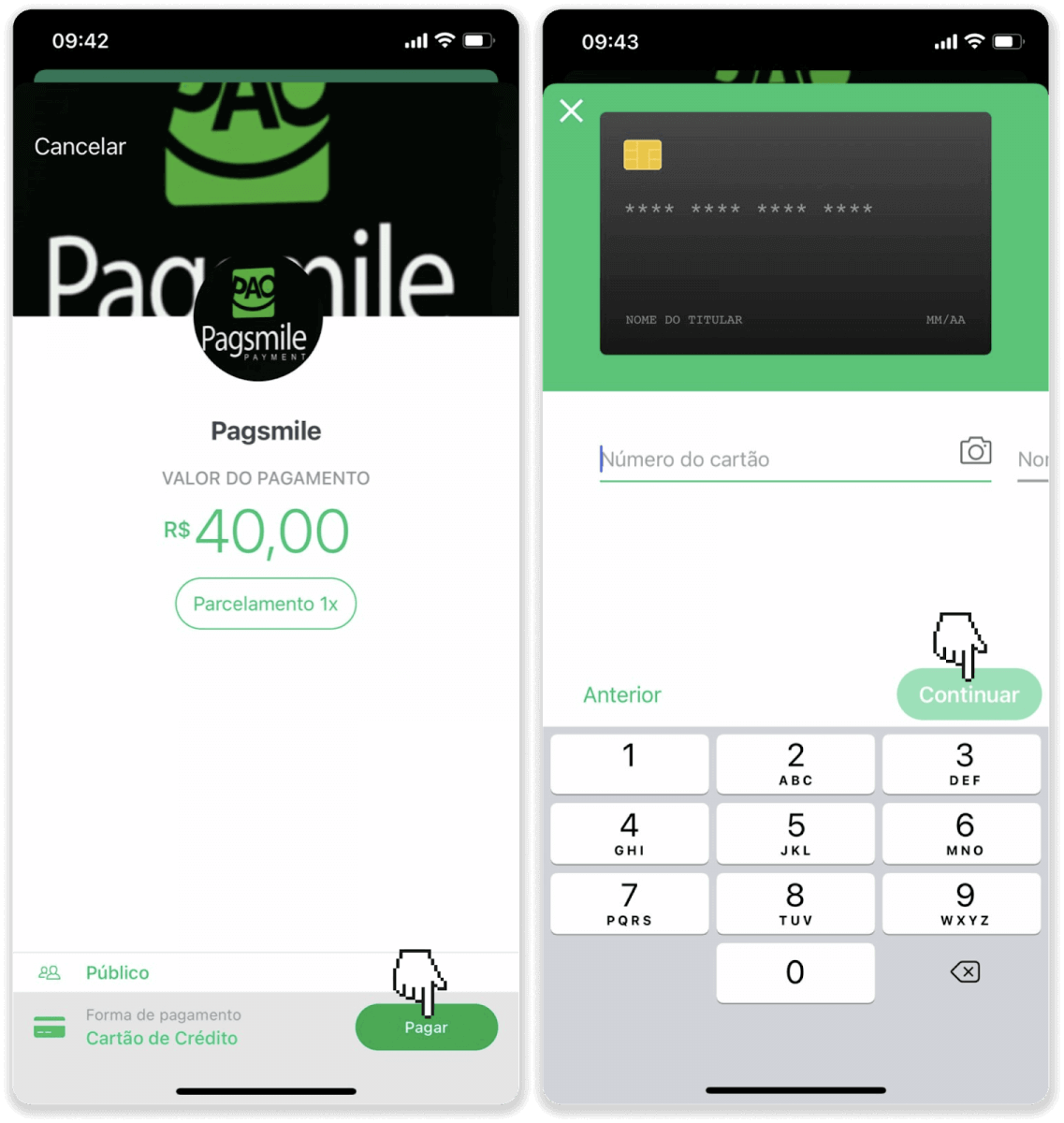
၈။ သင့် PicPay စကားဝှက်ကို ရိုက်ထည့်ပြီး “Continuar” ကိုနှိပ်ပါ။ သင့်ငွေပေးချေမှု အတည်ပြုချက်ကို သင်တွေ့ရပါလိမ့်မည်။ 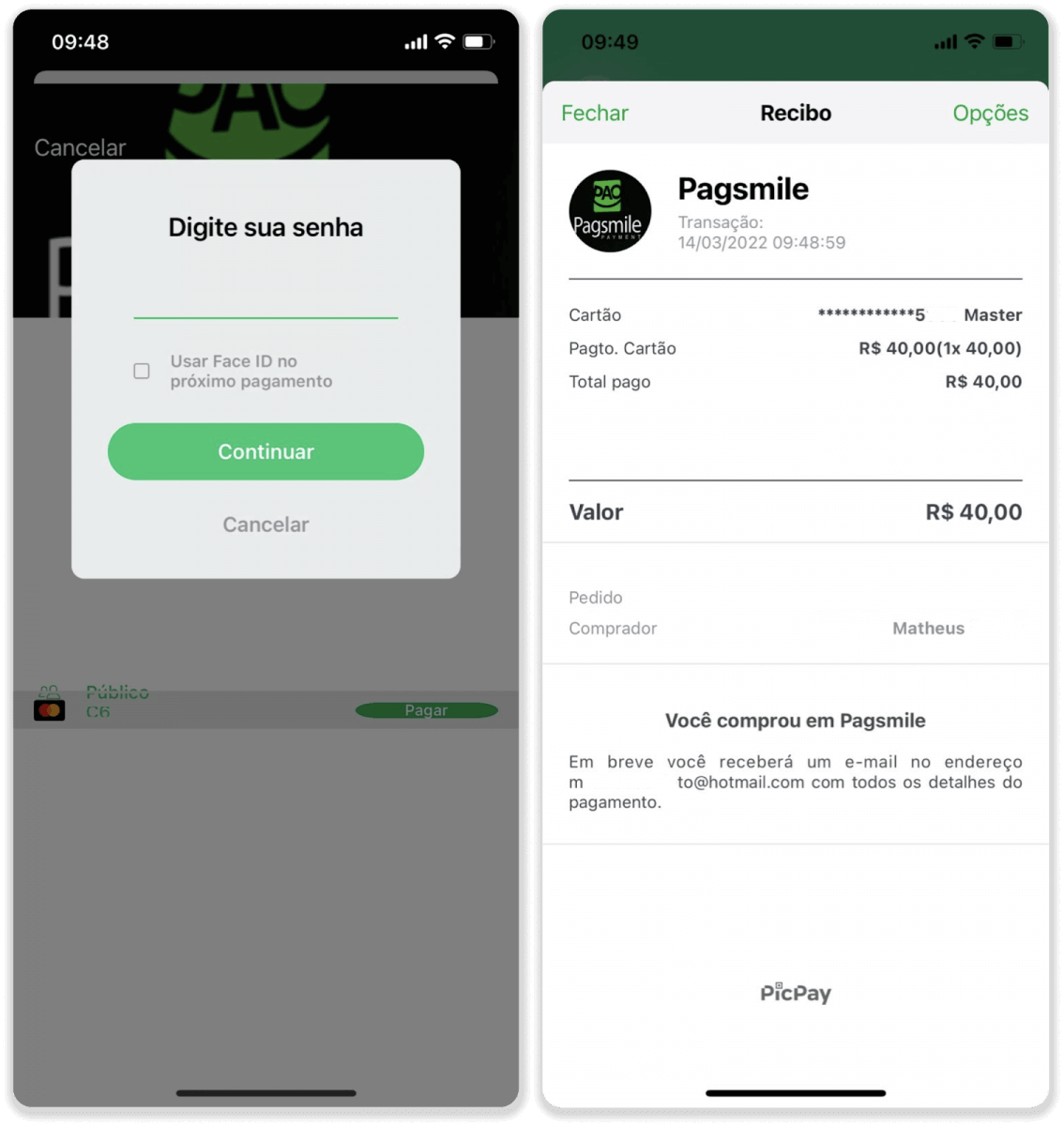
၉။ သင့်ငွေပေးငွေယူအခြေအနေကို စစ်ဆေးရန် “ငွေပေးငွေယူမှတ်တမ်း” တက်ဘ်သို့ ပြန်သွားပြီး သင့်ငွေသွင်းမှုကို နှိပ်ခြင်းဖြင့် ၎င်း၏အခြေအနေကို ခြေရာခံနိုင်ပါသည်။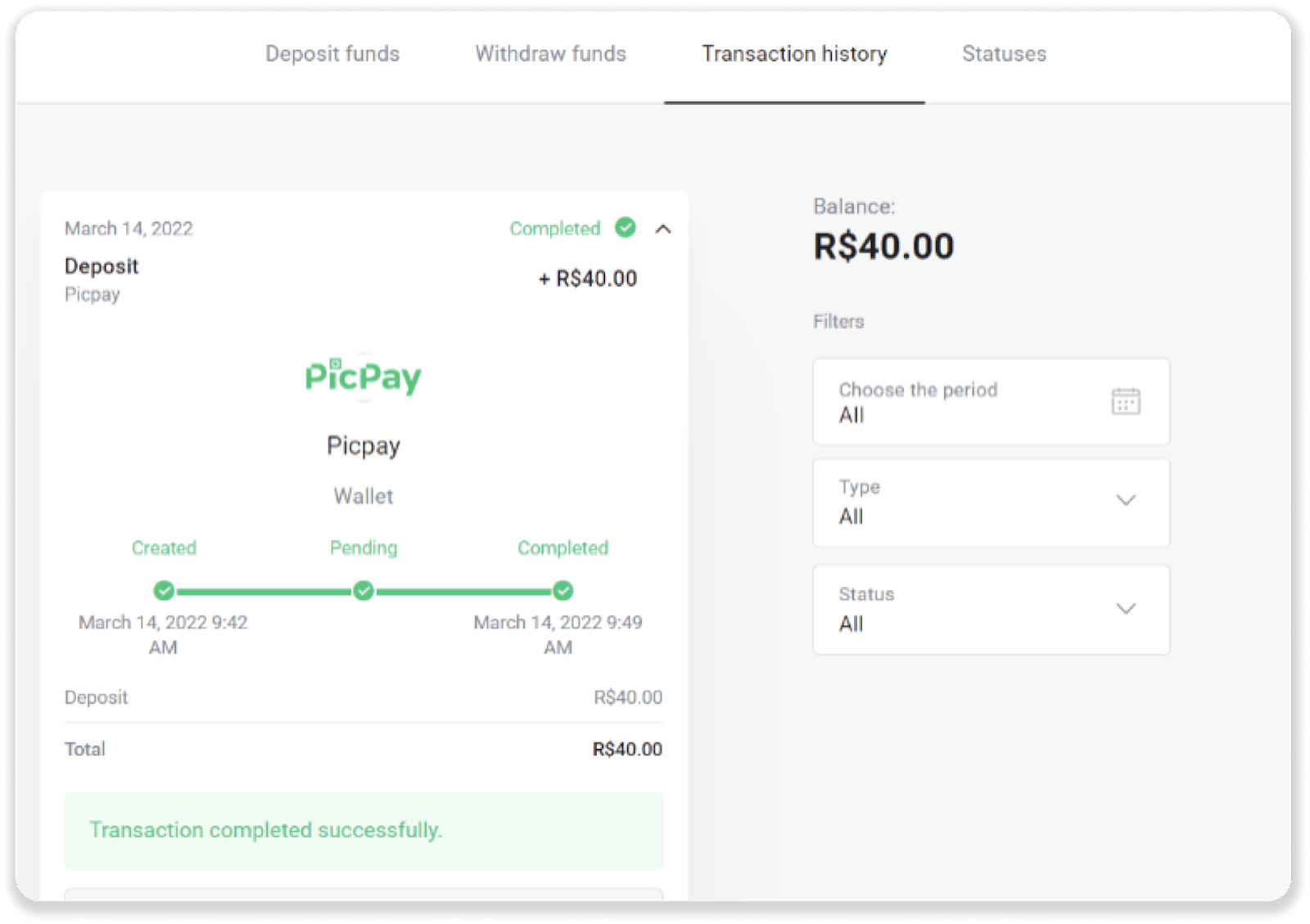
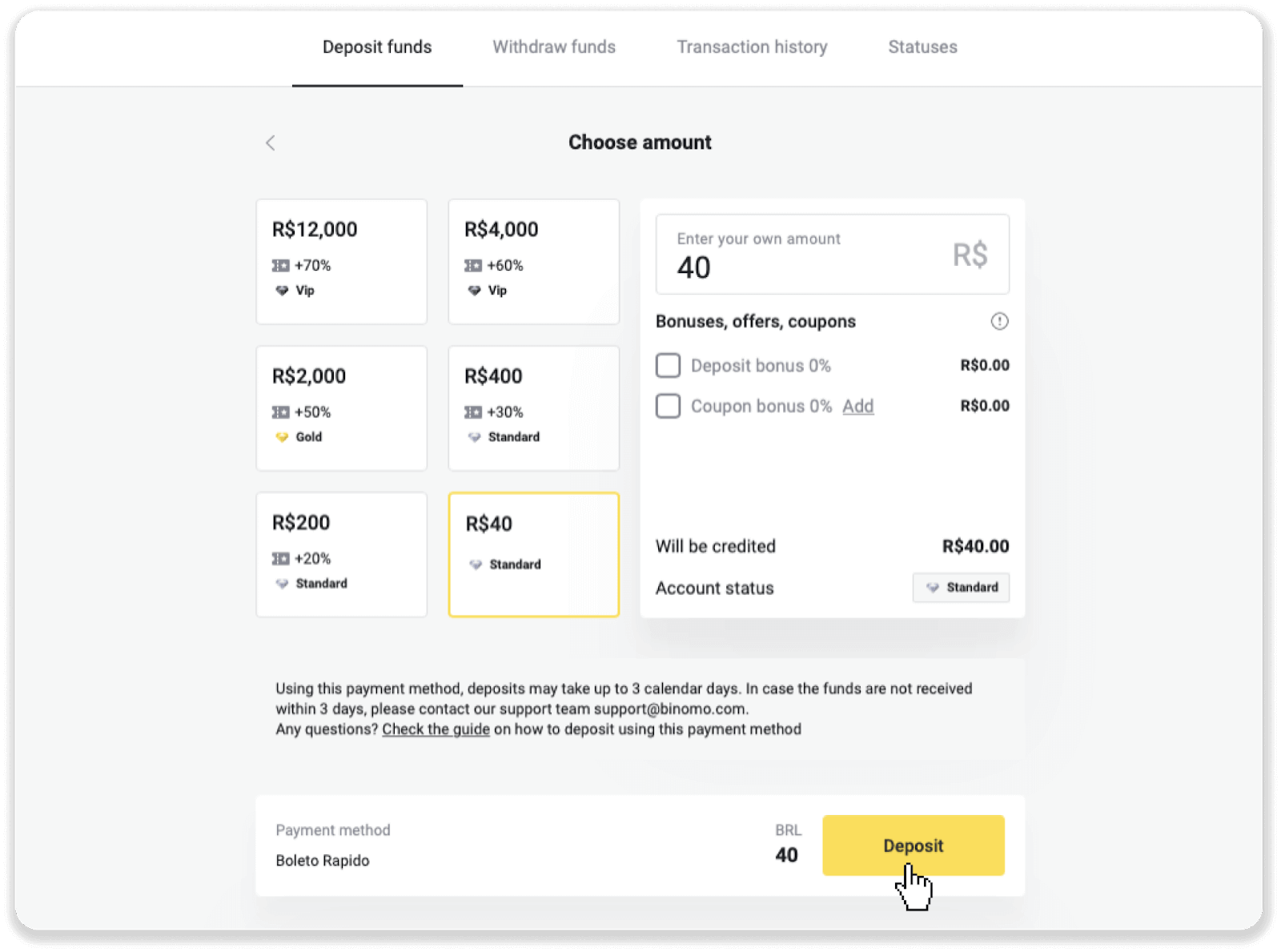
Boleto Rapido မှတစ်ဆင့် အပ်ငွေများ
၁။ မျက်နှာပြင်၏ ညာဘက်အပေါ်ထောင့်ရှိ “ ငွေသွင်းခြင်း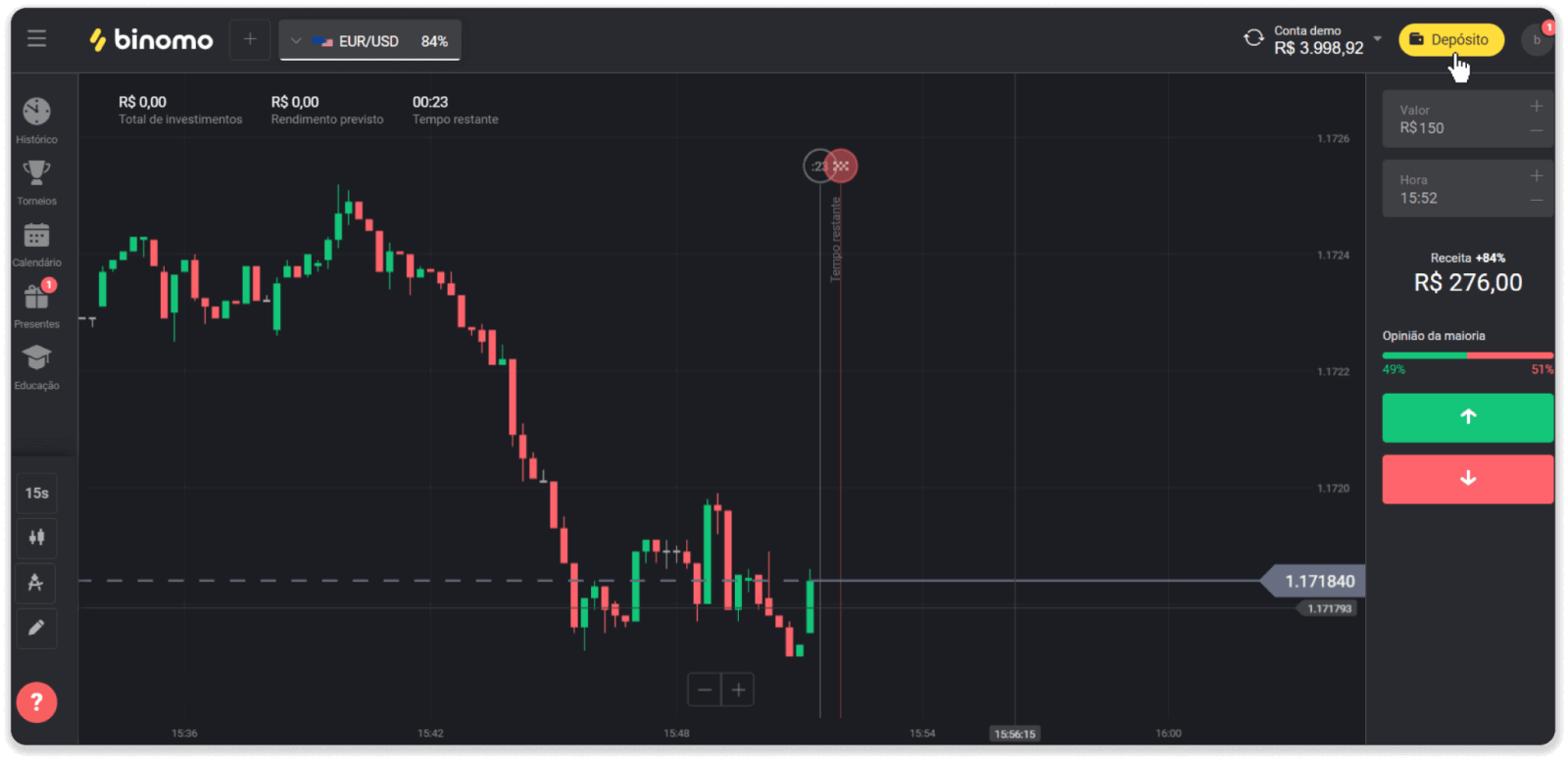
” ခလုတ်ကို နှိပ်ပါ။ ၂။ “နိုင်ငံ” အပိုင်းတွင် ဘရာဇီးကို ရွေးချယ်ပြီး “Boleto Rapido” ငွေပေးချေမှုနည်းလမ်းကို ရွေးချယ်ပါ။
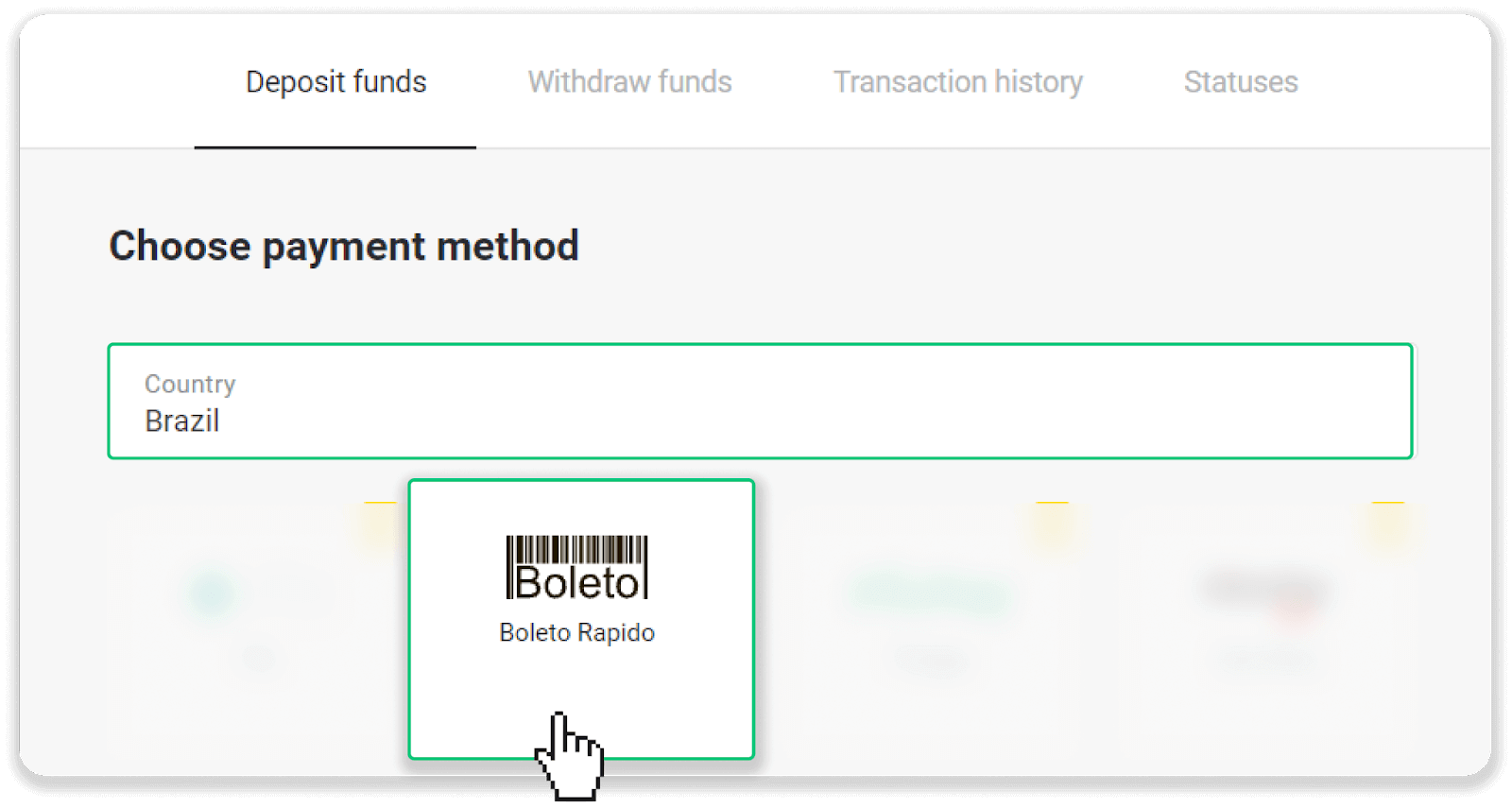
၃။ ငွေသွင်းပမာဏကို ရိုက်ထည့်ပြီး “ငွေသွင်းခြင်း” ကို နှိပ်ပါ။
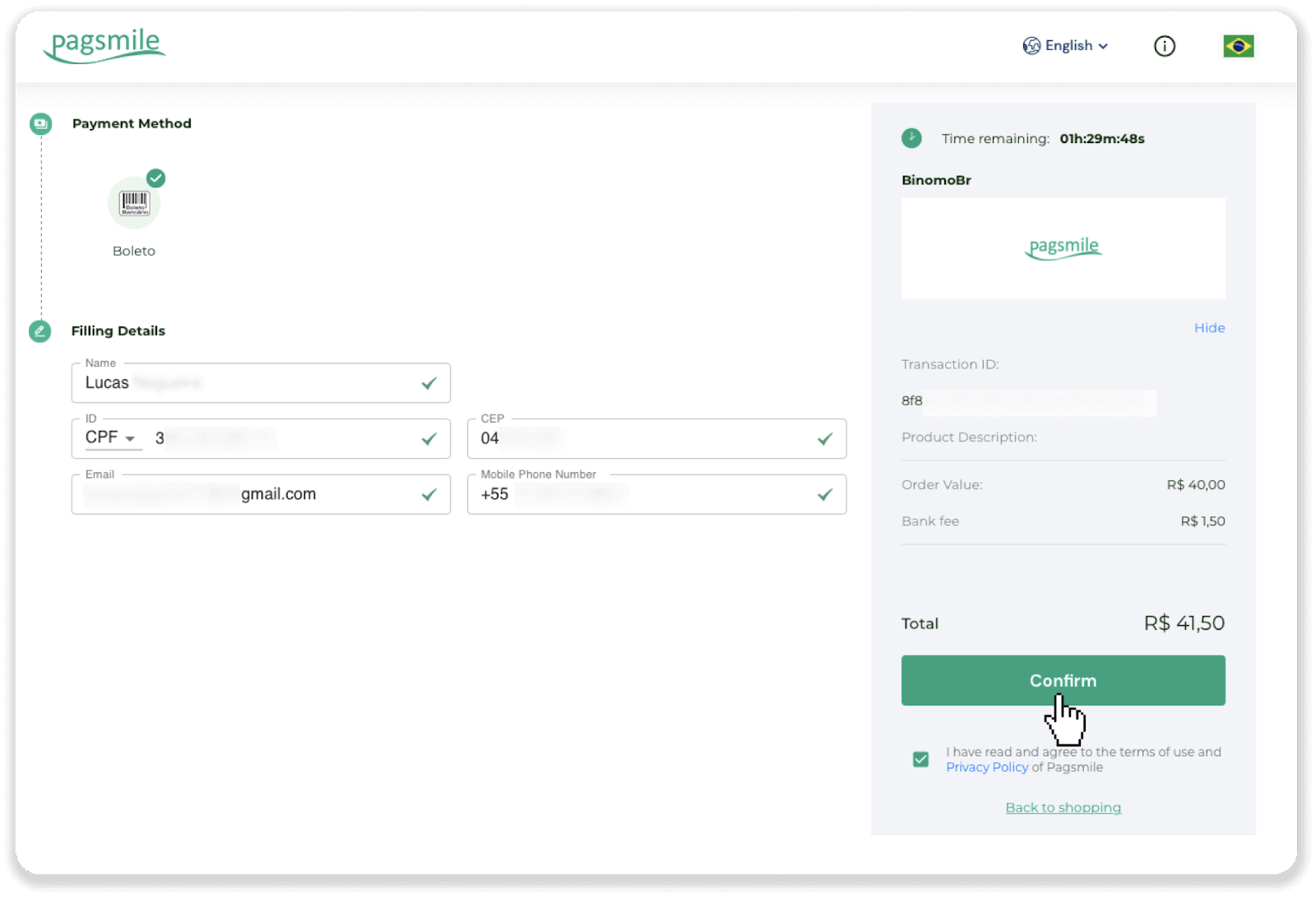
၄။ ငွေပေးချေမှုပေးသူ၏ စာမျက်နှာသို့ အလိုအလျောက် ပြန်ညွှန်းပေးပါမည်။ သင့်ကိုယ်ရေးကိုယ်တာ အချက်အလက်များကို ရိုက်ထည့်ပါ- သင့်အမည်၊ CPF၊ CEP၊ အီးမေးလ်လိပ်စာနှင့် ဖုန်းနံပါတ်။ “အတည်ပြုရန်” ကို နှိပ်ပါ။
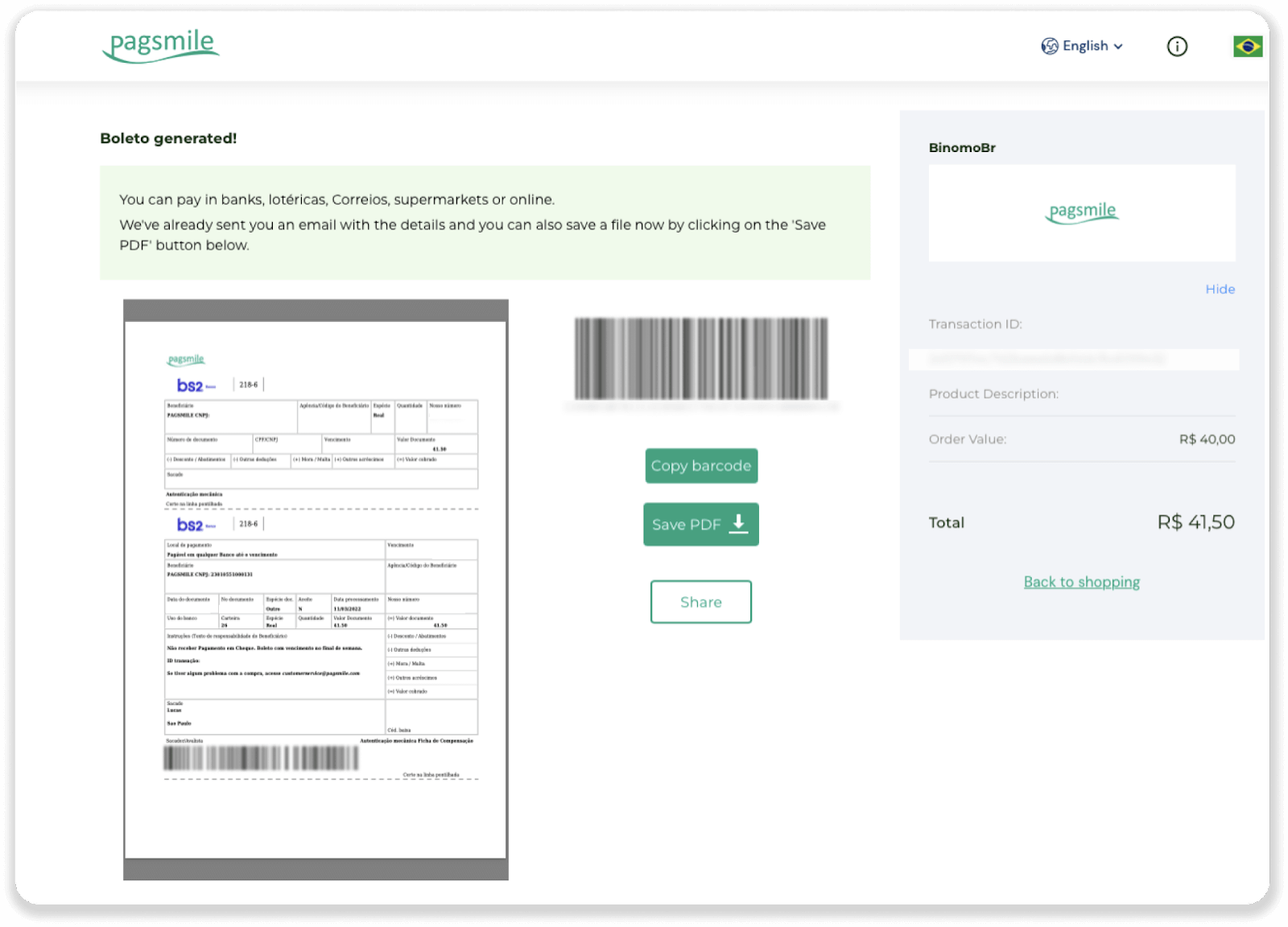
၅။ “PDF ကို သိမ်းဆည်းရန်” ကို နှိပ်ခြင်းဖြင့် Boleto ကို ဒေါင်းလုဒ်လုပ်နိုင်ပါသည်။ သို့မဟုတ် သင့်ဘဏ်လုပ်ငန်းအက်ပ်ဖြင့် ဘားကုဒ်ကို စကင်ဖတ်နိုင်သည် သို့မဟုတ် ကုဒ်ကို ကူးယူနိုင်သည်။
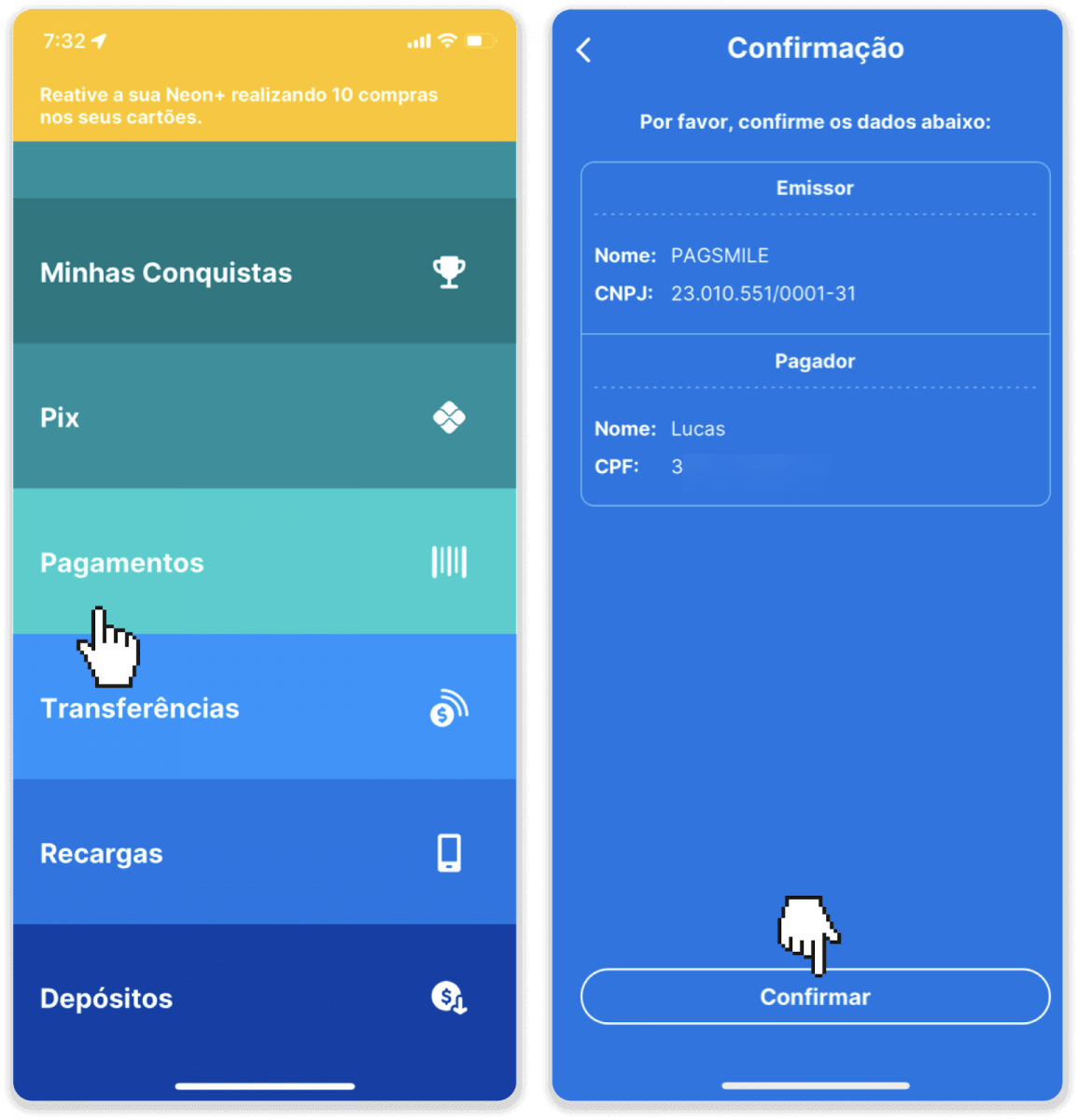
၆။ သင့်ဘဏ်အကောင့်အက်ပ်သို့ ဝင်ရောက်ပြီး “Pagamentos” ကို နှိပ်ပါ။ သင့်ကင်မရာဖြင့် ကုဒ်ကို စကင်ဖတ်ပါ။ “Digitar Números” ကို နှိပ်ခြင်းဖြင့် Boleto နံပါတ်များကိုလည်း ကိုယ်တိုင်ထည့်သွင်းနိုင်သည်။ Boleto နံပါတ်များကို စကင်ဖတ် သို့မဟုတ် ထည့်သွင်းသောအခါ အတည်ပြုစာမျက်နှာသို့ ပြန်ညွှန်းပေးပါမည်။ အချက်အလက်အားလုံး မှန်ကန်မှုရှိမရှိ စစ်ဆေးပြီး “အတည်ပြုရန်” ကို နှိပ်ပါ။
၇။ ပမာဏမှန်ကန်မှုရှိမရှိ စစ်ဆေးပြီး “Próximo” ကို နှိပ်ပါ။ ငွေပေးငွေယူကို အဆုံးသတ်ရန် “Finalizar” ကို နှိပ်ပါ။ ထို့နောက် ငွေပေးငွေယူကို အတည်ပြုရန် သင်၏ ဂဏန်း ၄ လုံးပါ PIN ကို ရိုက်ထည့်ပါ။
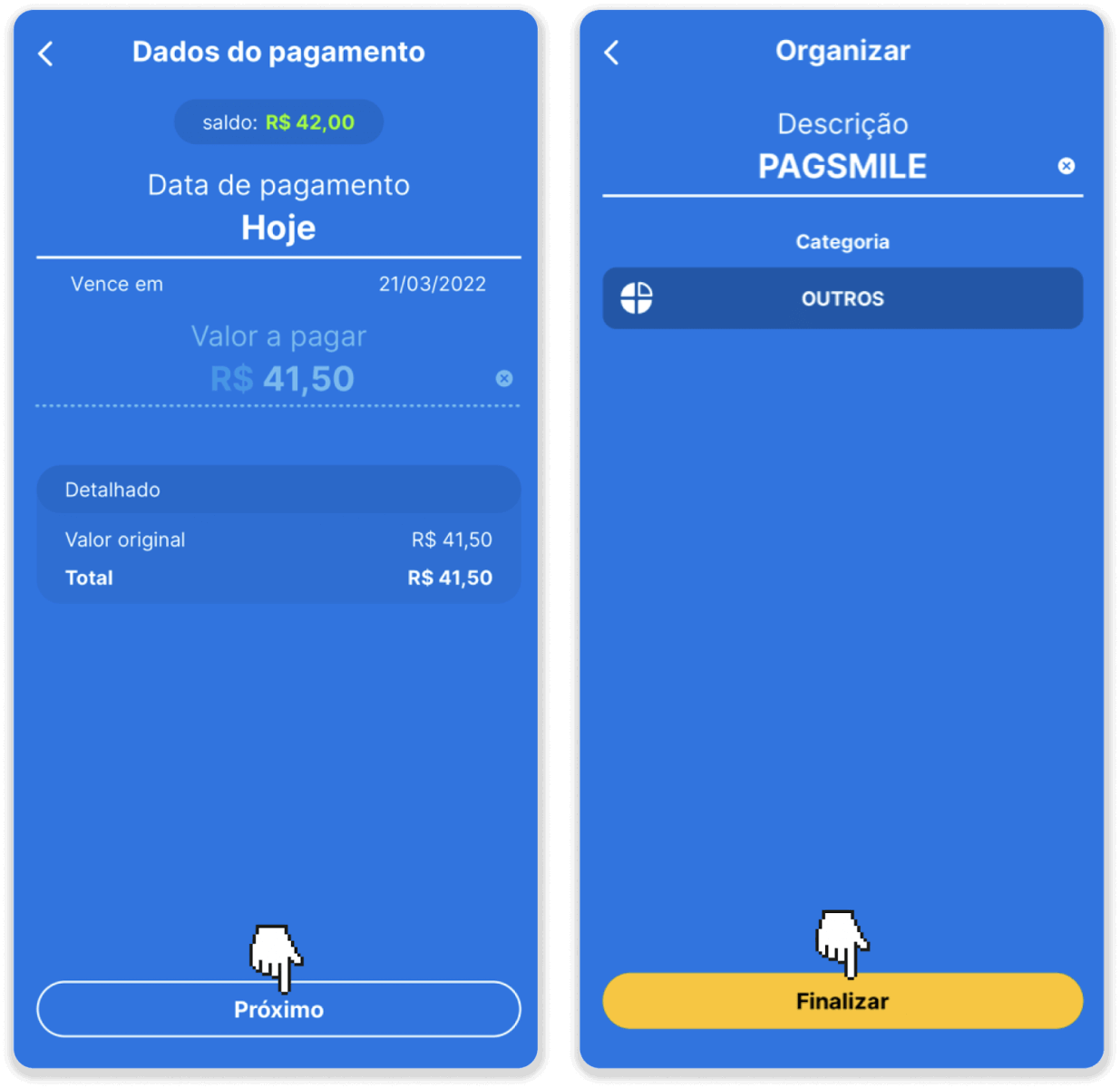
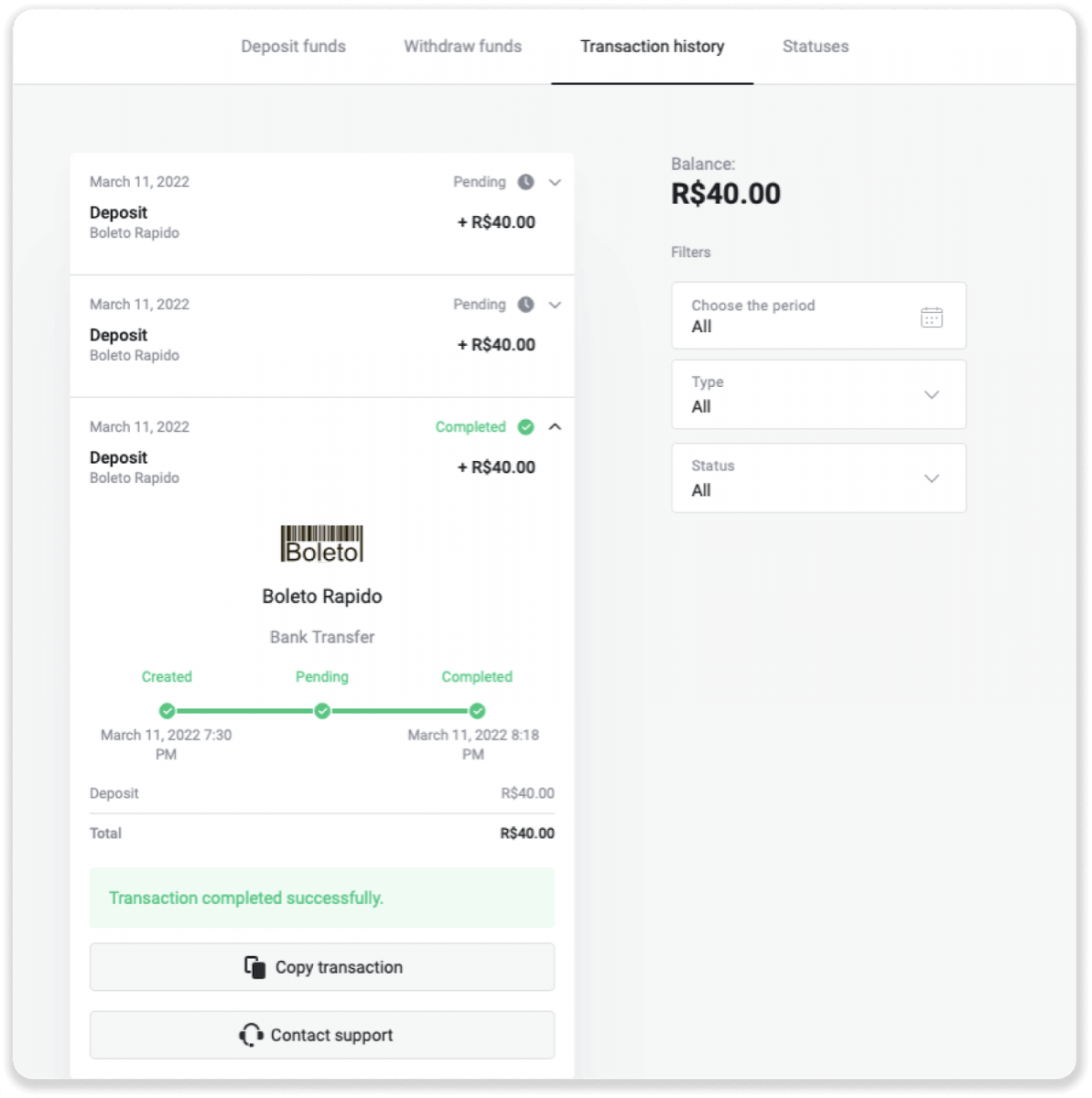
၈။ သင်၏ ငွေပေးငွေယူ အခြေအနေကို စစ်ဆေးရန် “ငွေပေးငွေယူ မှတ်တမ်း” တက်ဘ်သို့ ပြန်သွားပြီး ၎င်း၏ အခြေအနေကို ခြေရာခံရန် သင်၏ ငွေသွင်းမှုကို နှိပ်ပါ။
၁၁၁၁၁-၁၁၁၁၁-၁၁၁၁၁-၂၂၂၂၂-၃၃၃၃-၄၄၄၄၄
Pagsmile မှတစ်ဆင့် ရန်ပုံငွေများ ထည့်သွင်းပါ
၁။ မျက်နှာပြင်၏ ညာဘက်အပေါ်ထောင့်ရှိ “ ငွေသွင်းခြင်း ” ခလုတ်ကို နှိပ်ပါ ။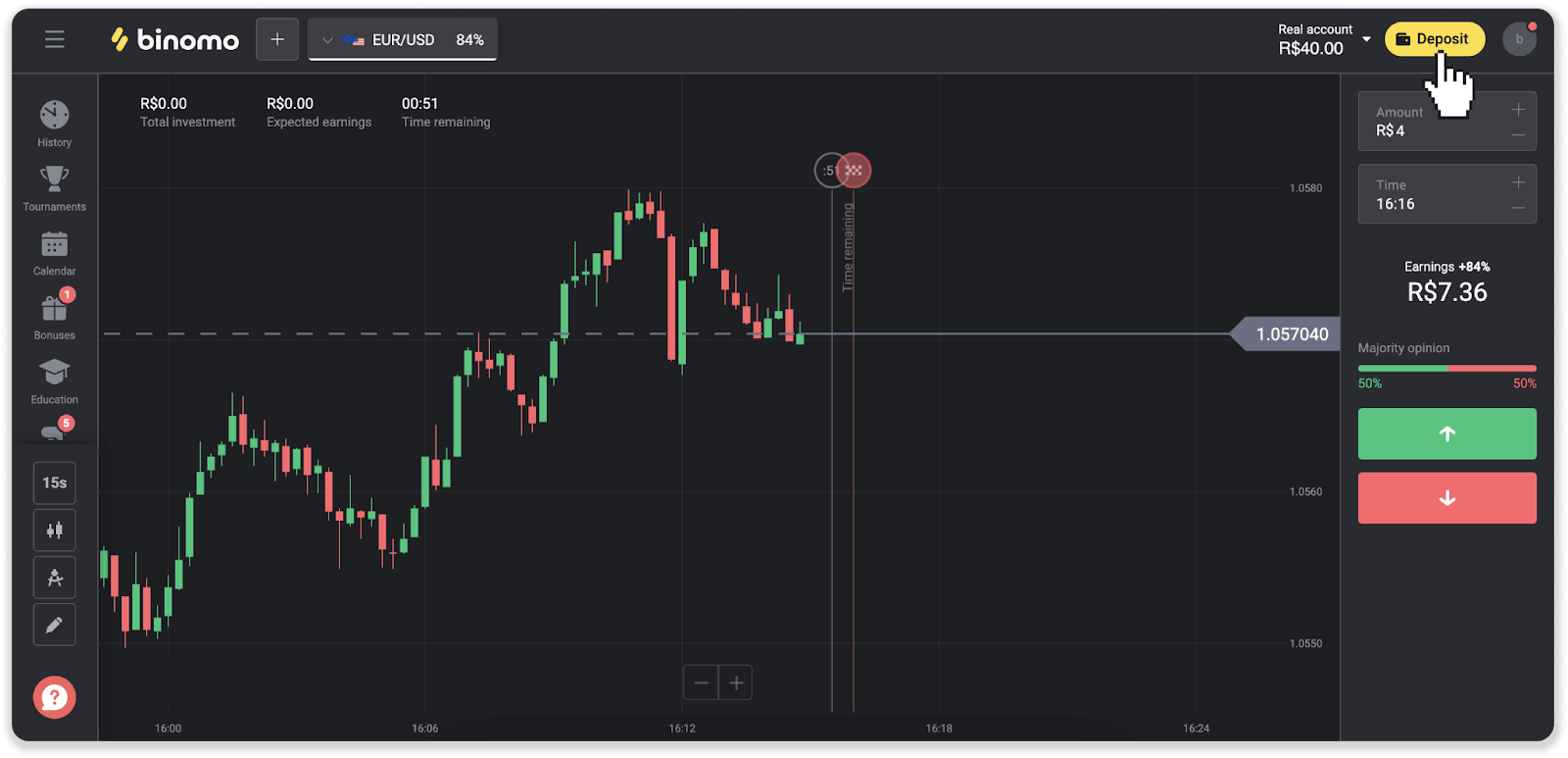
၂။ နိုင်ငံကို ရွေးချယ်ပြီး ငွေပေးချေမှုနည်းလမ်းများထဲမှ တစ်ခုကို ရွေးချယ်ပါ။
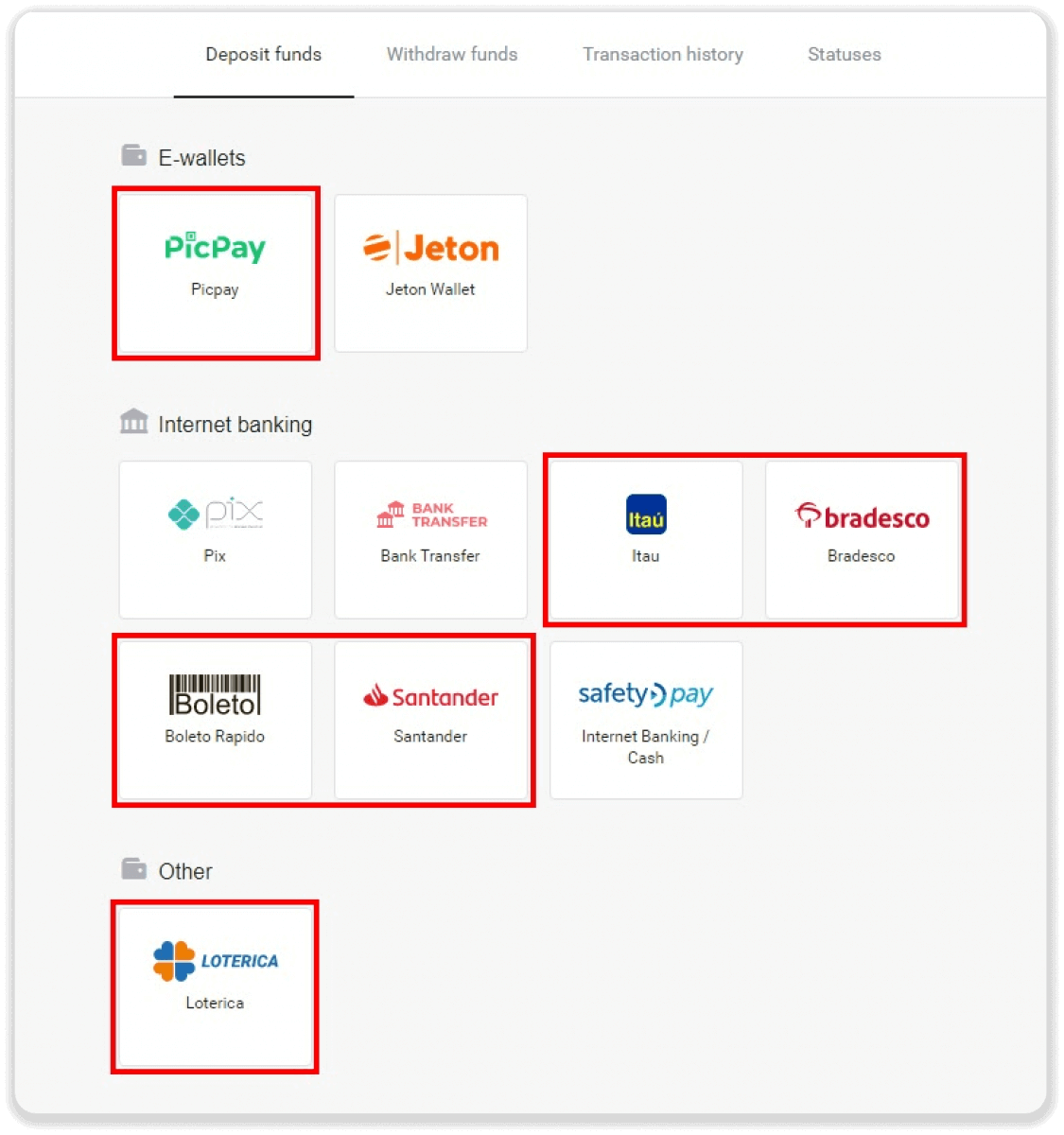
၃။ ငွေသွင်းပမာဏကို ရိုက်ထည့်ပြီး “ငွေသွင်းခြင်း” ကိုနှိပ်ပါ။
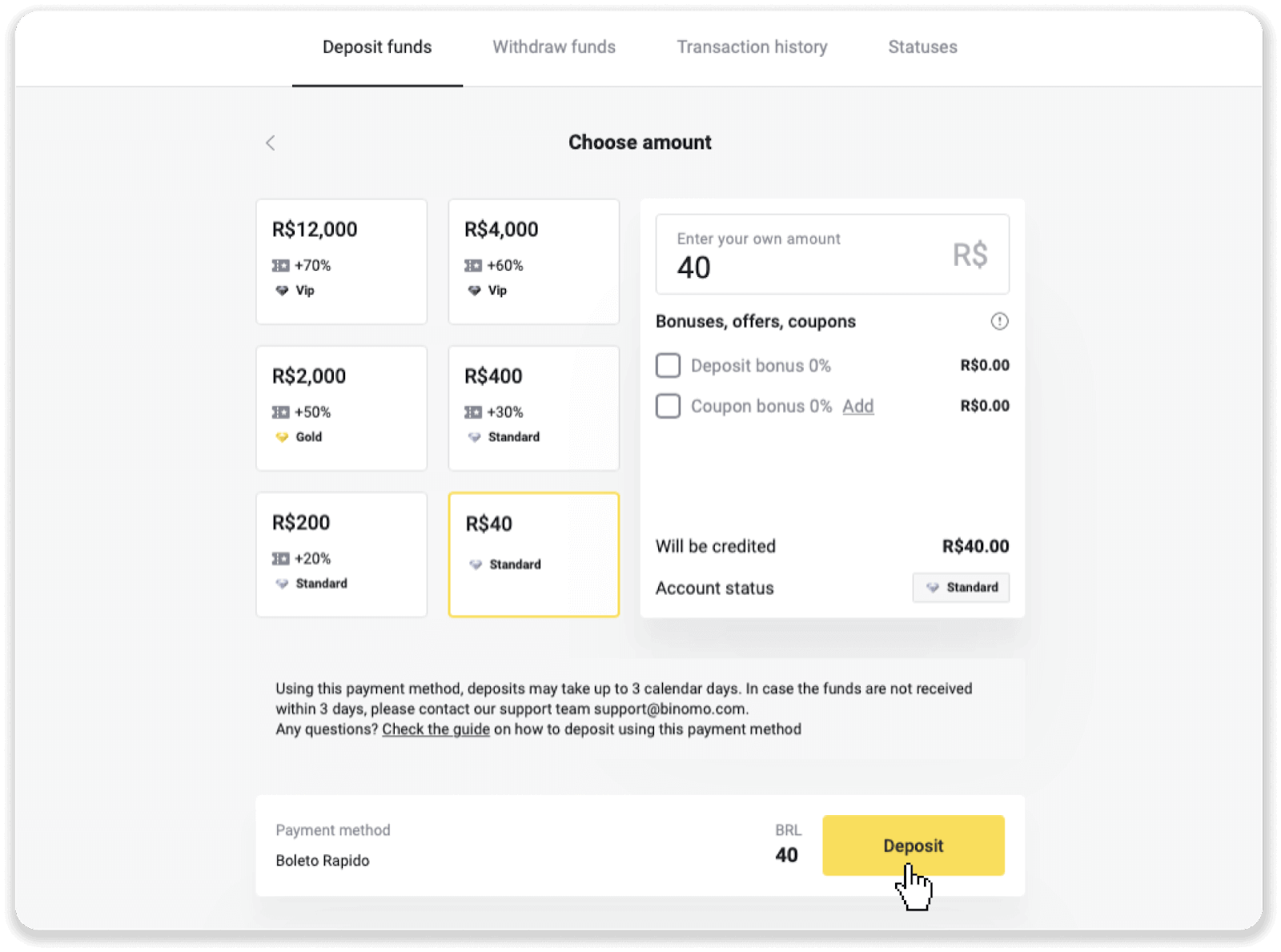
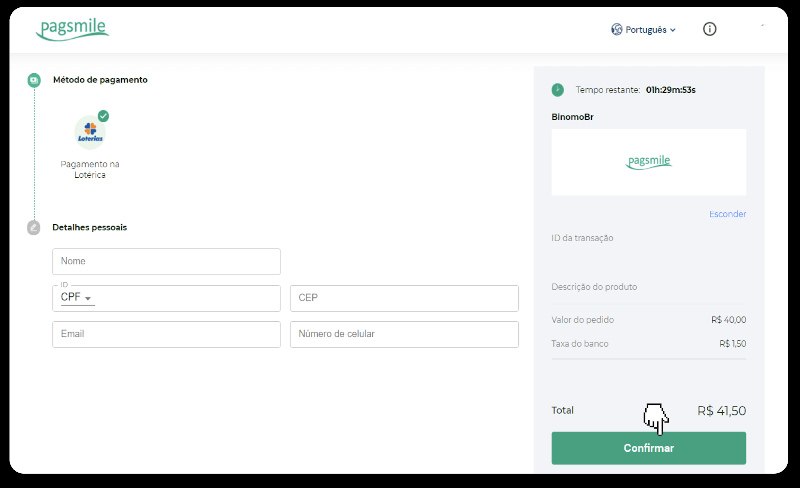
၄။ ငွေပေးချေမှုပံ့ပိုးပေးသူ၏ စာမျက်နှာသို့ အလိုအလျောက် ပြန်ညွှန်းပေးပါမည်။ Boleto Rápido နှင့် Lotérica မှတစ်ဆင့် ငွေပေးချေမှုများအတွက် သင့်ကိုယ်ရေးကိုယ်တာ အချက်အလက်များကို ရိုက်ထည့်ပါ- သင့်အမည်၊ CPF၊ CEP၊ အီးမေးလ်လိပ်စာနှင့် ဖုန်းနံပါတ်။ “Confirmar” ကိုနှိပ်ပါ။
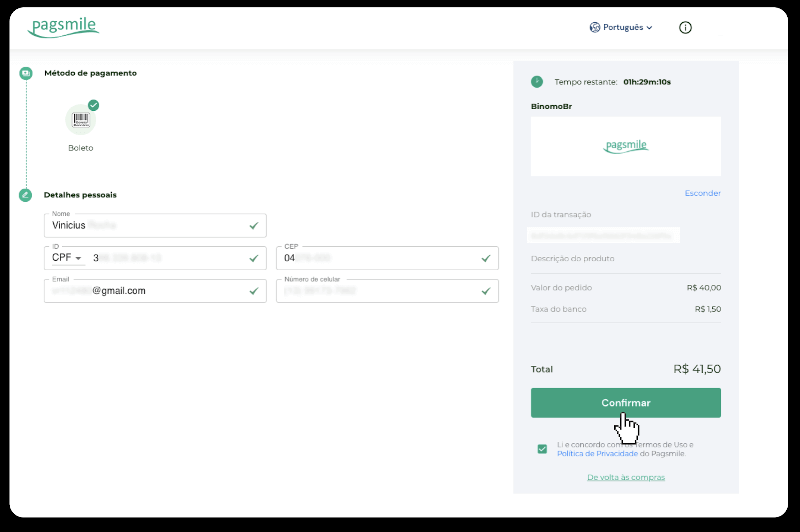
၅။ PicPay သို့မဟုတ် မျက်နှာပြင်ပေါ်တွင် ရွေးချယ်နိုင်သော အောက်ပါဘဏ်များထဲမှ တစ်ခုဖြစ်သည့် Itaú၊ Santander၊ Bradesco e Caixa မှတစ်ဆင့် ငွေပေးချေမှုများအတွက် သင့်ကိုယ်ရေးကိုယ်တာ အချက်အလက်များကို ရိုက်ထည့်ပါ- သင့်အမည်၊ CPF၊ အီးမေးလ်လိပ်စာနှင့် ဖုန်းနံပါတ်။ “Confirmar” ကိုနှိပ်ပါ။
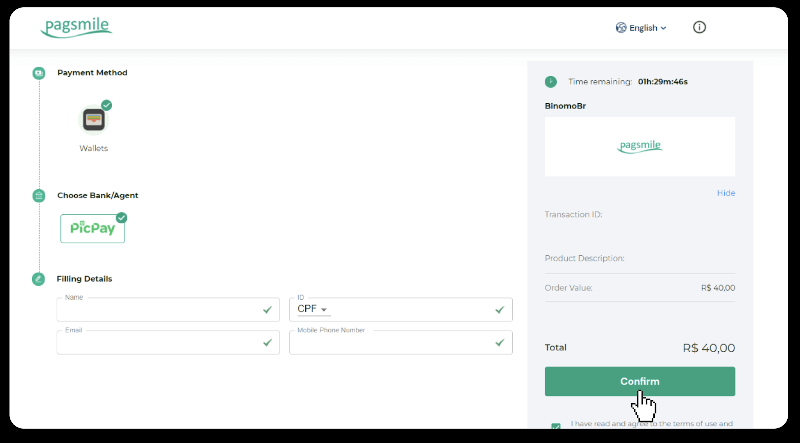
၆။ Boleto Rápido ကို အသုံးပြု၍ ငွေပေးချေမှုကို အပြီးသတ်ရန်အတွက် “Salavar PDF” ကိုနှိပ်ပါ။ သို့မဟုတ် သင့်ဘဏ်အက်ပ်ဖြင့် ဘားကုဒ်ကို စကင်ဖတ်နိုင်သည် သို့မဟုတ် ကုဒ်ကို ကူးယူနိုင်သည်။
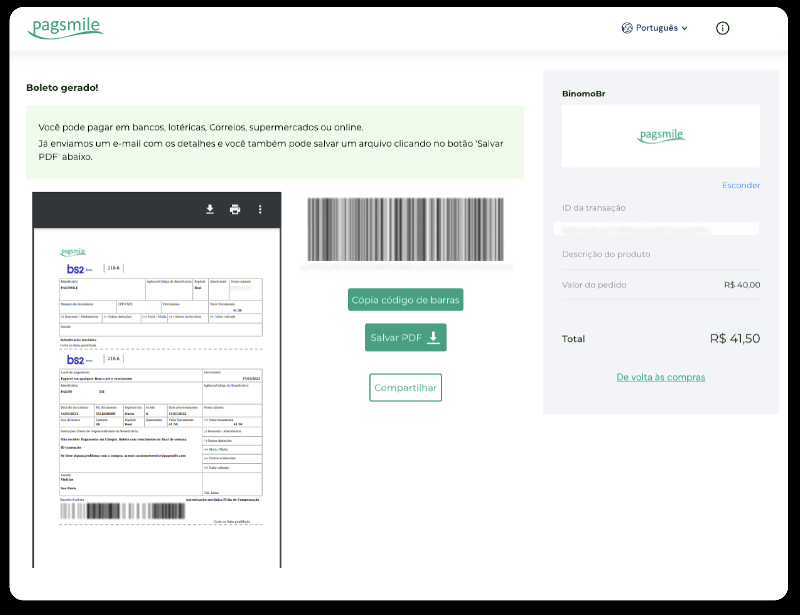
၇။ Lotérica ကိုအသုံးပြု၍ ငွေပေးချေမှုပြီးမြောက်စေရန်အတွက် “Código de convênio” နှင့် သင့် “Número de CPF/CNPJ” ကို မှတ်သားထားပြီး အနီးဆုံး “Lotérica” သို့ ငွေပေးချေပါ။
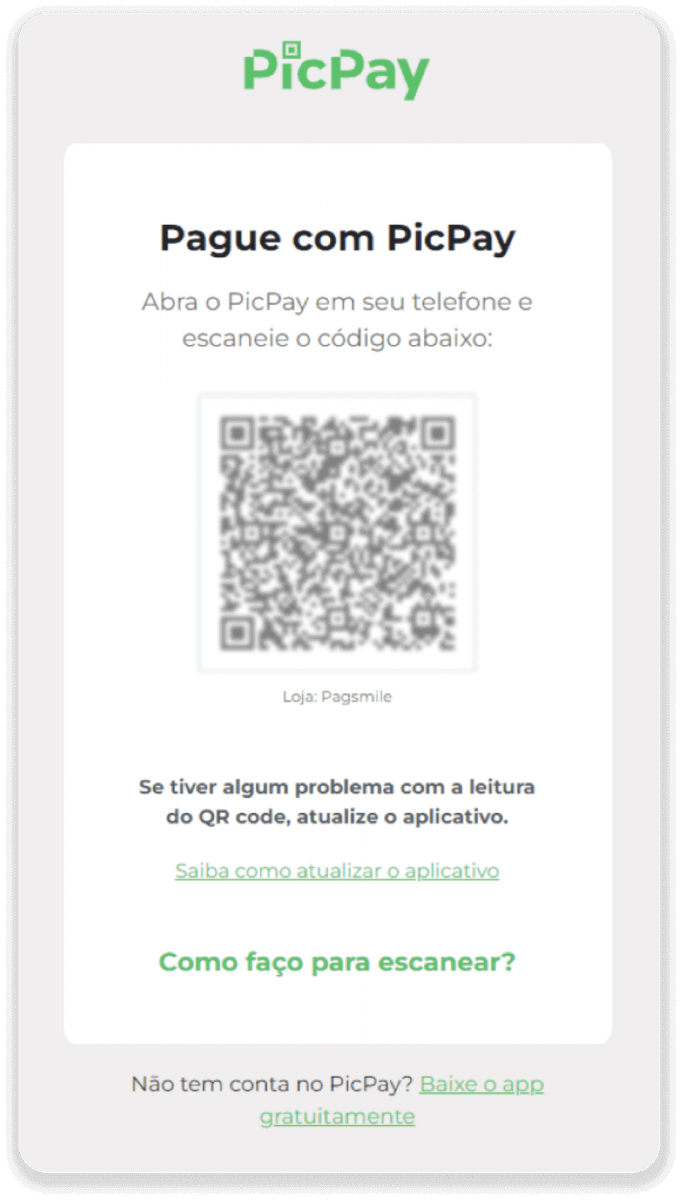
၈။ PicPay မှတစ်ဆင့် ငွေပေးချေမှုပြီးမြောက်စေရန်အတွက် QR ကုဒ်တစ်ခု ထုတ်ပေးမည်ကို သတိပြုပါ။ ဤလင့်ခ်ရှိ အဆင့်ဆင့်လမ်းညွှန်ကို အသုံးပြု၍ သင့် PicPay အက်ပ်ဖြင့် ၎င်းကို စကင်ဖတ်နိုင်ပါသည်။
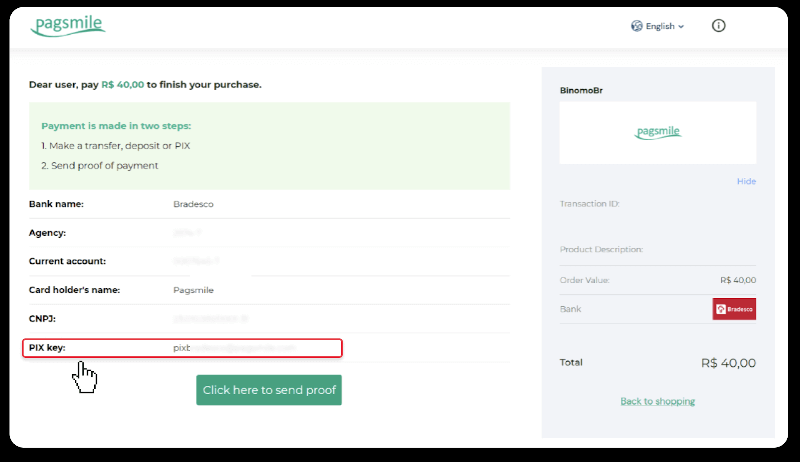
၉။ ဘဏ်ငွေလွှဲခြင်းကို အသုံးပြု၍ ငွေပေးချေမှုပြီးမြောက်စေရန်အတွက် PIX Key ကို မှတ်သားထားပါ။ ဤစာမျက်နှာကို မပိတ်ပါနှင့်၊ ပြေစာကို ဒေါင်းလုဒ်လုပ်ခြင်းဖြင့် ငွေပေးချေမှုပြီးမြောက်အောင် လုပ်ဆောင်နိုင်ပါသည်။ ထို့နောက် Itaú၊ Santander၊ Bradesco နှင့် Caixa မှတစ်ဆင့် ငွေသွင်းနည်းအဆင့်ဆင့်လမ်းညွှန်ကို ကြည့်ရှုရန် ဘဏ်အမည်ကို နှိပ်ပါ။
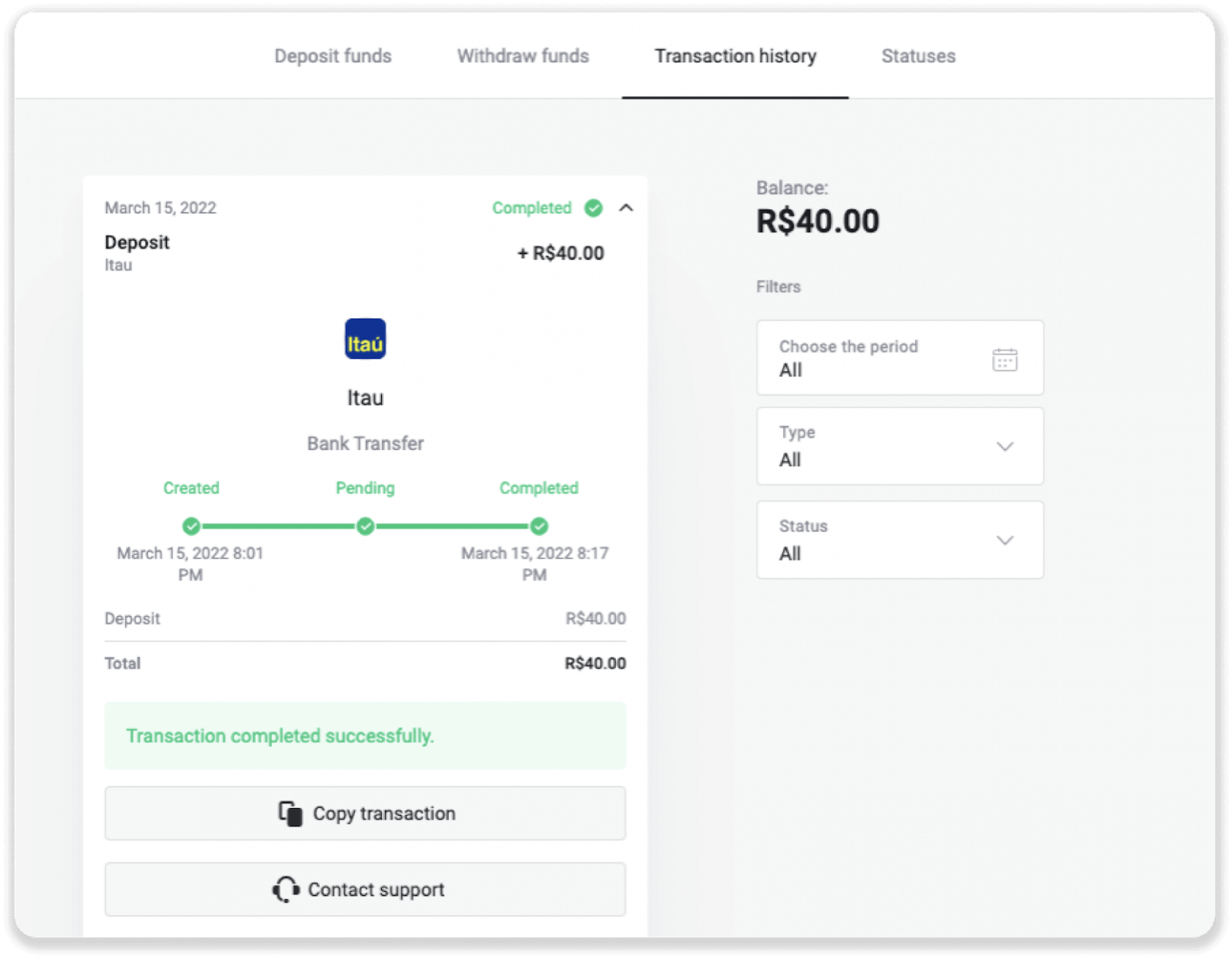
၁၀။ သင့်ငွေပေးငွေယူအခြေအနေကို စစ်ဆေးရန် “ငွေပေးငွေယူမှတ်တမ်း” တက်ဘ်သို့ ပြန်သွားပြီး သင့်ငွေသွင်းမှုကို နှိပ်ခြင်းဖြင့် ၎င်း၏အခြေအနေကို ခြေရာခံပါ။
၁၁။ မေးခွန်းများရှိပါက ကျွန်ုပ်တို့၏ chat၊ telegram: Binomo Support Team နှင့် [email protected] အီးမေးလ်မှတစ်ဆင့် ကျွန်ုပ်တို့ထံ ဆက်သွယ်ရန် တုံ့ဆိုင်းမနေပါနှင့်။
၁၁၁၁၁-၁၁၁၁၁-၁၁၁၁၁-၂၂၂၂၂-၃၃၃၃၃-၄၄၄၄၄
Santander မှတစ်ဆင့် ရန်ပုံငွေများ ထည့်သွင်းပါ
၁။ မျက်နှာပြင်၏ ညာဘက်အပေါ်ထောင့်ရှိ “ ငွေသွင်းခြင်း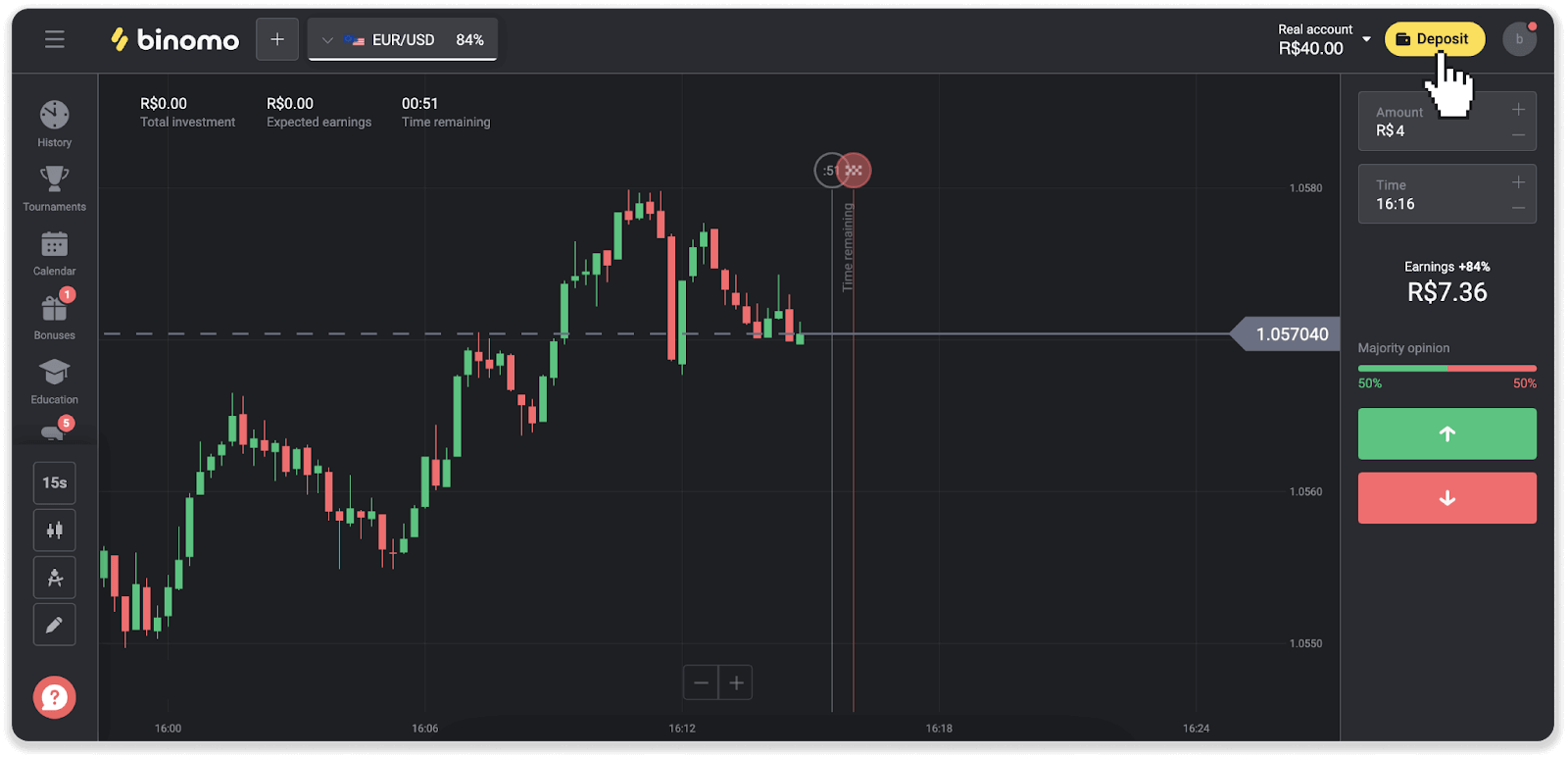
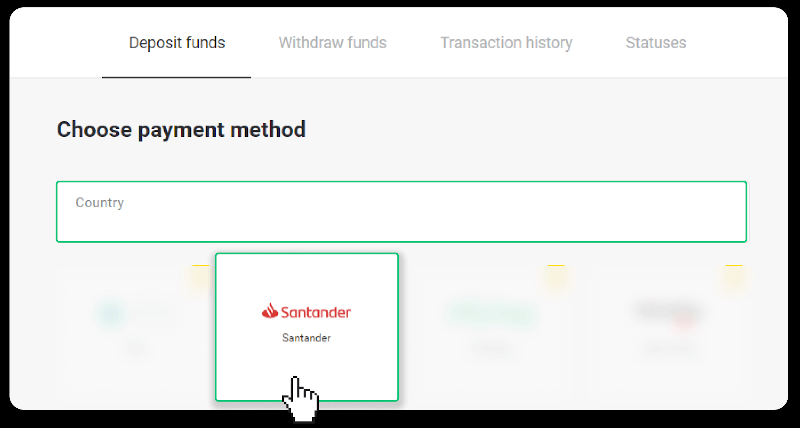
” ခလုတ်ကို နှိပ်ပါ။ ၂။ နိုင်ငံကို ရွေးချယ်ပြီး “Santander” ငွေပေးချေမှုနည်းလမ်းကို ရွေးချယ်ပါ။
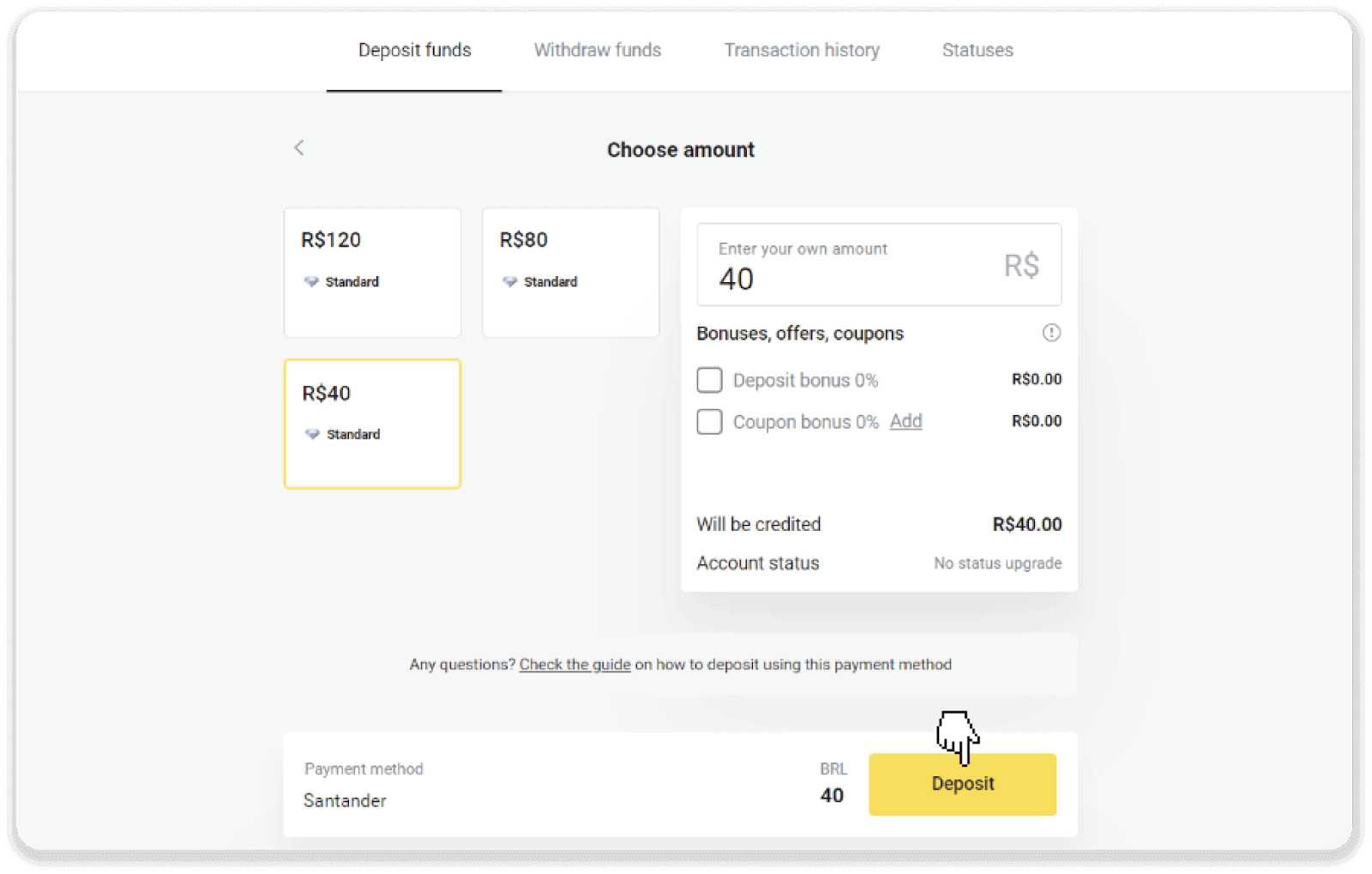
၃။ ငွေသွင်းပမာဏကို ရိုက်ထည့်ပြီး “ငွေသွင်းခြင်း” ကိုနှိပ်ပါ။
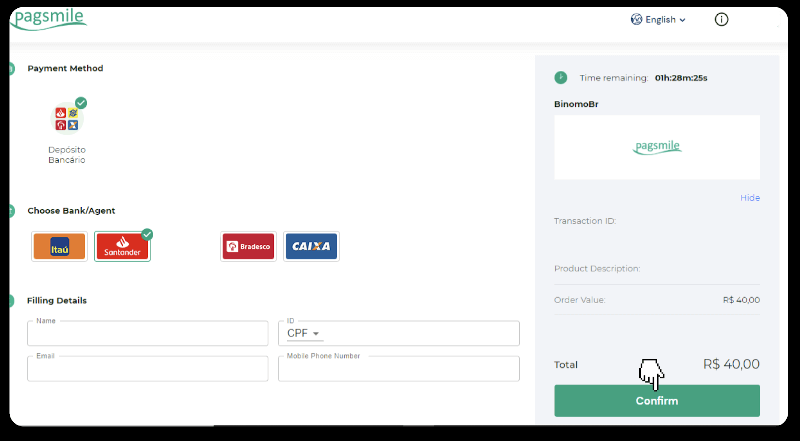
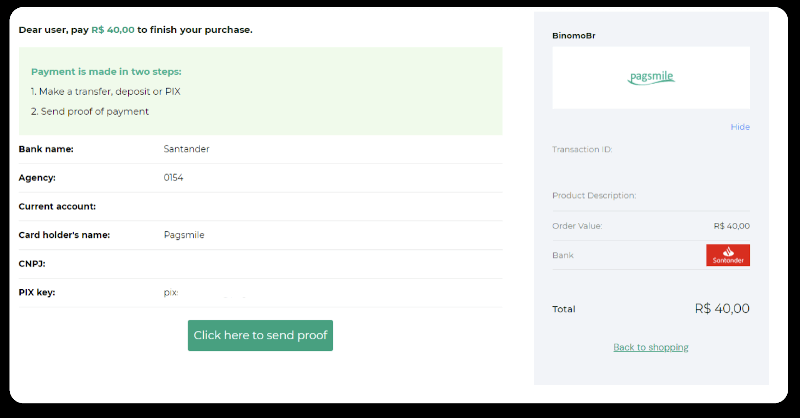
၄။ ငွေပေးချေမှုပံ့ပိုးပေးသူ၏ စာမျက်နှာသို့ အလိုအလျောက် ပြန်ညွှန်းပေးပါမည်။ Bradesco ကို ရွေးချယ်ပြီး သင့်ကိုယ်ရေးကိုယ်တာ အချက်အလက်များ- သင့်အမည်၊ CPF၊ CEP၊ အီးမေးလ်လိပ်စာနှင့် ဖုန်းနံပါတ်တို့ကို ရိုက်ထည့်ပါ။ “အတည်ပြုရန်” ကိုနှိပ်ပါ။
၅။ PIX Key ကို မှတ်သားထားပါ။ ဤစာမျက်နှာကို မပိတ်ပါနှင့်၊ ဘောက်ချာကို ဒေါင်းလုဒ်လုပ်ခြင်းဖြင့် ငွေပေးချေမှုကို ပြီးမြောက်အောင် လုပ်ဆောင်နိုင်ပါသည်။
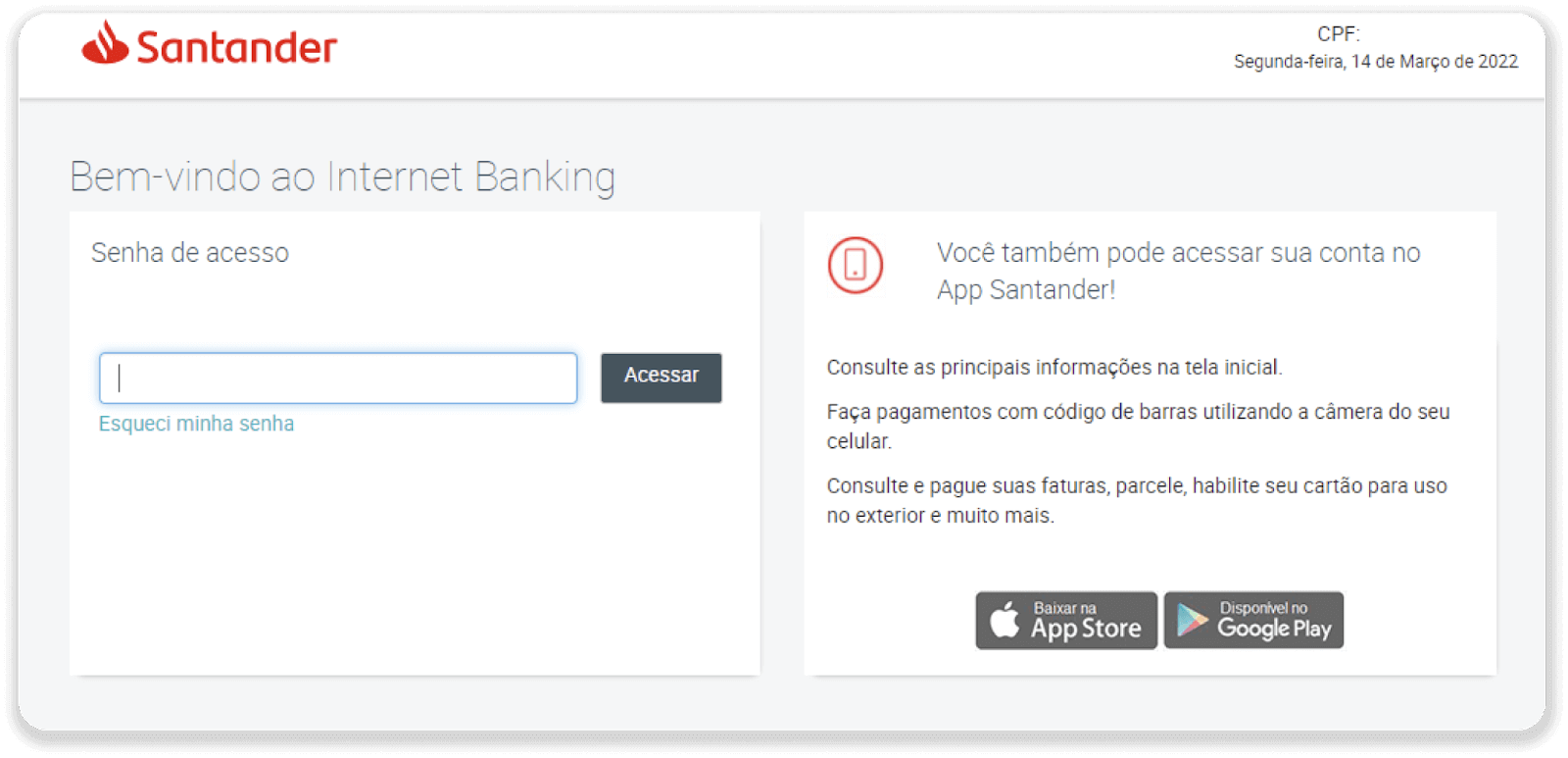
၆။ သင့် Santander အကောင့်သို့ ဝင်ရောက်ပါ။ “PIX” မီနူးကို နှိပ်ပြီးနောက် “ငွေလွှဲခြင်း” ကိုနှိပ်ပါ။
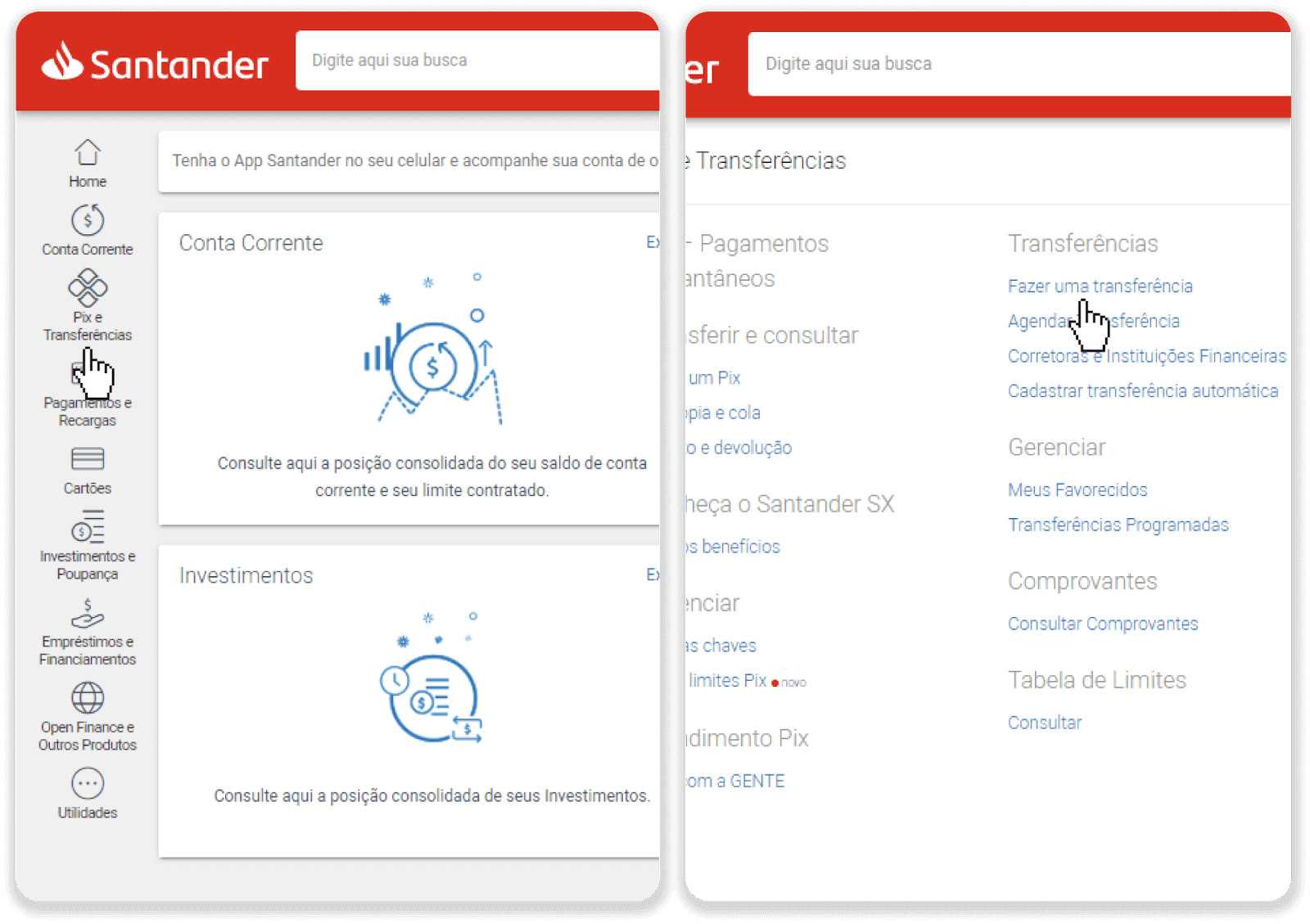
၇။ “ငွေလွှဲခြင်းနှင့် ငွေလွှဲခြင်း” ကိုရွေးချယ်ပါ။ ထို့နောက် “ငွေလွှဲခြင်း” ကိုရွေးချယ်ပါ။
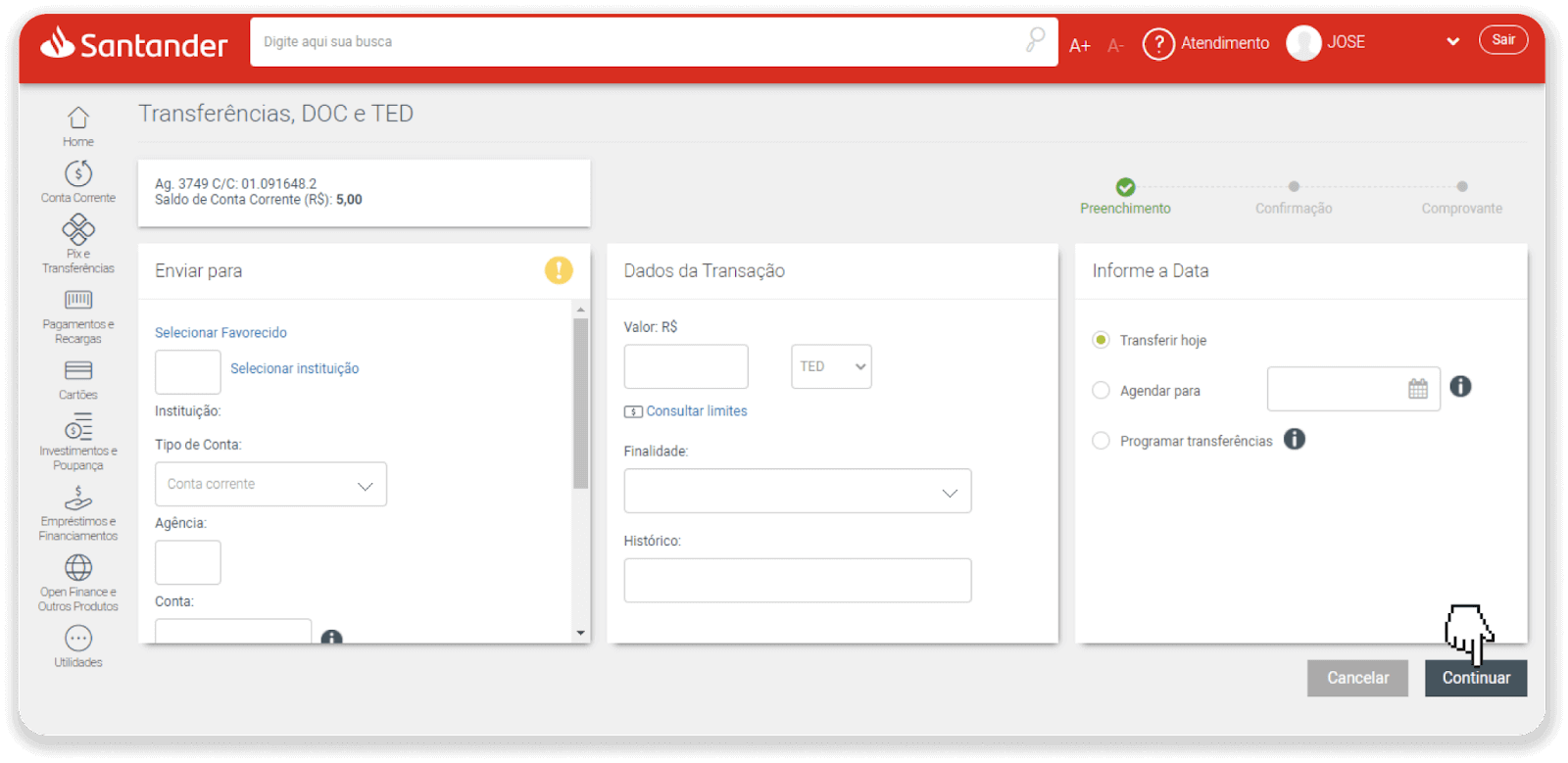
၈။ ဘဏ်ငွေလွှဲရန် အကောင့်အချက်အလက်များကို ဖြည့်စွက်ပါ။ “ဆက်လုပ်ရန်” ကိုနှိပ်ပါ။
၉။ ငွေပေးချေမှု ပြီးစီးပါပြီ။ “PDF ကို သိမ်းဆည်းရန်” ကိုနှိပ်ပါ။ ဘောက်ချာကို သိမ်းဆည်းပါ။
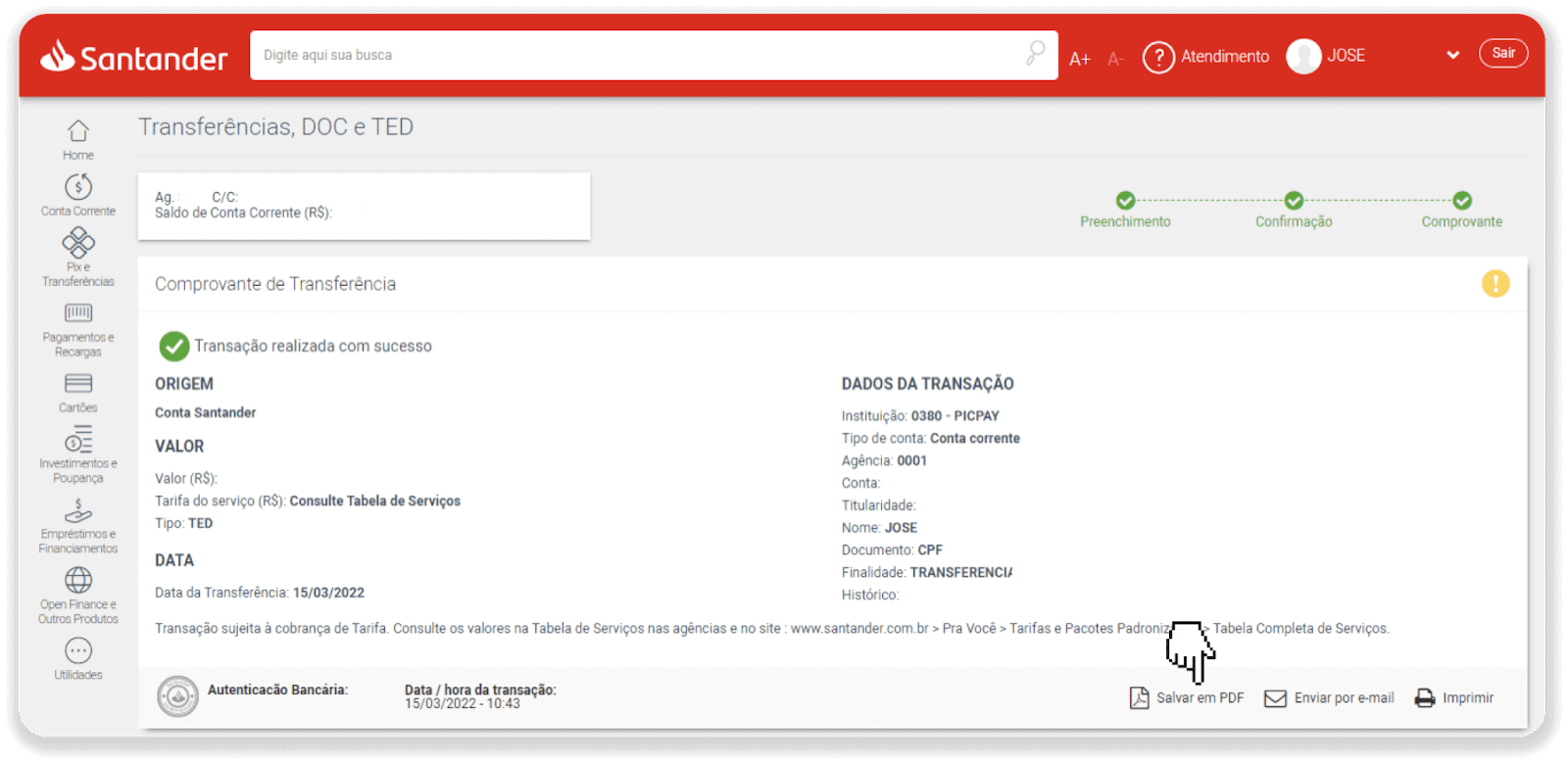
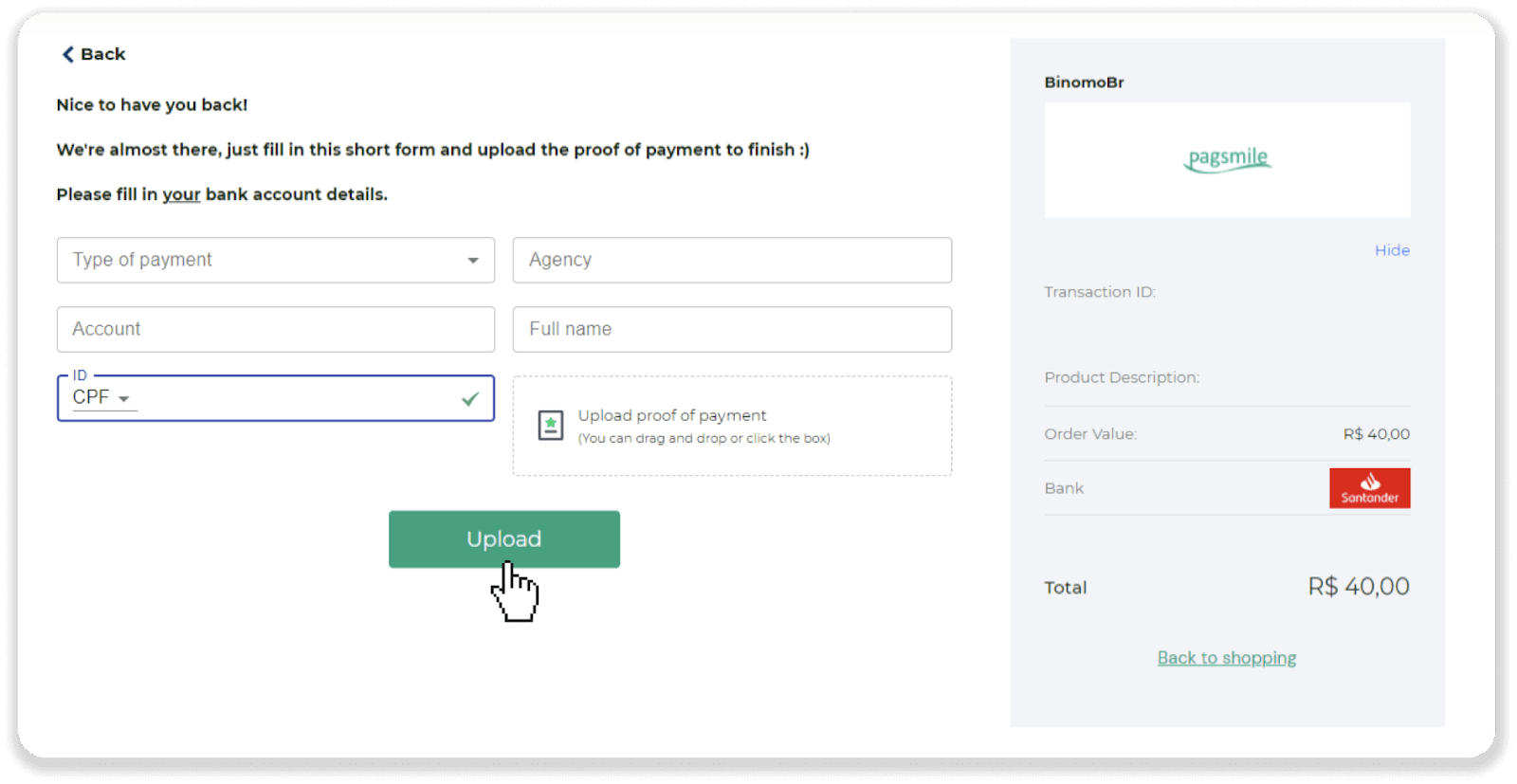
၁၀။ အဆင့် ၅ မှ စာမျက်နှာသို့ ပြန်သွားပြီး “သက်သေအထောက်အထားပို့ရန် ဤနေရာကိုနှိပ်ပါ” ခလုတ်ကို နှိပ်ပါ။ သင့်ဘဏ်အသေးစိတ်အချက်အလက်များကို ရိုက်ထည့်ပြီး သင့်ပြေစာကို အပ်လုဒ်လုပ်ရန် “အပ်လုဒ်လုပ်ရန်” ကိုနှိပ်ပါ။
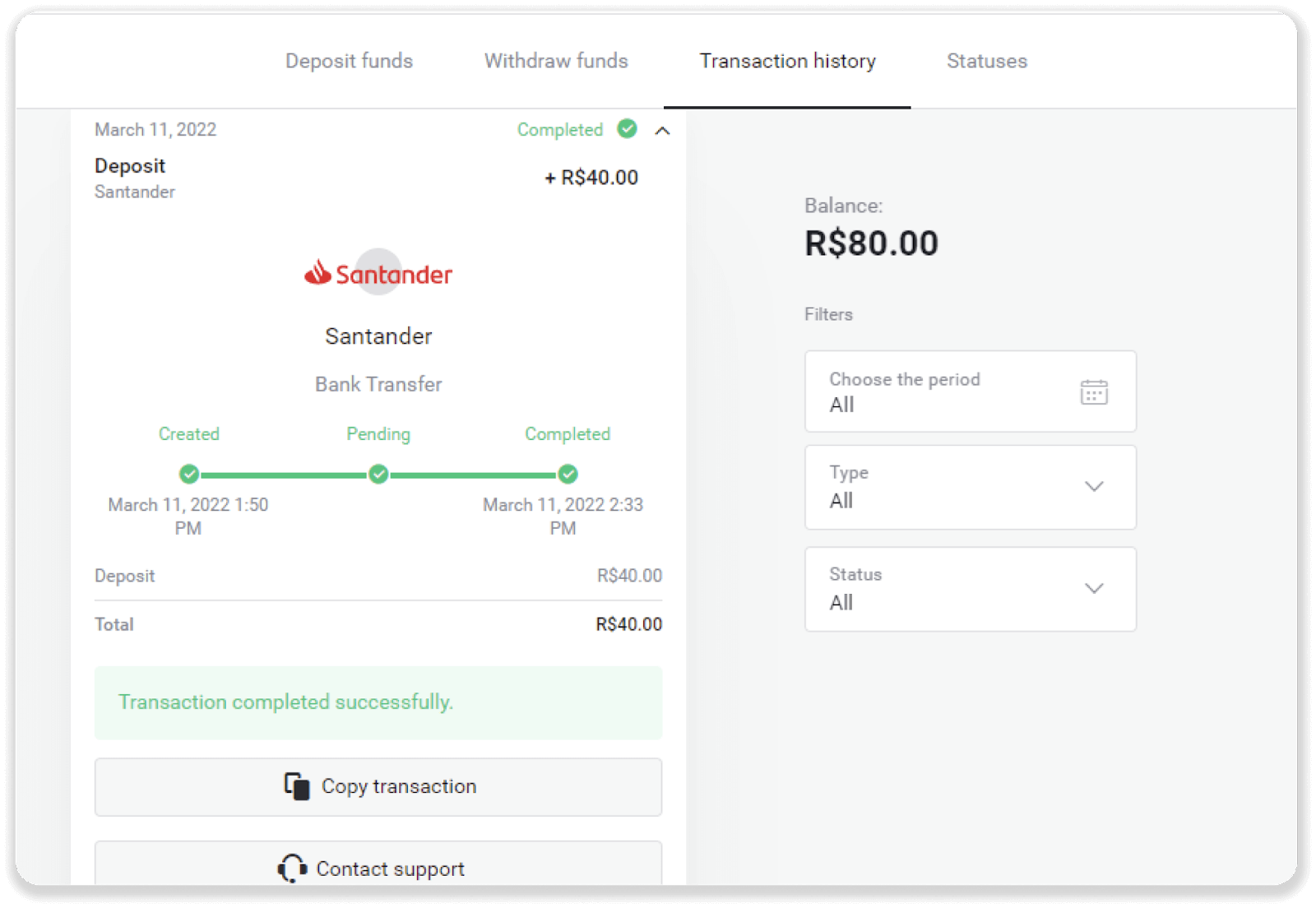
၁၁။ သင့်ငွေပေးငွေယူအခြေအနေကို စစ်ဆေးရန် “ငွေပေးငွေယူမှတ်တမ်း” တက်ဘ်သို့ ပြန်သွားပြီး ၎င်း၏အခြေအနေကို ခြေရာခံရန် သင့်ငွေသွင်းမှုကို နှိပ်ပါ။
၁၁၁၁၁-၁၁၁၁၁-၁၁၁၁၁-၂၂၂၂၂-၃၃၃၃၃-၄၄၄၄၄
မကြာခဏမေးလေ့ရှိသော မေးခွန်းများ (FAQ)
ငွေပို့ဖို့ ဘေးကင်းပါသလား။
Binomo ပလက်ဖောင်းရှိ "ငွေကိုင်" အပိုင်းမှတစ်ဆင့် ငွေသွင်းပါက လုံးဝလုံခြုံပါသည် ("အပေါ်ညာဘက်ထောင့်ရှိ ငွေသွင်းရန်" ခလုတ်)။ ကျွန်ုပ်တို့သည် 3-D Secure သို့မဟုတ် Visa မှအသုံးပြုသော PCI စံနှုန်းကဲ့သို့သော လုံခြုံရေးနှင့် ကိုယ်ရေးကိုယ်တာဒေတာကာကွယ်ရေးစံနှုန်းများနှင့်ကိုက်ညီသော ယုံကြည်စိတ်ချရသော ငွေပေးချေမှုဝန်ဆောင်မှုပေးသူများနှင့်သာ ပူးပေါင်းဆောင်ရွက်ပါသည်။
အချို့ကိစ္စများတွင် ငွေသွင်းသည့်အခါ ကျွန်ုပ်တို့၏လုပ်ဖော်ကိုင်ဖက်၏ ဝဘ်ဆိုက်များသို့ သင့်အား ပြန်ညွှန်းပေးပါမည်။ စိတ်မပူပါနှင့်။ "ငွေကိုင်" မှတစ်ဆင့် ငွေသွင်းပါက သင့်ကိုယ်ရေးကိုယ်တာဒေတာကို ဖြည့်စွက်ပြီး CoinPayments သို့မဟုတ် အခြားငွေပေးချေမှုဝန်ဆောင်မှုပေးသူများထံ ငွေပို့ခြင်းသည် လုံးဝလုံခြုံပါသည်။
ကျွန်တော့်ရဲ့ ငွေသွင်းငွေထုတ် မအောင်မြင်ခဲ့ပါဘူး၊ ဘာလုပ်ရမလဲ။
မအောင်မြင်သော ငွေပေးချေမှုအားလုံးသည် ဤအမျိုးအစားများအောက်တွင် ပါဝင်သည်။
သင့်ကတ် သို့မဟုတ် ပိုက်ဆံအိတ်မှ ရန်ပုံငွေများကို မနုတ်ယူရသေးပါ။ အောက်ပါ flowchart တွင် ဤပြဿနာကို မည်သို့ဖြေရှင်းရမည်ကို ပြသထားသည်။
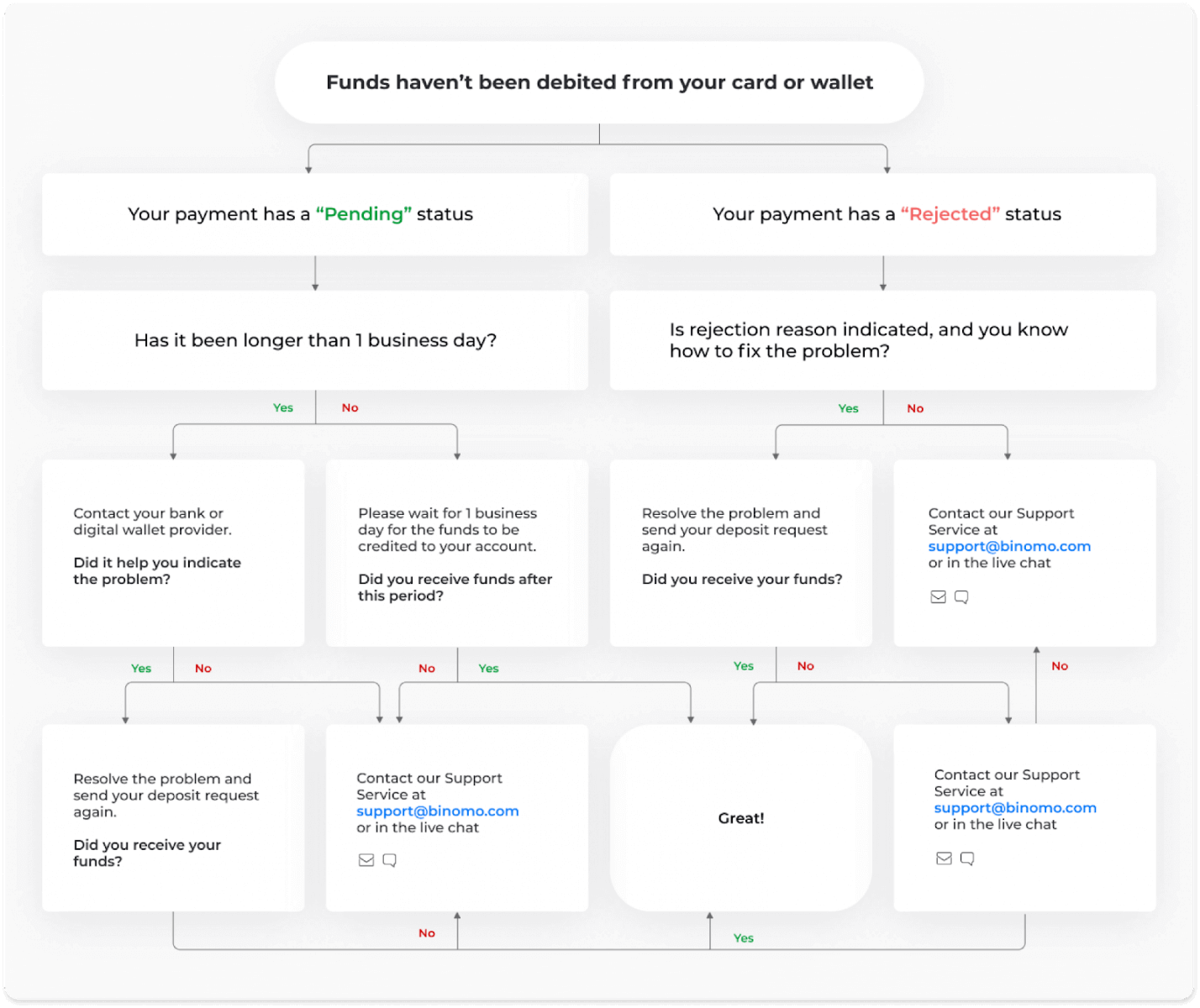
ရန်ပုံငွေများကို နုတ်ယူထားသော်လည်း Binomo အကောင့်သို့ ထည့်သွင်းခြင်း မရှိပါ။ အောက်ပါ flowchart တွင် ဤပြဿနာကို မည်သို့ဖြေရှင်းရမည်ကို ပြသထားသည်။
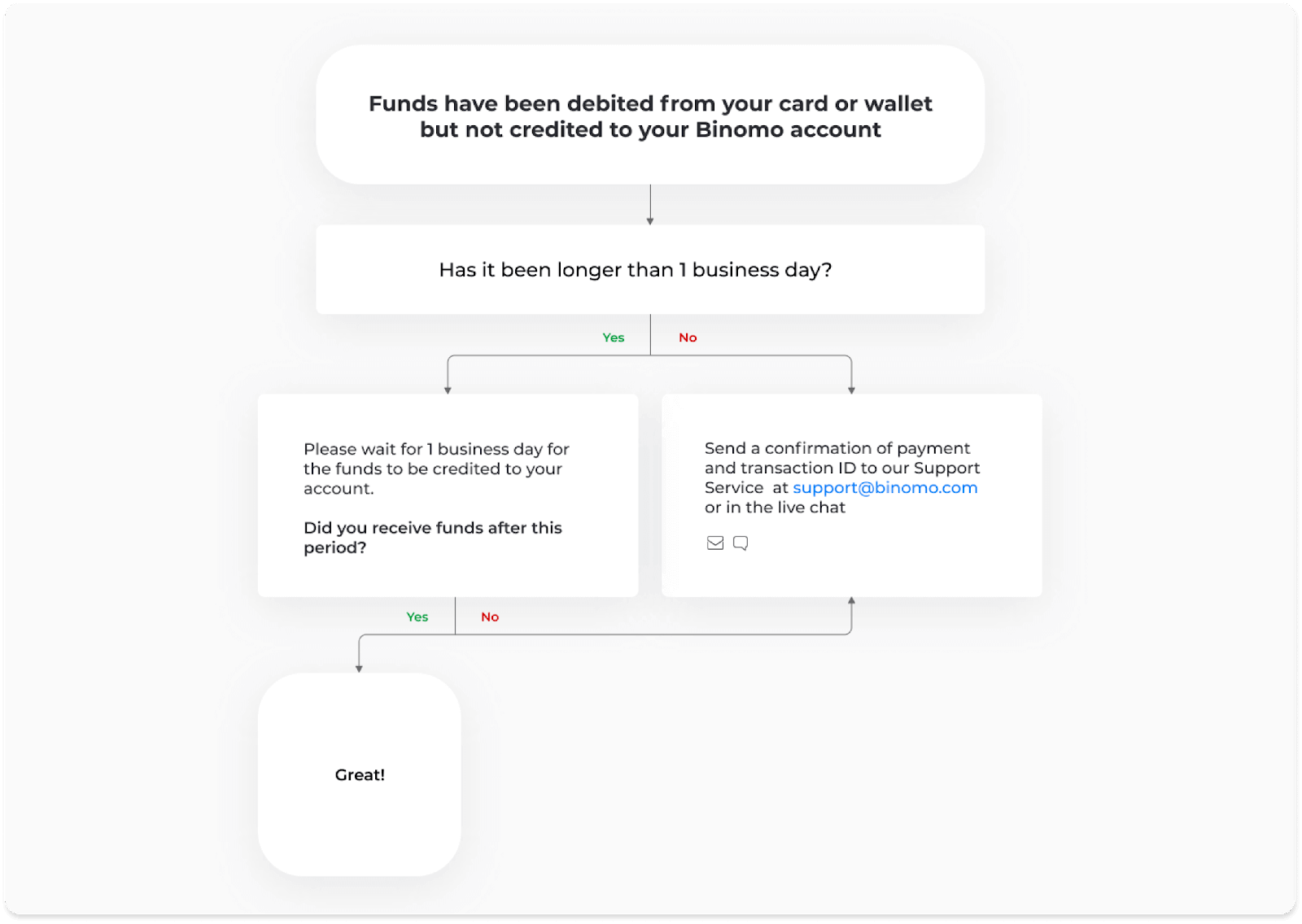
ပထမကိစ္စမှာ "ငွေပေးငွေယူမှတ်တမ်း" မှာ သင့်ရဲ့ငွေသွင်းမှုအခြေအနေကို စစ်ဆေးပါ။
ဝဘ်ဗားရှင်းမှာ- မျက်နှာပြင်ရဲ့အပေါ်ညာဘက်ထောင့်မှာရှိတဲ့ သင့်ရဲ့ပရိုဖိုင်ပုံကို နှိပ်ပြီး မီနူးထဲက "ငွေကိုင်" တက်ဘ်ကို ရွေးချယ်ပါ။ ပြီးရင် "ငွေပေးငွေယူမှတ်တမ်း" တက်ဘ်ကို နှိပ်ပါ။ 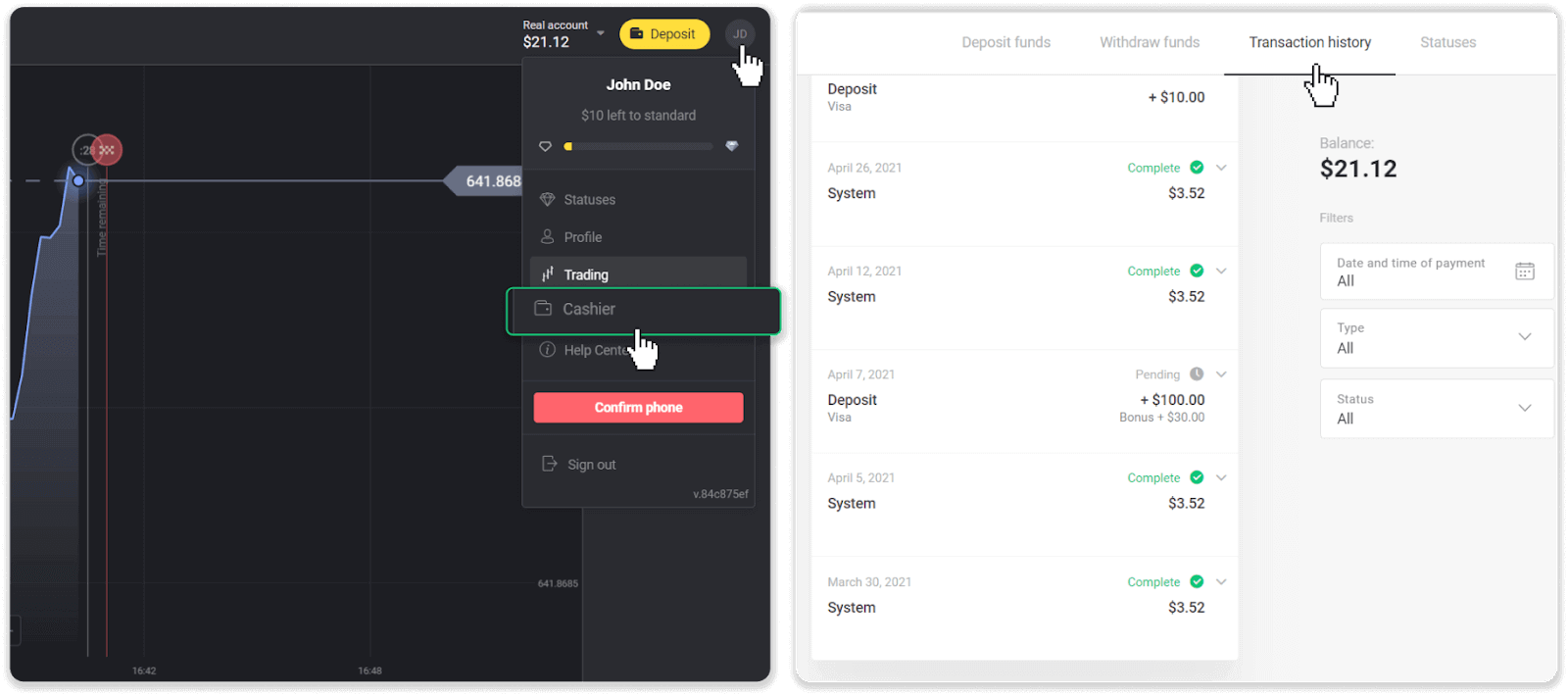
မိုဘိုင်းအက်ပ်မှာ- ဘယ်ဘက်မီနူးကိုဖွင့်ပြီး "လက်ကျန်ငွေ" အပိုင်းကို ရွေးချယ်ပါ။
သင့်ရဲ့ငွေသွင်းမှုအခြေအနေက " ဆိုင်းငံ့ထား " ဆိုရင် အောက်ပါအဆင့်တွေကို လိုက်နာပါ-
၁။ အဆင့်တွေ မလွတ်သွားဘူးဆိုတာ သေချာစေဖို့ Help Center ရဲ့ ငွေသွင်းအပိုင်းမှာ သင့်ရဲ့ငွေပေးချေမှုနည်းလမ်းနဲ့ ငွေသွင်းနည်း ညွှန်ကြားချက်ကို စစ်ဆေးပါ။
၂။ သင့်ရဲ့ငွေပေးချေမှုကို လုပ်ဆောင်တာက လုပ်ငန်းရက်တစ်ရက်ထက် ပို ကြာရင် ပြဿနာကို ညွှန်ပြဖို့ သင့်ဘဏ် ဒါမှမဟုတ် ဒစ်ဂျစ်တယ်ပိုက်ဆံအိတ်ပံ့ပိုးပေးသူကို ဆက်သွယ်ပါ။
၃။ သင့်ရဲ့ငွေပေးချေမှုပံ့ပိုးပေးသူက အရာအားလုံးအဆင်ပြေတယ်လို့ ပြောပေမယ့် သင့်ငွေတွေကို မရရှိသေးရင် [email protected] ဒါမှမဟုတ် live chat မှာ ကျွန်ုပ်တို့ကို ဆက်သွယ်ပါ။ ဒီပြဿနာကို ဖြေရှင်းဖို့ ကျွန်ုပ်တို့ ကူညီပေးပါမယ်။
သင့်ရဲ့ငွေသွင်းမှုအခြေအနေက " ငြင်းပယ်ခံရ " ဒါမှမဟုတ် " အမှား " ဆိုရင် အောက်ပါအဆင့်တွေကို လိုက်နာပါ-
၁။ ငြင်းပယ်ခံရတဲ့ငွေသွင်းမှုကို နှိပ်ပါ။ အချို့ကိစ္စများတွင်၊ အောက်ပါဥပမာကဲ့သို့ ငြင်းပယ်ခံရသည့်အကြောင်းရင်းကို ဖော်ပြထားသည်။ (အကြောင်းရင်းကို မဖော်ပြထားပါက သို့မဟုတ် မည်သို့ပြင်ရမည်ကို မသိပါက အဆင့် ၄ သို့ သွားပါ) 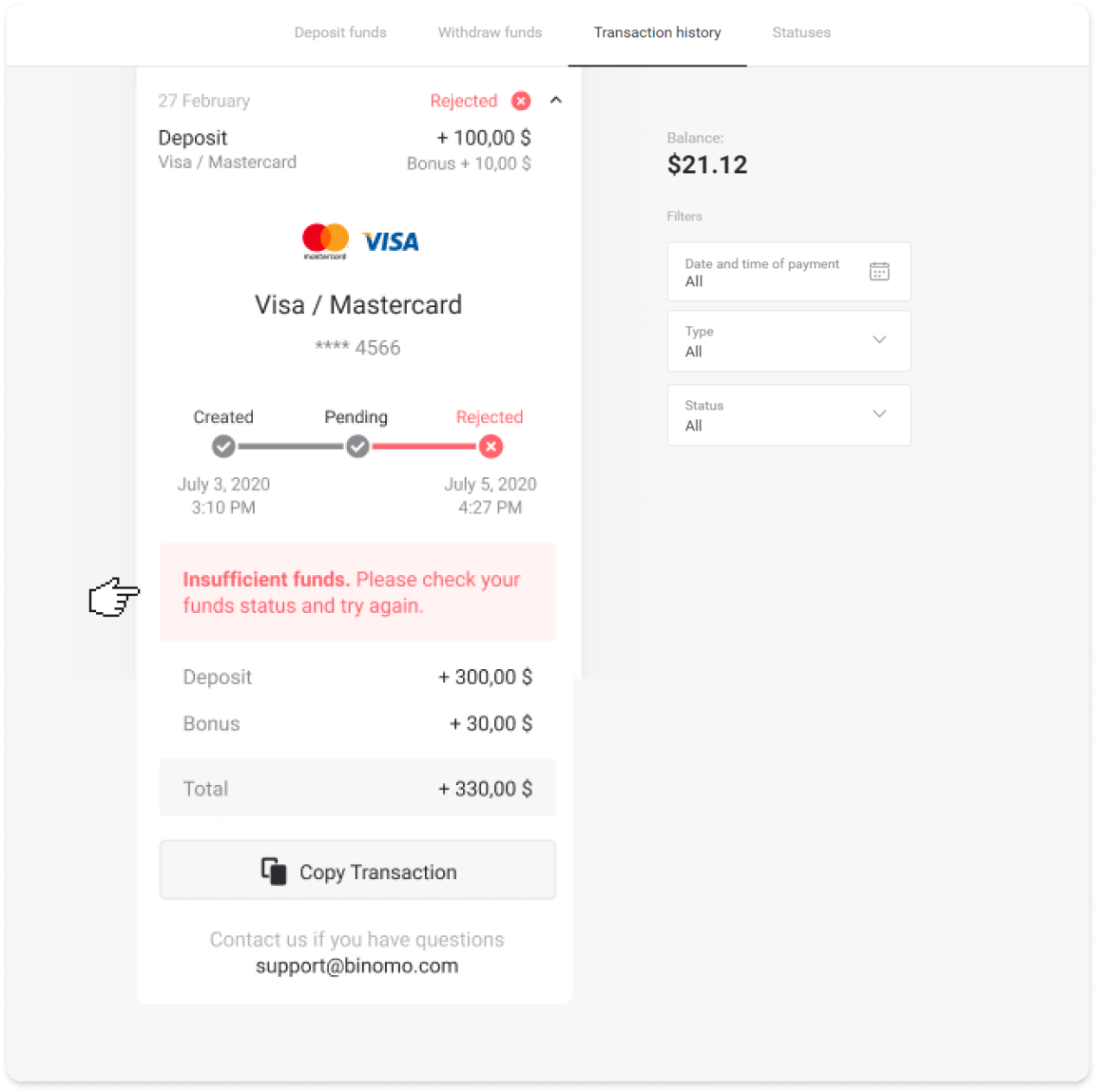
၂။ ပြဿနာကို ဖြေရှင်းပြီး သင့်ငွေပေးချေမှုနည်းလမ်းကို နှစ်ခါစစ်ဆေးပါ။ သက်တမ်းကုန်ဆုံးသွားခြင်းမရှိကြောင်း၊ သင့်တွင် ရန်ပုံငွေအလုံအလောက်ရှိကြောင်းနှင့် သင့်အမည်နှင့် SMS အတည်ပြုကုဒ်အပါအဝင် လိုအပ်သောအချက်အလက်အားလုံးကို မှန်ကန်စွာထည့်သွင်းထားကြောင်း သေချာပါစေ။ Help Center ၏ Deposit အပိုင်းရှိ သင့်ငွေပေးချေမှုနည်းလမ်းဖြင့် ငွေသွင်းနည်းဆိုင်ရာ ညွှန်ကြားချက်များကိုလည်း စစ်ဆေးရန် အကြံပြုအပ်ပါသည်။
၃။ သင့်ငွေသွင်းတောင်းဆိုမှုကို ထပ်မံပေးပို့ပါ။
၄။ အသေးစိတ်အချက်အလက်အားလုံး မှန်ကန်သော်လည်း ငွေလွှဲပြောင်း၍မရပါက သို့မဟုတ် ငြင်းပယ်ခံရသည့်အကြောင်းရင်းကို မဖော်ပြထားပါက [email protected] သို့မဟုတ် live chat တွင် ကျွန်ုပ်တို့ထံ ဆက်သွယ်ပါ။ ဤပြဿနာကို ဖြေရှင်းရန် ကျွန်ုပ်တို့ ကူညီပေးပါမည်။
ဒုတိယကိစ္စတွင်၊ ငွေများကို သင့်ကတ် သို့မဟုတ် ပိုက်ဆံအိတ်မှ နုတ်ယူထားသော်လည်း လုပ်ငန်းရက်အတွင်း သင်မရရှိပါက၊ သင့်ငွေသွင်းမှုကို ခြေရာခံရန် ငွေပေးချေမှုကို အတည်ပြုရန် လိုအပ်ပါသည်။
သင့်ငွေသွင်းမှုကို သင့် Binomo အကောင့်သို့ လွှဲပြောင်းရန် ကျွန်ုပ်တို့အား ကူညီရန်အတွက် အောက်ပါအဆင့်များကို လိုက်နာပါ-
၁။ သင့်ငွေပေးချေမှု၏ အတည်ပြုချက်ကို ရယူပါ။ ၎င်းသည် ဘဏ်စာရင်းရှင်းတမ်း သို့မဟုတ် ဘဏ်လုပ်ငန်းအက်ပ် သို့မဟုတ် အွန်လိုင်းဝန်ဆောင်မှုမှ ဖန်သားပြင်ဓာတ်ပုံ ဖြစ်နိုင်သည် ။ သင့်အမည်နှင့် မျိုးရိုးနာမည်၊ ကတ် သို့မဟုတ် ပိုက်ဆံအိတ်နံပါတ်၊ ငွေပေးချေမှုပမာဏနှင့် ပြုလုပ်ပြီးသည့်ရက်စွဲတို့ကို မြင်နိုင်ရပါမည်။
၂။ Binomo တွင် ထိုငွေပေးချေမှု၏ ငွေပေးငွေယူ ID ကို ရယူပါ။ ငွေပေးငွေယူ ID ရယူရန်၊ အောက်ပါအဆင့်များကို လိုက်နာပါ။
“ငွေပေးငွေယူမှတ်တမ်း” အပိုင်းသို့ သွားပါ။
သင့်အကောင့်သို့ မနုတ်ယူရသေးသော အပ်ငွေကို နှိပ်ပါ။
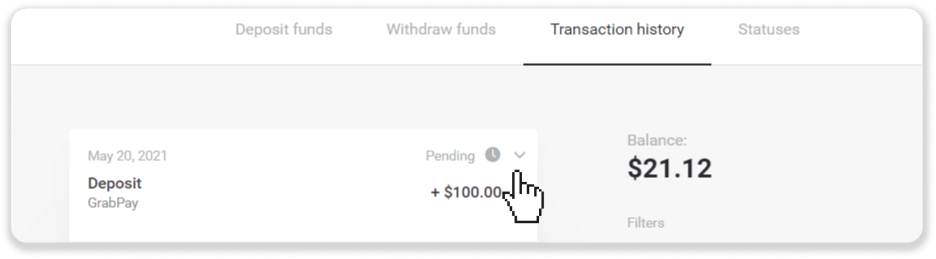
“ငွေပေးငွေယူ ကူးယူရန်” ခလုတ်ကို နှိပ်ပါ။ ယခု ကျွန်ုပ်တို့ထံ စာတစ်စောင်တွင် ကူးထည့်နိုင်ပါပြီ။
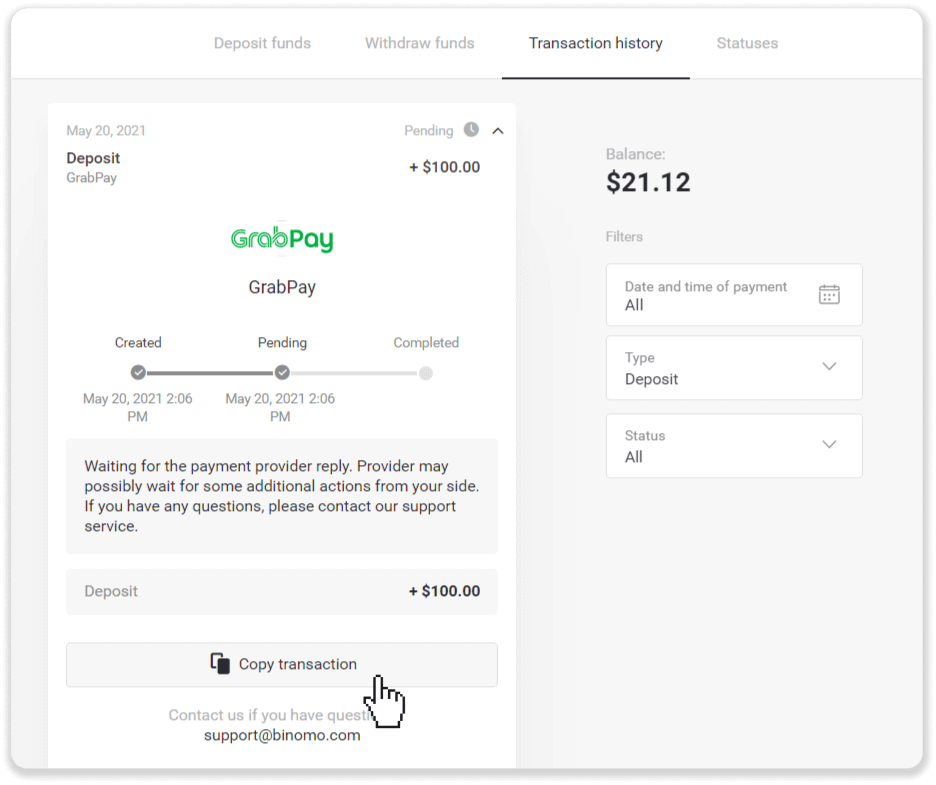
၃။ ငွေပေးချေမှုအတည်ပြုချက်နှင့် ငွေပေးငွေယူ ID ကို [email protected] သို့မဟုတ် live chat တွင် ပေးပို့ပါ။ ပြဿနာကို အကျဉ်းချုပ်ရှင်းပြနိုင်ပါသည်။
စိတ်မပူပါနှင့်၊ ကျွန်ုပ်တို့သည် သင်၏ငွေပေးချေမှုကို ခြေရာခံပြီး သင့်အကောင့်သို့ အမြန်ဆုံးလွှဲပြောင်းပေးပါမည်။
၁၁၁၁၁-၁၁၁၁၁-၁၁၁၁၁-၂၂၂၂၂-၃၃၃၃၃-၄၄၄၄၄
ကျွန်တော့်အကောင့်ထဲကို ငွေသွင်းဖို့ အချိန်ဘယ်လောက်ကြာမလဲ။
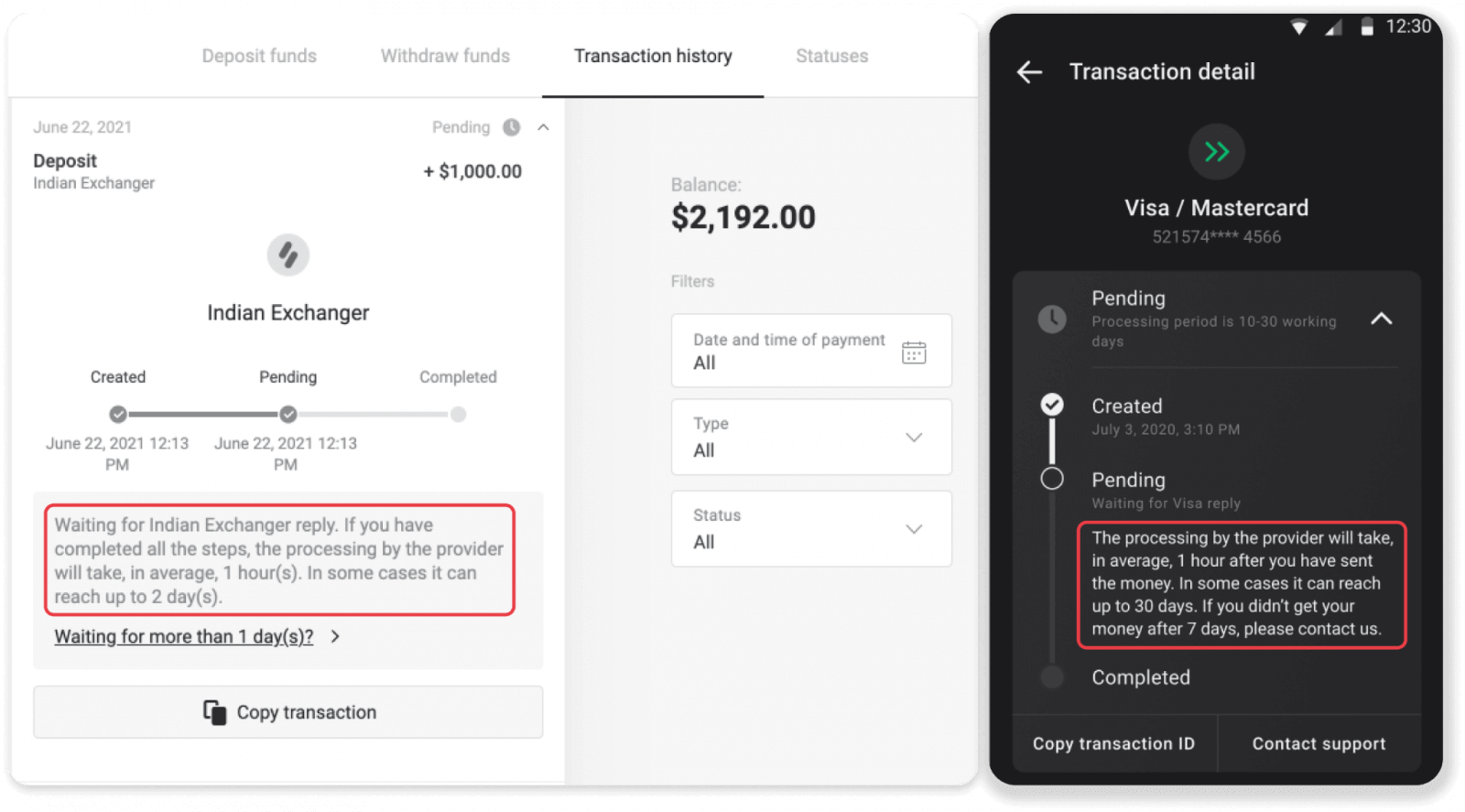
ငွေသွင်းတဲ့အခါ " Pending " status နဲ့ သတ်မှတ်ပေးပါတယ်။ ဒီ status က ငွေပေးချေမှု ပံ့ပိုးပေးသူက သင့်ရဲ့ transaction ကို လုပ်ဆောင်နေတယ်လို့ ဆိုလိုပါတယ်။ ဝန်ဆောင်မှု ပေးသူတိုင်းမှာ သူ့ရဲ့ကိုယ်ပိုင် processing period ရှိပါတယ်။ သင့်ရဲ့ pending deposit အတွက် ပျမ်းမျှ နဲ့ အများဆုံး transaction processing time
အကြောင်း အချက်အလက်တွေကို ရှာဖွေဖို့ အောက်ပါ အဆင့်တွေကို လိုက်နာပါ
- ၁။ မျက်နှာပြင်ရဲ့ ညာဘက်အပေါ်ထောင့်မှာရှိတဲ့ သင့်ရဲ့ profile picture ကို နှိပ်ပြီး menu ထဲက " Cashier " tab ကို ရွေးချယ်ပါ။ ပြီးရင် "Transaction history" tab ကို နှိပ်ပါ။ မိုဘိုင်း app အသုံးပြု
သူတွေအတွက် - ဘယ်ဘက် menu ကိုဖွင့်ပြီး "Balance" section ကို ရွေးချယ်ပါ။
၂။ သင့်ရဲ့ transaction အတွက် processing period ကို ရှာဖွေဖို့ သင့်ရဲ့ deposit ကို နှိပ်ပါ။dep_2.png
မှတ်ချက် ။ ပုံမှန်အားဖြင့် ငွေပေးချေမှု ပံ့ပိုးပေးသူတွေက ငွေသွင်းမှုအားလုံးကို နာရီအနည်းငယ်အတွင်း လုပ်ဆောင်ပေးပါတယ်။ အများဆုံး transaction processing time က ရှားရှားပါးပါးပဲ သက်ဆိုင်ပြီး အမျိုးသားရုံးပိတ်ရက်တွေ၊ ငွေပေးချေမှု ပံ့ပိုးပေးသူရဲ့ စည်းမျဉ်းတွေ စတာတွေကြောင့် ဖြစ်လေ့ရှိပါတယ်။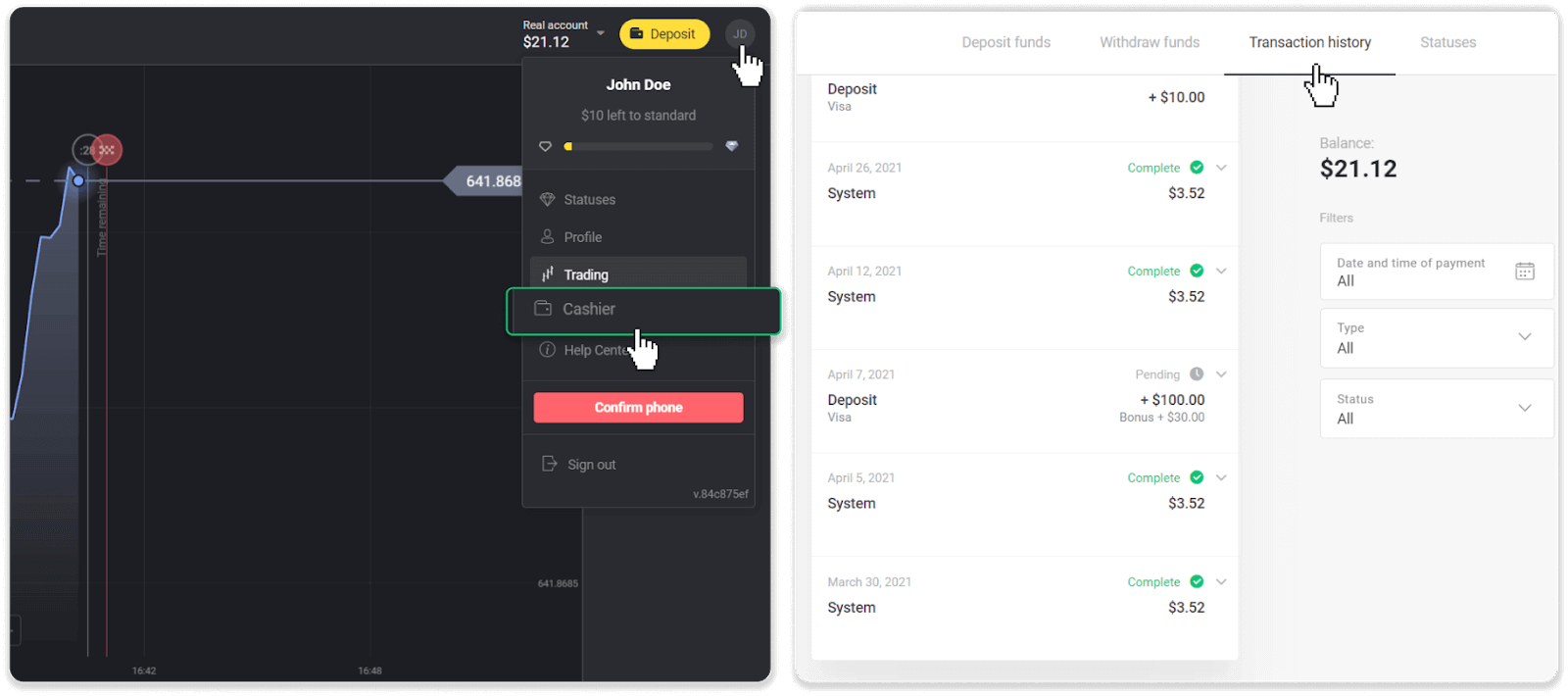
ငွေသွင်းခြင်းအတွက် အခကြေးငွေ ကောက်ခံပါသလား။
Binomo သည် ငွေသွင်းခြင်းအတွက် မည်သည့်အခကြေးငွေ သို့မဟုတ် ကော်မရှင်ကိုမျှ မယူပါ။ ၎င်းသည် လုံးဝဆန့်ကျင်ဘက်ဖြစ်သည်- သင့်အကောင့်ကို ငွေဖြည့်ခြင်းအတွက် ဘောနပ်စ်ရနိုင်သည်။ သို့သော်၊ ငွေပေးချေမှုဝန်ဆောင်မှုပေးသူအချို့သည် အထူးသဖြင့် သင့် Binomo အကောင့်နှင့် ငွေပေးချေမှုနည်းလမ်းသည် မတူညီသောငွေကြေးများဖြင့်ဖြစ်ပါက အခကြေးငွေများ ကောက်ခံနိုင်သည်။
ငွေလွှဲပြောင်းခနှင့် ပြောင်းလဲခြင်းဆုံးရှုံးမှုများသည် သင့်ငွေပေးချေမှုပံ့ပိုးပေးသူ၊ နိုင်ငံနှင့် ငွေကြေးပေါ် မူတည်၍ များစွာကွဲပြားသည်။ ၎င်းကို ပုံမှန်အားဖြင့် ပံ့ပိုးပေးသူ၏ ဝဘ်ဆိုက်တွင် သတ်မှတ်ထားသည် သို့မဟုတ် ငွေပေးငွေယူအမိန့်အတွင်း ပြသထားသည်။
ငွေများကို ကျွန်ုပ်၏အကောင့်ထဲသို့ မည်သည့်အချိန်တွင် ထည့်သွင်းပေးမည်နည်း။
ငွေပေးချေမှုစနစ်အများစုသည် အတည်ပြုချက်များရရှိပြီးသည်နှင့် သို့မဟုတ် လုပ်ငန်းရက်တစ်ရက်အတွင်း ငွေပေးငွေယူများကို ချက်ချင်းလုပ်ဆောင်ပါသည်။ သို့သော် ၎င်းတို့အားလုံးမဟုတ်သလို ကိစ္စတိုင်းတွင်လည်းမဟုတ်ပါ။ အမှန်တကယ်ပြီးစီးချိန်သည် ငွေပေးချေမှုပံ့ပိုးပေးသူအပေါ် များစွာမူတည်ပါသည်။ ပုံမှန်အားဖြင့် စည်းကမ်းချက်များကို ပံ့ပိုးပေးသူ၏ ဝဘ်ဆိုက်တွင် သတ်မှတ်ထားသည် သို့မဟုတ် ငွေပေးငွေယူအမိန့်အတွင်း ပြသထားသည်။ သင့်ငွေပေးချေမှုသည် လုပ်ငန်းရက် ၁ ရက်ထက်ပို၍ "ဆိုင်းငံ့ထားသည်" ဖြစ်နေပါက သို့မဟုတ် ပြီးစီးသွားသော်လည်း ရန်ပုံငွေများကို သင့်အကောင့်သို့ မထည့်သွင်းရသေးပါ က [email protected] သို့မဟုတ် တိုက်ရိုက်ချတ်တွင်
ကျွန်ုပ်တို့ထံ ဆက်သွယ်ပါ ။
နိဂုံးချုပ်- Binomo တွင် သင့်ရန်ပုံငွေများကို အလွယ်တကူ စီမံခန့်ခွဲပါ။
Binomo မှာ ငွေသွင်းခြင်းနှင့် ငွေထုတ်ခြင်းသည် အသုံးပြုသူအဆင်ပြေစေရန် ဒီဇိုင်းထုတ်ထားသော ရိုးရှင်းသောလုပ်ငန်းစဉ်တစ်ခုဖြစ်သည်။ အထက်တွင်ဖော်ပြထားသော အဆင့်များကို လိုက်နာခြင်းဖြင့် သင့်အကောင့်ကို လုံခြုံစွာငွေသွင်းနိုင်ပြီး အခက်အခဲမရှိဘဲ သင့်ဝင်ငွေများကို ငွေထုတ်ယူနိုင်ပါသည်။ ချောမွေ့သော ငွေပေးငွေယူများကို ခံစားနိုင်ရန် သင့်အကောင့်ကို အမြဲတမ်း အတည်ပြုထားကြောင်း သေချာပါစေ။ ယုံကြည်မှုဖြင့် ယနေ့ပင် ရောင်းဝယ်ဖောက်ကားလိုက်ပါ။