Binomo Depozit - Binomo Azerbaijan - Binomo Azərbaycan

Bu təlimat sizə vəsaitləri təhlükəsiz və səmərəli şəkildə yerləşdirməyə kömək etmək üçün addım-addım təlimat təqdim edəcək, beləliklə siz ticarətə və maliyyə məqsədlərinizə nail ola bilərsiniz.
Binomo-da Bank Kartı ilə Necə Depozit Etmək Olar
Binomo hesabınıza pul yatırmaq üçün sizə verilmiş istənilən bank kartından istifadə edə bilərsiniz. Bu, fərdiləşdirilmiş və ya fərdiləşdirilməmiş kart (kart sahibinin adı olmadan), hesabınızdan istifadə etdiyiniz valyutadan fərqli valyutada olan kart ola bilər.
Əksər hallarda vəsait bir saat ərzində və ya hətta dərhal köçürülür . Lakin bəzən ödəniş xidməti təminatçınızdan asılı olaraq daha uzun çəkə bilər. Binomo dəstəyi ilə əlaqə saxlamazdan əvvəl ölkənizin və kart brendinizin ödəniş emal müddətini yoxlayın.
Qısa təlimat
- Ekranın yuxarı sağ küncündəki " Depozit " düyməsini basın .
- Açılan " Ölkə " menyusundan bölgənizi seçin.
- Kart brendini seçin (məsələn, Visa, Mastercard ).
- Tövsiyə olunan depozit məbləğini seçin və ya xüsusi məbləğ daxil edin.
- Kart məlumatlarını doldurun, sonra " OK " düyməsini basın.
- SMS və ya push bildirişində göndərilən təsdiq kodunu gözləyin, sonra ödənişi başa çatdırmaq üçün onu daxil edin.
- Ödəniş uğurlu olarsa, əməliyyat təfərrüatları olan səhifəyə yönləndiriləcəksiniz.
Türkiyə (Visa / Mastercard / Maestro)
Bu ödəniş metodundan yalnız aşağıdakı hallarda istifadə edə bilərsiniz:
- Türkiyə vətəndaşlığına malik olmaq (tam şəxsiyyət vəsiqəsi ilə);
- Türk IP ünvanından istifadə edin;
Unutma!
- Gündə yalnız 5 uğurlu əməliyyat edə bilərsiniz;
- Başqa bir əməliyyat etmək üçün əməliyyatdan sonra 30 dəqiqə gözləməlisiniz.
- Hesabınızı doldurmaq üçün yalnız 1 Türk şəxsiyyət vəsiqəsindən istifadə edə bilərsiniz.
Digər ödəniş üsullarından da istifadə edə bilərsiniz. 1. Ekranın yuxarı sağ küncündəki
“ Depozit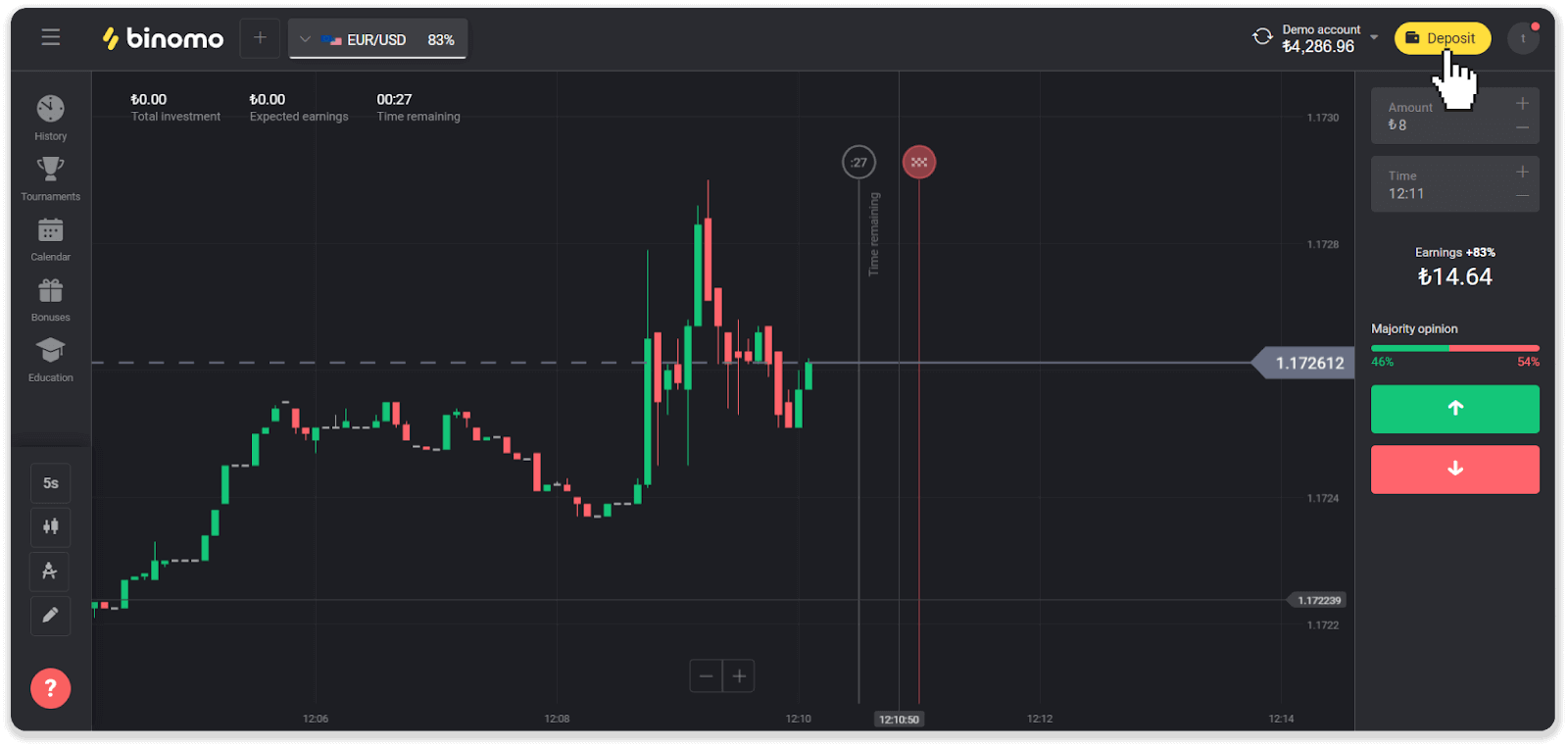
” düyməsini basın.
2. “Ölkə” bölməsində “Türkiyə” seçin və “Visa / Mastercard / Maestro” ödəniş üsulunu seçin. 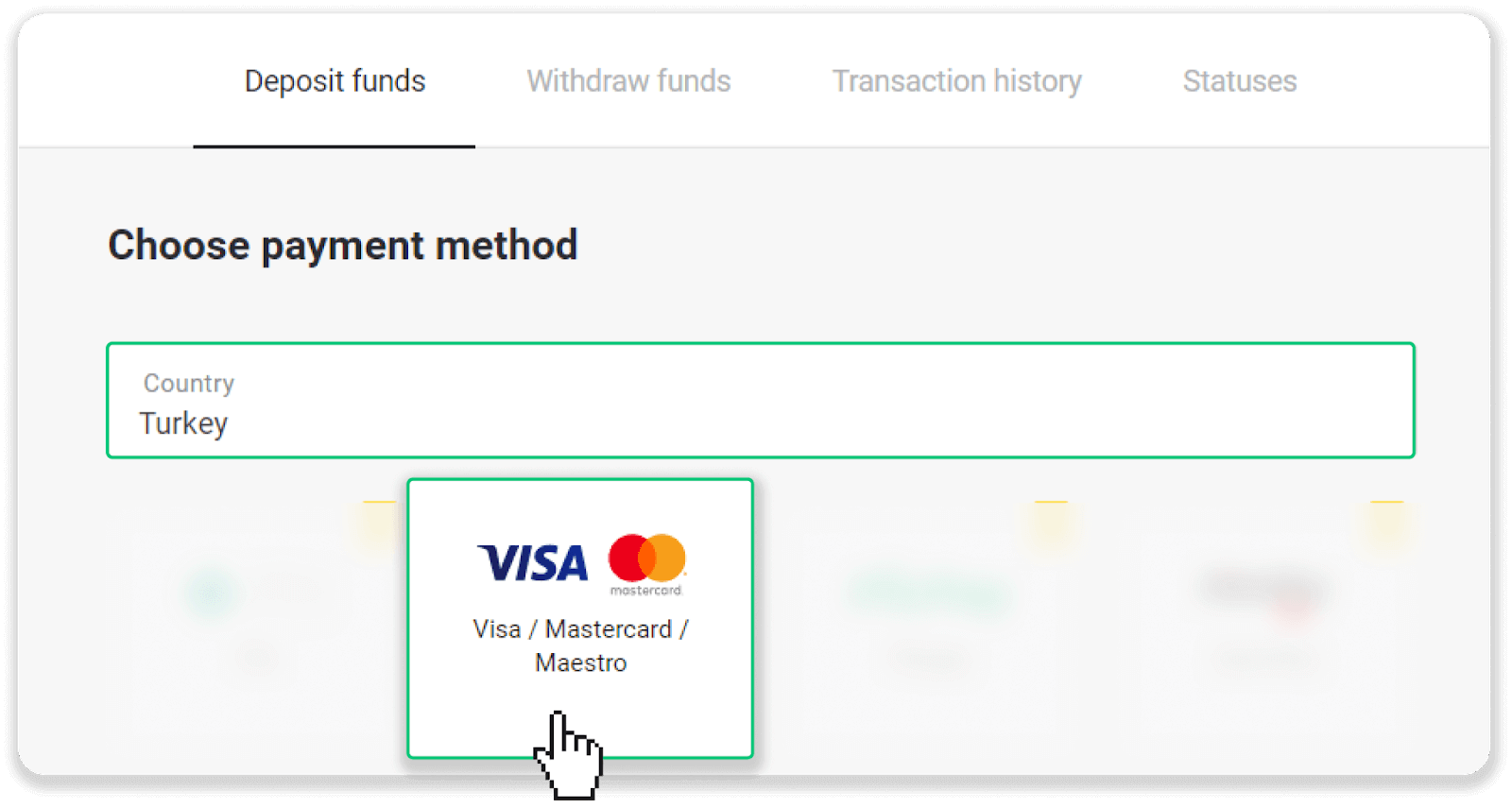
3. Depozit məbləğini seçin, adınızı və soyadınızı daxil edin və “Depozit” düyməsini basın. 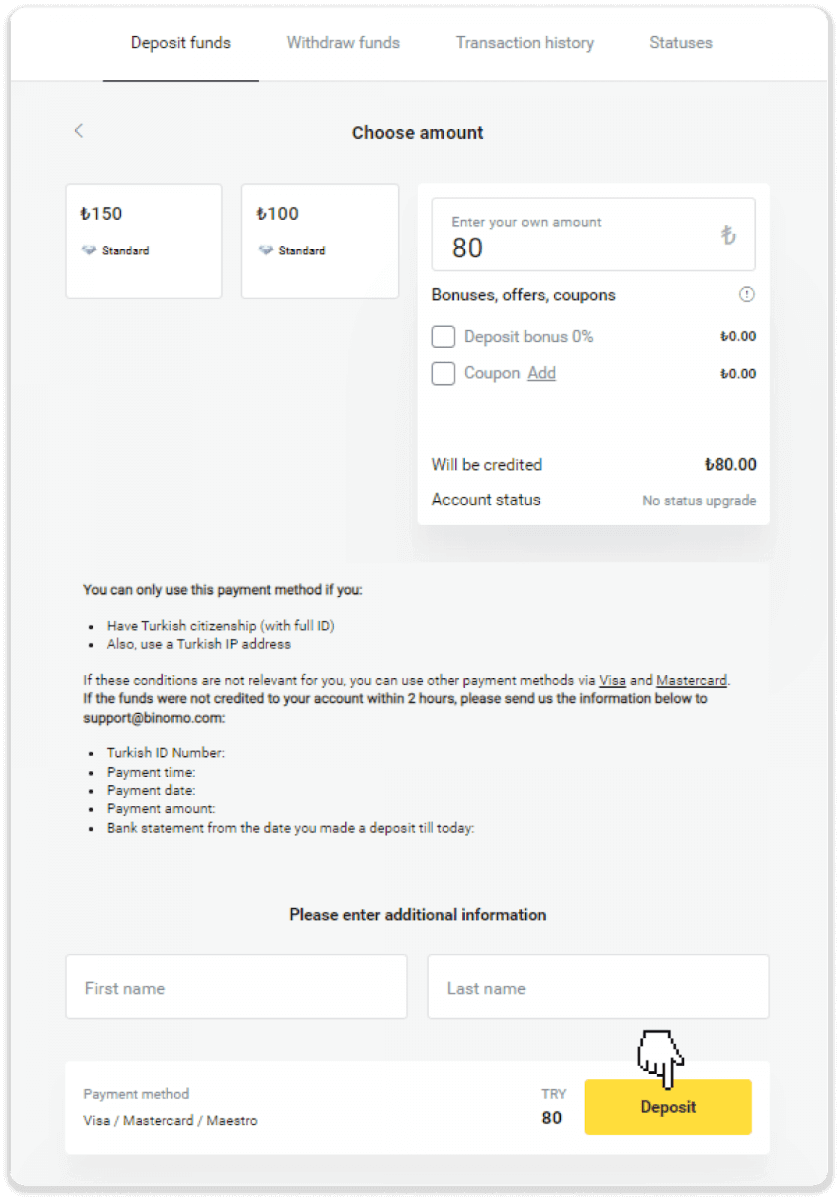
4. Kart məlumatlarınızı doldurun və “Yatır” düyməsini basın. 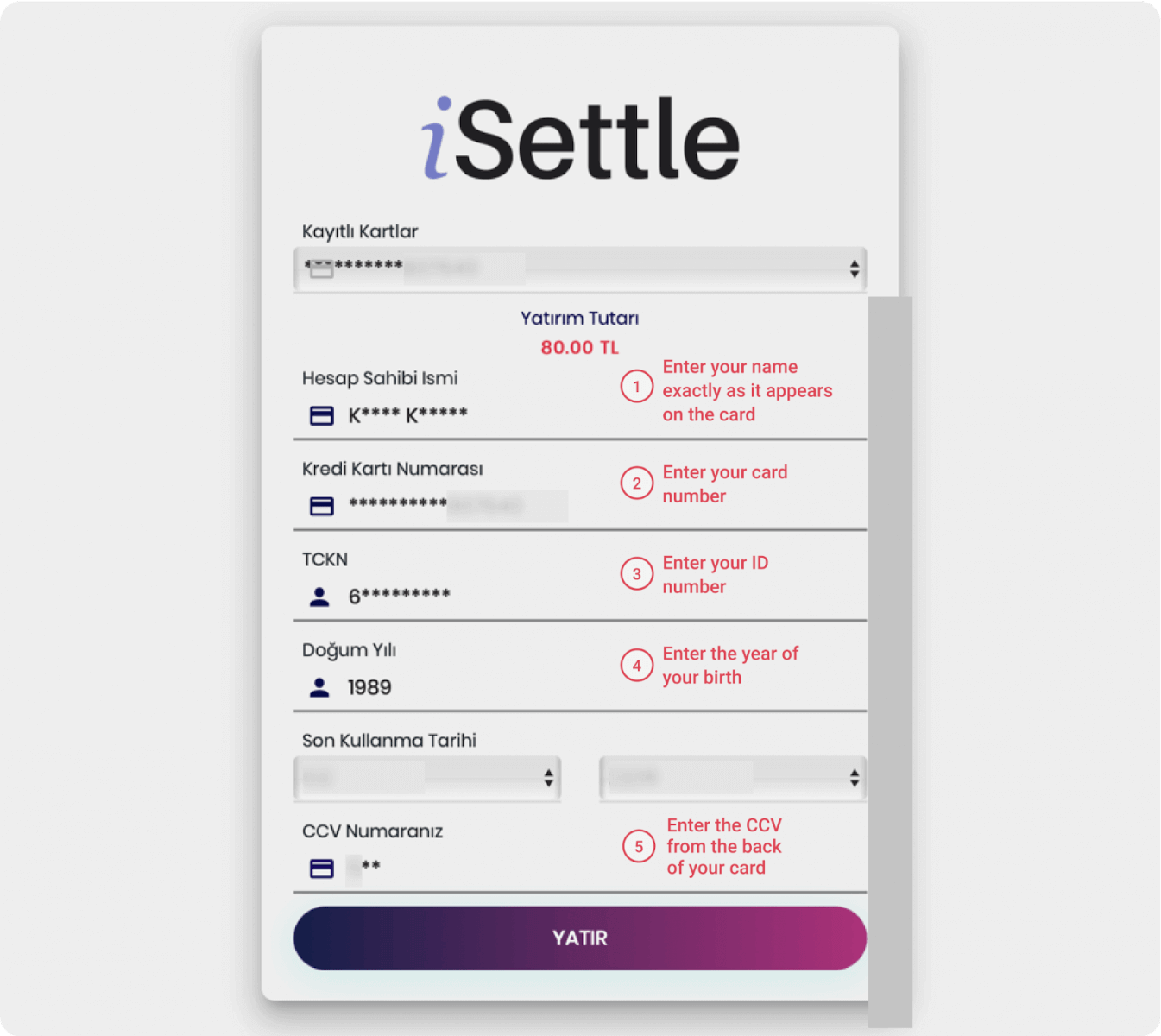
5. Mobil telefonunuza kodlu SMS göndəriləcək. Kodu daxil edin və “Onay” düyməsini basın. 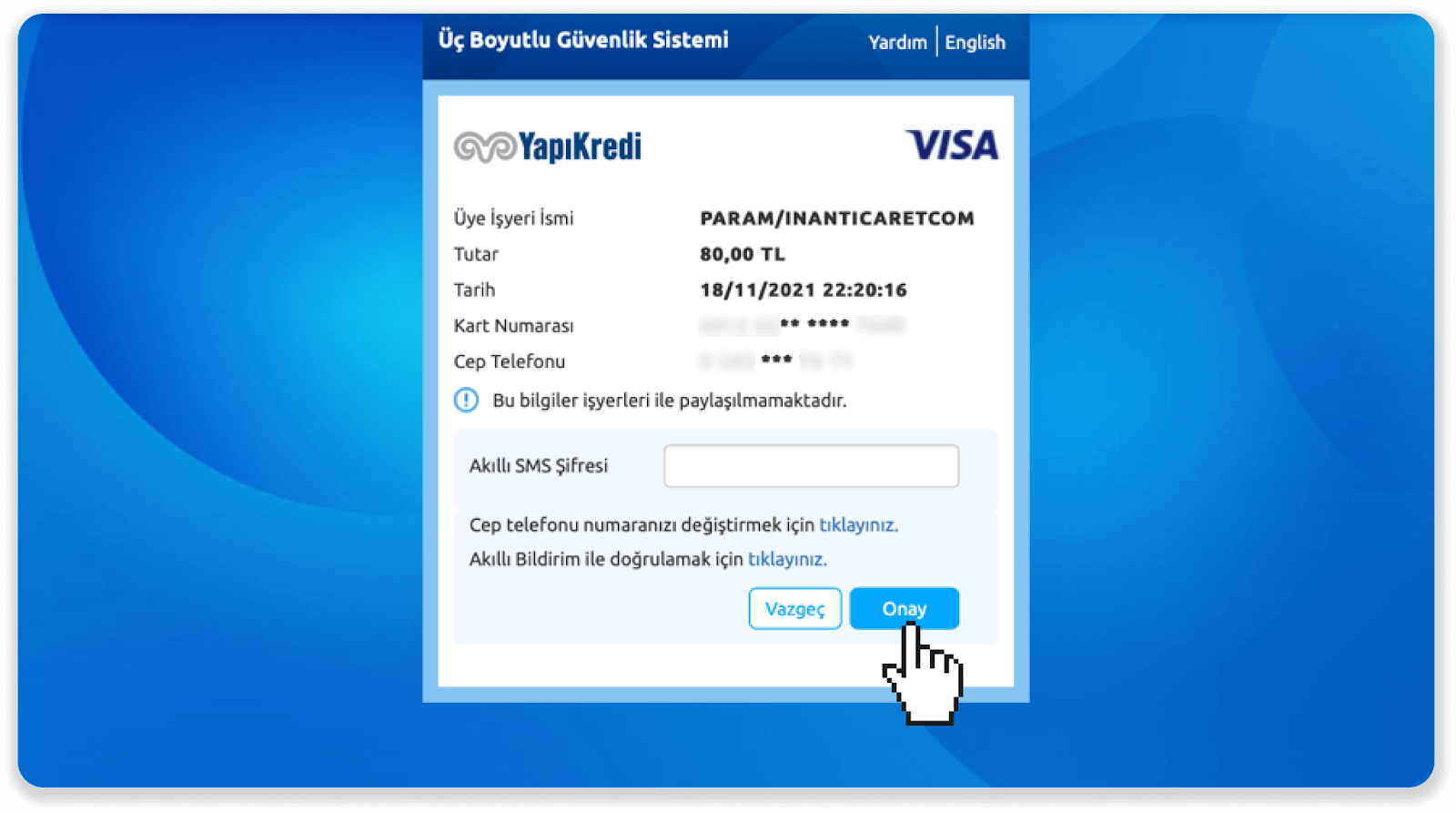
6. Ödənişiniz uğurlu oldu. Avtomatik olaraq növbəti səhifəyə yönləndiriləcəksiniz. 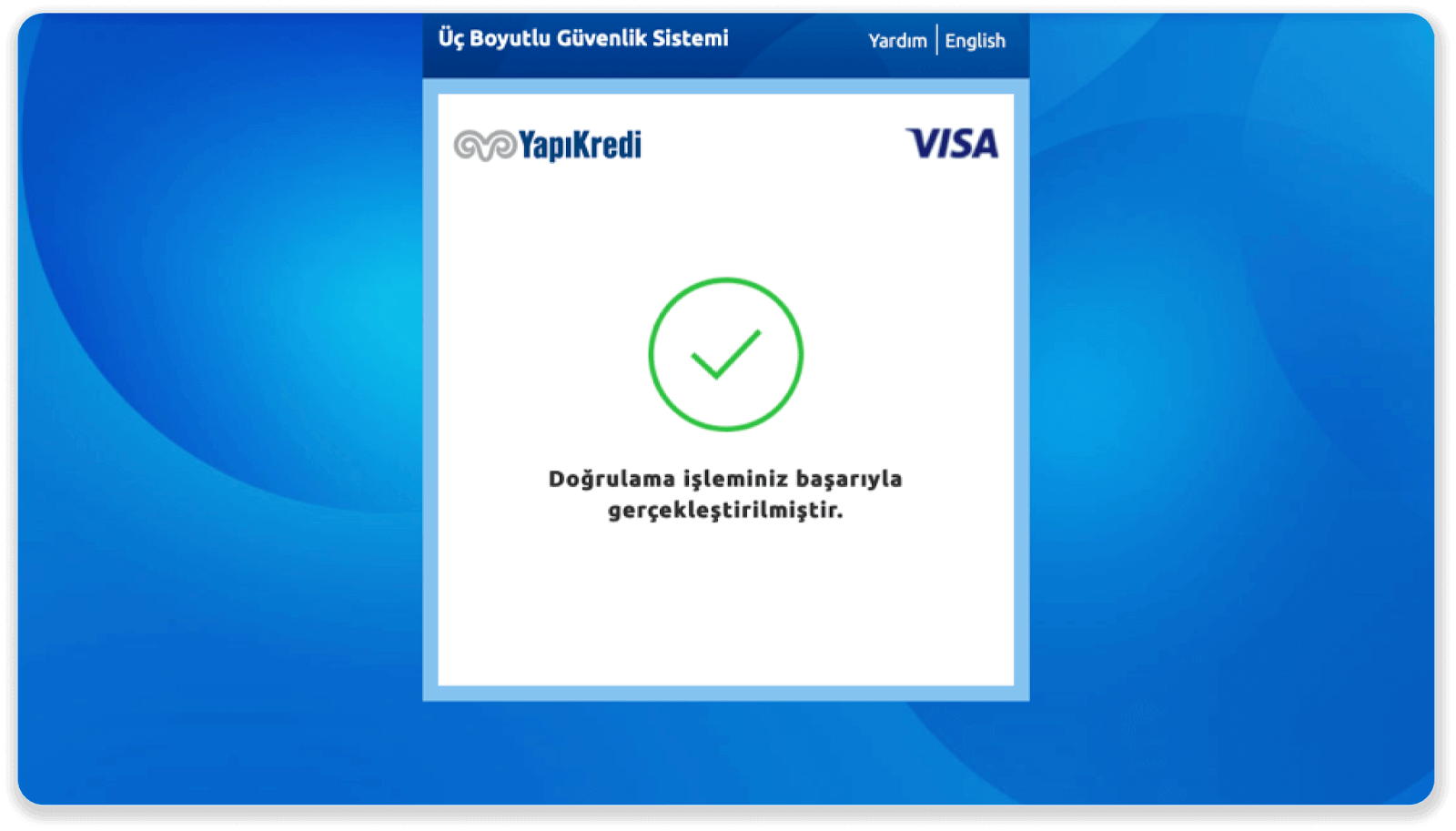
7. “Siteye Geri Dön” düyməsini basaraq Binomo-ya qayıda bilərsiniz. 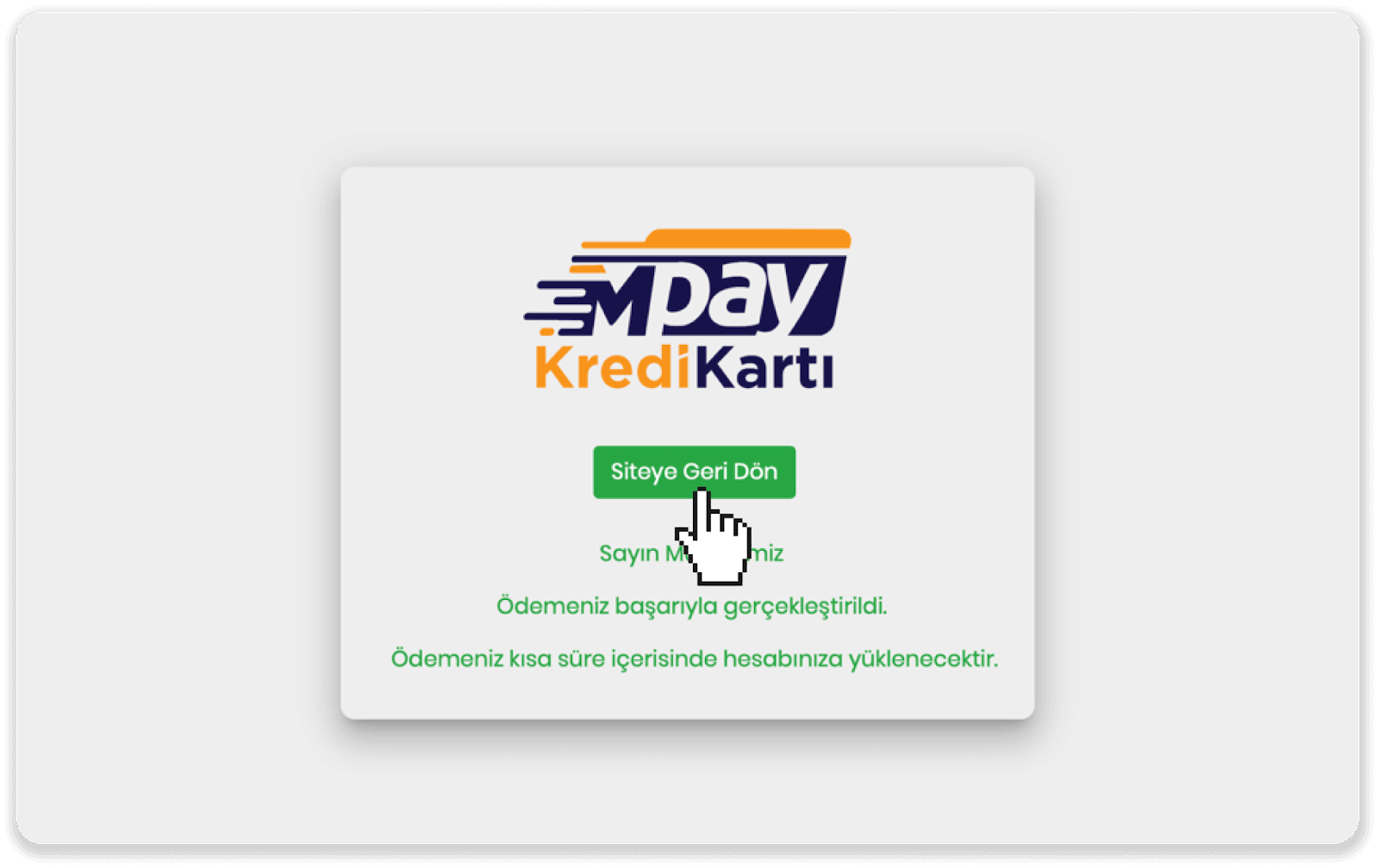
8. Əməliyyatınızın vəziyyətini yoxlamaq üçün “Əməliyyat tarixçəsi” sekmesine keçin və statusunu izləmək üçün depozitinizin üzərinə klikləyin.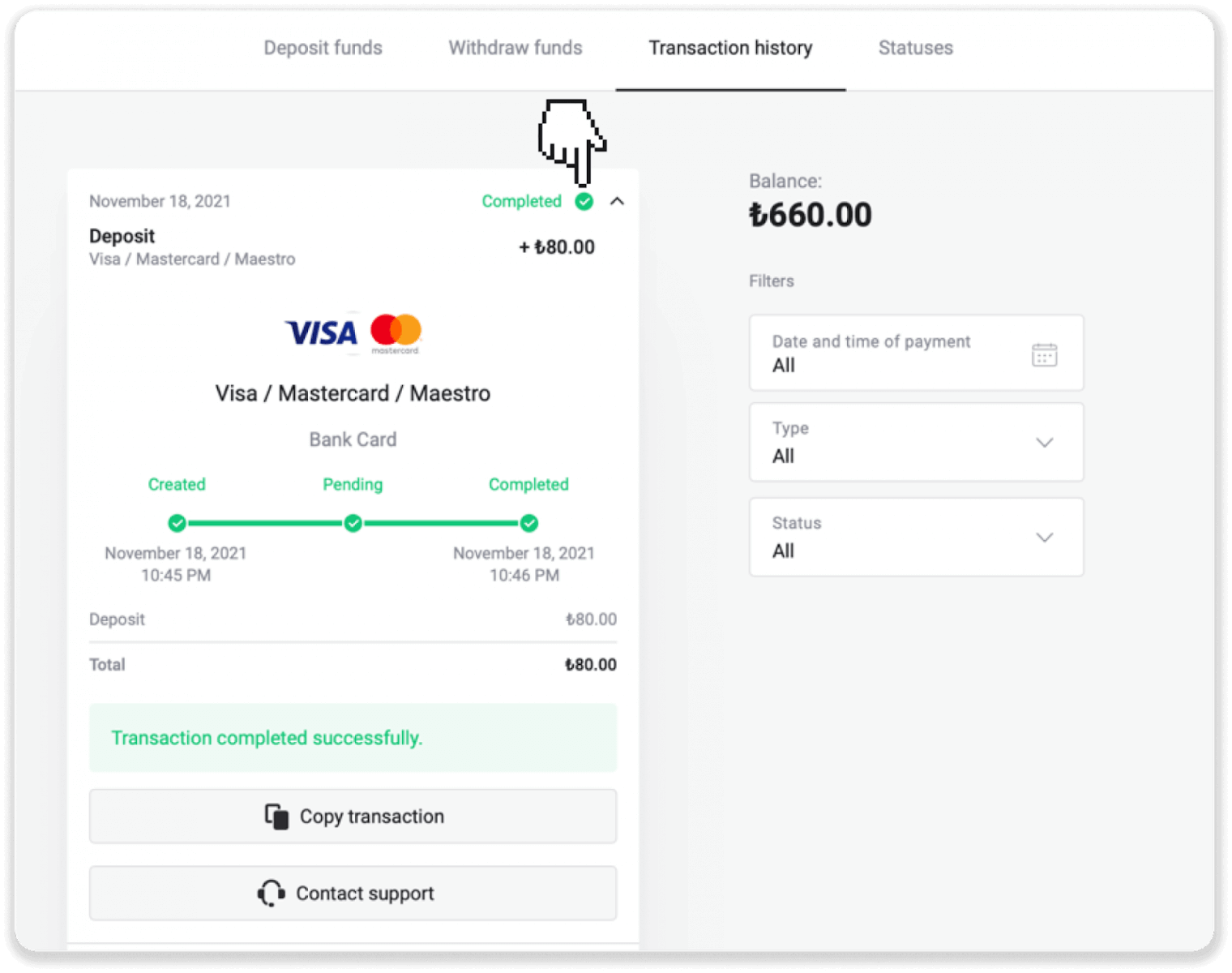
Ərəb ölkələri (Visa / Mastercard / Maestro)
1. Ekranın yuxarı sağ küncündəki " Depozit " düyməsini basın .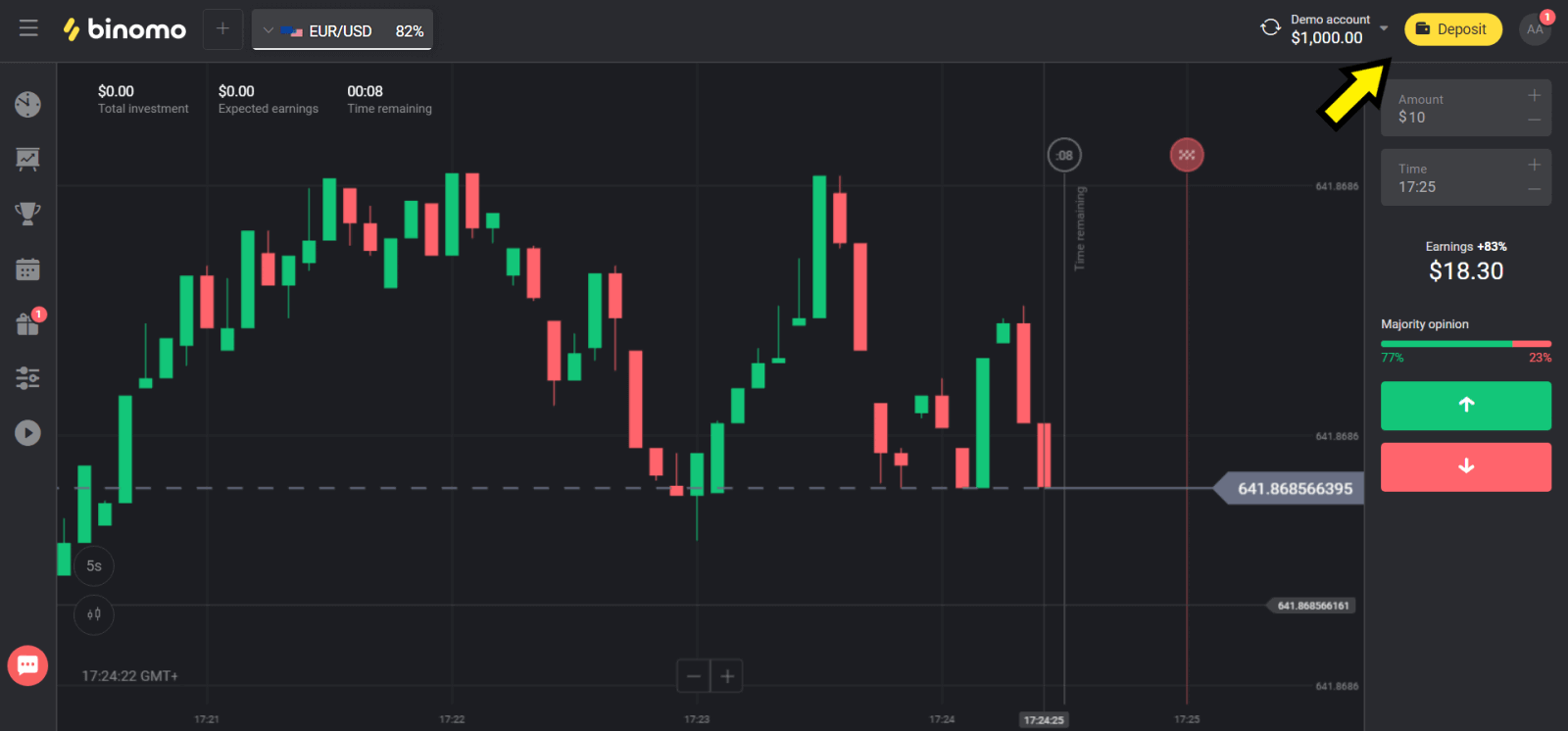
2. "Ölkə" bölməsində ölkənizi seçin və "Visa", "Mastercard/Maestro" üsulunu seçin.
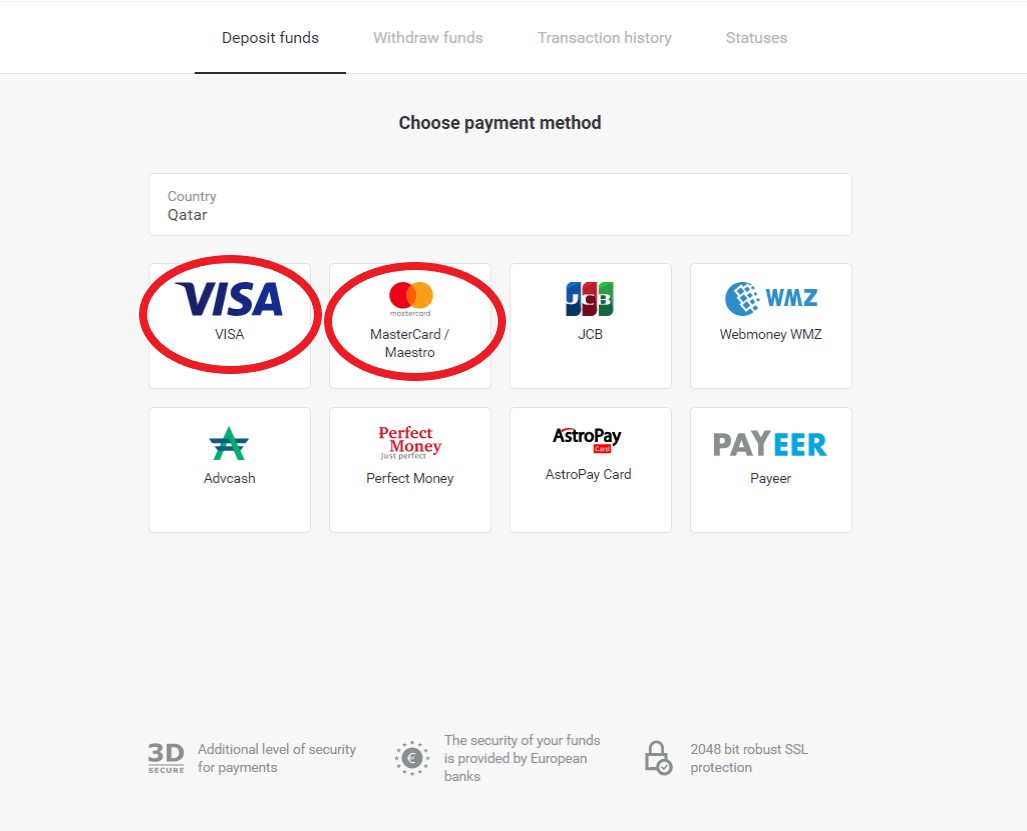
3. Depozit ediləcək məbləği seçin.
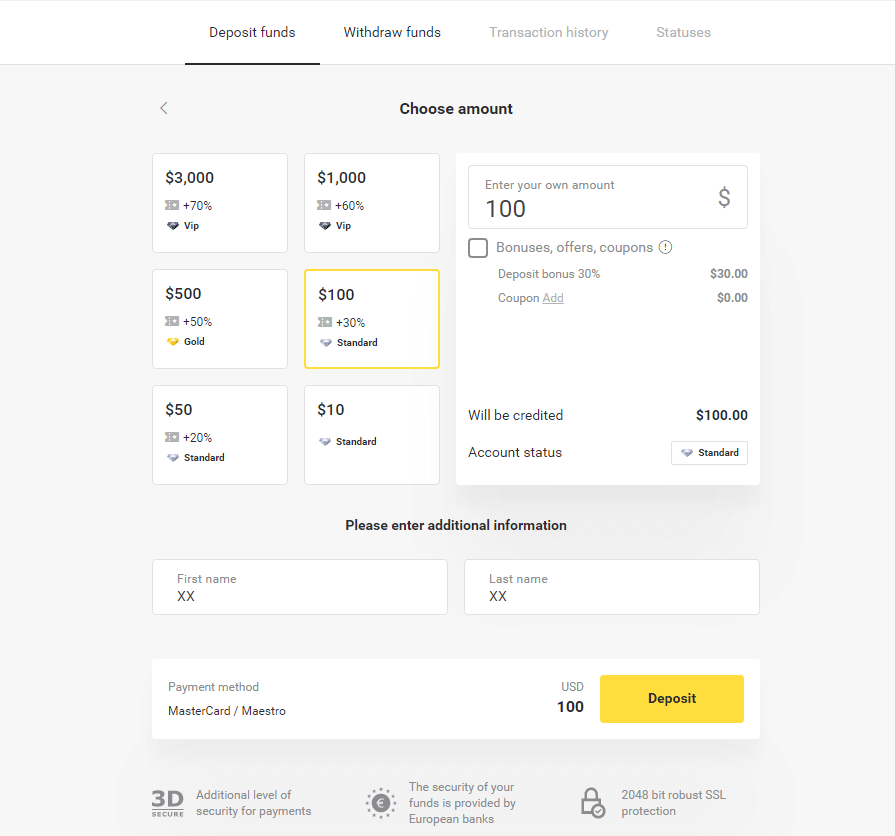
4. Bank kartınızın məlumatlarını doldurun və "Ödə" düyməsini basın.
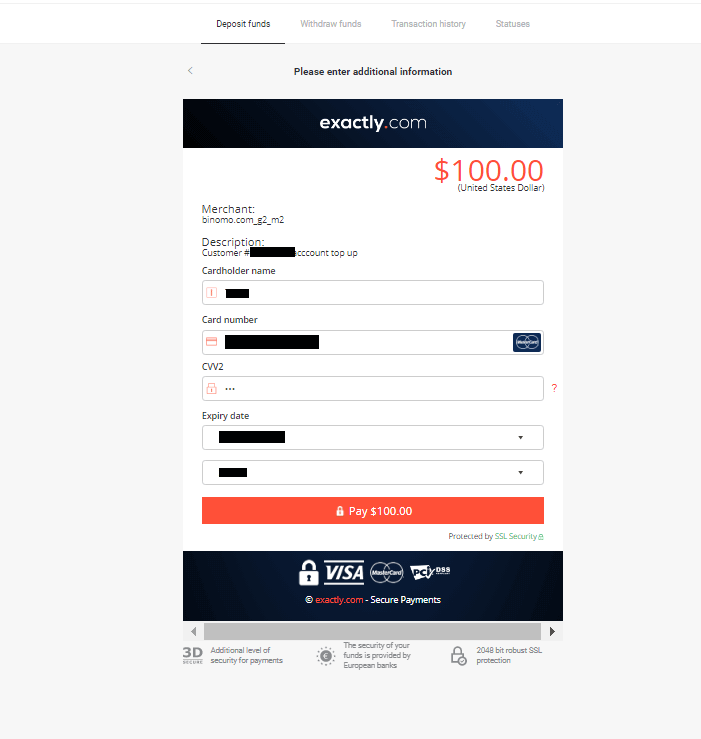
5. SMS mesajında alınan birdəfəlik parol kodu ilə ödənişi təsdiqləyin.
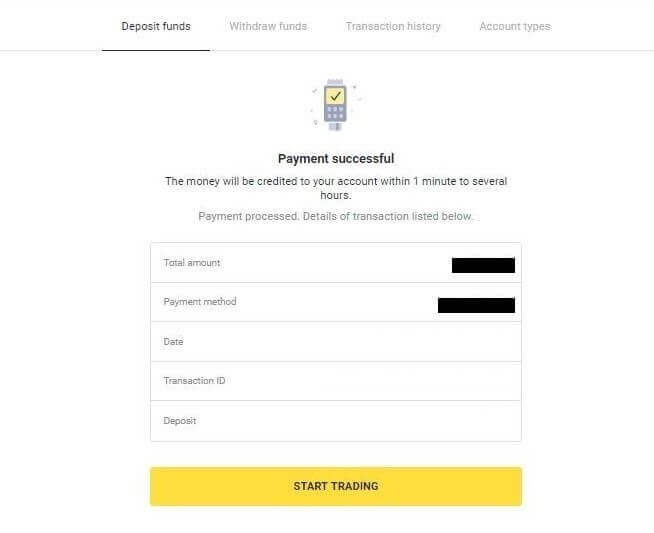
6. Ödəniş uğurlu olarsa, ödəniş məbləği, tarixi və əməliyyat ID-si göstərilən növbəti səhifəyə yönləndiriləcəksiniz:
Qazaxıstan (Visa / Mastercard / Maestro)
1. Ekranın yuxarı sağ küncündəki " Depozit " düyməsini basın .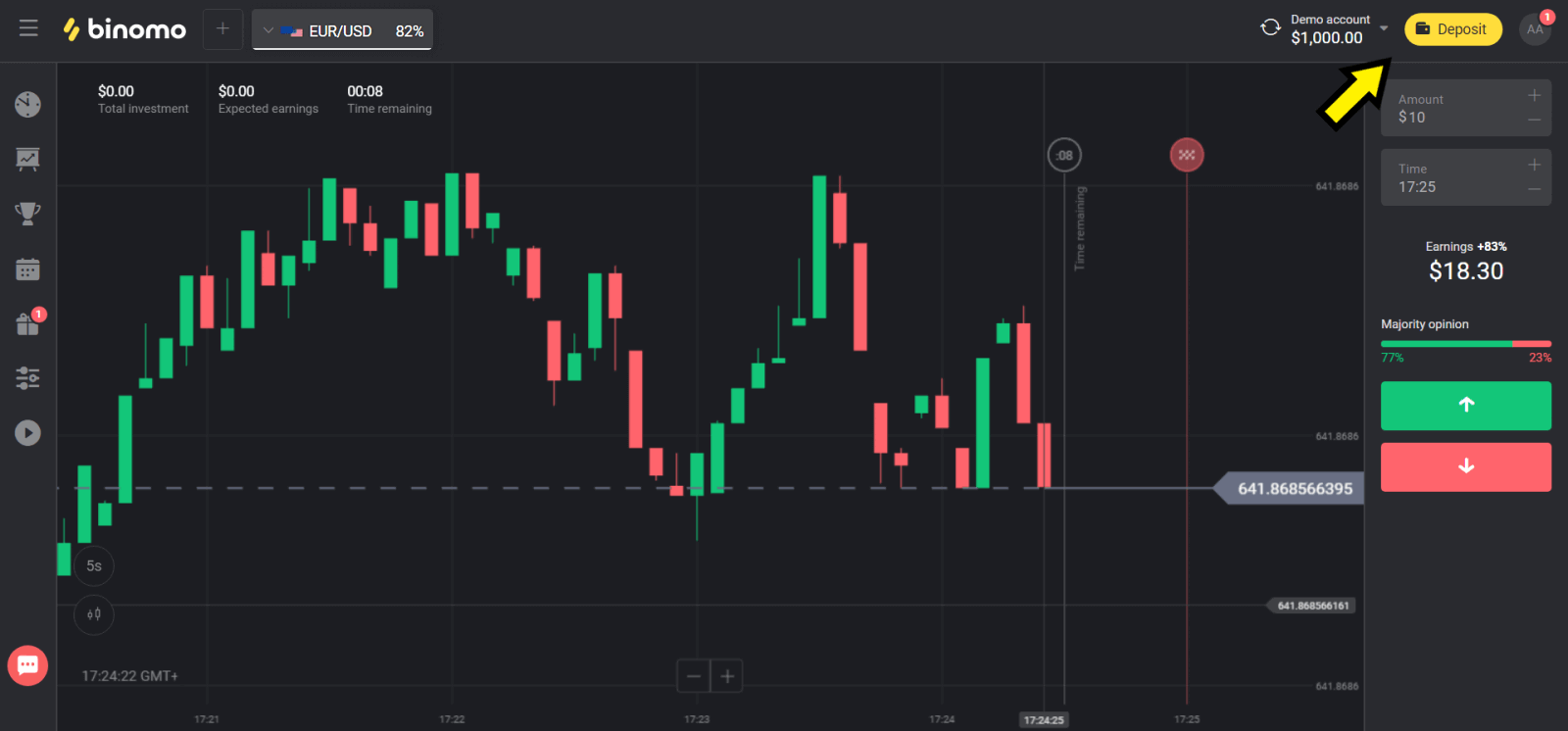
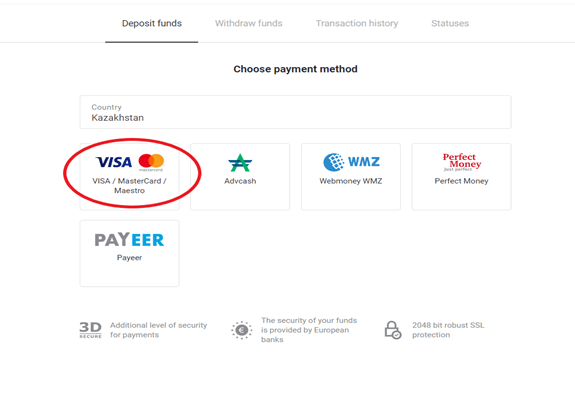
2. "Ölkə" bölməsində "Qazaxıstan"ı seçin və "Visa / Mastercard / Maestro" üsulunu seçin.
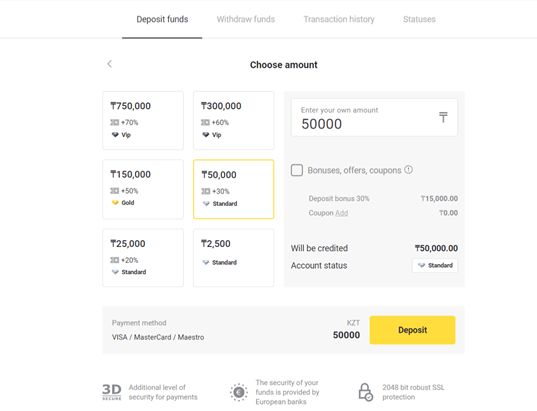
3. Depozit ediləcək məbləği seçin.
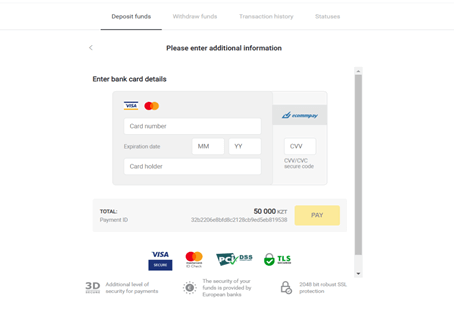
4. Bank kartınızın məlumatlarını doldurun və "Ödə" düyməsini basın.
Kartınız Kaspi Bank tərəfindən verilibsə, zəhmət olmasa, mobil tətbiqdə internetdə ödəniş seçimini aktivləşdirdiyinizi və limitinizə çatmadığınızı yoxlayın. Həmçinin, mobil tətbiqinizdə limiti artıra bilərsiniz.
Həmçinin, bankınız əməliyyatı rədd edə bilər, bunun qarşısını almaq üçün bu məlumatları izləyin:
2. Daha sonra kartınızdan təsadüfi bir məbləğ çıxılır (50-dən 99 təngəyə qədər).
3. Sizdən çıxılan məbləği daxil etməyiniz istənəcək. Mobil tətbiqdə SMS-dən gələn məbləği daxil edin.
4. Məbləğ düzgündürsə, AĞ SİYAHIYA daxil ediləcəksiniz.
5. Çıxarılan məbləğ karta qaytarılacaq.
6. Növbəti ödəniş uğurlu olacaq.
5. Əməliyyatı tamamlamaq üçün bankınızdan birdəfəlik parol daxil edin.
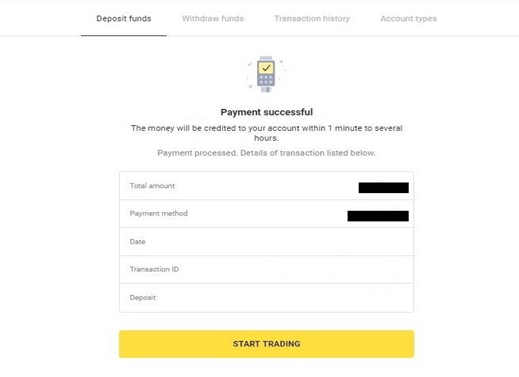
6. Ödəniş uğurlu olarsa, ödəniş məbləği, tarixi və əməliyyat nömrəsi göstərilən növbəti səhifəyə yönləndiriləcəksiniz:
Ukrayna (Visa / Mastercard / Maestro)
1. Sağ yuxarı küncdəki " Depozit " düyməsini basın .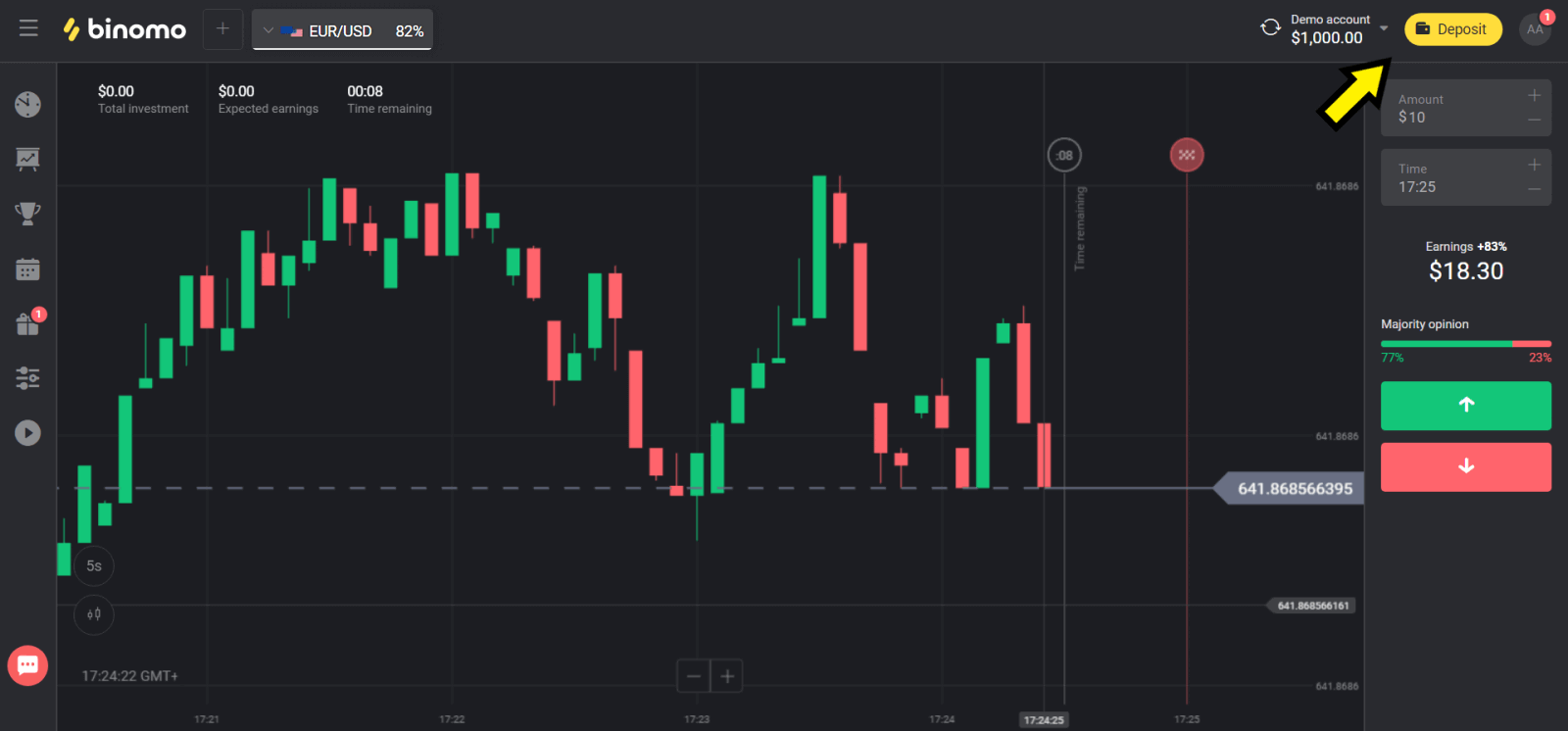
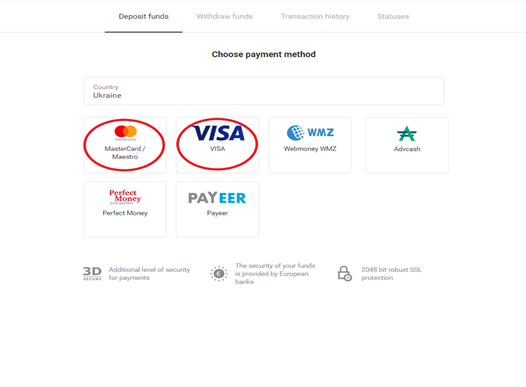
2. "Ölkə" bölməsində "Ukrayna"nı seçin və istifadə etdiyiniz üsuldan asılı olaraq "Mastercard/Maestro" və ya "Visa" metodunu seçin.
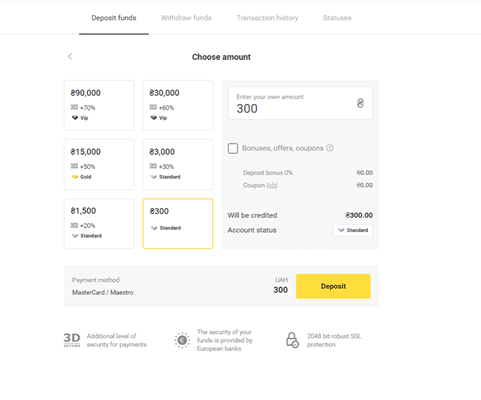
3. Depozit ediləcək məbləği seçin.
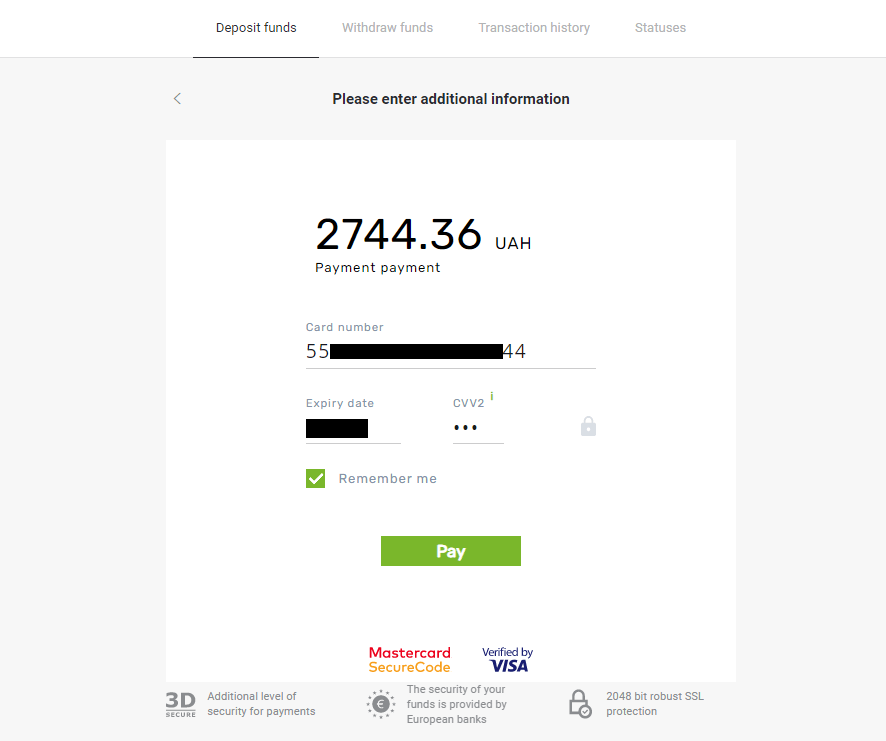
4. Bank kartınızın məlumatlarını doldurun və "Ödə" düyməsini basın.
5. SMS mesajında gələn birdəfəlik parol kodu ilə ödənişi təsdiqləyin.
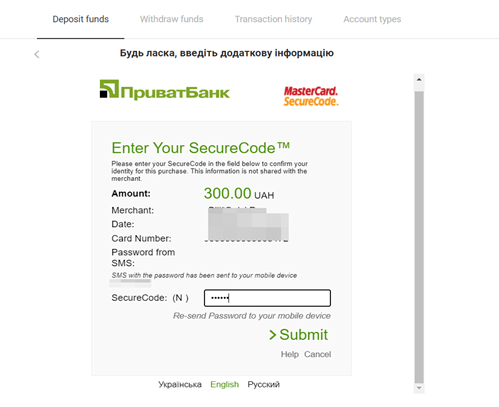
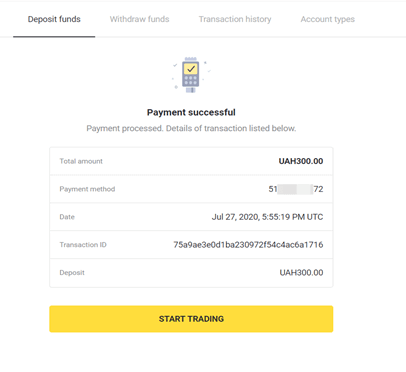
6. Ödəniş uğurlu olarsa, ödəniş məbləği, tarixi və əməliyyat nömrəsi göstərilən növbəti səhifəyə yönləndiriləcəksiniz:
Hindistan (Visa/ Mastercard/ Rupay)
1. Ekranın yuxarı sağ küncündəki “ Depozit ” düyməsini basın . 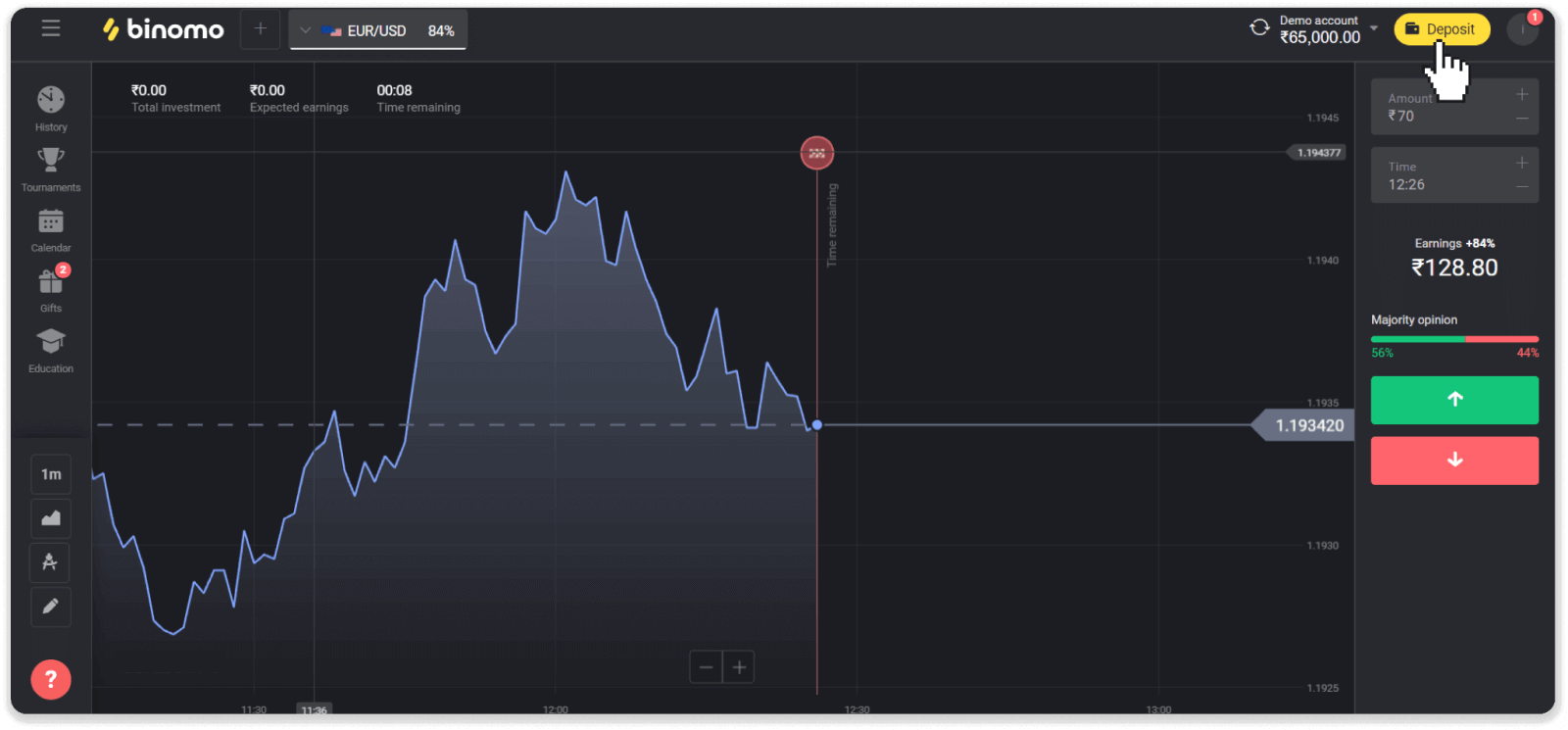
2. “Ölkə” bölməsində “Hindistan”ı seçin və “Visa” ödəniş üsulunu seçin. 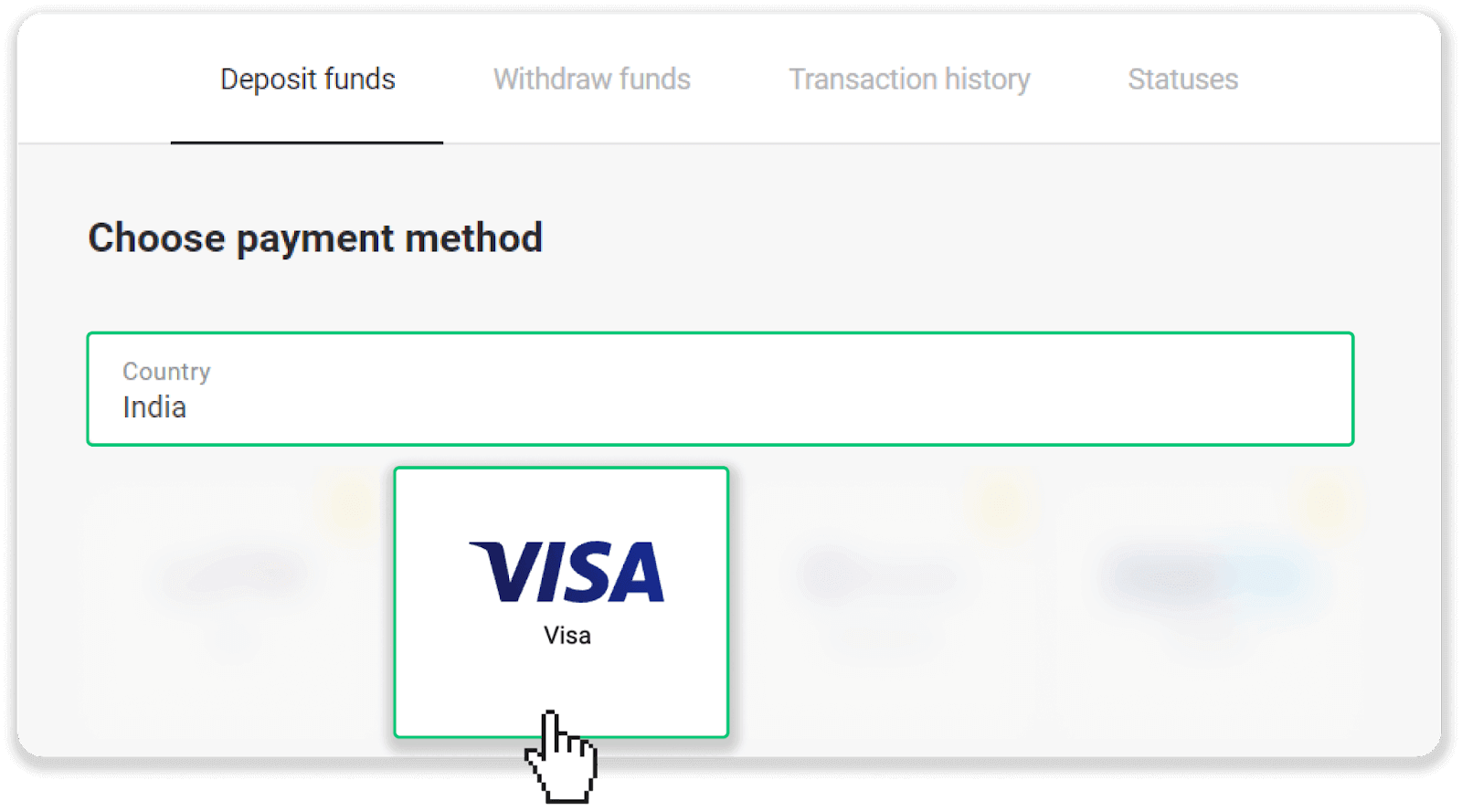
3. Depozit məbləğini, telefon nömrənizi daxil edin və “Depozit” düyməsini basın. 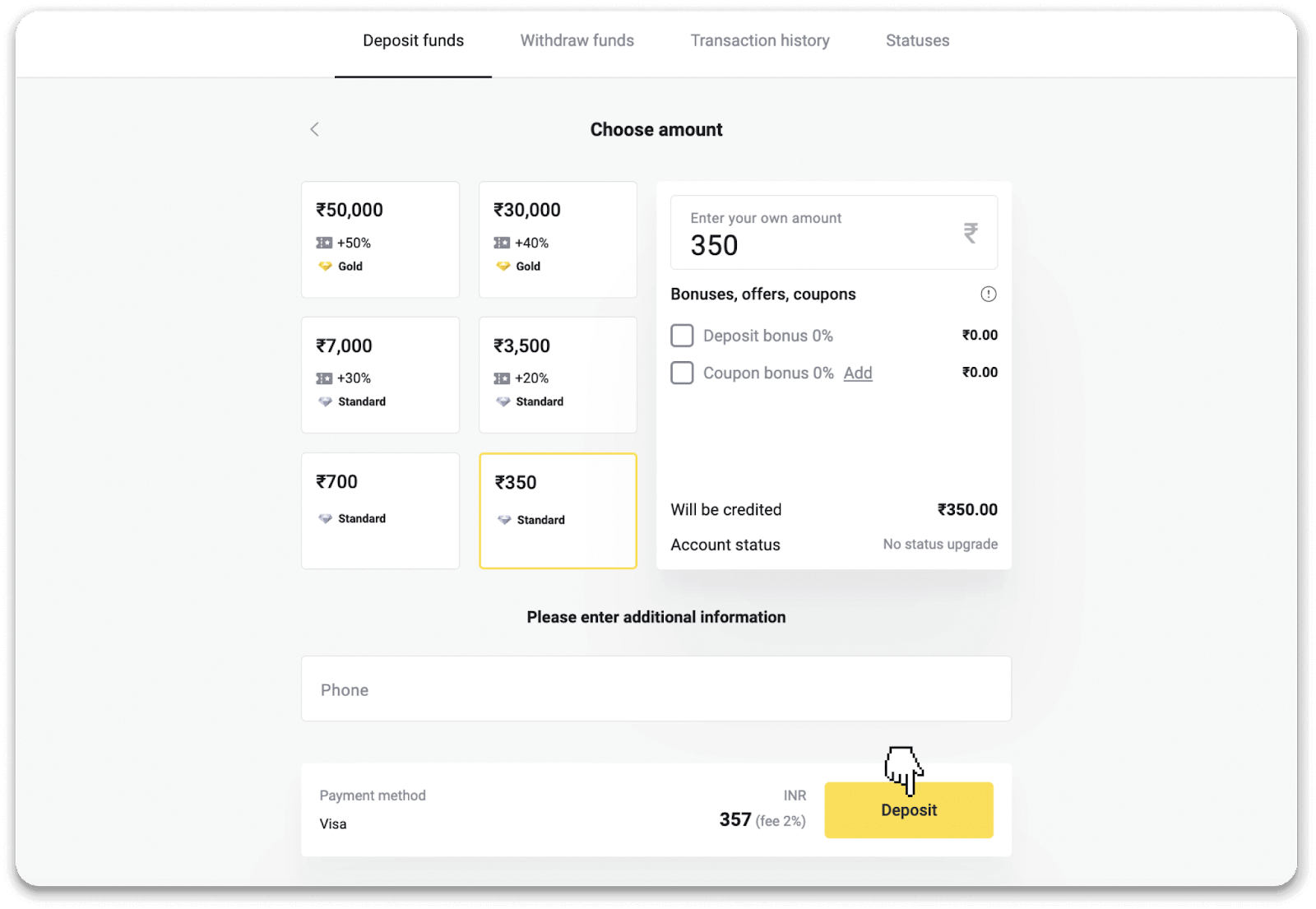
4. Kart məlumatlarınızı daxil edin və “Ödə” düyməsini basın. 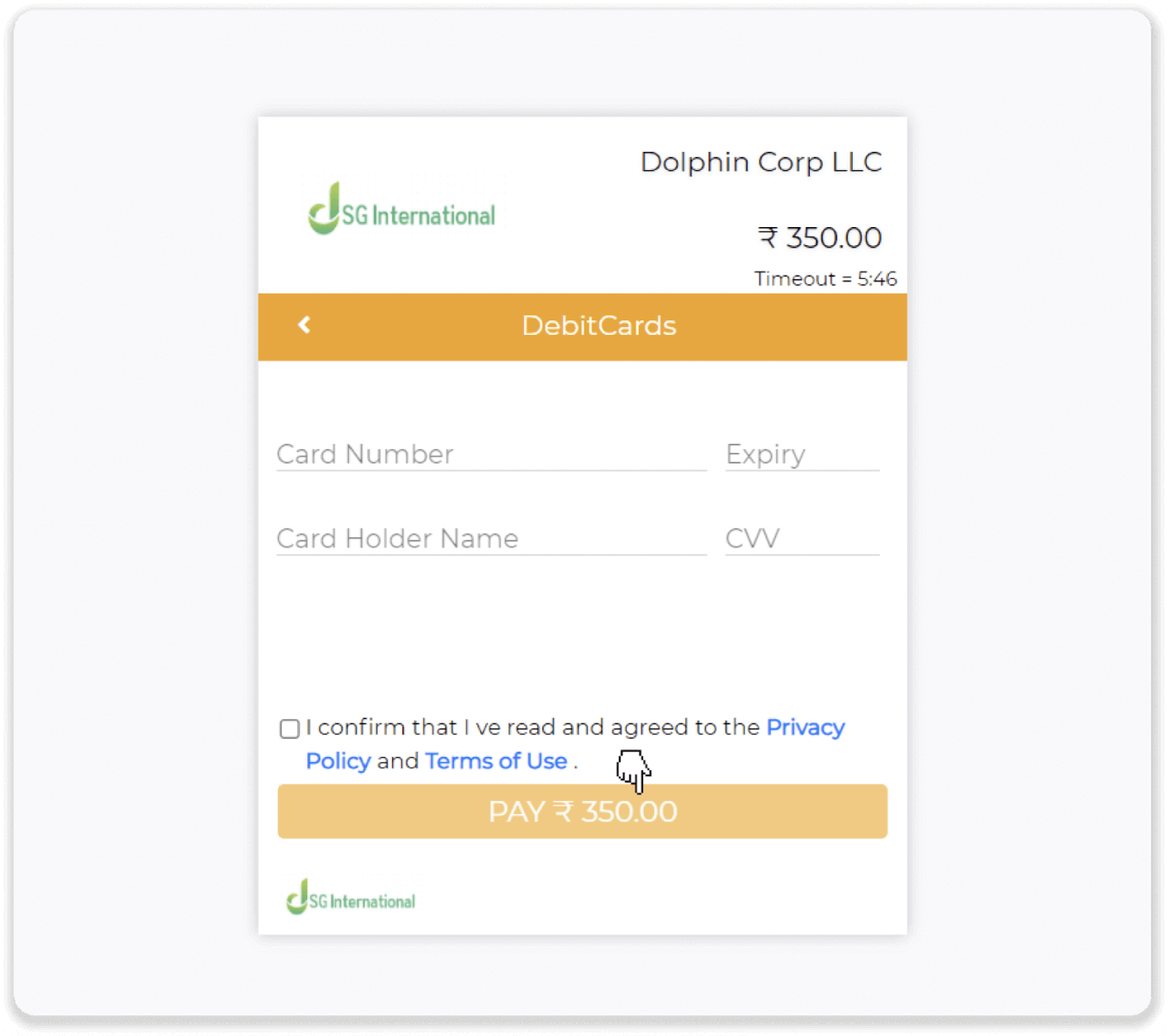
5. Mobil nömrənizə göndərilən birdəfəlik parolu (OTP) daxil edin və “Göndər” düyməsini basın. 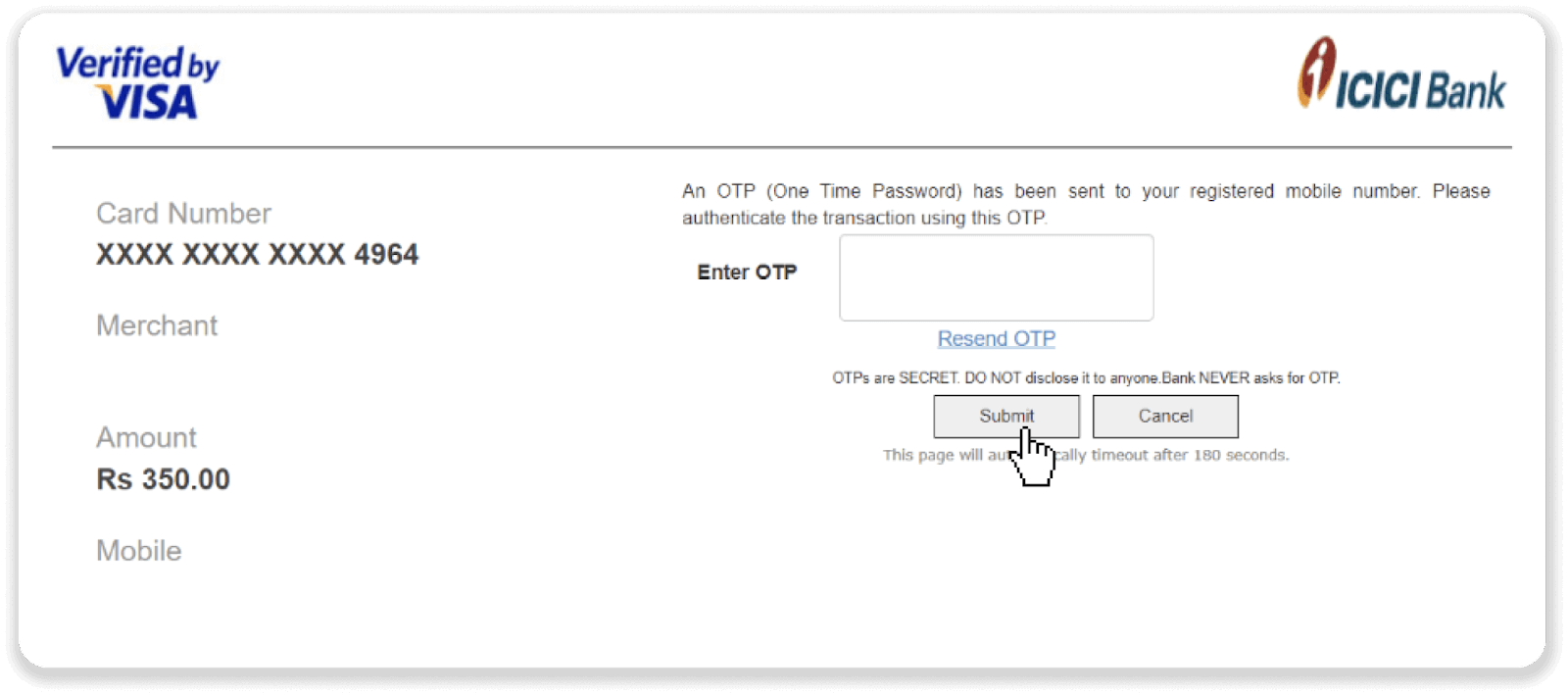
6. Ödənişiniz uğurlu oldu. 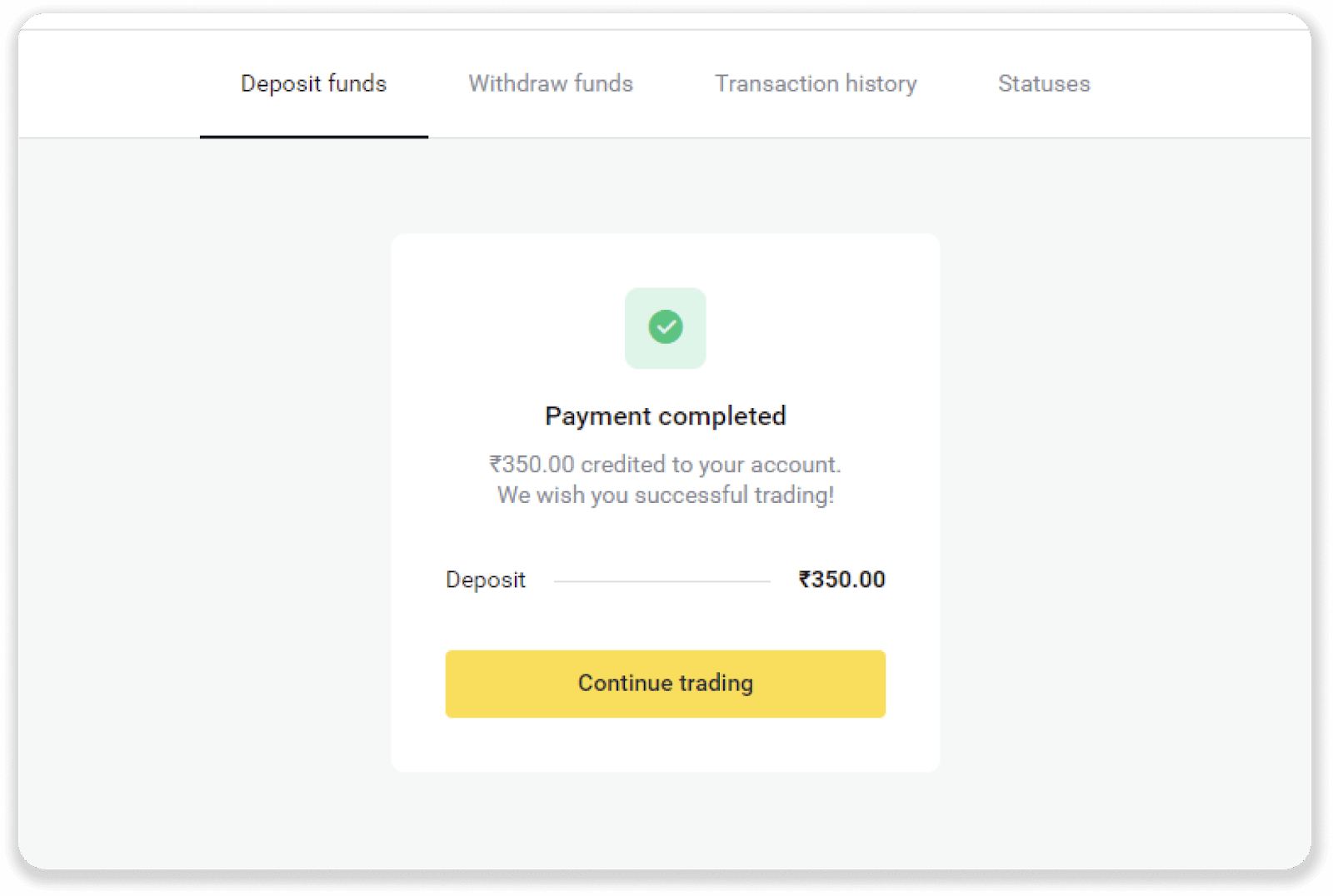
7. Əməliyyatınızın statusunu “Əməliyyat tarixçəsi” sekmesinde yoxlaya bilərsiniz. 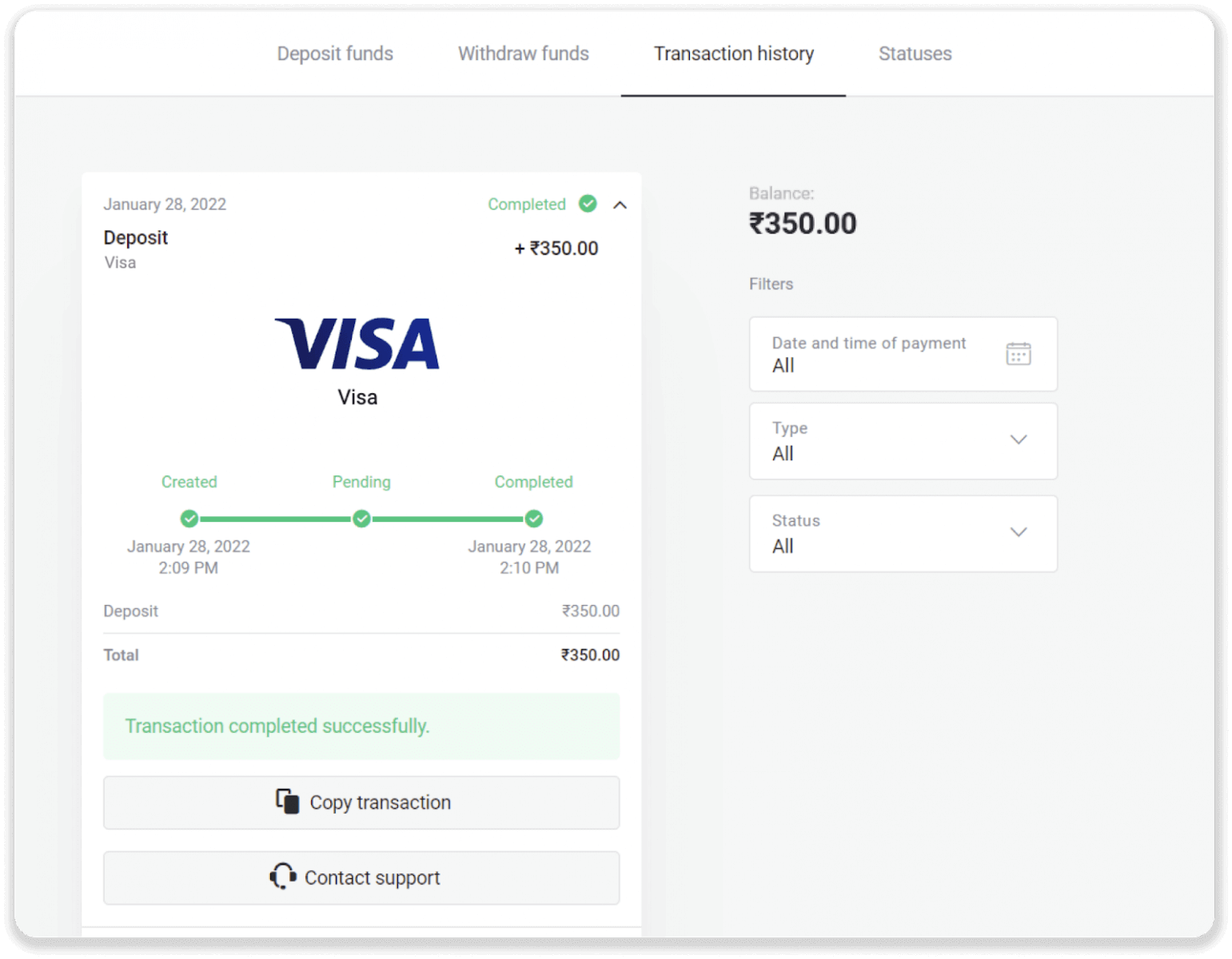
Binomo-da Elektron Pul Kisəsi ilə Necə Depozit Etmək Olar
AstroPay Kartı vasitəsilə vəsait yatırın
1. Ekranın yuxarı sağ küncündəki “ Depozit ” düyməsini basın . 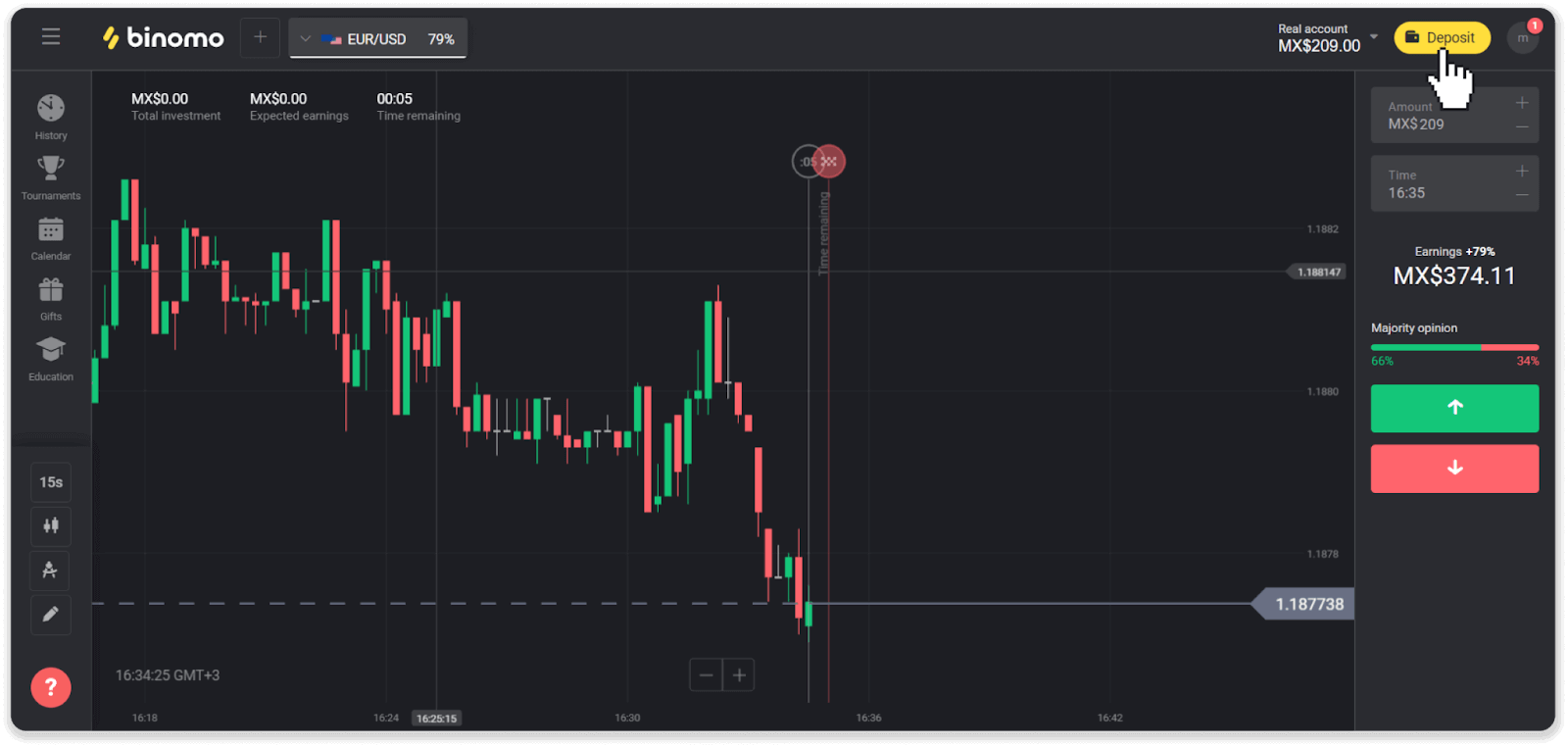
2. “Ölkə” bölməsində ölkənizi seçin və “AstroPay” ödəniş üsulunu seçin. 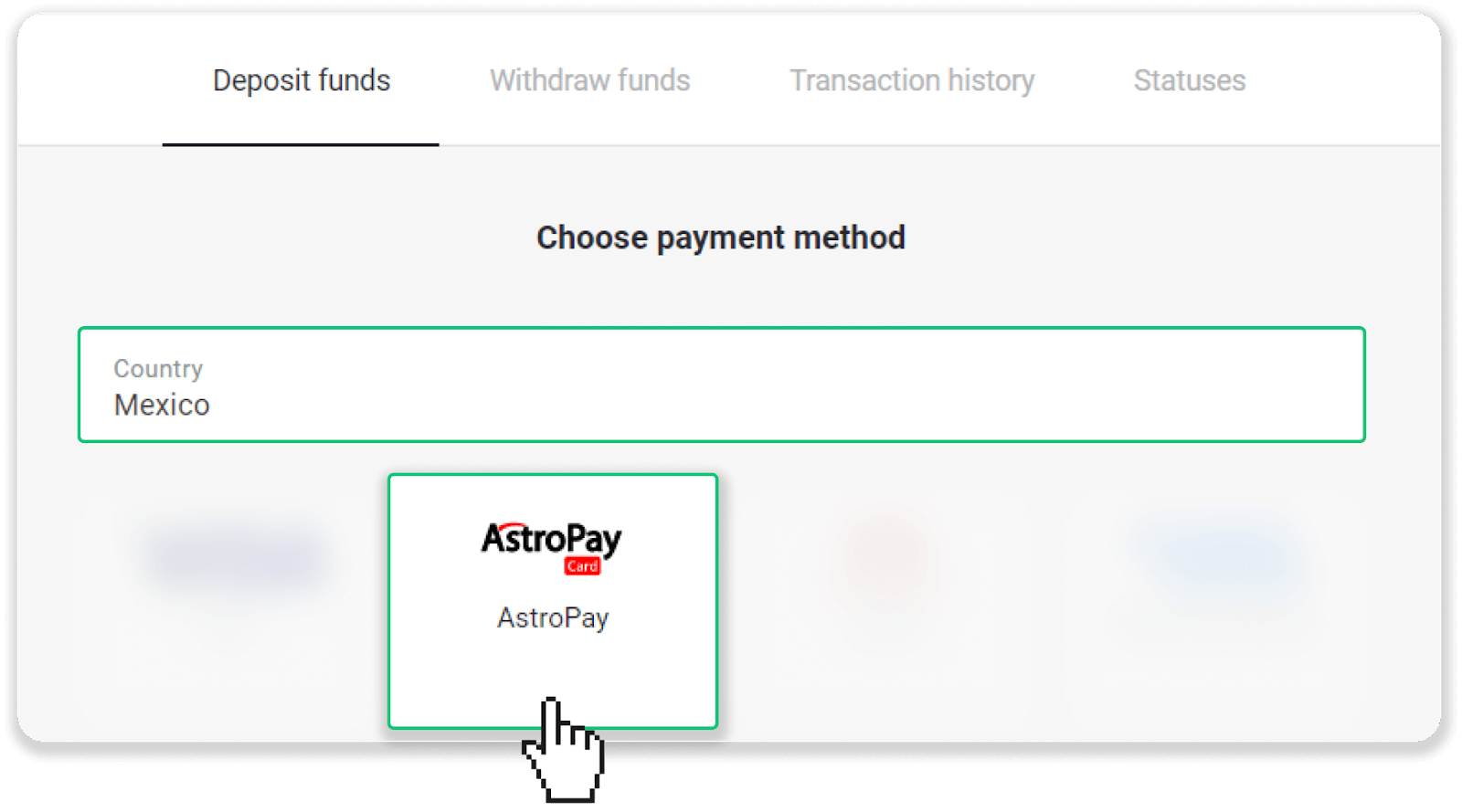
3. Depozit məbləğini daxil edin və “Depozit” düyməsini basın. 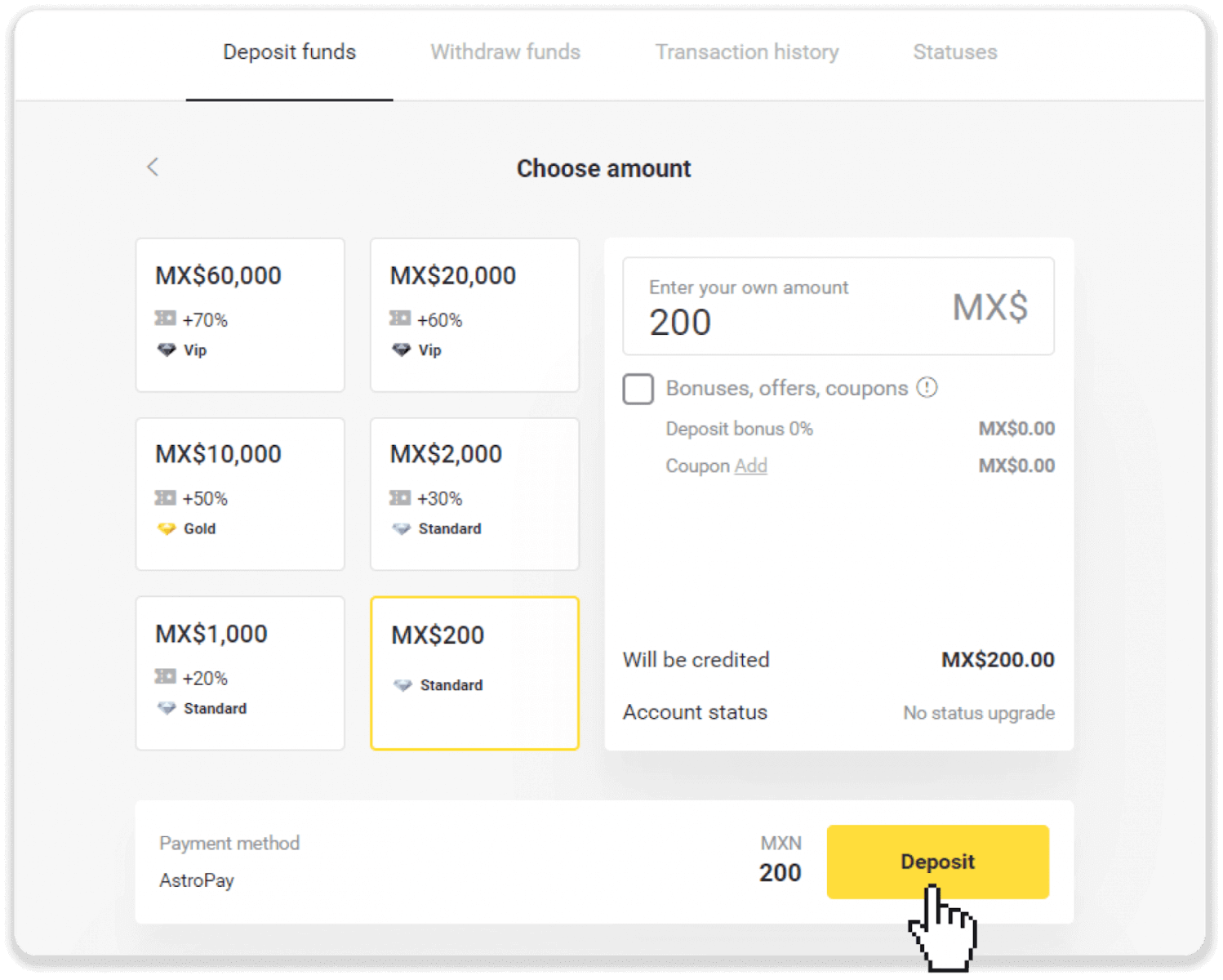
4. “Artıq AstroPay kartım var” düyməsini basın. 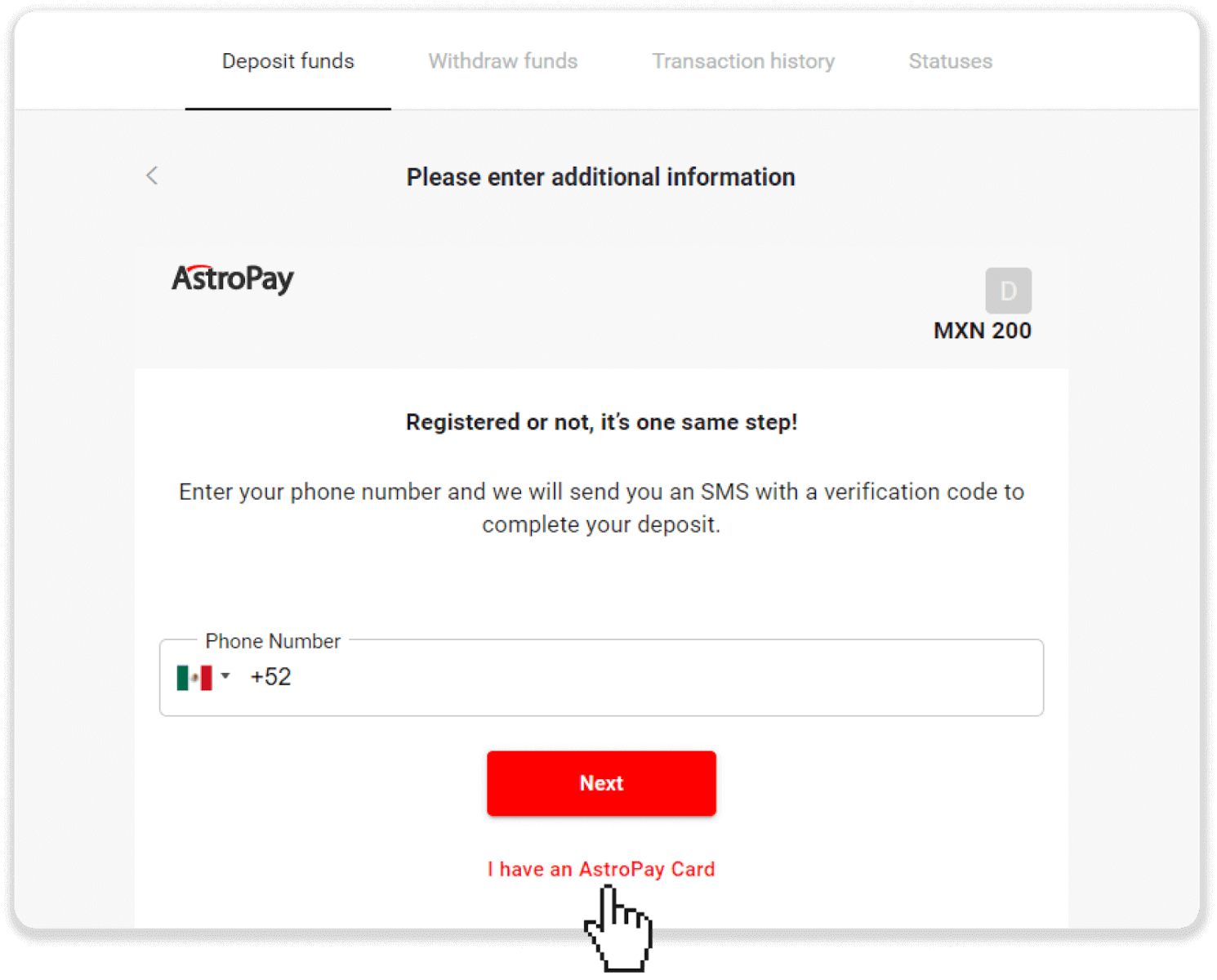
5. AstroPay kart məlumatlarınızı (kart nömrəsi, son istifadə tarixi və təsdiq kodu) daxil edin. Sonra “Depoziti təsdiqləyin” düyməsini basın. 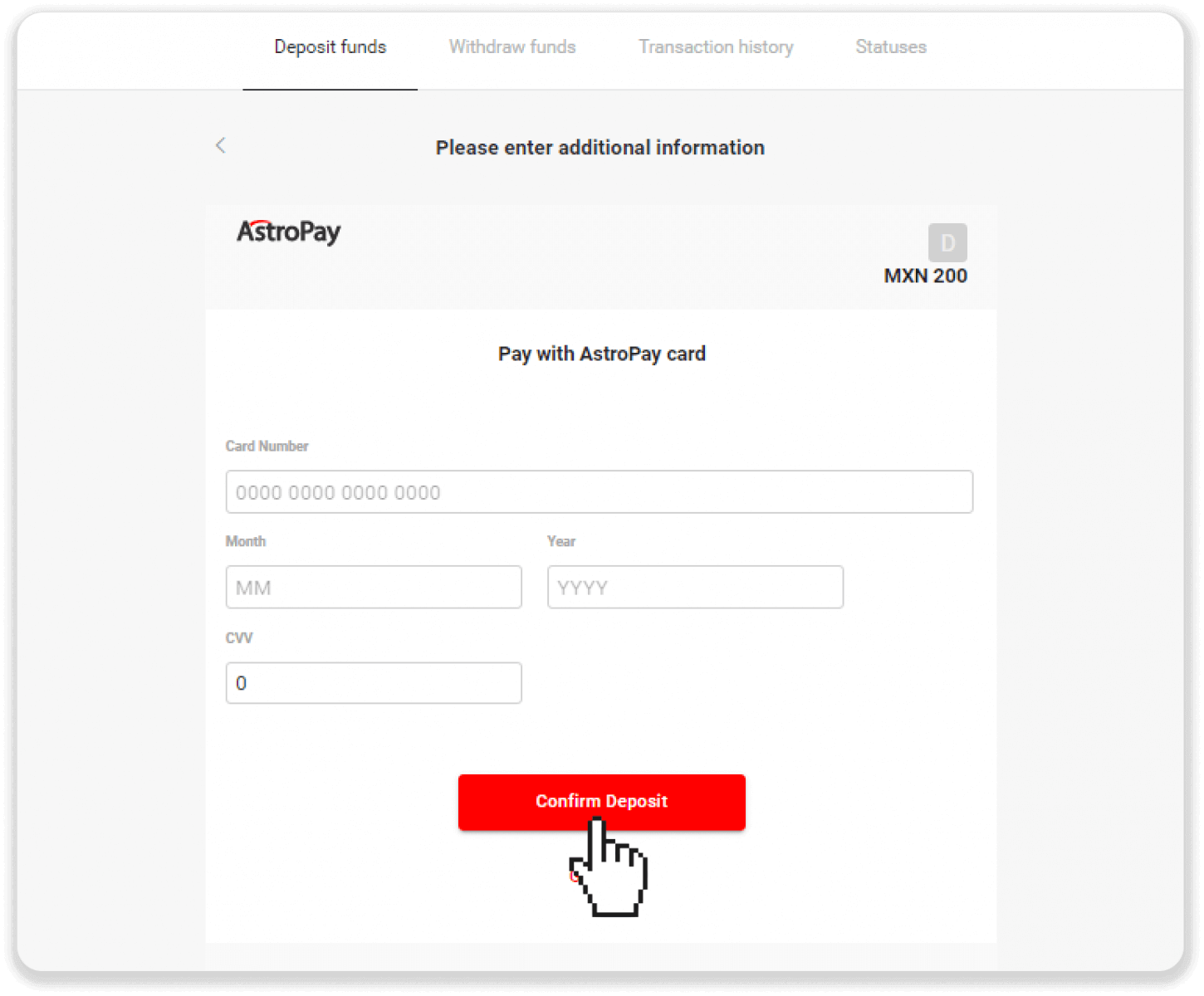
6. Depozitiniz uğurla emal edildi. “Dolphin Corp-a qayıt” düyməsini basın. 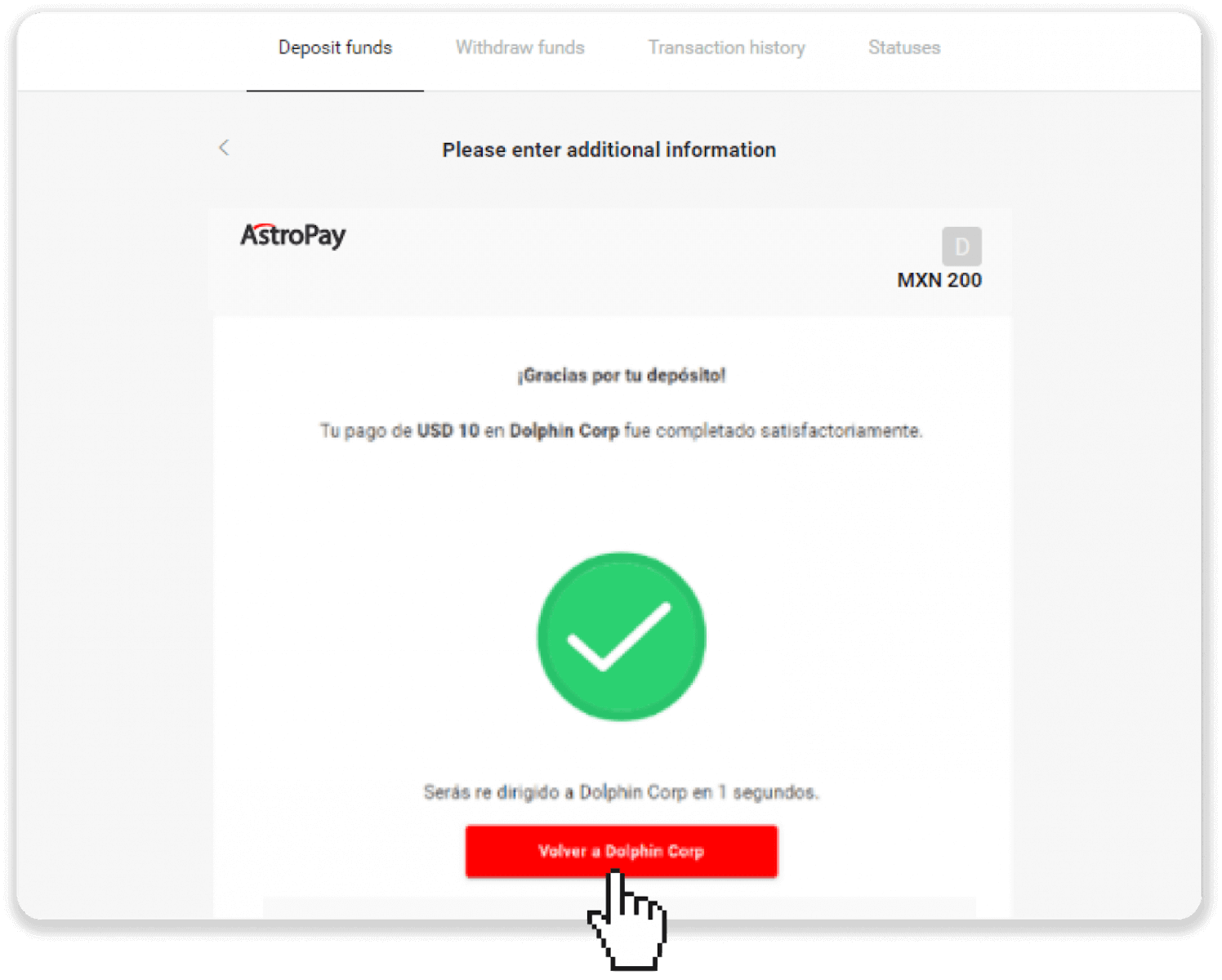
7. Depozitiniz təsdiqləndi! “Ticarətə davam et” düyməsini basın.
8. Əməliyyatınızın vəziyyətini yoxlamaq üçün ekranın yuxarı sağ küncündəki “Depozit” düyməsini basın və sonra “Əməliyyat tarixçəsi” sekmesini basın. 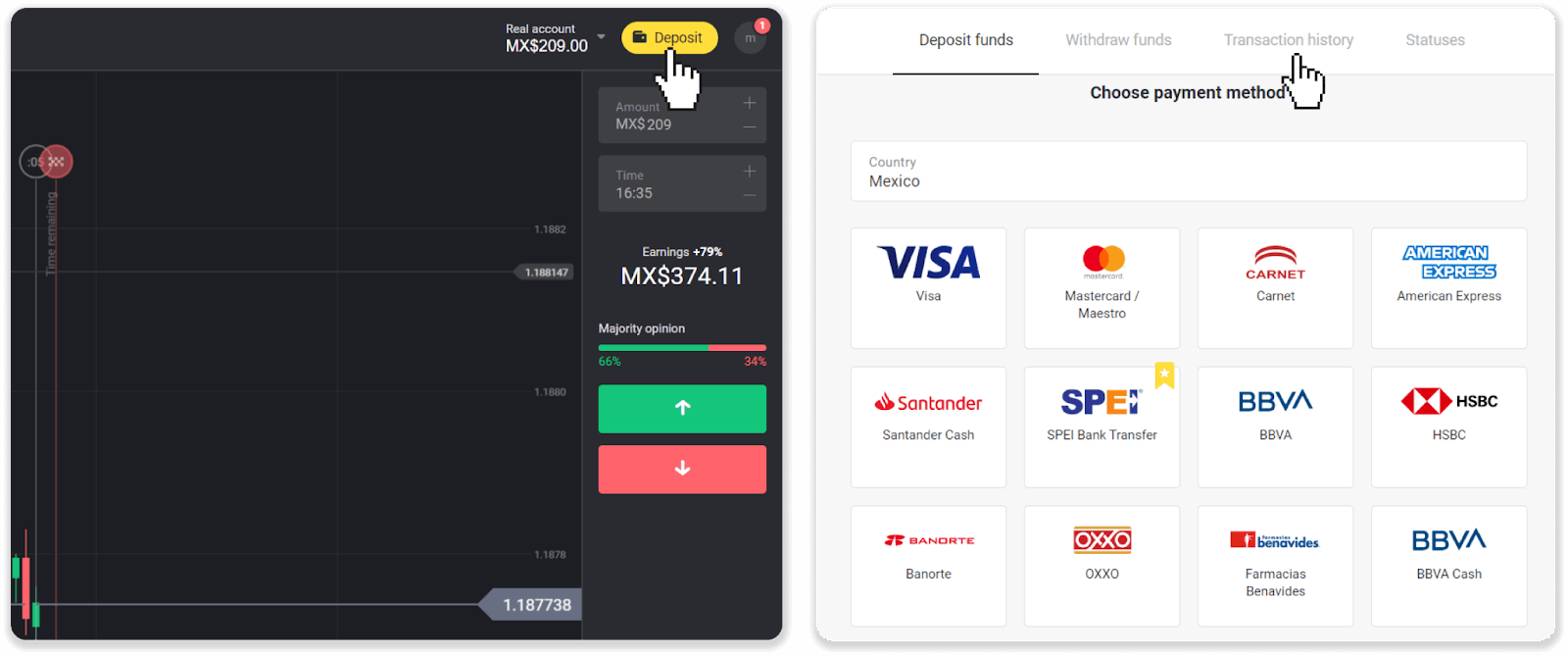
9. Statusunu izləmək üçün depozitinizin üzərinə klikləyin.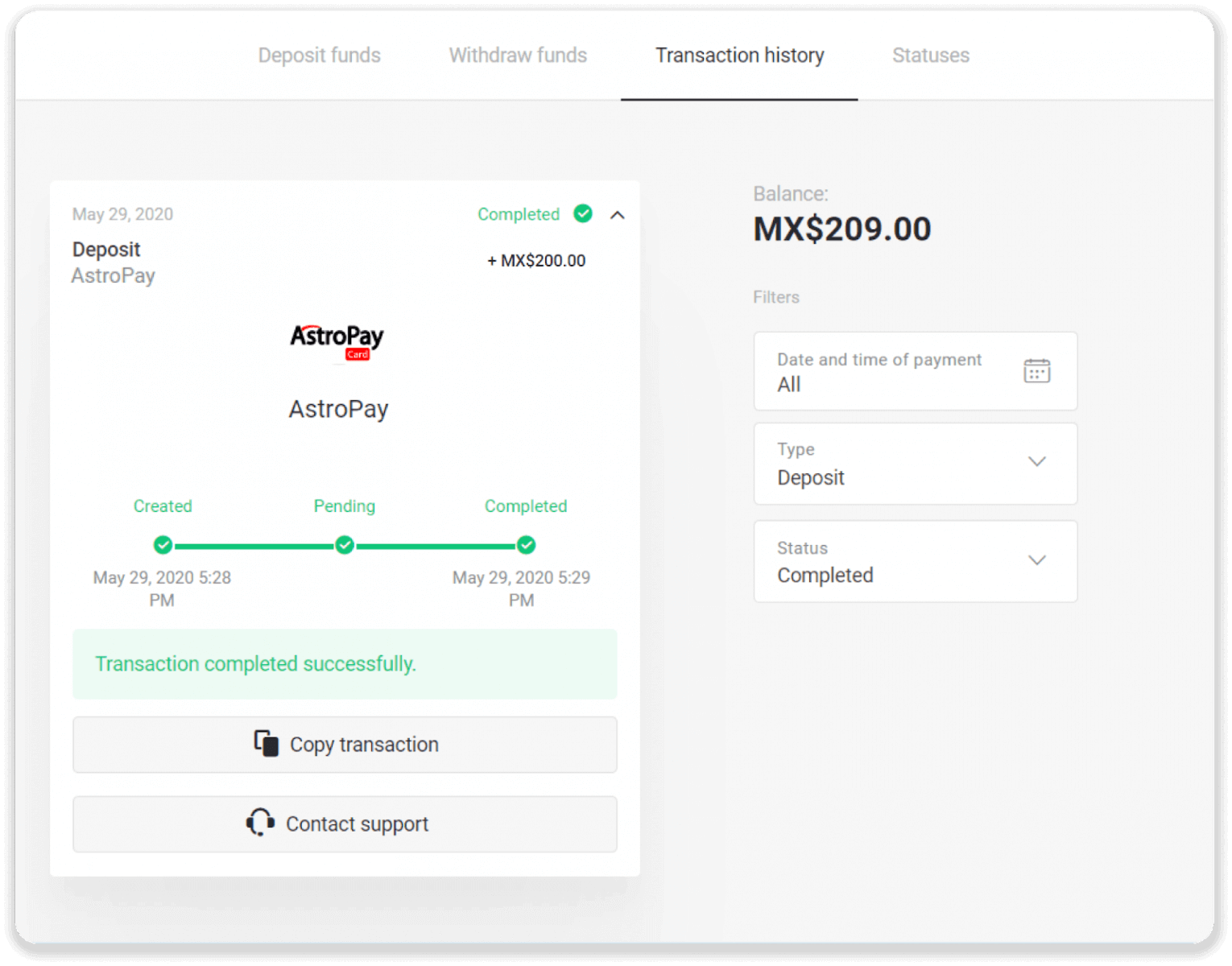
Advcash vasitəsilə vəsait yatırın
1. Ekranın yuxarı sağ küncündəki " Depozit " düyməsini basın .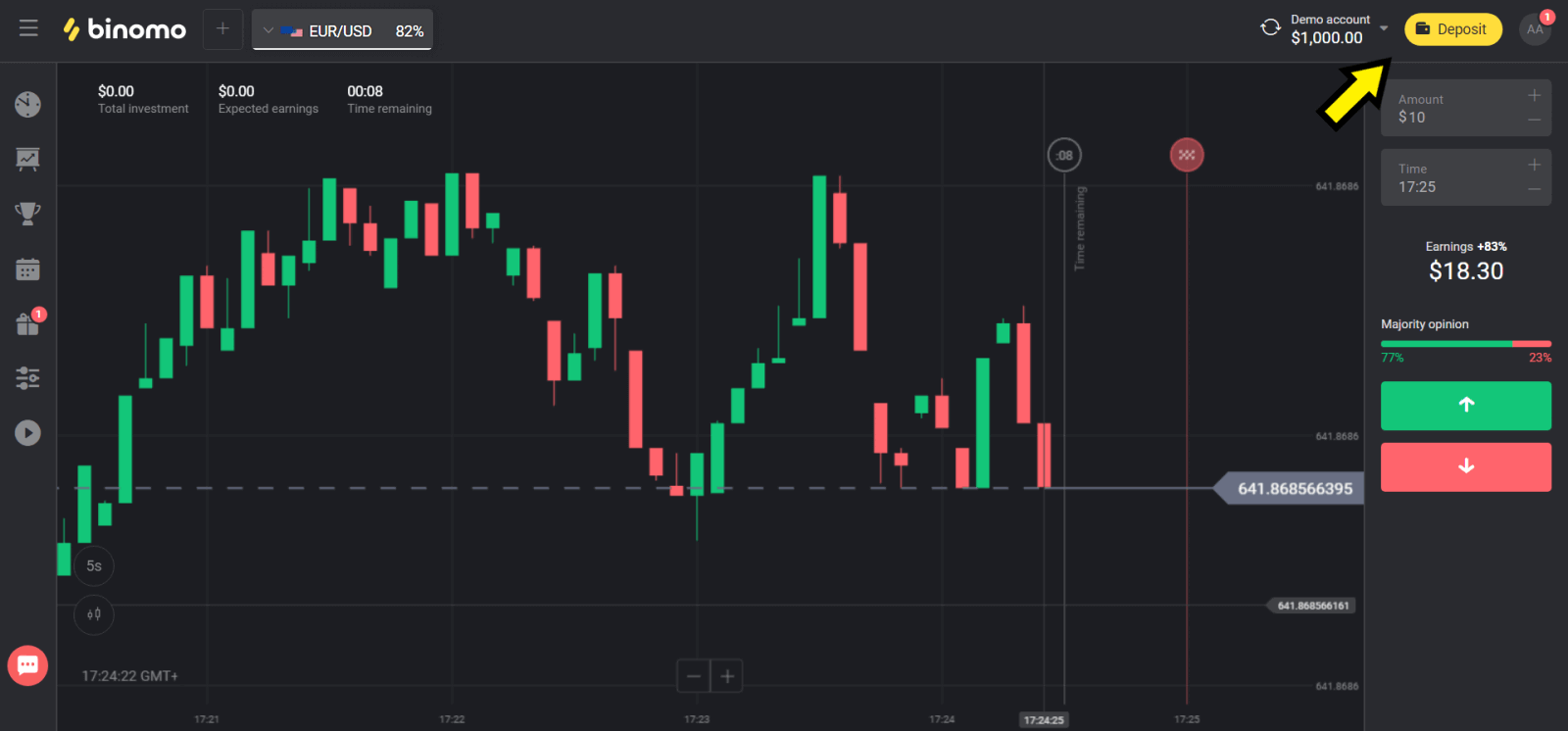
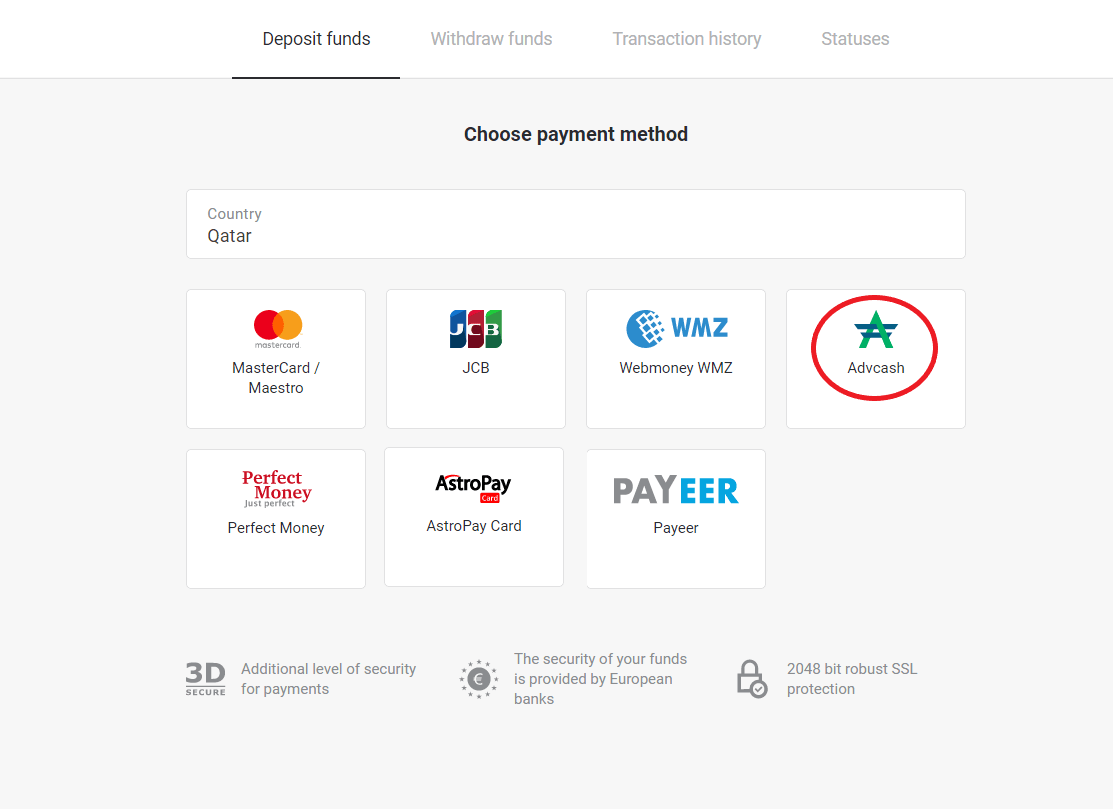
2. "Ölkə" bölməsində ölkənizi seçin və "Advcash" metodunu seçin.
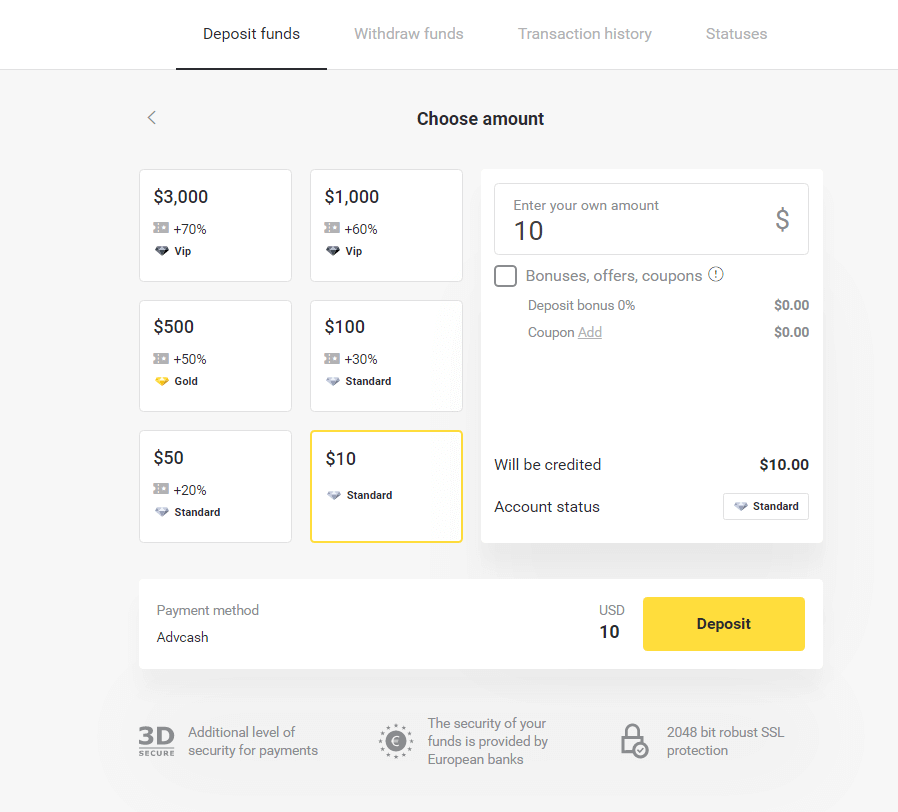
3. Depozit ediləcək məbləği seçin.
4. Advcash ödəniş metoduna yönləndiriləcəksiniz, "Ödənişə keç" düyməsini basın.
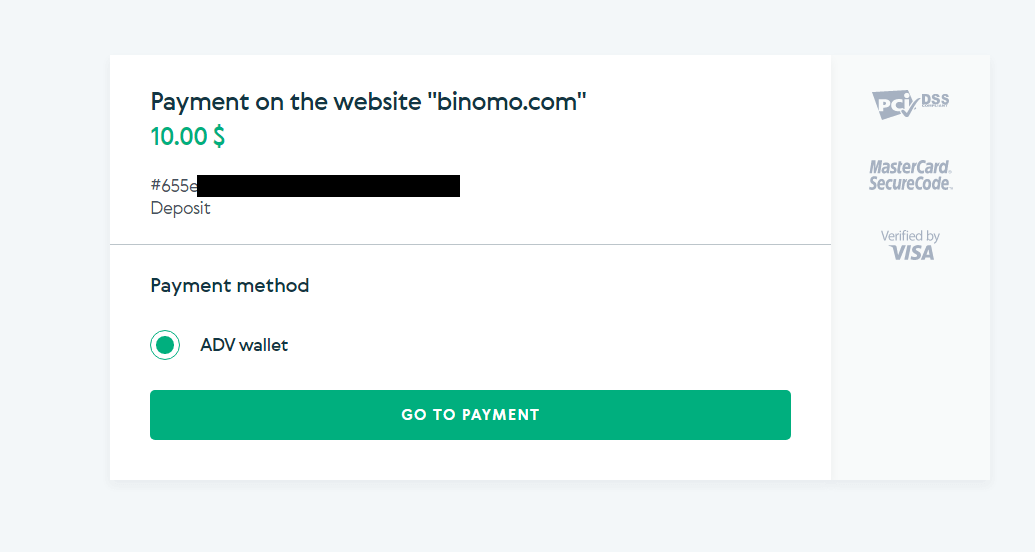
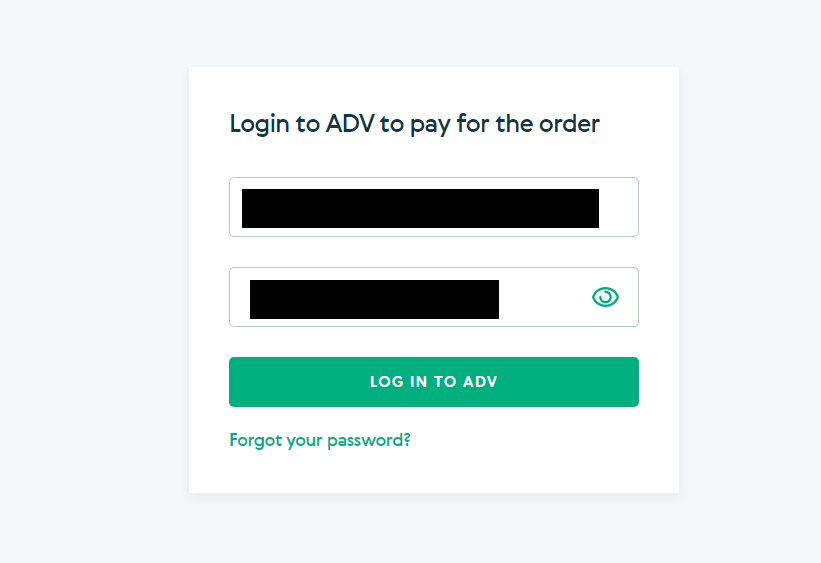
5. Advcash hesabınızın e-poçt ünvanını, şifrəsini daxil edin və "Adv-yə daxil ol" düyməsini basın.
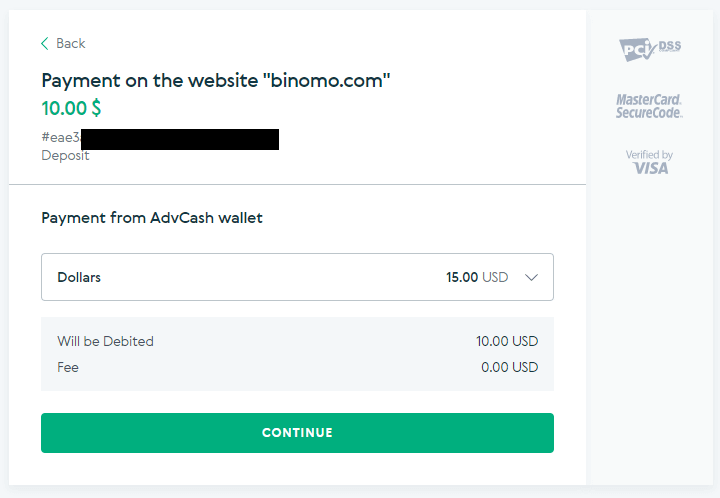
6. Advcash hesabınızın valyutasını seçin və "Davam et" düyməsini basın.
7. "Təsdiqlə" düyməsini basaraq köçürmənizi təsdiqləyin.
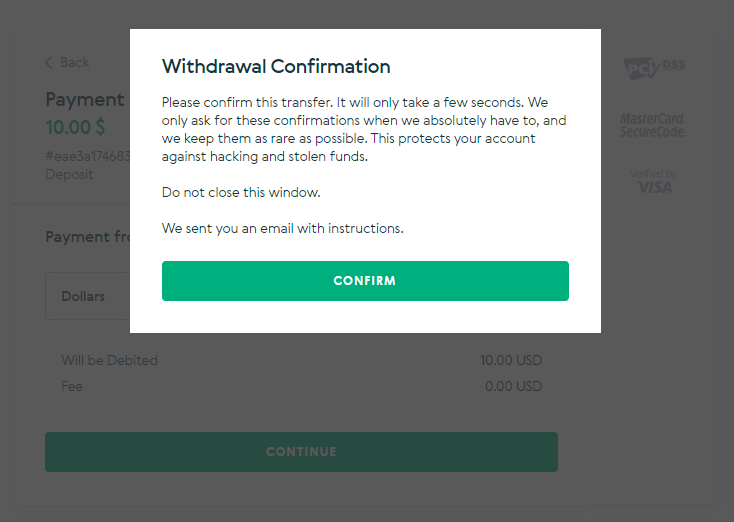
8. Əməliyyatınızın təsdiqi e-poçtunuza göndəriləcək. Depoziti tamamlamaq üçün e-poçt qutunuzu açın və təsdiqləyin.
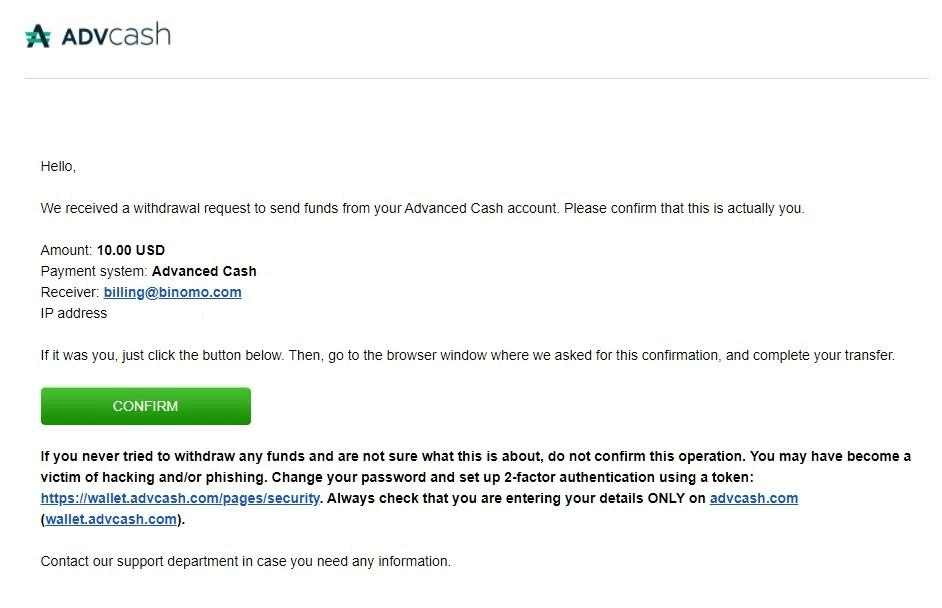
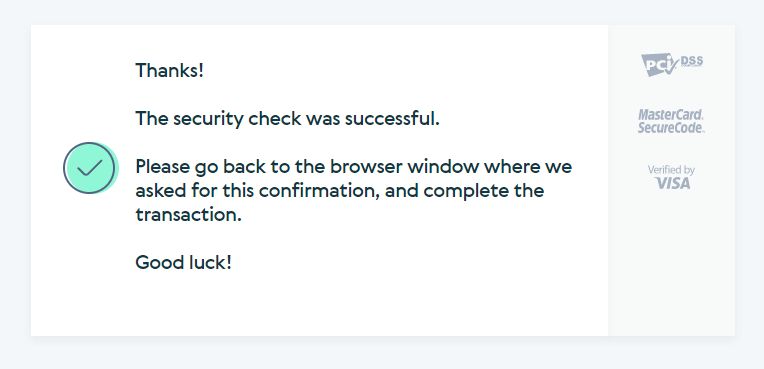
9. Təsdiqdən sonra uğurlu əməliyyat barədə bu mesajı alacaqsınız.
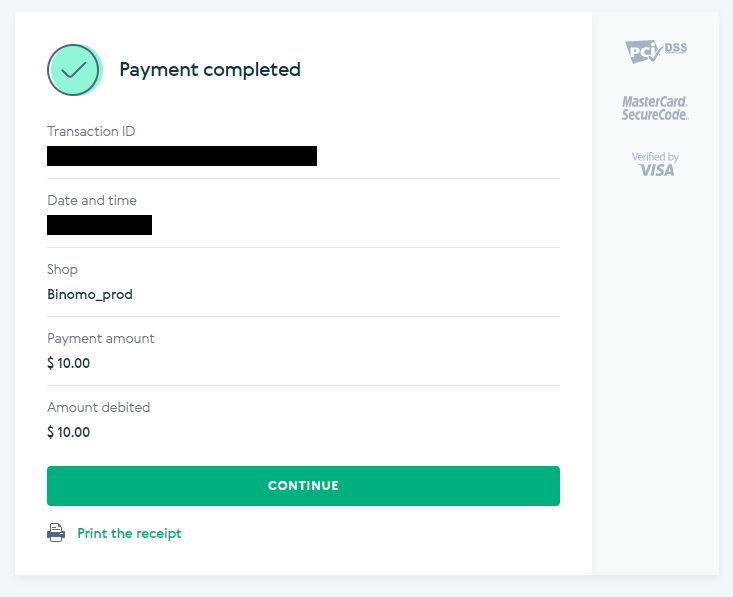
10. Tamamlanmış ödənişin təfərrüatlarını alacaqsınız.
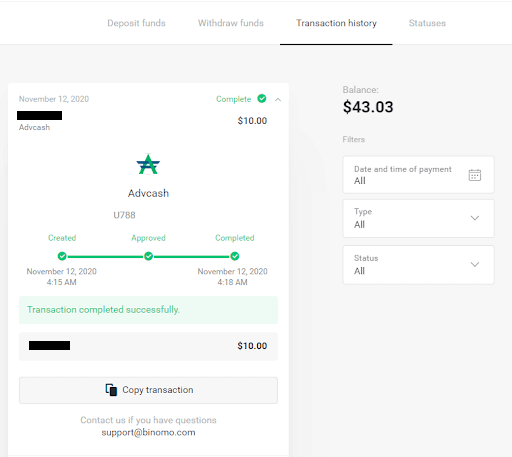
11. Depozit prosesinizin təsdiqi hesabınızdakı "Əməliyyat tarixçəsi" səhifəsində olacaq.
Neteller vasitəsilə vəsait yatırın
1. Sağ yuxarı küncdəki " Depozit " düyməsini basın . 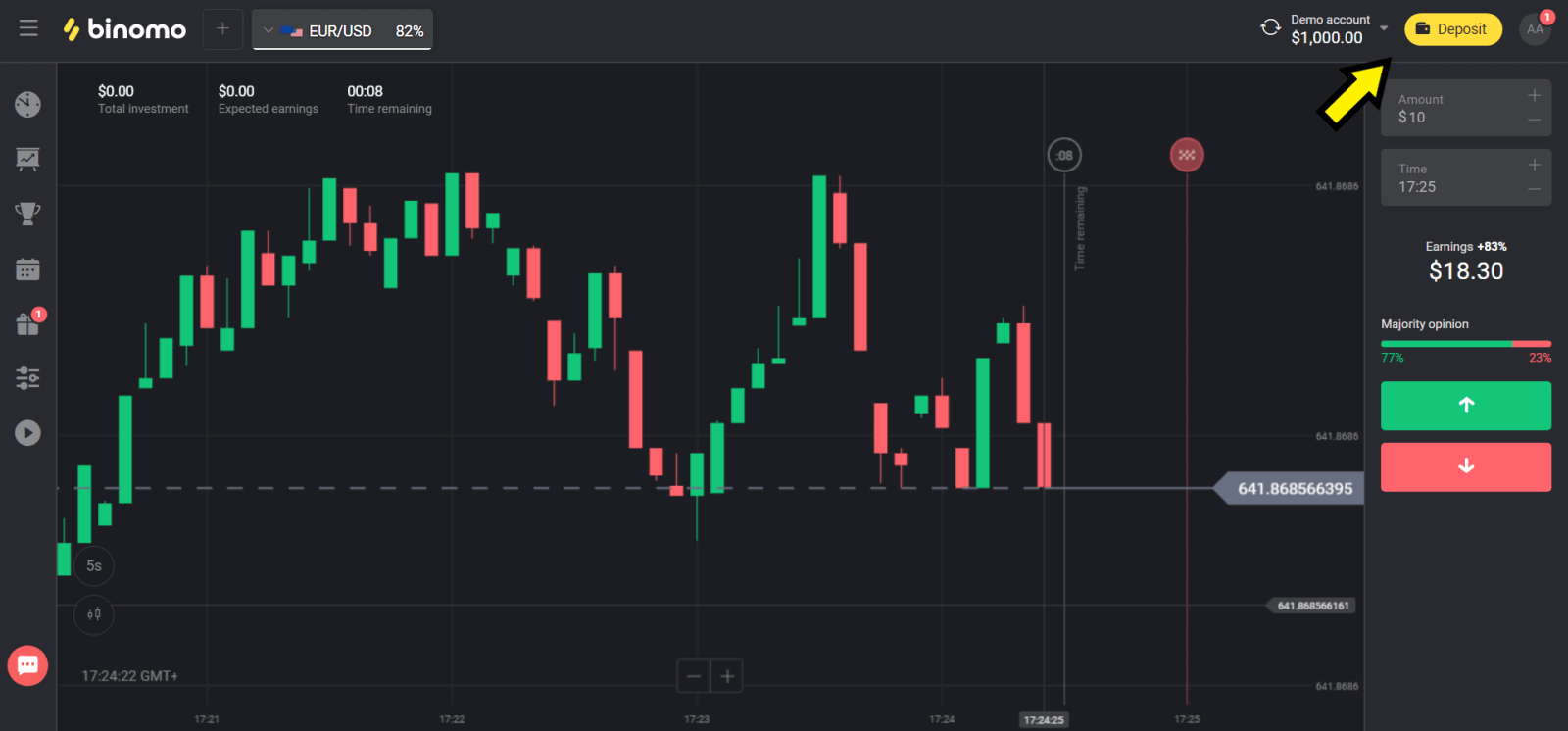
2. "Ölkə" bölməsində ölkənizi seçin və "Neteller" metodunu seçin. 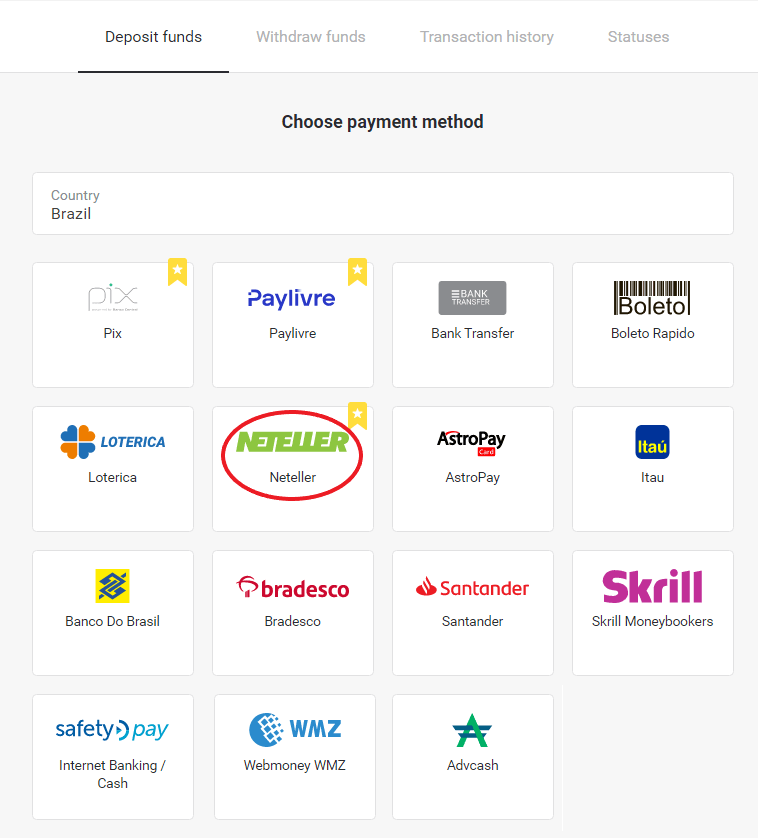
3. Depozit ediləcək məbləği seçin və "Depozit" düyməsini basın. 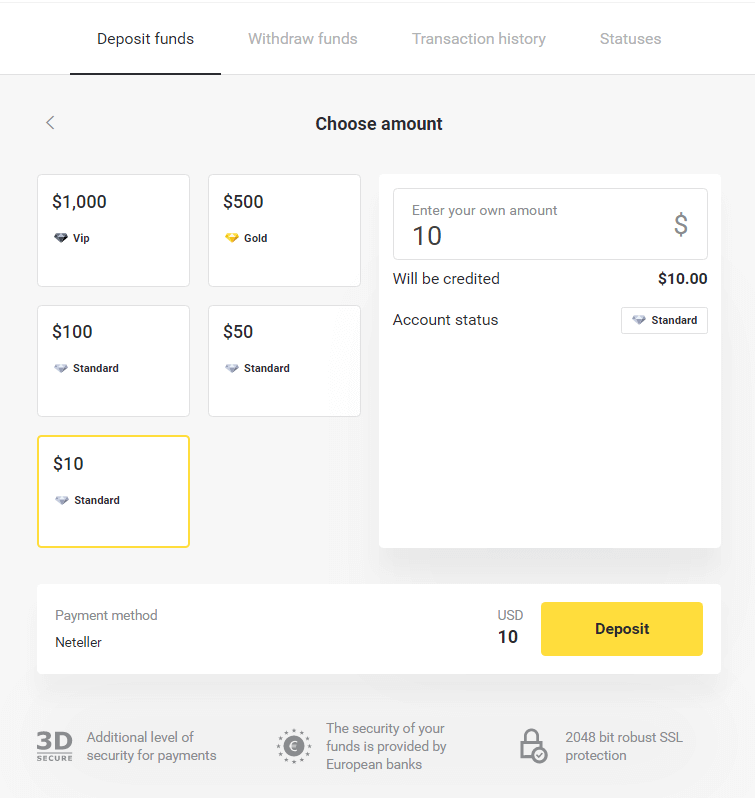
4. E-poçt ünvanını kopyalayın və "Növbəti" düyməsini basın. 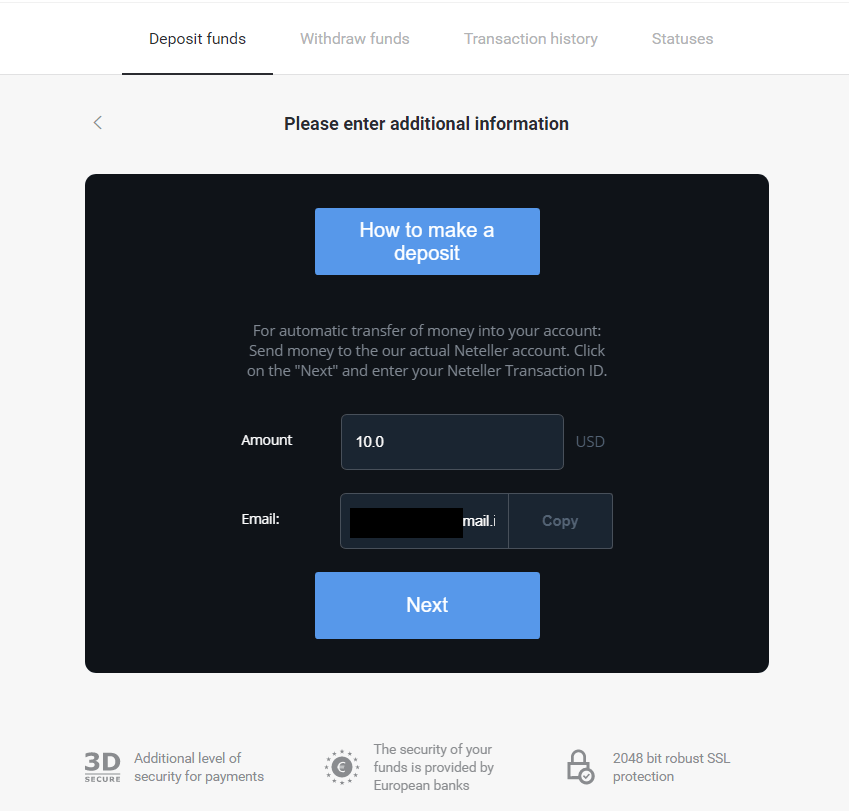
5. Neteller-in veb saytına daxil olun və hesabınıza daxil olun. 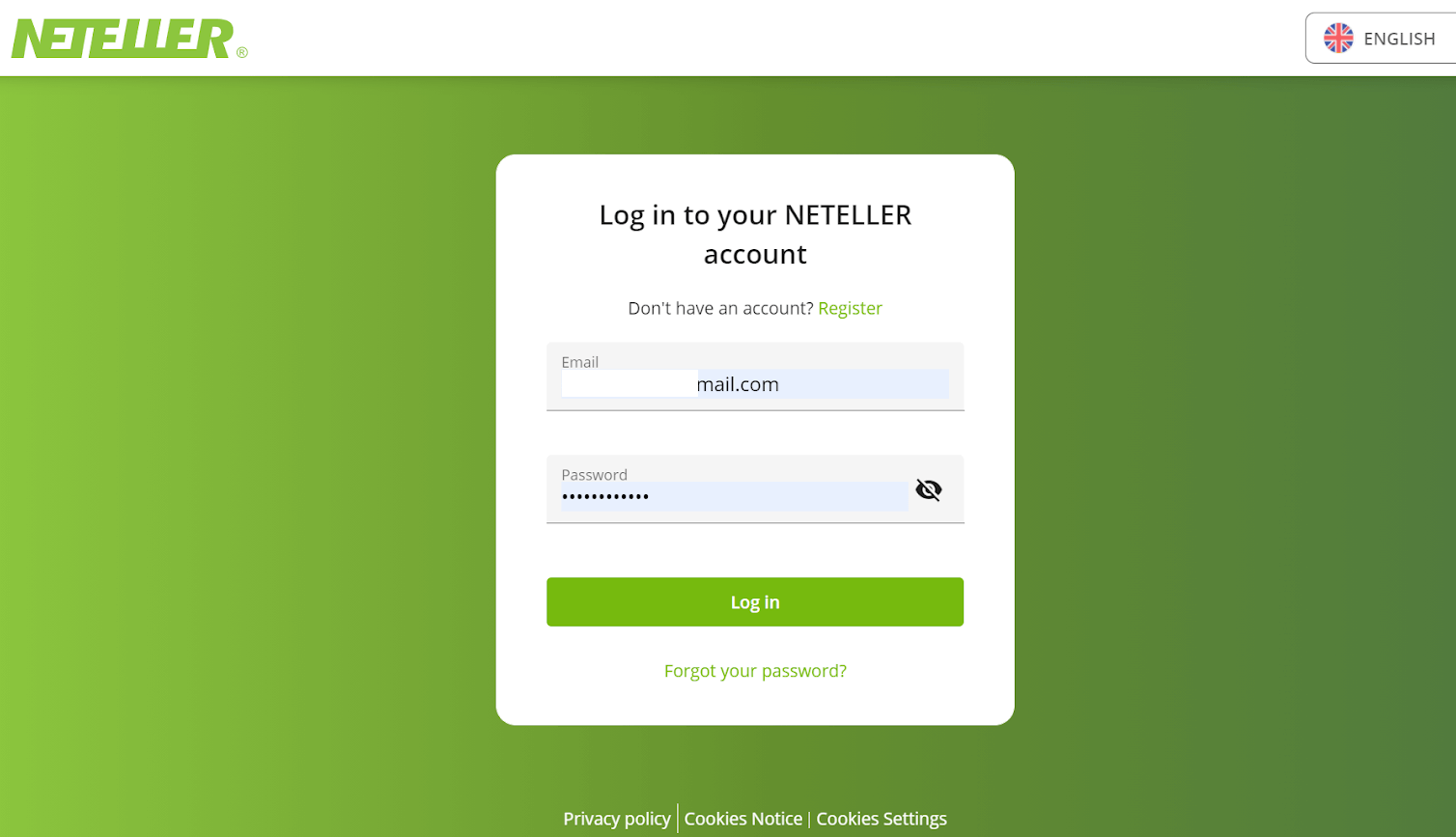
6. "Pul Köçürməsi" bölməsində Binomo veb saytında göstərilən e-poçt ünvanını daxil edin (addım 4) və davam etmək üçün "Davam et" düyməsini basın. 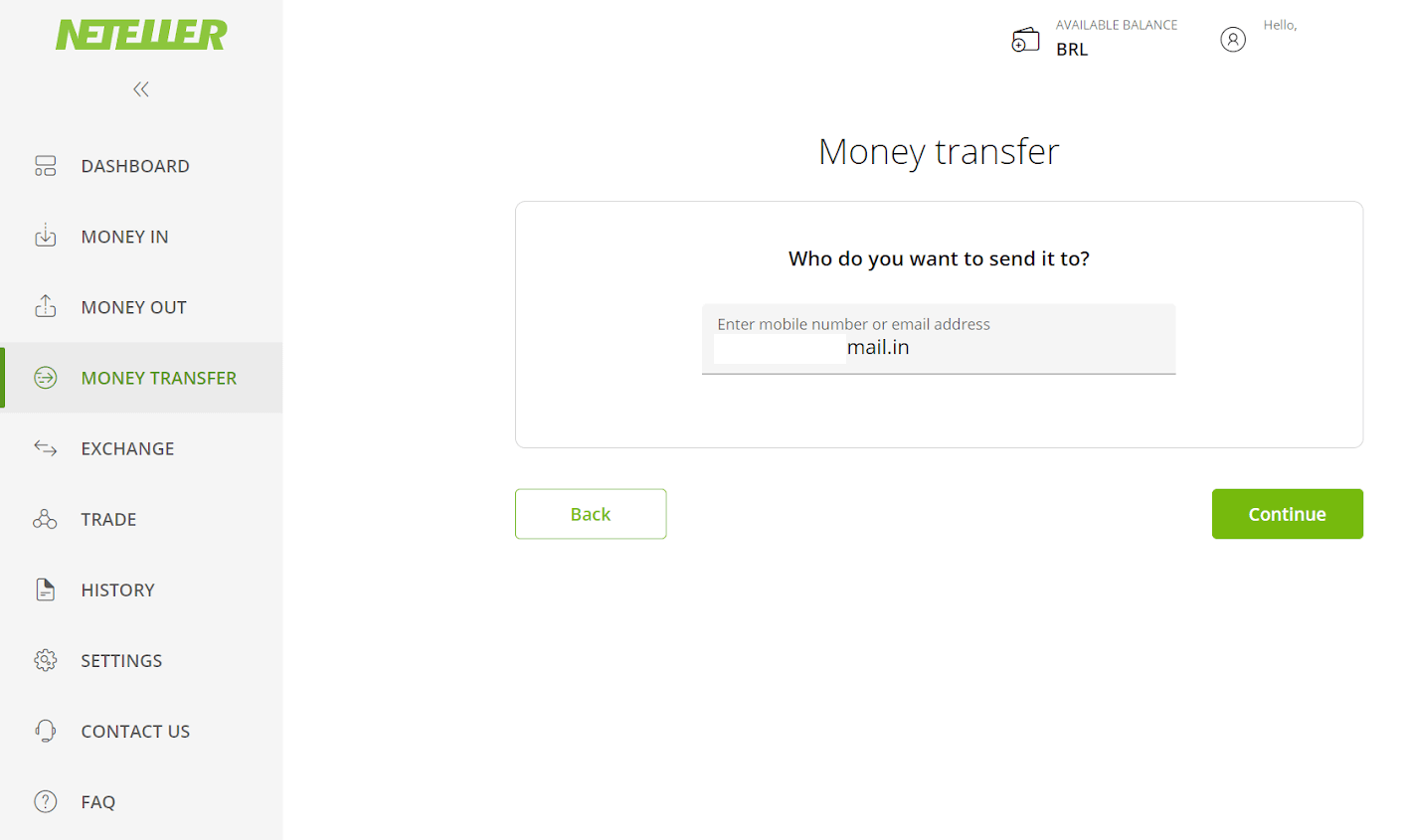
7. Binomo-da seçdiyiniz məbləği daxil edin (addım 3) və davam etmək üçün "Davam et" düyməsini basın. 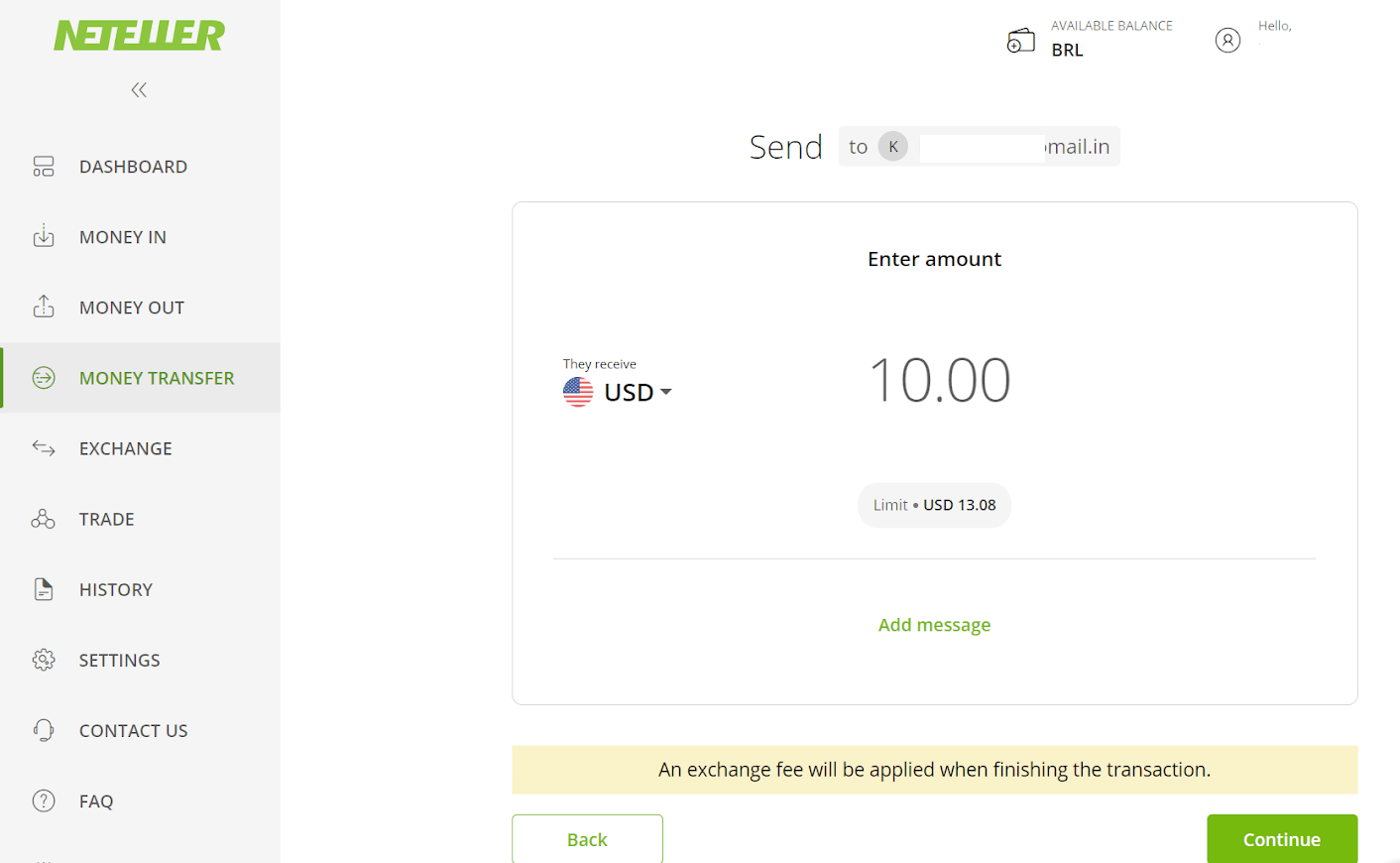
8. Köçürmənizin təfərrüatlarını nəzərdən keçirin. Hər şey düzgündürsə, əməliyyatı təsdiqləmək üçün "Təsdiqlə" düyməsini basın və davam edin. 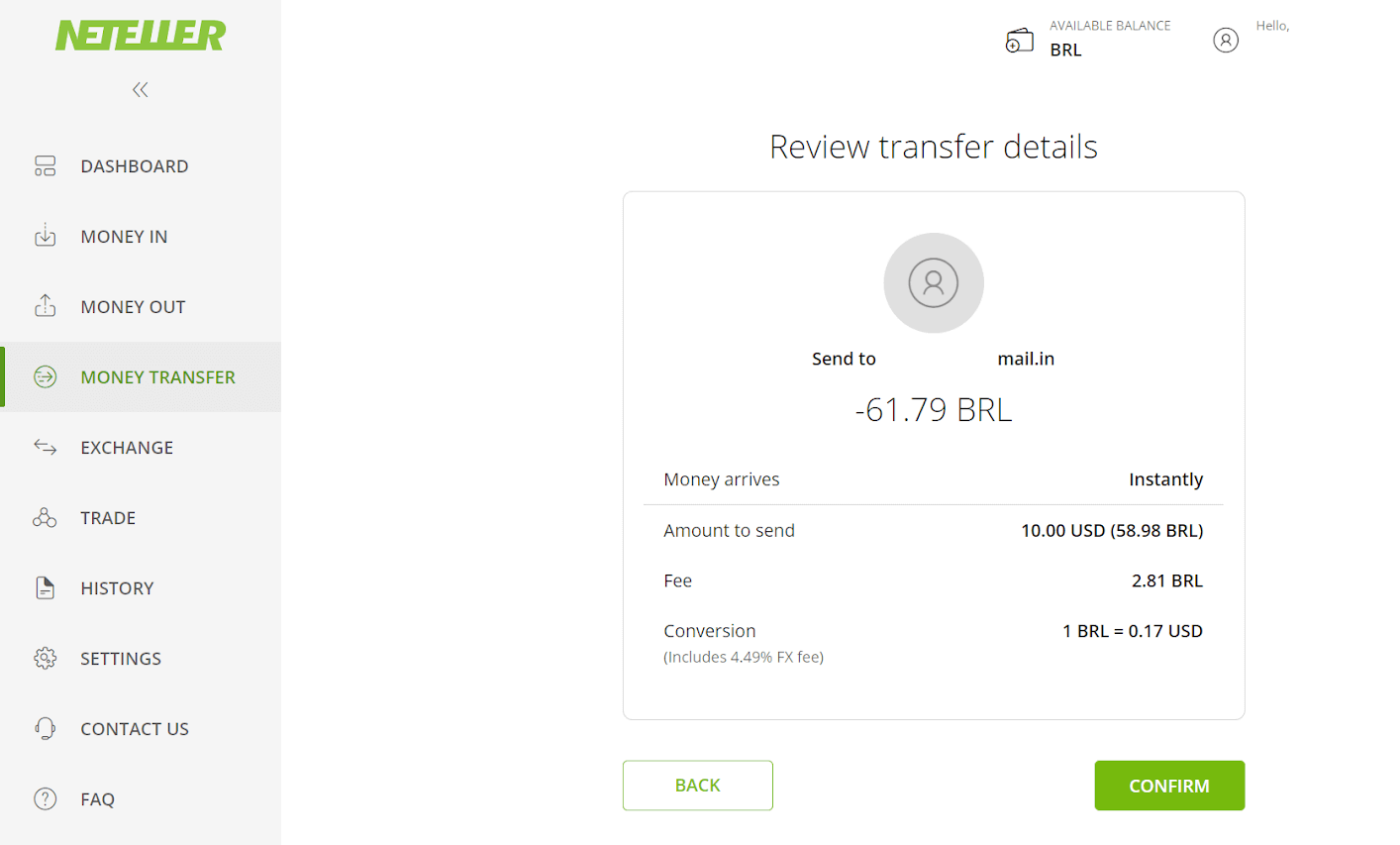
9. Əməliyyatınızı tamamlamaq üçün Təhlükəsiz Şəxsiyyət Nömrənizi daxil etməyiniz istənəcək, onu daxil edin və davam etmək üçün "Təsdiqlə" düyməsini basın. 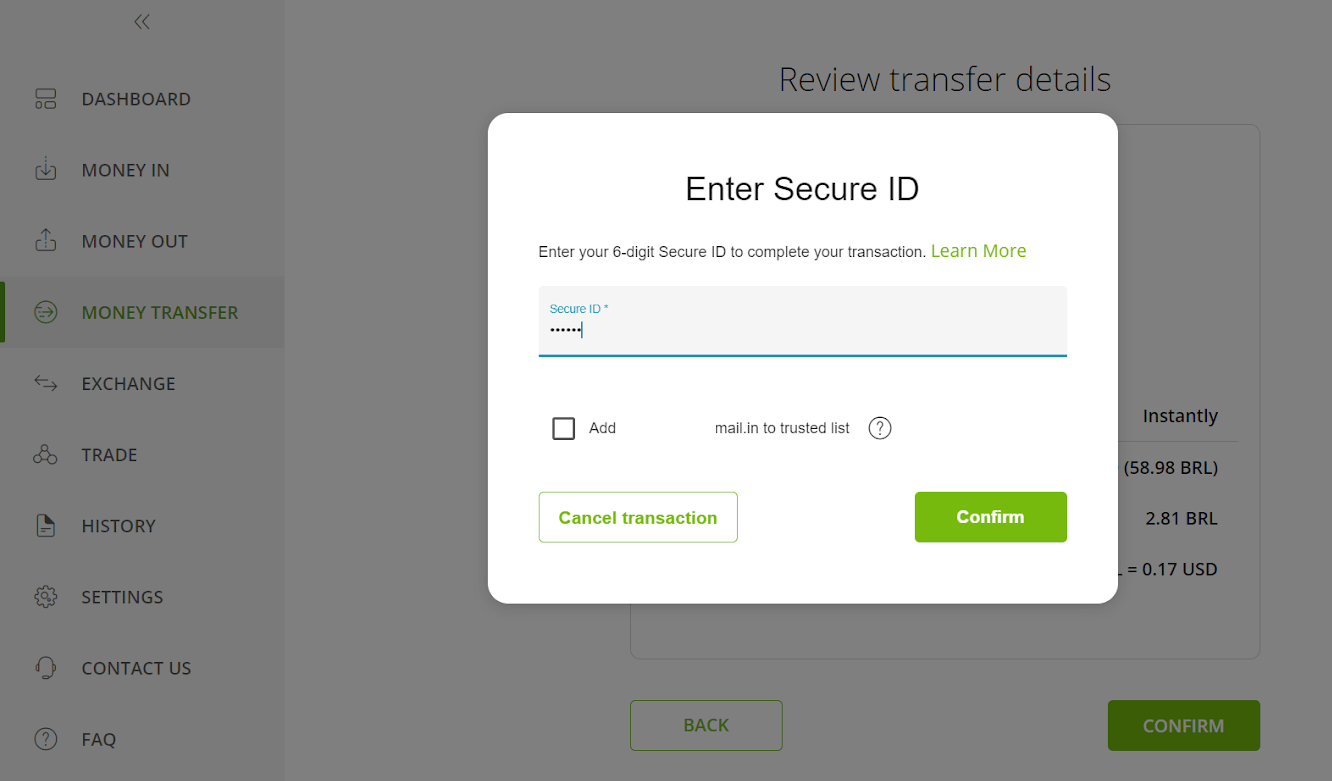
10. Əməliyyatınızın təsdiqi görünəcək. İndi Binomo depozit səhifəsinə qayıdın. 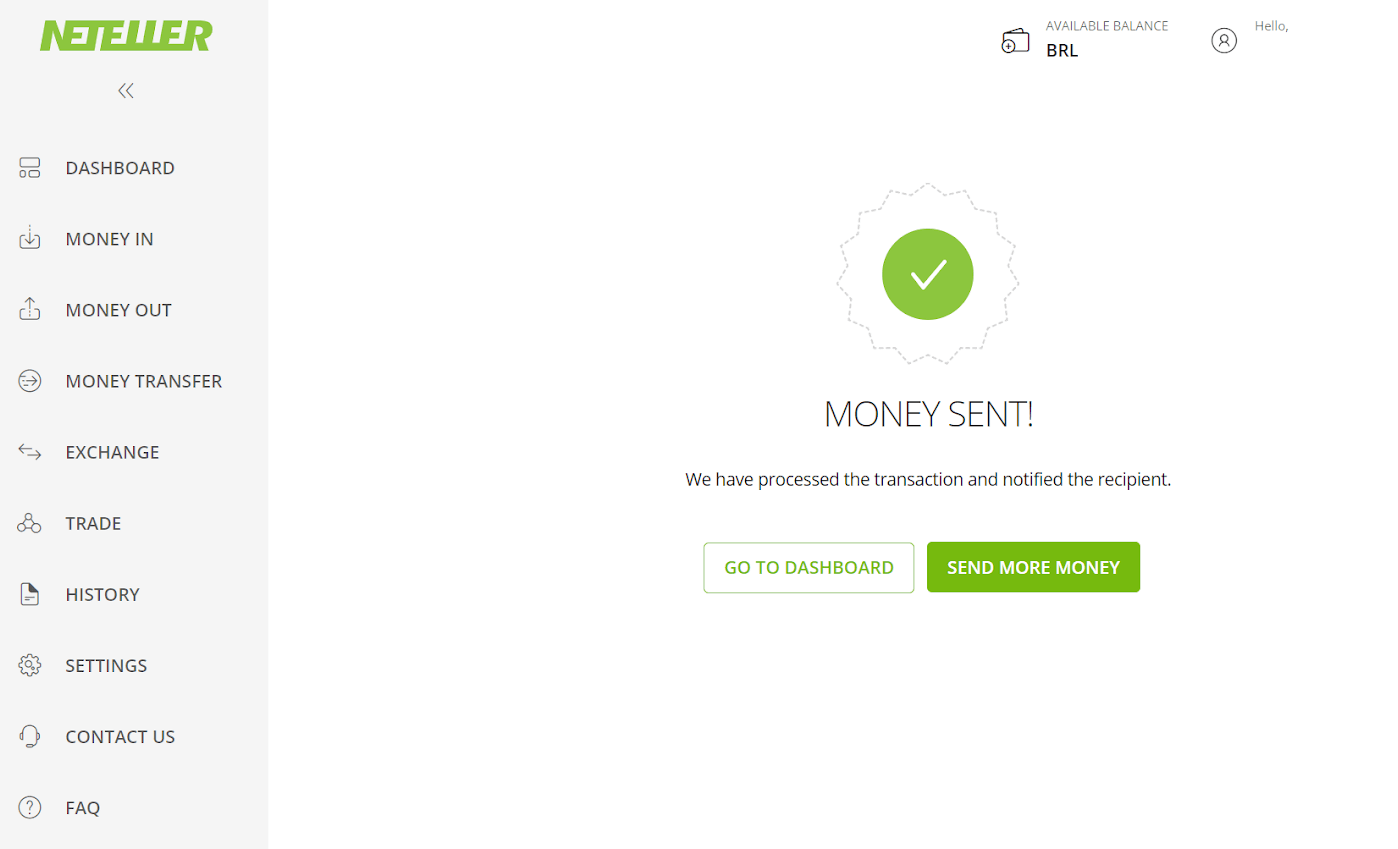
11. Neteller hesabınızdakı əməliyyat ID-sini "Əməliyyat ID" sahəsinə daxil edin və davam etmək üçün "Təsdiqlə" düyməsini basın. 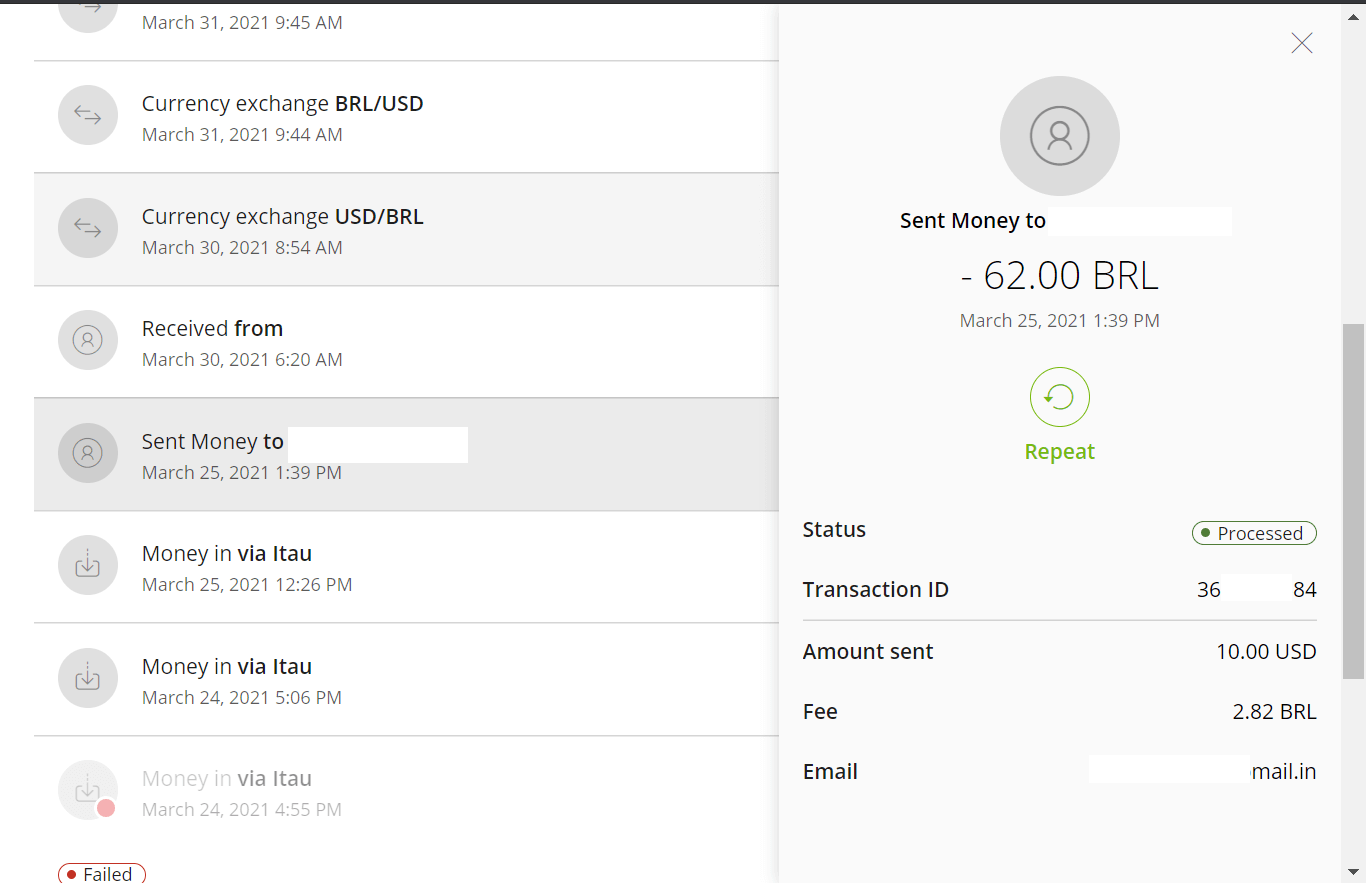
12. Uğurlu ödənişin təsdiqi görünəcək. 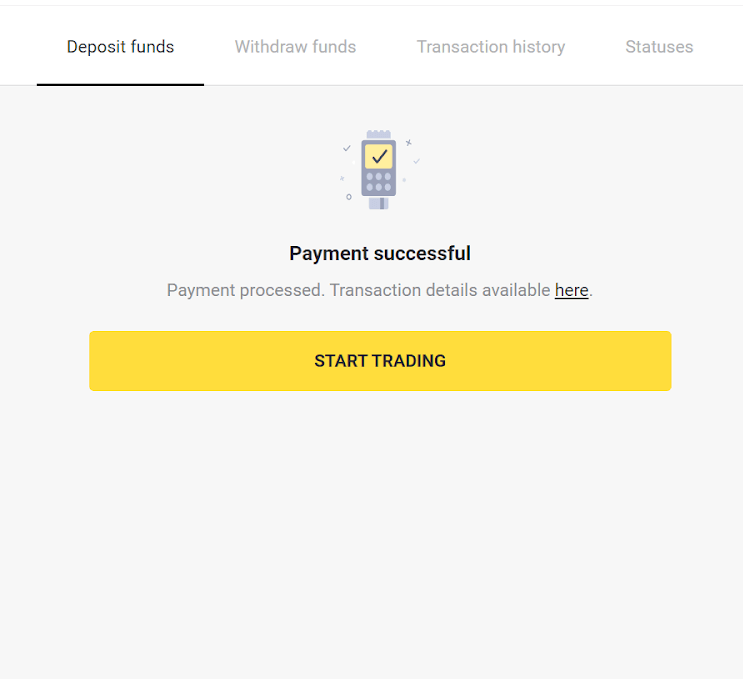
13. Əməliyyatınızın statusunu "Əməliyyat tarixçəsi" bölməsində yoxlaya bilərsiniz.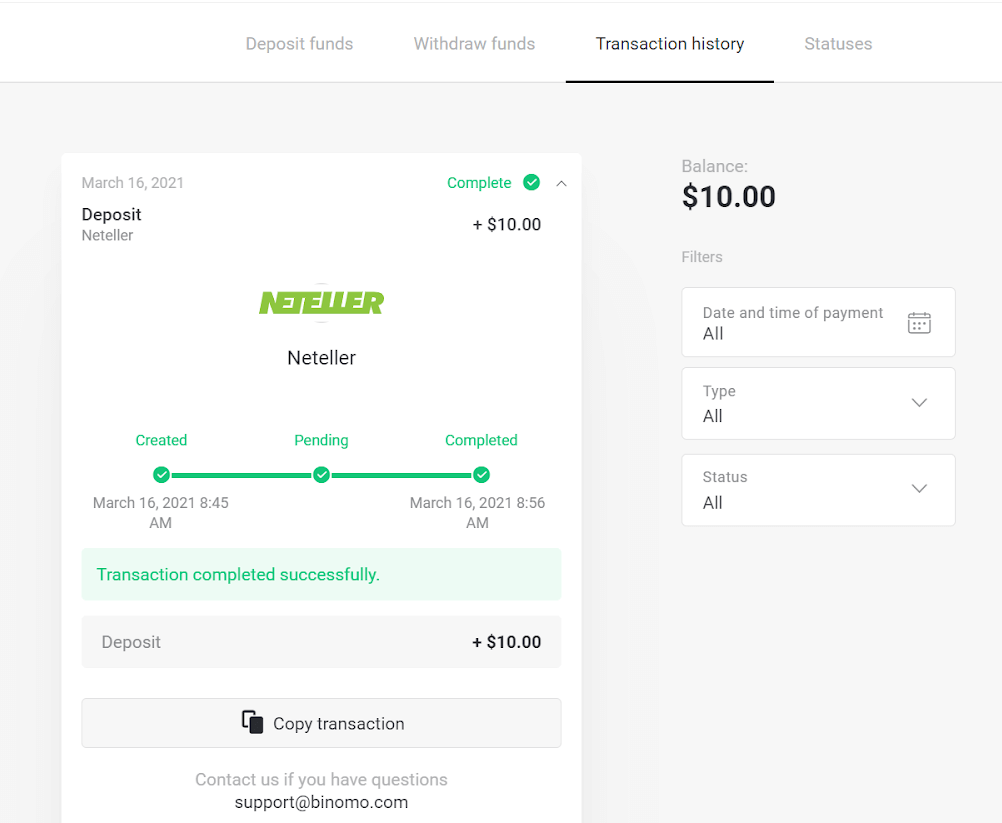
Skrill vasitəsilə vəsait yatırın
1. Ekranın yuxarı sağ küncündəki " Depozit " düyməsini basın . 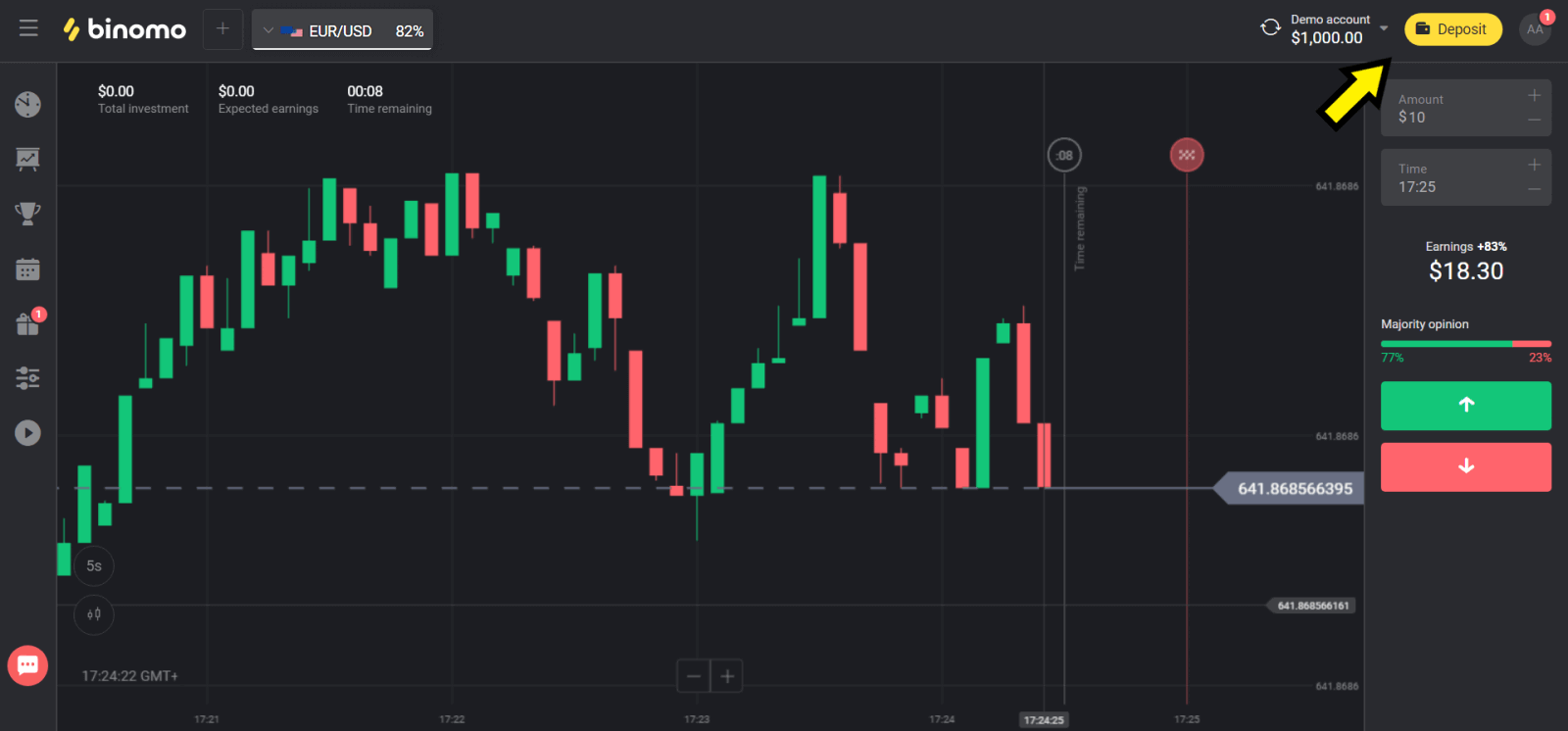
2. "Ölkə" bölməsində ölkənizi seçin və "Skrill" metodunu seçin. 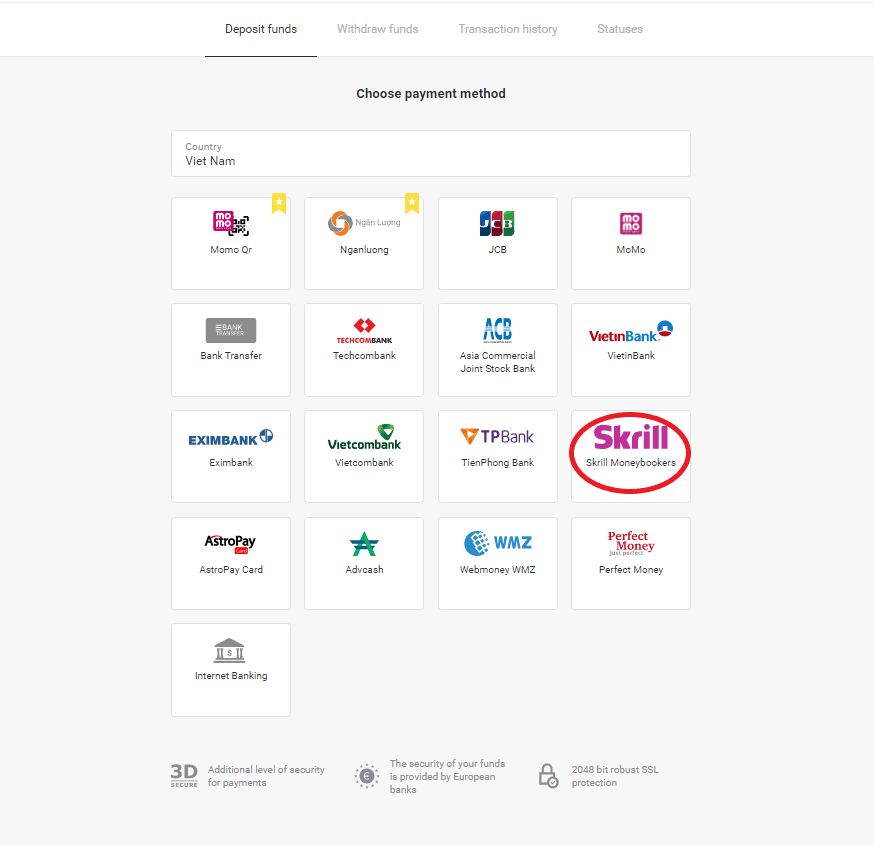
3. Depozit ediləcək məbləği seçin və "Depozit" düyməsini basın. 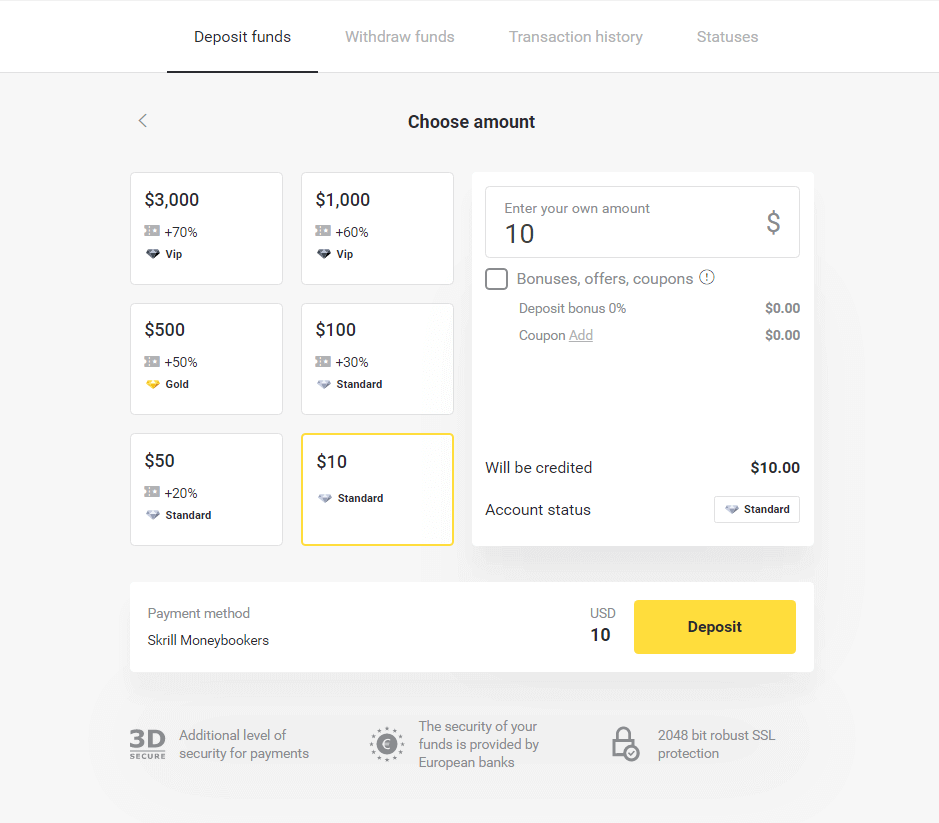
4. Binomo-nun Skrill hesabı e-poçtunu kopyalamaq üçün "Kopyala" düyməsini basın. Sonra "Növbəti" düyməsini basın.
Və ya GIF təlimatı almaq üçün "Depozit necə edilir" düyməsini basa bilərsiniz. 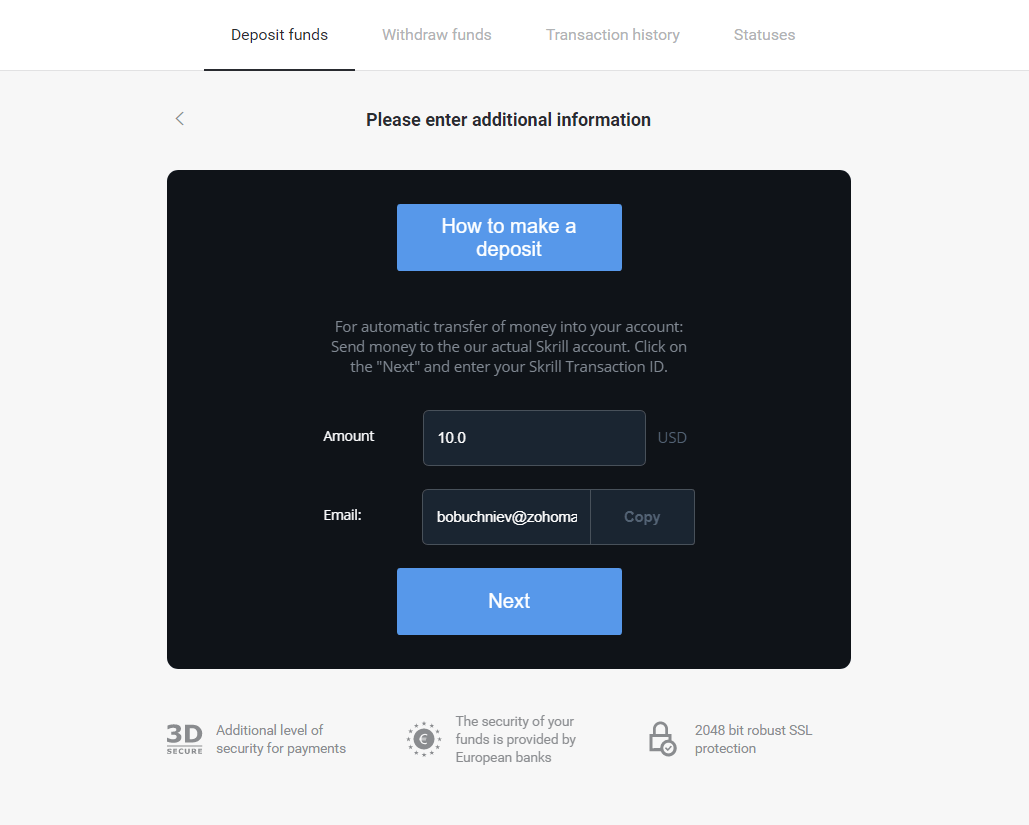
5. Skrill əməliyyat ID-sini daxil etməlisiniz. Bunu etmək üçün Skrill hesabınızı açın, sonra ünvanı kopyaladığınız Binomo hesabına pul göndərin. 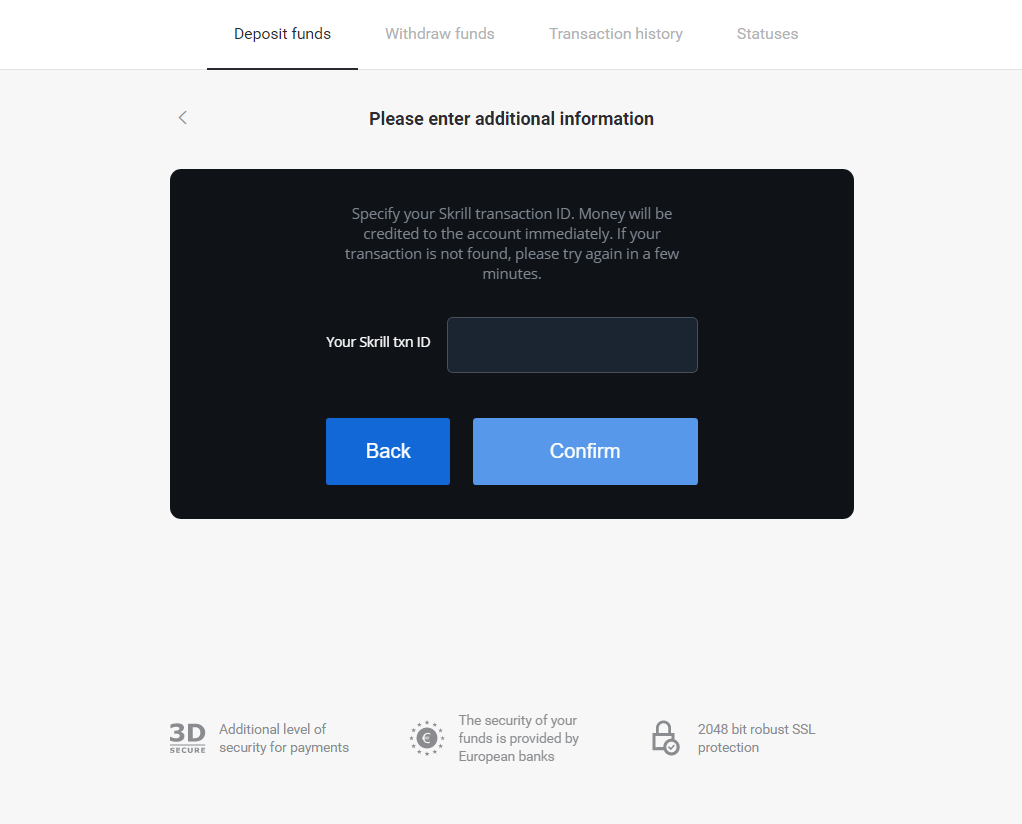
5.1 Skrill hesabınızı açın, "Göndər" düyməsini basın və "Skrill-dən Skrill-ə" seçimini seçin. 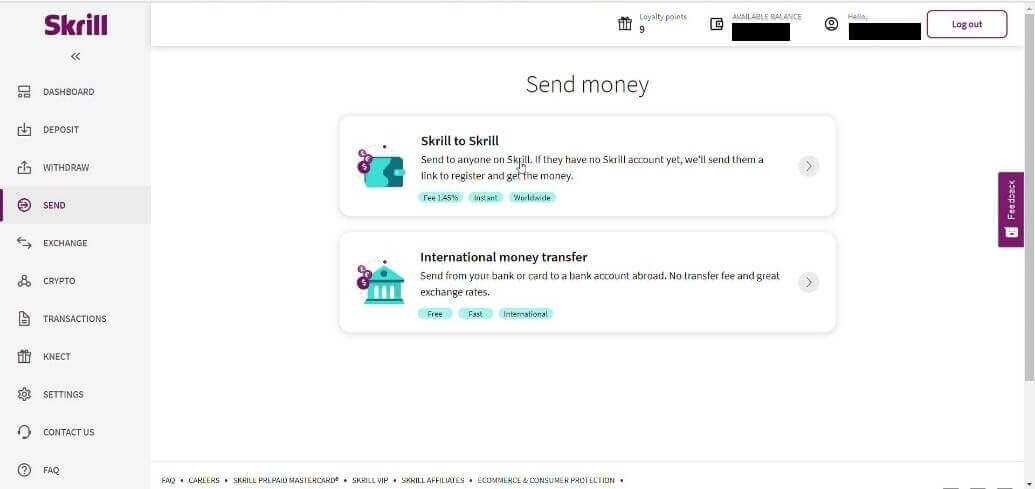
5.2 Əvvəl kopyaladığınız Binomo e-poçt ünvanını yapışdırın və "Davam et" düyməsini basın. 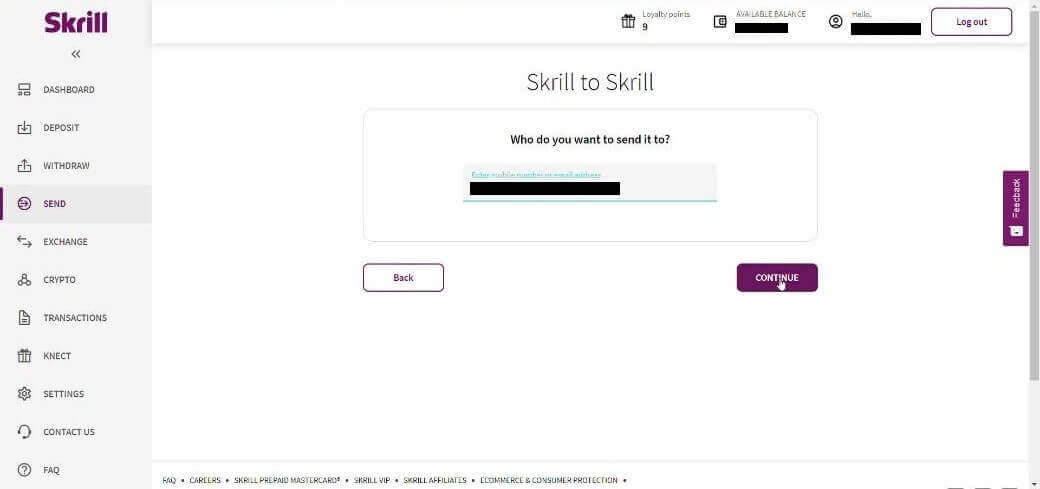
5.3 Göndərmək istədiyiniz məbləği daxil edin, sonra "Davam et" düyməsini basın. 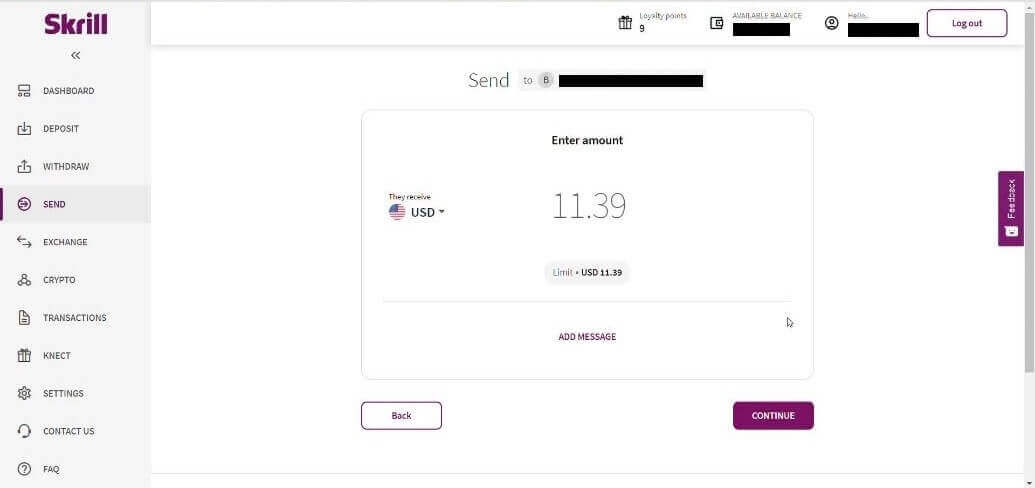
5.4 Davam etmək üçün "Təsdiqlə" düyməsini basın. 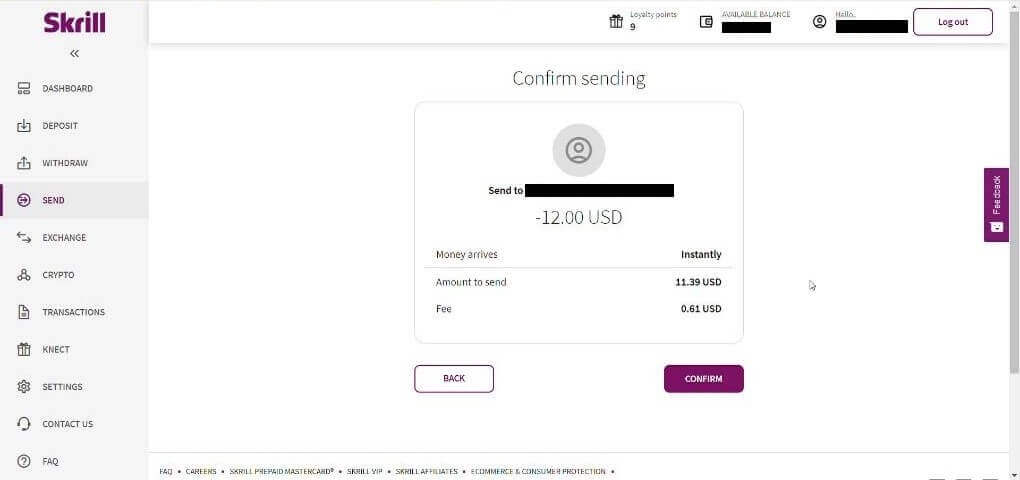
5.5 PIN kodunu daxil edin, sonra "Təsdiqlə" düyməsini basın. 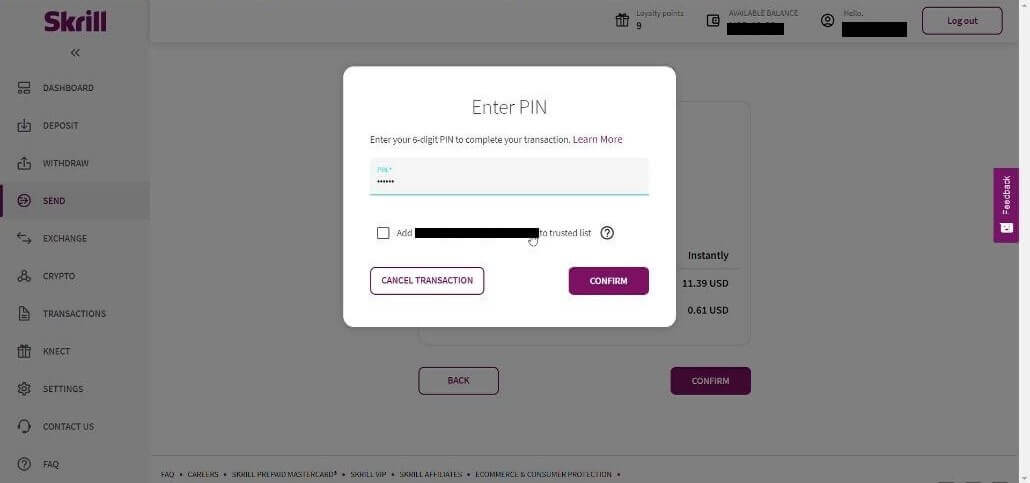
5.6 Vəsait göndərildi. İndi əməliyyat ID-sini kopyalamaq üçün Əməliyyatlar səhifəsinə keçin. 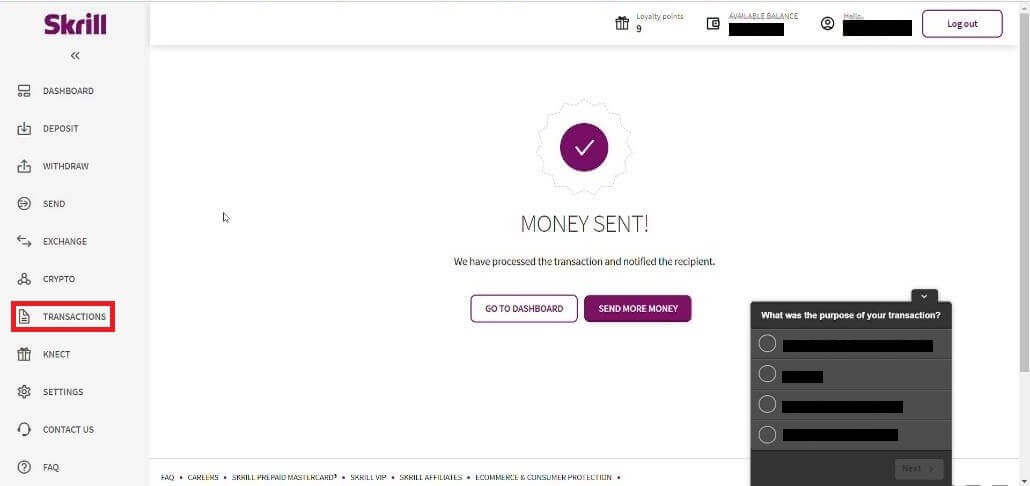
5.7 Binomo hesabına göndərdiyiniz əməliyyatı seçin və əməliyyat ID-sini kopyalayın. 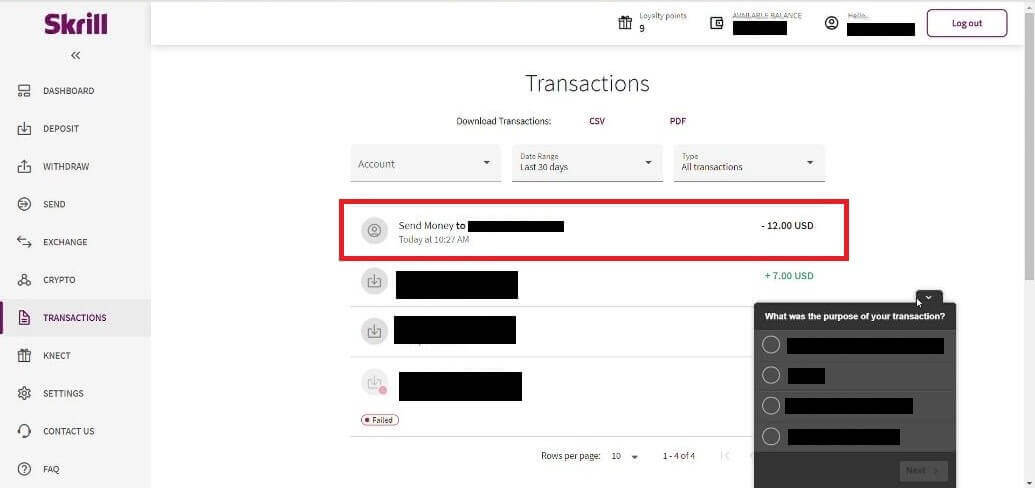
6. Binomo səhifəsinə qayıdın və əməliyyat ID-sini qutuya yapışdırın. Sonra "Təsdiqlə" düyməsini basın. 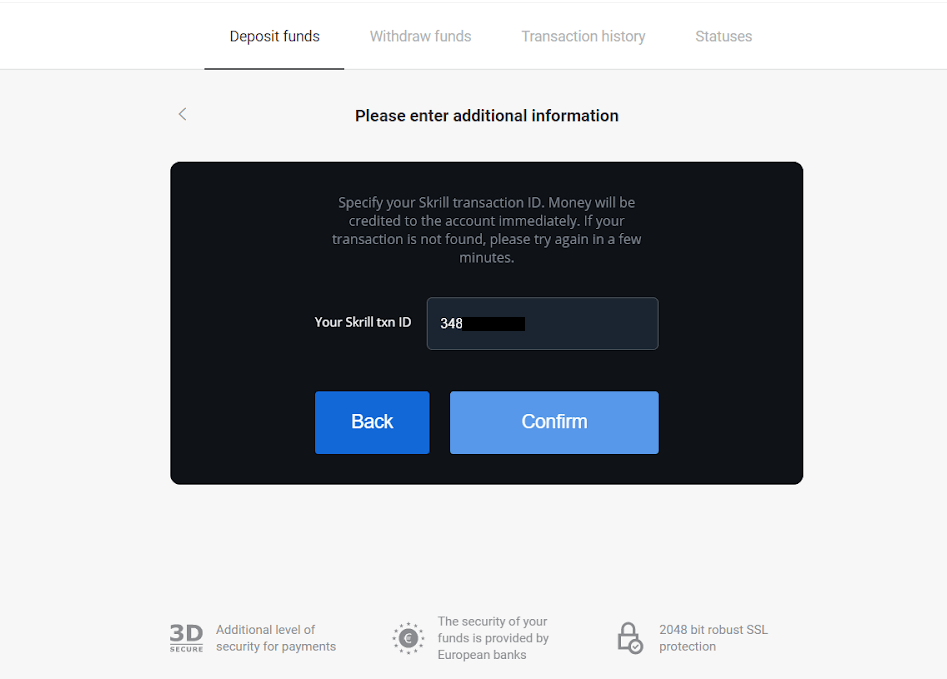
7. Depozit prosesinizin təsdiqi görünəcək. Həmçinin depozitiniz haqqında məlumat hesabınızdakı "Əməliyyat tarixçəsi" səhifəsində olacaq.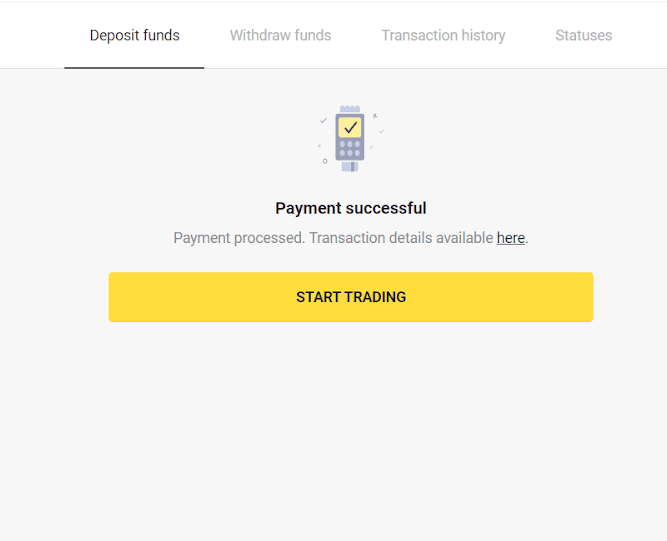
Mükəmməl Pul vasitəsilə vəsait yatırın
1. Ekranın yuxarı sağ küncündəki " Depozit " düyməsini basın . 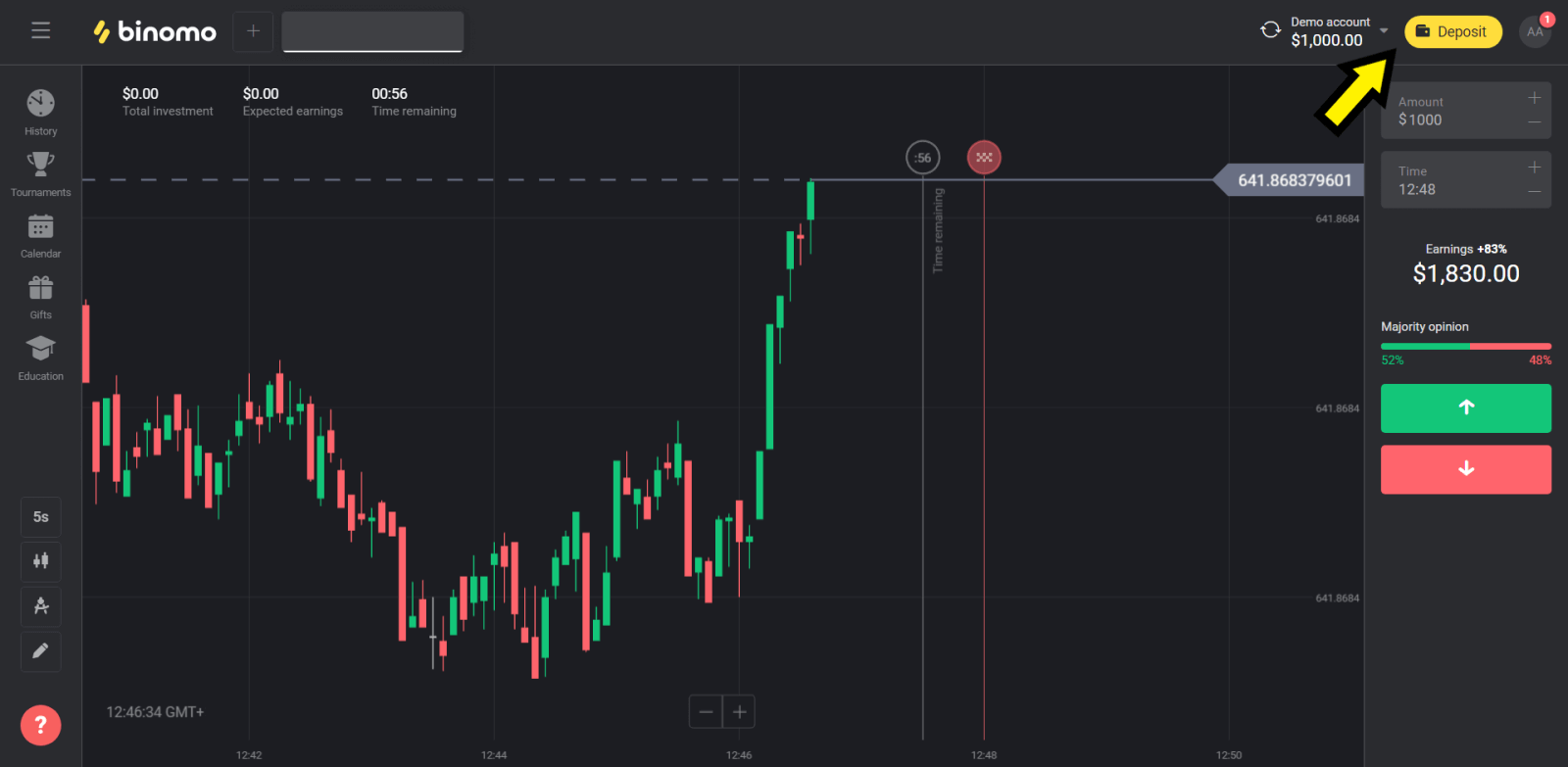
2. "Ölkə" bölməsini seçin və "Mükəmməl Pul" metodunu seçin. 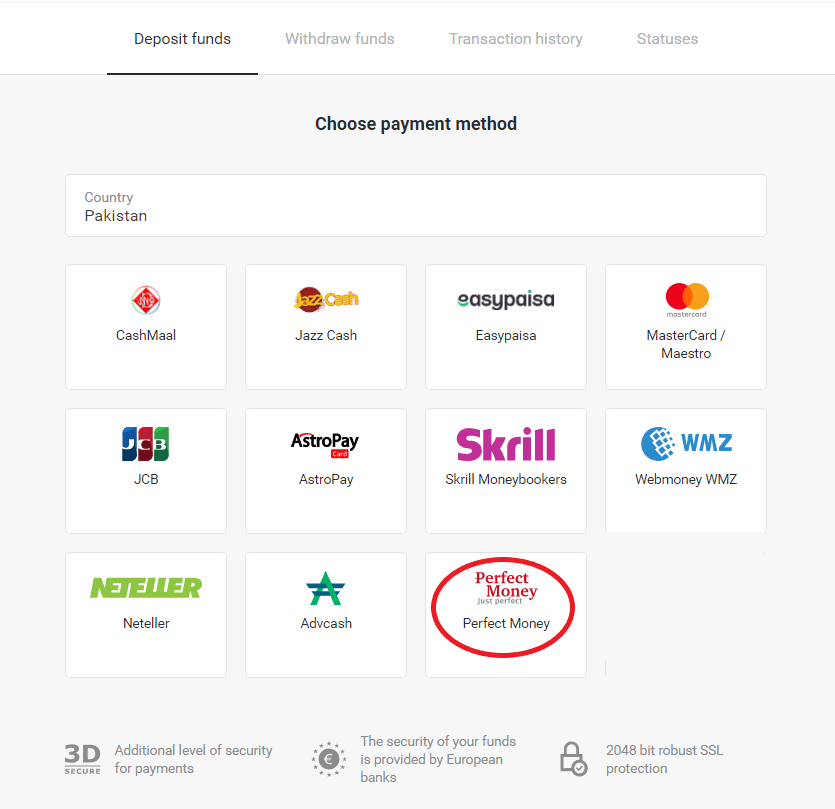
3. Depozit ediləcək məbləği daxil edin. Sonra "Depozit" düyməsini basın. 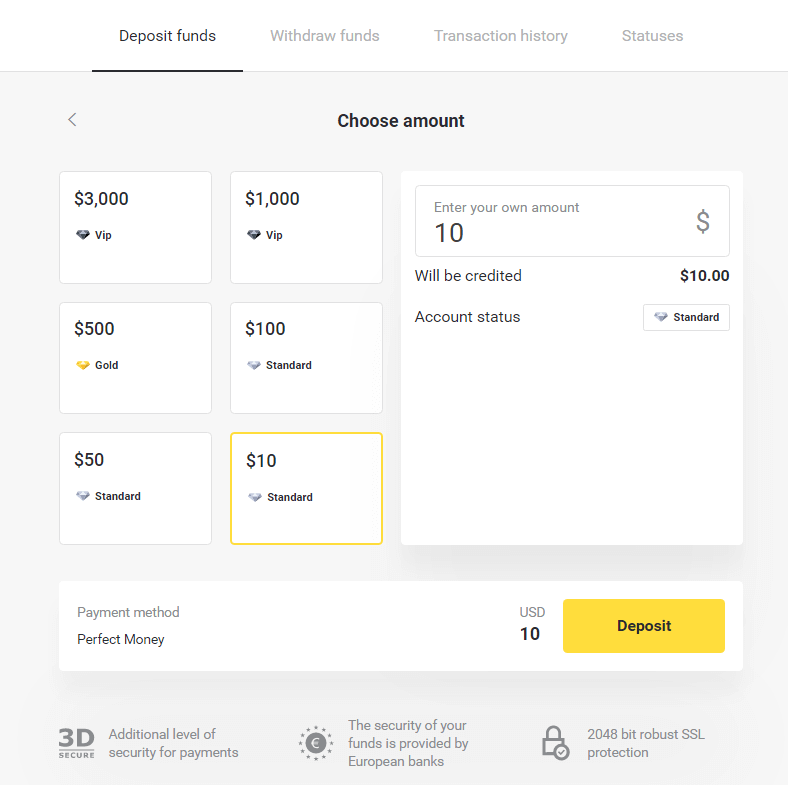
4. Üzv şəxsiyyət vəsiqənizi, parolunuzu və Turing nömrənizi daxil edin, sonra "Ödənişi Önizlə" düyməsini basın. 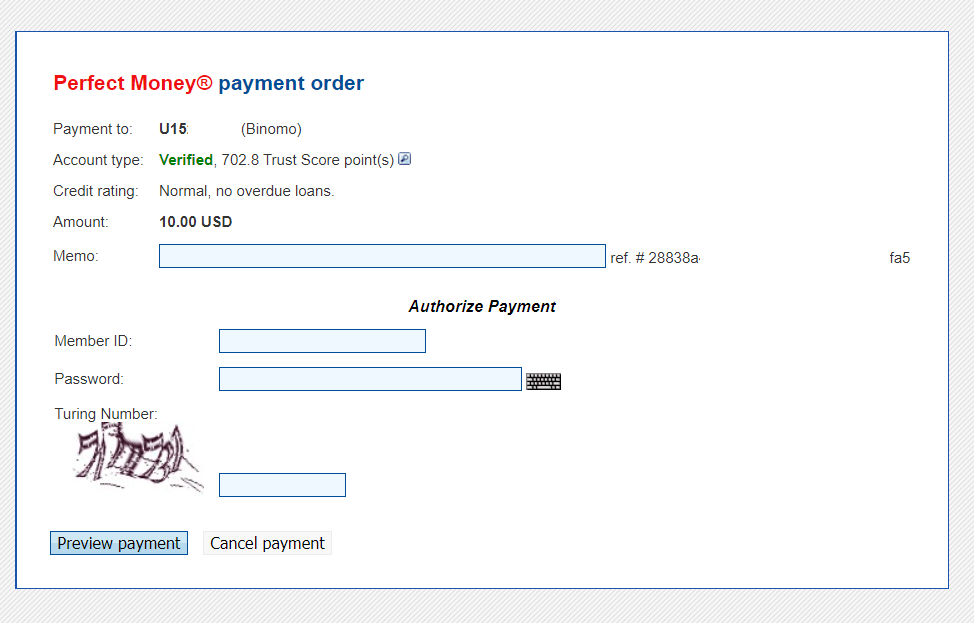
5. Emal haqqı çıxılır. Ödənişi emal etmək üçün "Ödənişi Təsdiqlə" düyməsini basın. 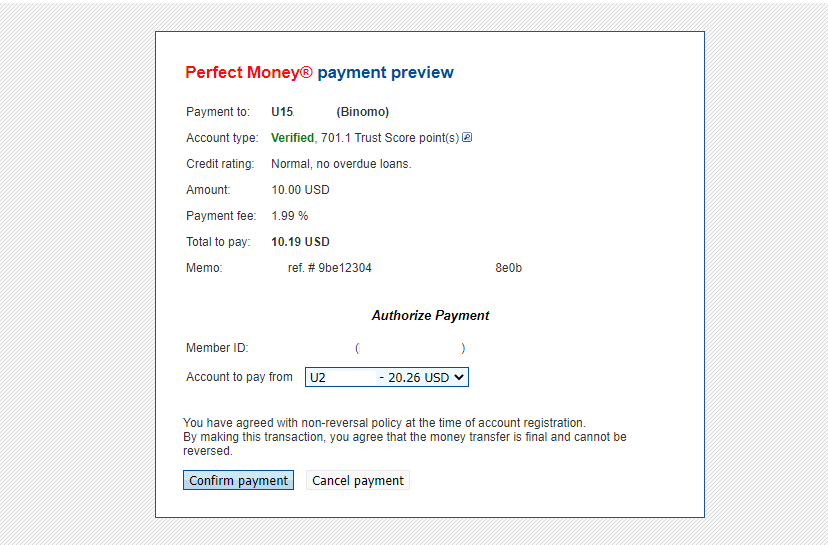
6. Ödəniş təfərrüatları ilə ödəniş təsdiqini alacaqsınız. 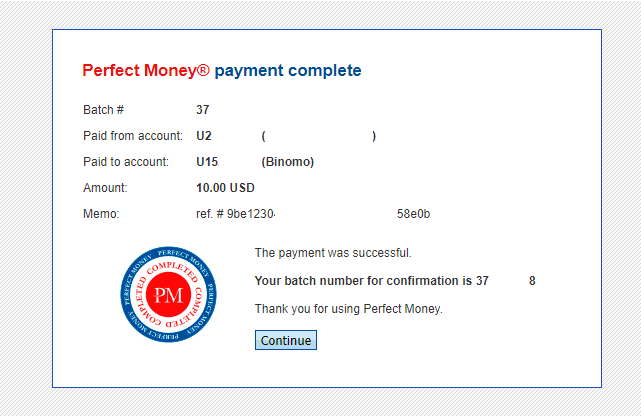
7. Əməliyyatınız uğurludur. Ödəniş başa çatdıqdan sonra sizə ödəniş üçün qəbz veriləcək.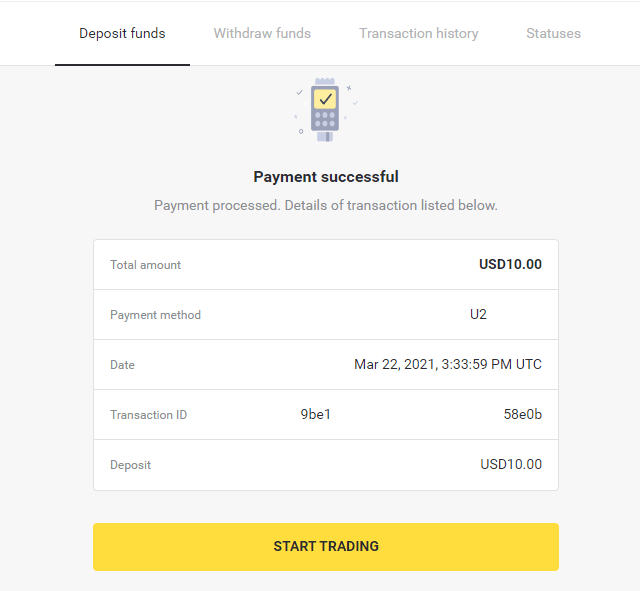
Binomo-da Bank Köçürməsi ilə Necə Depozit Etmək Olar
Itau vasitəsilə vəsait yatırın
1. Ekranın yuxarı sağ küncündəki “ Depozit ” düyməsini basın .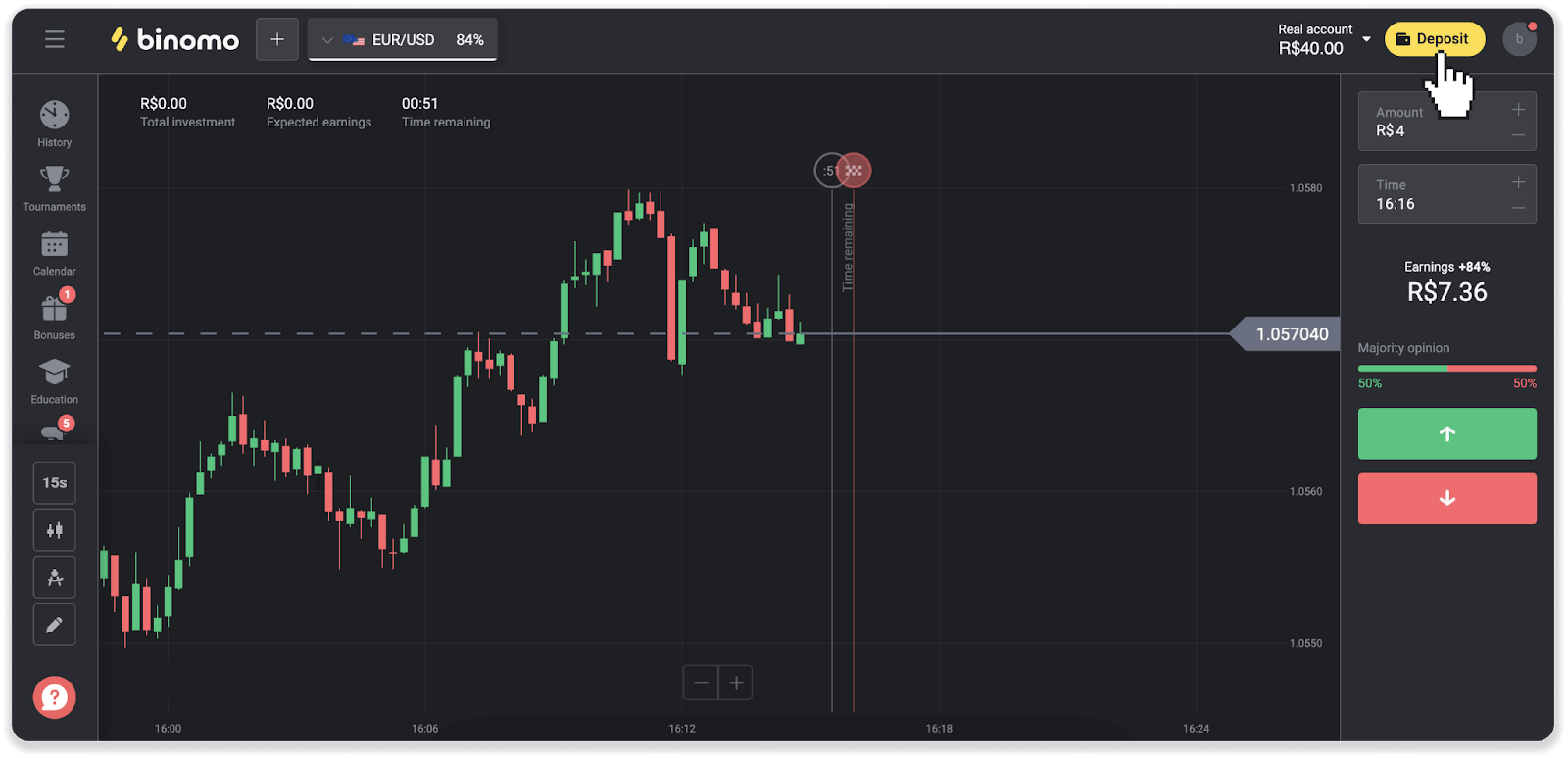
2. Ölkəni seçin və “Itau” ödəniş üsulunu seçin.
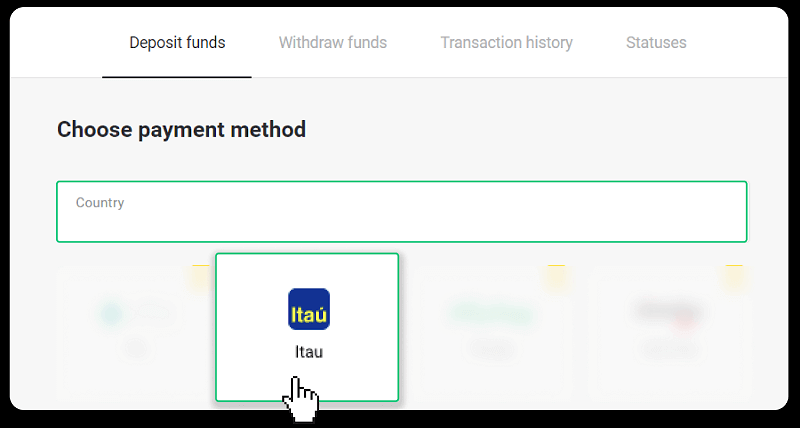
3. Depozit məbləğini daxil edin və “Depozit” düyməsini basın.
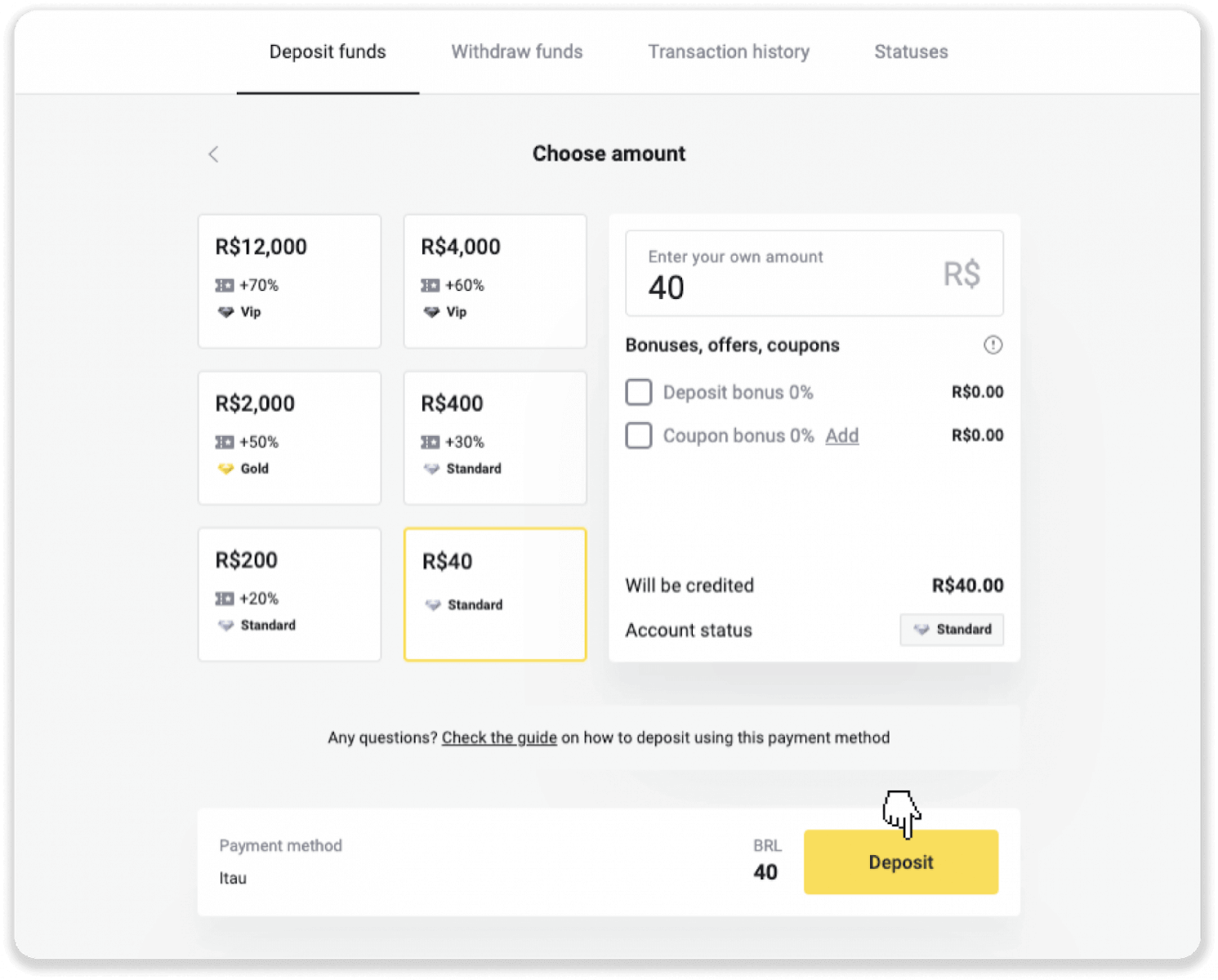
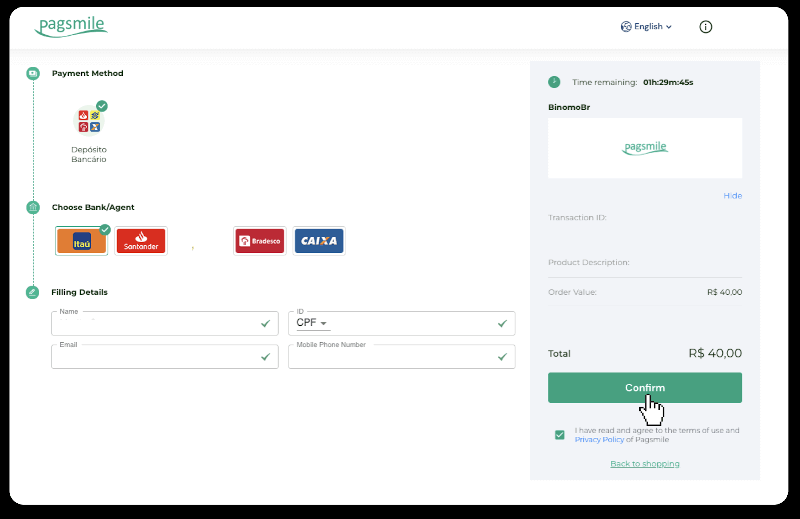
4. Avtomatik olaraq ödəniş provayderinin səhifəsinə yönləndiriləcəksiniz. Bradesco seçin və şəxsi məlumatlarınızı daxil edin: adınızı, CPF-nizi, CEP-nizi, e-poçt ünvanınızı və telefon nömrənizi. “Təsdiqlə” düyməsini basın.
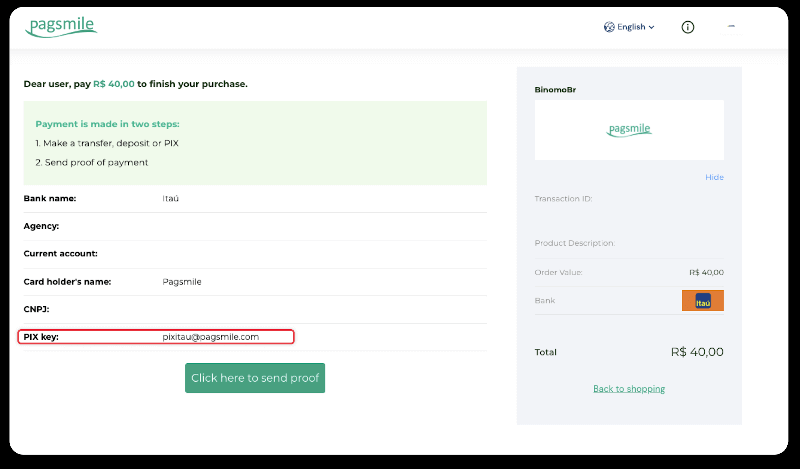
5. PIX Açarını qeyd edin. Qəbzi yükləməklə ödənişi tamamlaya bilmək üçün bu səhifəni hələ bağlamayın.
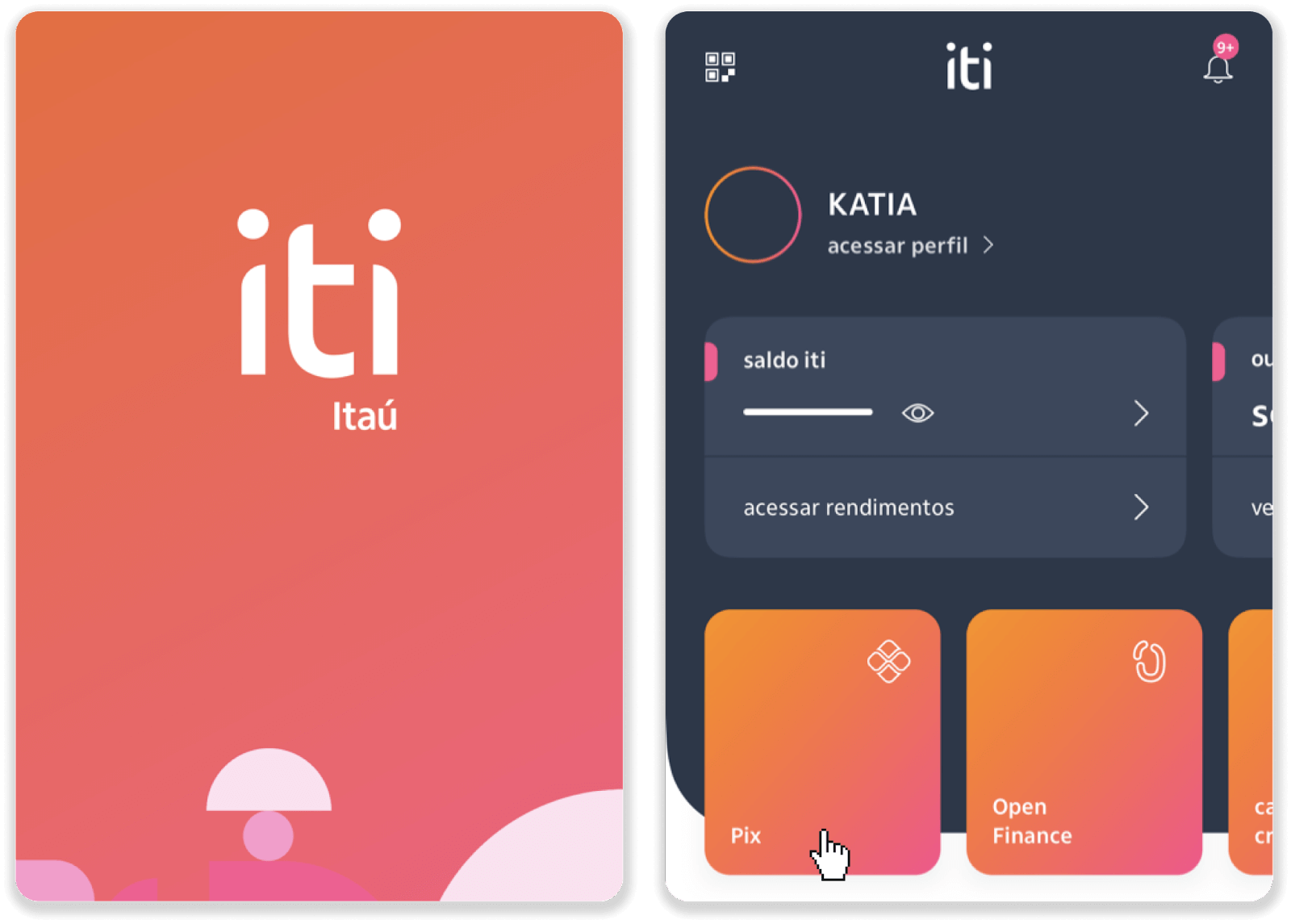
6. Itau tətbiqinizə daxil olun. “PIX” menyusuna vurun.
7. “Köçürmə” düyməsini basın və 5-ci addımdan PIX açarını – e-poçt ünvanını daxil edin. “Davam et” düyməsini basın.
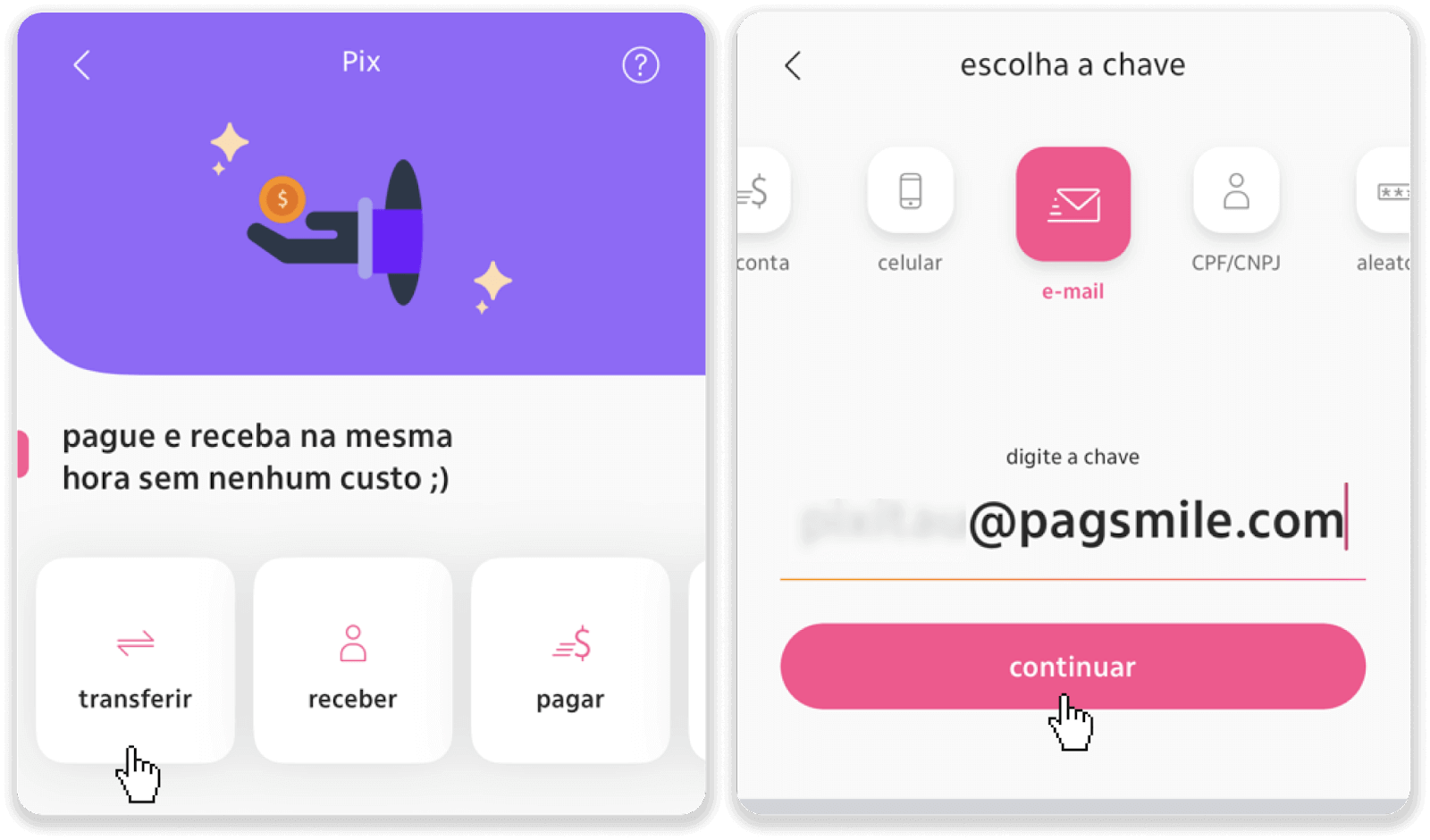
8. Depozit məbləğinin düzgün olub olmadığını yoxlayın və “Davam et” düyməsini basın. Bütün ödəniş məlumatlarının düzgün olduğundan əmin olun və “Ödəmə” düyməsini basın.
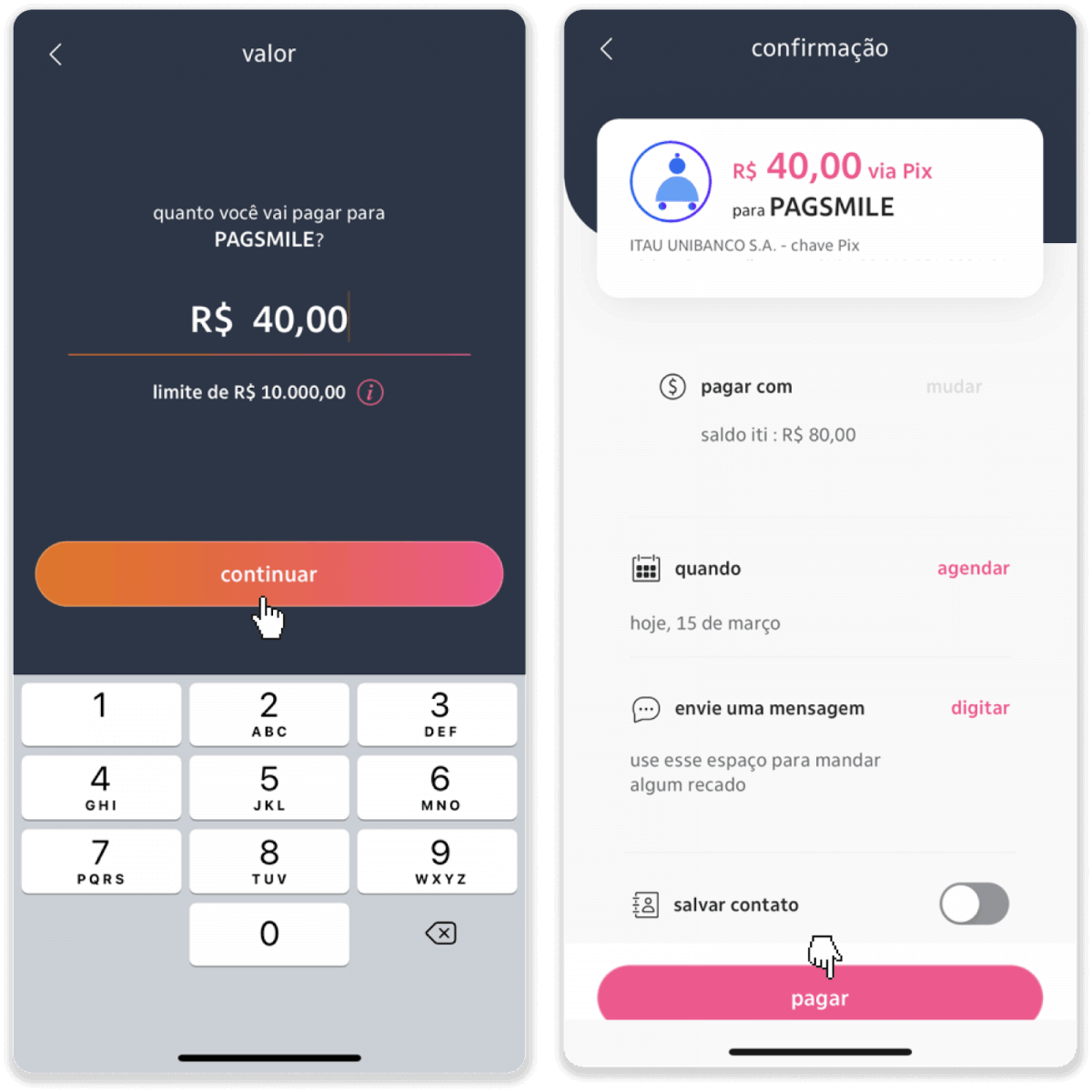
9. Depozit məbləğini daxil edin, hesab növünü seçin və “Davam et” düyməsini basın.
10. Tarixi seçin və “Davam et” düyməsini basın.
11. Hər şeyin düzgün olub olmadığını yoxlayın və "Təsdiq et" düyməsini basın. Sonra təhlükəsizlik kodunuzu daxil edin.
12. Ödəniş tamamlandı. Qəbzin ekran görüntüsünü çəkin.
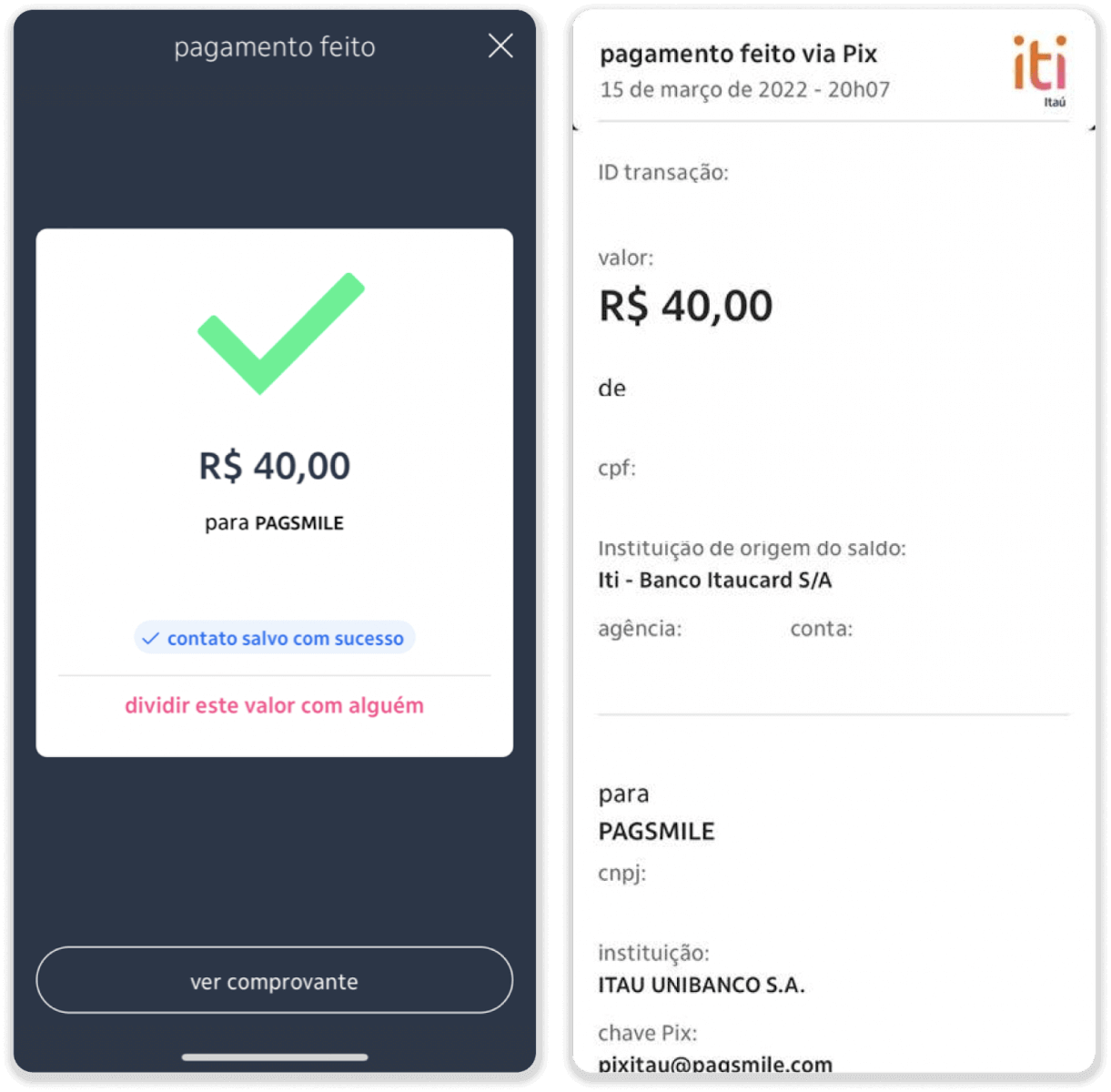
13. 5-ci addımdan səhifəyə qayıdın və "Sübut göndərmək üçün buraya klikləyin" düyməsini basın.
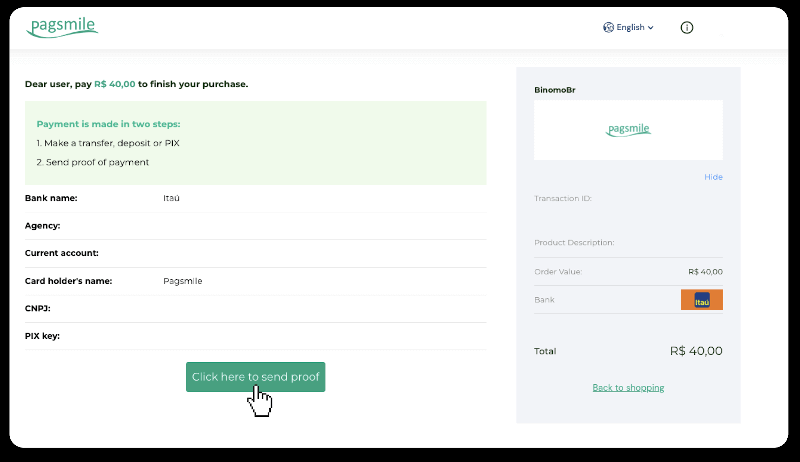
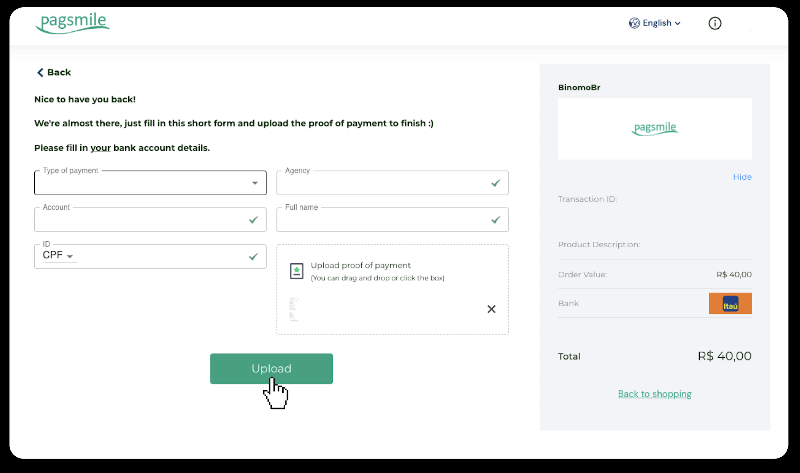
14. Bank məlumatlarınızı daxil edin və qəbzinizi yükləmək üçün "Yüklə" düyməsini basın.
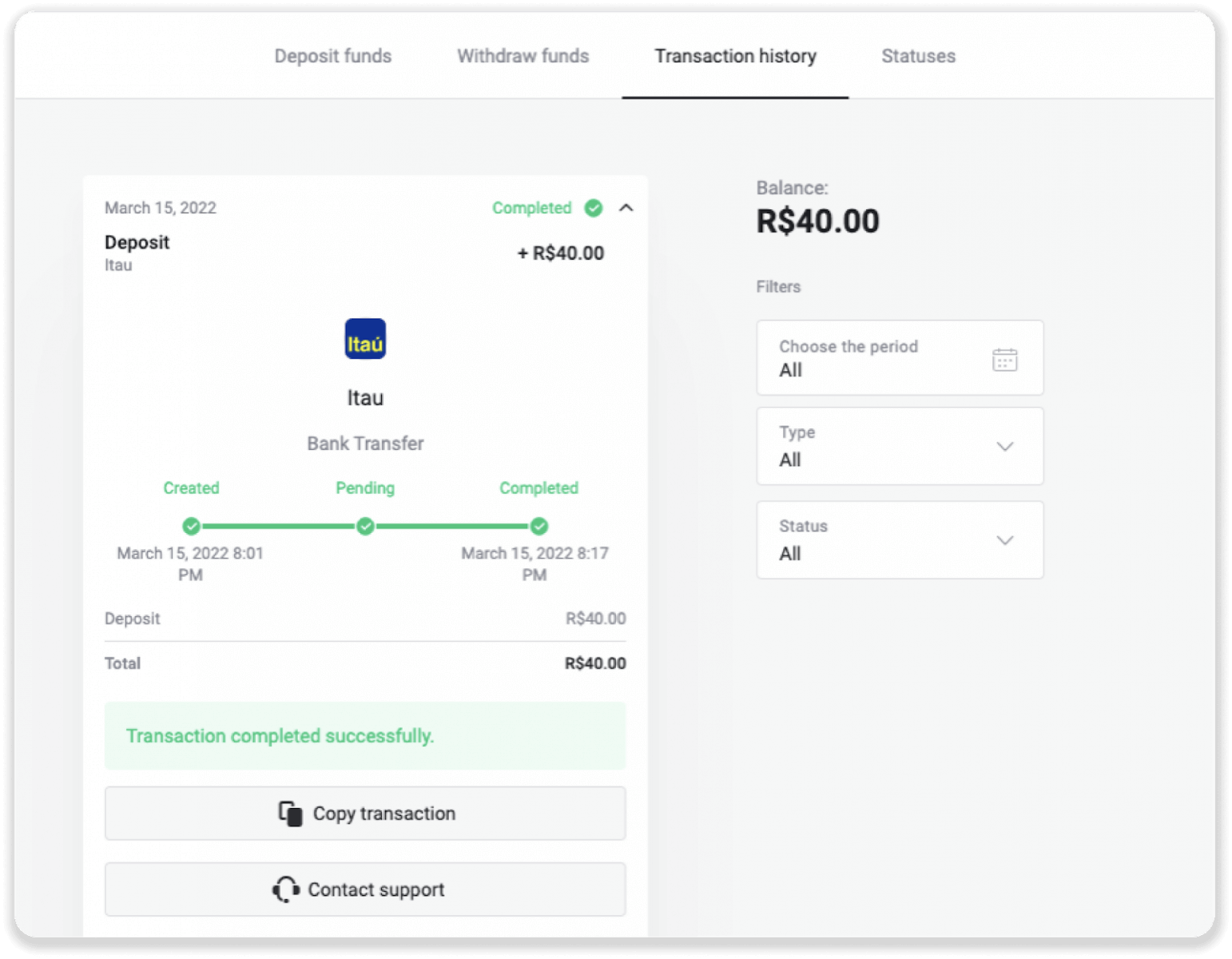
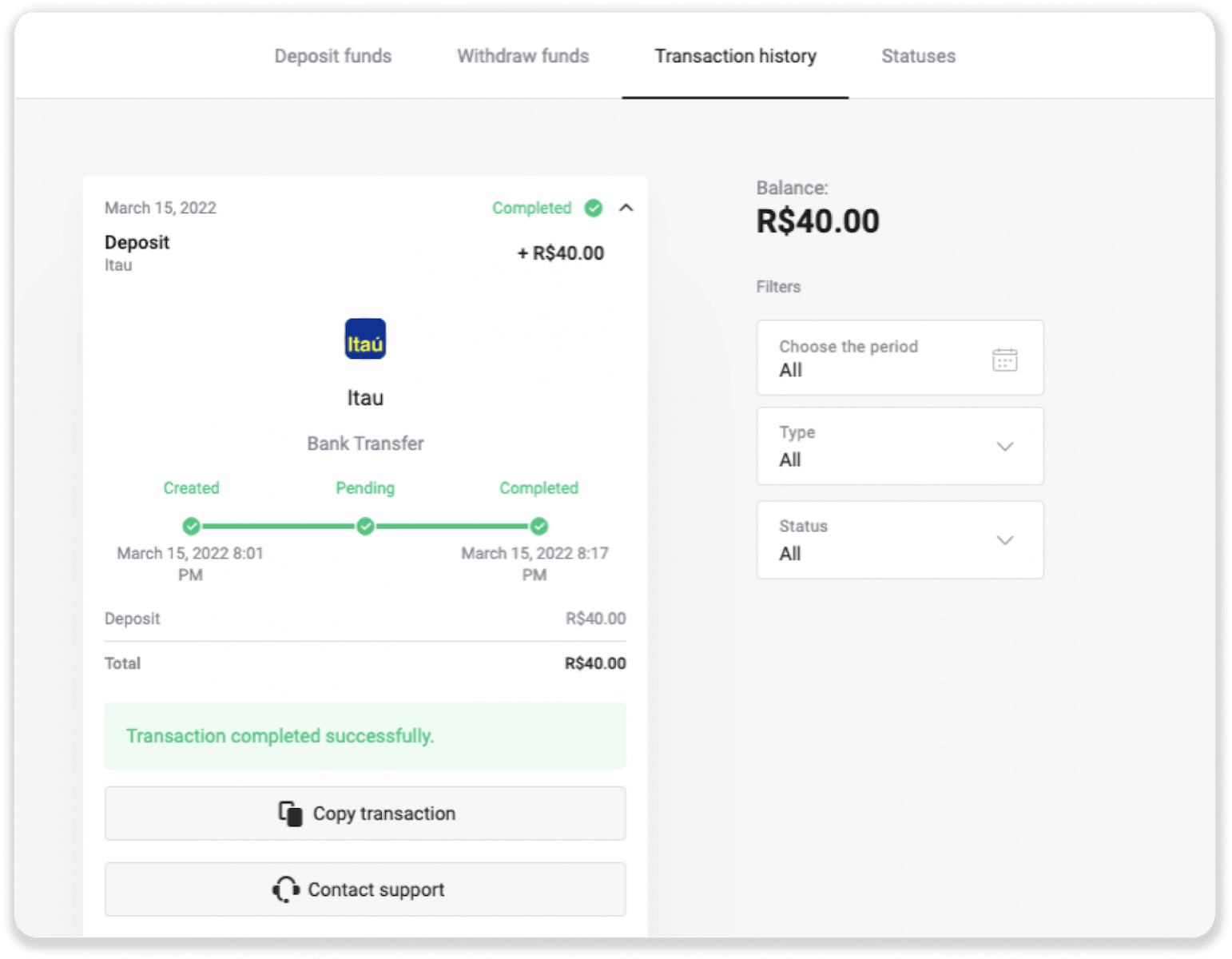
15. Əməliyyatınızın statusunu yoxlamaq üçün "Əməliyyat tarixçəsi" sekmesine qayıdın və statusunu izləmək üçün depozitinizi vurun.
PicPay vasitəsilə vəsait yatırın
1. Ekranın yuxarı sağ küncündəki “ Depozit ” düyməsini basın . 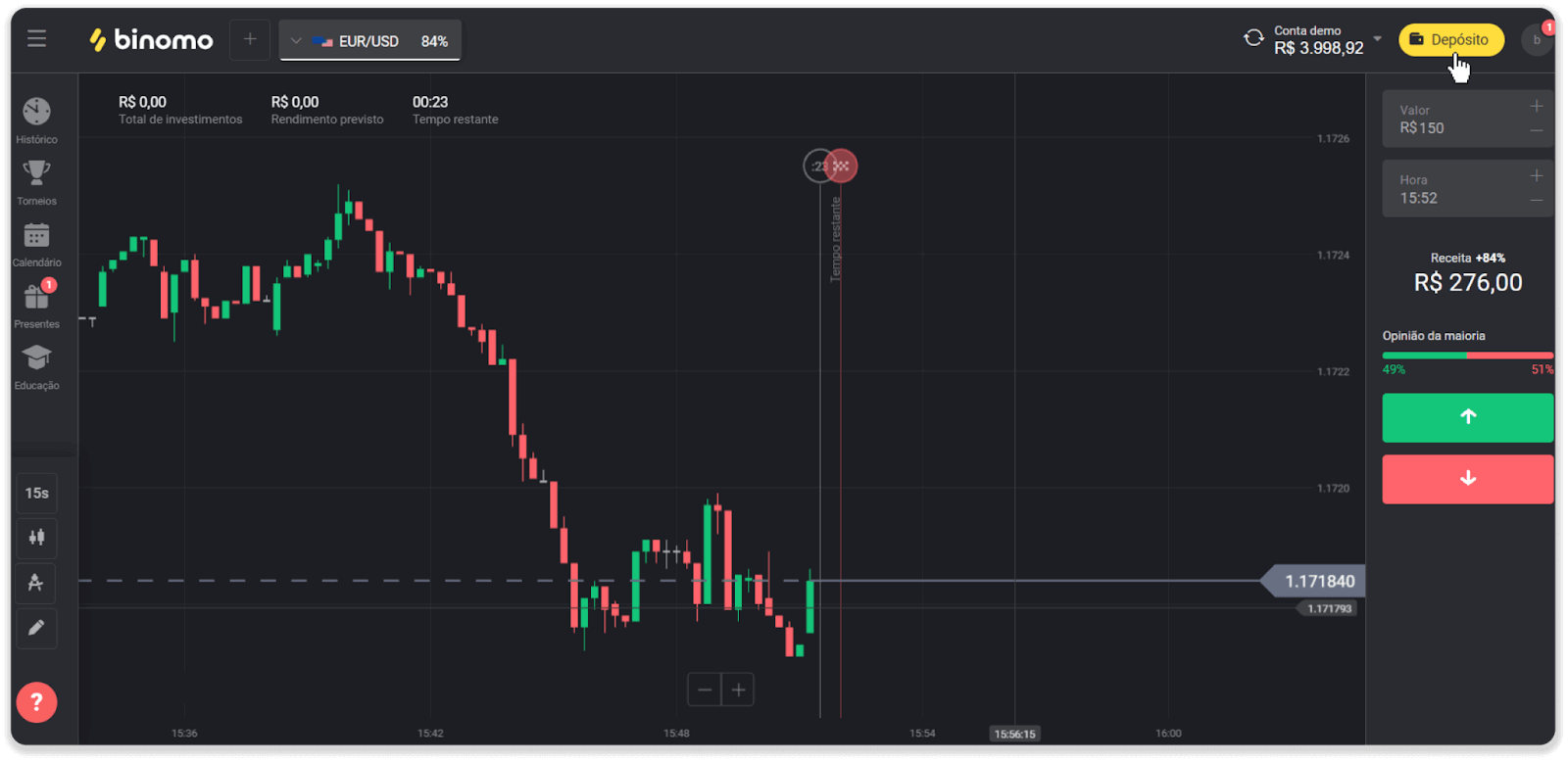
2. Ölkəni seçin və “PicPay” ödəniş üsulunu seçin. 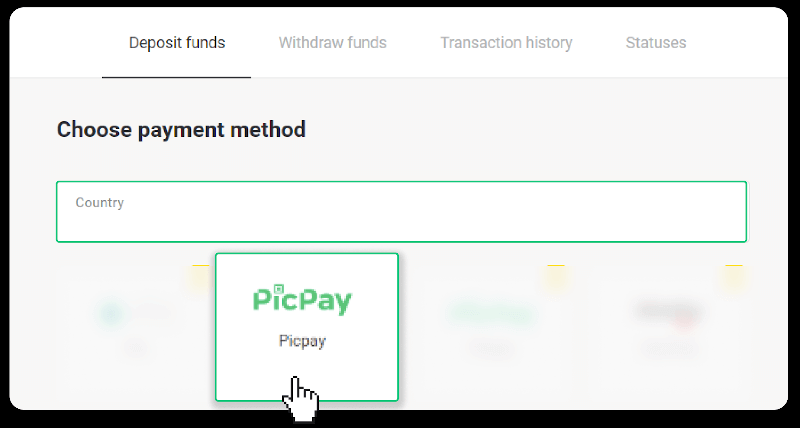
3. Depozit məbləğini daxil edin və “Depozit” düyməsini basın. 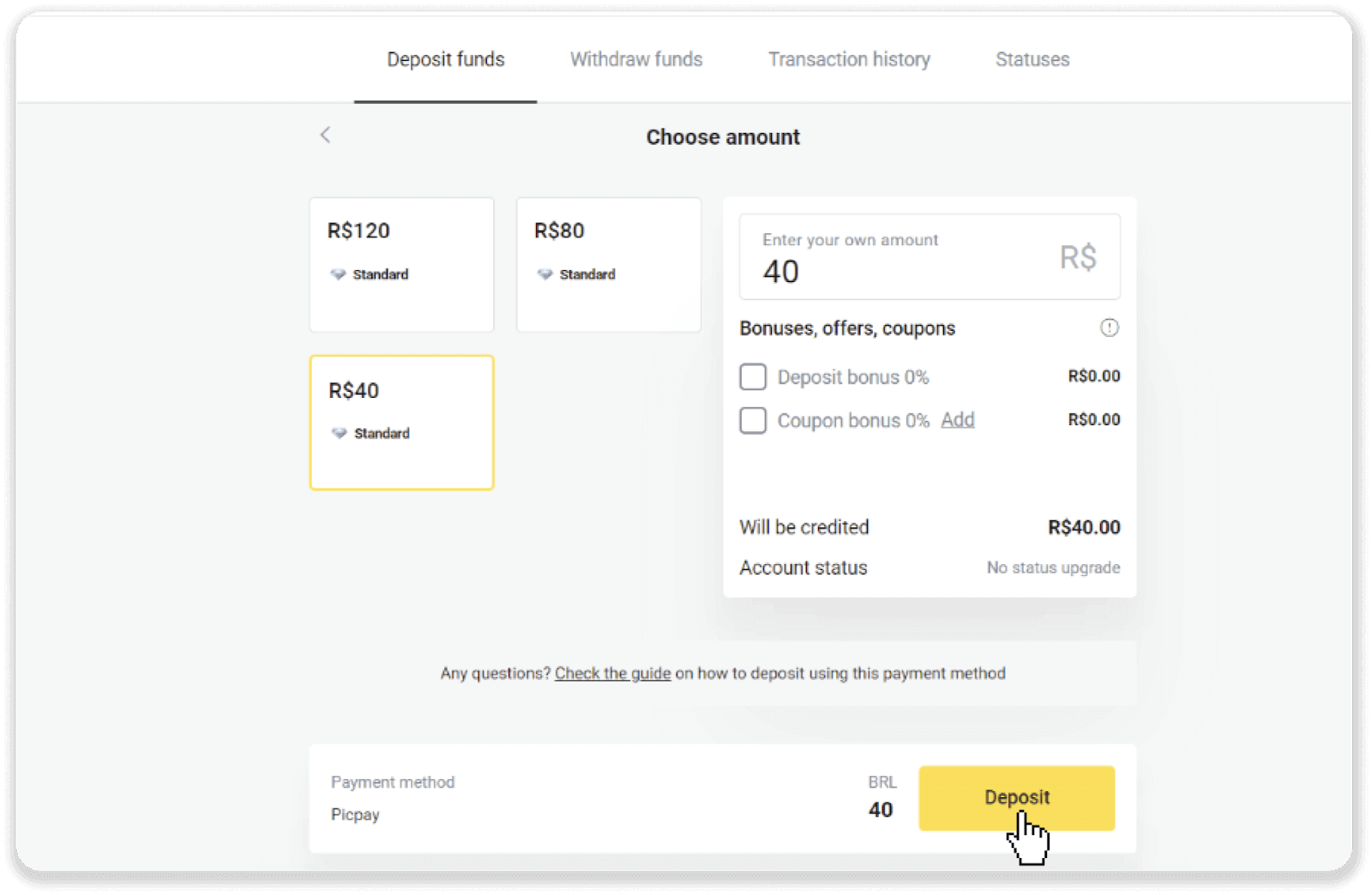
4. Avtomatik olaraq ödəniş provayderinin səhifəsinə yönləndiriləcəksiniz. Şəxsi məlumatlarınızı daxil edin: adınızı, CPF-nizi, CEP-nizi, e-poçt ünvanınızı və telefon nömrənizi. “Təsdiq et” düyməsini basın. 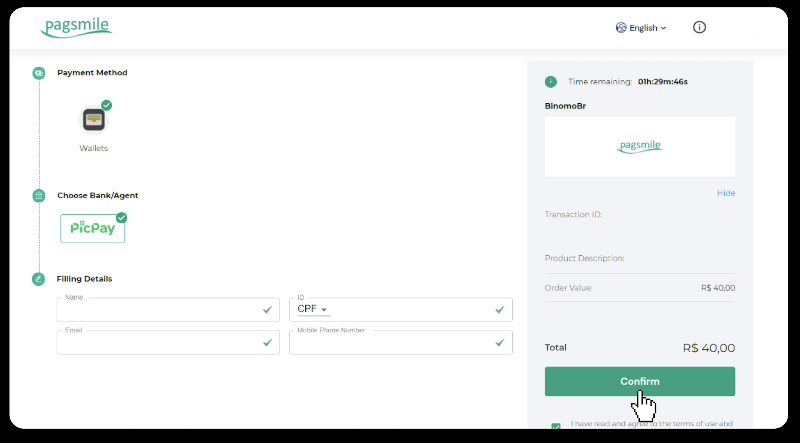
5. QR kodu yaradılacaq. Onu PicPay tətbiqinizlə skan edə bilərsiniz. 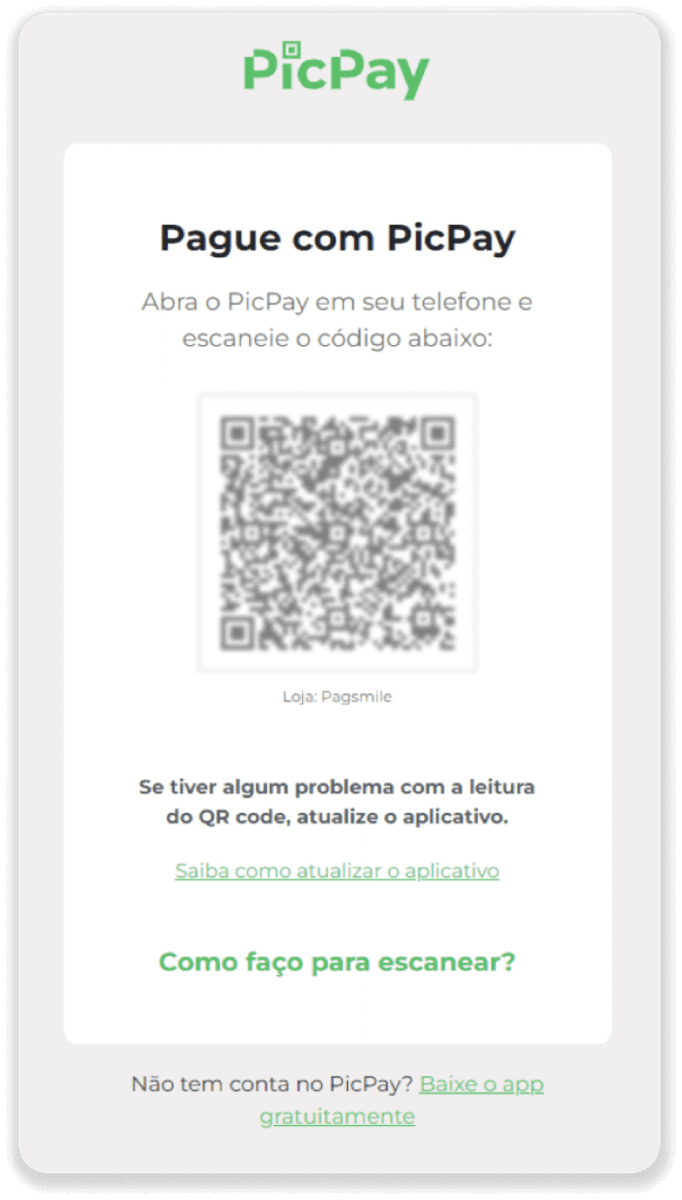
6. PicPay tətbiqinizi açın, “QR kodu” düyməsini basın. Əvvəlki addımdakı kodu skan edin. 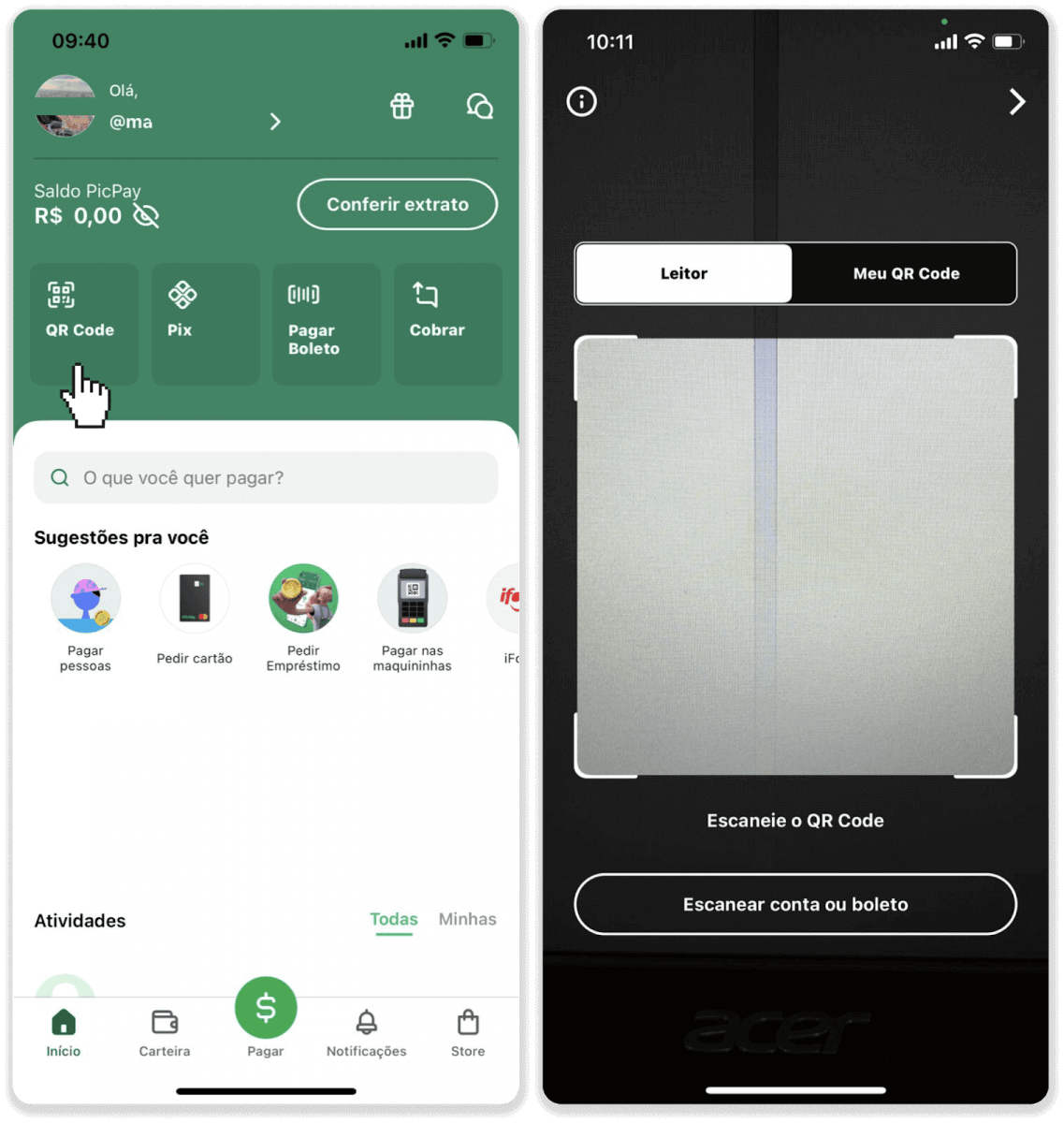
7. Ödəniş üsulunu seçin və “Pay” düyməsini basın. Bank kartınızın məlumatlarını daxil edin, “Davam et” düyməsini basın. 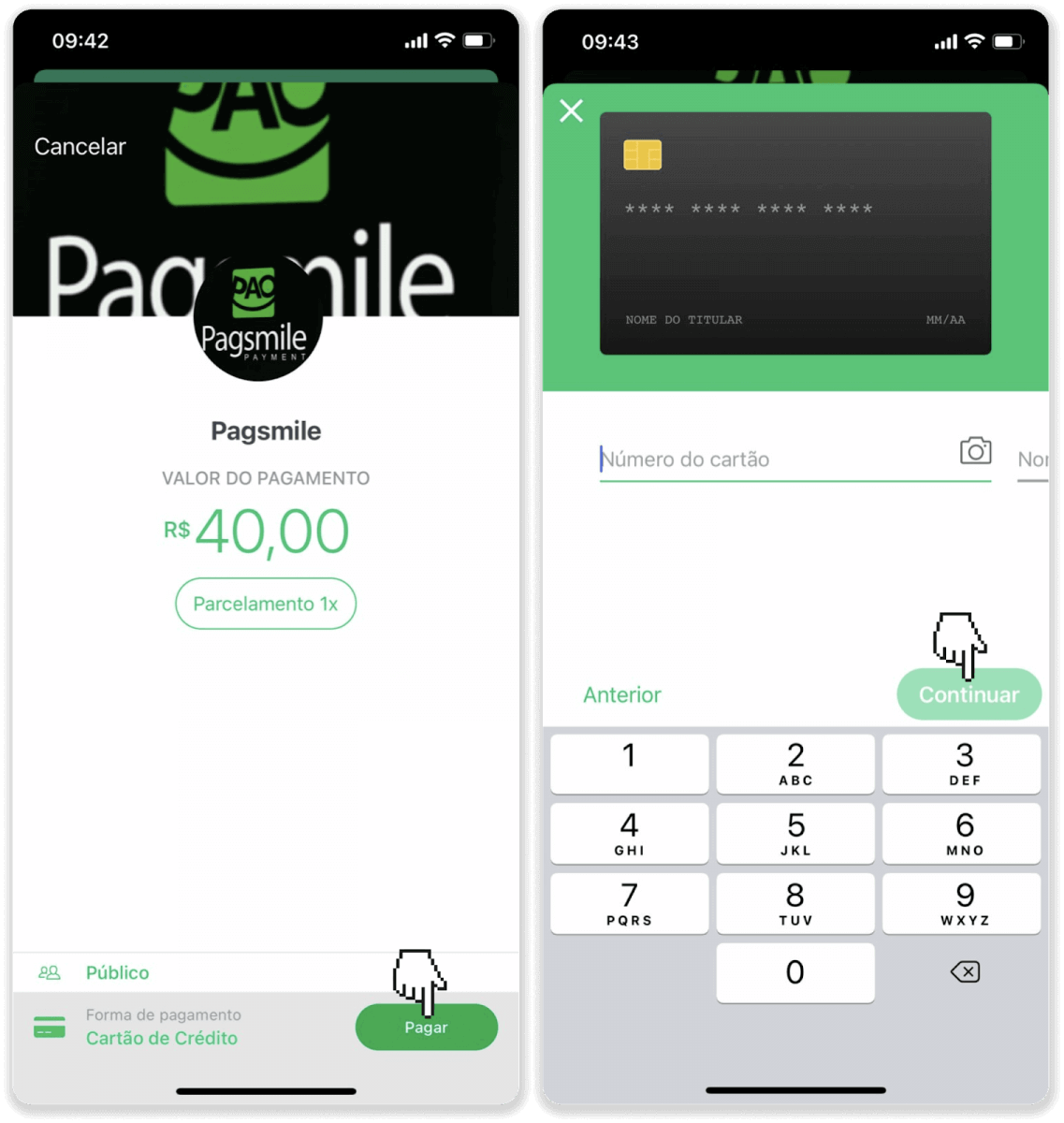
8. PicPay parolunuzu daxil edin və “Davam et” düyməsini basın. Ödənişinizin təsdiqini görəcəksiniz. 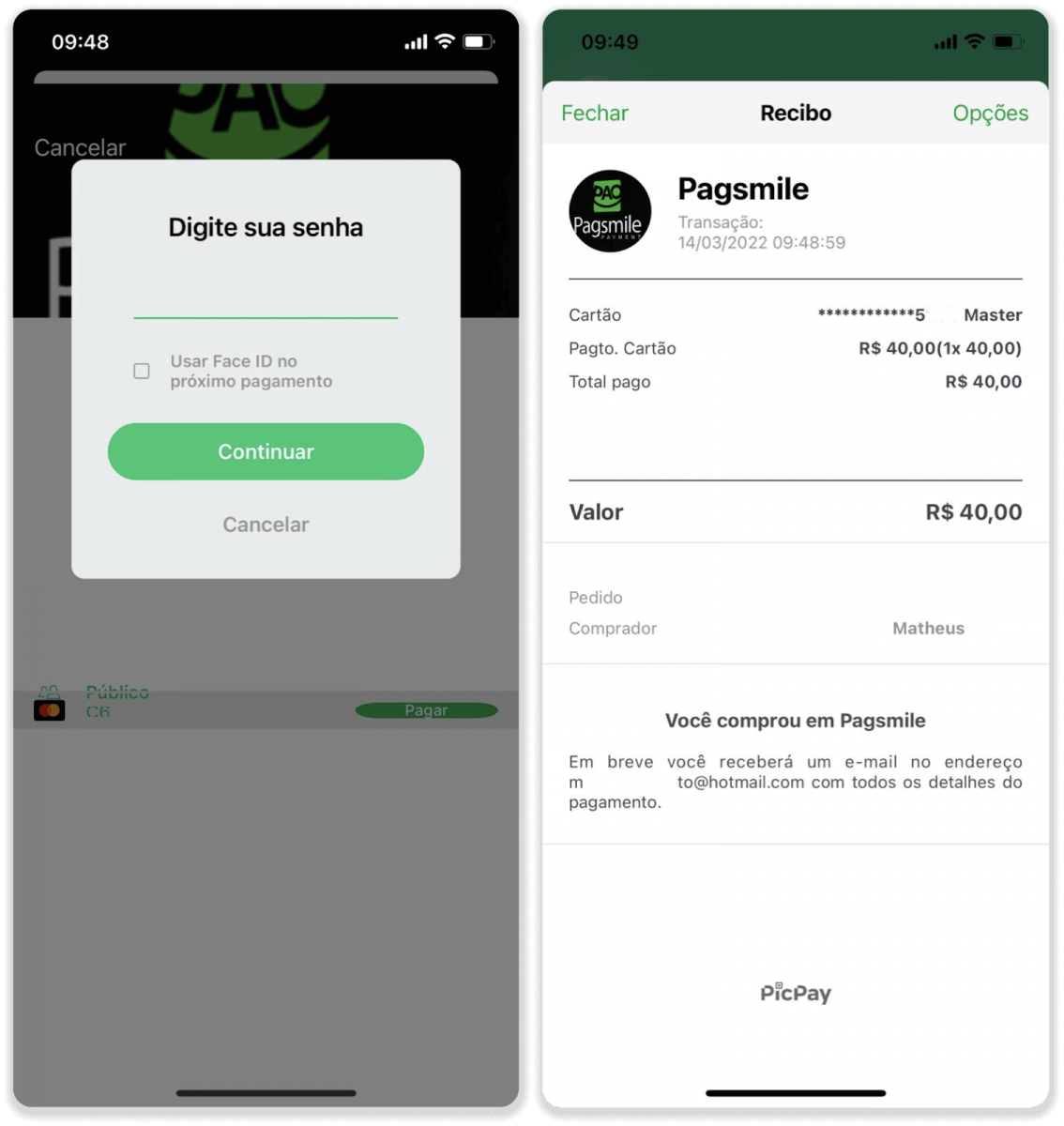
9. Əməliyyatınızın statusunu yoxlamaq üçün “Əməliyyat tarixçəsi” sekmesine qayıdın və statusunu izləmək üçün depozitinizi vurun.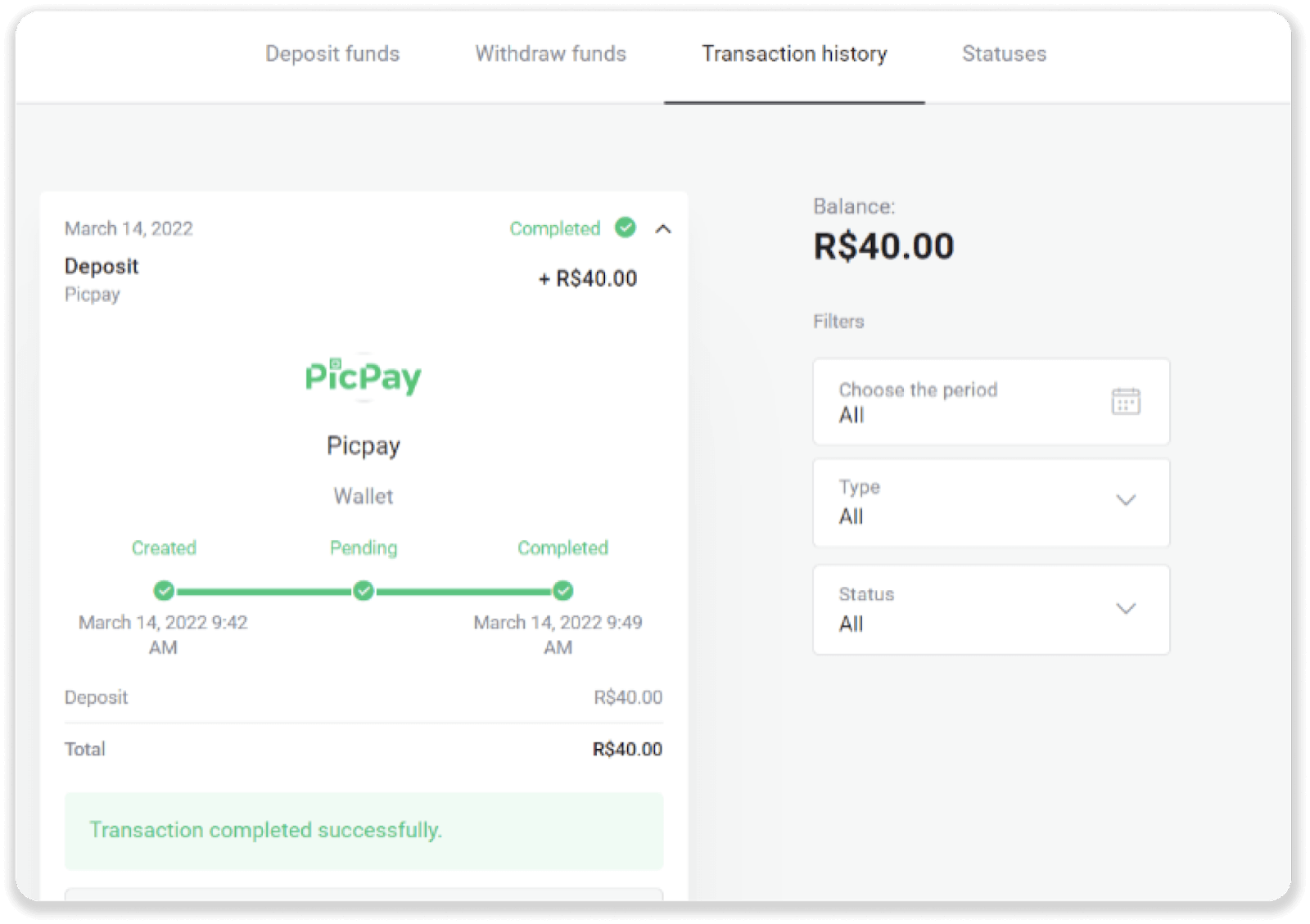
Boleto Rapido vasitəsilə depozit vəsaitləri
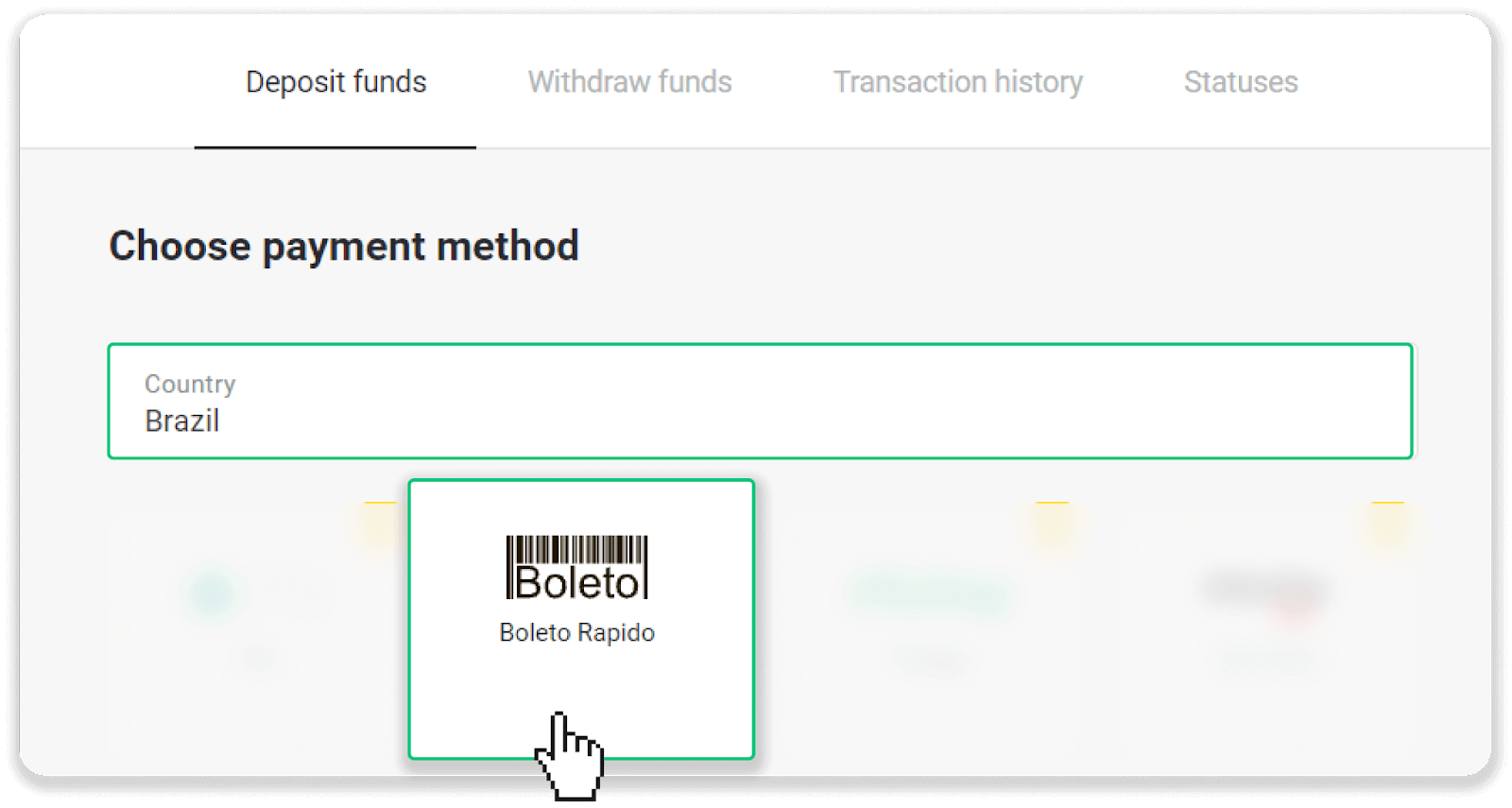
1. Ekranın yuxarı sağ küncündəki “ Depozit ” düyməsini basın .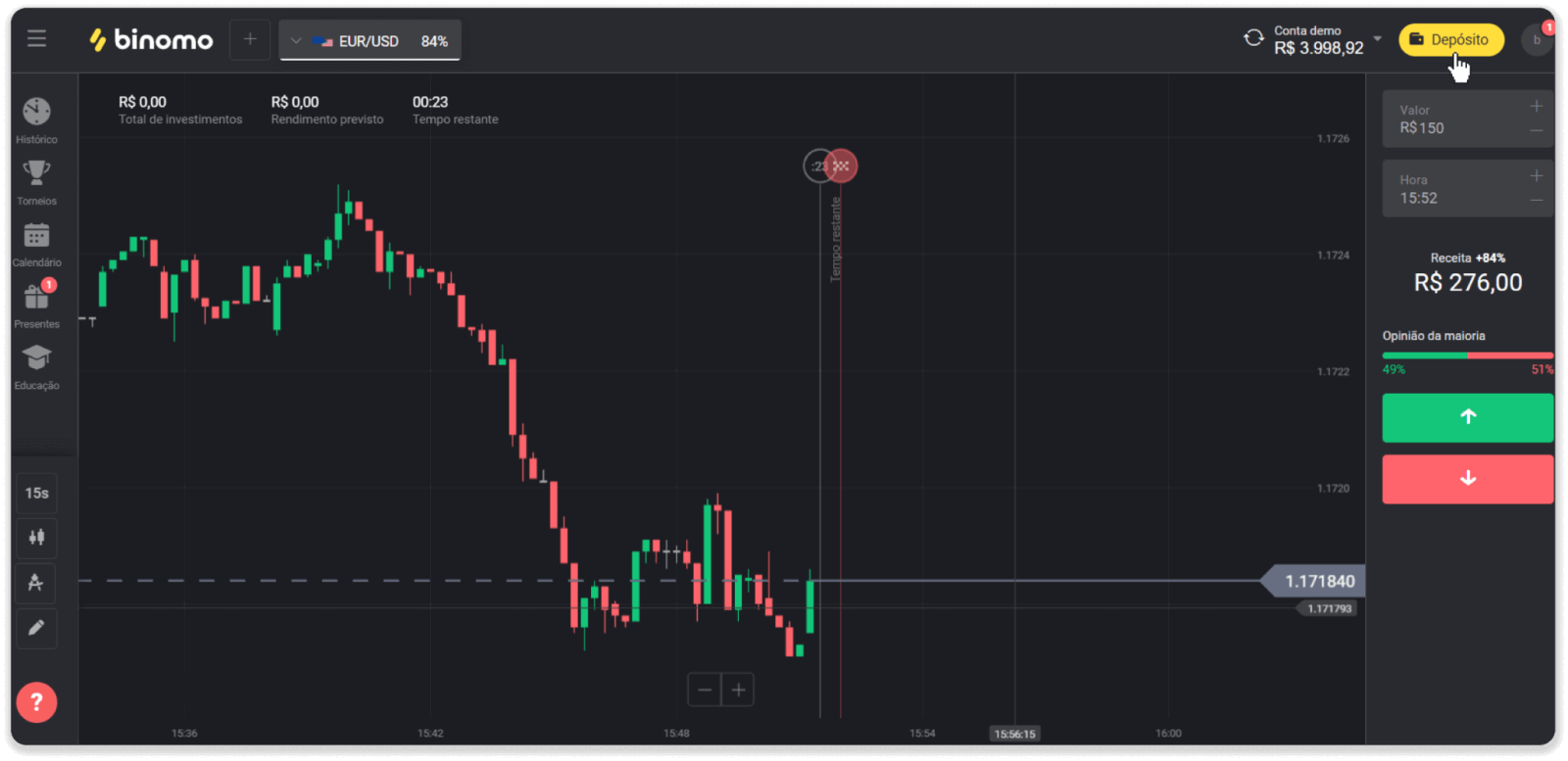
2. “Ölkə” bölməsində Braziliyanı seçin və “Boleto Rapido” ödəniş üsulunu seçin.
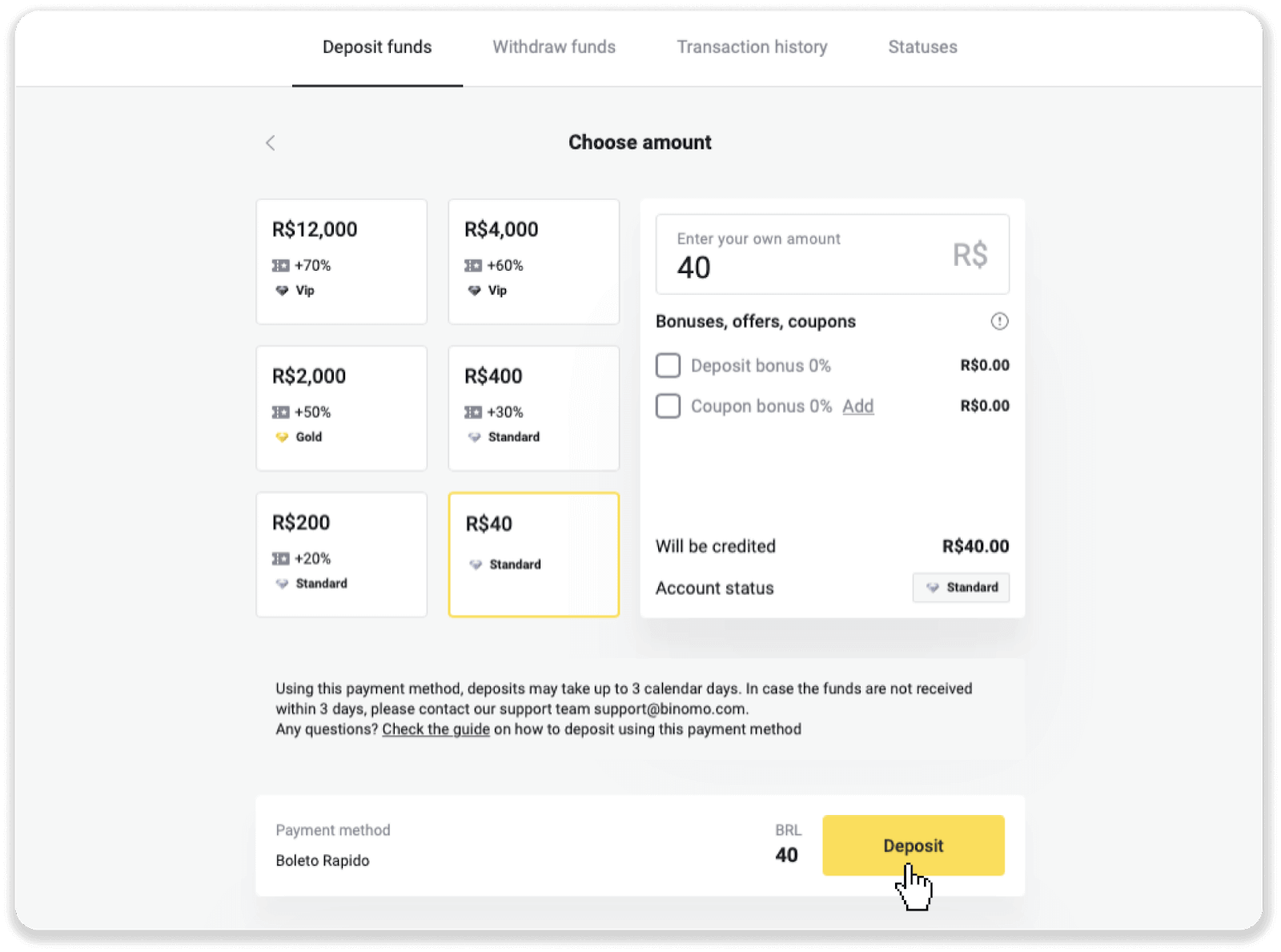
3. Depozit məbləğini daxil edin və “Depozit” düyməsini basın.
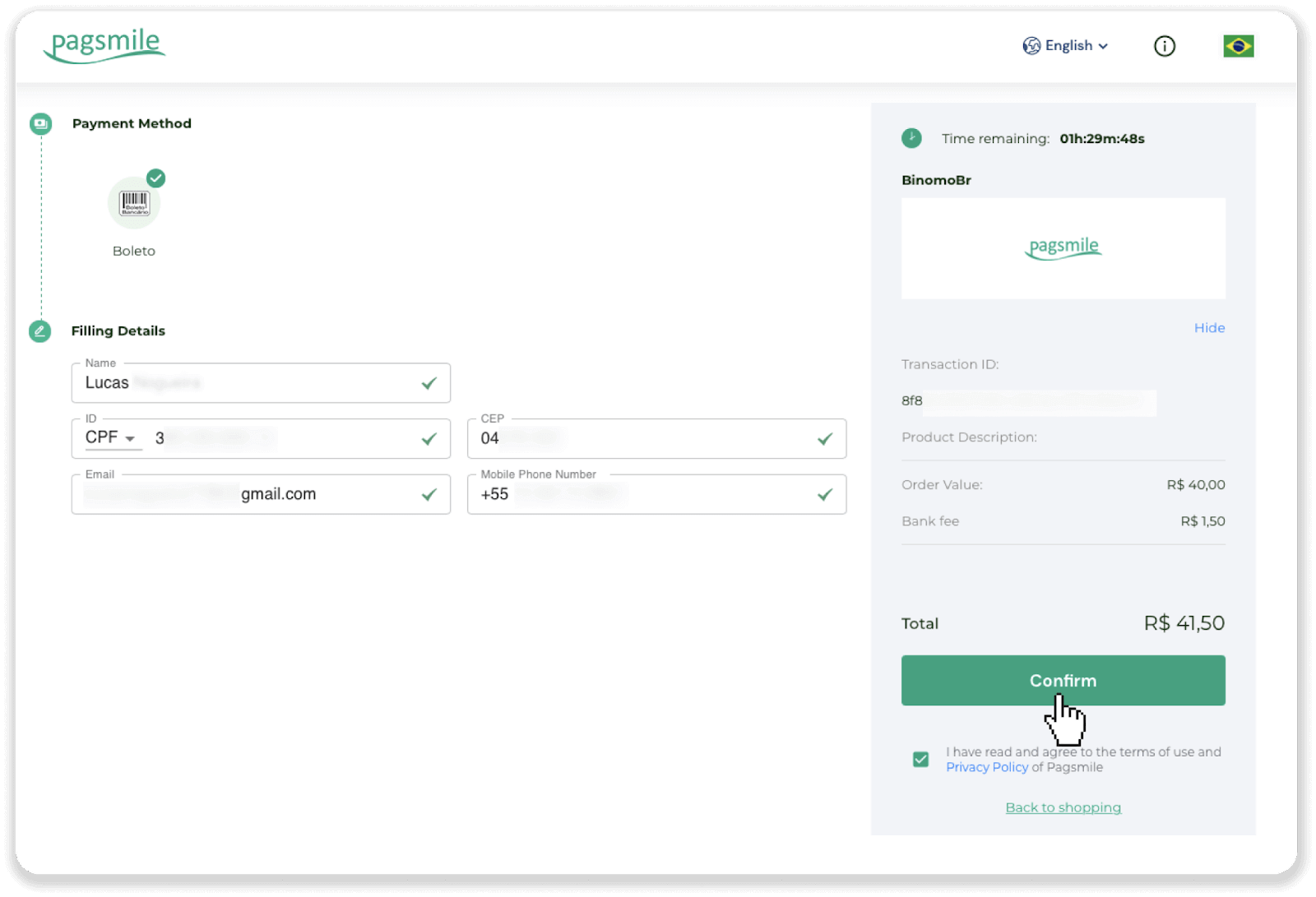
4. Avtomatik olaraq ödəniş provayderinin səhifəsinə yönləndiriləcəksiniz. Şəxsi məlumatlarınızı daxil edin: adınızı, CPF-nizi, CEP-nizi, e-poçt ünvanınızı və telefon nömrənizi. “Təsdiq et” düyməsini basın.
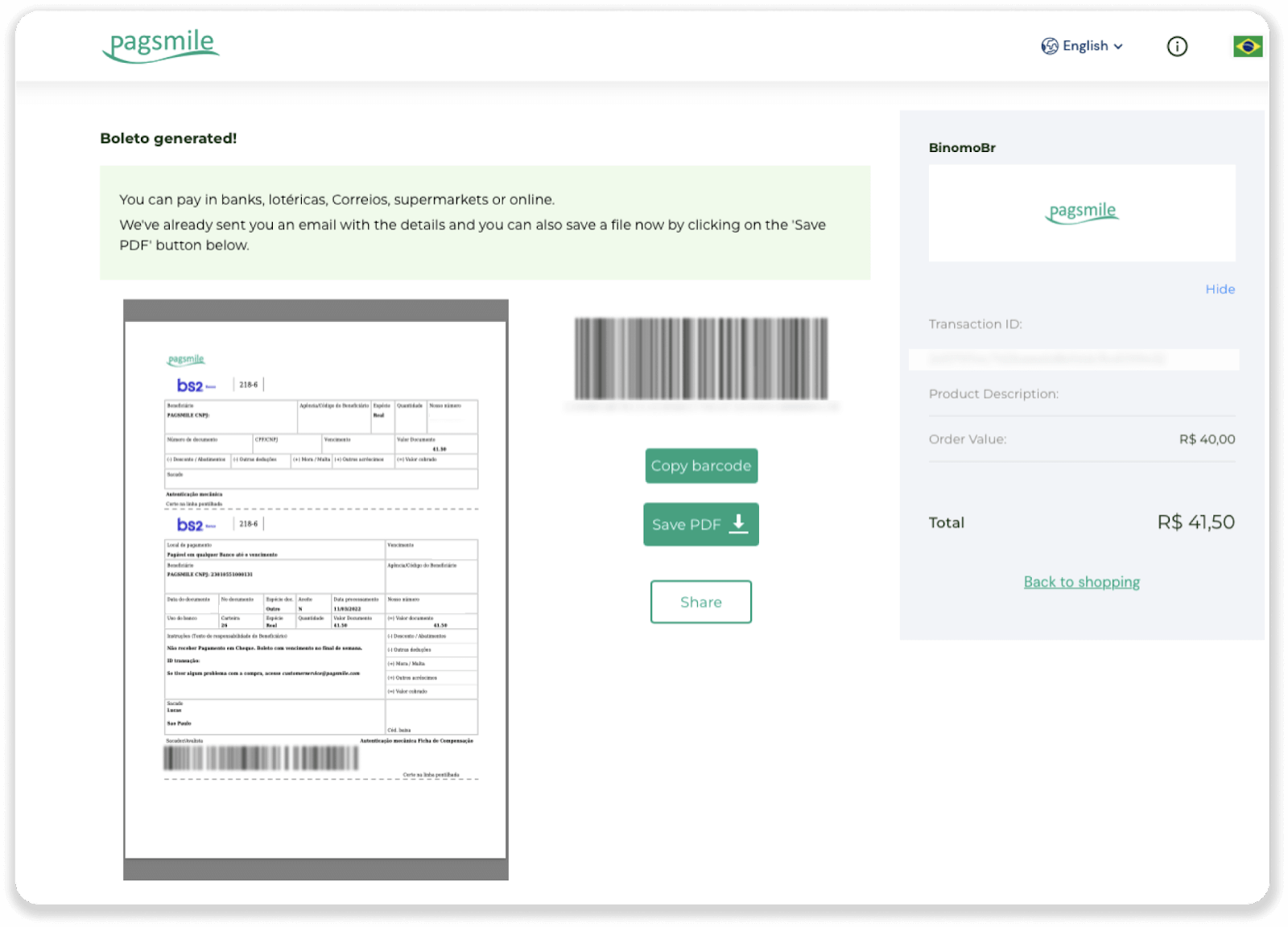
5. “PDF-i saxla” düyməsini basaraq Boletonu yükləyə bilərsiniz. Və ya bank tətbiqinizlə barkodu skan edə və ya kodu kopyalaya bilərsiniz.
6. Bank hesabı tətbiqinizə daxil olun və “Səhifələr” düyməsini basın. Kodu kameranızla skan edin. “Rəqəmsal Nömrələr” düyməsini basaraq Boleto nömrələrini əl ilə də daxil edə bilərsiniz. Boleto nömrələrini skan etdikdə və ya daxil etdikdə təsdiq səhifəsinə yönləndiriləcəksiniz. Bütün məlumatların düzgün olub olmadığını yoxlayın və “Təsdiq et” düyməsini basın.
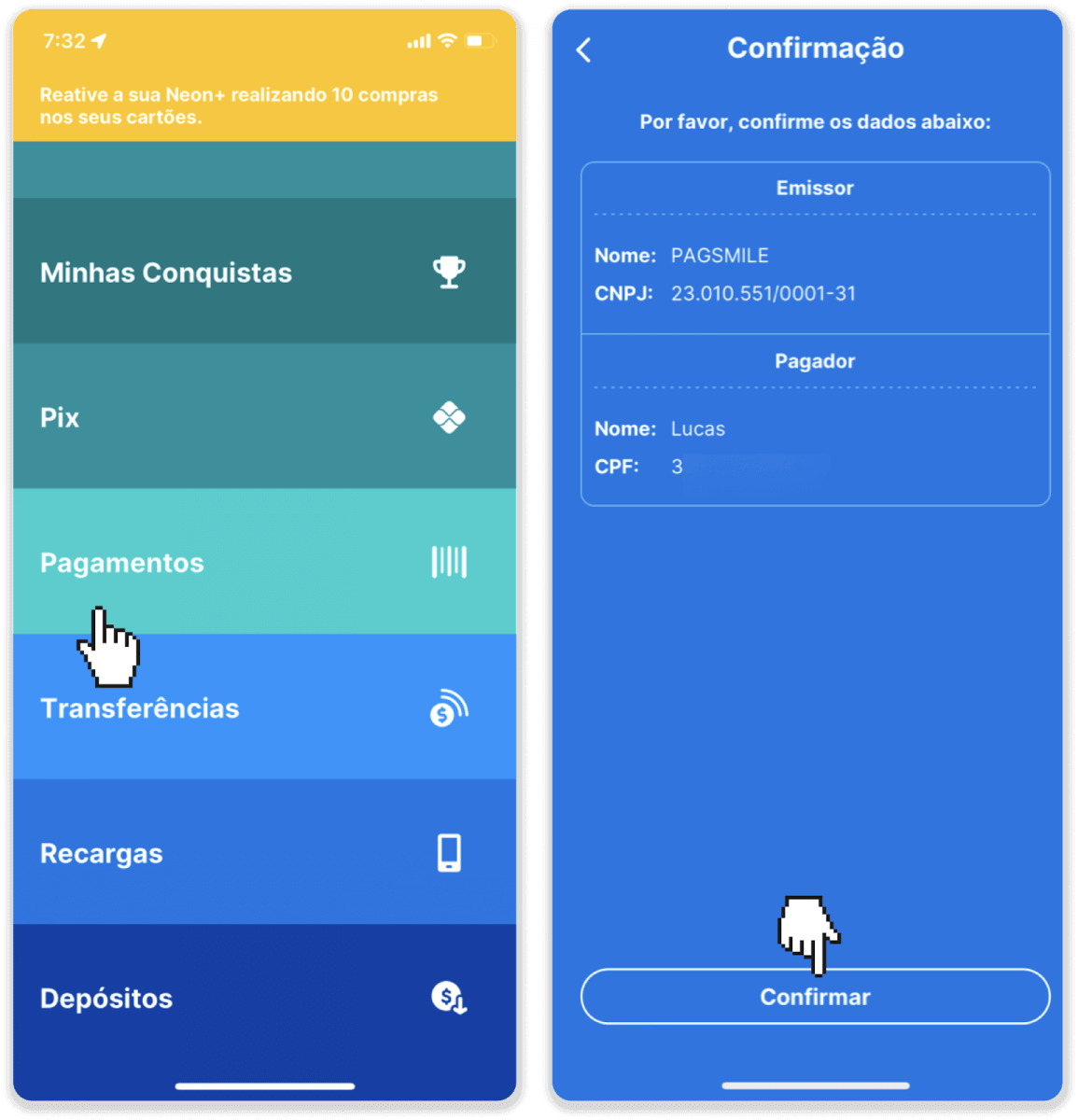
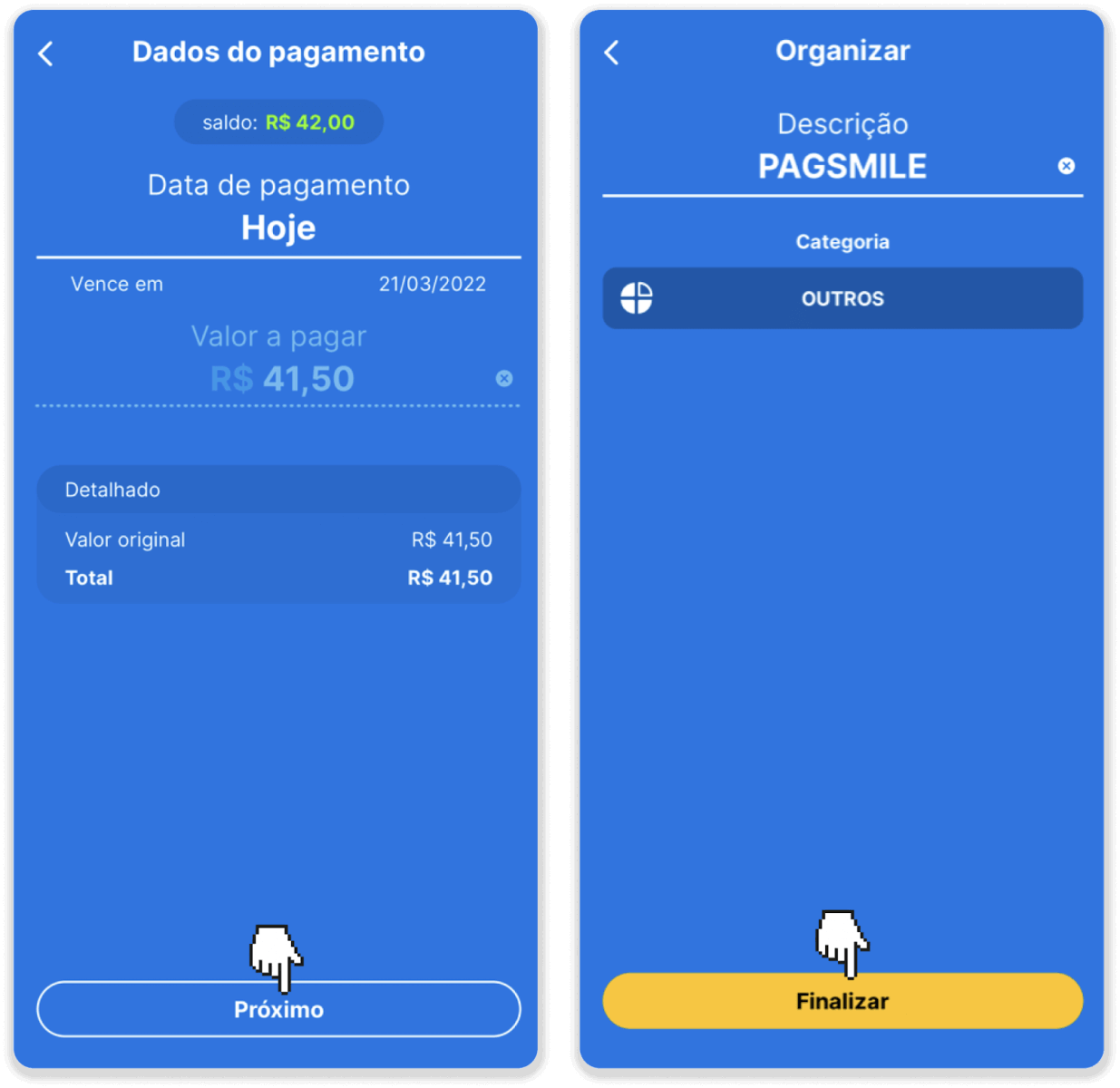
7. Məbləğin düzgün olub olmadığını yoxlayın və “Təxminən” düyməsini basın. Əməliyyatı başa çatdırmaq üçün “Bitti” düyməsini basın. Daha sonra əməliyyatı təsdiqləmək üçün 4 rəqəmli PİN kodunuzu daxil edin.
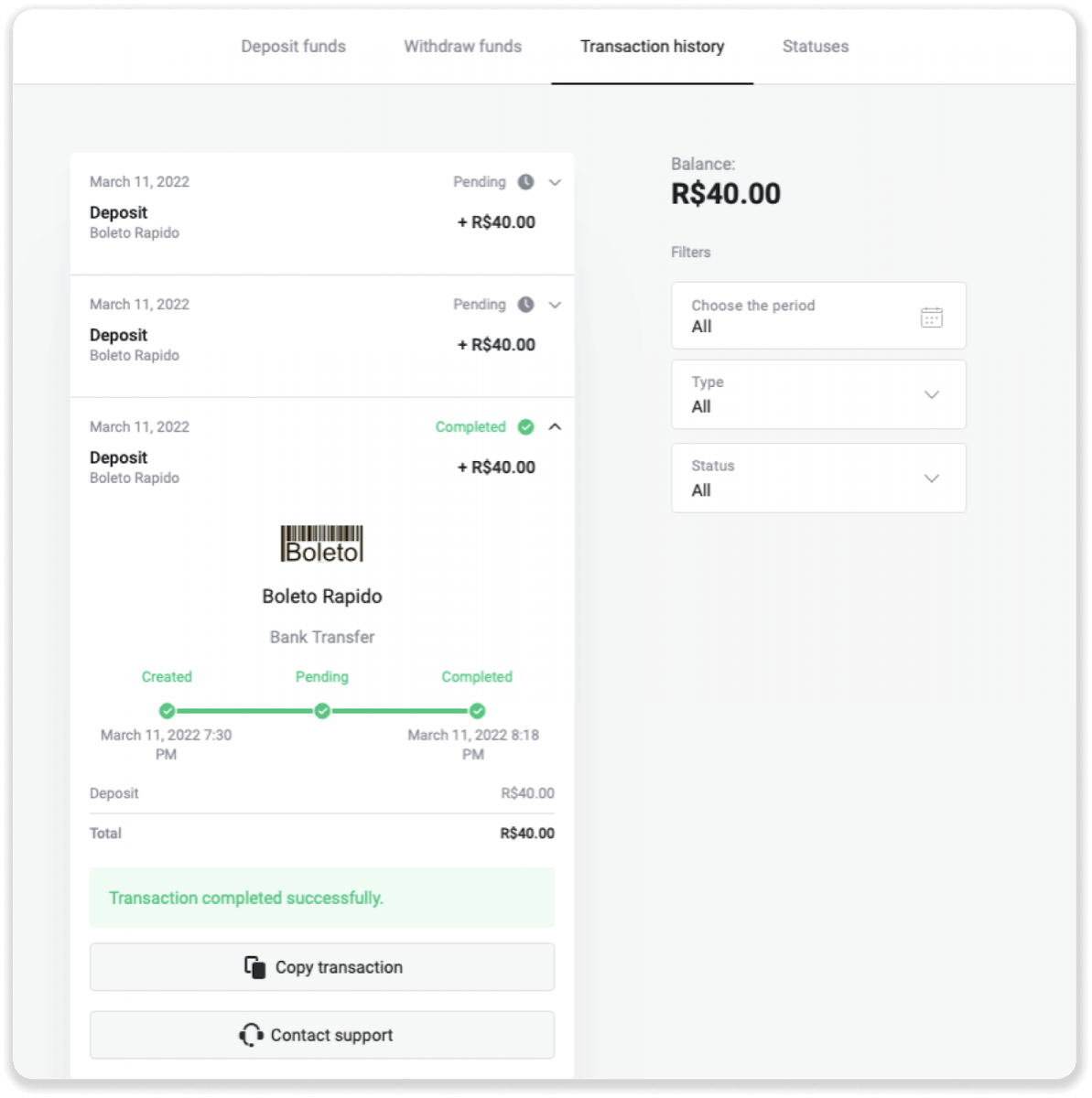
8. Əməliyyatınızın statusunu yoxlamaq üçün "Əməliyyat tarixçəsi" sekmesine qayıdın və statusunu izləmək üçün depozitinizin üzərinə klikləyin.
Pagsmile vasitəsilə vəsait yatırın
1. Ekranın yuxarı sağ küncündəki “ Depozit ” düyməsini basın .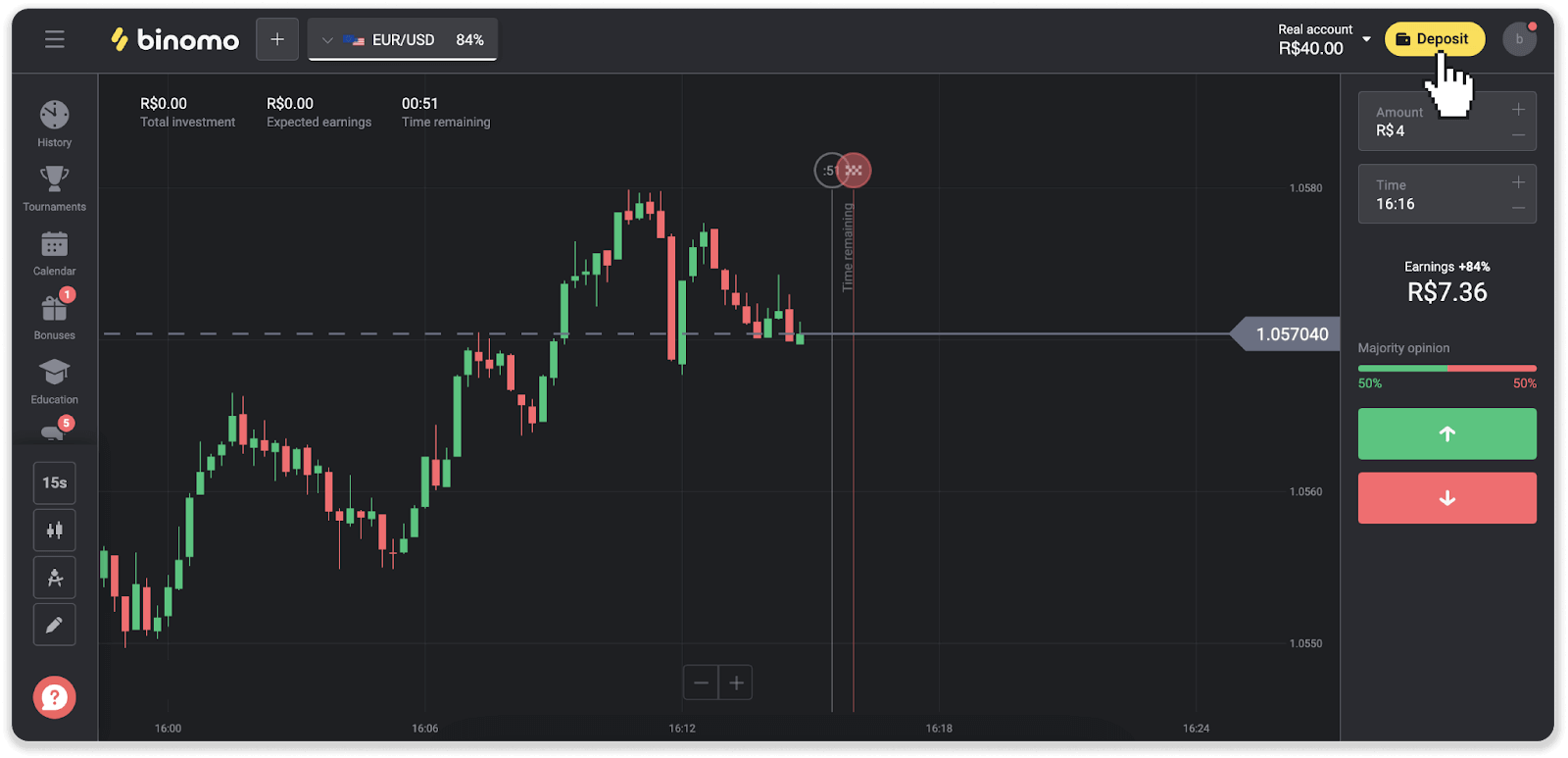
2. Ölkəni seçin və ödəniş üsullarından birini seçin.
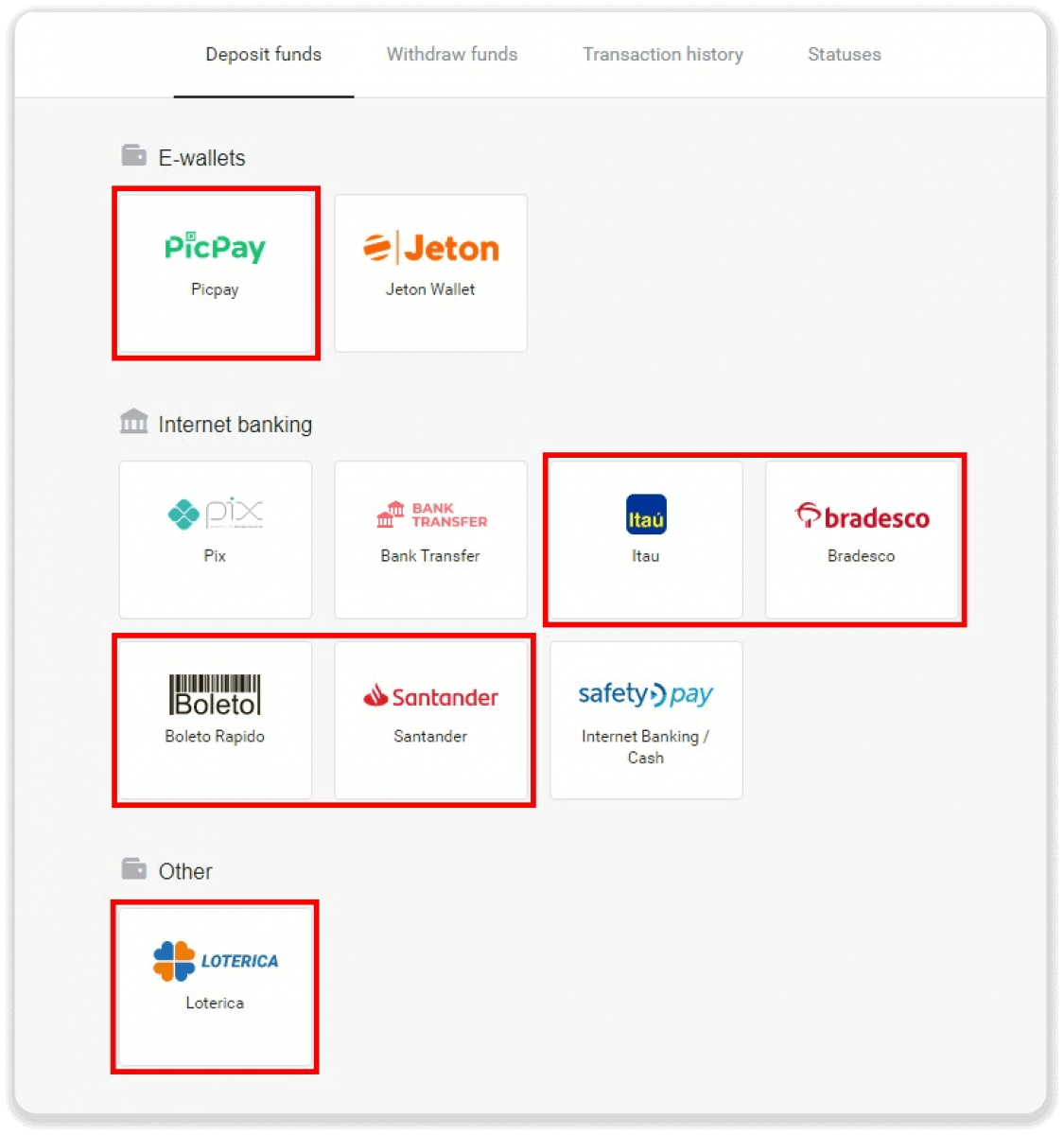
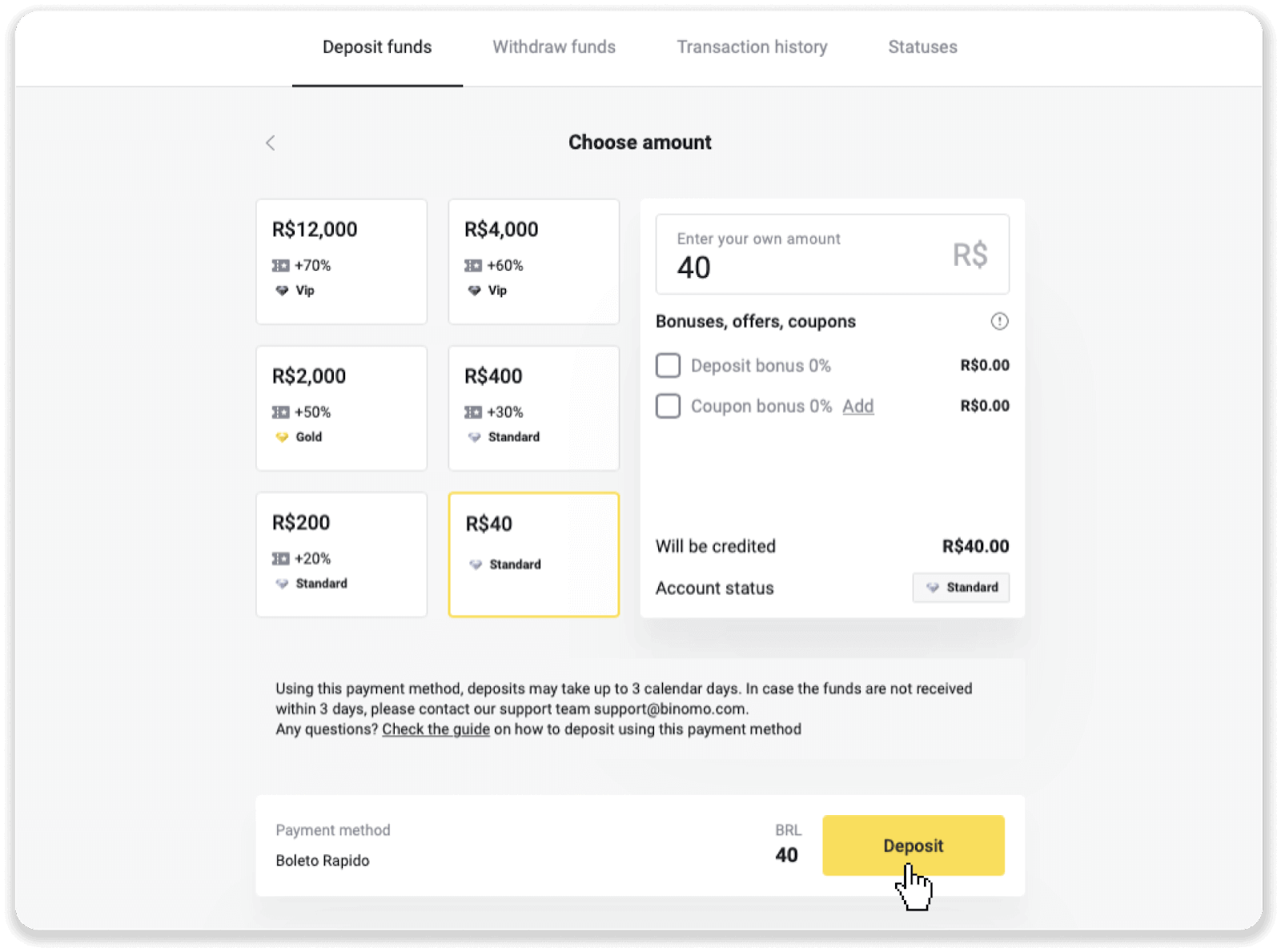
3. Depozit məbləğini daxil edin və “Depozit” düyməsini basın.
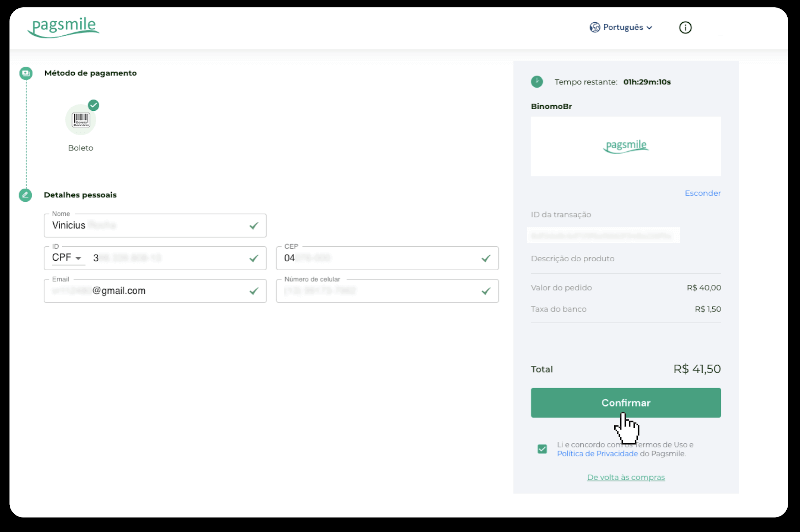
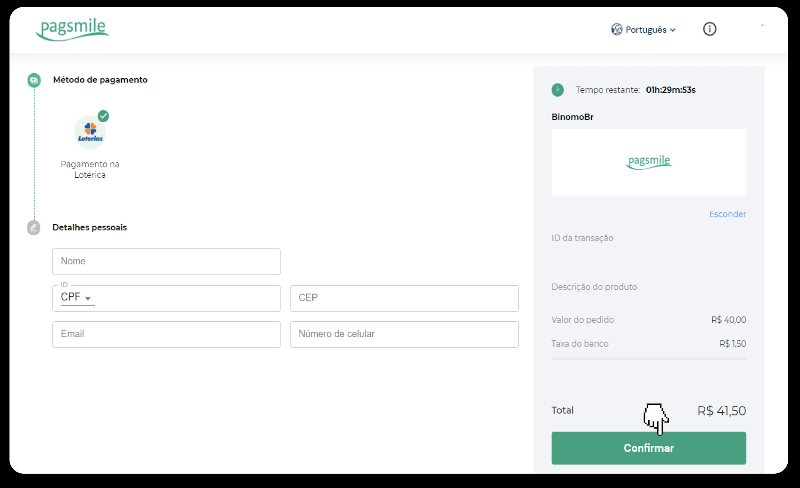
4. Avtomatik olaraq ödəniş provayderinin səhifəsinə yönləndiriləcəksiniz. Boleto Rápido və Lotérica vasitəsilə ödənişlər üçün şəxsi məlumatlarınızı daxil edin: adınızı, CPF, CEP, e-poçt ünvanınızı və telefon nömrənizi. “Təsdiq et” düyməsini basın.
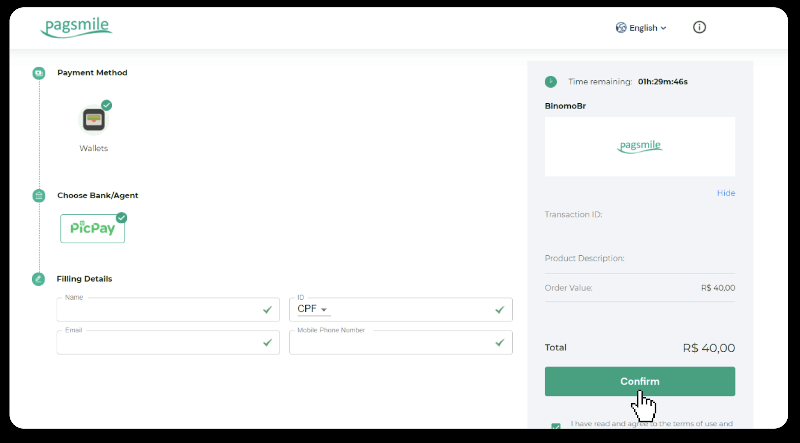
5. PicPay və ya ekranda seçə biləcəyiniz aşağıdakı banklardan biri vasitəsilə ödənişlər üçün Itaú, Santander, Bradesco e Caixa, şəxsi məlumatlarınızı daxil edin: adınızı, CPF, e-poçt ünvanınızı və telefon nömrənizi. “Təsdiq et” düyməsini basın.
6. Boleto Rápido istifadə edərək ödənişi başa çatdırmaq üçün “Salavar PDF” düyməsini basaraq Boleto-nu yükləyin. Və ya bank tətbiqinizlə barkodu skan edə və ya kodu kopyalaya bilərsiniz.
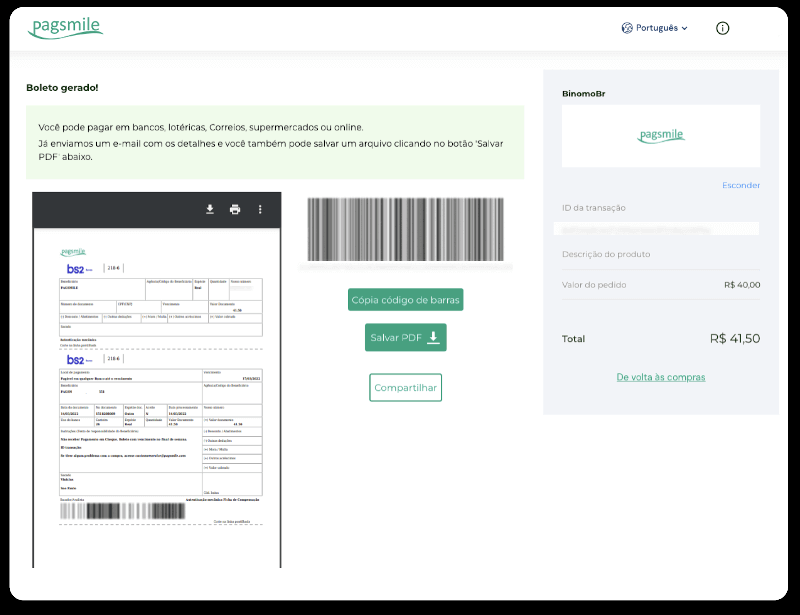
7. Lotérica vasitəsilə ödənişi tamamlamaq üçün ardıcıl olaraq “Código de convênio” və “Número de CPF/CNPJ” nömrənizi qeyd edin və ödənişi etmək üçün ən yaxın “Lotérica”ya gedin.
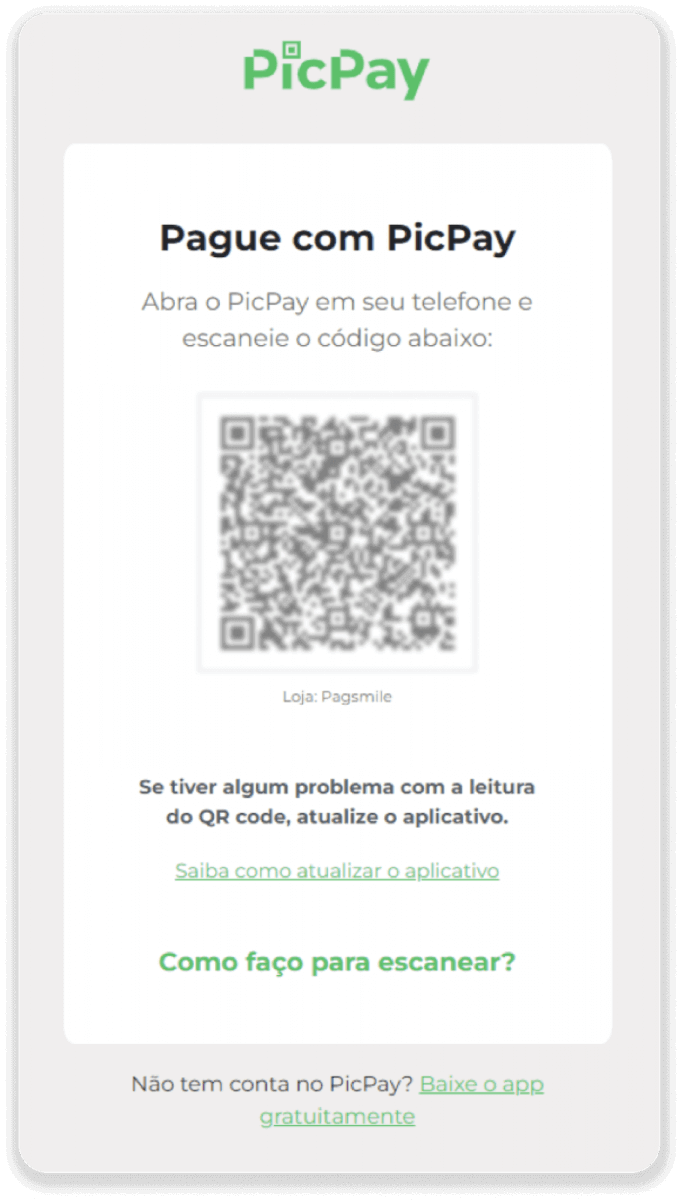
8. PicPay vasitəsilə ödənişi tamamlamaq üçün QR kodunun yaradılacağına diqqət yetirin. Bu linkdəki addım-addım təlimatdan istifadə edərək onu PicPay tətbiqinizlə skan edə bilərsiniz.
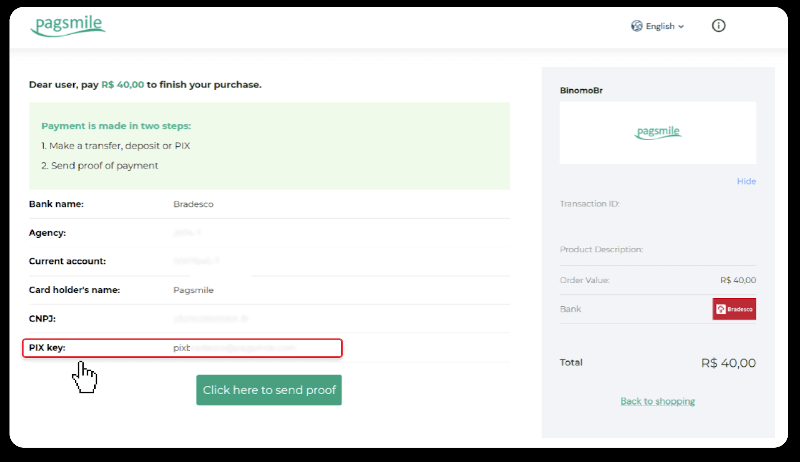
9. Bank köçürməsi ilə ödənişi tamamlamaq üçün PIX Açarını qeyd edin. Qəbzi yükləməklə ödənişi tamamlaya bilmək üçün hələ bu səhifəni bağlamayın. Daha sonra, Itaú, Santander, Bradesco və Caixa vasitəsilə depozitin necə tamamlanacağına dair addım-addım təlimatı görmək üçün bankın adını vurun.
10. Əməliyyatınızın statusunu yoxlamaq üçün “Əməliyyat tarixçəsi” sekmesine qayıdın və statusunu izləmək üçün depozitinizin üzərinə klikləyin. 11. Hər hansı bir sualınız varsa, xahiş edirik, söhbətimiz, teleqramımız: Binomo Dəstək Komandası, eləcə də [email protected]
elektron poçt ünvanımız vasitəsilə bizimlə əlaqə saxlamaqdan çəkinməyin.
Santander vasitəsilə vəsait yatırın
1. Ekranın yuxarı sağ küncündəki “ Depozit ” düyməsini basın .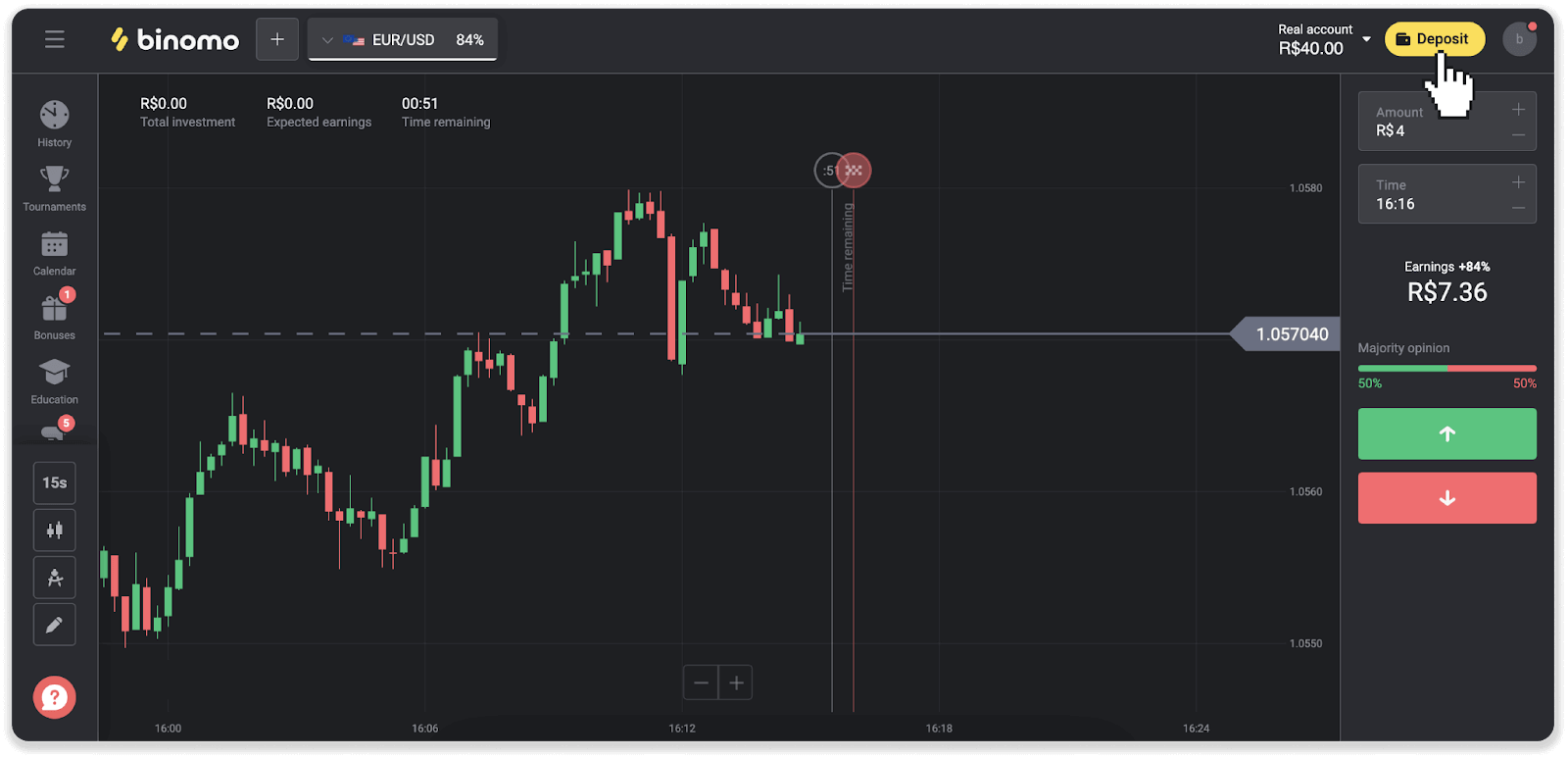
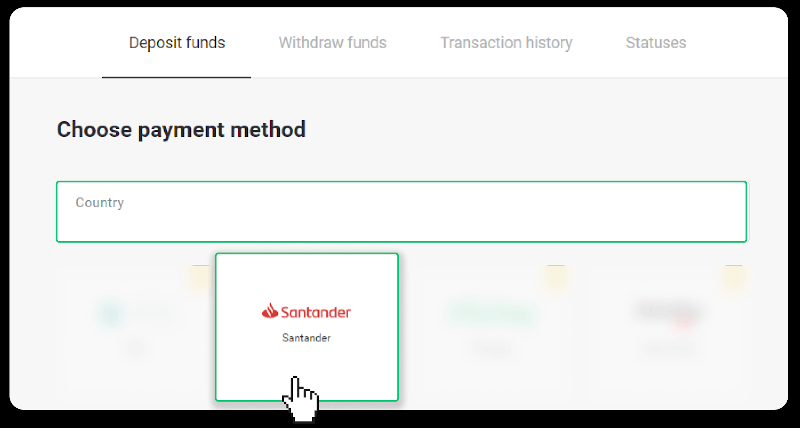
2. Ölkəni seçin və “Santandere” ödəniş üsulunu seçin.
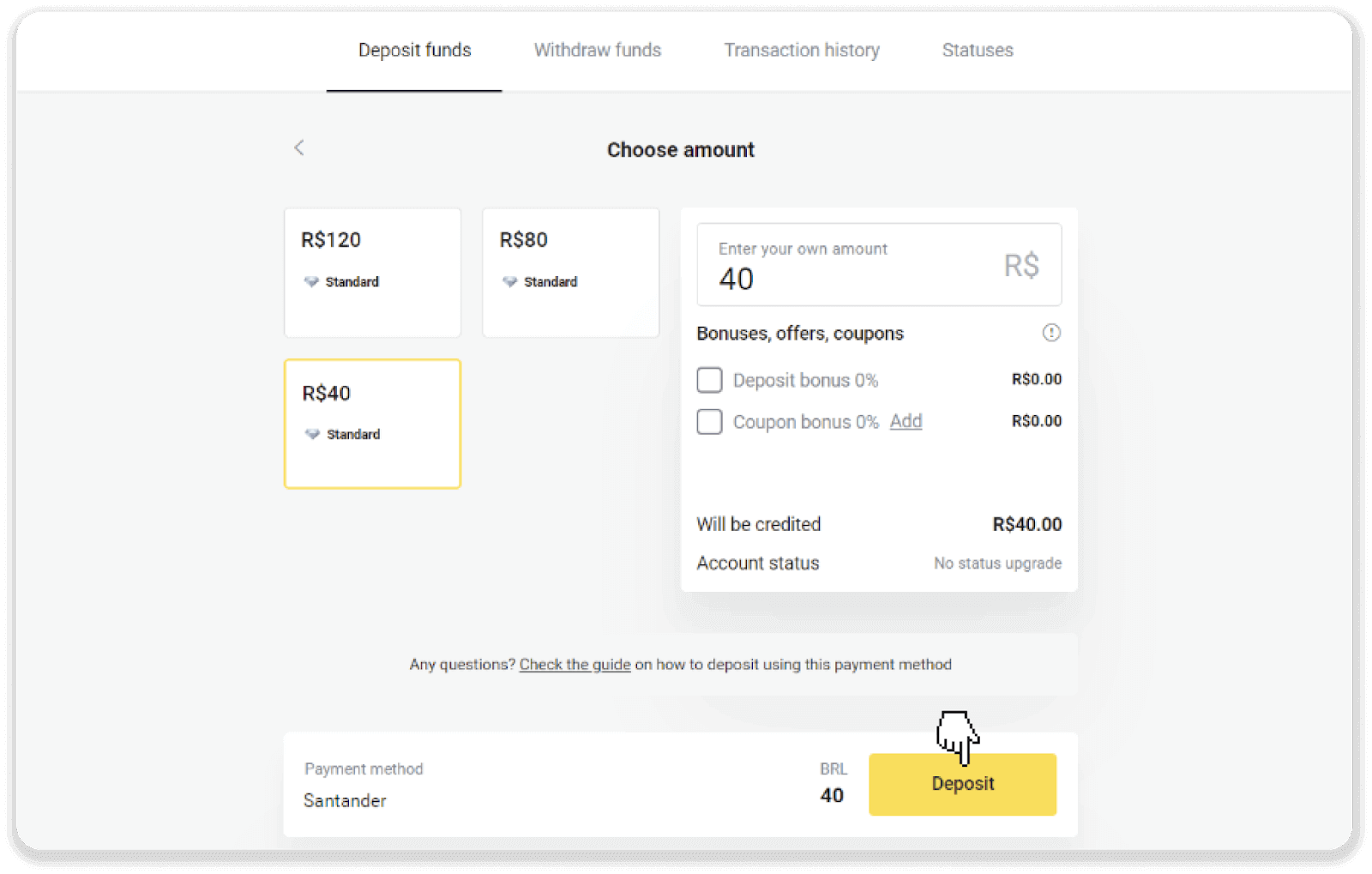
3. Depozit məbləğini daxil edin və “Depozit” düyməsini basın.
4. Avtomatik olaraq ödəniş provayderinin səhifəsinə yönləndiriləcəksiniz. Bradesco seçin və şəxsi məlumatlarınızı daxil edin: adınızı, CPF-nizi, CEP-nizi, e-poçt ünvanınızı və telefon nömrənizi. “Təsdiq et” düyməsini basın.
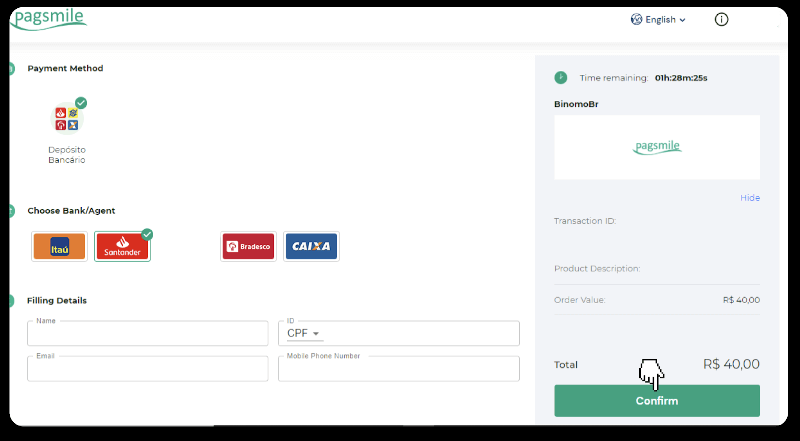
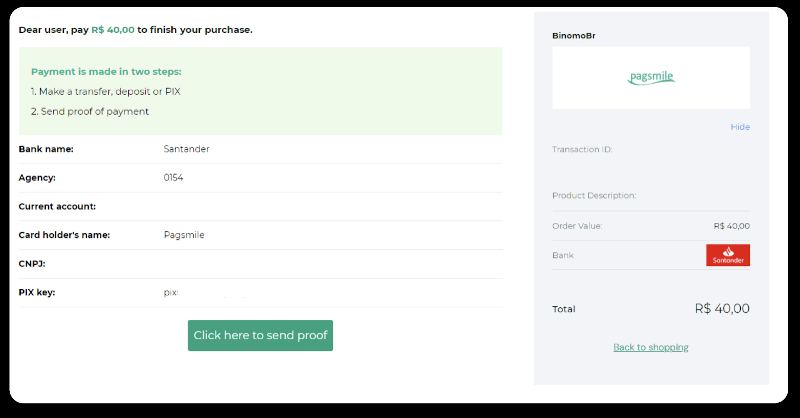
5. PIX Açarını qeyd edin. Qəbzi yükləməklə ödənişi tamamlaya bilmək üçün bu səhifəni hələ bağlamayın.
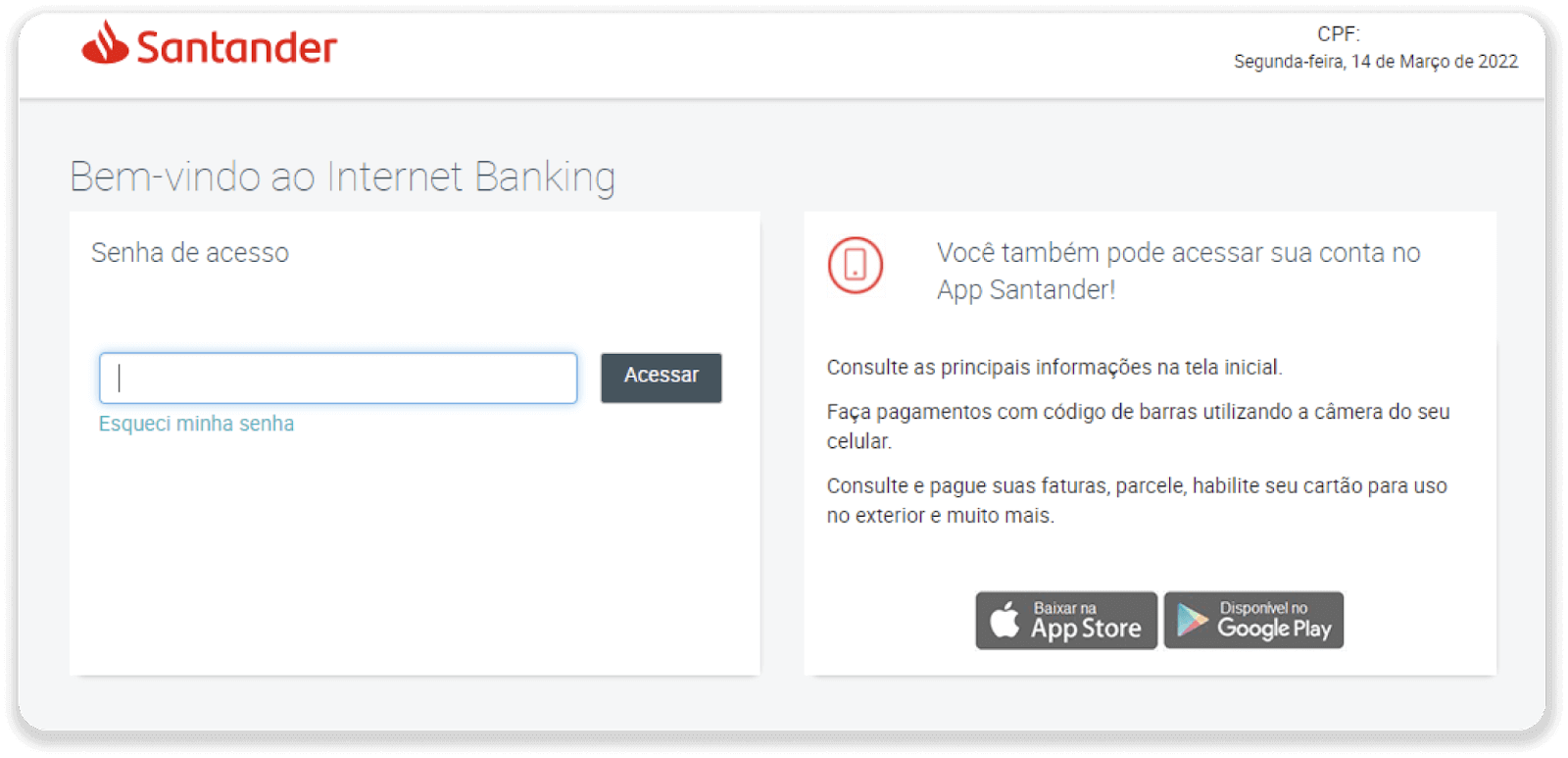
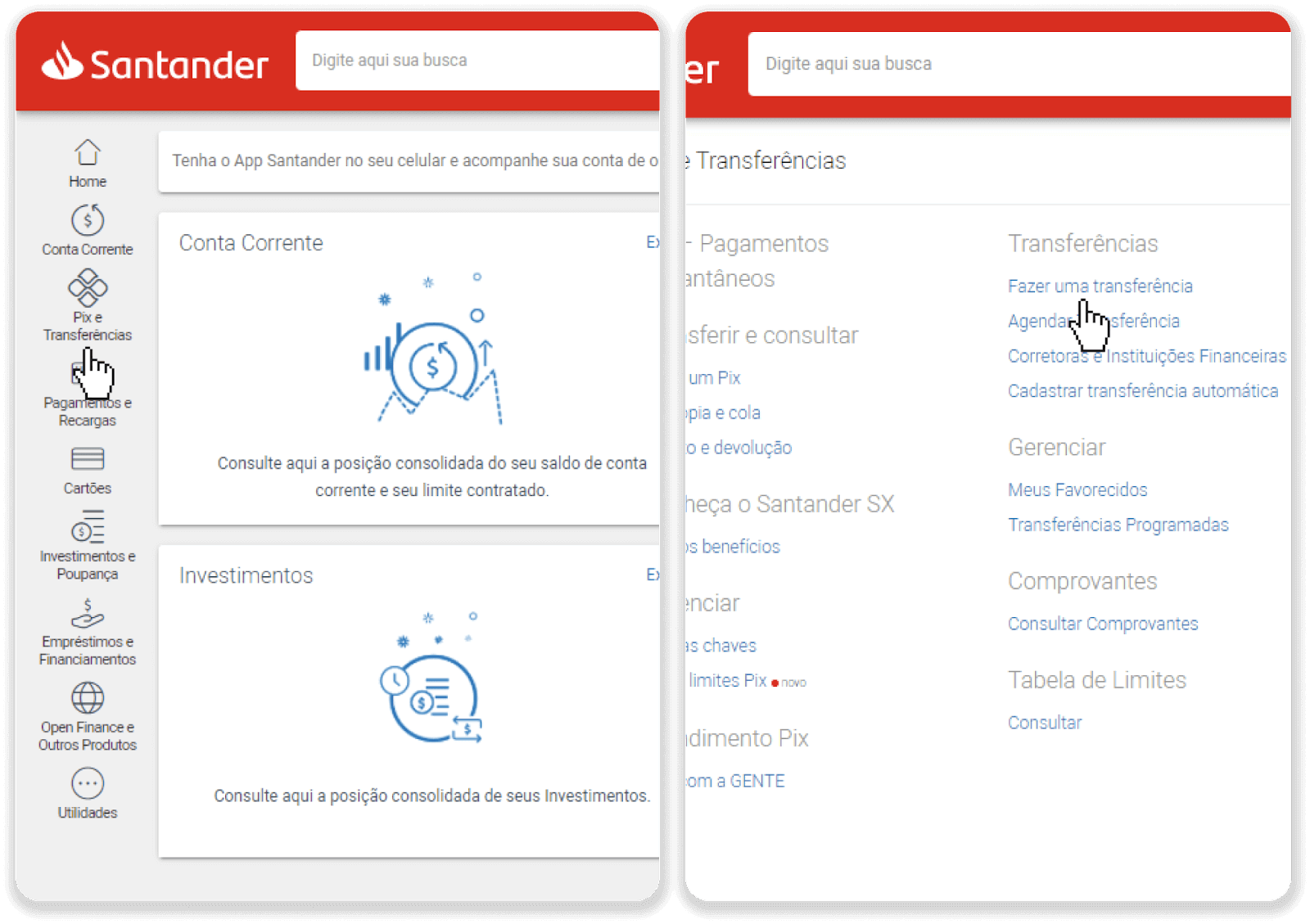
6. Santander hesabınıza daxil olun. “PIX” menyusuna və sonra “Köçürmə” düyməsini basın.
7. “Şəkil və Transfer” seçin. Sonra “Transferi Aç” düyməsini seçin.
8. Bank köçürməsini etmək üçün hesab məlumatlarını doldurun. “Davam et” düyməsini basın.
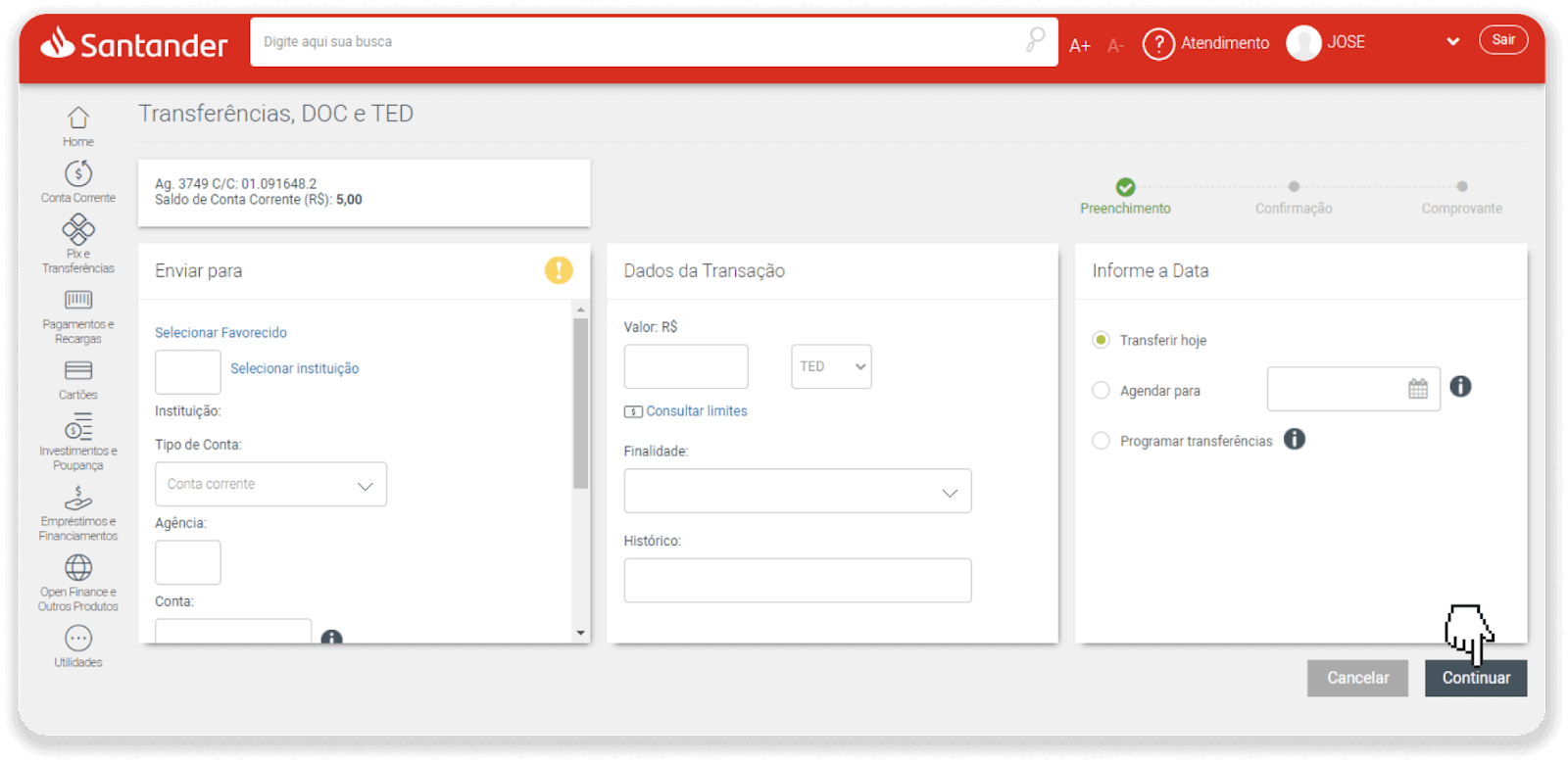
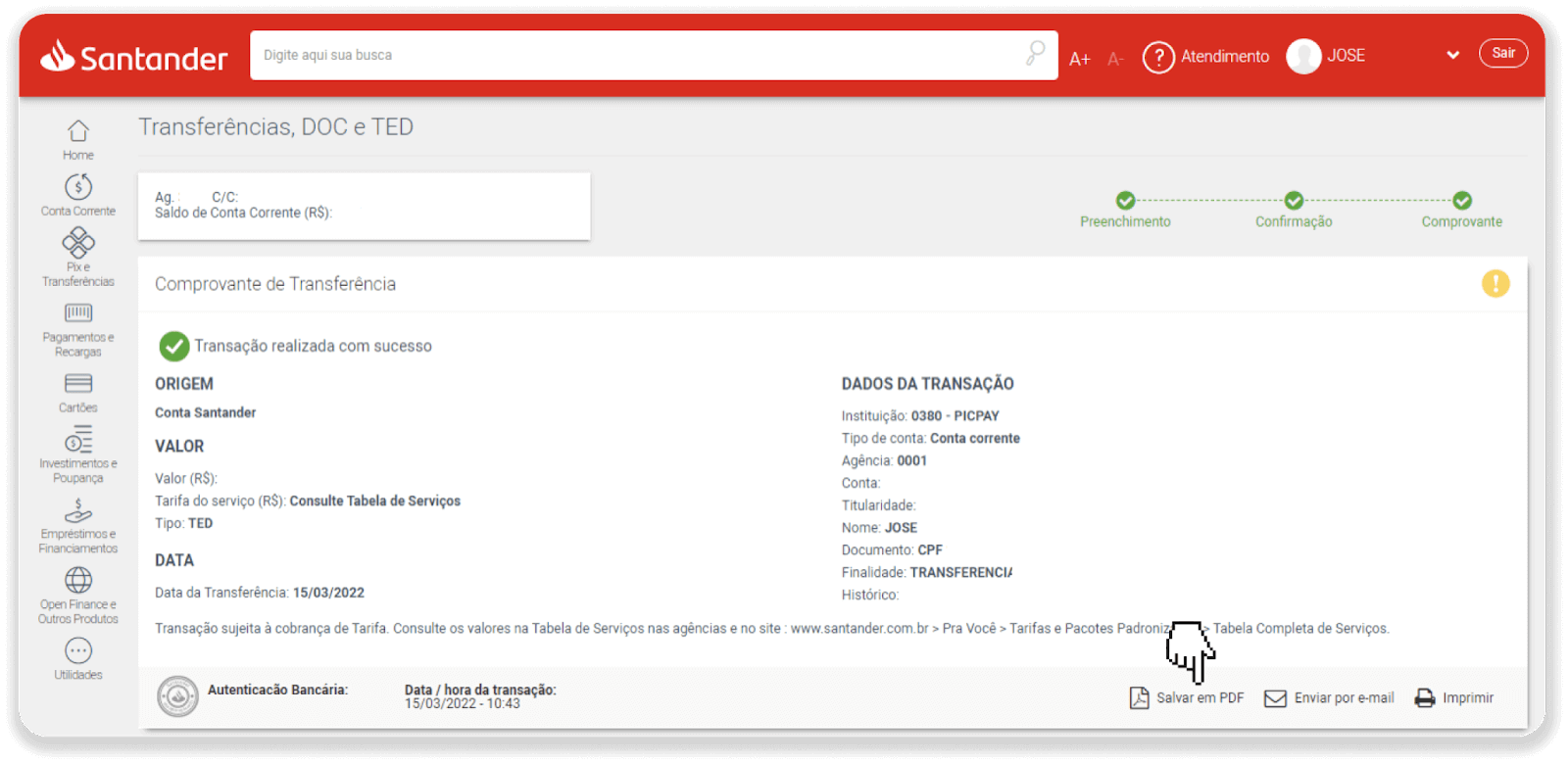
9. Ödəniş tamamlandı. “PDF-də saxla” düyməsini basaraq qəbzi yadda saxlayın.
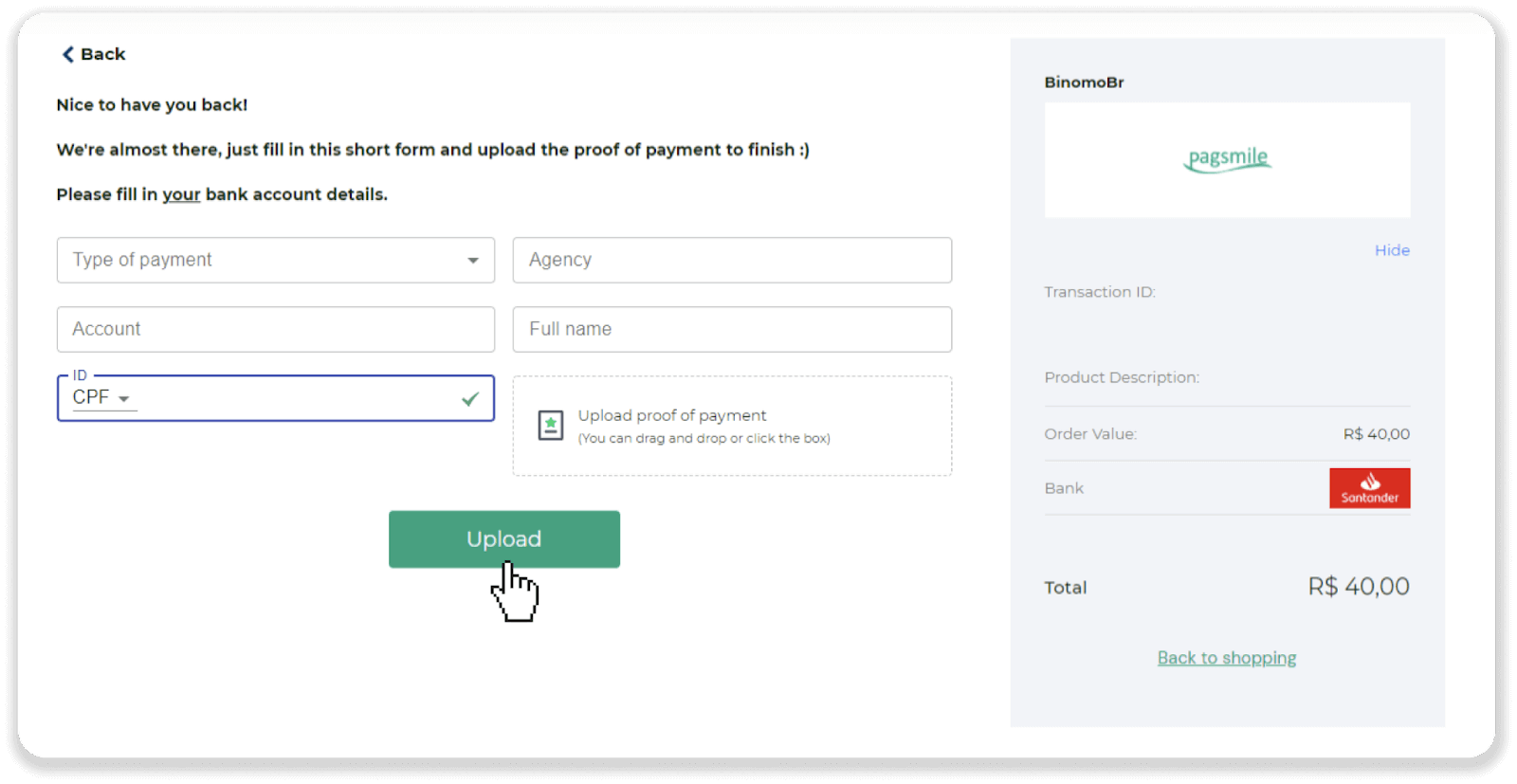
10. 5-ci addımdan səhifəyə qayıdın və “Sübut göndərmək üçün buraya klikləyin” düyməsini basın. Bank məlumatlarınızı daxil edin və qəbzinizi yükləmək üçün "Yüklə" düyməsini basın.
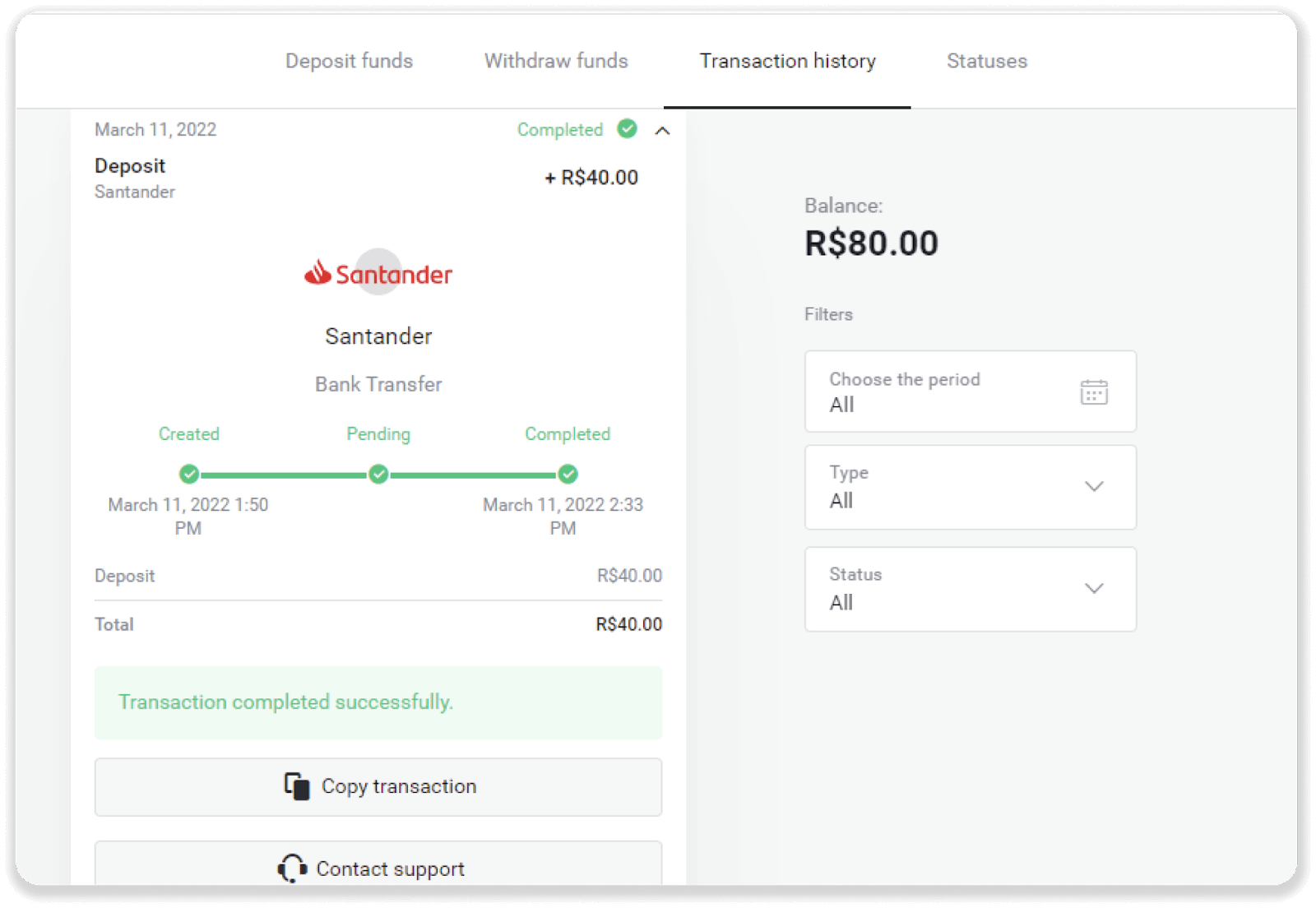
11. Əməliyyatınızın statusunu yoxlamaq üçün "Əməliyyat tarixçəsi" sekmesine qayıdın və depozitinizin statusunu izləmək üçün üzərinə klikləyin.
Tez-tez Verilən Suallar (FAQ)
Sizə pul göndərmək təhlükəsizdirmi?
Binomo platformasındakı "Kassir" bölməsi (yuxarı sağ küncdə "Depozit et" düyməsi) vasitəsilə depozit etsəniz, tamamilə təhlükəsizdir. Biz yalnız 3-D Secure və ya Visa tərəfindən istifadə edilən PCI standartı kimi təhlükəsizlik və şəxsi məlumatların qorunması standartlarına uyğun etibarlı ödəniş xidməti təminatçıları ilə əməkdaşlıq edirik.
Bəzi hallarda, depozit edərkən tərəfdaşlarımızın veb saytlarına yönləndiriləcəksiniz. Narahat olmayın. "Kassir" vasitəsilə depozit edirsinizsə, şəxsi məlumatlarınızı doldurub CoinPayments və ya digər ödəniş xidməti təminatçılarına pul göndərmək tamamilə təhlükəsizdir.
Depozitim keçmədi, nə etməliyəm?
Bütün uğursuz ödənişlər aşağıdakı kateqoriyalara aiddir:
Kartınızdan və ya cüzdanınızdan vəsait çıxılmayıb. Aşağıdakı blok-sxem bu problemi necə həll edəcəyinizi göstərir.
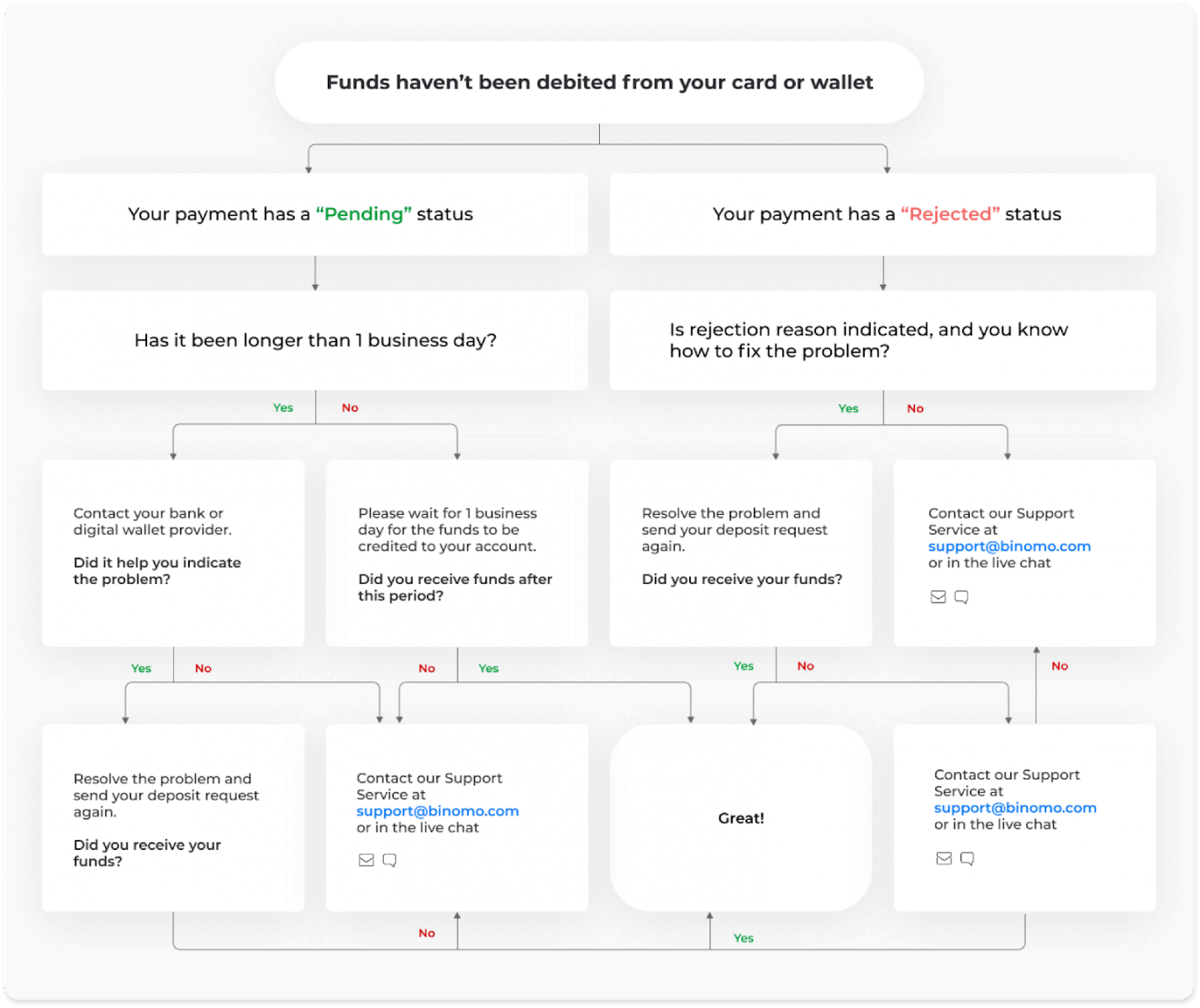
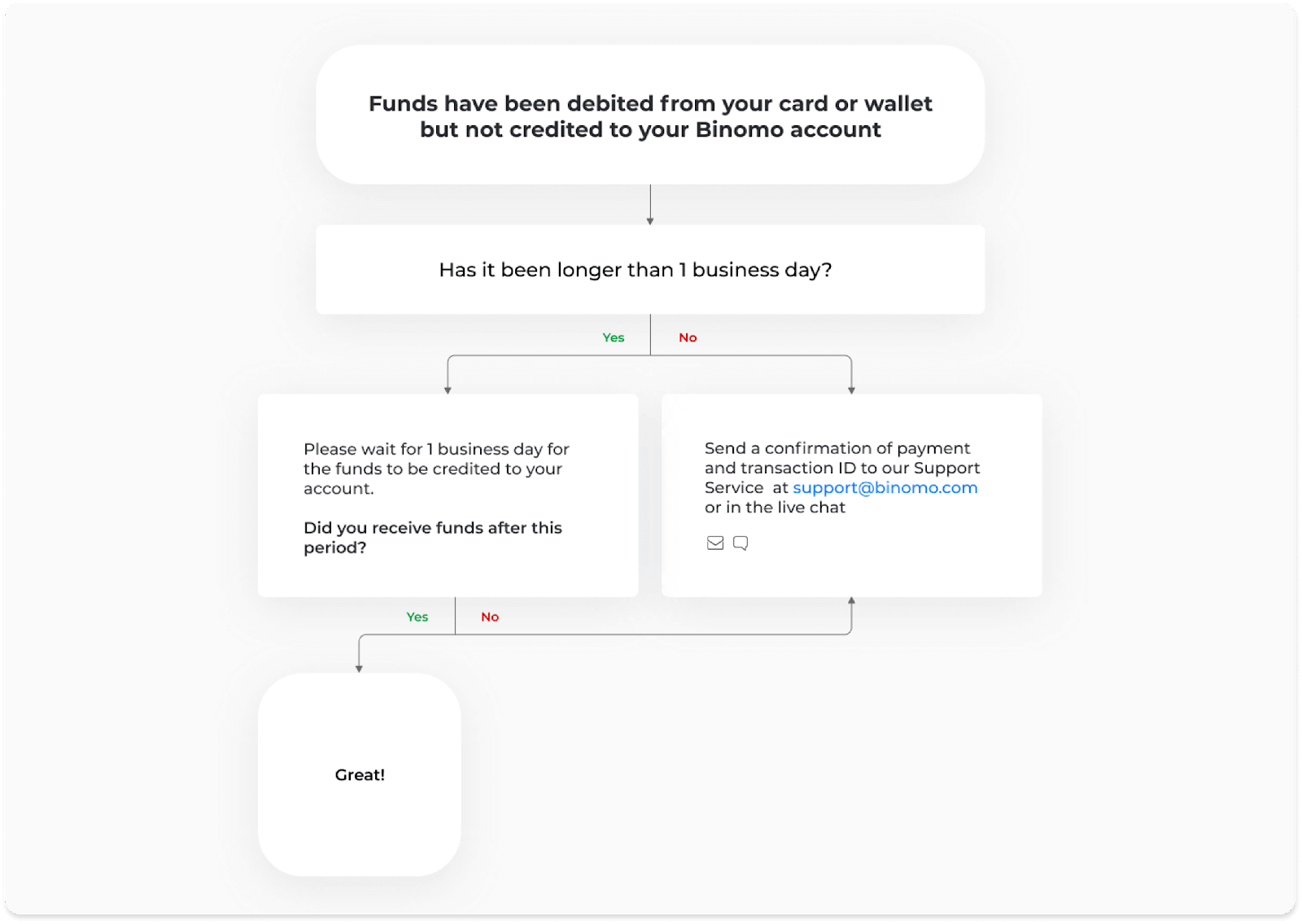
Vəsaitlər Binomo hesabından silinib, lakin kreditləşdirilməyib. Aşağıdakı blok-sxem bu problemi necə həll edəcəyini göstərir.
Birinci halda, "Əməliyyat tarixçəsi" bölməsində depozitinizin statusunu yoxlayın.
Veb versiyada: Ekranın yuxarı sağ küncündəki profil şəklinizə klikləyin və menyuda "Kassir" sekmesini seçin. Sonra "Əməliyyat tarixçəsi" sekmesini vurun. 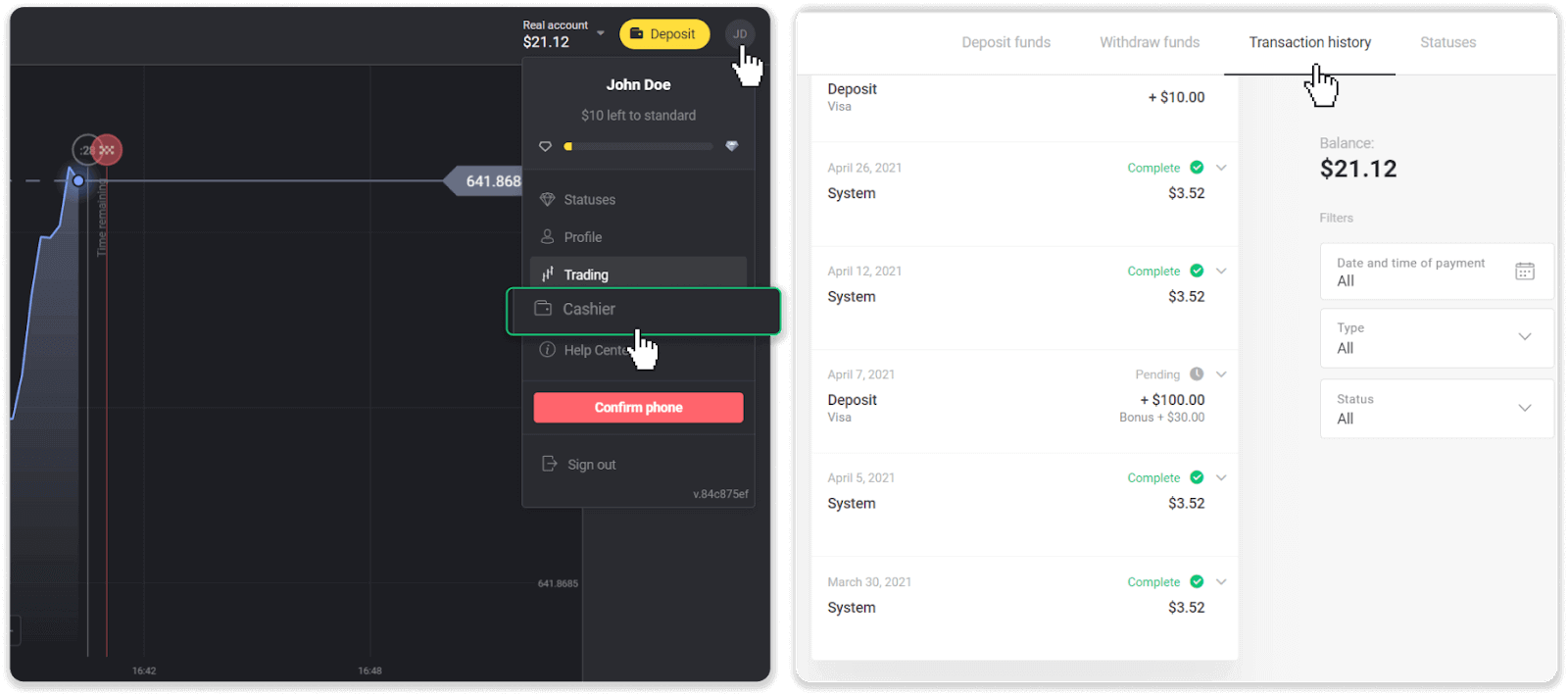
Mobil tətbiqdə: Sol tərəfdəki menyunu açın, "Balans" bölməsini seçin.
Depozitinizin statusu " Gözlənilir "-dirsə, bu addımları izləyin:
1. Heç bir addımı qaçırmadığınızdan əmin olmaq üçün Yardım Mərkəzinin Depozit bölməsində ödəniş üsulunuzla necə depozit etmək barədə təlimatı yoxlayın.
2. Ödənişinizin emalı bir iş günündən çox çəkərsə , problemi bildirmək üçün bankınız və ya rəqəmsal cüzdan provayderinizlə əlaqə saxlayın.
3. Ödəniş provayderiniz hər şeyin qaydasında olduğunu deyirsə, lakin hələ də vəsaitinizi almamısınızsa, [email protected] ünvanı və ya canlı söhbət vasitəsilə bizimlə əlaqə saxlayın. Bu problemi həll etməyinizə kömək edəcəyik.
Depozitinizin statusu " Rədd edildi " və ya " Xəta "-dırsa, bu addımları izləyin:
1. Rədd edilmiş depoziti klikləyin. Bəzi hallarda, aşağıdakı nümunədə olduğu kimi, rədd səbəbi göstərilir. (Səbəb göstərilməyibsə və ya necə düzəldəcəyinizi bilmirsinizsə, 4-cü addıma keçin) 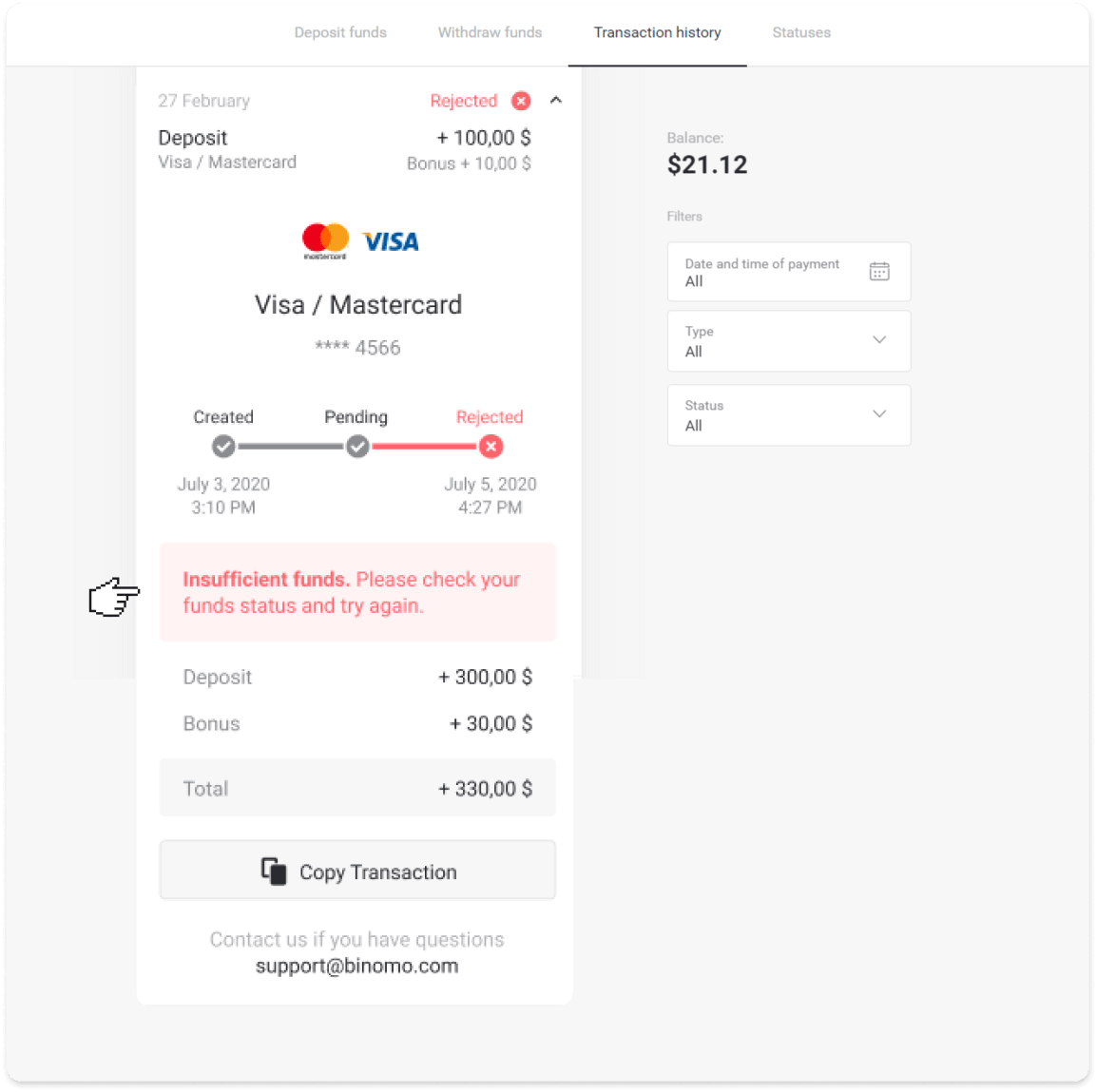
2. Problemi həll edin və ödəniş metodunuzu iki dəfə yoxlayın. Onun müddəti bitmədiyinə, kifayət qədər vəsaitinizin olduğuna və adınız və SMS təsdiq kodunuz da daxil olmaqla bütün tələb olunan məlumatları düzgün daxil etdiyinizə əmin olun. Həmçinin, Yardım Mərkəzinin Depozit bölməsində ödəniş metodunuzla necə depozit etmək barədə təlimatları yoxlamağı məsləhət görürük.
3. Depozit sorğunuzu yenidən göndərin.
4. Bütün məlumatlar düzgündürsə, lakin yenə də vəsait köçürə bilmirsinizsə və ya rədd səbəbi göstərilmirsə, [email protected] ünvanı və ya canlı söhbət vasitəsilə bizimlə əlaqə saxlayın. Bu problemi həll etməyinizə kömək edəcəyik.
İkinci halda, vəsait kartınızdan və ya cüzdanınızdan çıxılıbsa, lakin bir iş günü ərzində onları almamısınızsa , depozitinizi izləmək üçün ödənişi təsdiqləməliyik.
Depozitinizi Binomo hesabınıza köçürməyimizə kömək etmək üçün bu addımları izləyin:
1. Ödənişinizin təsdiqini toplayın. Bu, bank çıxarışı və ya bank tətbiqindən və ya onlayn xidmətdən ekran görüntüsü ola bilər . Adınız və soyadınız, kartınızın və ya cüzdanınızın nömrəsi, ödəniş məbləği və edildiyi tarix görünməlidir.
2. Həmin ödənişin əməliyyat ID-sini Binomo-da toplayın. Əməliyyat ID-sini əldə etmək üçün bu addımları izləyin:
"Əməliyyat tarixçəsi" bölməsinə keçin.
Hesabınızdan pul çıxarılmamış depoziti klikləyin.
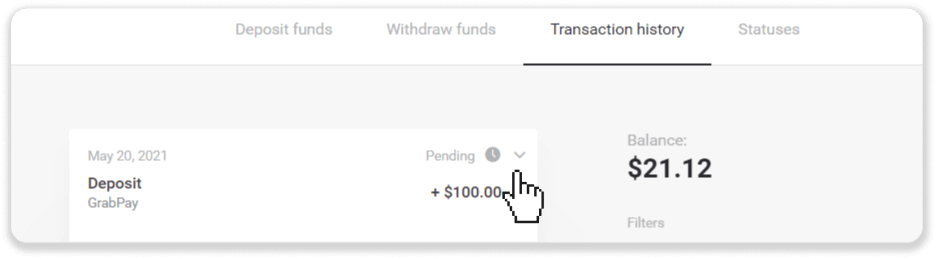
“Əməliyyatı kopyalayın” düyməsini basın. İndi onu bizə göndərilən məktuba yapışdıra bilərsiniz.
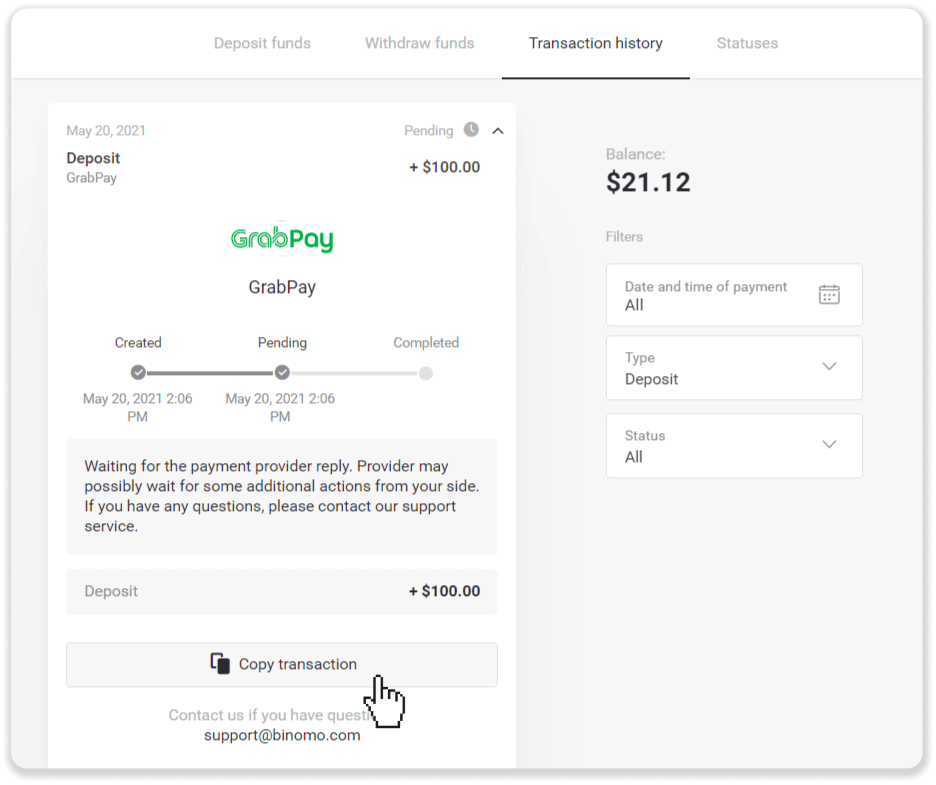
3. Ödəniş təsdiqini və əməliyyat ID-sini [email protected] ünvanına və ya canlı söhbət vasitəsilə göndərin. Həmçinin problemi qısaca izah edə bilərsiniz.
Narahat olmayın, ödənişinizi izləməyinizə və hesabınıza mümkün qədər tez köçürməyinizə kömək edəcəyik.
Hesabıma vəsaitin köçürülməsi nə qədər vaxt aparır?
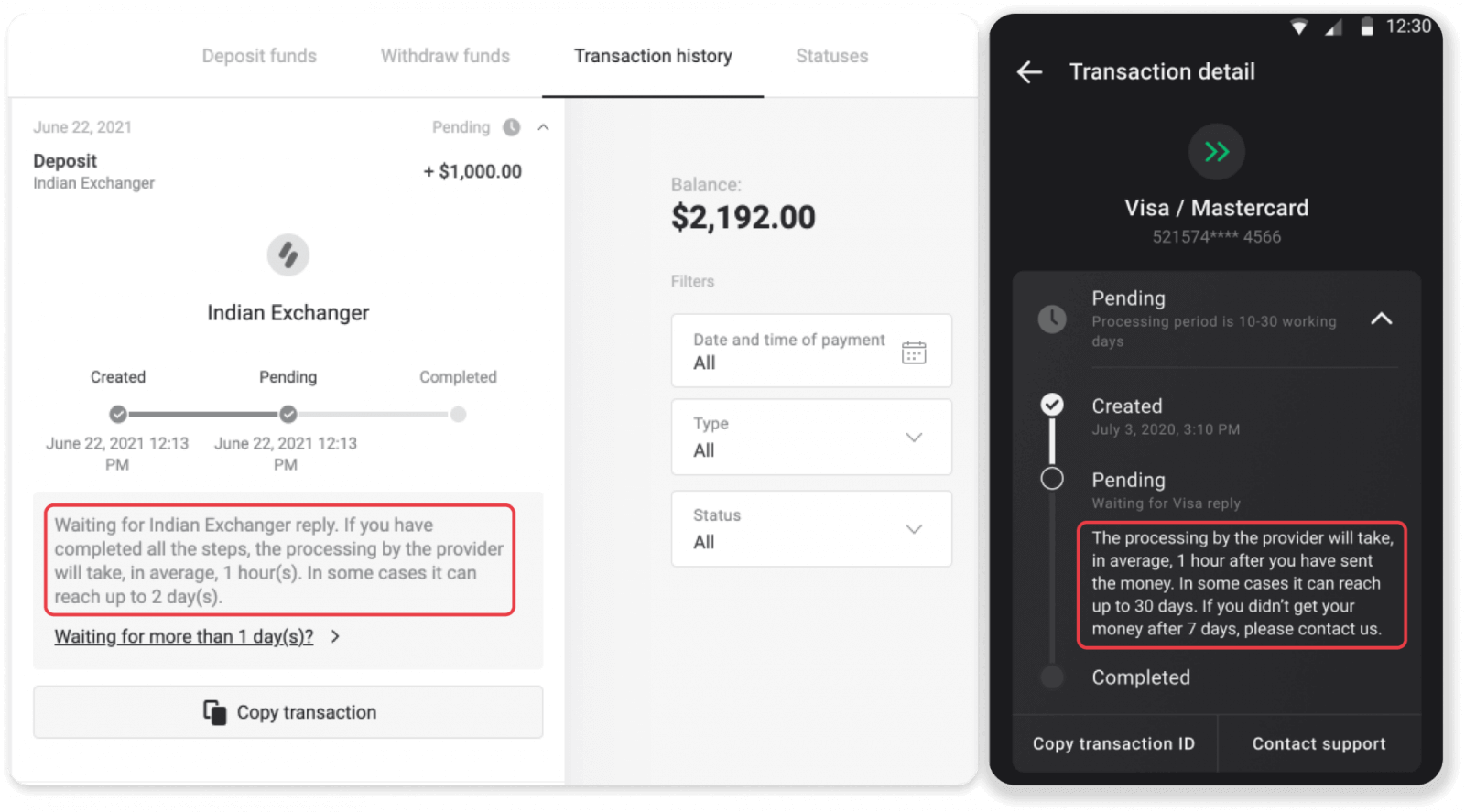
Depozit etdiyiniz zaman ona " Gözlənilən " statusu verilir. Bu status o deməkdir ki, ödəniş provayderi artıq əməliyyatınızı emal edir. Hər provayderin öz emal müddəti var. Gözlənilən depozitiniz üçün orta və maksimum
əməliyyat emal müddəti
haqqında məlumatı tapmaq üçün bu addımları izləyin :
1. Ekranın yuxarı sağ küncündəki profil şəklinizə klikləyin və menyuda " Kassir " sekmesini seçin. Sonra "Əməliyyat tarixçəsi" sekmesini vurun. Mobil tətbiq istifadəçiləri
üçün : sol tərəfdəki menyunu açın, "Balans" bölməsini seçin.
2. Əməliyyatınızın emal müddətini öyrənmək üçün depozitinizə klikləyin.dep_2.png
Qeyd . Adətən, ödəniş provayderləri bütün depozitləri bir neçə saat ərzində emal edir. Maksimum əməliyyat emal müddəti nadir hallarda aktualdır və çox vaxt milli bayramlar, ödəniş provayderinin qaydaları və s. ilə əlaqədardır.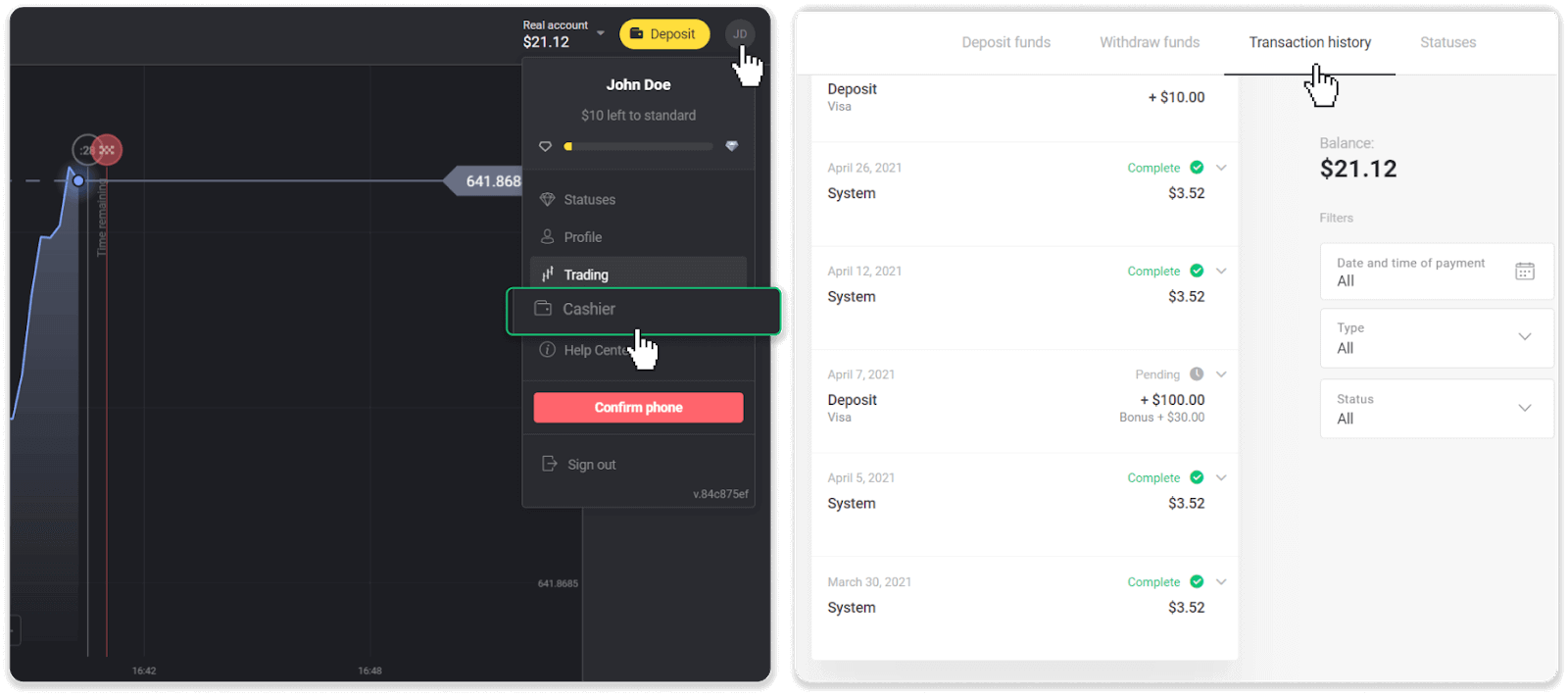
Depozit üçün ödəniş edirsiniz?
Binomo heç vaxt vəsait yatırmaq üçün heç bir haqq və ya komissiya almır. Tam əksinədir: hesabınızı doldurduğunuz üçün bonus əldə edə bilərsiniz. Lakin, bəzi ödəniş xidməti təminatçıları, xüsusən də Binomo hesabınız və ödəniş metodunuz fərqli valyutalarda olduqda, haqq tətbiq edə bilərlər.
Köçürmə haqları və konversiya itkiləri ödəniş təminatçınızdan, ölkənizdən və valyutanızdan asılı olaraq çox dəyişir. Bu, adətən təminatçının veb saytında göstərilir və ya əməliyyat sifarişi zamanı göstərilir.
Vəsaitlər hesabıma nə vaxt köçürüləcək?
Əksər ödəniş sistemləri əməliyyatları təsdiqlər alındıqdan dərhal sonra və ya bir iş günü ərzində emal edir. Lakin hamısı deyil və hər halda deyil. Faktiki tamamlanma müddəti ödəniş təminatçısından çox asılıdır. Adətən, şərtlər təminatçının veb saytında göstərilir və ya əməliyyat sifarişi zamanı göstərilir.
Ödənişiniz 1 iş günündən çox müddətə "Gözlənilir" olaraq qalırsa və ya tamamlanıbsa, lakin vəsait hesabınıza köçürülməyibsə, xahiş edirik [email protected] ünvanı və ya canlı söhbət vasitəsilə bizimlə əlaqə saxlayın.
Nəticə: Binomo-da ticarət ehtiyaclarınız üçün sürətli və təhlükəsiz maliyyələşdirmə
Binomo-da vəsait yatırmaq, bütün təcrübə səviyyələrindəki treyderlər üçün hazırlanmış sadə və təhlükəsiz bir prosesdir. Müxtəlif ödəniş üsulları və istifadəçi dostu interfeysi ilə hesabınıza pul yatırmaq heç vaxt bu qədər asan olmayıb. Binomo-nun təklif etdiyi rahatlıqdan yararlanın və ticarət səyahətinizə bu gün başlayın.