Binomo Regisztráljon

Ez az útmutató végigvezeti Önt a Binomo számla létrehozásának és az első befizetés zökkenőmentes elvégzésének lépésein.

Hogyan regisztrálj a Binomo-n?
Hogyan regisztráljunk Binomo fiókot e-mailben
1. Látogasson el a Binomo weboldalára , és kattintson a [Regisztráció] gombra az oldal jobb felső sarkában, mire megjelenik a regisztrációs űrlapot tartalmazó fül.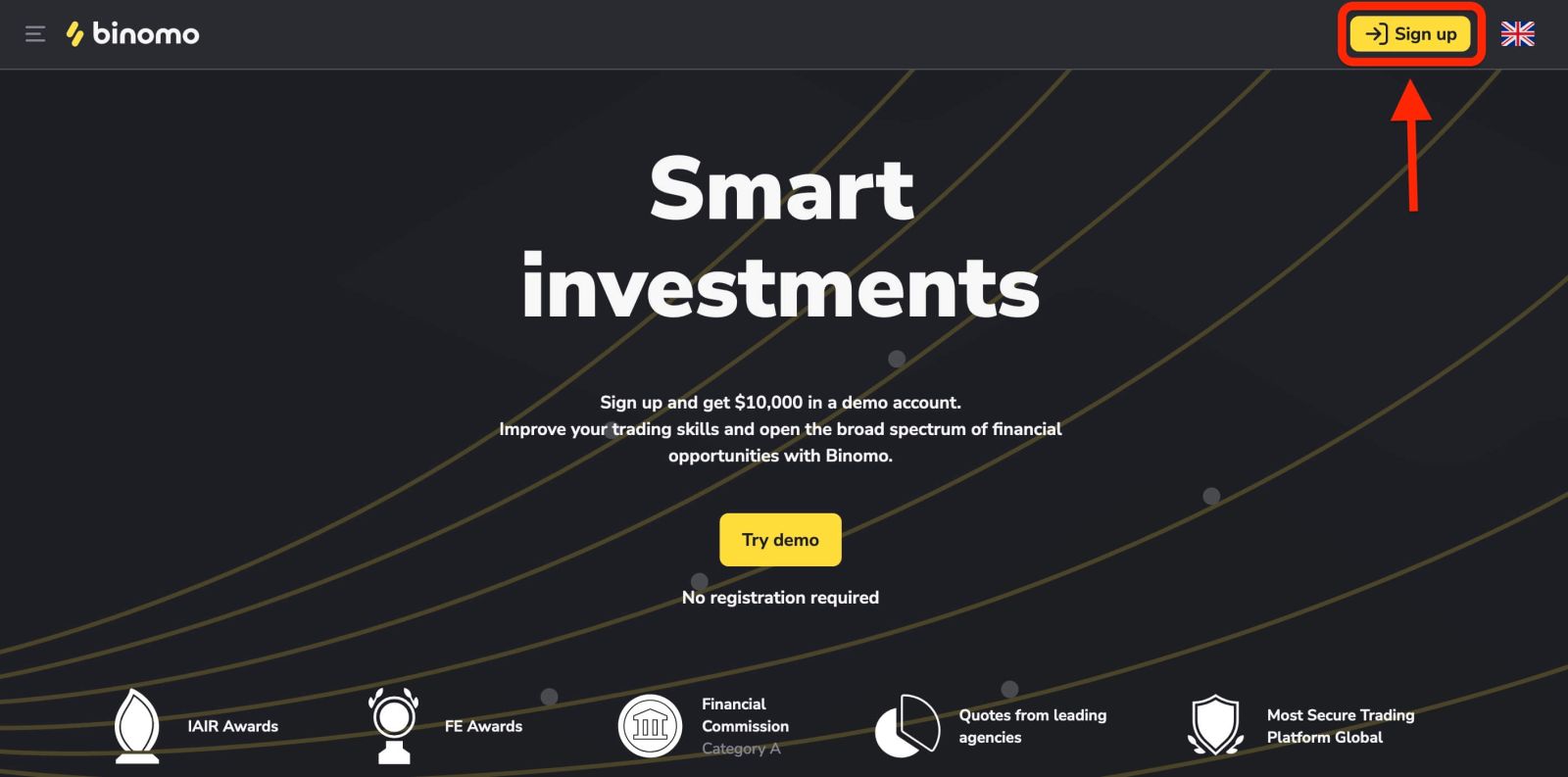
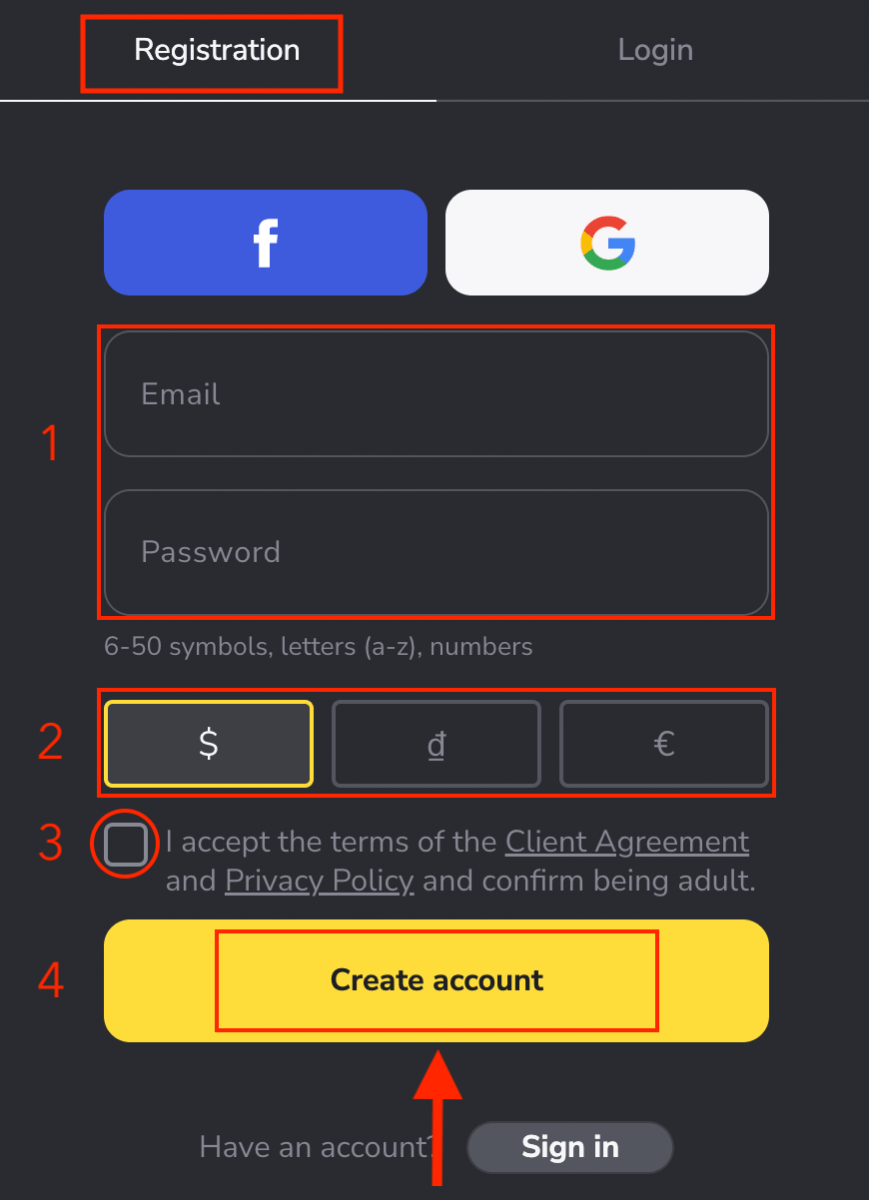
2. A regisztrációhoz kövesse az alábbi lépéseket, majd kattintson a „ Fiók létrehozása ” gombra.
- Adjon meg egy érvényes e-mail címet , és hozzon létre egy biztonságos jelszót.
- Válassza ki számlája pénznemét minden kereskedési és befizetési műveletéhez. Választhat amerikai dollárt, eurót, vagy a legtöbb régió esetében a nemzeti pénznemet.
- Olvasd el az Ügyfélszerződést és az Adatvédelmi Szabályzatot, majd erősítsd meg a jelölőnégyzet bejelölésével.
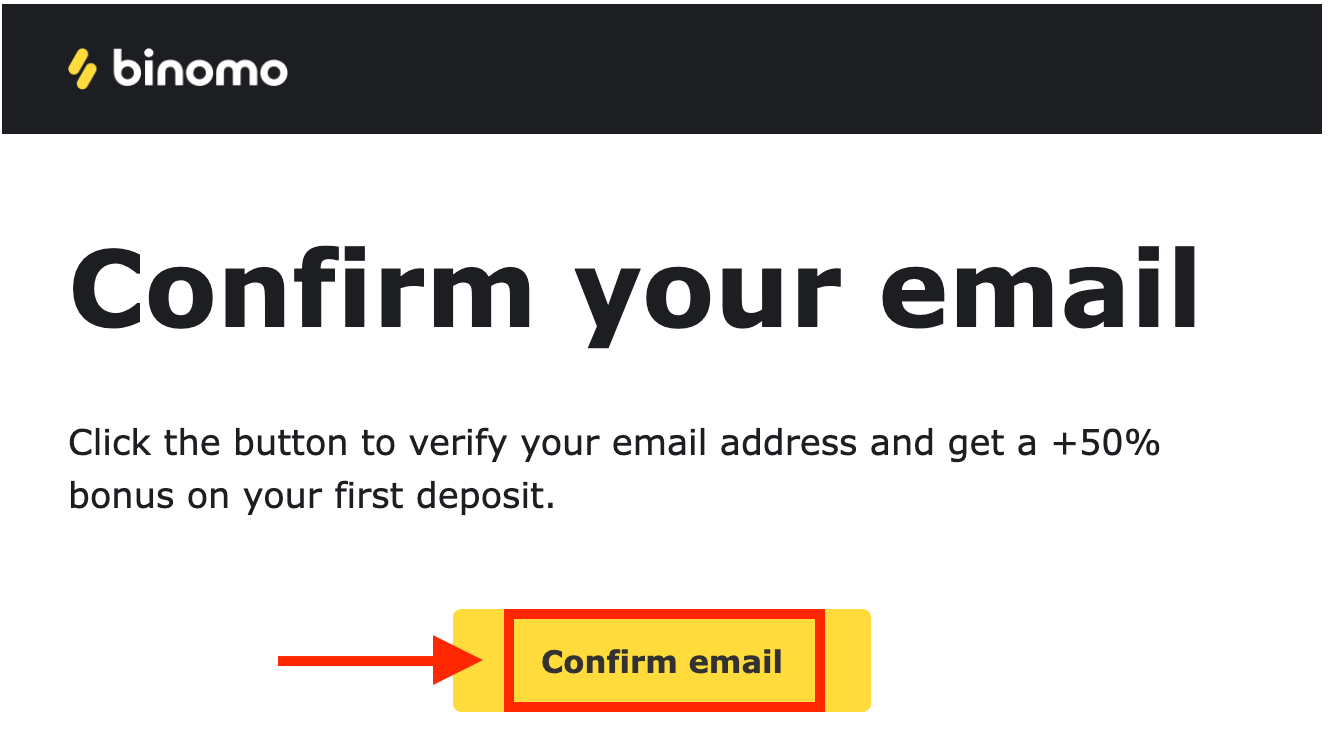
3. Ezt követően egy visszaigazoló e-mailt küldünk a megadott e-mail címre. Erősítse meg e-mail címét fiókja védelme és a platform további funkcióinak feloldása érdekében, kattintson az „E-mail megerősítése” gombra.
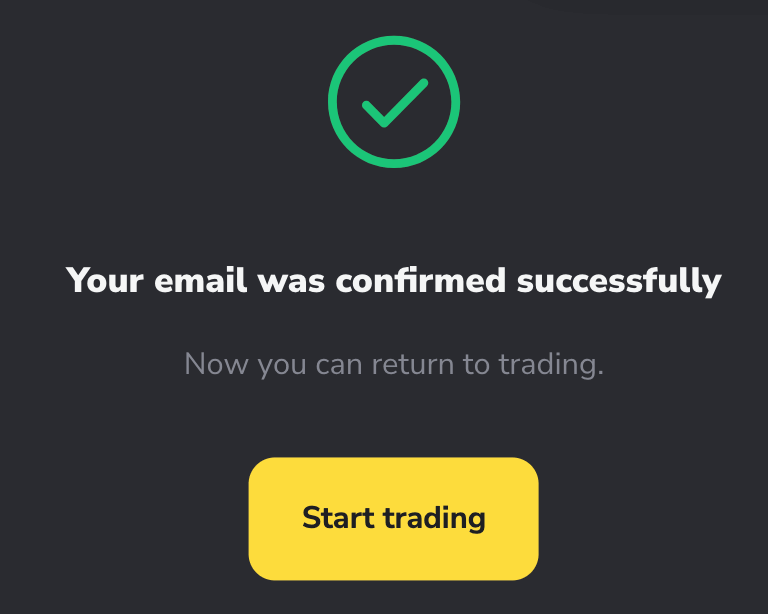
4. E-mail címét sikeresen megerősítettük. Automatikusan átirányítjuk a Binomo kereskedési platformjára.
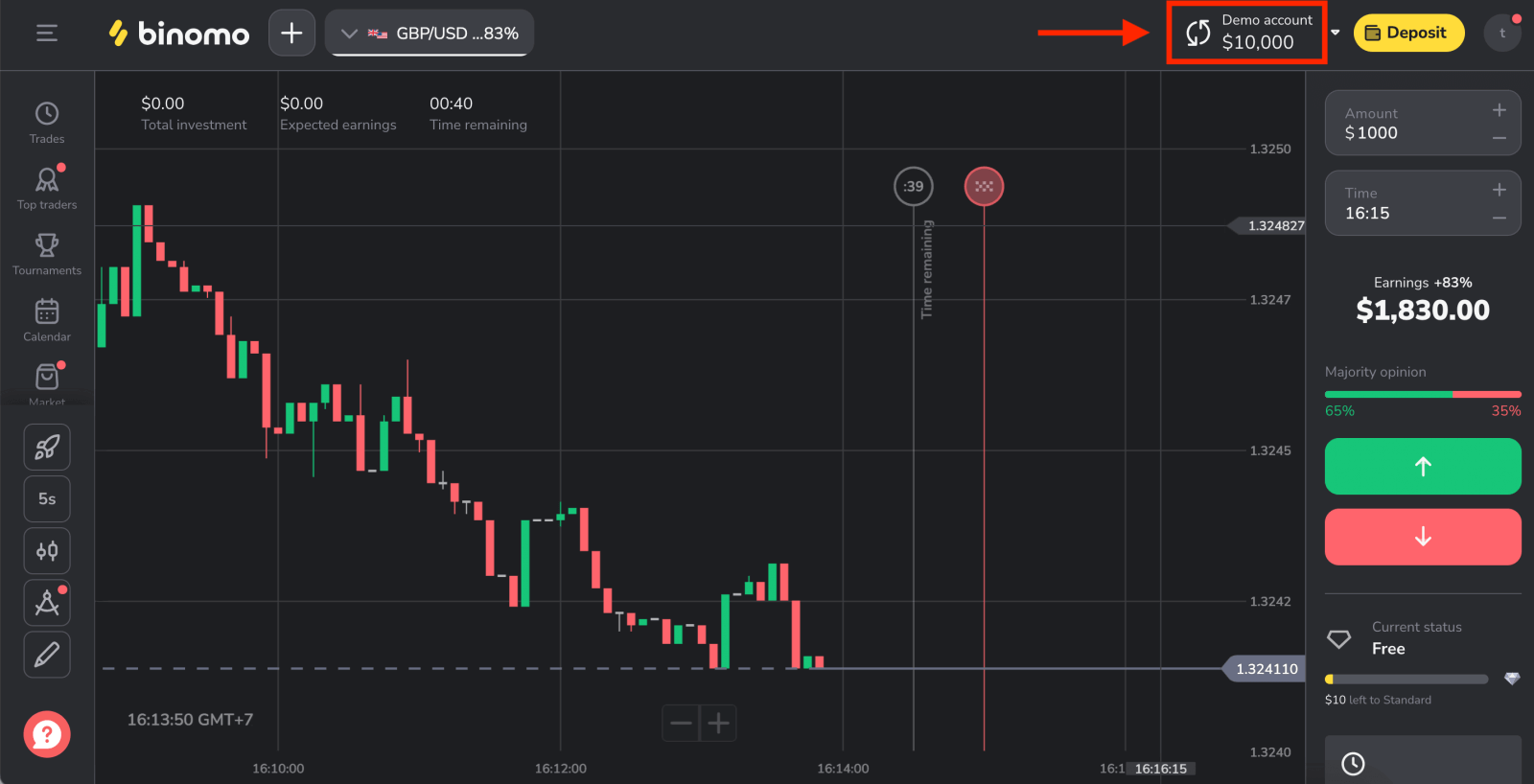
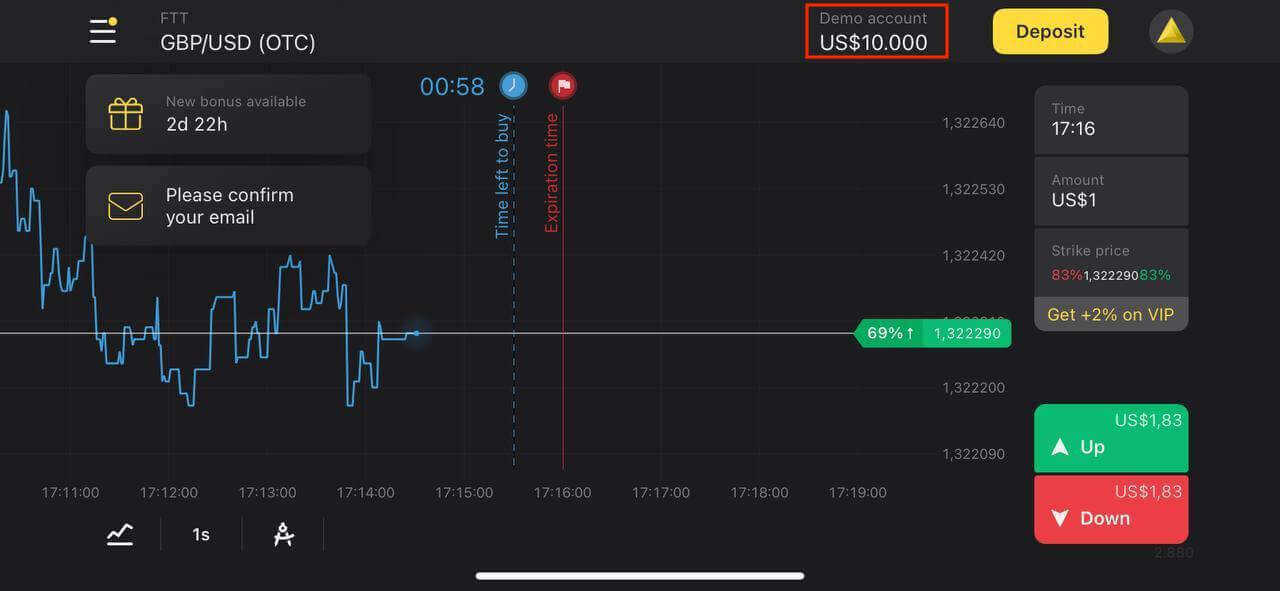
Most már Binomo kereskedő, 10 000 dollárral rendelkezik egy demószámlán, és a befizetés után valós vagy versenyszámlán is kereskedhet.
Hogyan kell befizetni a Binomo-ra.
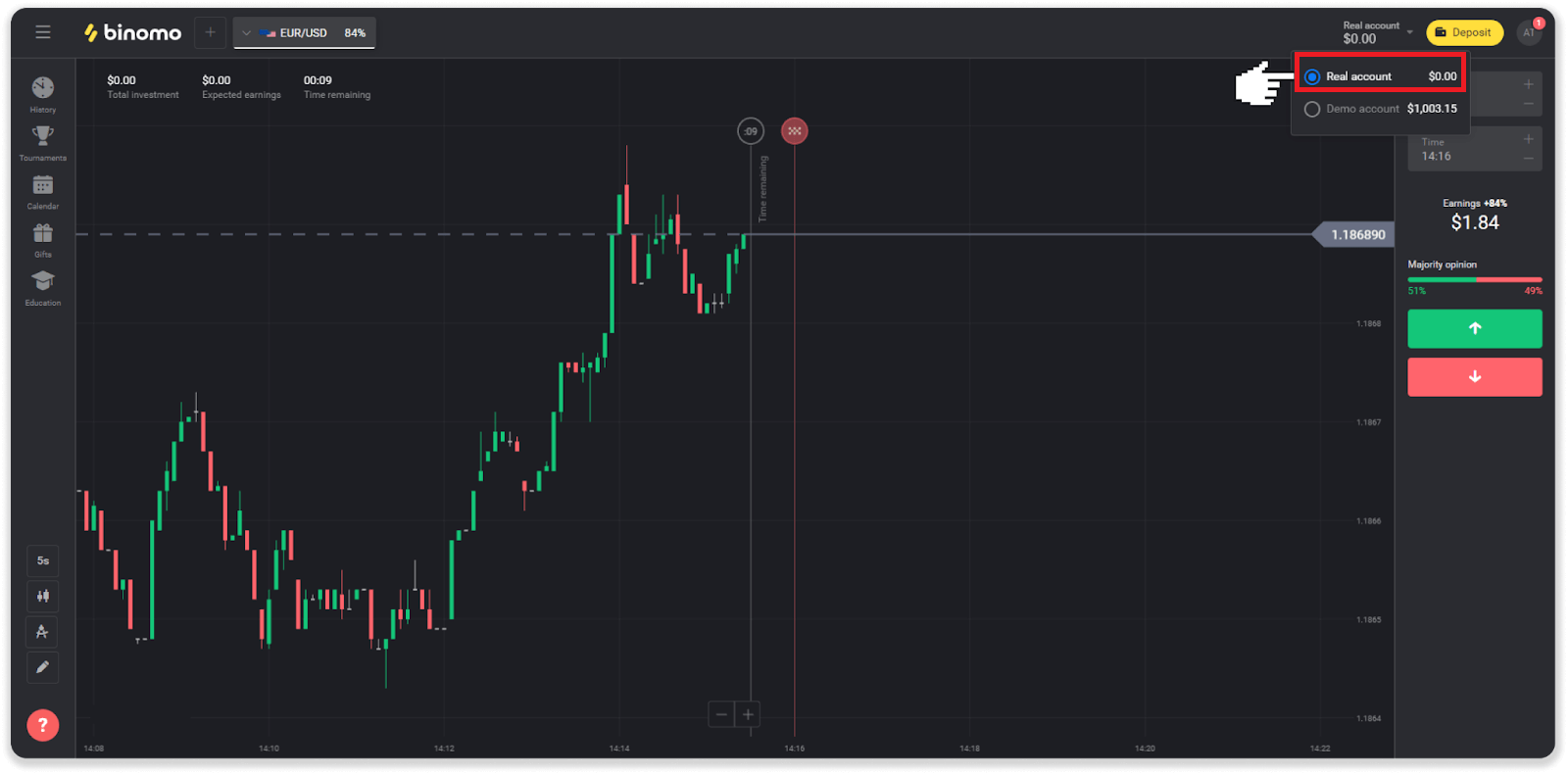
Hogyan regisztrálj Binomo fiókot a Facebookon keresztül
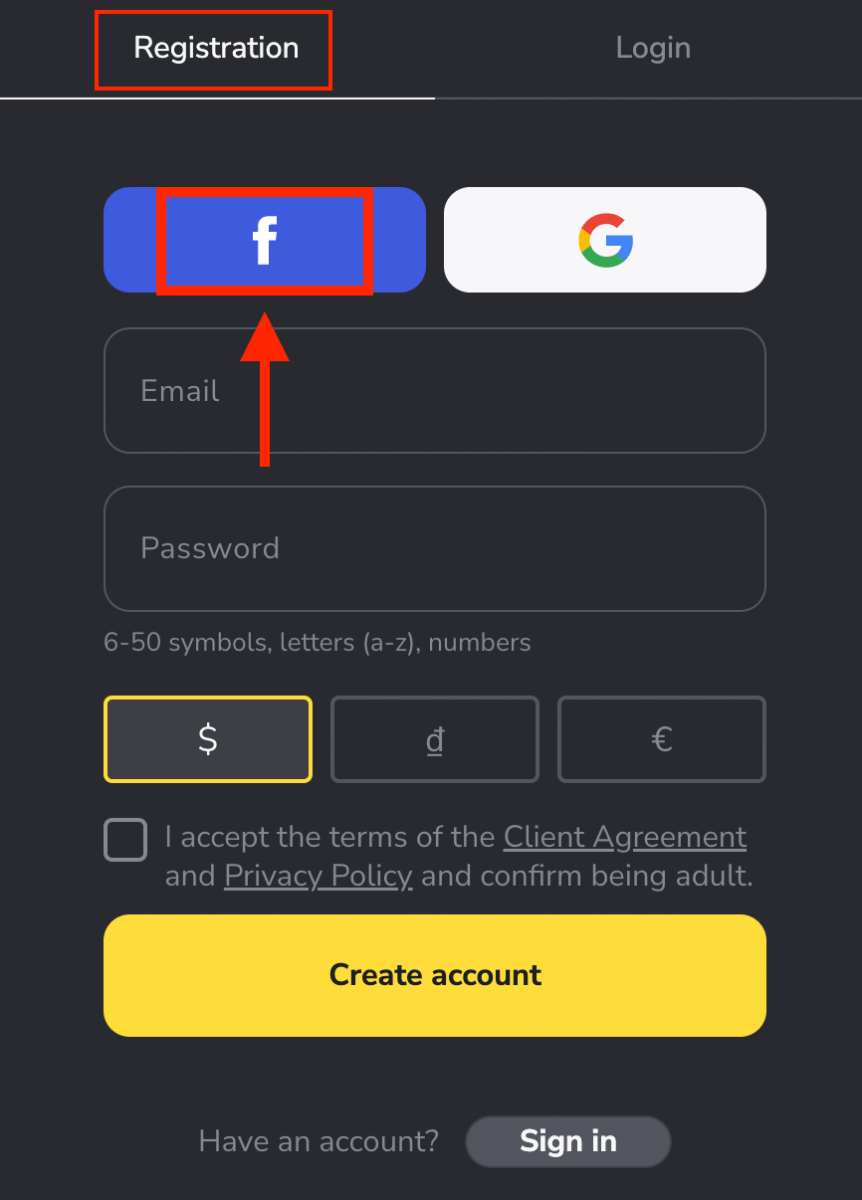
Lehetőséged van Binomo fiókot nyitni a Facebookon keresztül is, és ezt néhány egyszerű lépésben megteheted: 1. Kattints a platform jobb felső sarkában található „ Regisztráció ” gombra, majd a „ Facebook ” gombra.
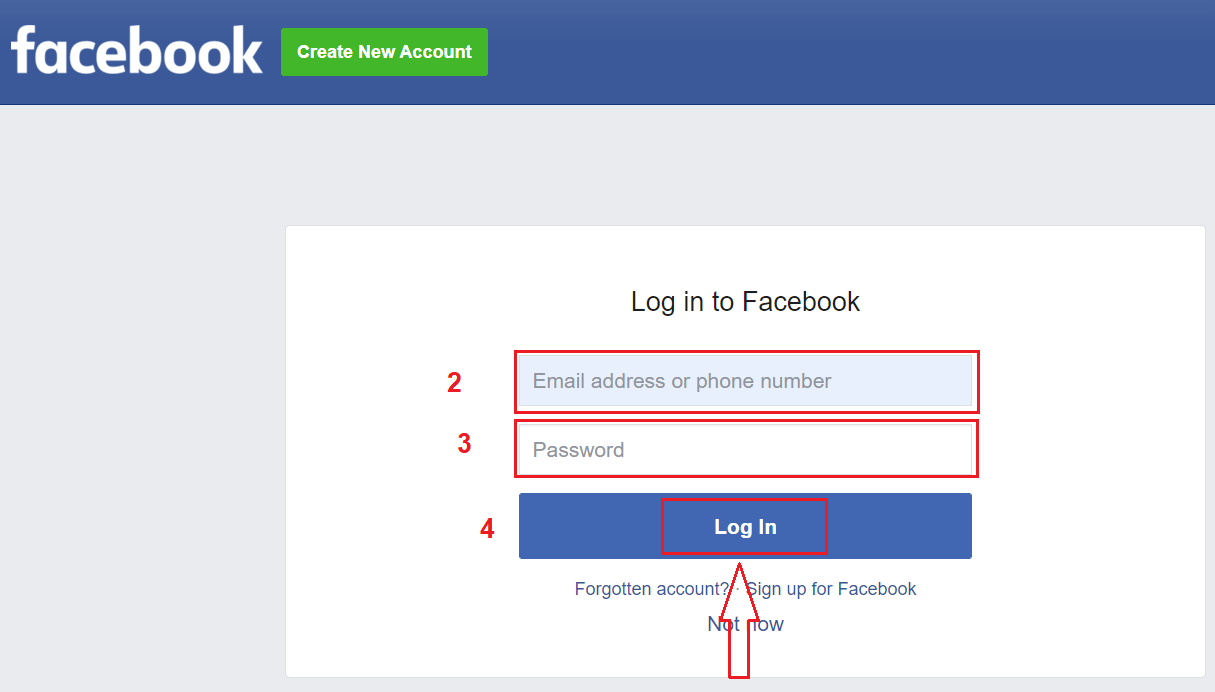
2. Megnyílik a Facebook bejelentkezési ablaka, ahol meg kell adnod a Facebookon való regisztrációhoz használt e-mail címedet. 3.
Add meg a Facebook-fiókod jelszavát.
4. Kattints a „Bejelentkezés” gombra.
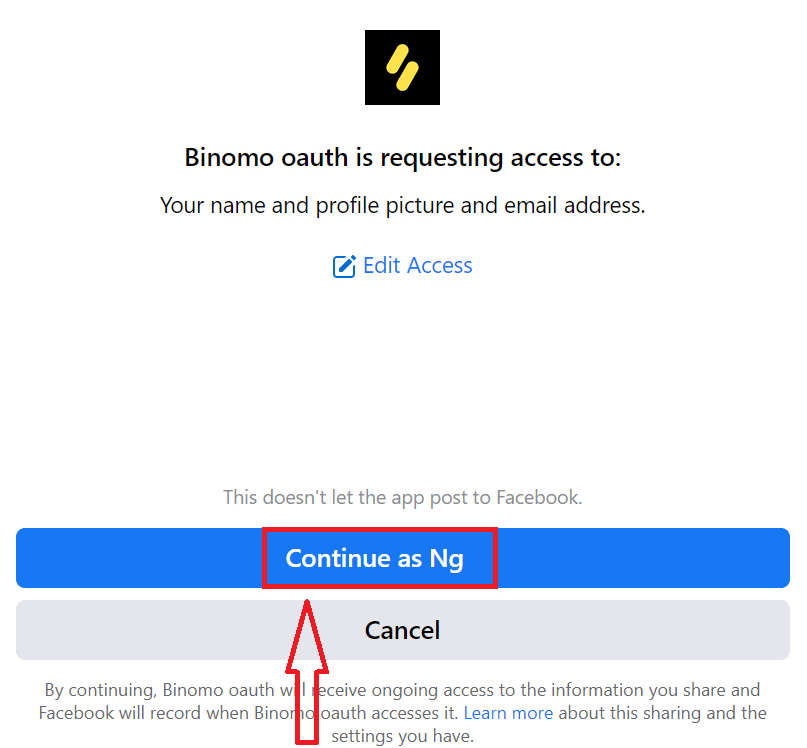
Miután rákattintottál a „Bejelentkezés” gombra, a Binomo hozzáférést kér a nevedhez, profilképedhez és e-mail címedhez. Kattints a Tovább... gombra.
Ezt követően automatikusan átirányítunk a Binomo platformra. Most már hivatalos Binomo kereskedő vagy!
Hogyan regisztráljunk Binomo fiókot a Google segítségével
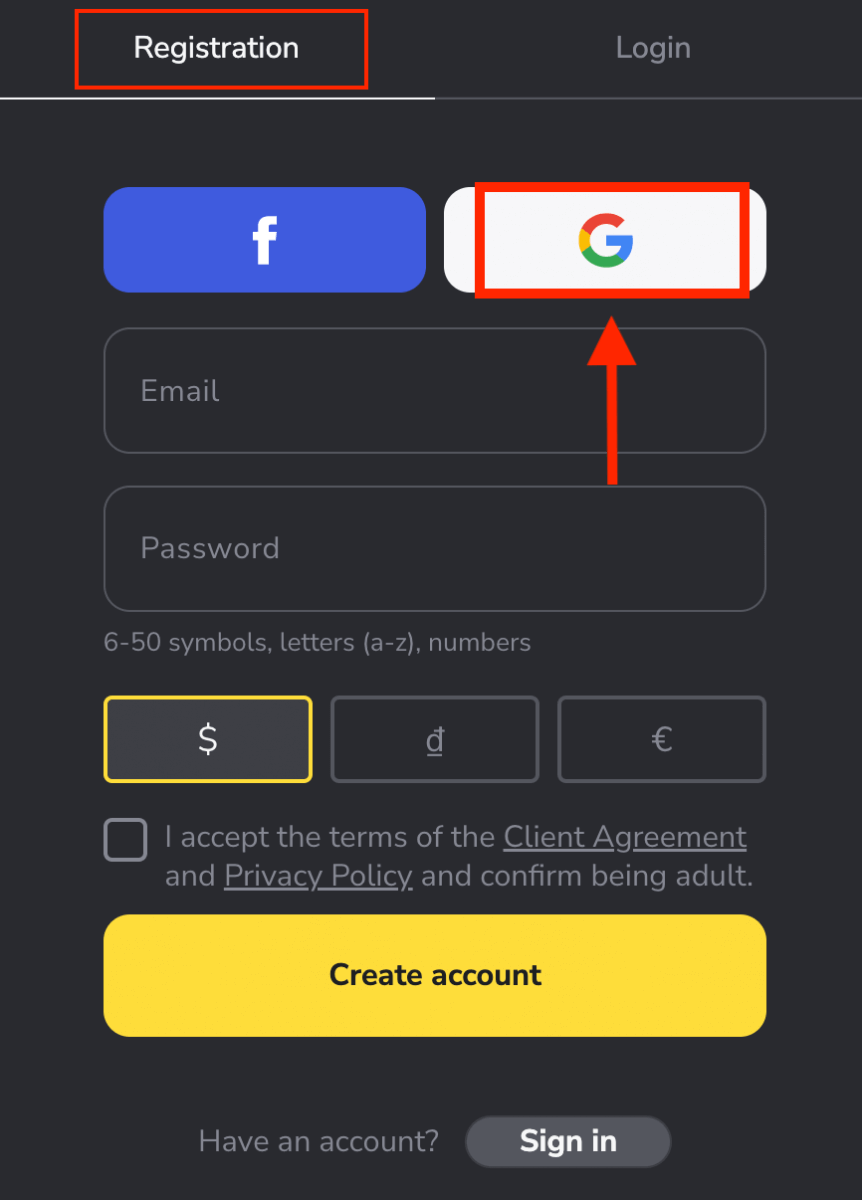
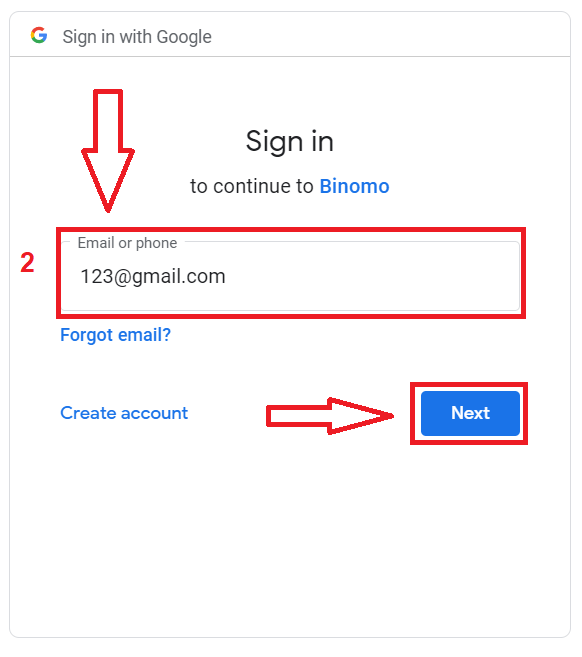
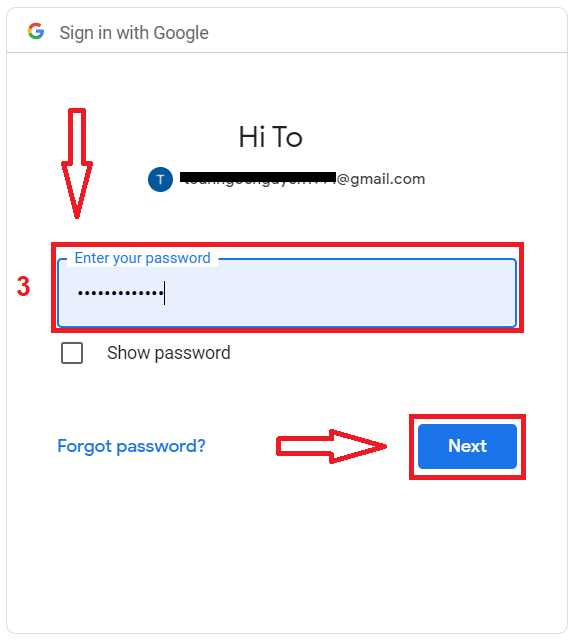
A Binomo regisztrációja Google- fiókkal lehetséges. Itt is szükség van a Google- fiók hitelesítésére . 1. Google- fiókkal történő regisztrációhoz kattintson a regisztrációs űrlapon található megfelelő gombra. 2. Az új ablakban megnyíló ablakban adja meg telefonszámát vagy e-mail címét, majd kattintson a „Tovább” gombra. 3. Ezután adja meg Google-fiókja jelszavát, majd kattintson a „ Tovább ” gombra. Ezt követően automatikusan átirányítjuk a Binomo platformra. Most már hivatalos Binomo kereskedő lett!
Regisztráljon fiókot a Binomo alkalmazásban iOS-re
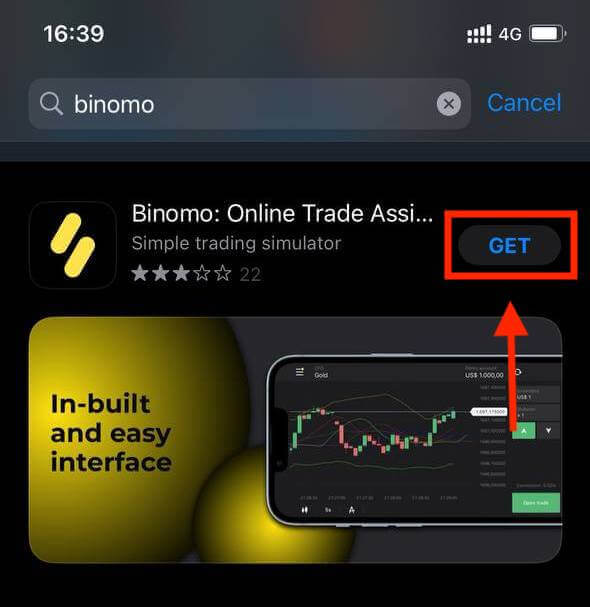
Ha iOS mobileszközöd van, le kell töltened a Binomo alkalmazást az App Store-ból vagy innen . Egyszerűen keresd meg a „ Binomo ” kifejezést , és töltsd le iPhone-odra vagy iPad-edre.
A kereskedési platform mobil verziója pontosan megegyezik a webes verziójával. Következésképpen nem lesz probléma a kereskedéssel és a pénzátutalással.
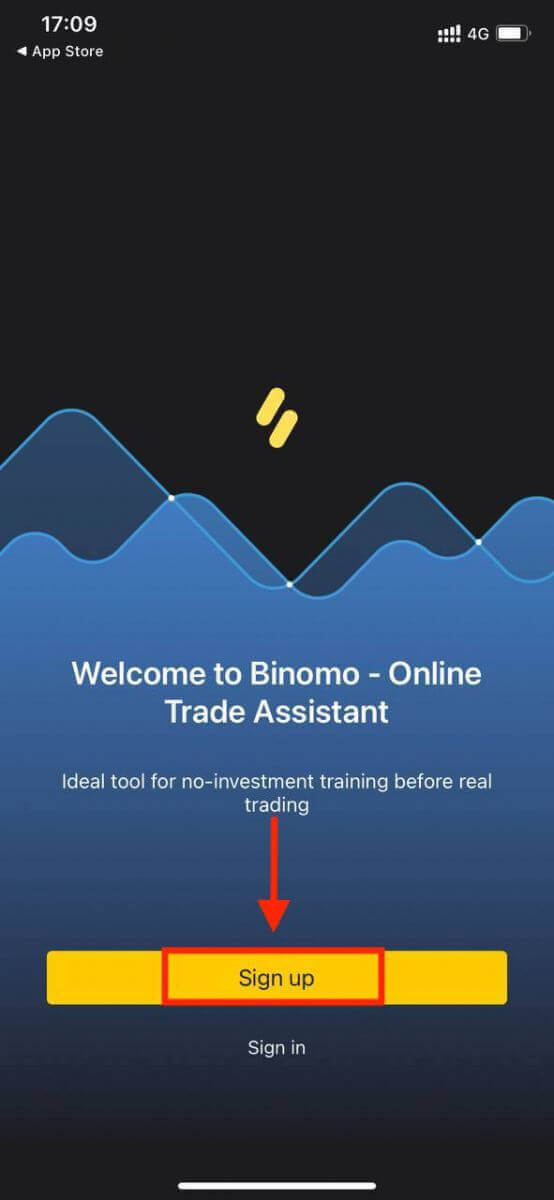
Binomo-fiók regisztrálása iOS mobil platformon is lehetséges. Hajtsd végre ugyanazokat a lépéseket, mint a webes alkalmazásban.
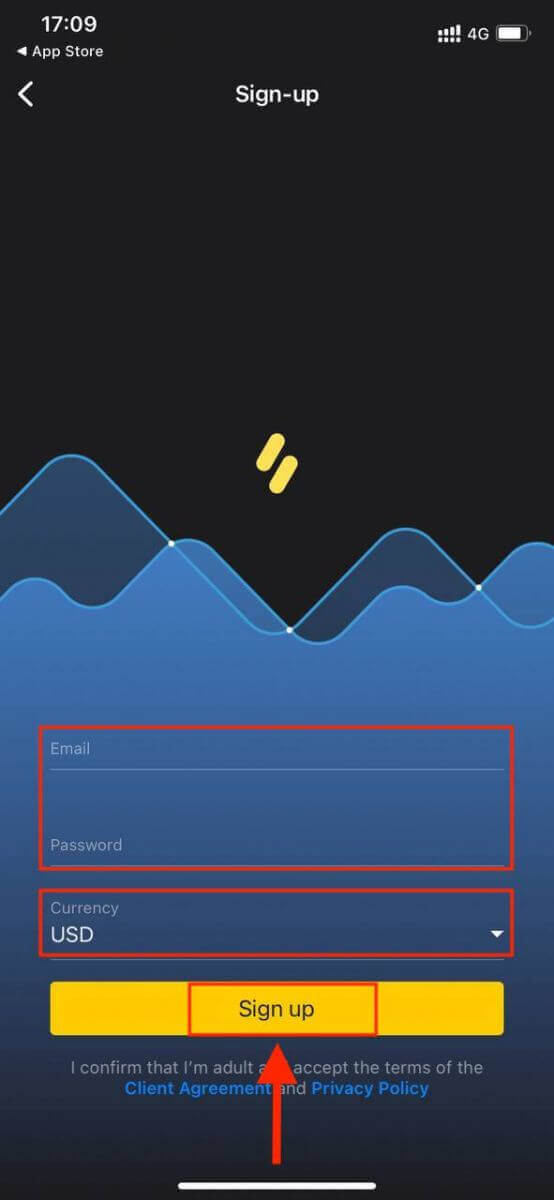
- Add meg az e-mail címedet és az új jelszavadat.
- Válassza ki a számla pénznemét.
- Kattintson a „Regisztráció” gombra.
Mostantól kereskedhetsz Binomo-val iPhone-odon vagy iPad-eden.
Regisztráljon fiókot a Binomo alkalmazásban Androidon
Ha Android mobileszközöd van, le kell töltened a Binomo alkalmazást a Google Playről vagy innen . Egyszerűen keresd meg a „ Binomo ” kifejezést , és töltsd le az eszközödre. A kereskedési platform mobil verziója pontosan megegyezik a webes verziójával. Következésképpen nem lesz probléma a kereskedéssel és a pénzátutalással. Sőt, a Binomo kereskedési alkalmazás Androidra a legjobb online kereskedési alkalmazásnak számít. Binomo-fiók regisztrációja az Android mobilplatformon is elérhető.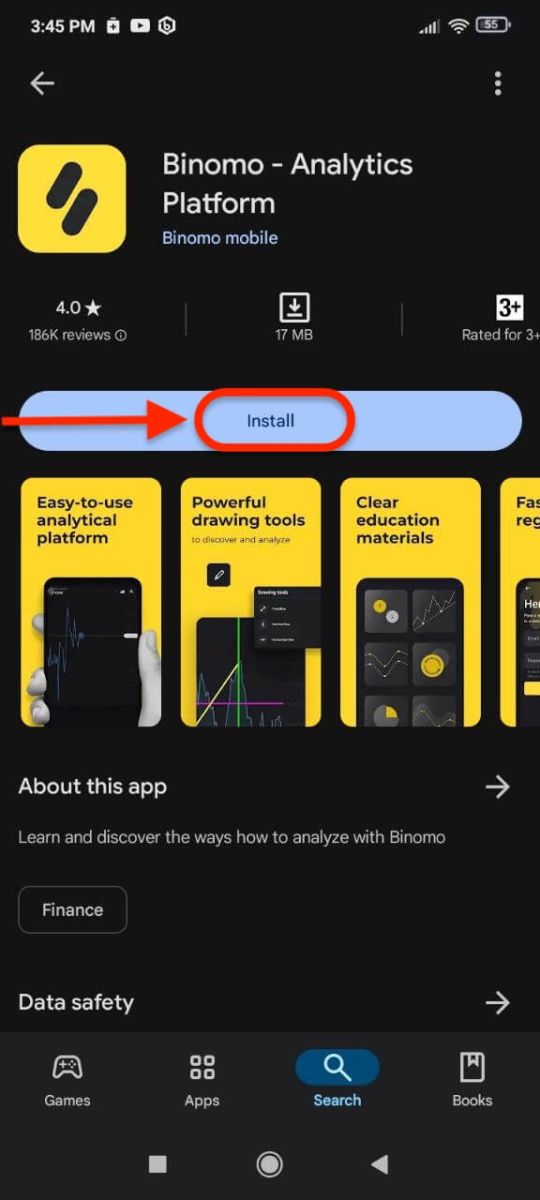
- Add meg az e-mail címed.
- Adja meg az új jelszót.
- Kattintson a „Regisztráció” gombra.
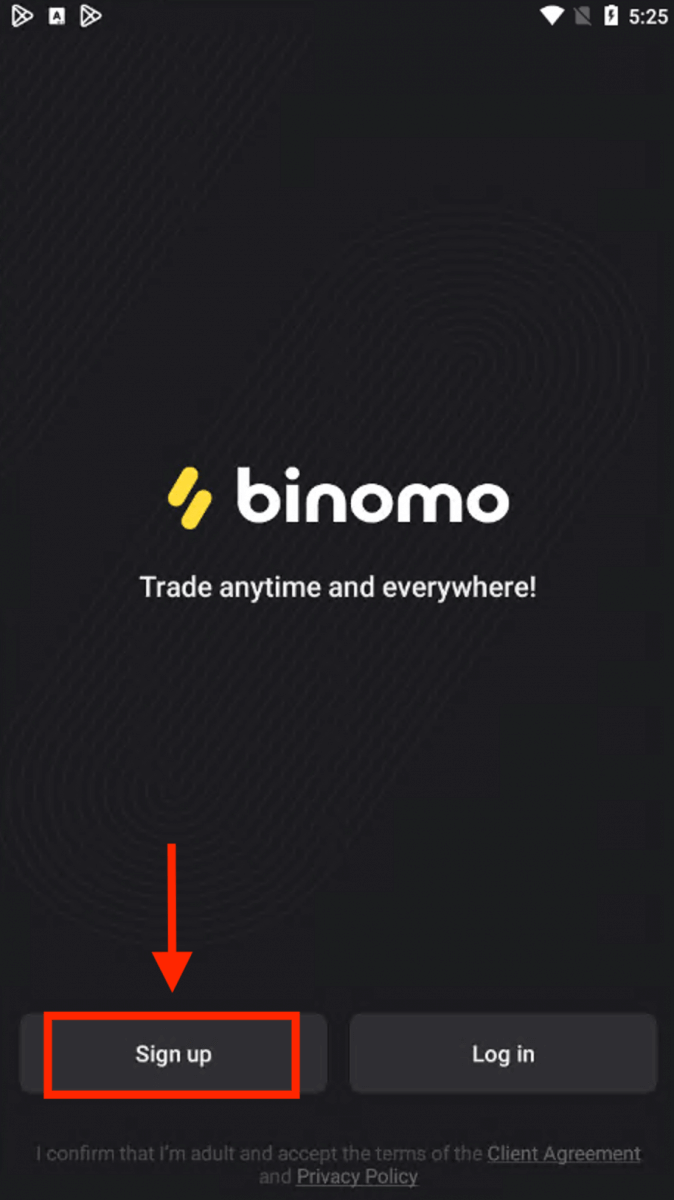
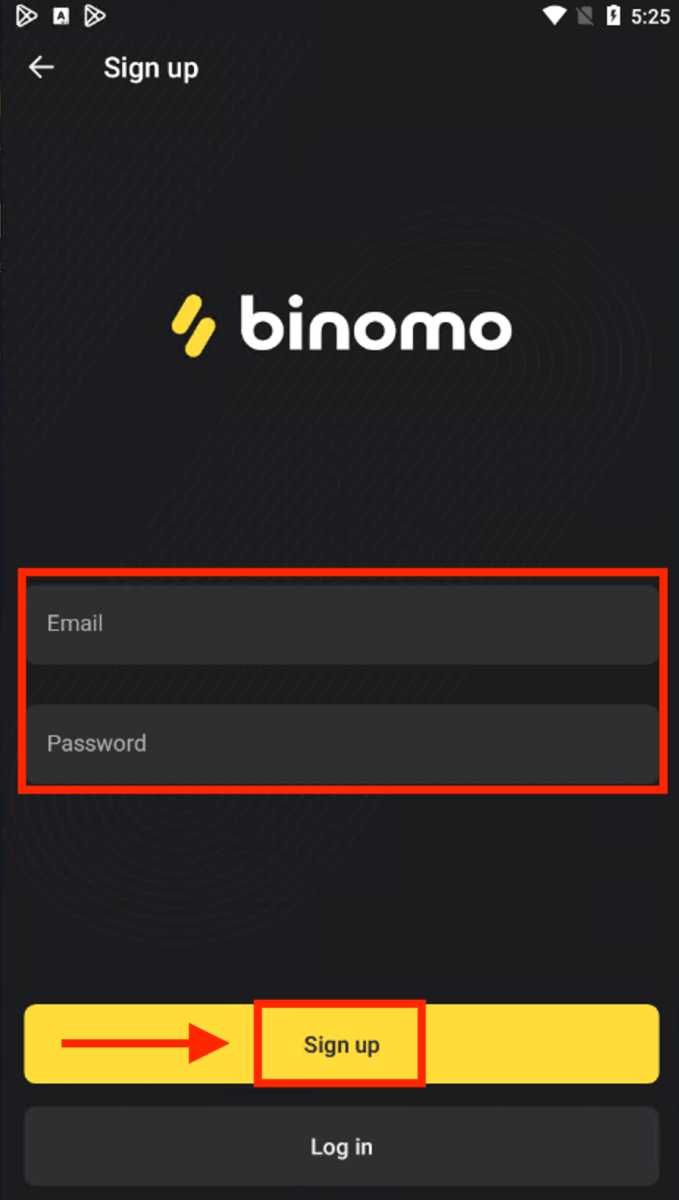
Most már kereskedhetsz a Binomo-val egy Android mobileszközön.
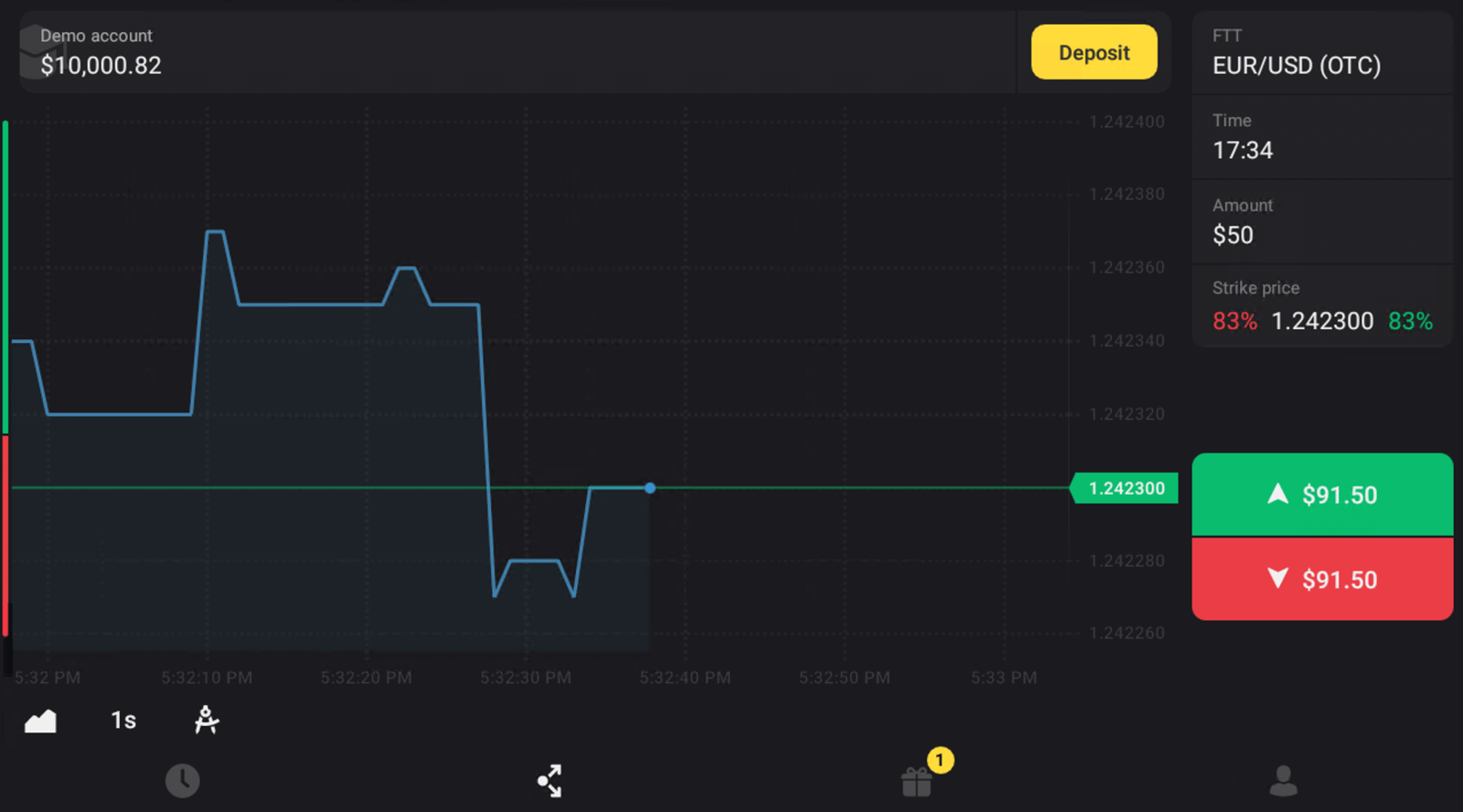
Regisztráljon fiókot a Binomo for Mobile Weben
Ha a Binomo kereskedési platform mobil webes felületén szeretne kereskedni, ezt könnyedén megteheti. Először nyissa meg a böngészőt a mobileszközén. Lépjen a Binomo főoldalára. 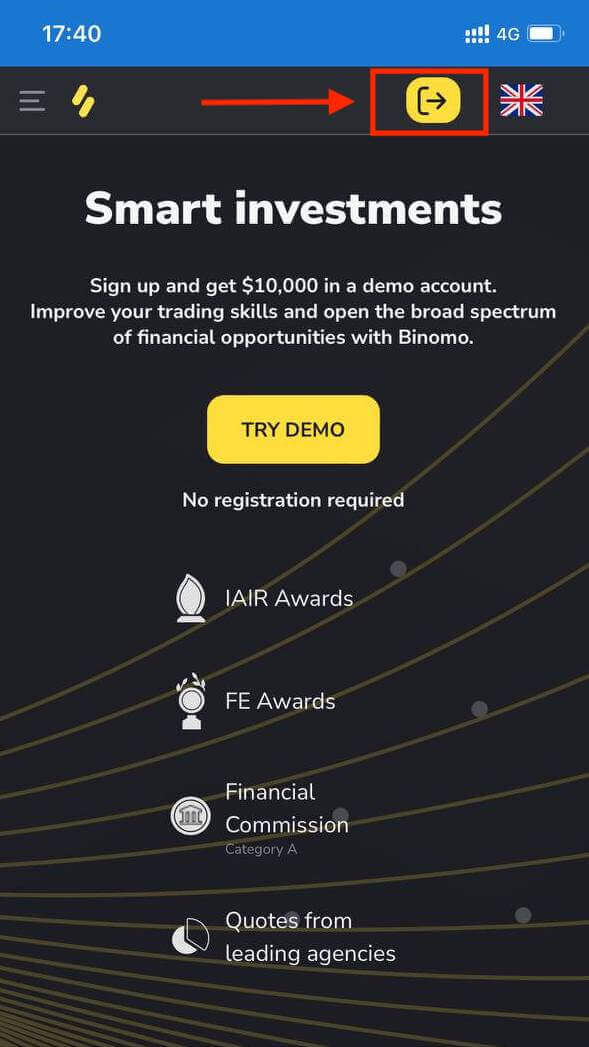
Ebben a lépésben továbbra is megadjuk az adatokat: e-mail cím, jelszó, válasszunk ki egy pénznemet, pipáljuk be az „Ügyfélszerződés” lehetőséget , majd kattintsunk a „Fiók létrehozása” gombra.
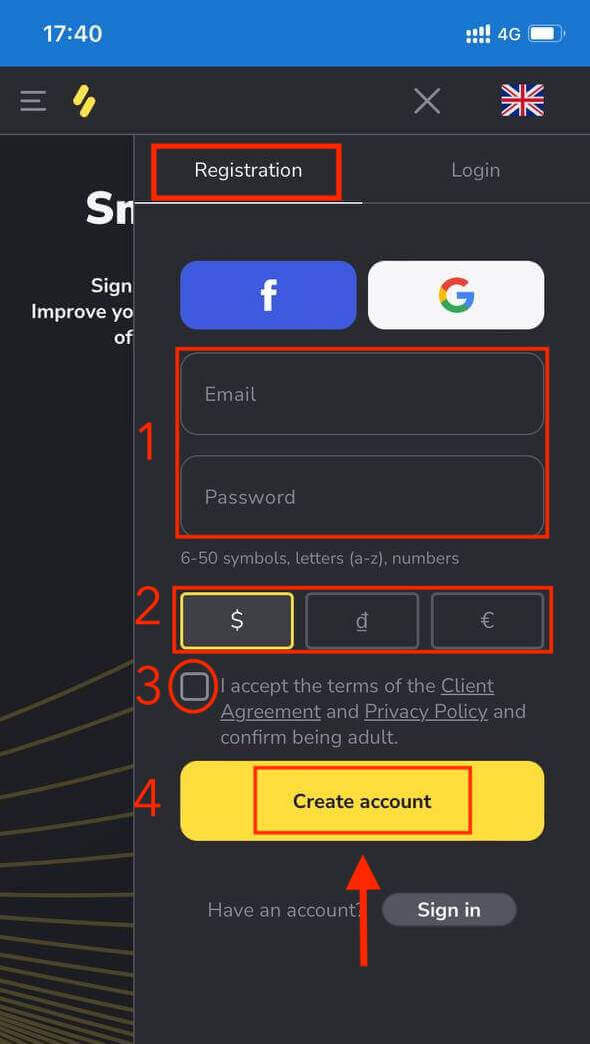
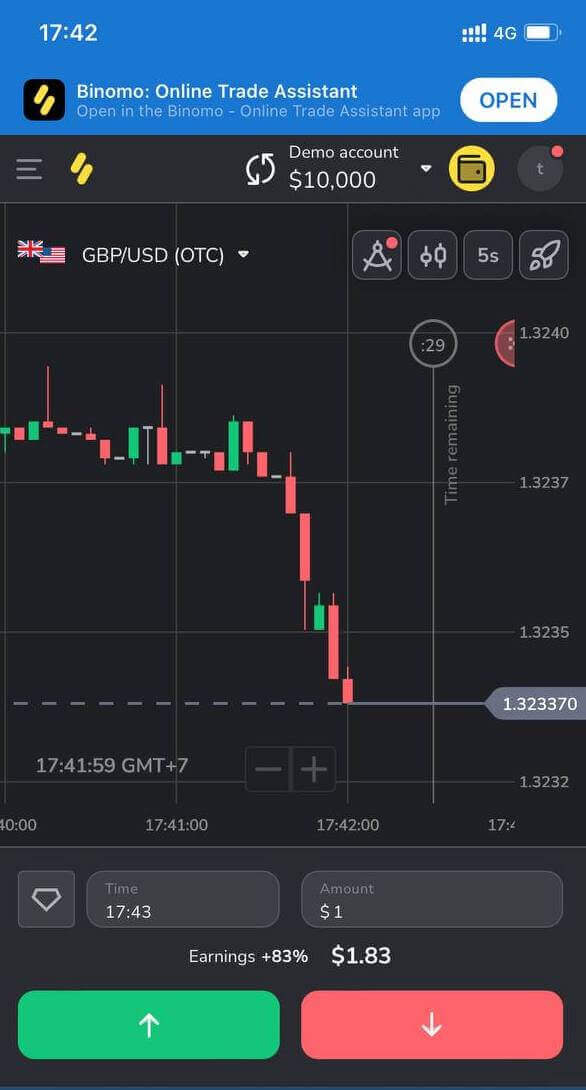
Íme! Most már kereskedhet a platform mobil webes verziójából. A kereskedési platform mobil webes verziója pontosan megegyezik a normál webes verziójával. Következésképpen nem lesz probléma a kereskedéssel és a pénzátutalással.
Gyakran Ismételt Kérdések (GYIK)
Milyen típusú fiókstátuszok érhetők el a platformon?
A platformon 4 típusú státusz érhető el: Ingyenes, Standard, Arany és VIP.- Az Ingyenes státusz minden regisztrált felhasználó számára elérhető. Ezzel a státusszal virtuális pénzeszközökkel kereskedhet a demószámlán.
- A Standard státusz eléréséhez összesen 10 dollárt (vagy a számla pénznemében azzal egyenértékű összeget) kell befizetni.
- Arany státusz eléréséhez összesen 500 dollárt (vagy azzal egyenértékű összeget a számlád pénznemében) kell befizetned.
- VIP státusz megszerzéséhez fizessen be összesen 1000 dollárt (vagy azzal egyenértékű összeget a számlája pénznemében), és erősítse meg telefonszámát.
Regisztrálhatnak rokonok a weboldalon, és kereskedhetnek ugyanazon az eszközön?
Ugyanazon család tagjai kereskedhetnek a Binomo-n, de csak különböző számlákon és különböző eszközökről és IP-címekről.Miért kellene megerősítenem az e-mail címemet?
Az e-mail cím megerősítése néhány előnnyel jár:1. Fiókbiztonság. Miután megerősítettük az e-mail címedet, könnyedén visszaállíthatod a jelszavadat, írhatsz ügyfélszolgálatunknak, vagy szükség esetén blokkolhatod a fiókodat. Ez biztosítja fiókod biztonságát is, és segít megakadályozni, hogy csalók hozzáférjenek.
2. Ajándékok és promóciók. Értesíteni fogunk az új versenyekről, bónuszokról és promóciós kódokról, így semmiről sem maradsz le.
3. Hírek és oktatási anyagok. Folyamatosan igyekszünk fejleszteni platformunkat, és amikor valami újat adunk hozzá, tájékoztatunk. Egyedi képzési anyagokat is küldünk: stratégiákat, tippeket, szakértői megjegyzéseket.
Mi az a demószámla?
Miután regisztrált a platformon, hozzáférést kap egy 10 000 dolláros demószámlához (vagy azzal egyenértékű összeghez a számlája pénznemében).A demószámla egy gyakorlószámla, amely lehetővé teszi, hogy valós idejű grafikonon, befektetés nélkül kössön kereskedéseket. Segít megismerkedni a platformmal, új stratégiákat gyakorolni és különböző mechanizmusokat kipróbálni, mielőtt valódi számlára váltana. Bármikor válthat a demó- és a valós számlája között.
Megjegyzés : A demószámlán lévő pénzeszközök nem valósak. Sikeres kereskedések lebonyolításával növelheti őket, vagy feltöltheti őket, ha elfogynak, de nem veheti fel őket.
Hogyan lehet pénzt befizetni a Binomo-ra
Hogyan lehet befizetni bankkártyával a Binomo-n?
Bármely, Önnek kibocsátott bankkártyát használhat Binomo-számlája feltöltésére. Lehet személyre szabott vagy nem személyre szabott kártya (a kártyatulajdonos neve nélkül), olyan kártya, amely eltér a számláján használt pénznemtől. A legtöbb esetben a pénzeszközök egy órán belül vagy akár azonnal
jóváírásra kerülnek . Előfordulhat azonban, hogy ez a fizetési szolgáltatójától függően tovább is eltarthat. Kérjük, ellenőrizze az országára és kártyamárkájára vonatkozó fizetésfeldolgozási időt, mielőtt kapcsolatba lépne a Binomo ügyfélszolgálatával. Rövid útmutató
- Kattintson a képernyő jobb felső sarkában található „ Befizetés ” gombra.
- Válassza ki a régióját a legördülő „ Ország ” menüből.
- Válasszon egy kártyamárkát (pl. Visa, Mastercard ).
- Válasszon egy ajánlott befizetési összeget, vagy írjon be egy egyéni összeget.
- Töltse ki a kártya adatait, majd kattintson az „ OK ” gombra.
- Várd meg az SMS-ben vagy push értesítésben elküldött megerősítő kódot, majd add meg a fizetés befejezéséhez.
- Sikeres fizetés esetén átirányítjuk a tranzakció részleteit tartalmazó oldalra.
Törökország (Visa / Mastercard / Maestro)
Ezt a fizetési módot csak akkor használhatod, ha:
- Török állampolgársággal kell rendelkeznie (teljes igazolvánnyal);
- Használjon török IP-címet;
Emlékezz!
- Naponta csak 5 sikeres tranzakciót hajthat végre;
- Egy tranzakció végrehajtása után 30 percet kell várnia a következőre.
- Csak 1 török személyazonosító okmánnyal töltheted fel a számládat.
Más fizetési módokat is használhat. 1. Kattintson a képernyő jobb felső sarkában található
„ Befizetés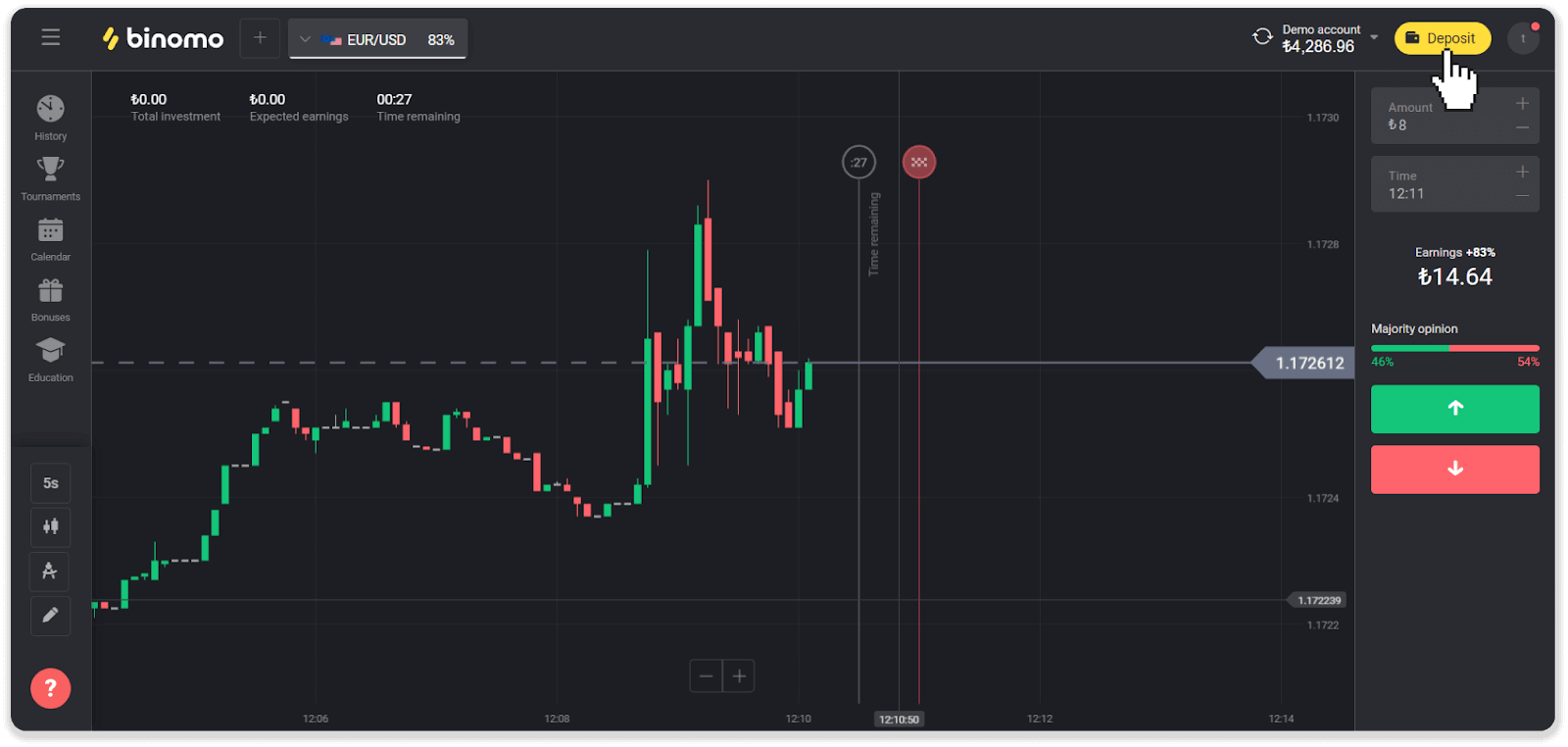
” gombra.
2. Az „Ország” részben válassza a „Törökország” lehetőséget, és válassza a „Visa / Mastercard / Maestro” fizetési módot. 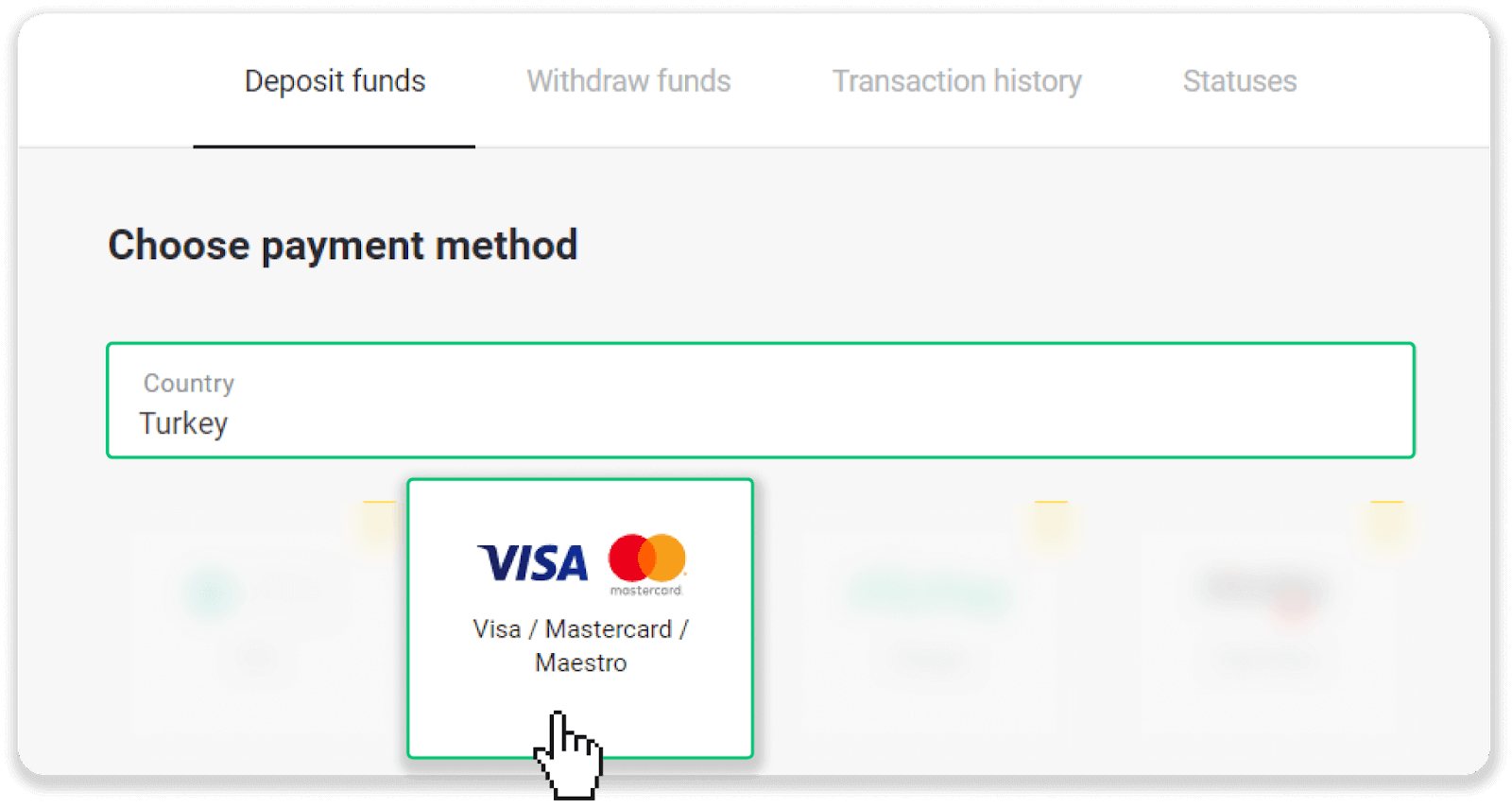
3. Válassza ki a befizetendő összeget, adja meg a kereszt- és vezetéknevét, majd kattintson a „Befizetés” gombra. 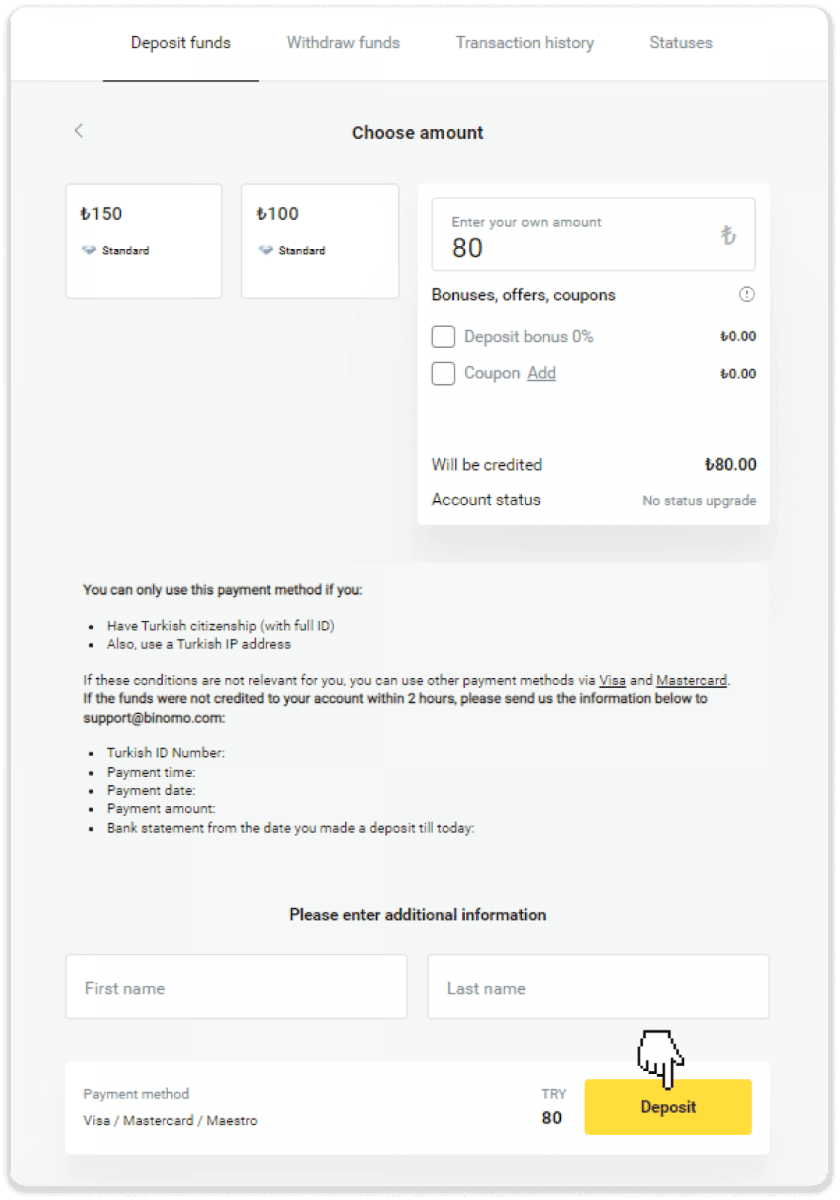
4. Töltse ki a kártyaadatait, és kattintson a „Befizetés” gombra. 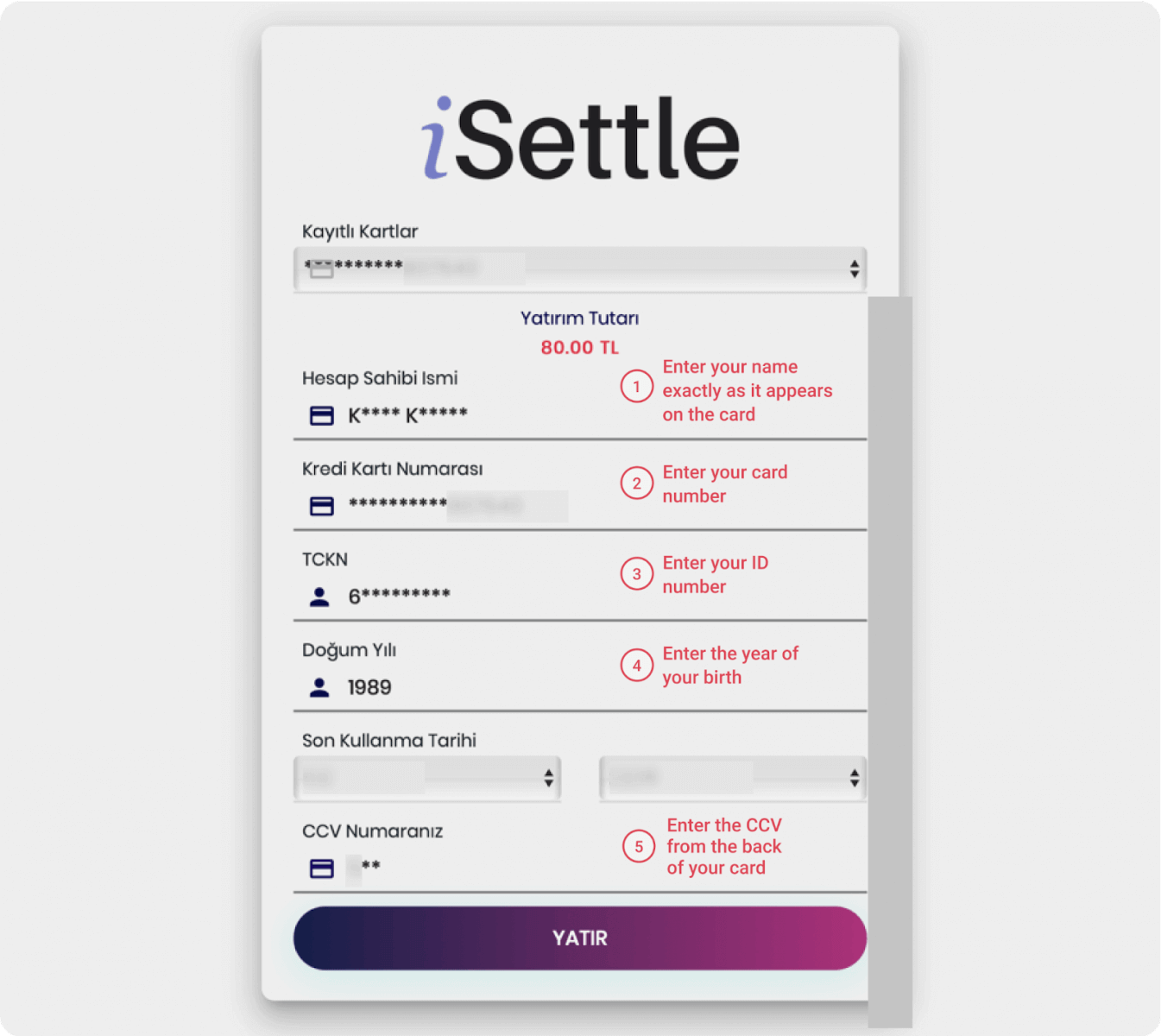
5. Egy SMS-t küldünk a mobiltelefonjára egy kóddal. Írja be a kódot, és kattintson az „On” gombra. 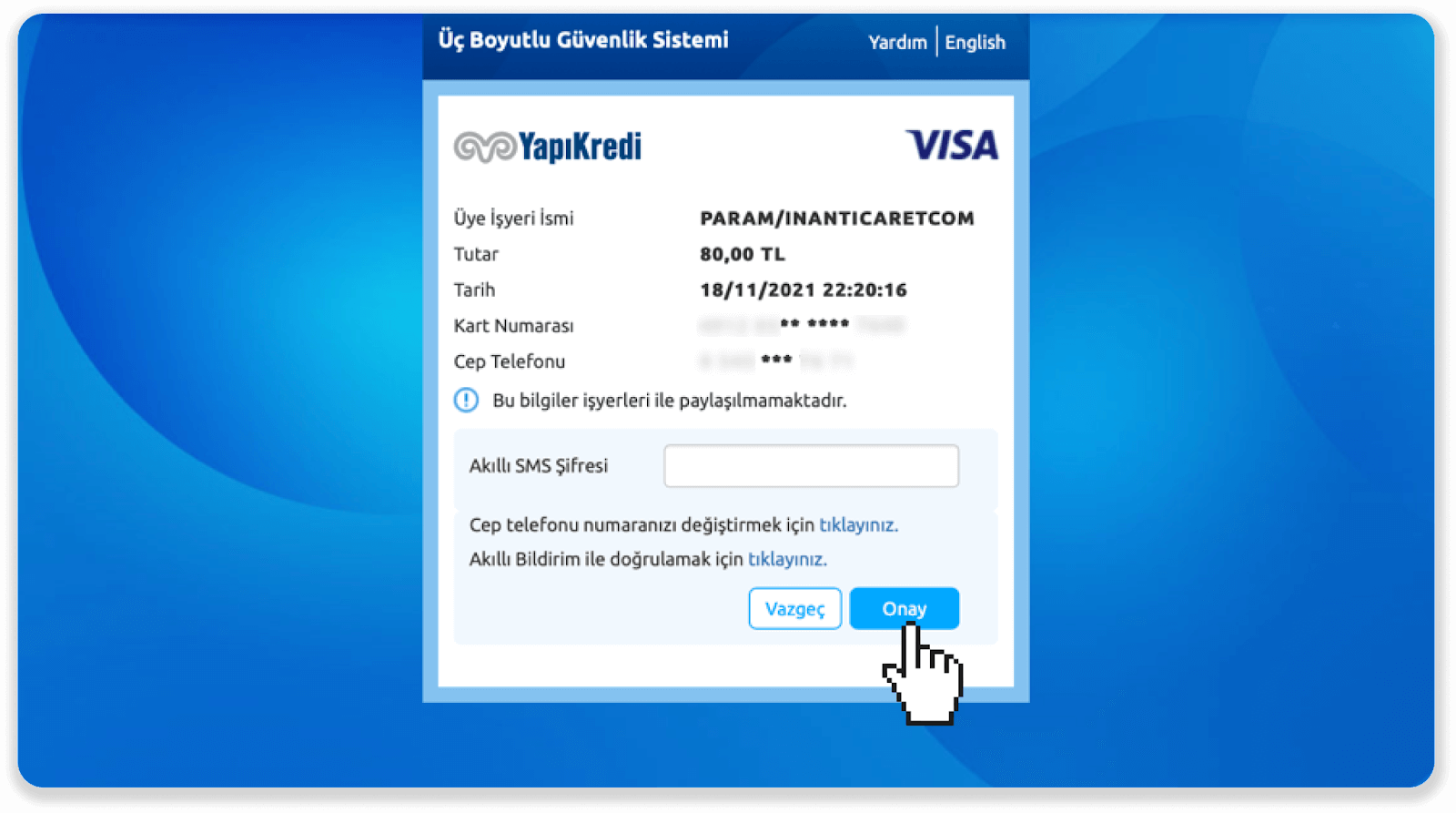
6. A fizetés sikeres volt. Automatikusan átirányítjuk a következő oldalra. 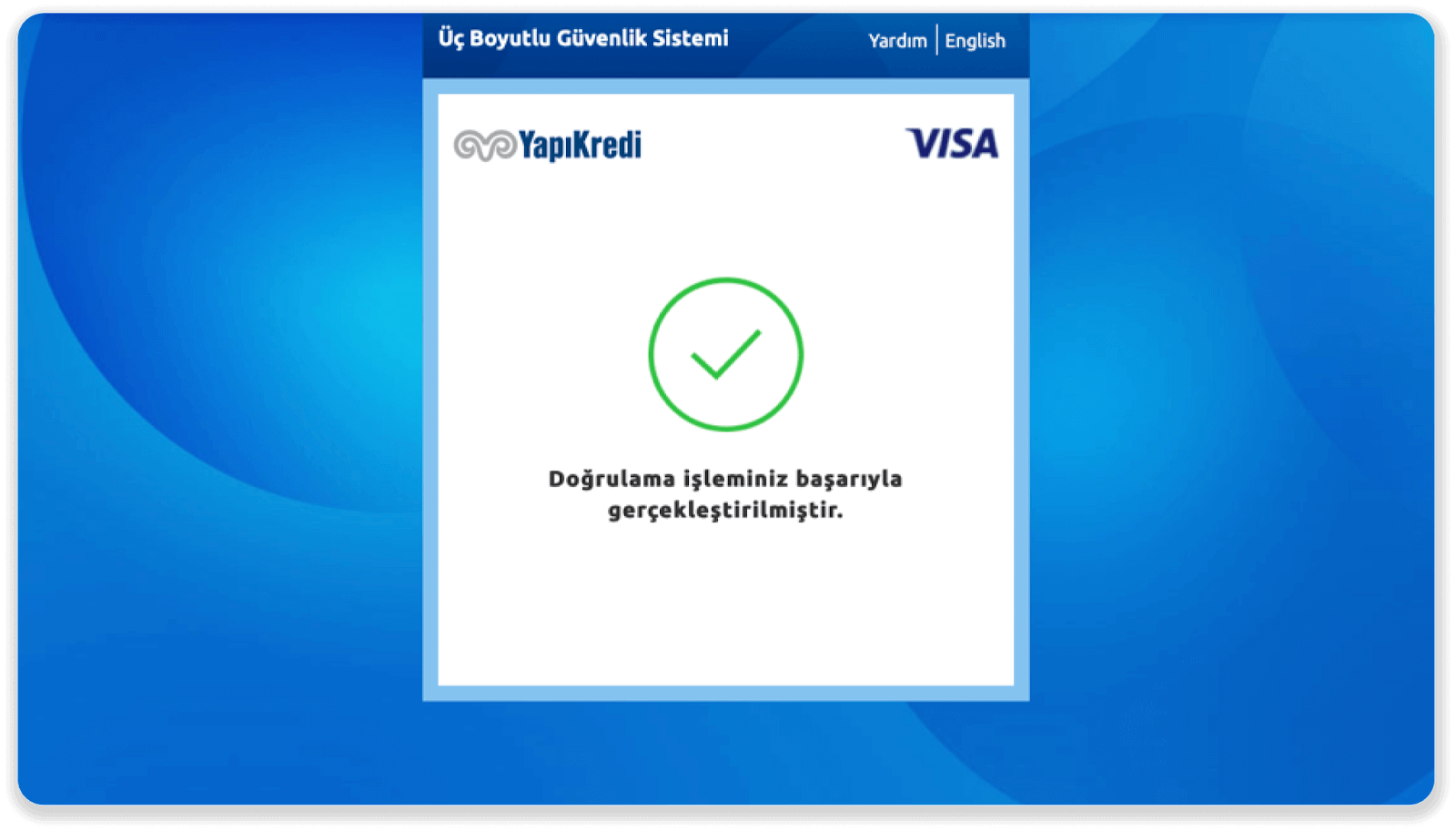
7. A „Siteye Geri Dön” gombra kattintva visszatérhet a Binomo oldalára. 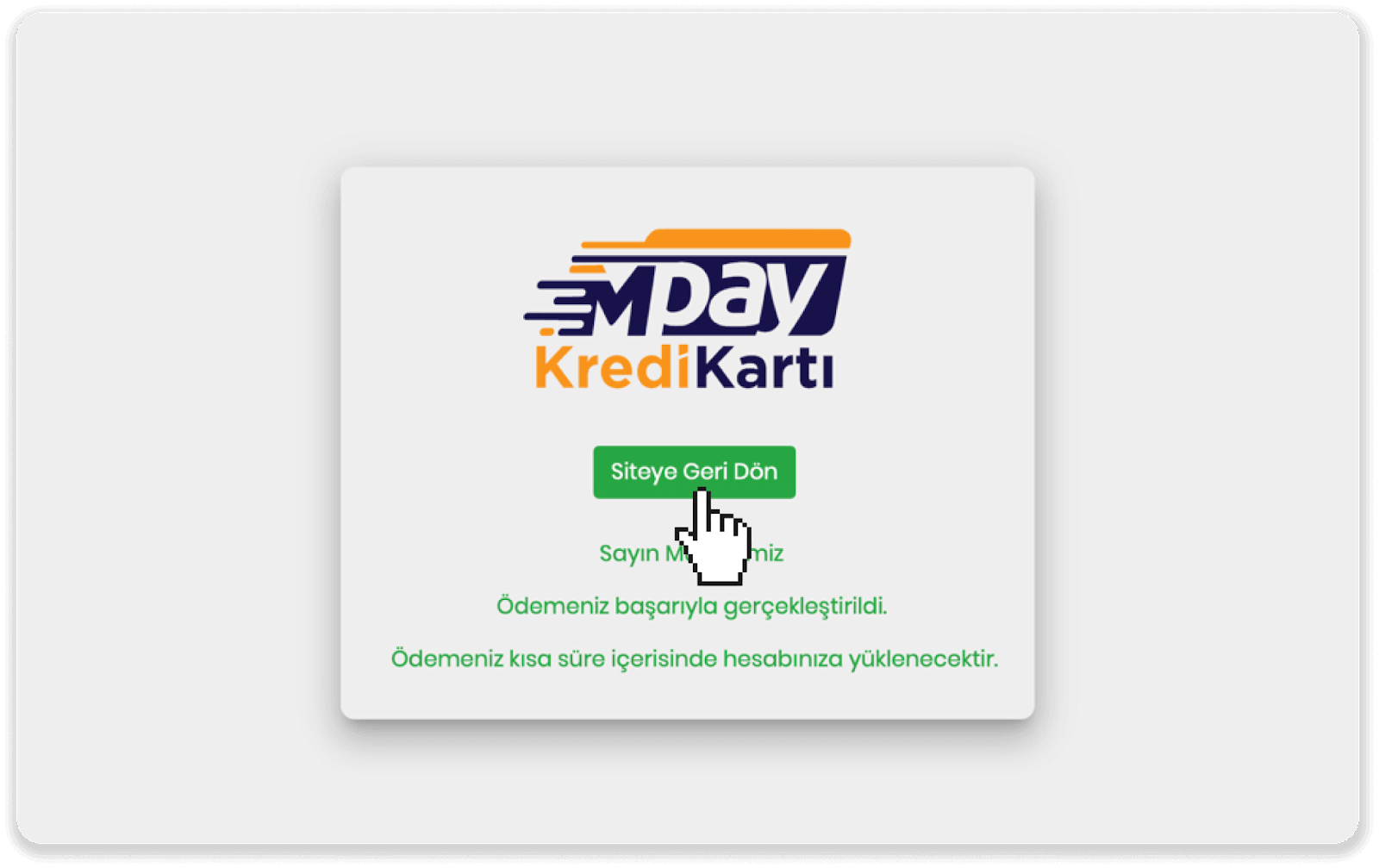
8. A tranzakció állapotának ellenőrzéséhez lépjen a „Tranzakcióelőzmények” fülre, és kattintson a befizetésre az állapotának nyomon követéséhez.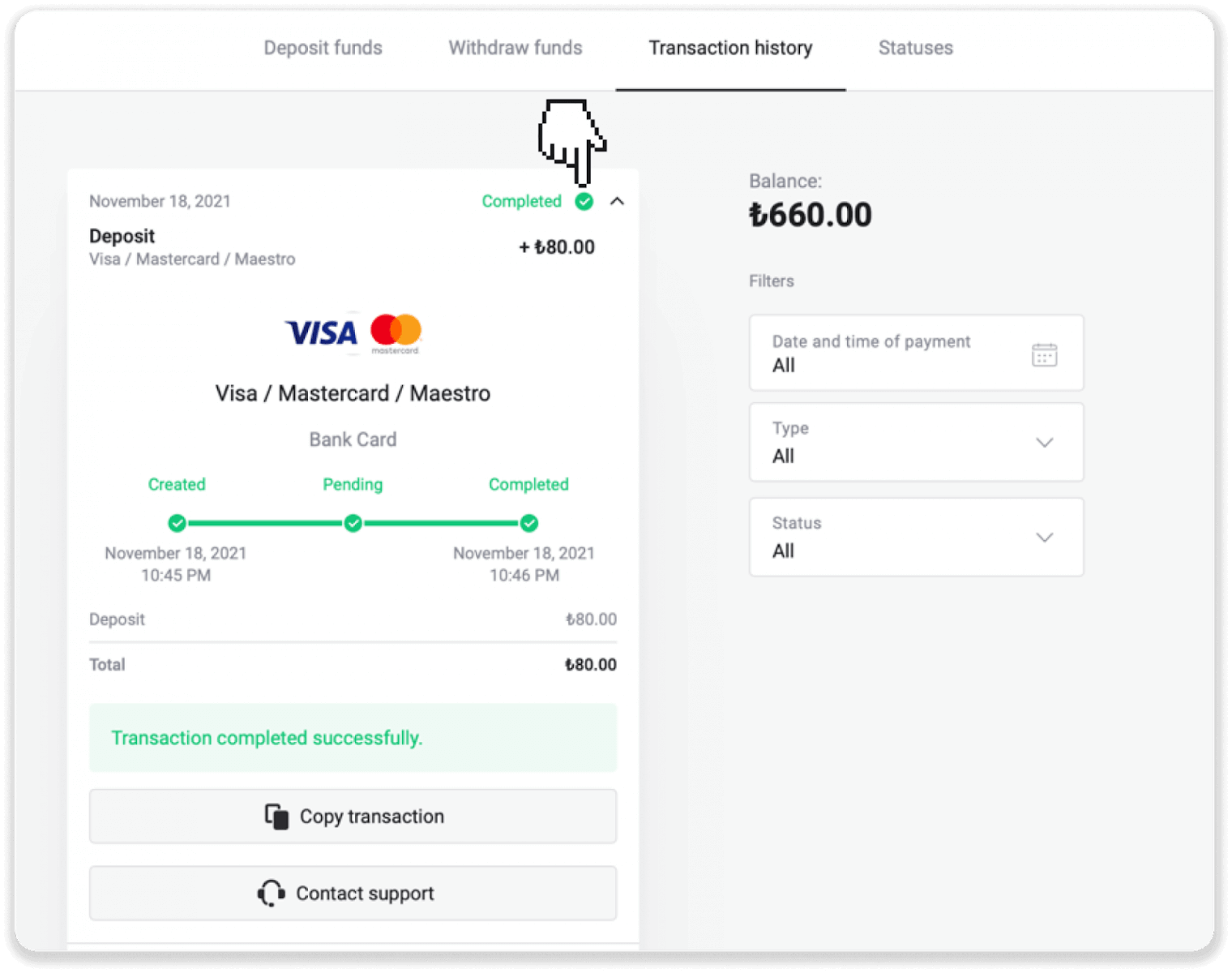
Arab országok (Visa / Mastercard / Maestro)
1. Kattintson a képernyő jobb felső sarkában található „ Befizetés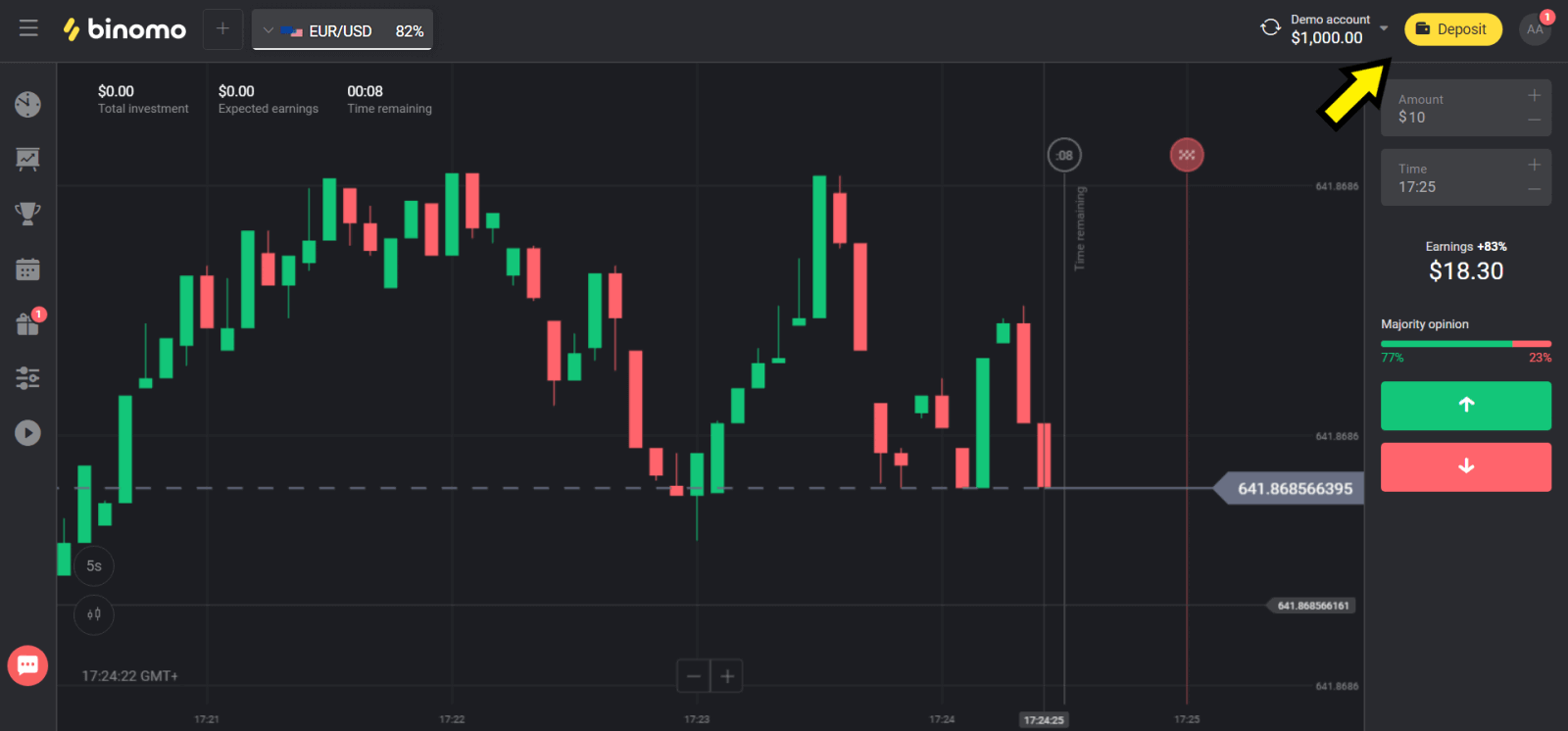
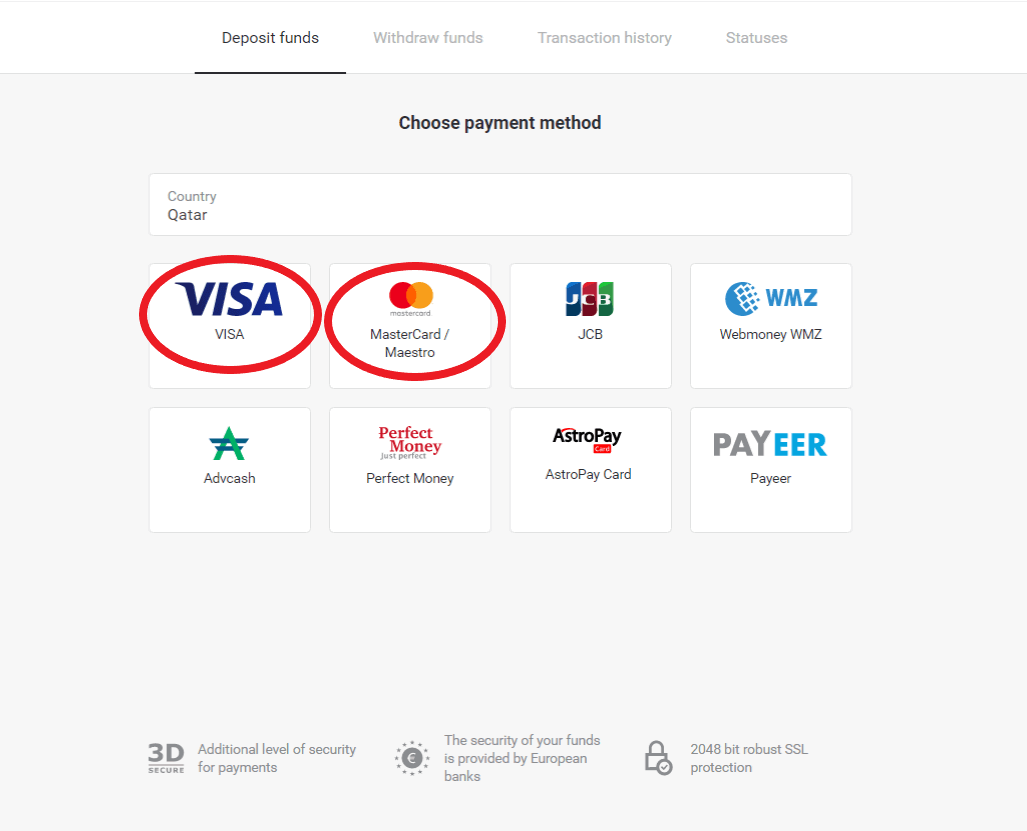
” gombra. 2. Válassza ki az országát az „Ország” részben, és válassza a „Visa” vagy a „Mastercard/Maestro” fizetési módot.
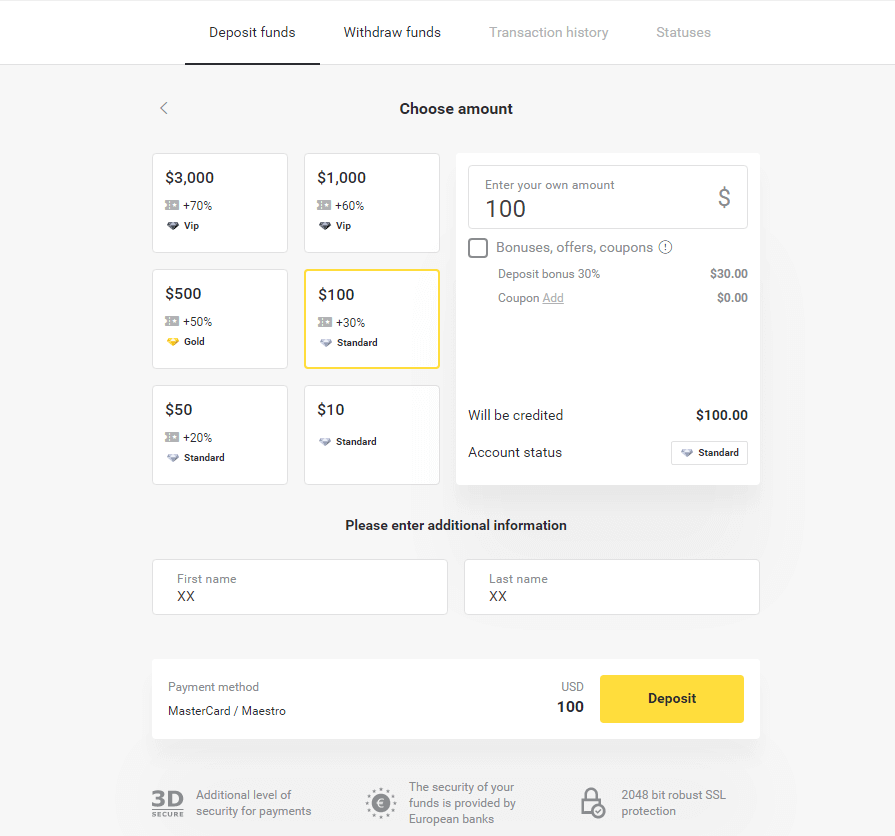
3. Válassza ki a befizetni kívánt összeget.
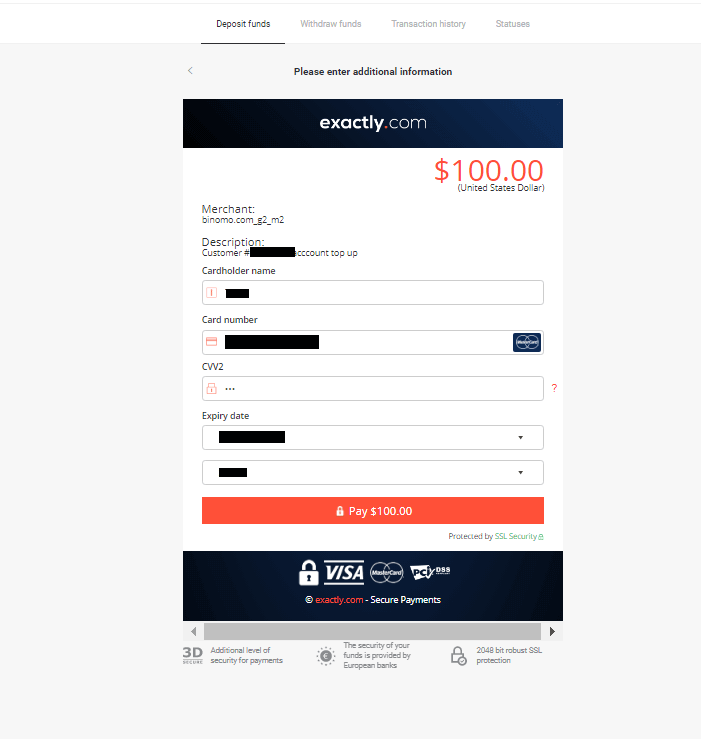
4. Adja meg bankkártyaadatait, és kattintson a „Fizetés” gombra.
5. Erősítse meg a fizetést egy SMS-ben kapott egyszer használatos jelszóval.
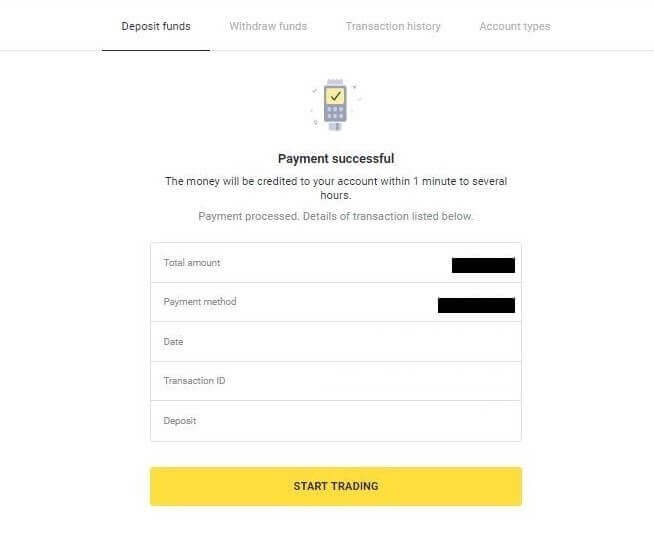
6. Sikeres fizetés esetén a következő oldalra lesz átirányítva, ahol a fizetés összege, a dátum és a tranzakció azonosítója szerepelni fog:
Kazahsztán (Visa / Mastercard / Maestro)
1. Kattintson a képernyő jobb felső sarkában található „ Befizetés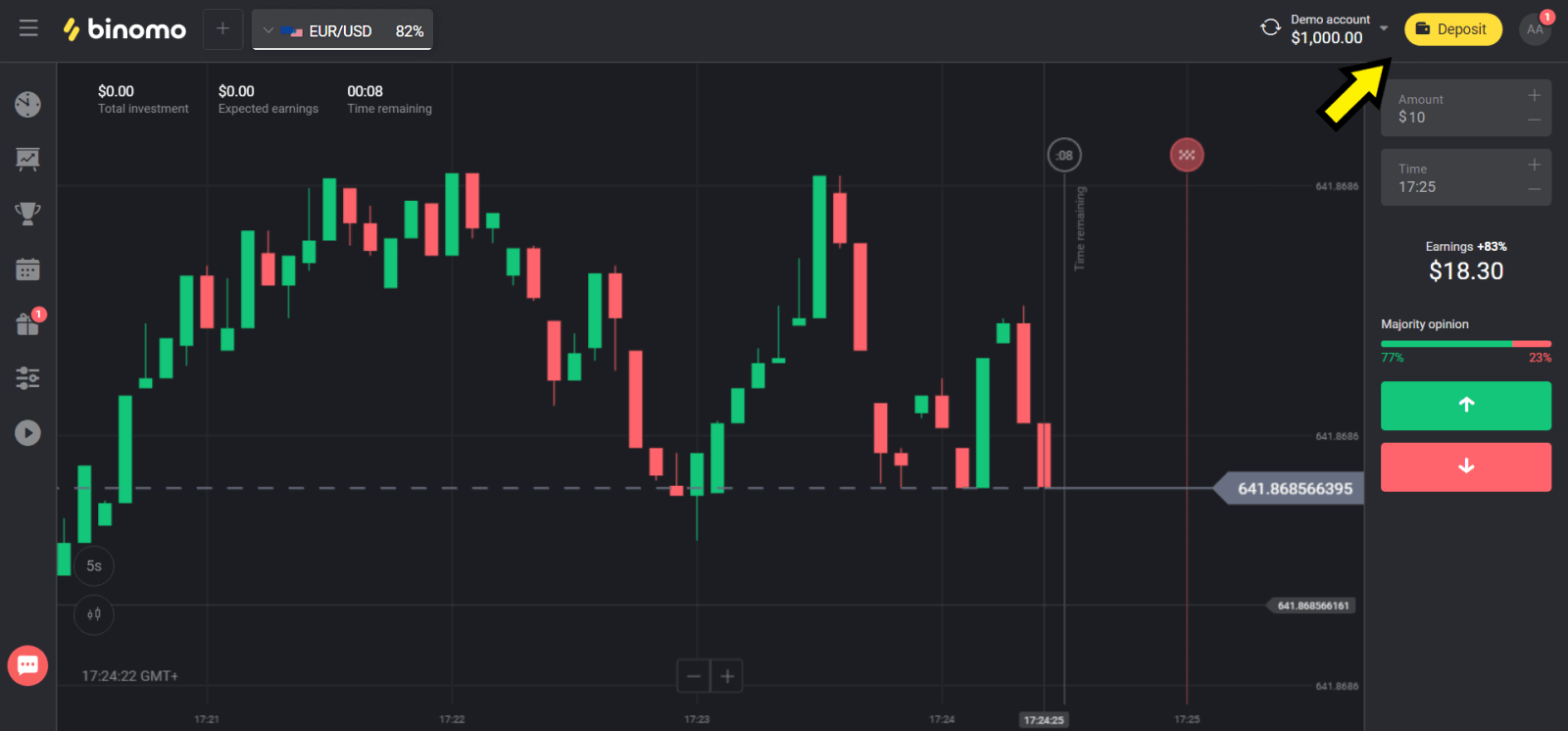
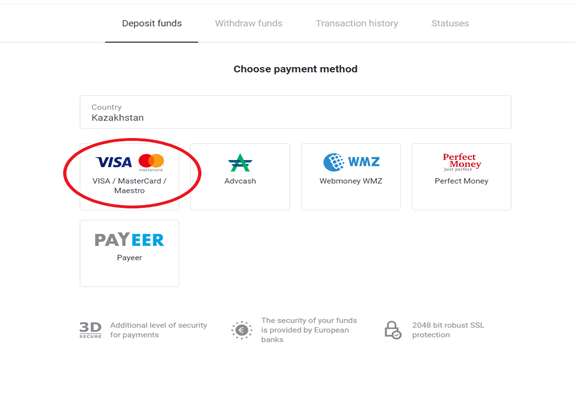
” gombra. 2. Az „Ország” részben válassza ki a „Kazahsztán” lehetőséget, és válassza a „Visa / Mastercard / Maestro” fizetési módot.
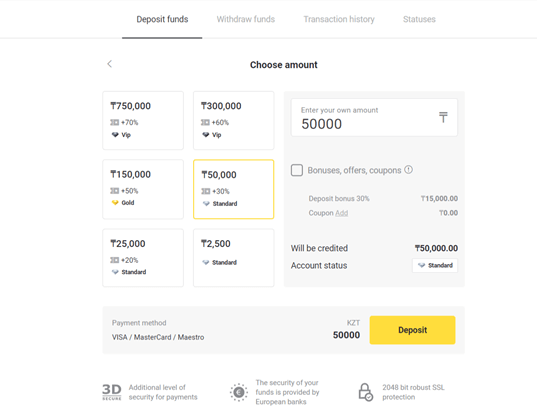
3. Válassza ki a befizetni kívánt összeget.
4. Adja meg bankkártyaadatait, és kattintson a „Fizetés” gombra.
Ha kártyáját a Kaspi Bank bocsátotta ki, akkor a mobilalkalmazásban ellenőrizze, hogy aktiválta-e az internetes fizetési lehetőséget, és nem érte-e el a limitjét. A mobilalkalmazásban a limitet is bővítheti.
Bankja elutasíthatja a tranzakciót, ennek elkerülése érdekében kérjük, kövesse az alábbi információkat:
2. Ezután egy véletlenszerű összeget terhelnek meg a kártyádról (50 és 99 tenge között).
3. A rendszer felkéri a terhelt összeg megadására. Add meg az SMS-ben kapott összeget a mobilalkalmazásban.
4. Ha az összeg helyes, akkor felkerülsz a FEHÉR LISTÁRA.
5. A terhelt összeg visszatérítésre kerül a kártyára.
6. A következő fizetés sikeres lesz.
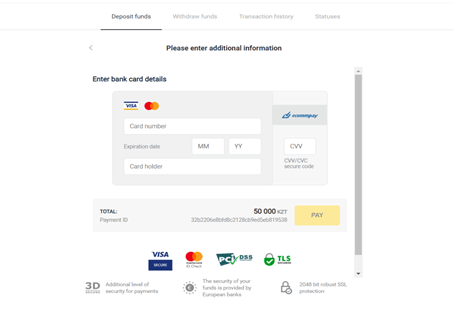
5. Adja meg a bankjától kapott egyszer használatos jelszót a tranzakció befejezéséhez.
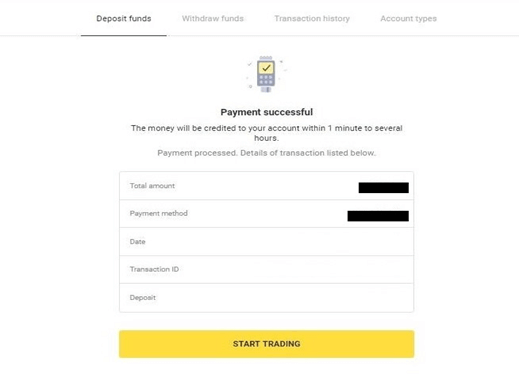
6. Sikeres fizetés esetén a következő oldalra lesz átirányítva, ahol a fizetés összege, a dátum és a tranzakcióazonosító szerepel:
Ukrajna (Visa / Mastercard / Maestro)
1. Kattintson a jobb felső sarokban található „ Befizetés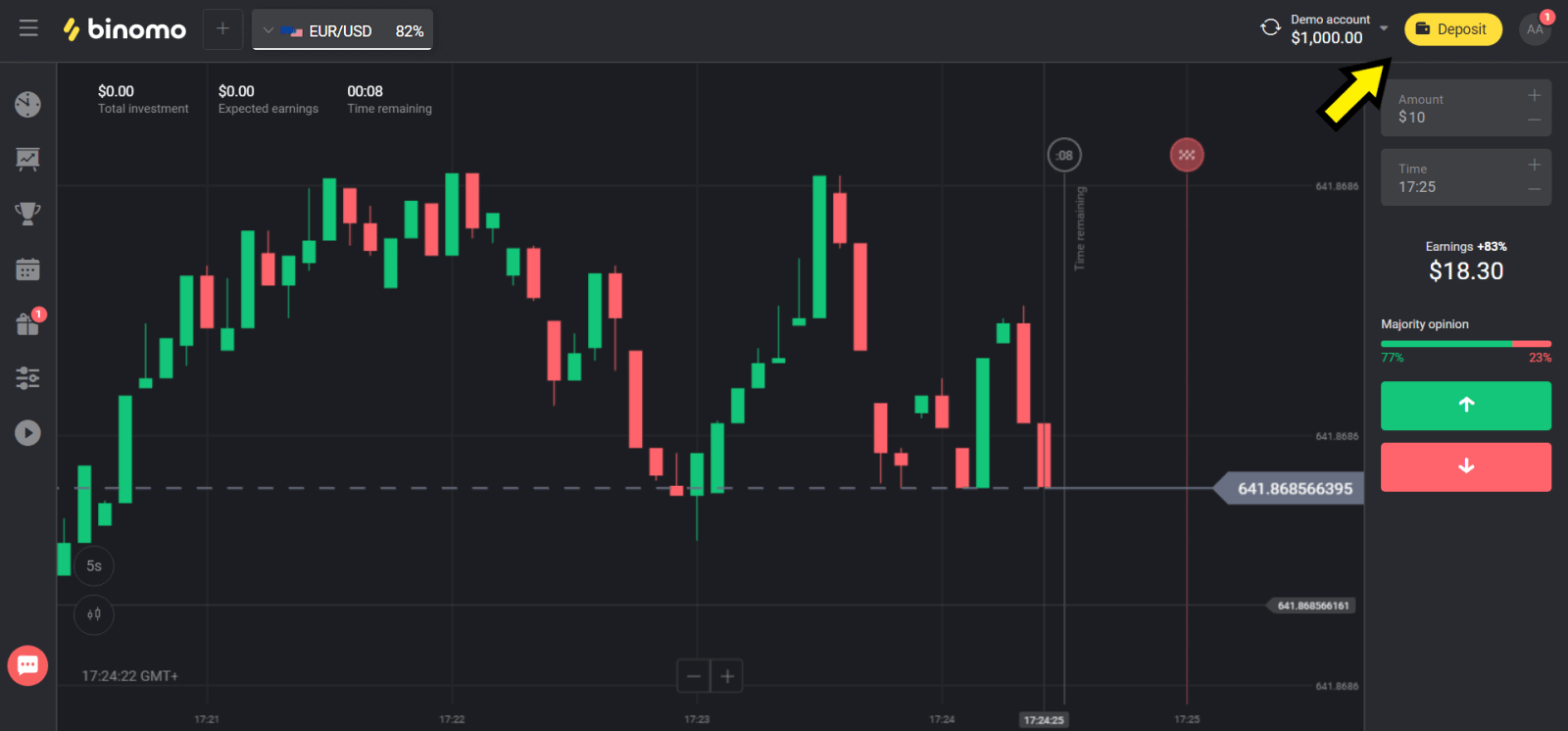
” gombra. 2. Az „Ország” részben válassza az „Ukrajna” lehetőséget, és a használt fizetési módtól függően válassza a „Mastercard/Maestro” vagy a „Visa” lehetőséget.
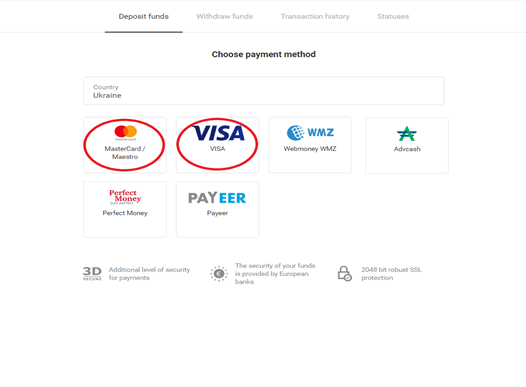
3. Válassza ki a befizetni kívánt összeget.
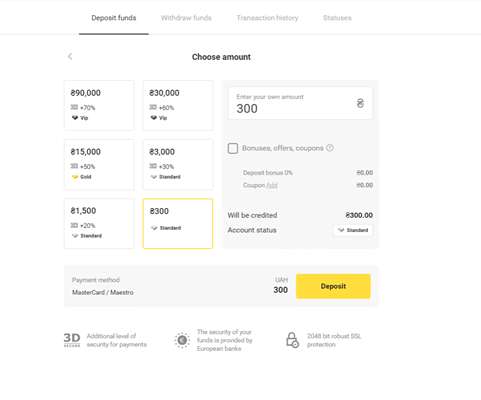
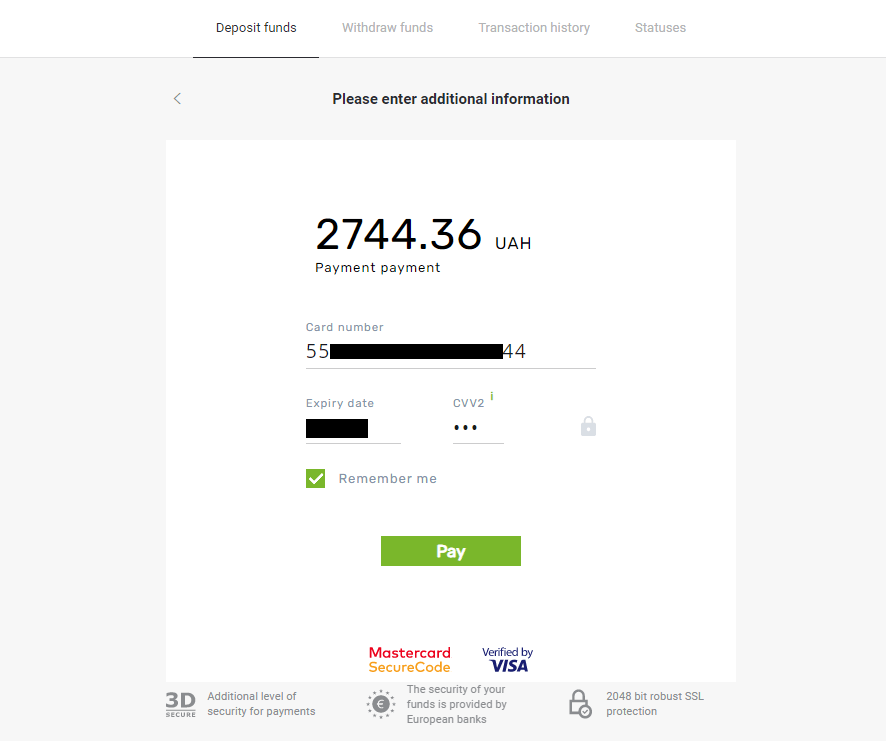
4. Adja meg bankkártyaadatait, és kattintson a „Fizetés” gombra.
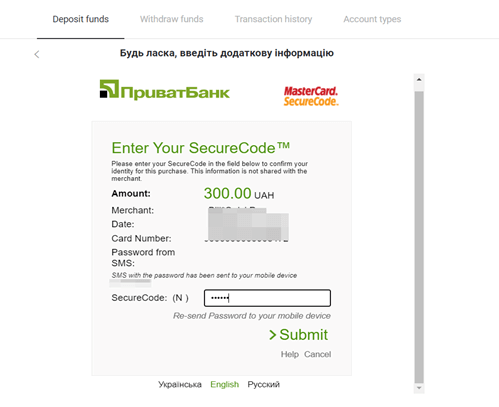
5. Erősítse meg a fizetést egy SMS-ben kapott egyszer használatos jelszóval.
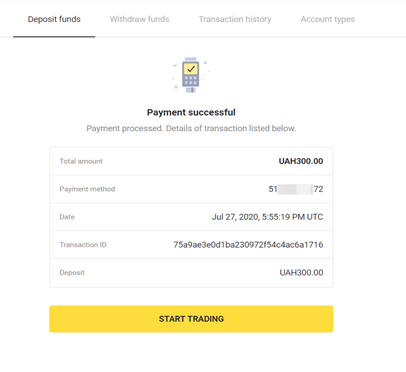
6. Sikeres fizetés esetén a következő oldalra lesz átirányítva, ahol a fizetés összege, dátuma és tranzakcióazonosítója szerepel:
India (Visa/Mastercard/Rupay)
1. Kattintson a képernyő jobb felső sarkában található „ Befizetés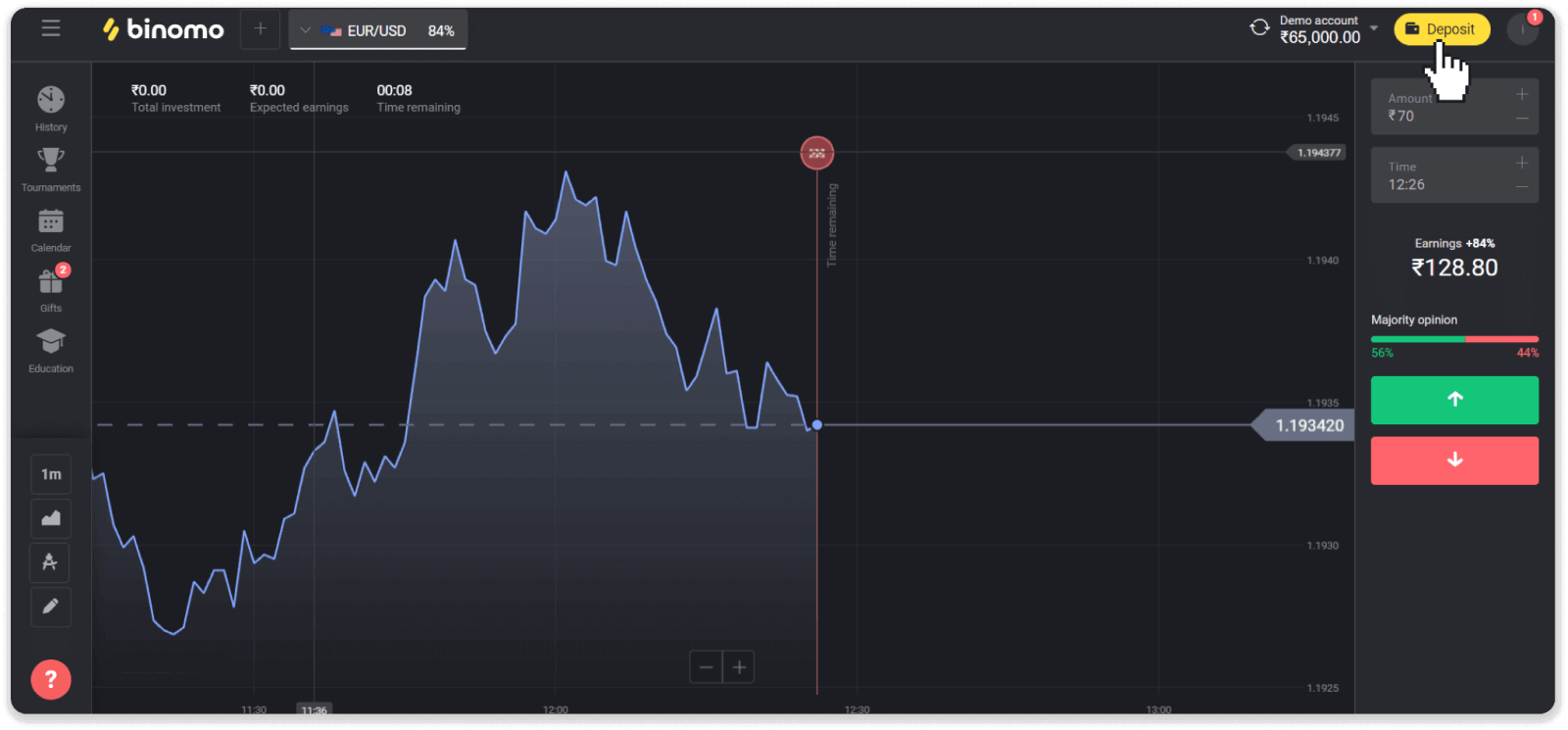
” gombra.
2. Az „Ország” részben válassza az „India” lehetőséget, és válassza ki a „Visa” fizetési módot. 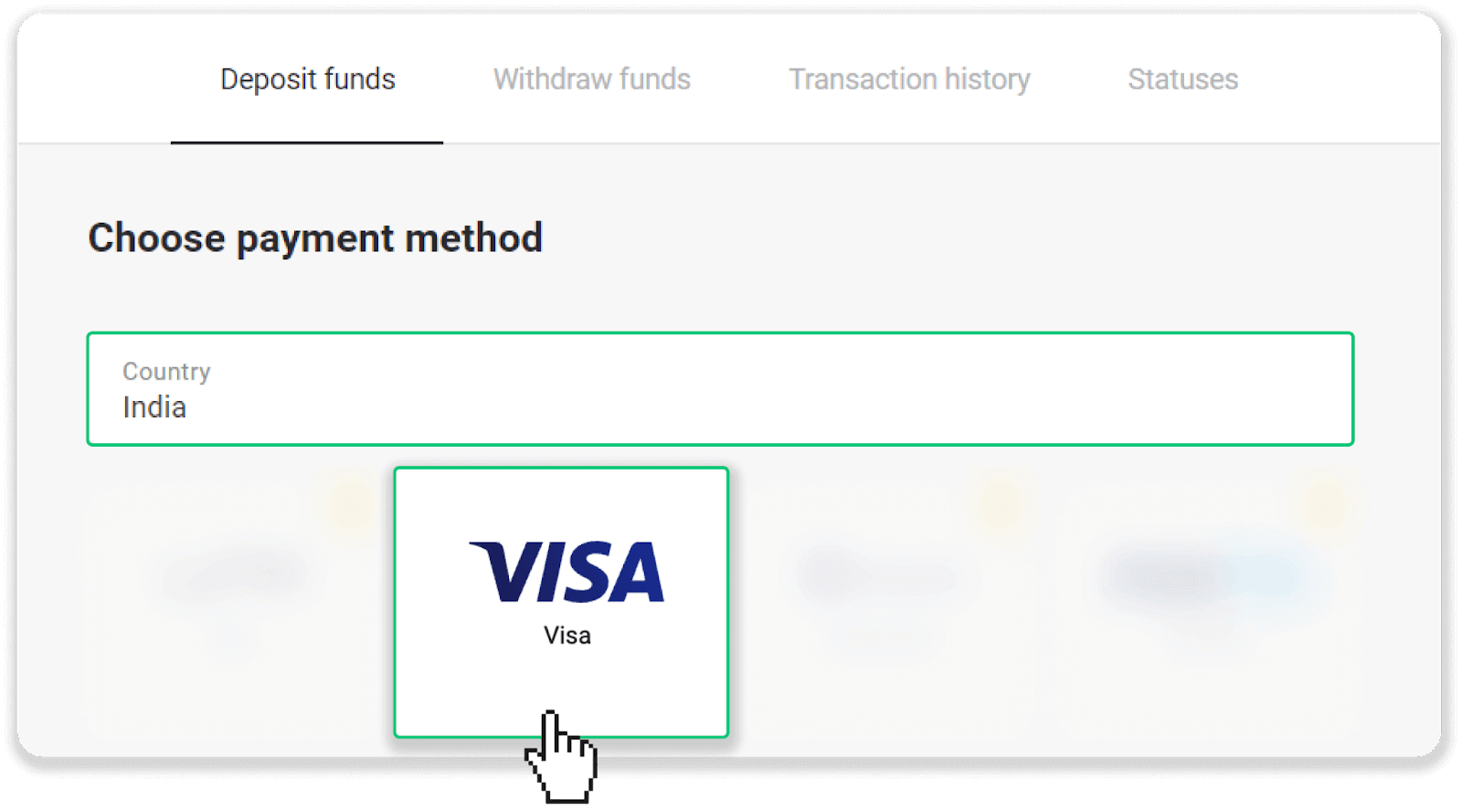
3. Adja meg a befizetendő összeget, a telefonszámát, majd kattintson a „Befizetés” gombra. 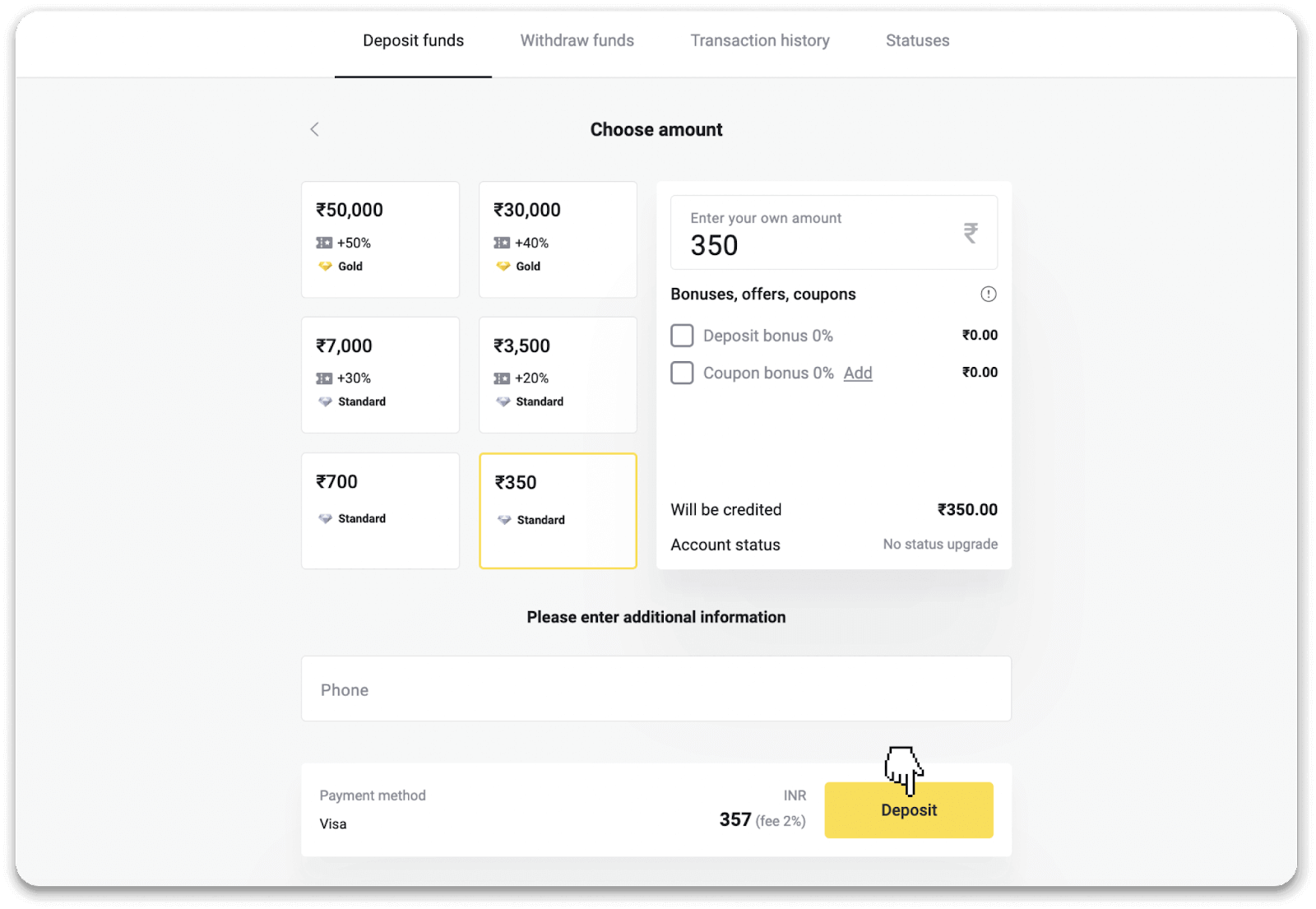
4. Adja meg a kártyaadatait, majd kattintson a „Fizetés” gombra. 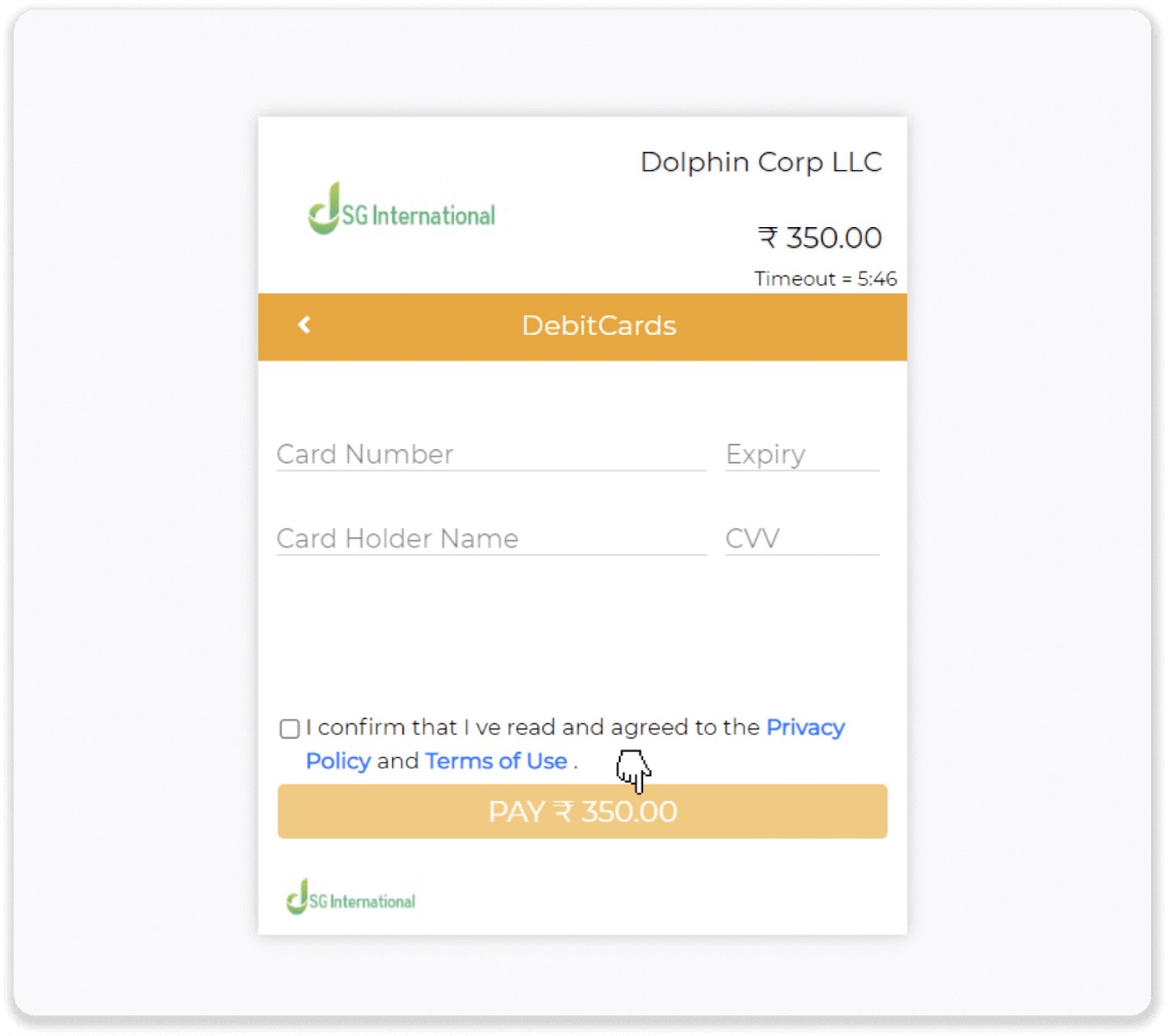
5. Adja meg a mobilszámára küldött egyszer használatos jelszót (OTP), majd kattintson a „Küldés” gombra. 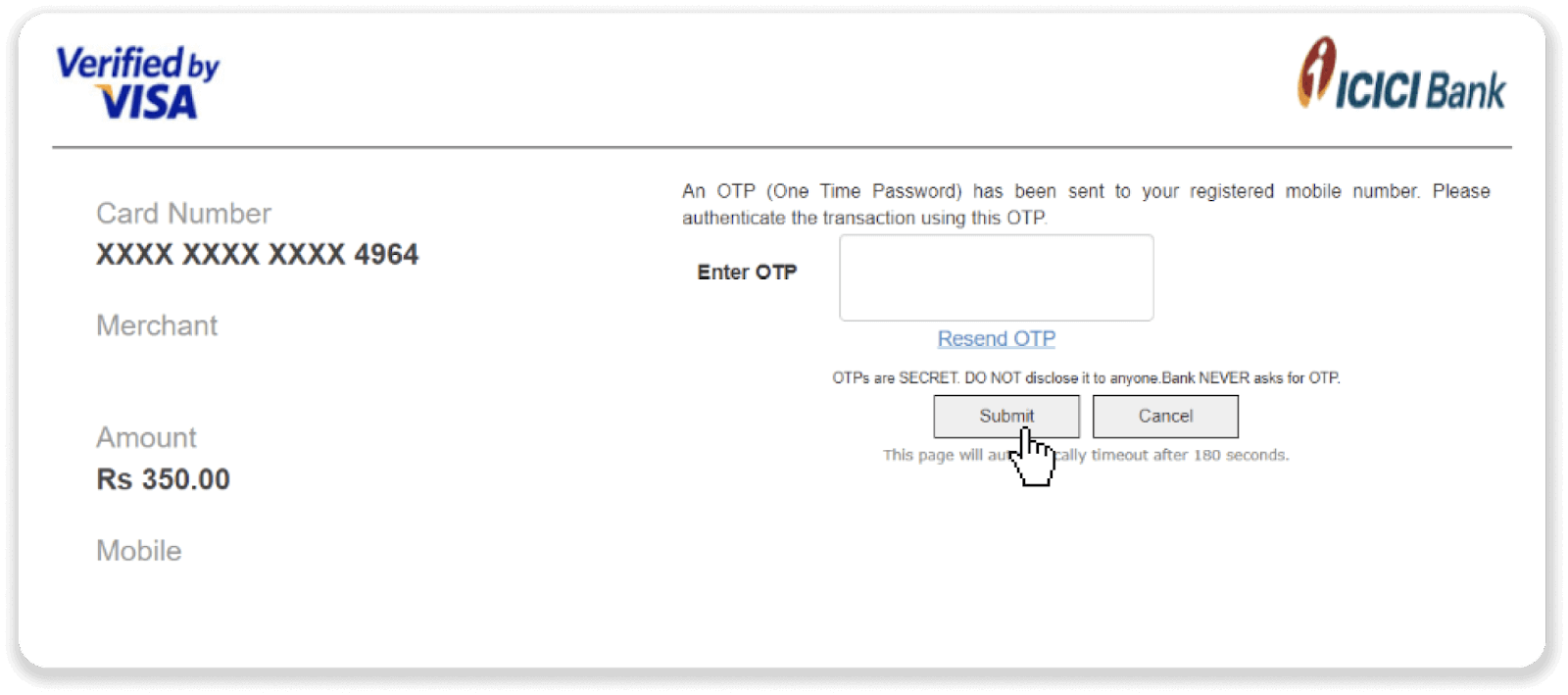
6. A fizetés sikeres volt. 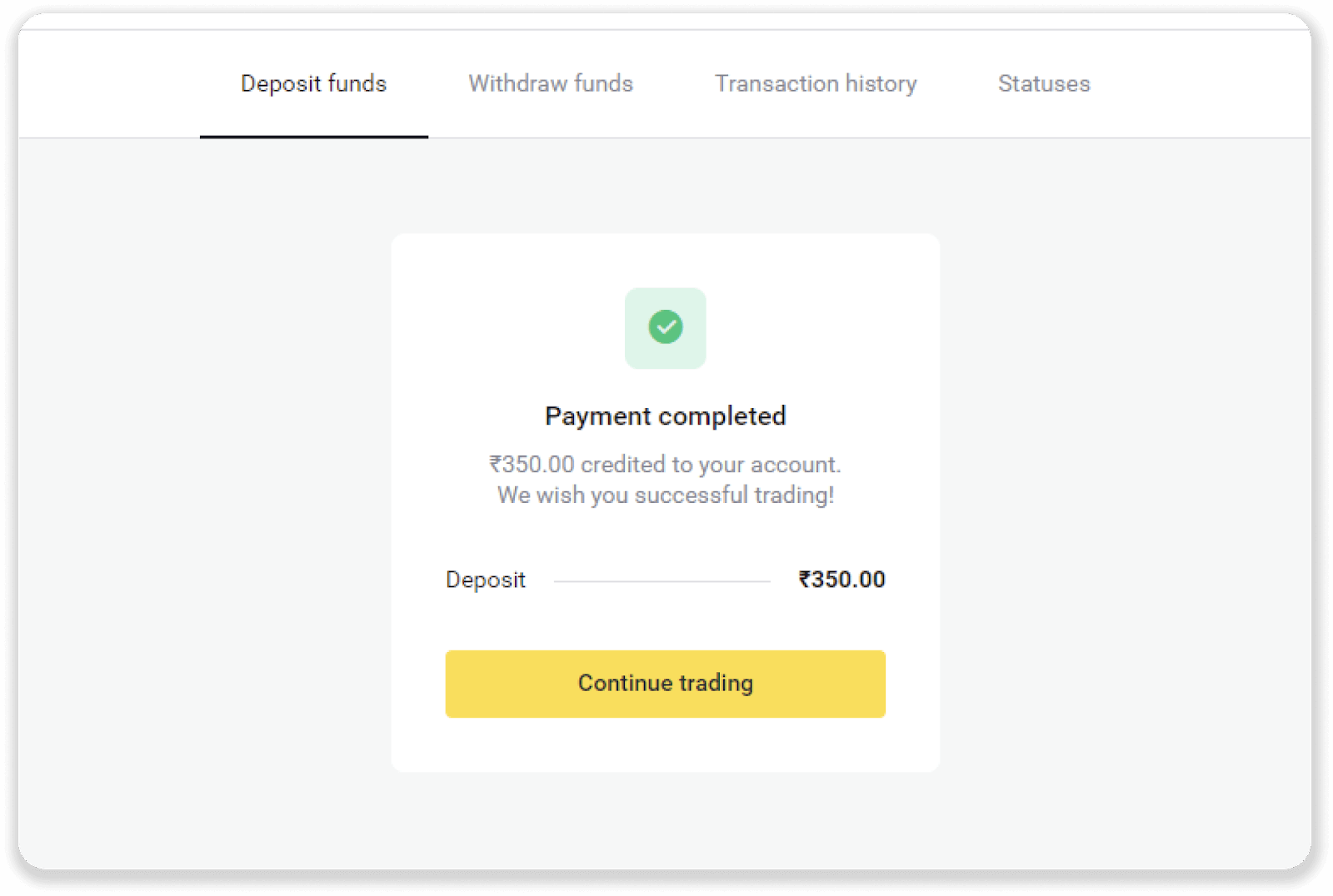
7. A tranzakció állapotát a „Tranzakcióelőzmények” lapon ellenőrizheti. 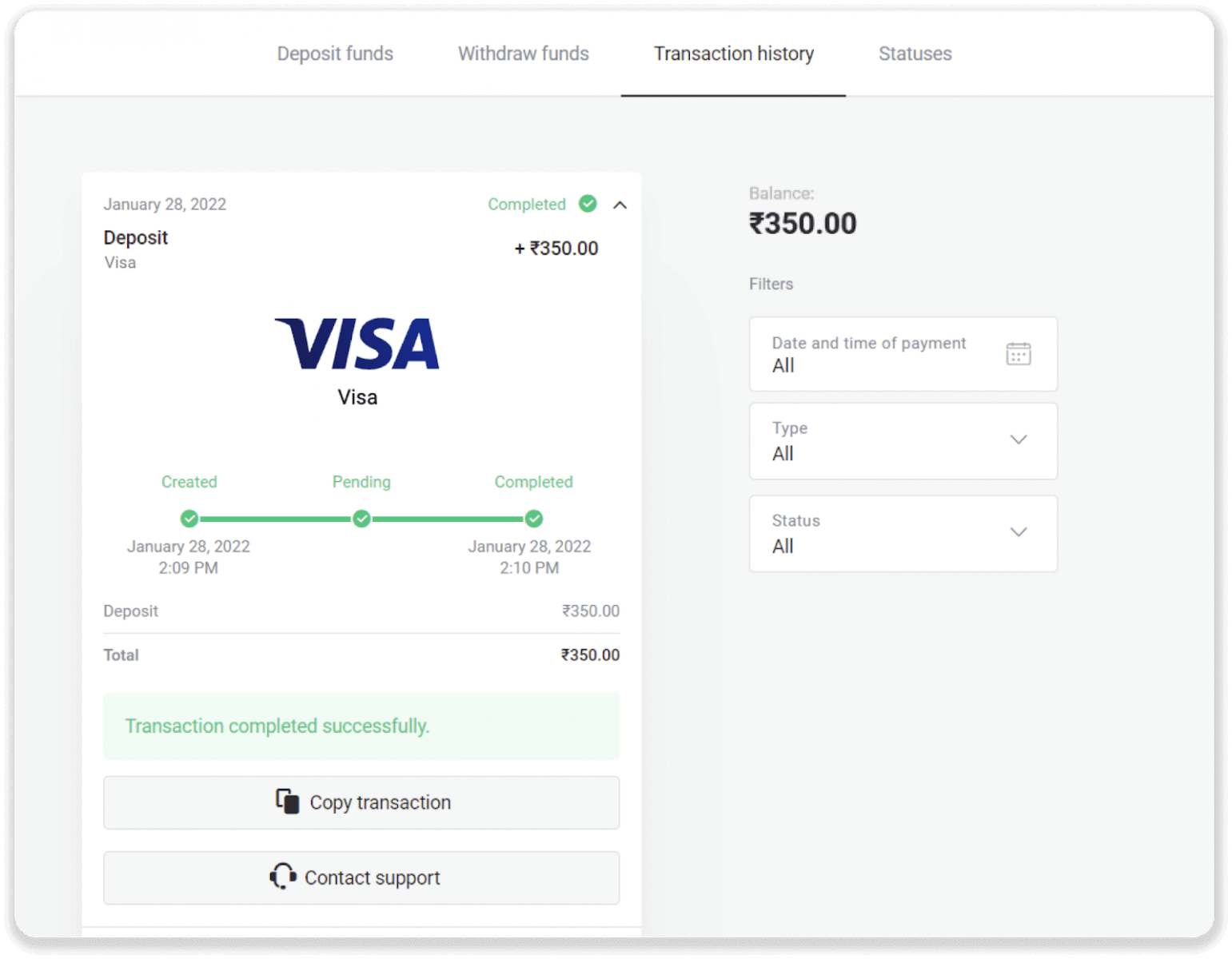
Hogyan lehet befizetni E-pénztárcával a Binomo-n
Befizetés AstroPay kártyával
1. Kattintson a képernyő jobb felső sarkában található „ Befizetés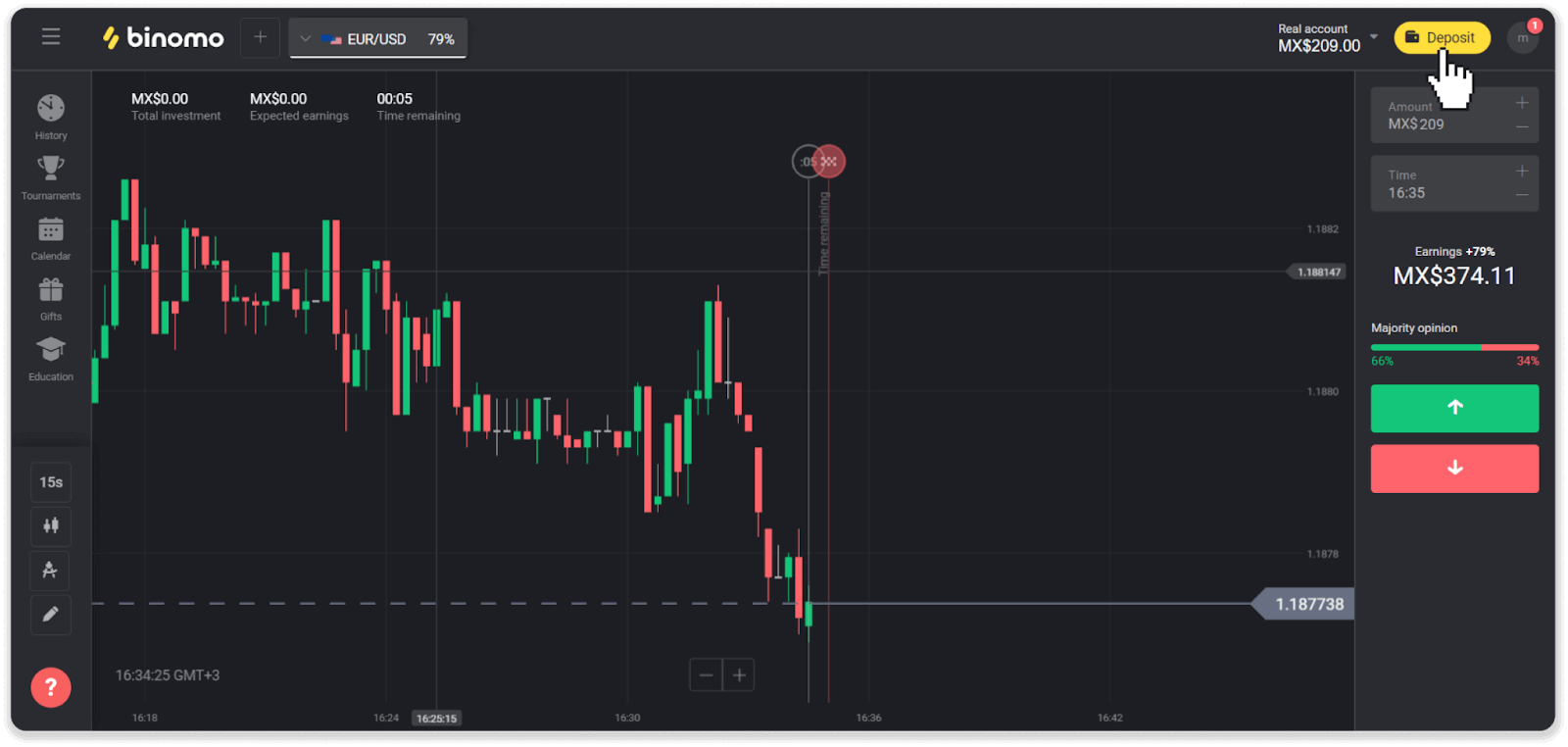
” gombra.
2. Válassza ki az országát az „Ország” részben, és válassza ki az „AstroPay” fizetési módot. 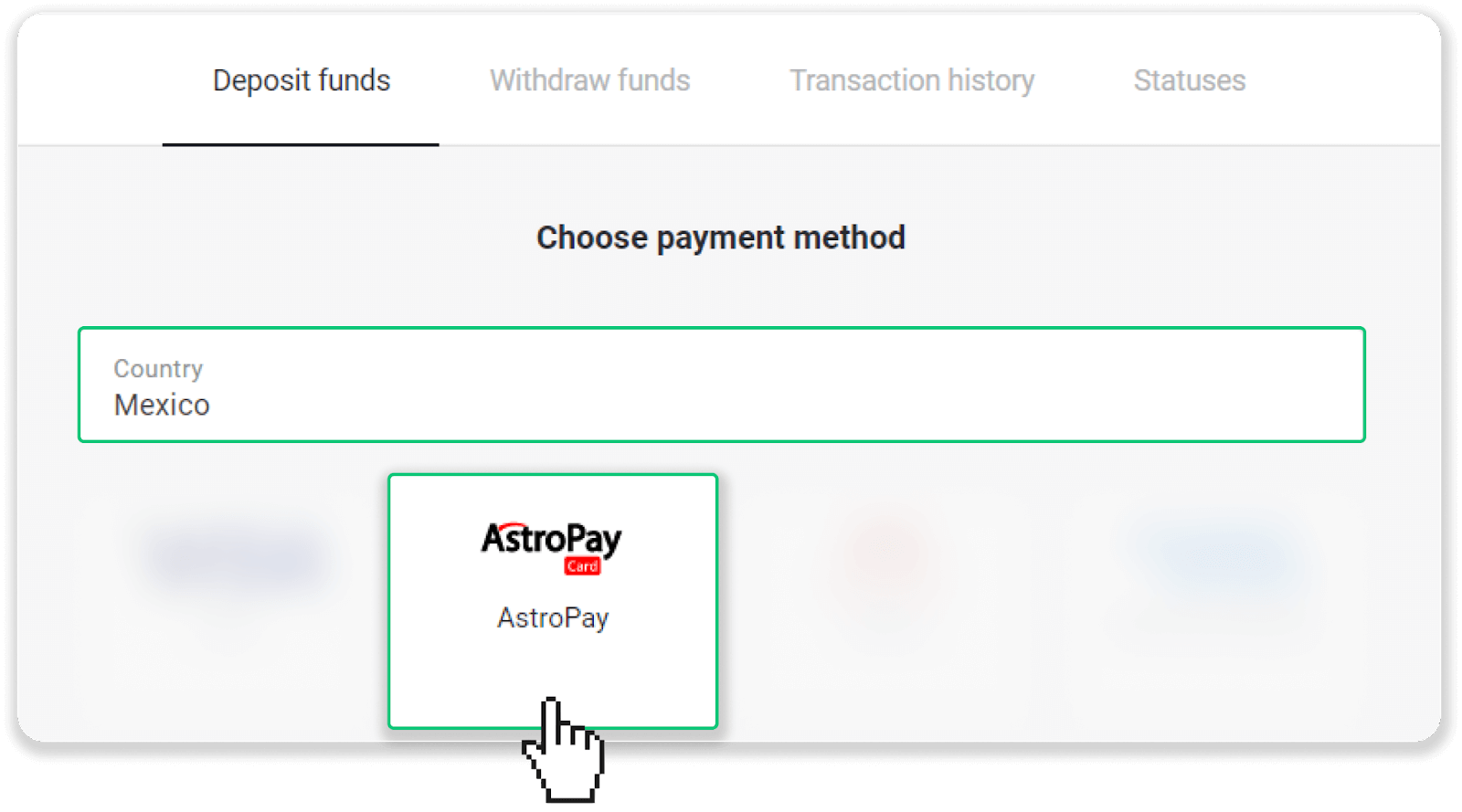
3. Adja meg a befizetendő összeget, majd kattintson a „Befizetés” gombra. 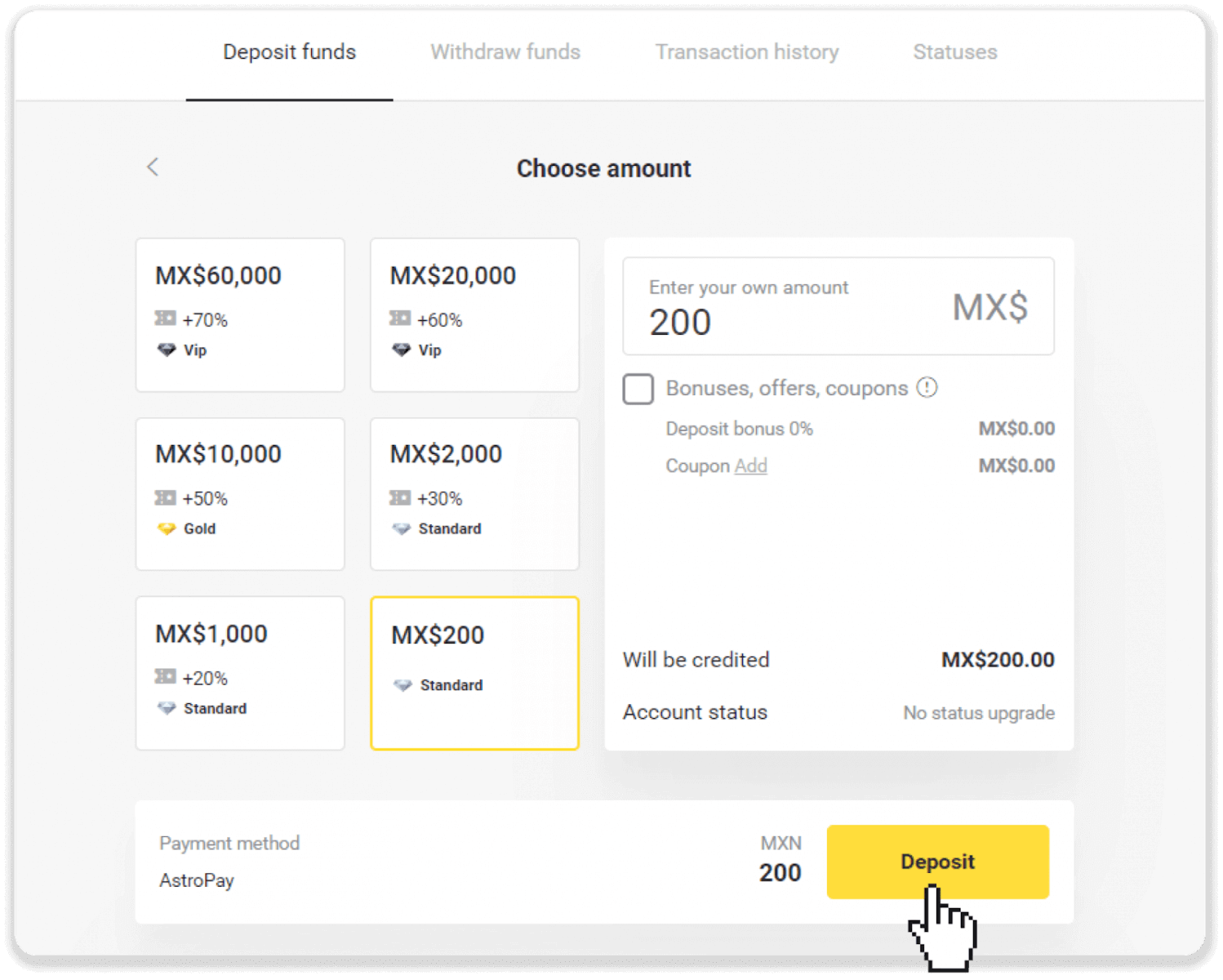
4. Kattintson a „Már van AstroPay kártyám” lehetőségre. 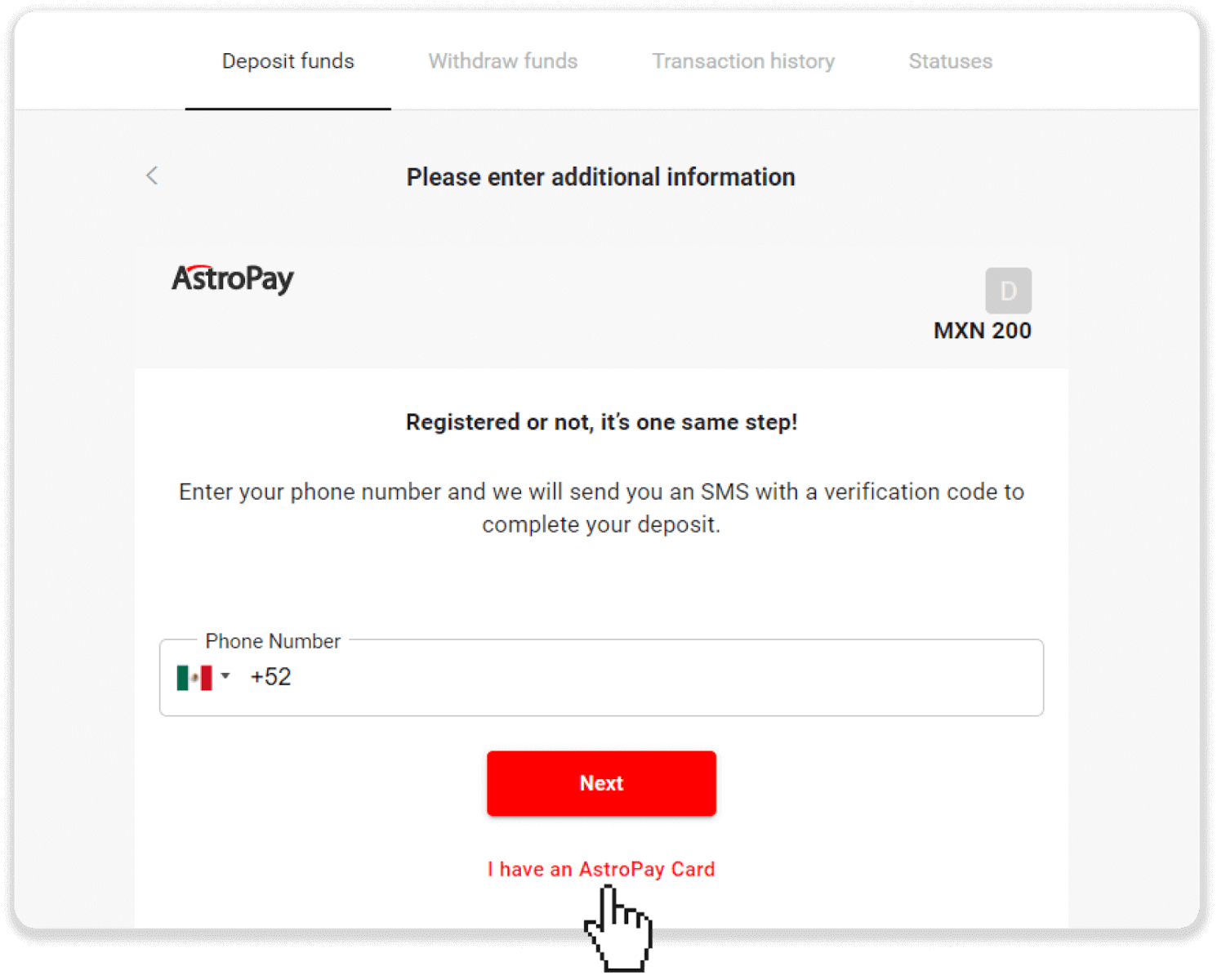
5. Adja meg AstroPay kártyája adatait (kártyaszám, lejárati dátum és ellenőrző kód). Ezután kattintson a „Befizetés megerősítése” gombra. 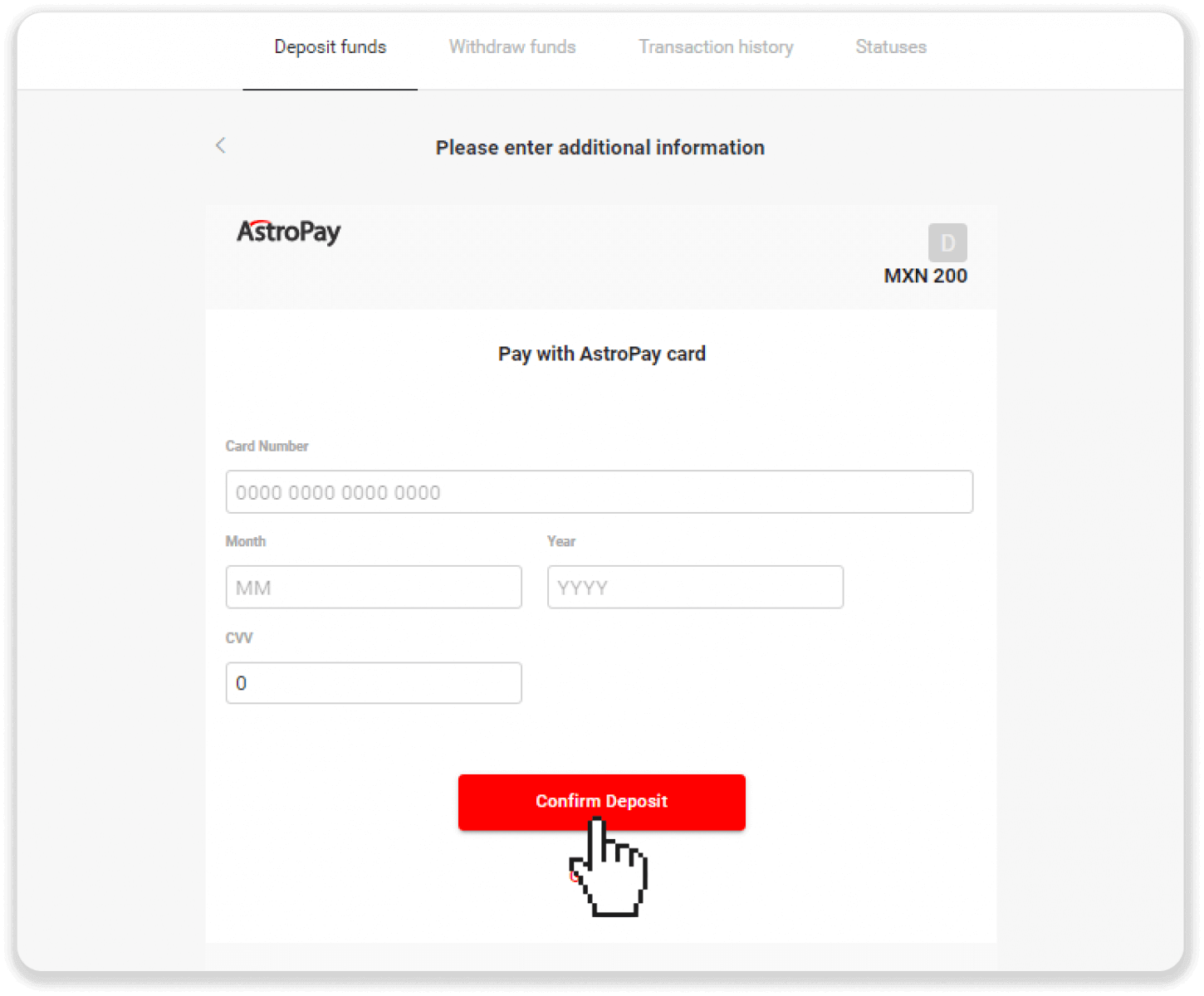
6. A befizetés feldolgozása sikeresen megtörtént. Kattintson a „Vissza a Dolphin Corp.-hoz” gombra. 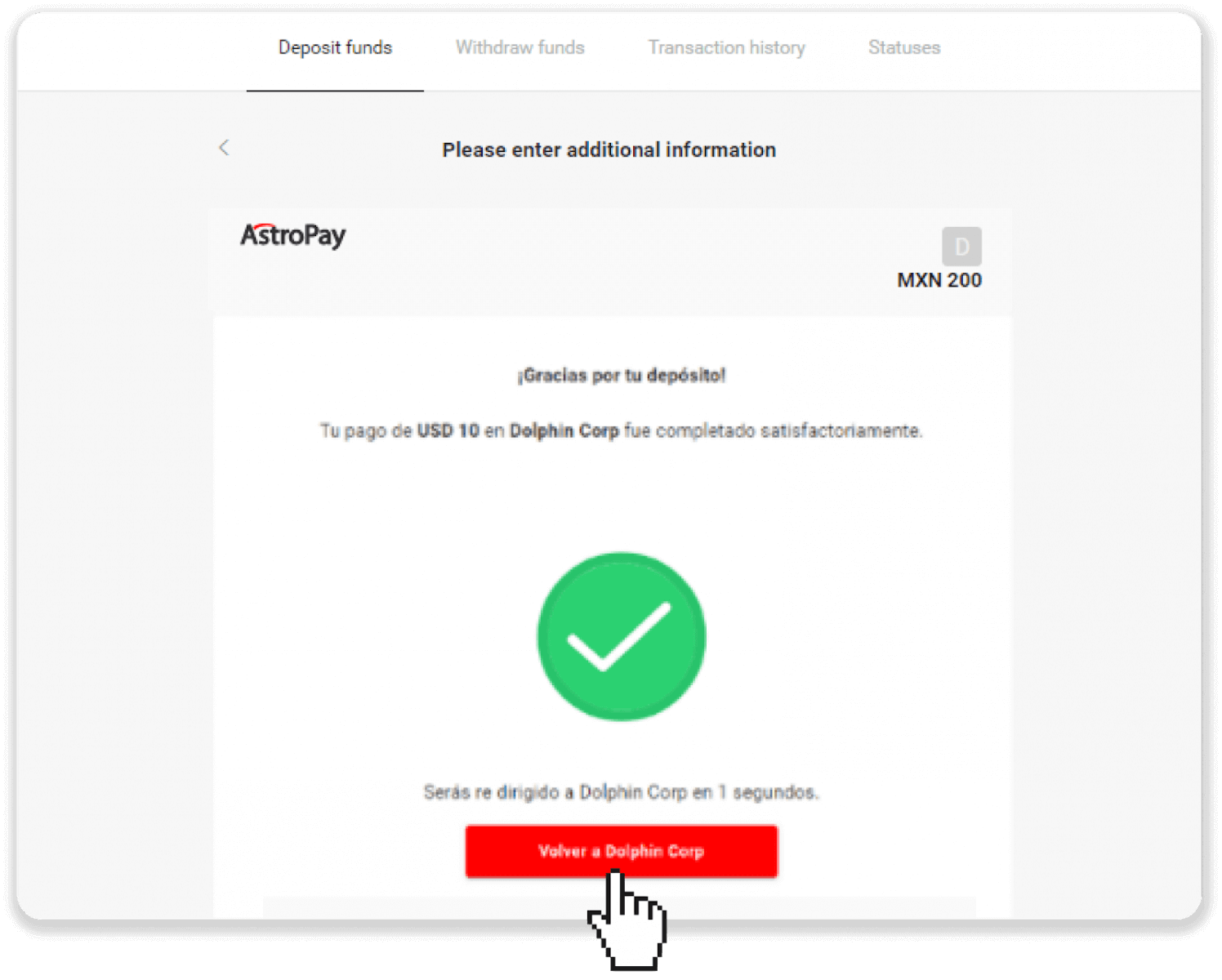
7. A befizetést megerősítettük! Kattintson
a „Kereskedés folytatása” gombra. 8. A tranzakció állapotának ellenőrzéséhez kattintson a képernyő jobb felső sarkában található „Befizetés” gombra, majd kattintson a „Tranzakcióelőzmények” fülre. 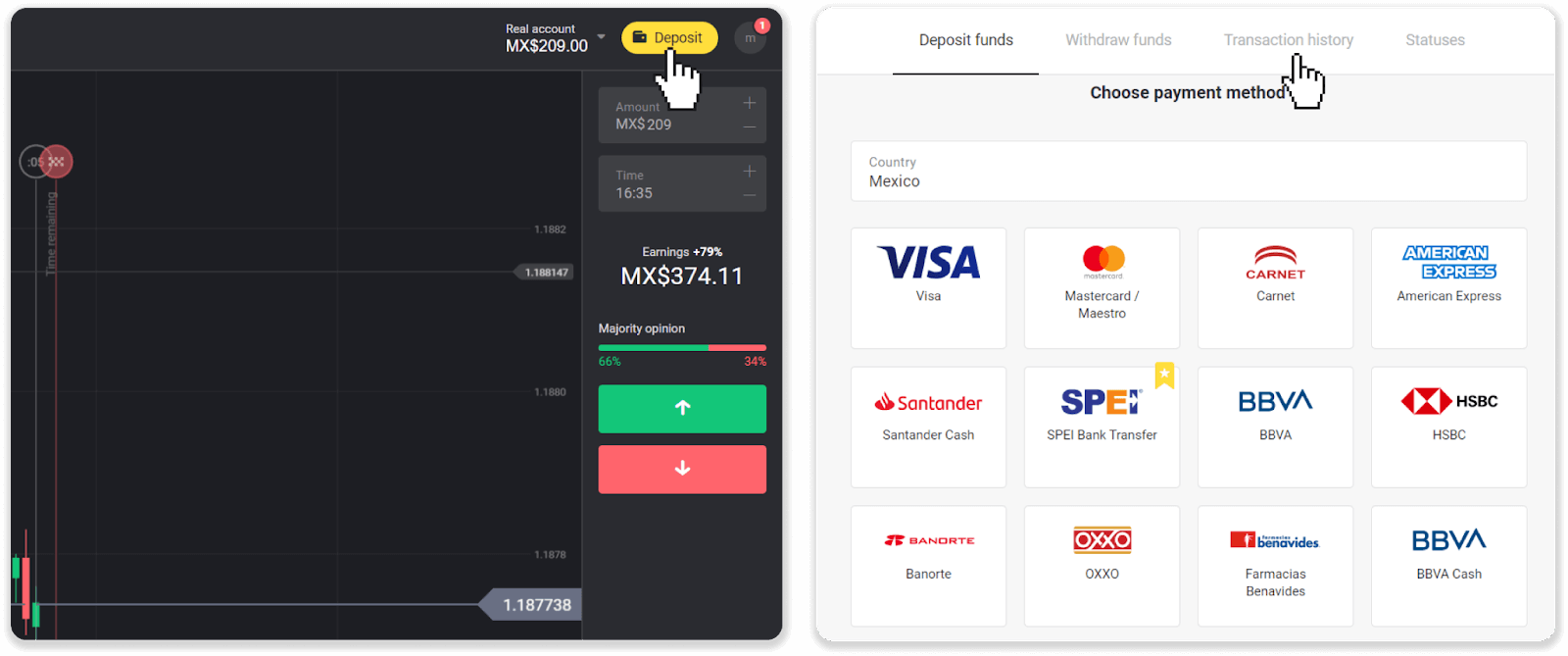
9. Kattintson a befizetésére az állapotának nyomon követéséhez.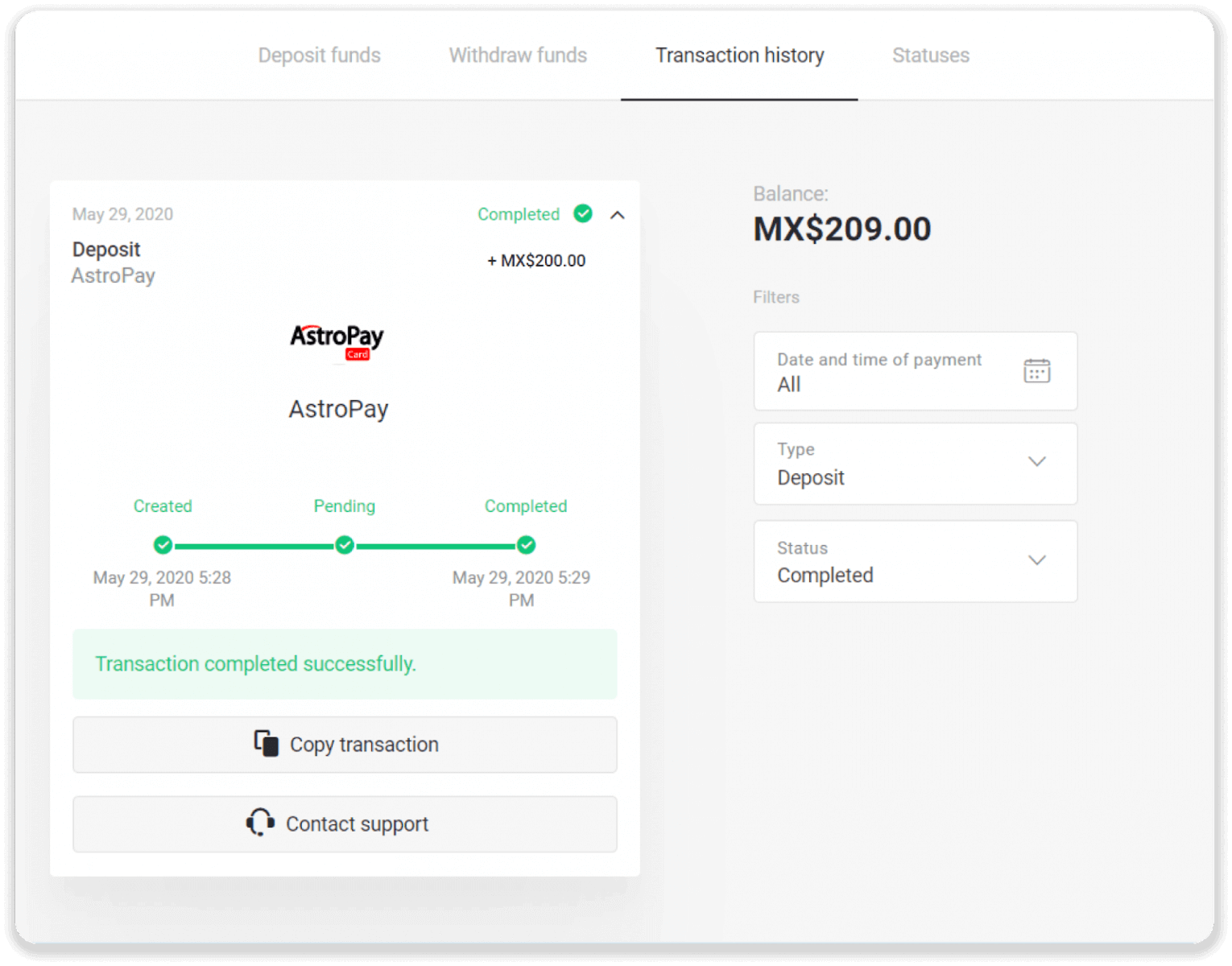
Befizetés az Advcash-en keresztül
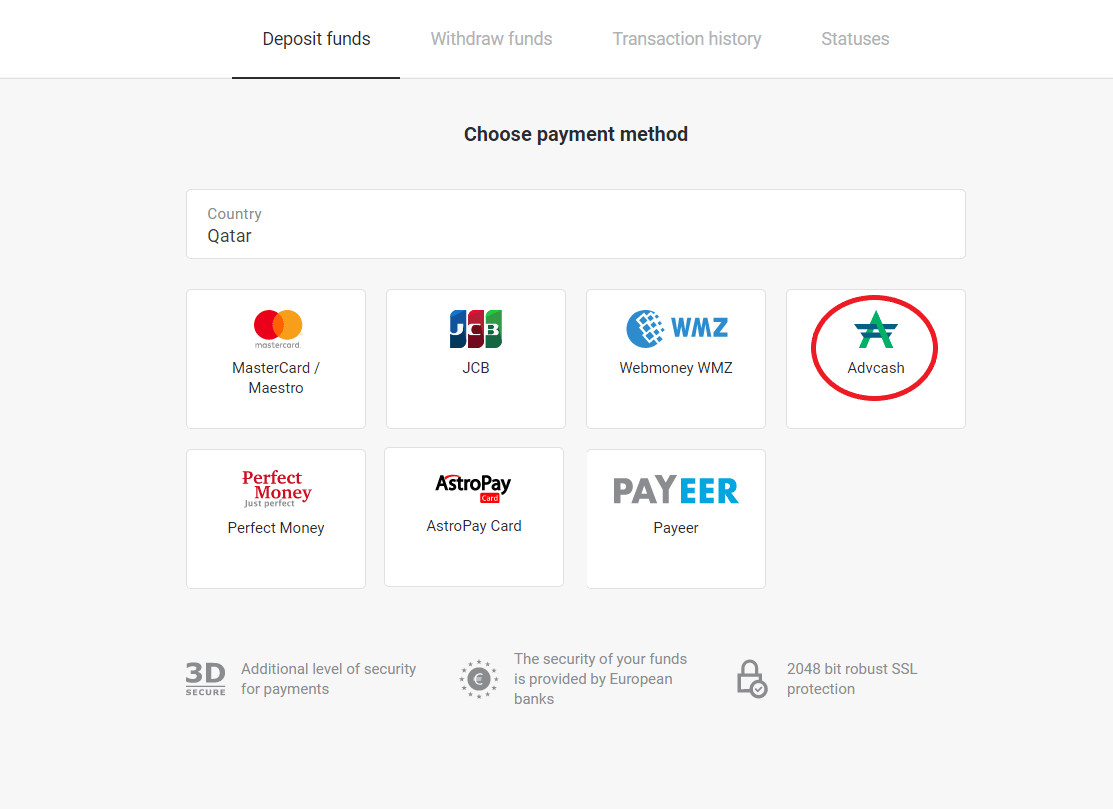
1. Kattintson a képernyő jobb felső sarkában található „ Befizetés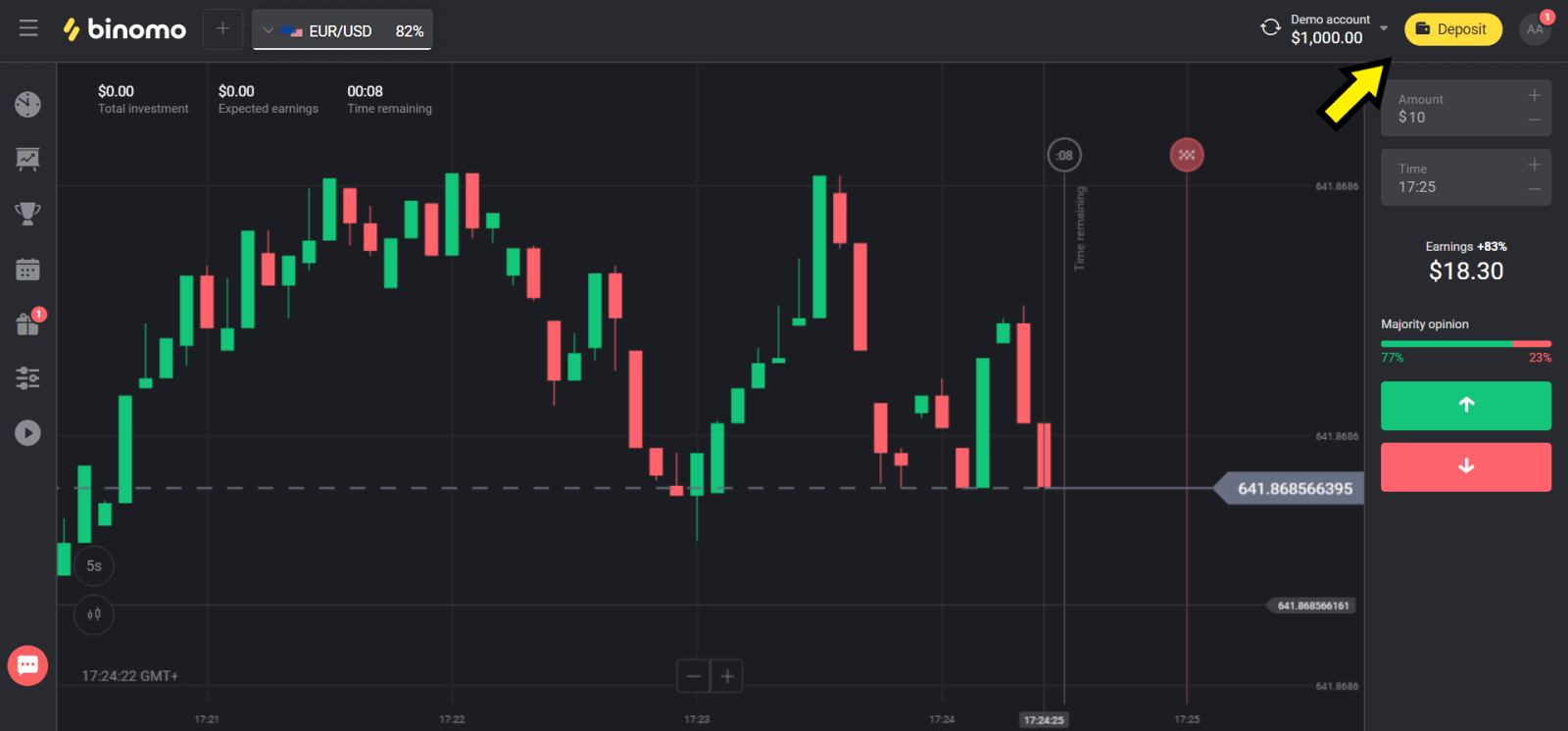
” gombra. 2. Válassza ki az országát az „Ország” részben, és válassza az „Advcash” fizetési módot.
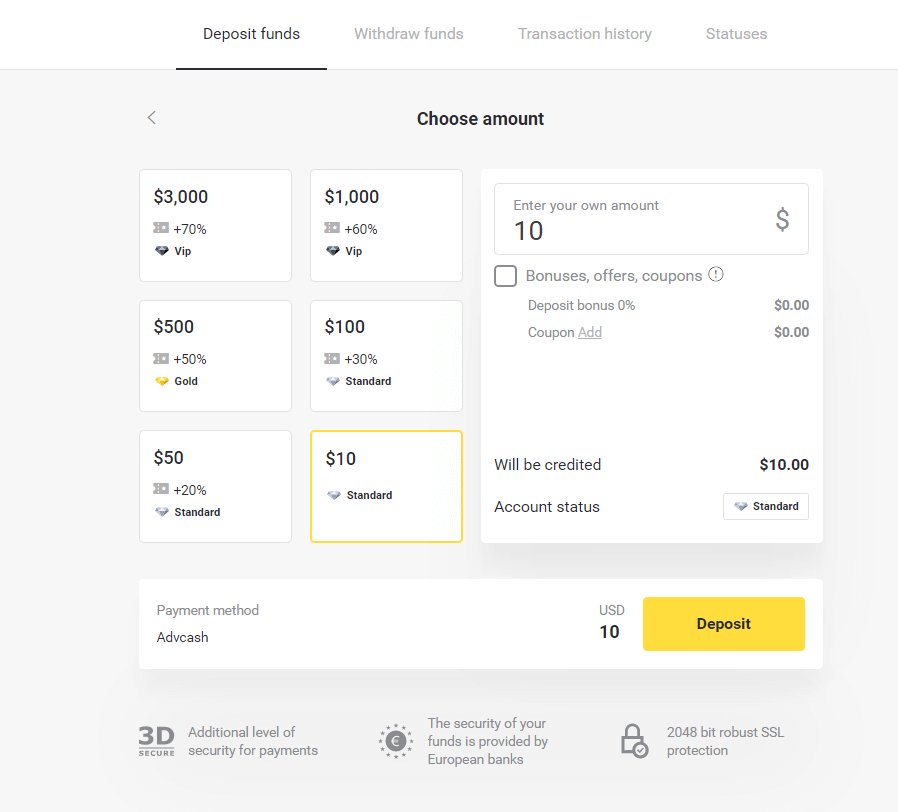
3. Válassza ki a befizetni kívánt összeget.
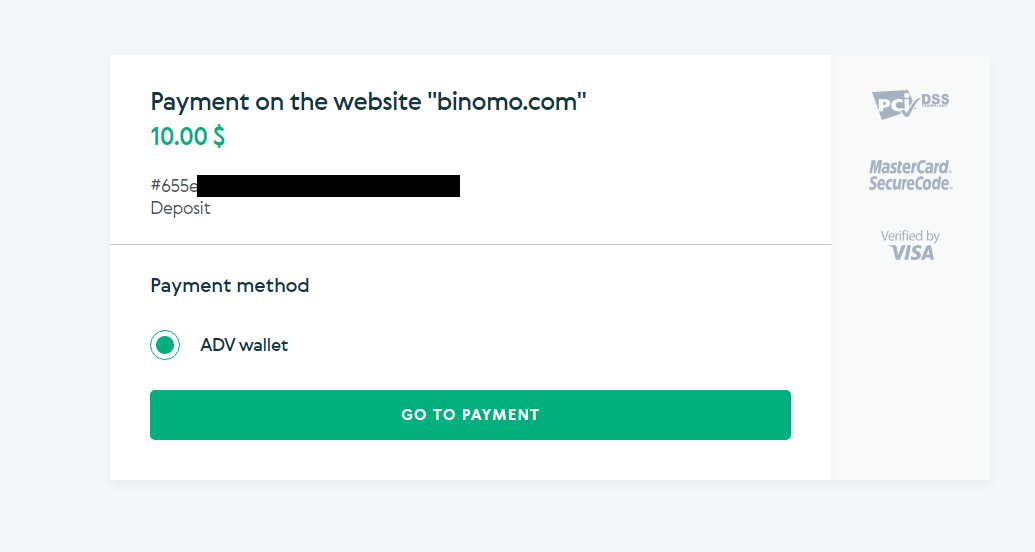
4. Átirányítjuk az Advcash fizetési módhoz, kattintson a „Fizetés folytatása” gombra.
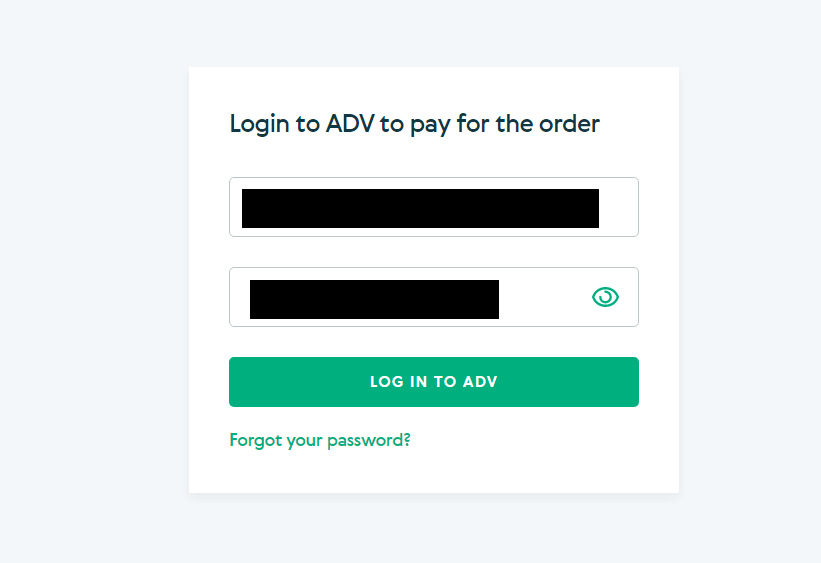
5. Adja meg az Advcash-fiókjához tartozó e-mail címet és jelszót, majd kattintson a „Bejelentkezés az Adv-be” gombra.
6. Válassza ki az Advcash-fiókjához tartozó pénznemet, és kattintson a „Folytatás” gombra.
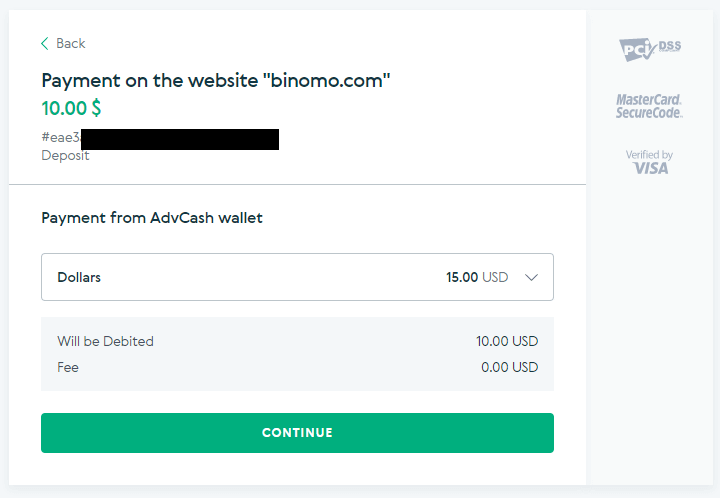
7. Erősítse meg az átutalást a „Megerősítés” gombra kattintva.
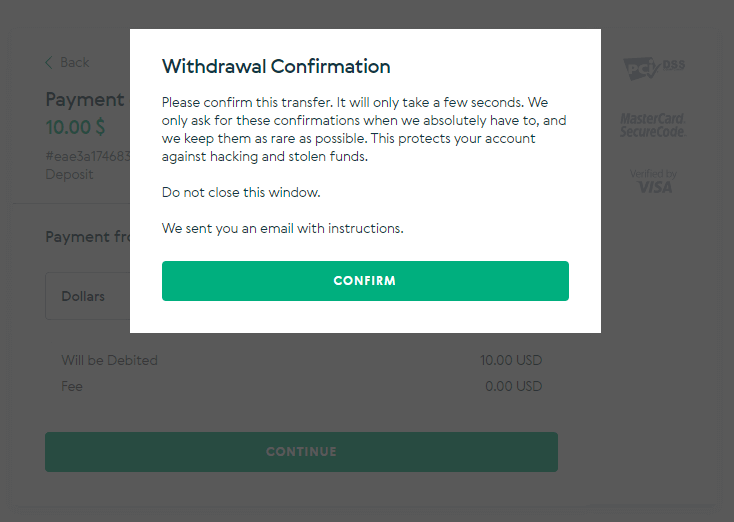
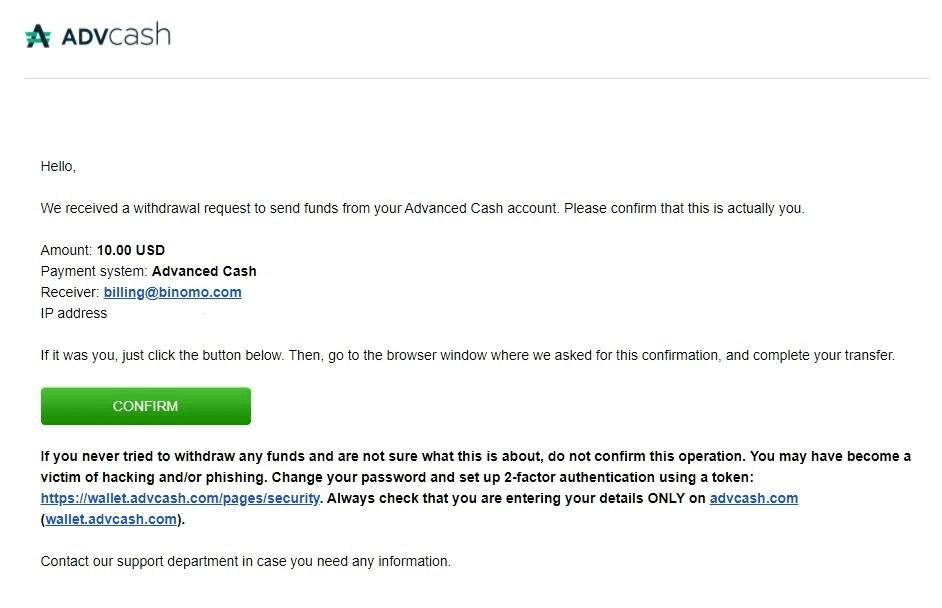
8. A tranzakció visszaigazolása elküldésre kerül az e-mail címére. Nyissa meg az e-mail fiókját, és erősítse meg a befizetés befejezéséhez.
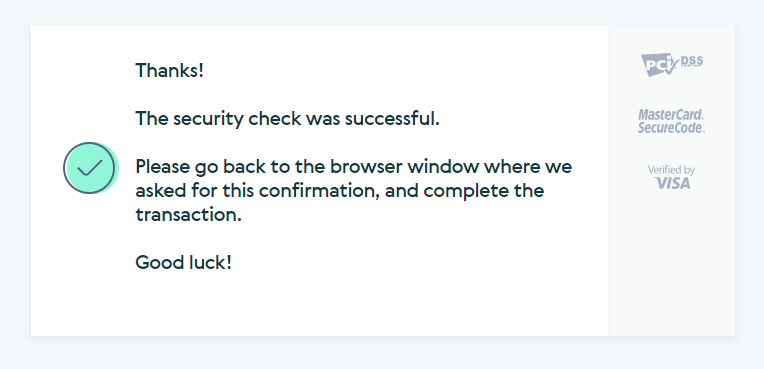
9. A megerősítést követően ezt az üzenetet fogja kapni a sikeres tranzakcióról.
10. Megkapja a végrehajtott fizetés részleteit.
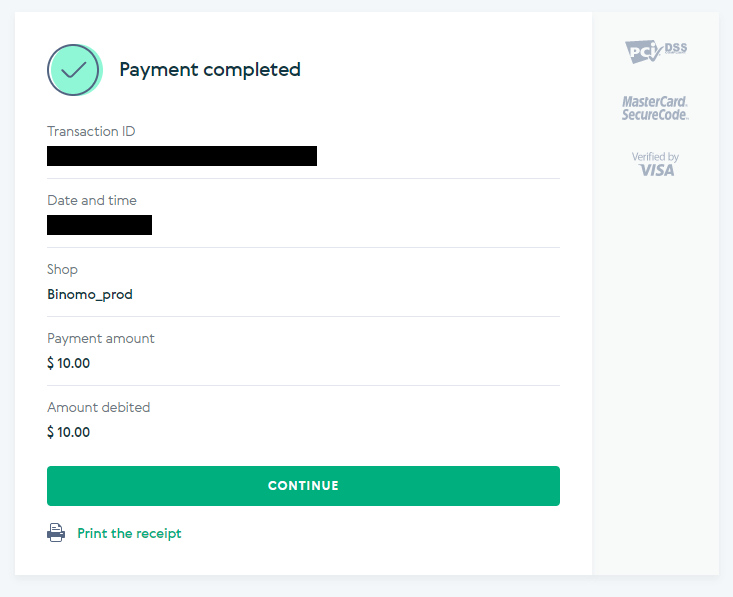
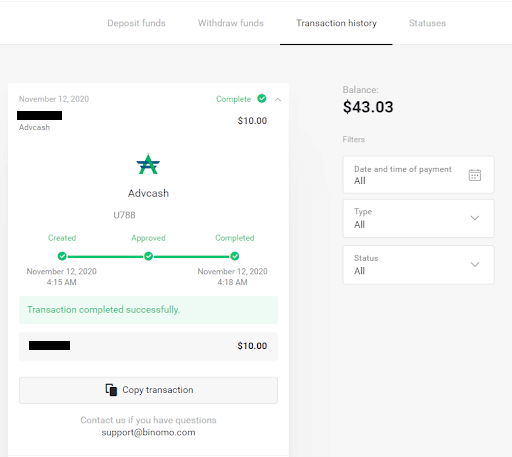
11. A befizetési folyamat visszaigazolása a fiókjában található „Tranzakcióelőzmények” oldalon található.
Befizetés Netelleren keresztül
1. Kattintson a jobb felső sarokban található „ Befizetés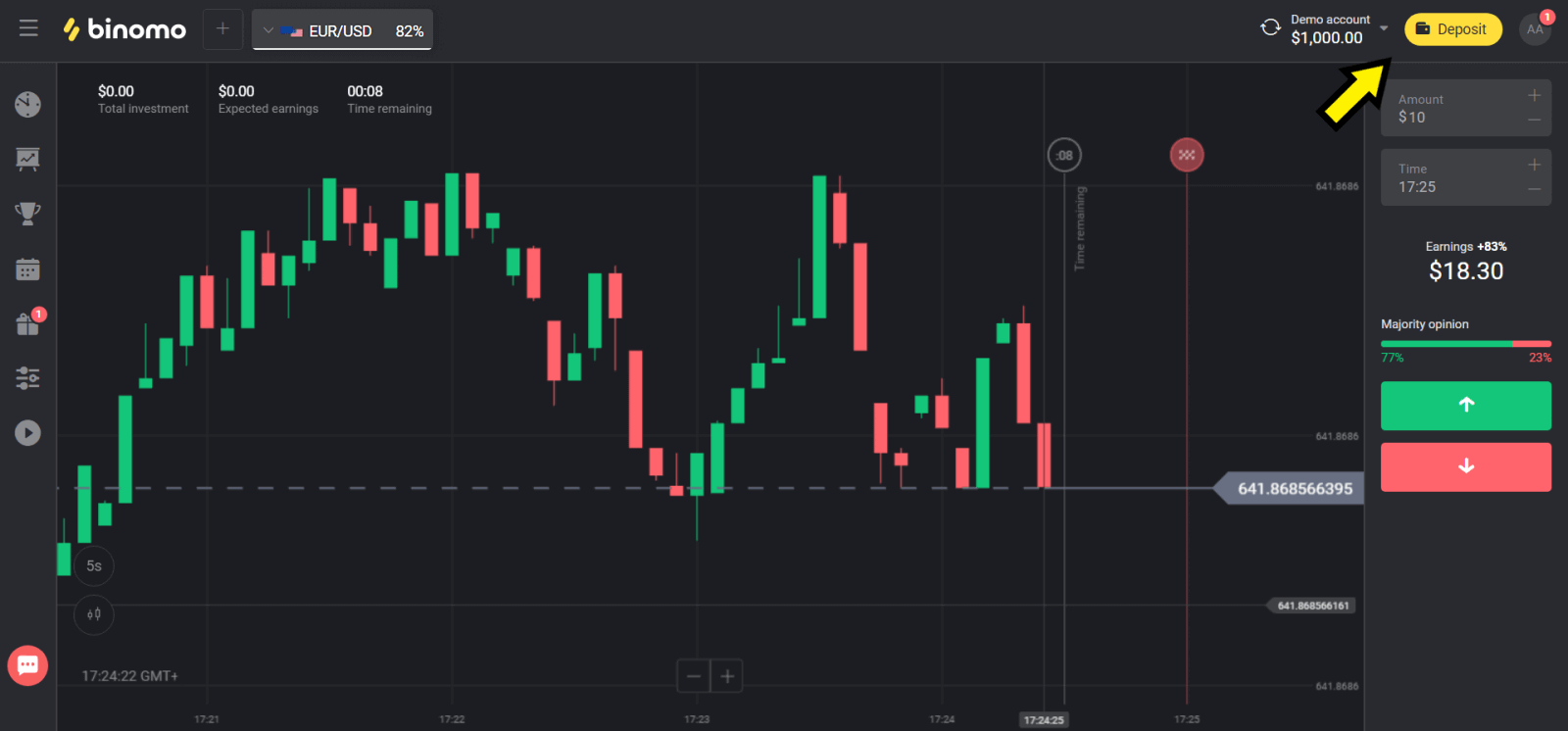
” gombra.
2. Válassza ki az országát az „Ország” részben, és válassza a „Neteller” fizetési módot. 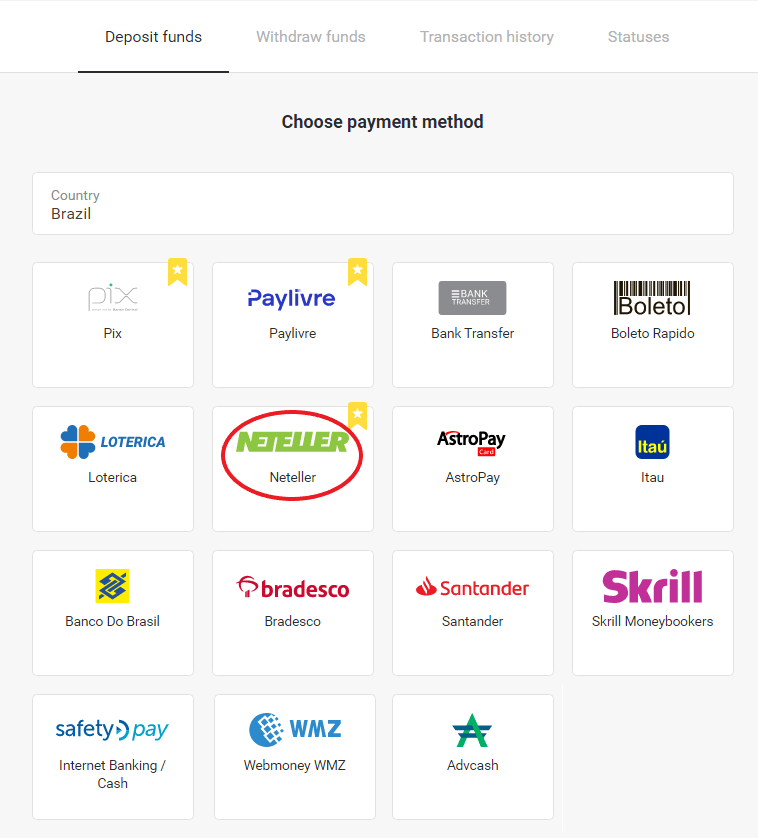
3. Válassza ki a befizetni kívánt összeget, majd kattintson a „Befizetés” gombra. 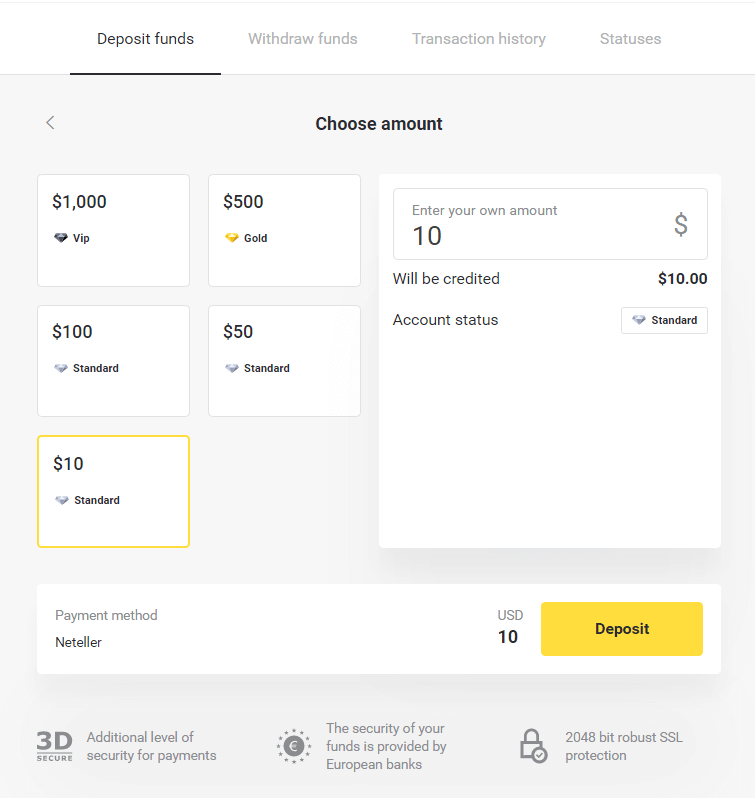
4. Másolja ki az e-mail címet, és kattintson a „Tovább” gombra. 5. 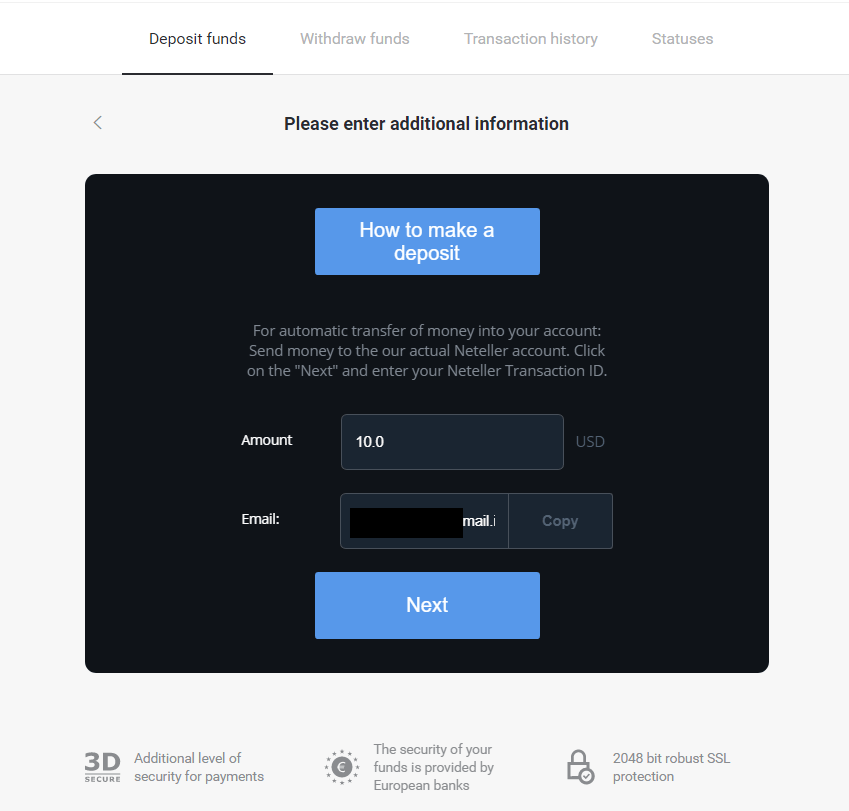
Lépjen be a Neteller weboldalára, és jelentkezzen be fiókjába. 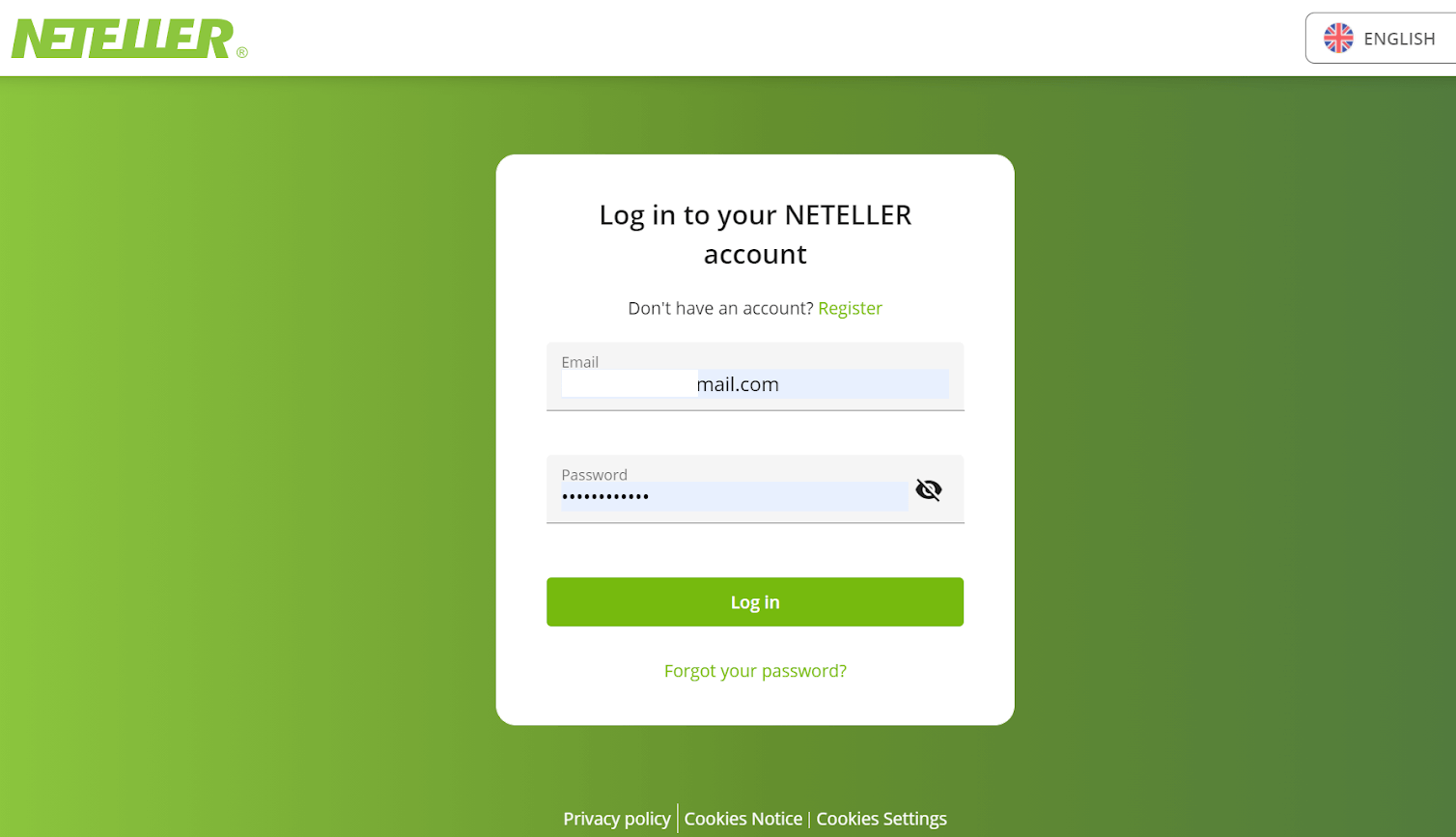
6. A „Pénzátutalás” részben adja meg a Binomo weboldalán látható e-mail címet (4. lépés), és kattintson a „Folytatás” gombra a folytatáshoz. 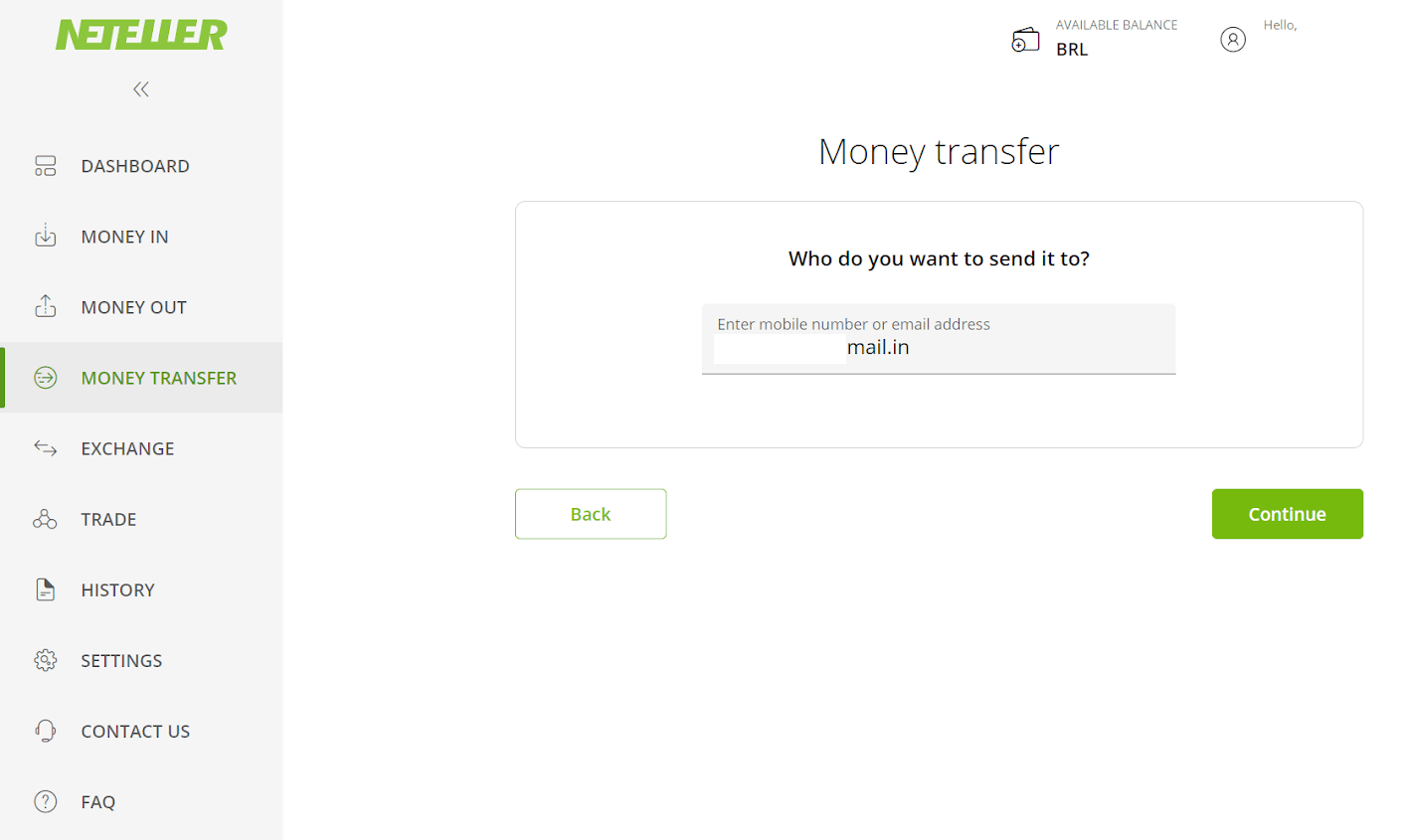
7. Adja meg a Binomo-ban kiválasztott összeget (3. lépés), és kattintson a „Folytatás” gombra a folytatáshoz. 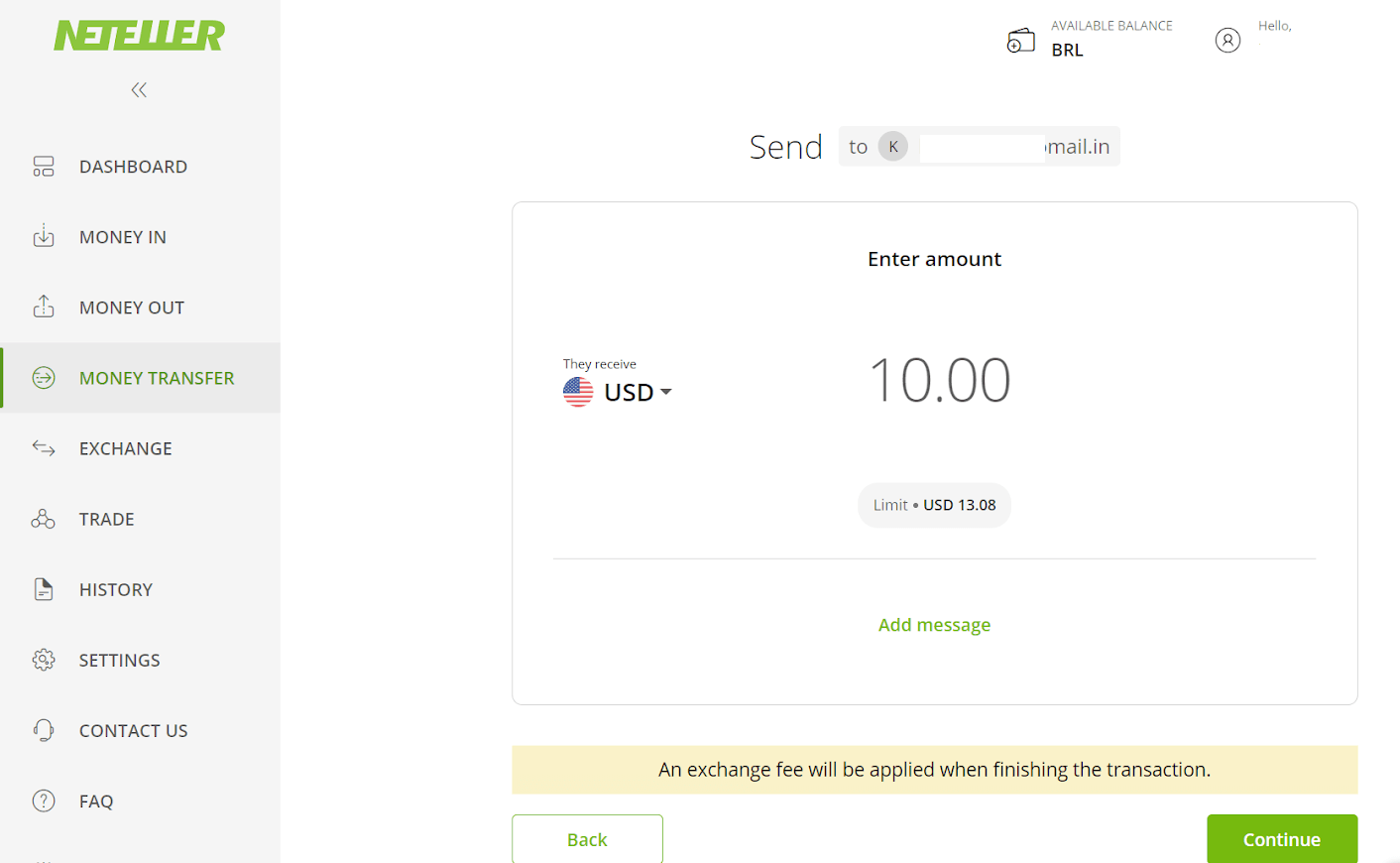
8. Tekintse át az átutalás adatait. Ha minden helyes, kattintson a „Megerősítés” gombra a tranzakció megerősítéséhez, és folytassa. 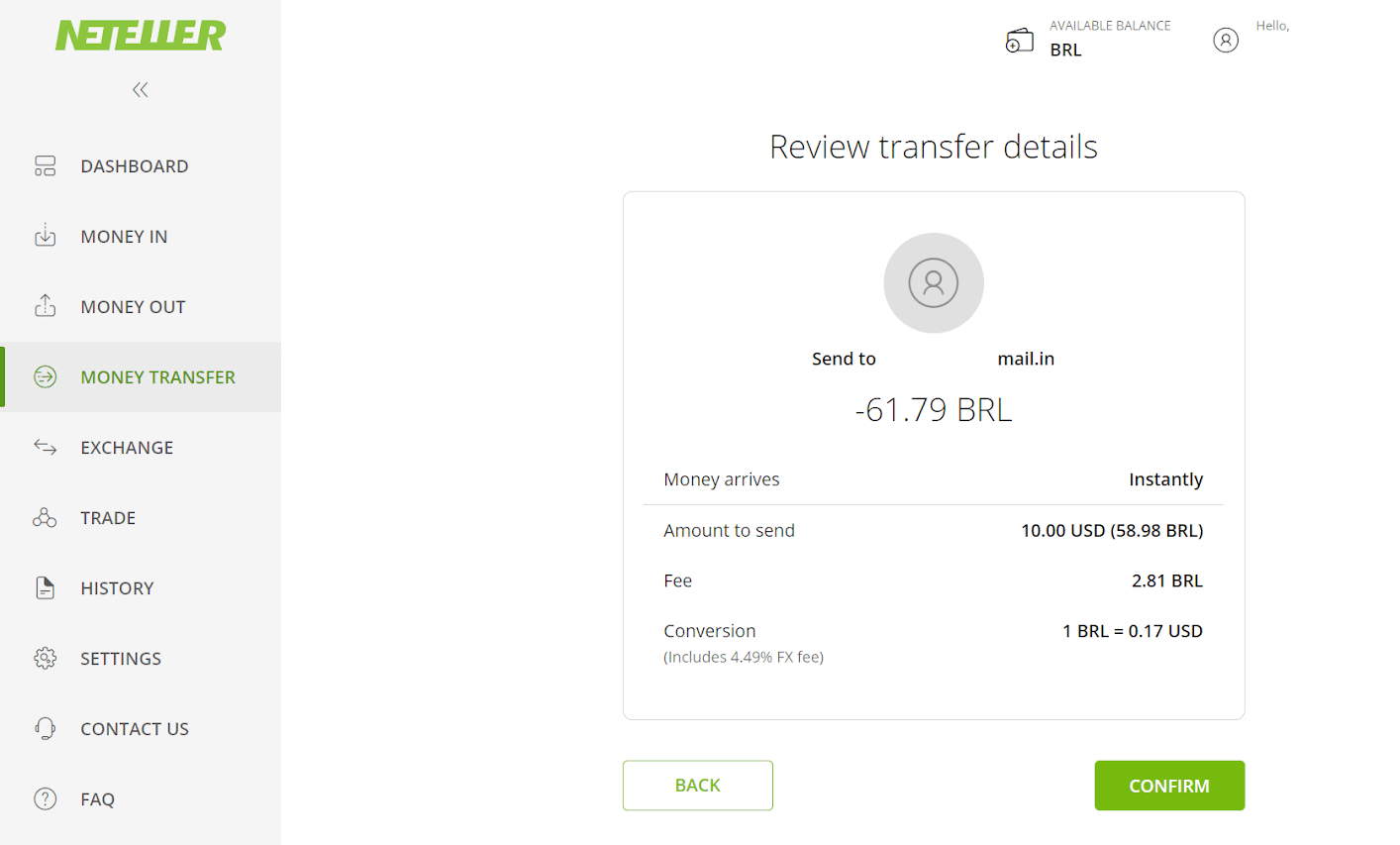
9. A tranzakció befejezéséhez meg kell adnia a biztonságos azonosítóját, adja meg, majd kattintson a „Megerősítés” gombra a folytatáshoz. 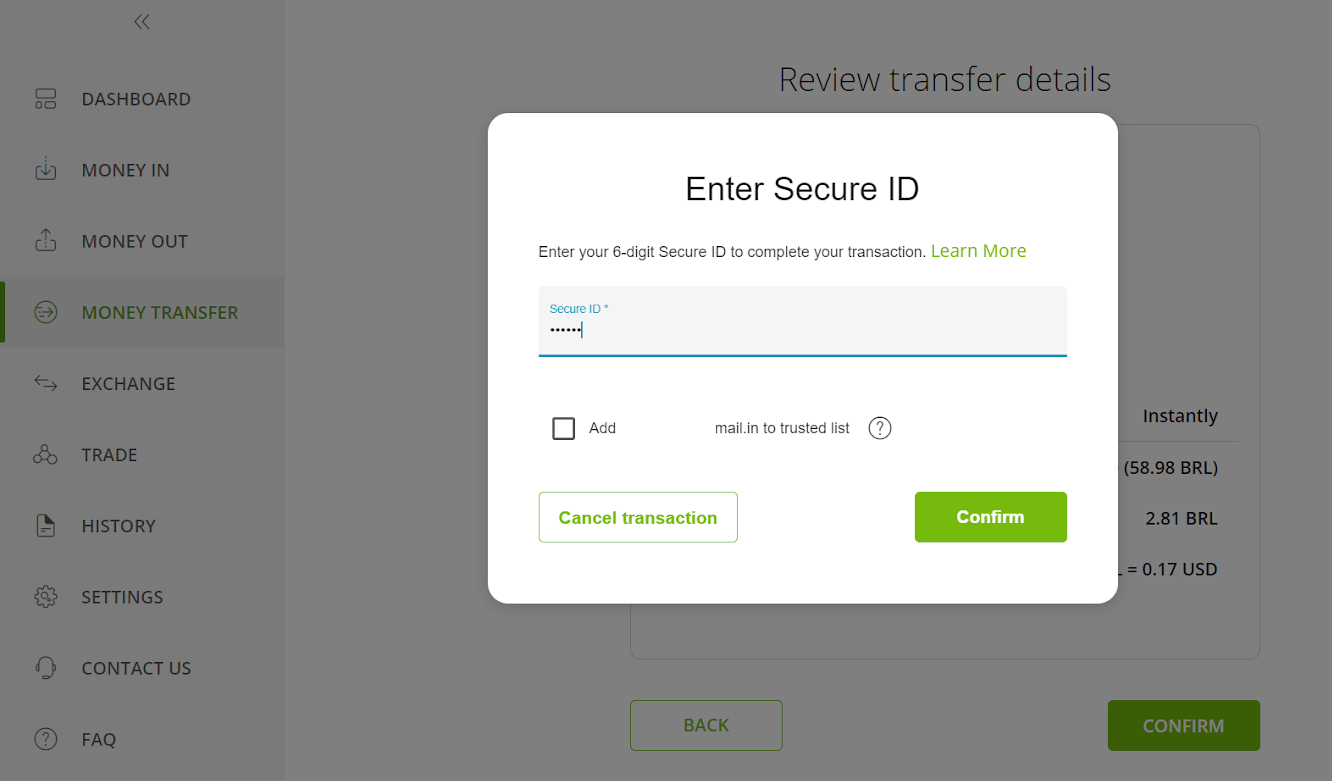
10. Megjelenik a tranzakció visszaigazolása. Most térjen vissza a Binomo befizetési oldalára. 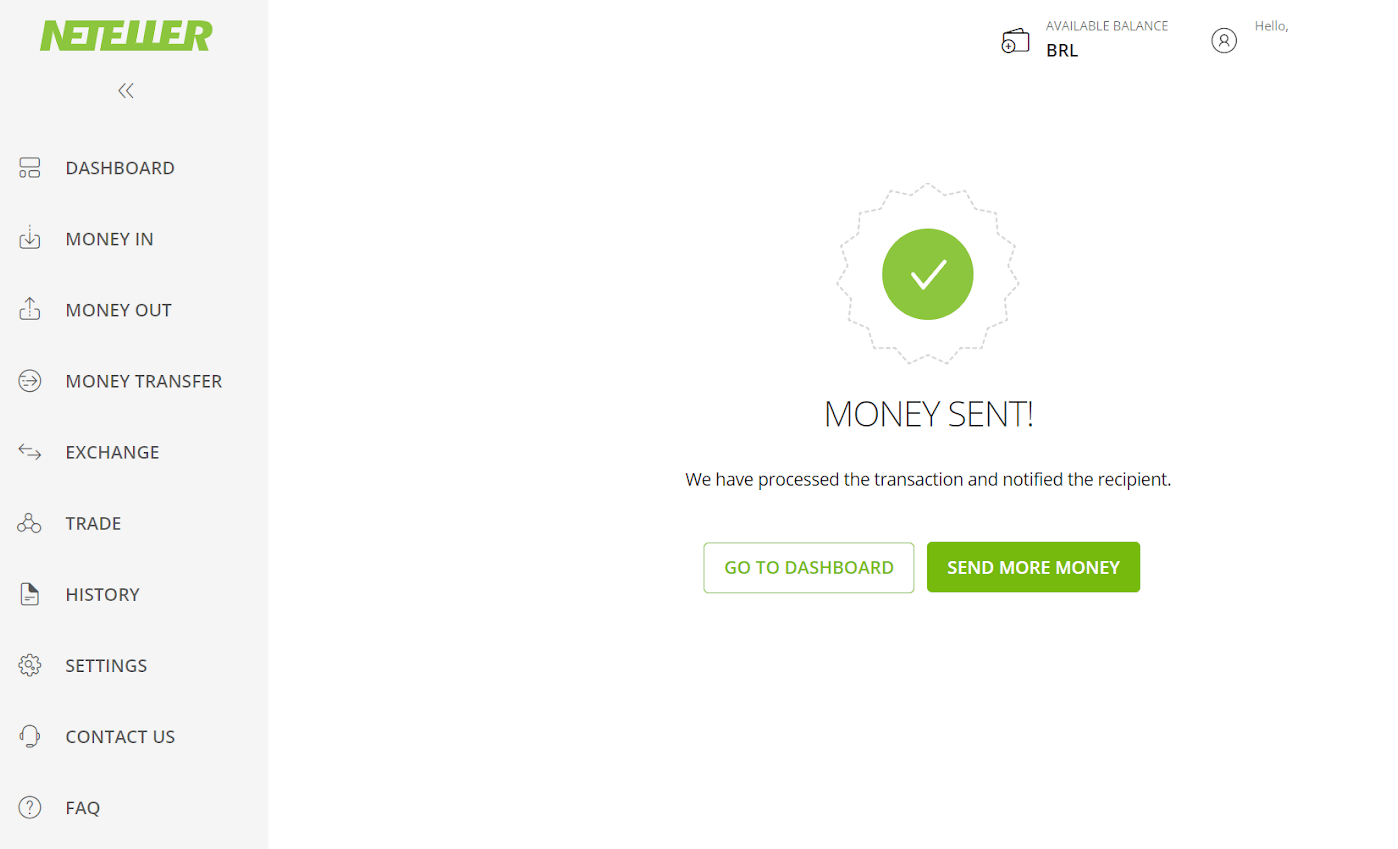
11. Írja be a Neteller-fiókjában található tranzakcióazonosítót a „Tranzakcióazonosító” mezőbe, majd kattintson a „Megerősítés” gombra a folytatáshoz. 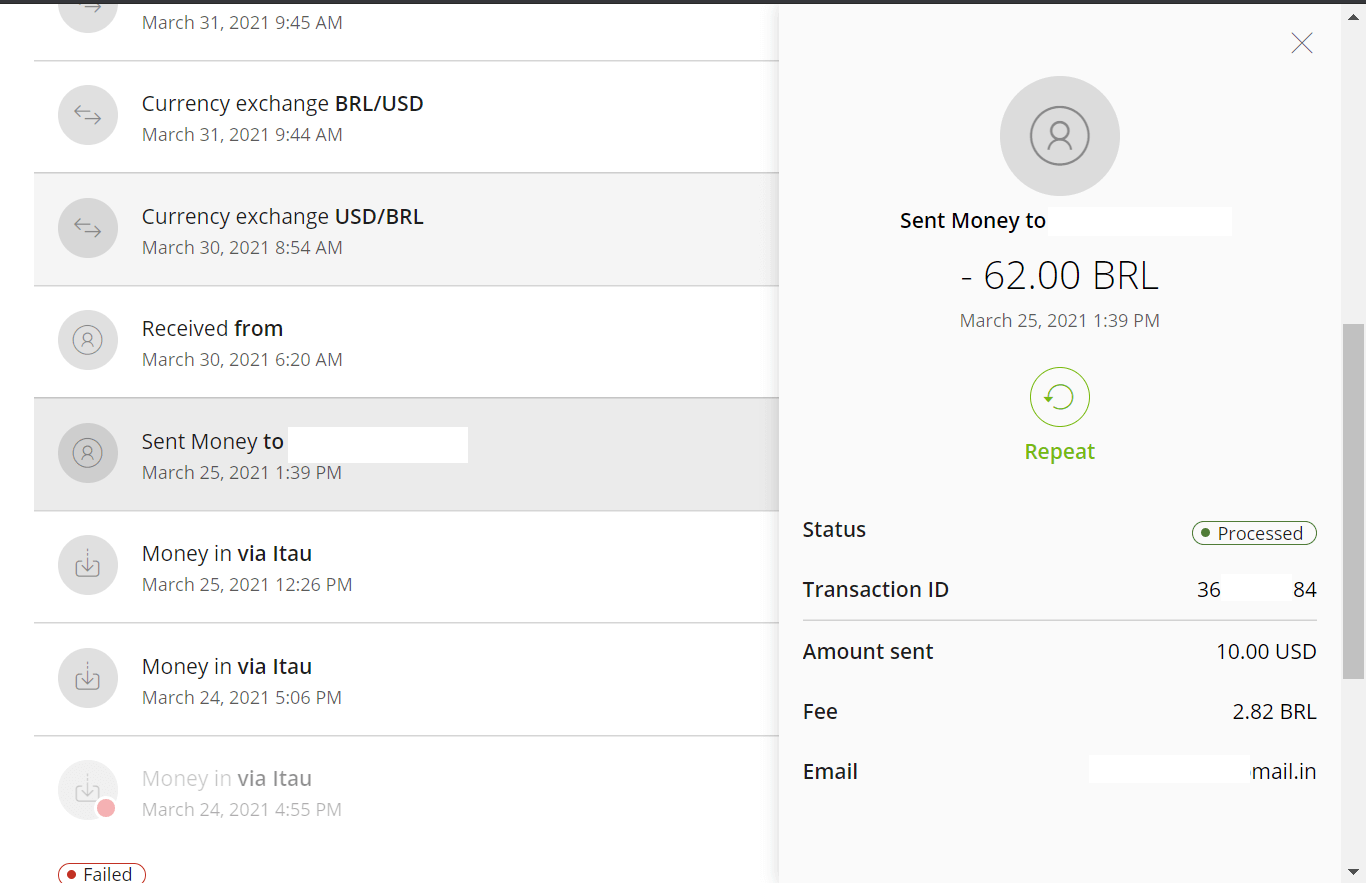
12. Megjelenik a sikeres fizetés visszaigazolása. 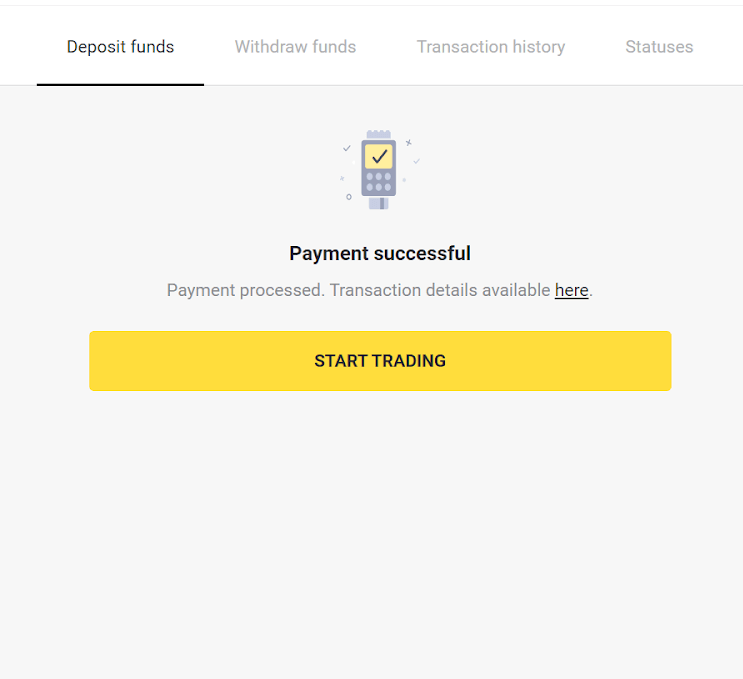
13. A tranzakció állapotát a „Tranzakcióelőzmények” részben ellenőrizheti.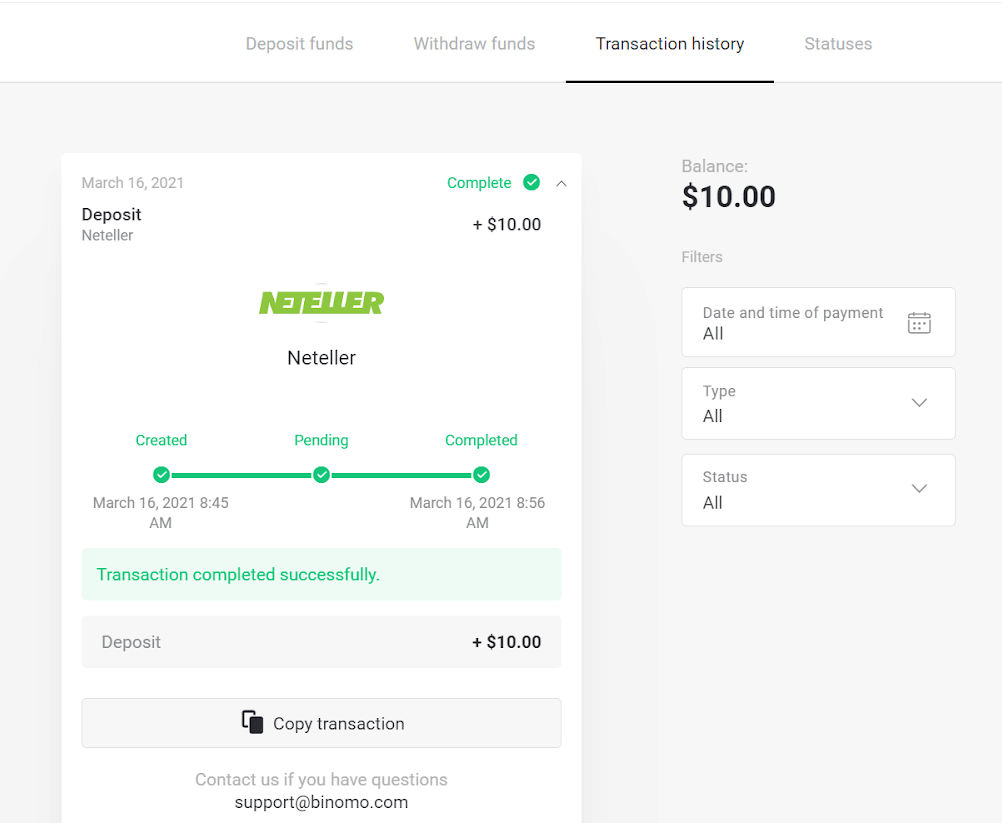
Befizetés Skrillen keresztül
1. Kattintson a képernyő jobb felső sarkában található „ Befizetés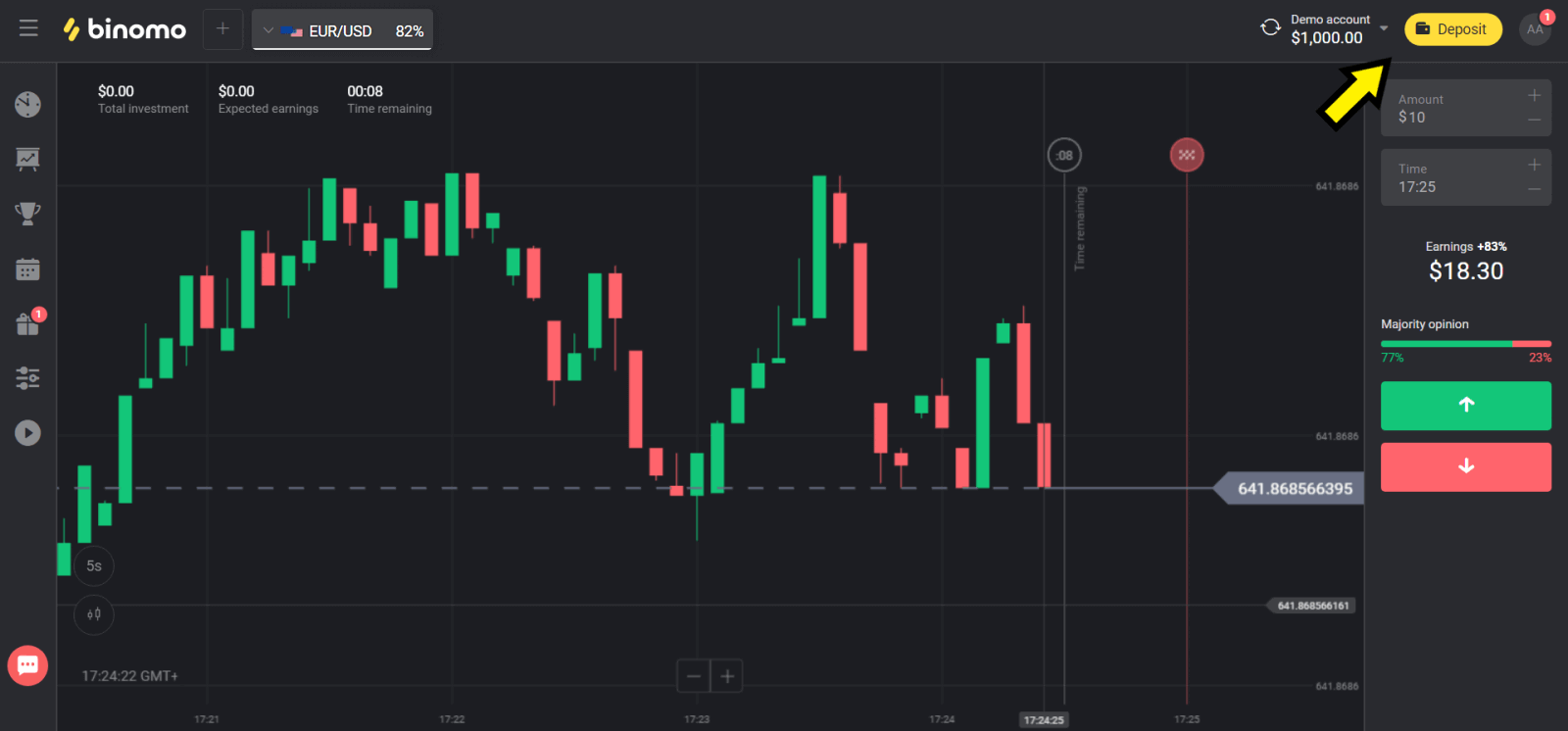
” gombra.
2. Válassza ki az országát az „Ország” részben, és válassza a „Skrill” fizetési módot. 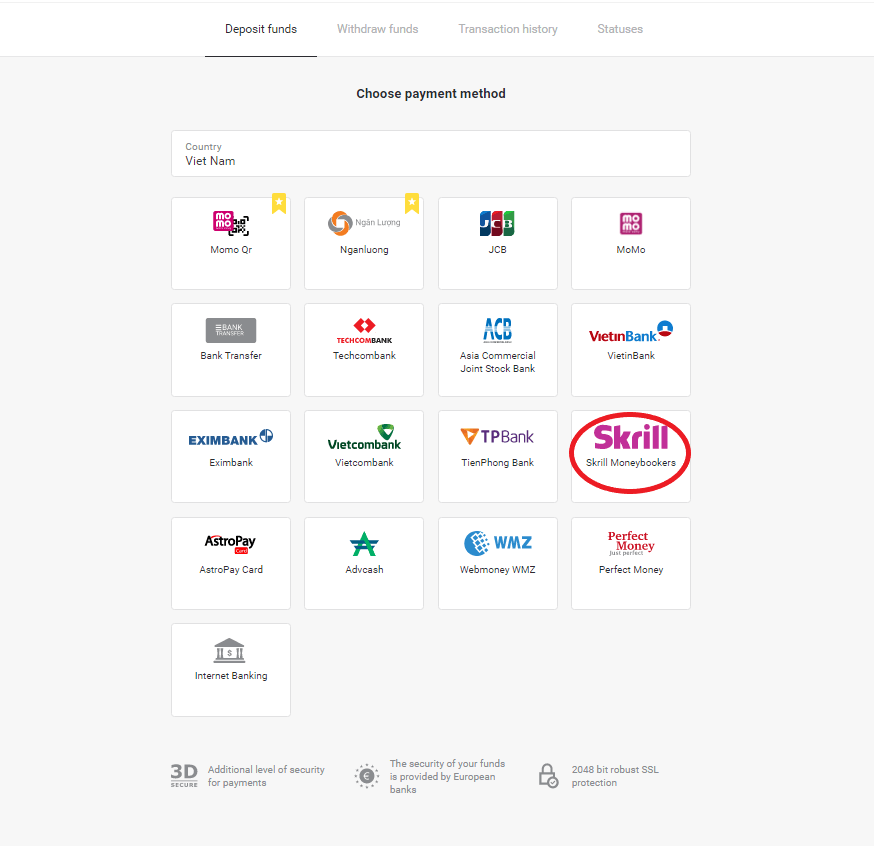
3. Válassza ki a befizetni kívánt összeget, majd kattintson a „Befizetés” gombra. 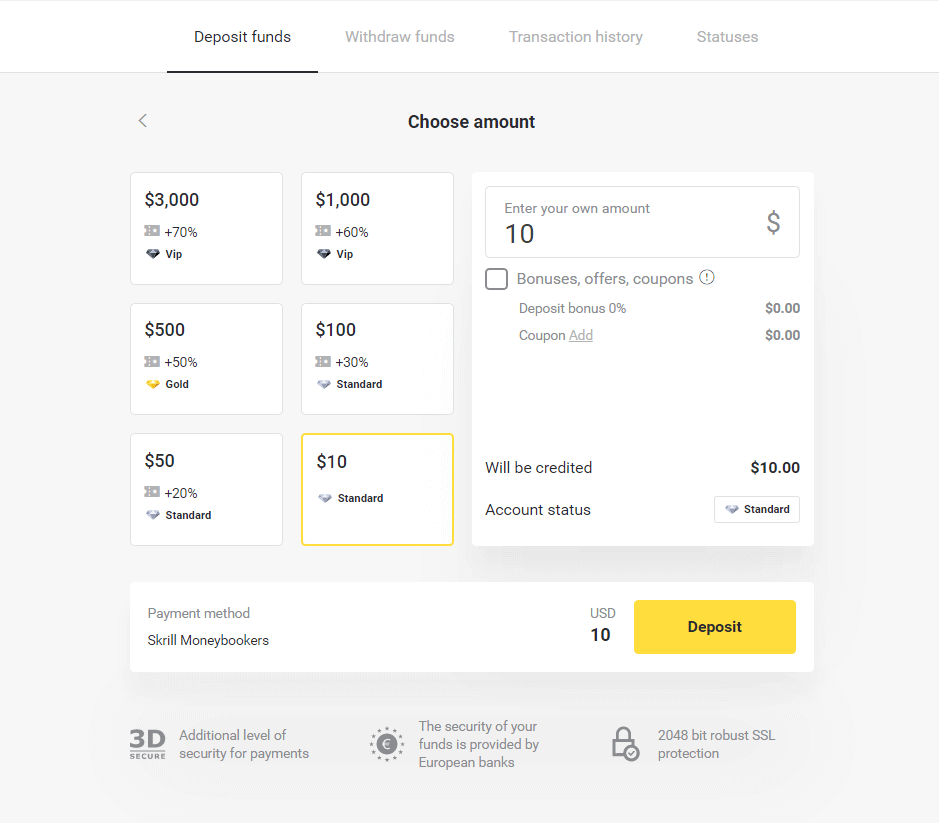
4. Kattintson a „Másolás” gombra a Binomo Skrill-fiókjának e-mail címének másolásához. Ezután kattintson a „Tovább” gombra.
Vagy kattintson a „Hogyan lehet befizetni” gombra egy GIF utasítás megszerzéséhez. 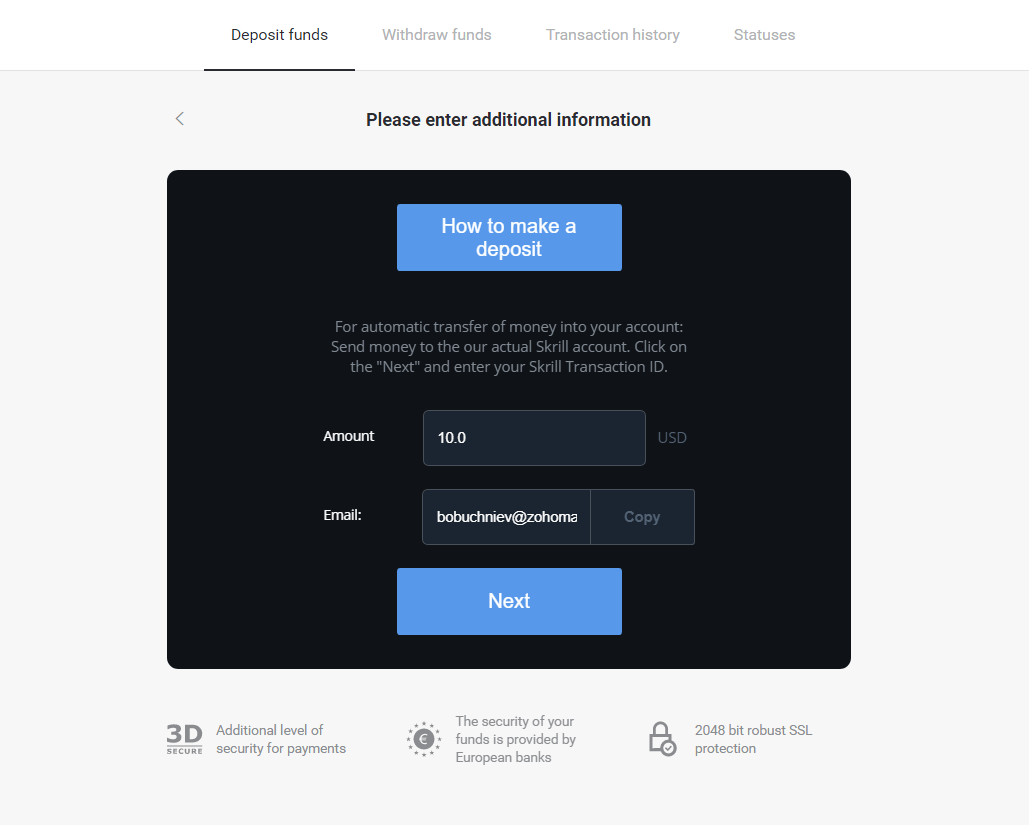
5. Meg kell adnia egy Skrill tranzakcióazonosítót. Ehhez nyissa meg Skrill-fiókját, majd küldje el az összeget arra a Binomo-számlára, amelyre a címet másolta. 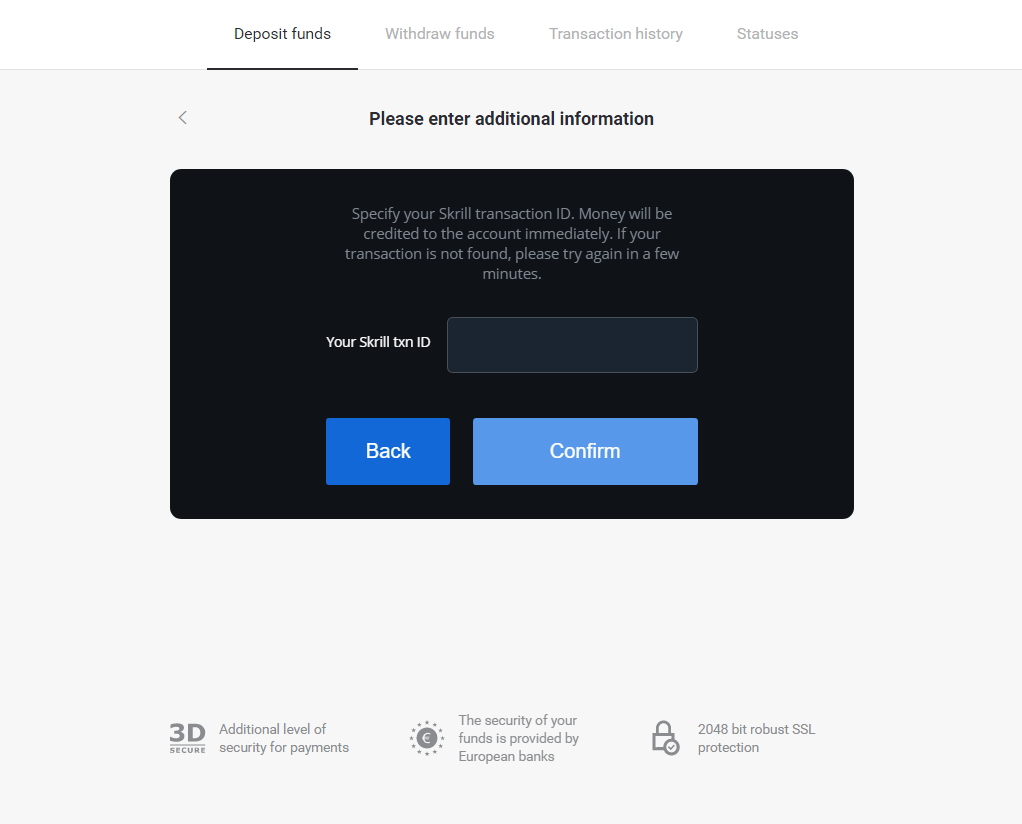
5.1 Nyissa meg Skrill-fiókját, kattintson a „Küldés” gombra, és válassza a „Skrillről Skrillre” lehetőséget. 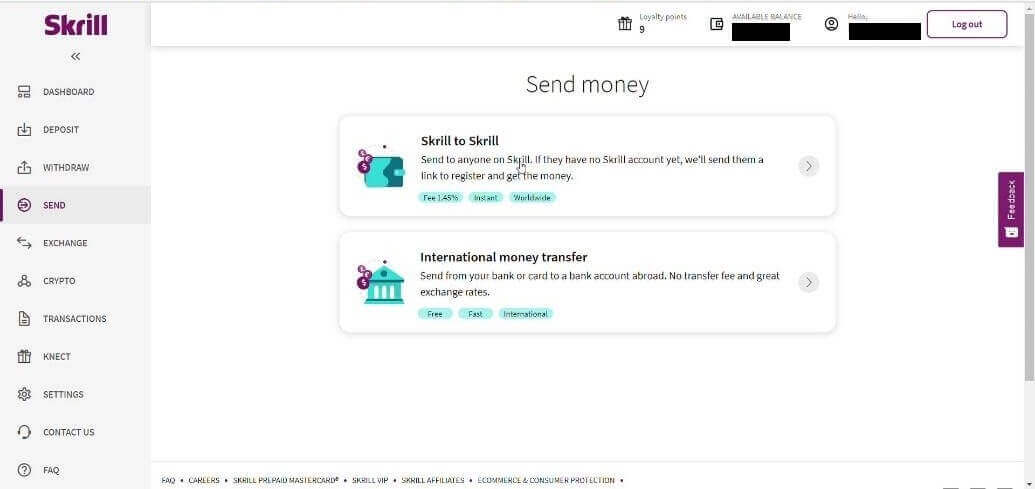
5.2 Illessze be a korábban kimásolt Binomo-e-mail címet, majd kattintson a „Folytatás” gombra. 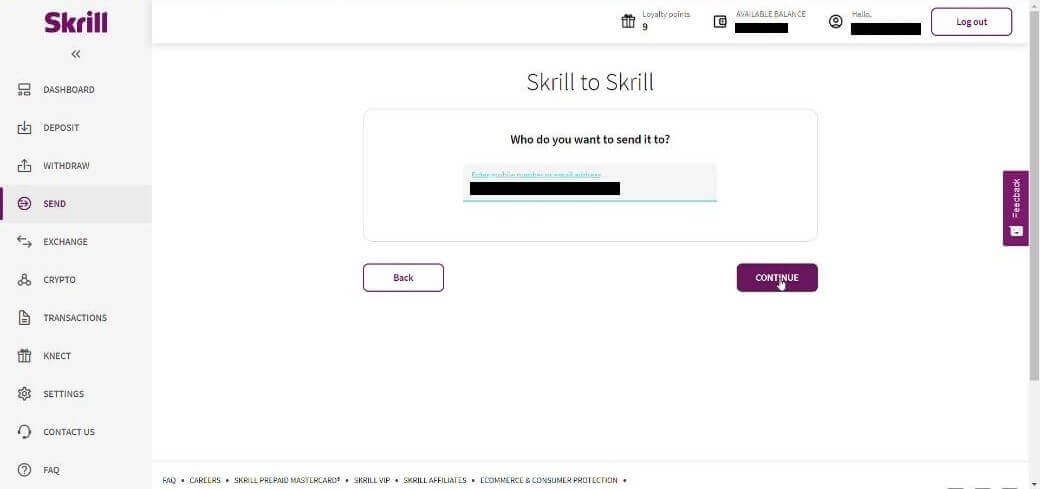
5.3 Adja meg az elküldeni kívánt összeget, majd kattintson a „Folytatás” gombra. 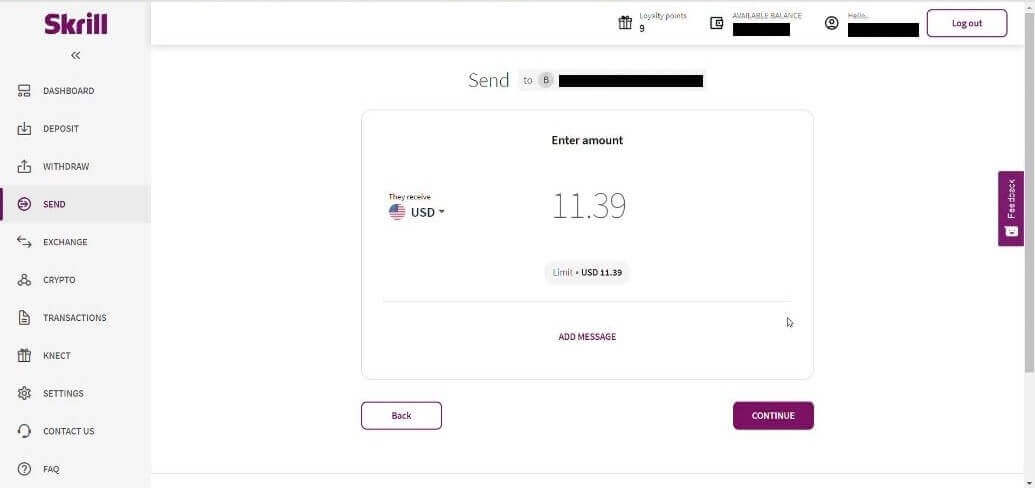
5.4 A folytatáshoz kattintson a „Megerősítés” gombra. 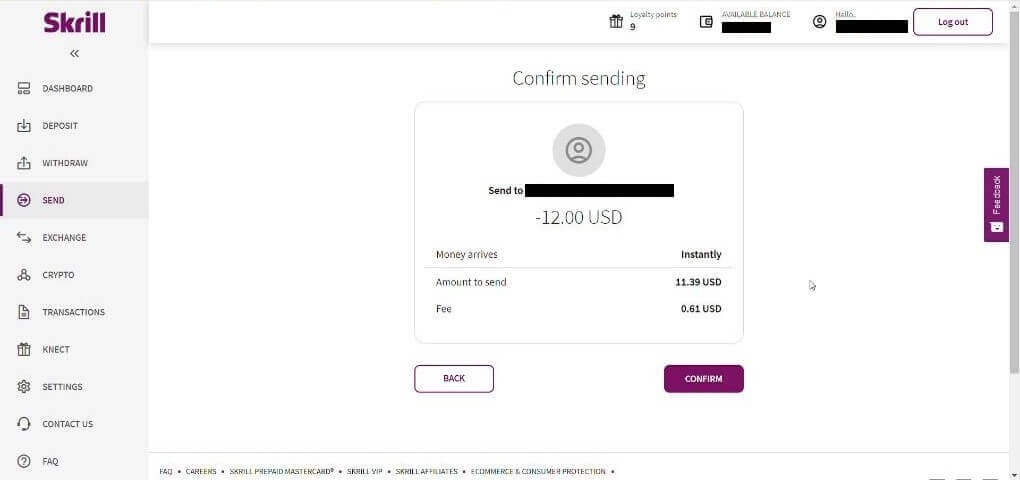
5.5 Adja meg a PIN-kódot, majd kattintson a „Megerősítés” gombra. 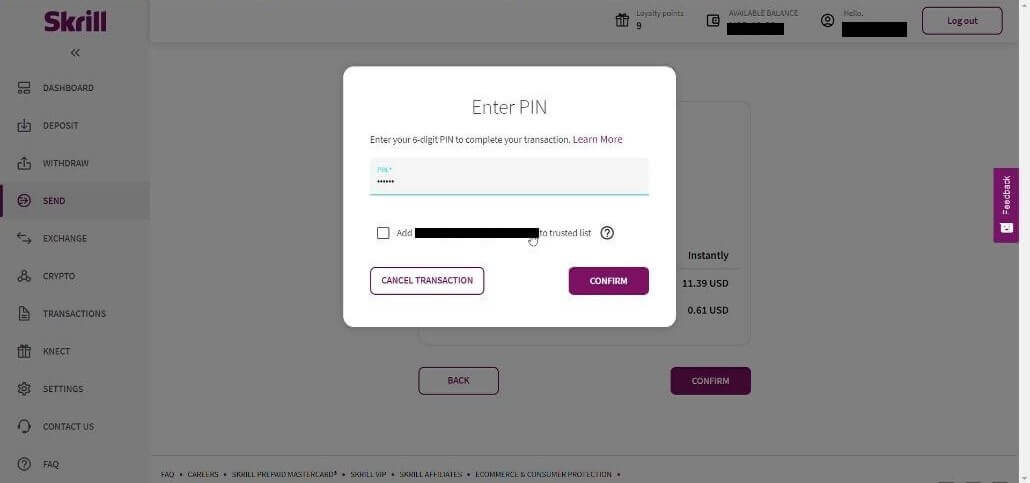
5.6 Elküldött összeg. Most ki kell másolnia a tranzakció azonosítóját, kövesse a Tranzakciók oldalt. 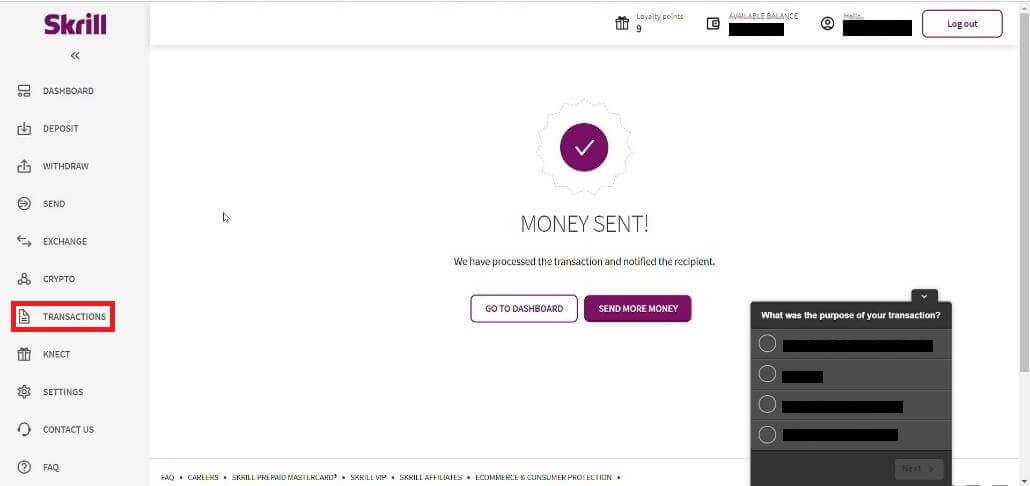
5.7 Válassza ki a Binomo számlára küldött tranzakciót, és másolja ki a tranzakció azonosítóját. 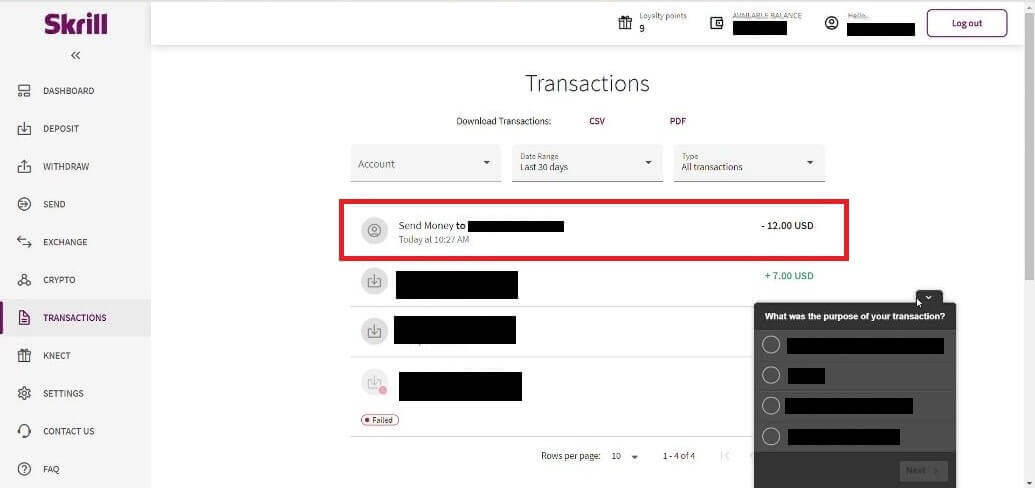
6. Térjen vissza a Binomo oldalra, és illessze be a tranzakció azonosítóját a mezőbe. Ezután kattintson a „Megerősítés” gombra. 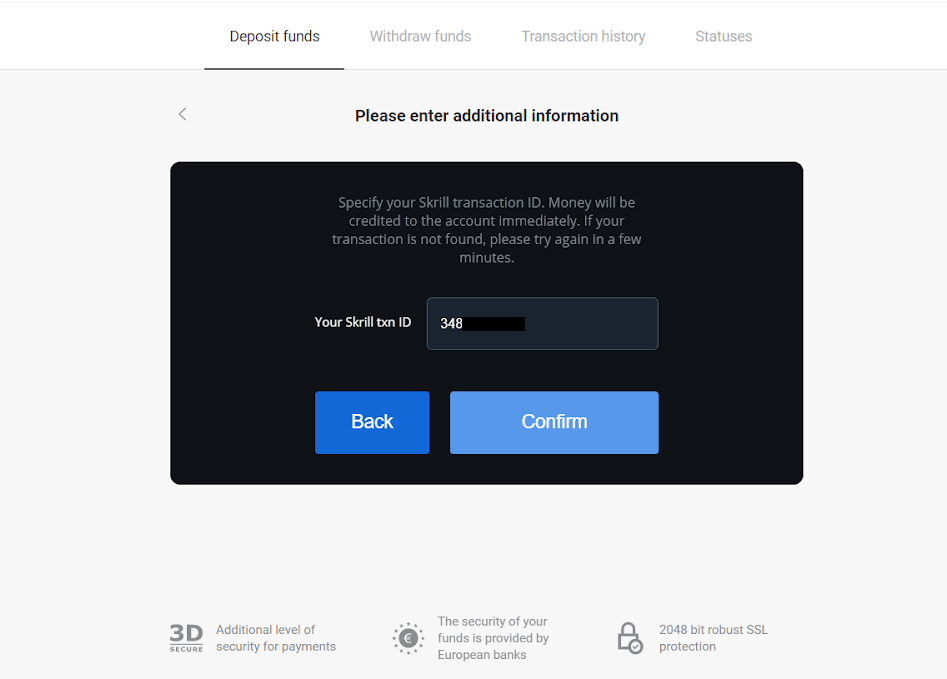
7. Megjelenik a befizetési folyamat visszaigazolása. A befizetéssel kapcsolatos információk a fiókja „Tranzakcióelőzmények” oldalán is megtalálhatók.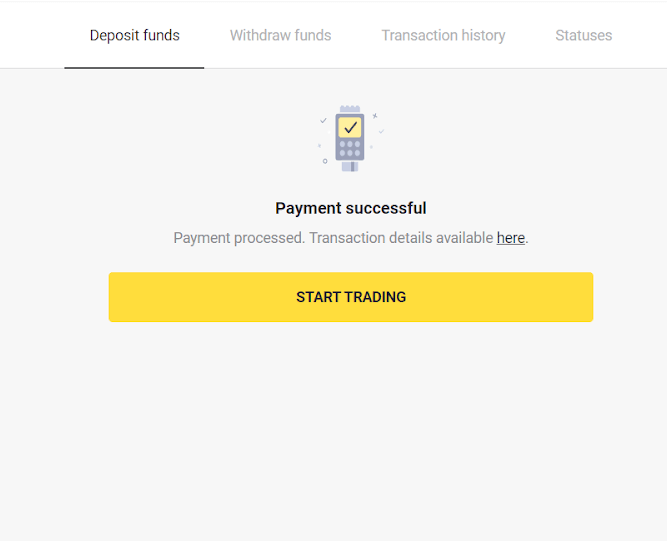
Befizetés a Perfect Money-n keresztül
1. Kattintson a képernyő jobb felső sarkában található „ Befizetés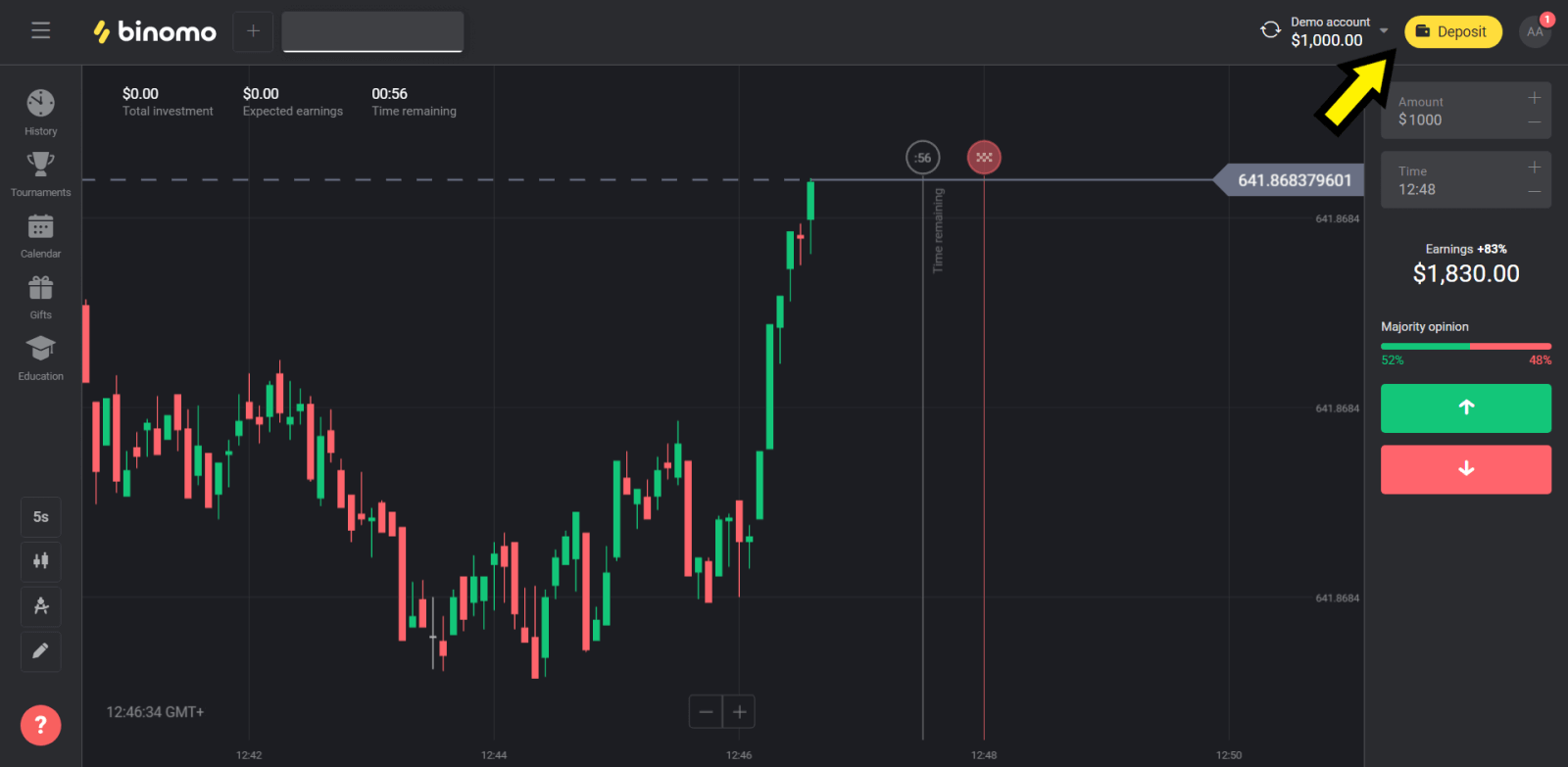
” gombra.
2. Válassza az „Ország” részt, és válassza a „Tökéletes pénz” fizetési módot. 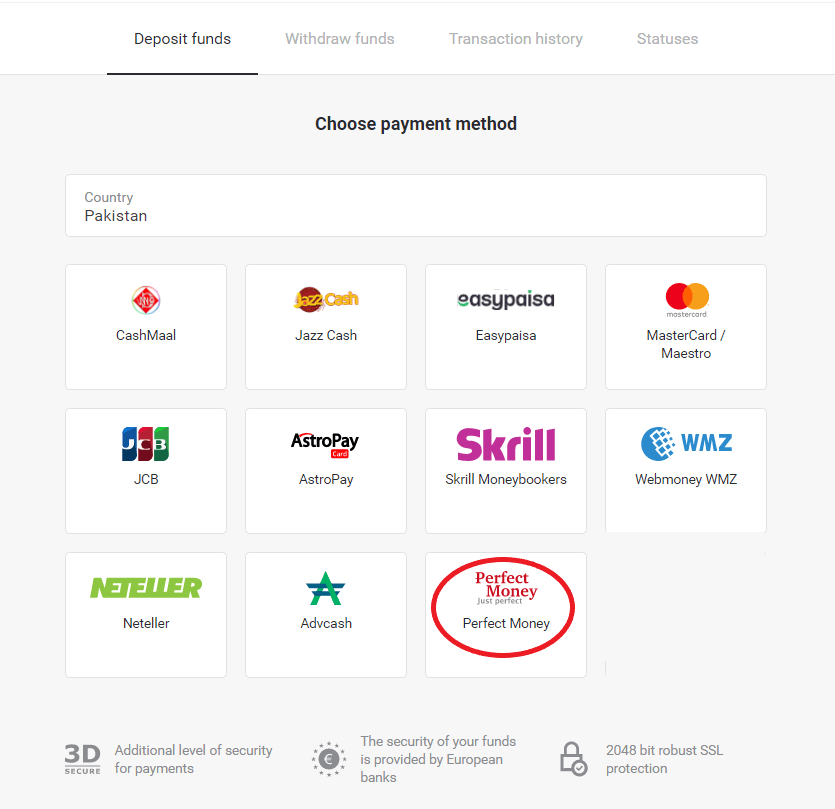
3. Adja meg a befizetni kívánt összeget. Ezután kattintson a „Befizetés” gombra. 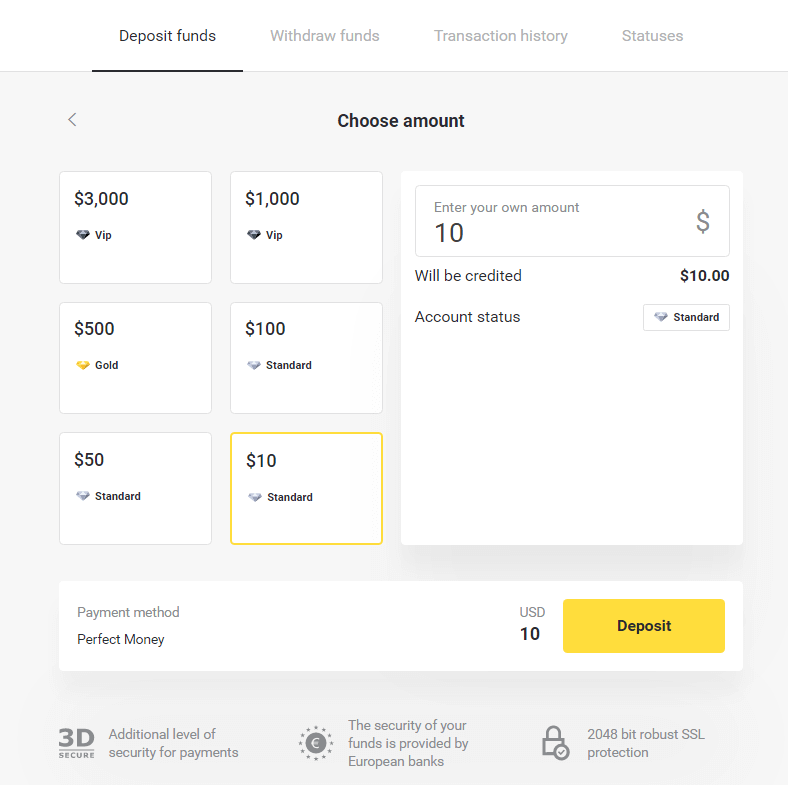
4. Adja meg tagsági azonosítóját, jelszavát és Turing-számát, majd kattintson a „Fizetés előnézete” gombra. 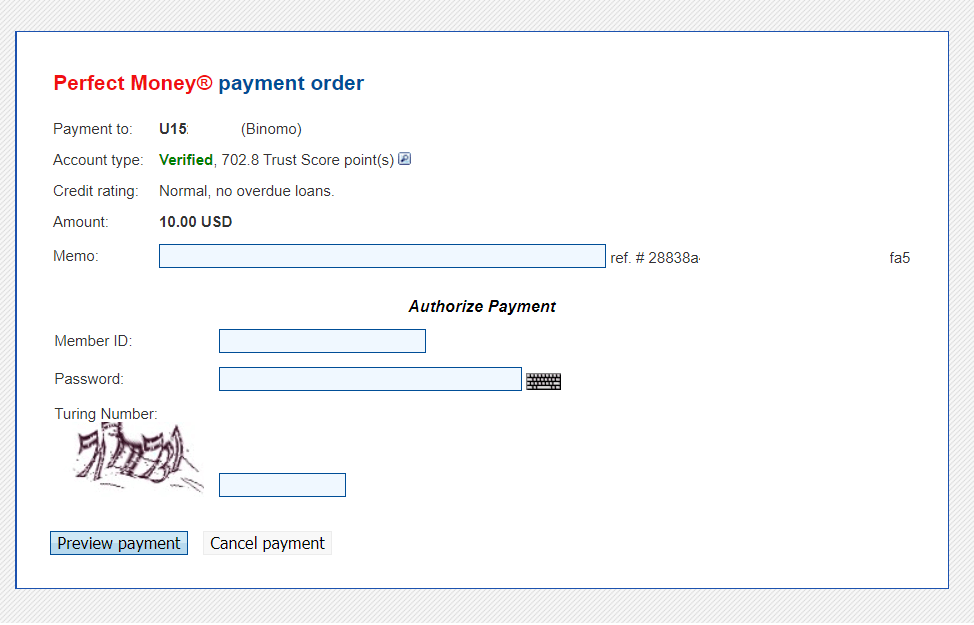
5. A feldolgozási díj levonásra kerül. Kattintson a „Fizetés megerősítése” gombra a fizetés feldolgozásához. 6. 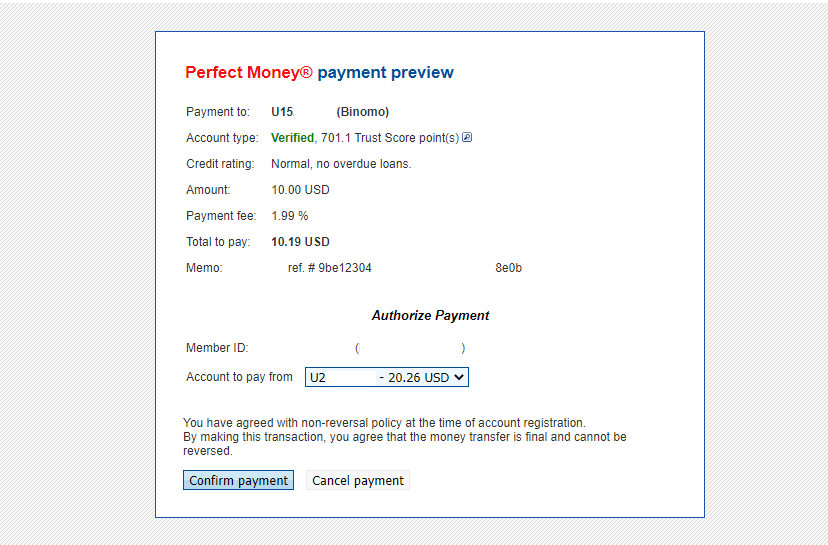
Kapni fog egy fizetési visszaigazolást a fizetési adatokkal. 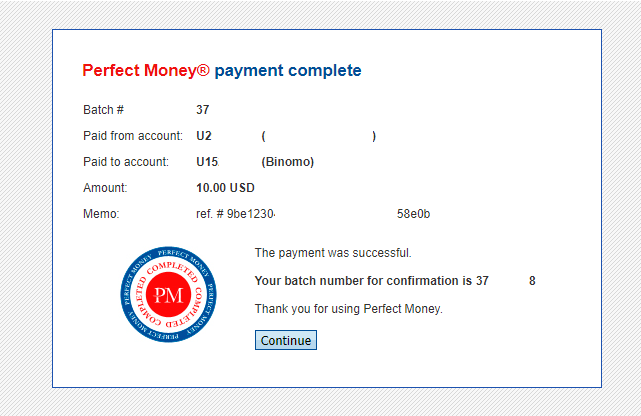
7. A tranzakció sikeres. A fizetés befejezése után megkapja a fizetésről szóló nyugtát.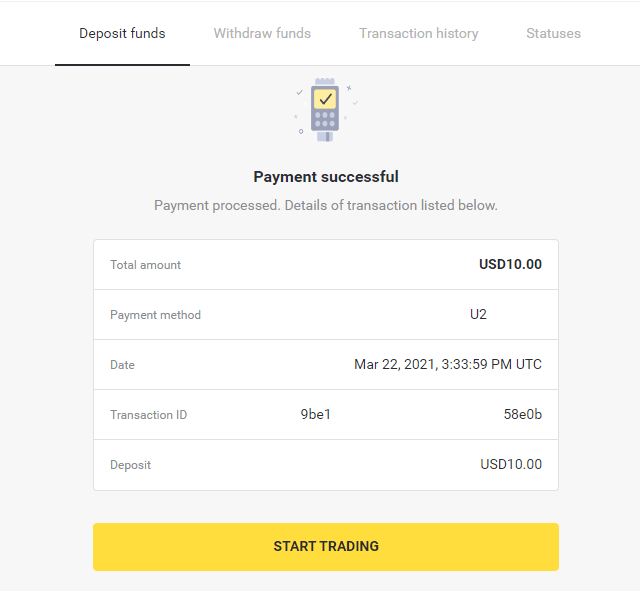
Hogyan lehet befizetni banki átutalással a Binomo-n
Befizetés Itau-n keresztül
1. Kattintson a képernyő jobb felső sarkában található „ Befizetés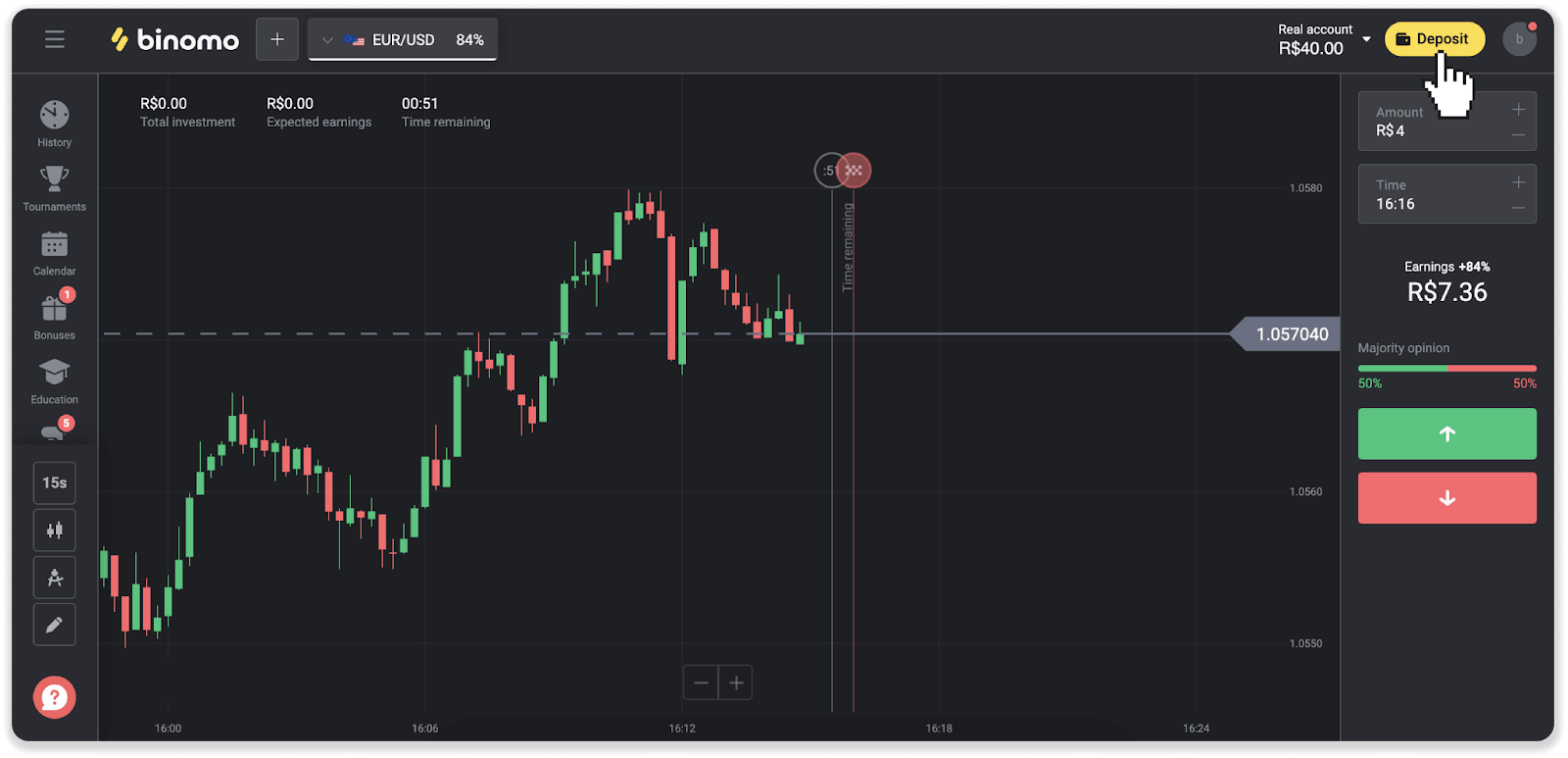
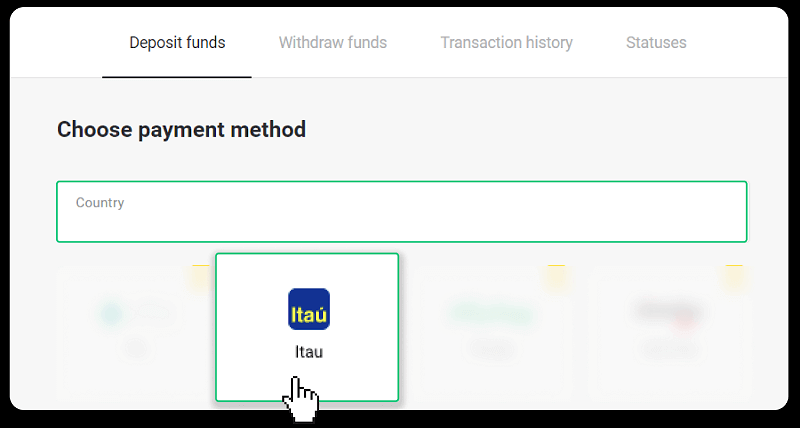
” gombra. 2. Válassza ki az országot, és válassza ki az „Itau” fizetési módot.
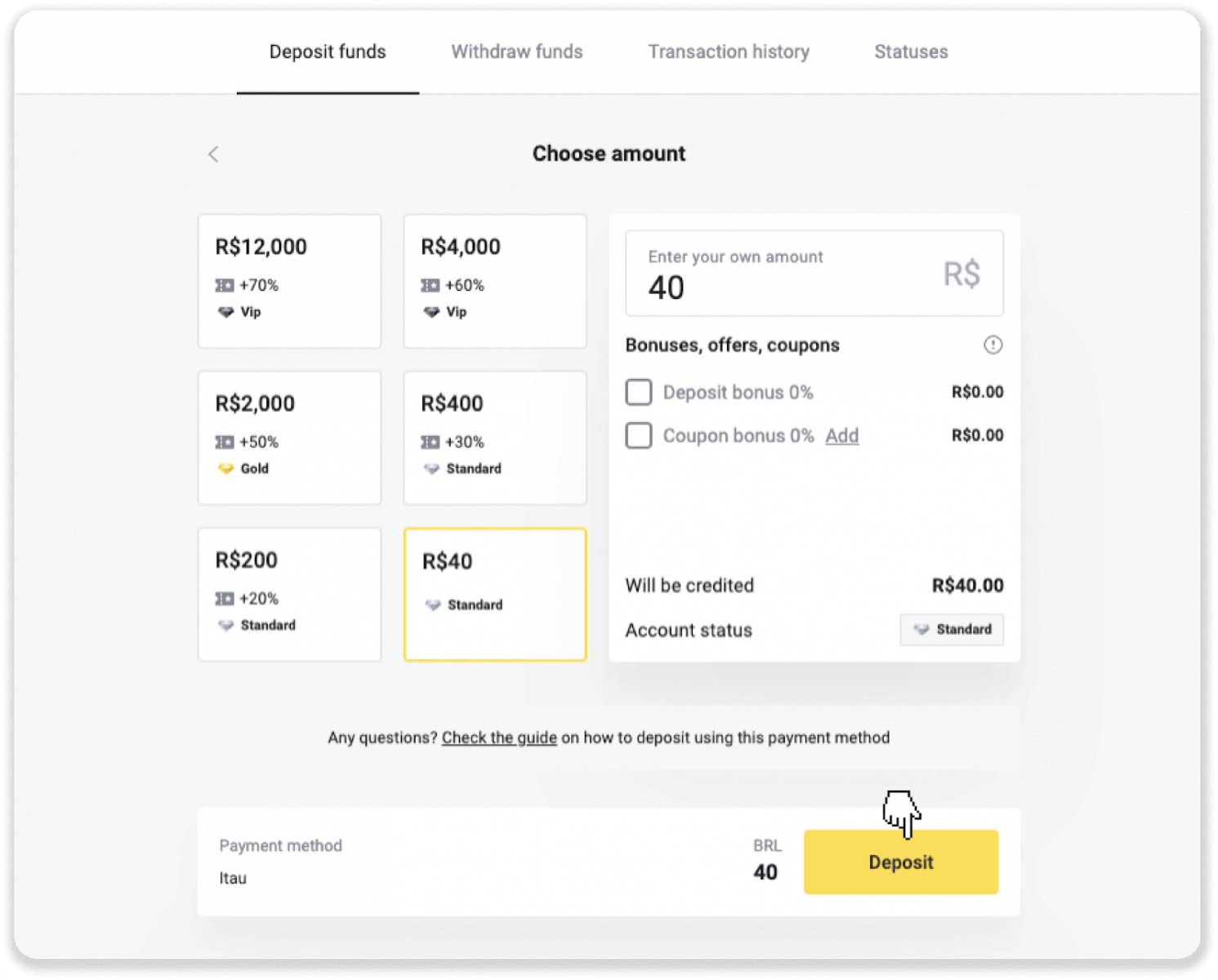
3. Adja meg a befizetendő összeget, majd kattintson a „Befizetés” gombra.
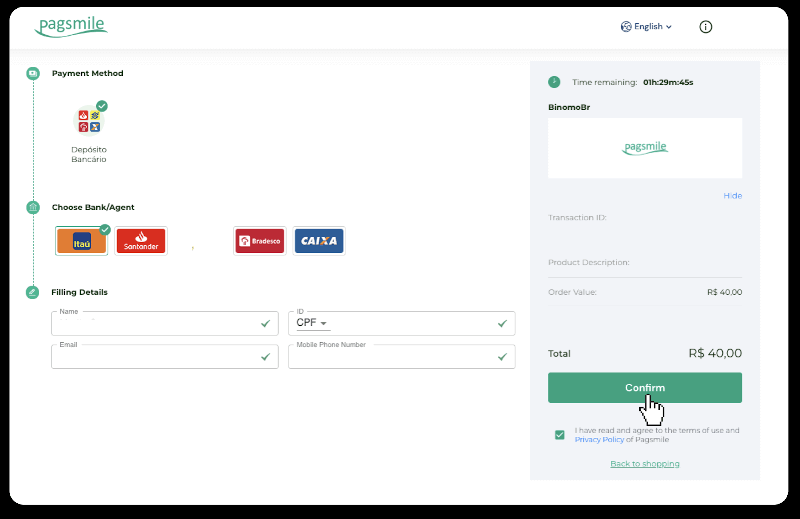
4. Automatikusan átirányítjuk a fizetési szolgáltató oldalára. Válassza a Bradesco szolgáltatást, és adja meg személyes adatait: nevét, CPF-jét, CEP-jét, e-mail címét és telefonszámát. Kattintson a „Megerősítés” gombra.
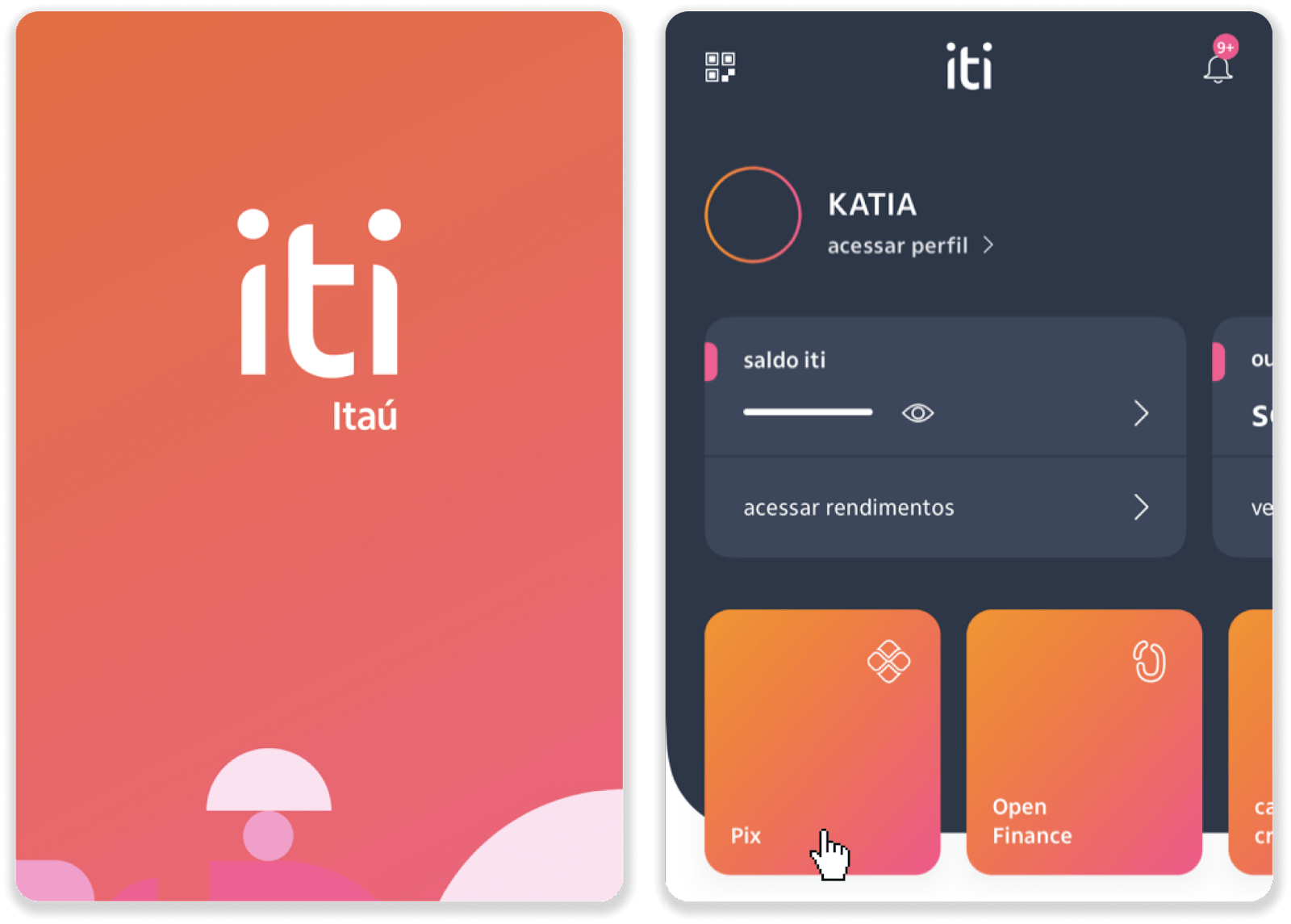
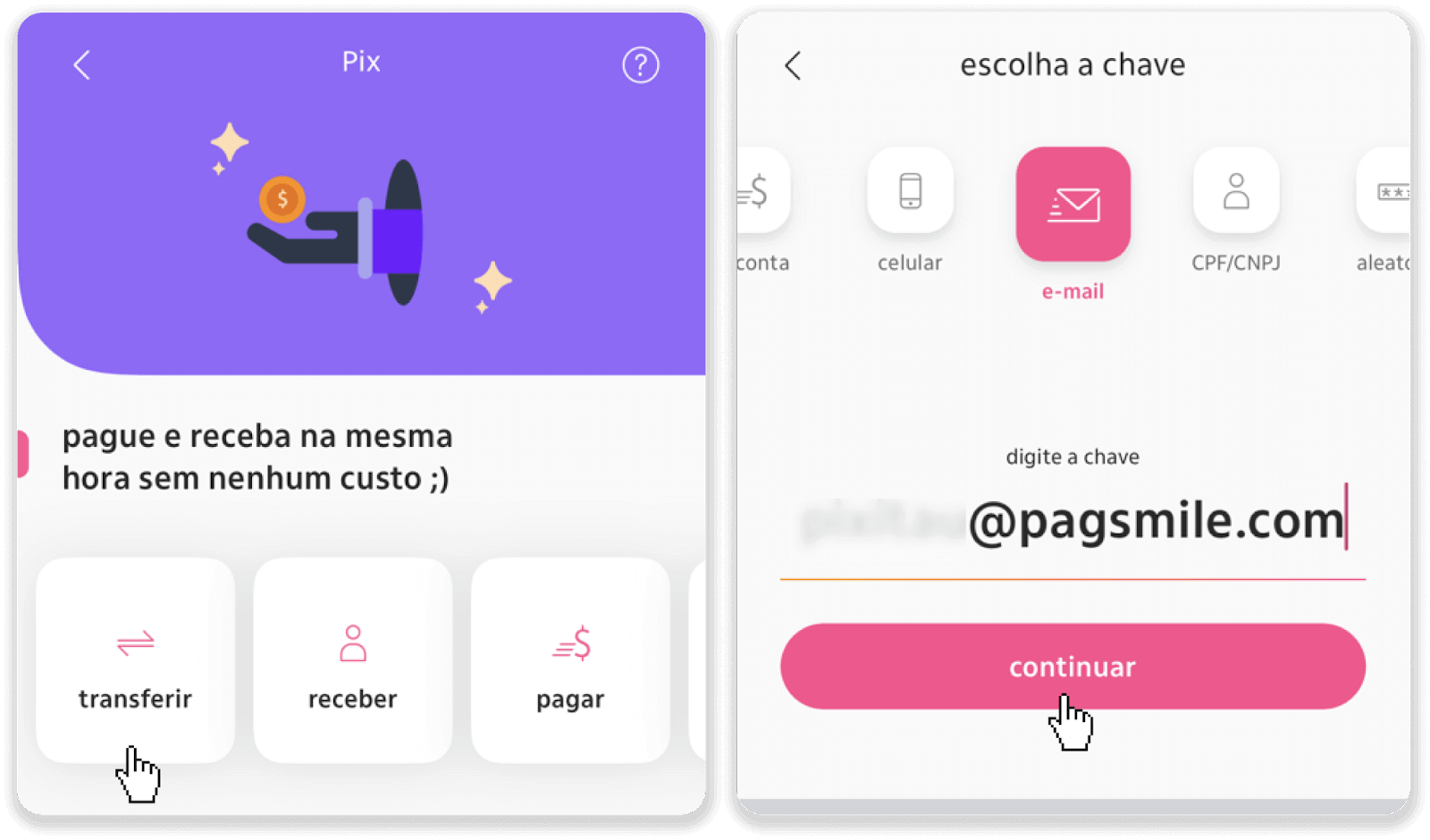
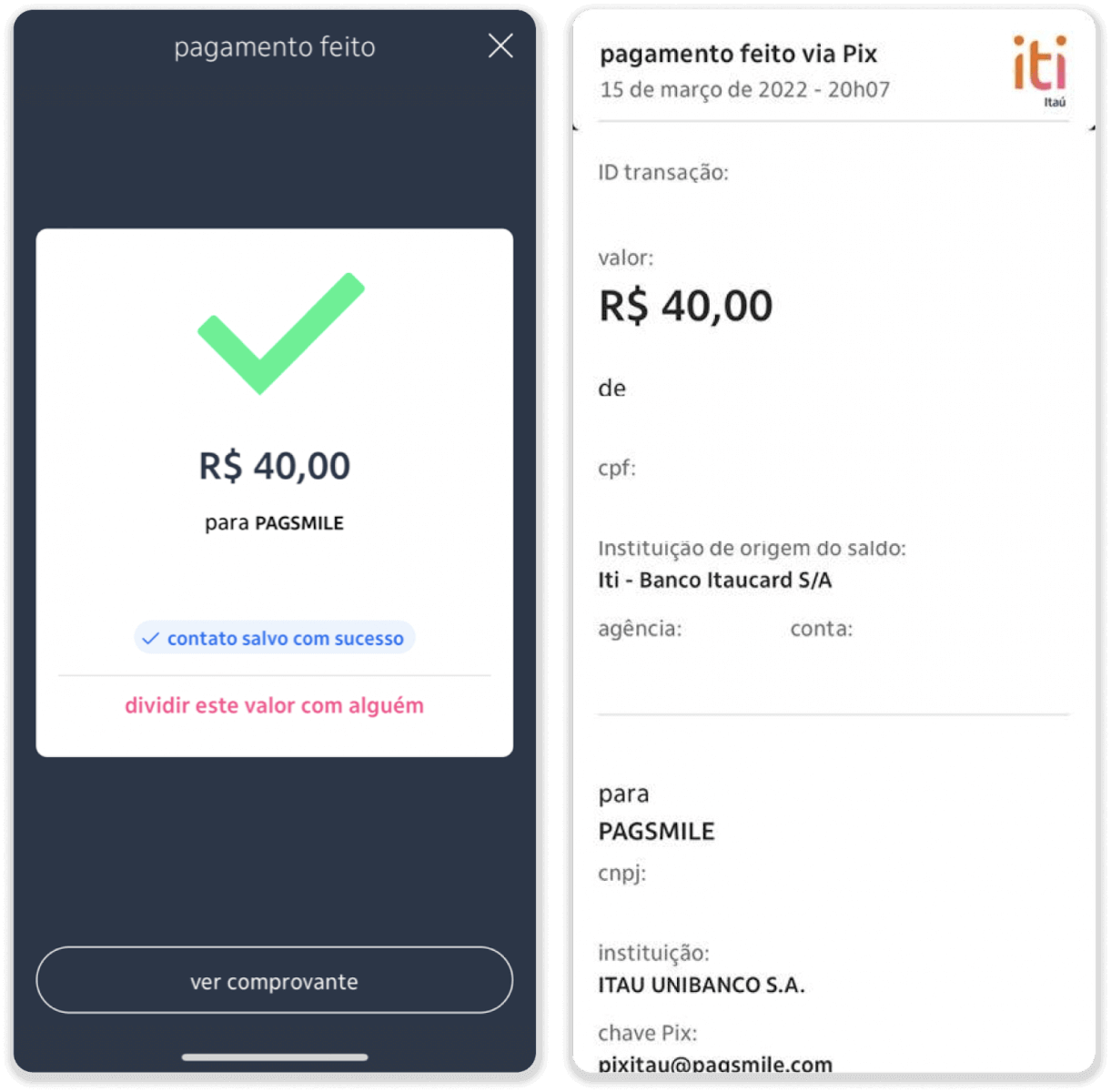
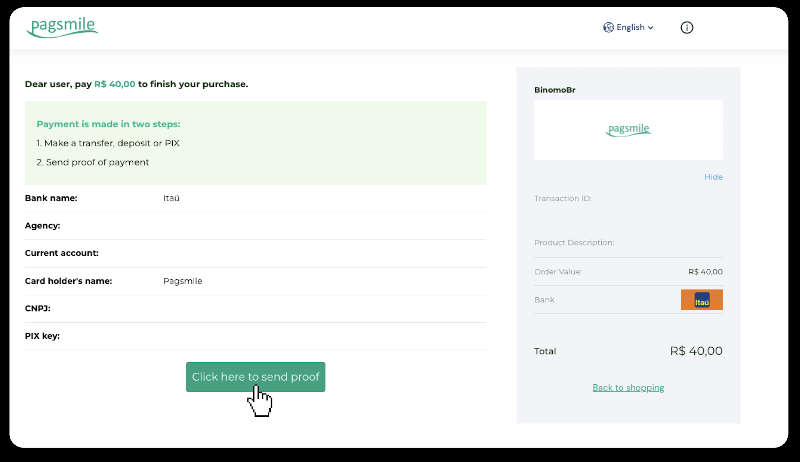
5. Jegyezze fel a PIX-kulcsot. Ne zárja be még ezt az oldalt, hogy a nyugta letöltésével befejezhesse a fizetést. 6. Jelentkezzen be az Itau alkalmazásba. Koppintson a „PIX” menüre. 7. Koppintson az „Átutalás” elemre, és adja meg a PIX-kulcsot – az 5. lépésben megadott e-mail címet. Koppintson a „Folytatás”
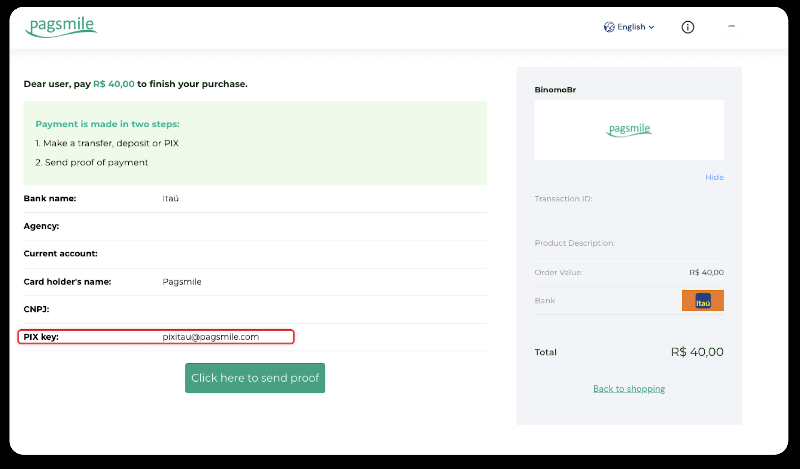
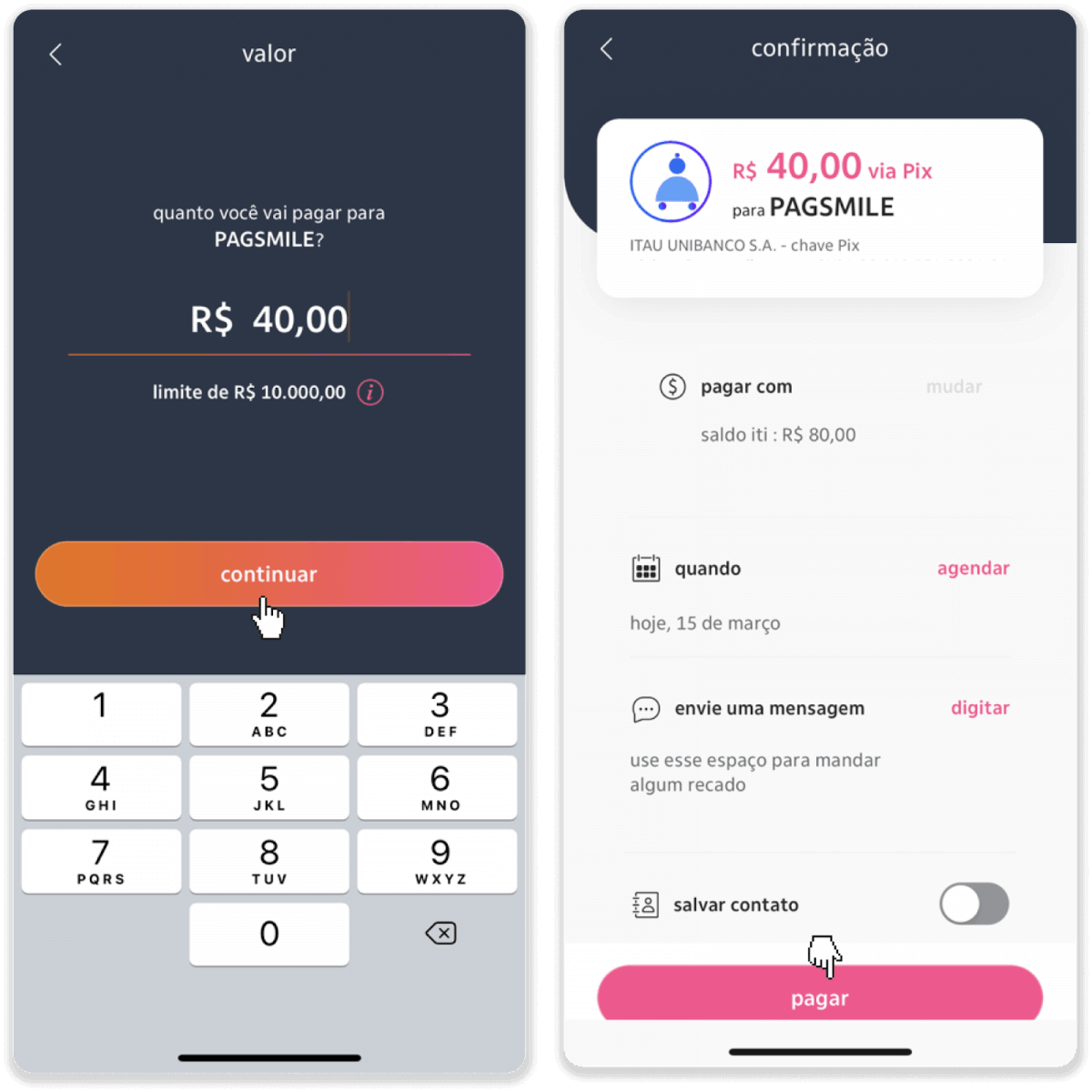
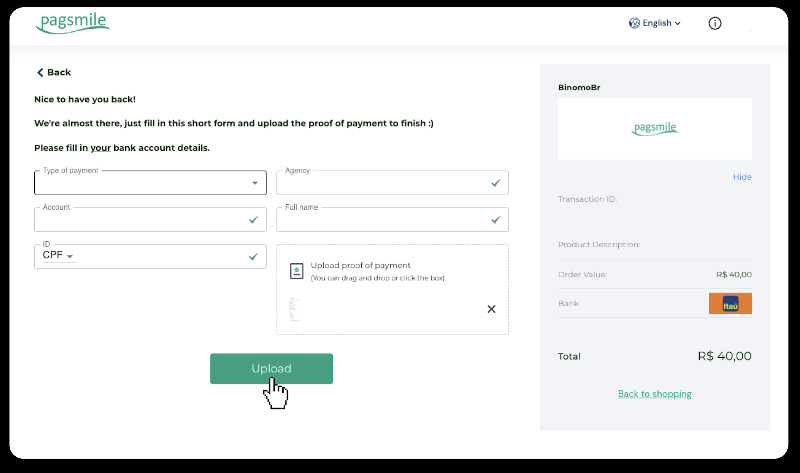
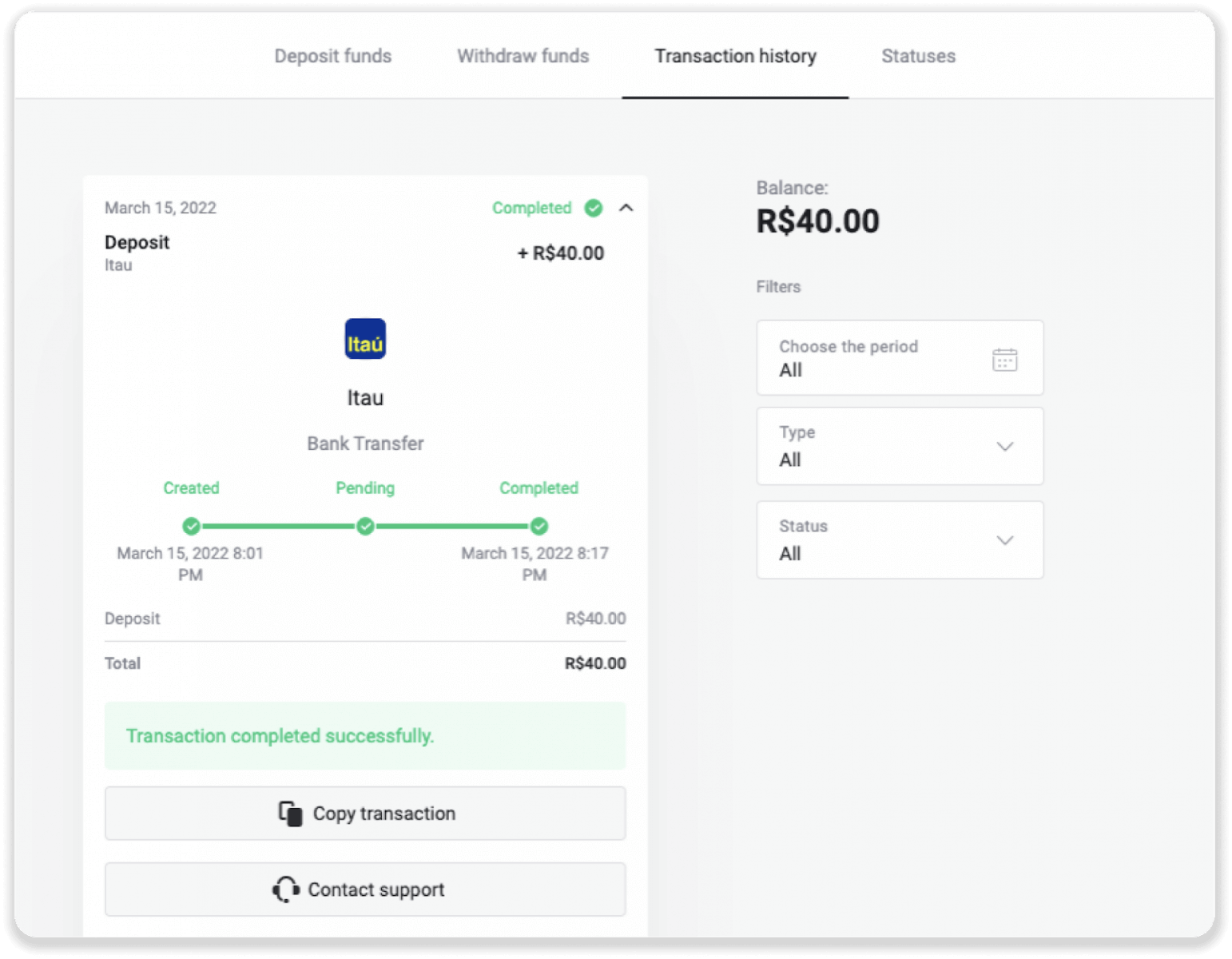
gombra. 8. Ellenőrizze, hogy a befizetés összege helyes-e, majd koppintson a „Folytatás” gombra. Győződjön meg arról, hogy minden fizetési adat helyes, majd kattintson a „Befizetés” gombra. 9. Adja meg a befizetendő összeget, válassza ki a számla típusát, majd kattintson a „Folytatás” gombra. 10. Válassza ki a dátumot, majd kattintson a „Folytatás” gombra. 11. Ellenőrizze, hogy minden helyes-e, majd kattintson a „Megerősítés” gombra. Ezután adja meg a biztonsági kódját. 12. A fizetés befejeződött. Készítsen képernyőképet a nyugtáról. 13. Térjen vissza az 5. lépés oldalára, és kattintson az „Ide kattintva küldheti el a bizonylatot” gombra. 14. Adja meg bankszámlaadatait, és kattintson a „Feltöltés” gombra a nyugta feltöltéséhez. 15. A tranzakció állapotának ellenőrzéséhez térjen vissza a „Tranzakcióelőzmények” fülre, és kattintson a befizetésre az állapotának nyomon követéséhez.
Befizetés PicPay-en keresztül
1. Kattintson a képernyő jobb felső sarkában található „ Befizetés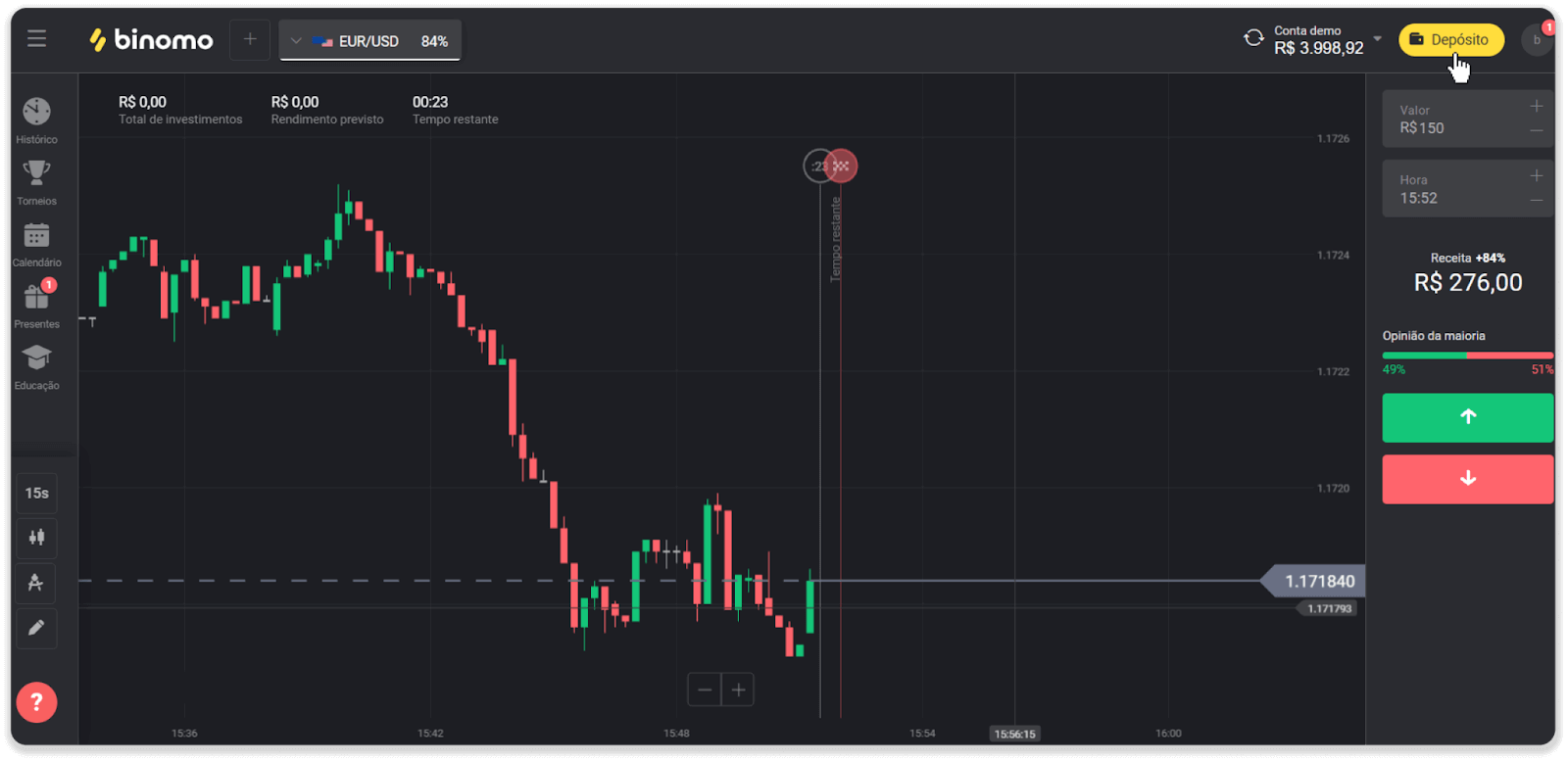
” gombra.
2. Válassza ki az országot, és válassza ki a „PicPay” fizetési módot. 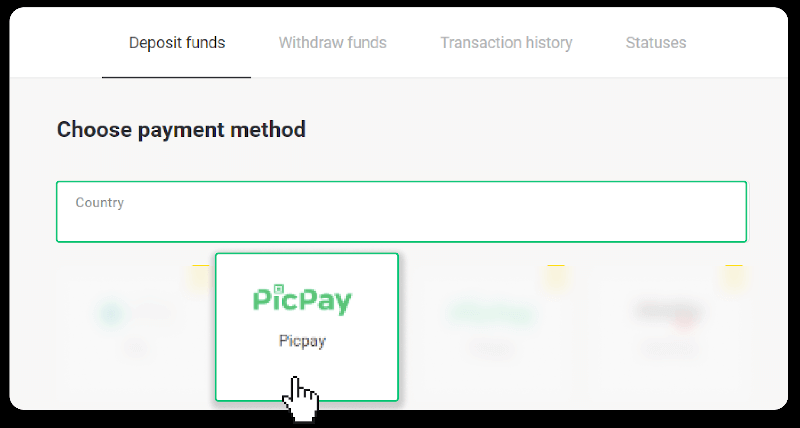
3. Adja meg a befizetendő összeget, majd kattintson a „Befizetés” gombra. 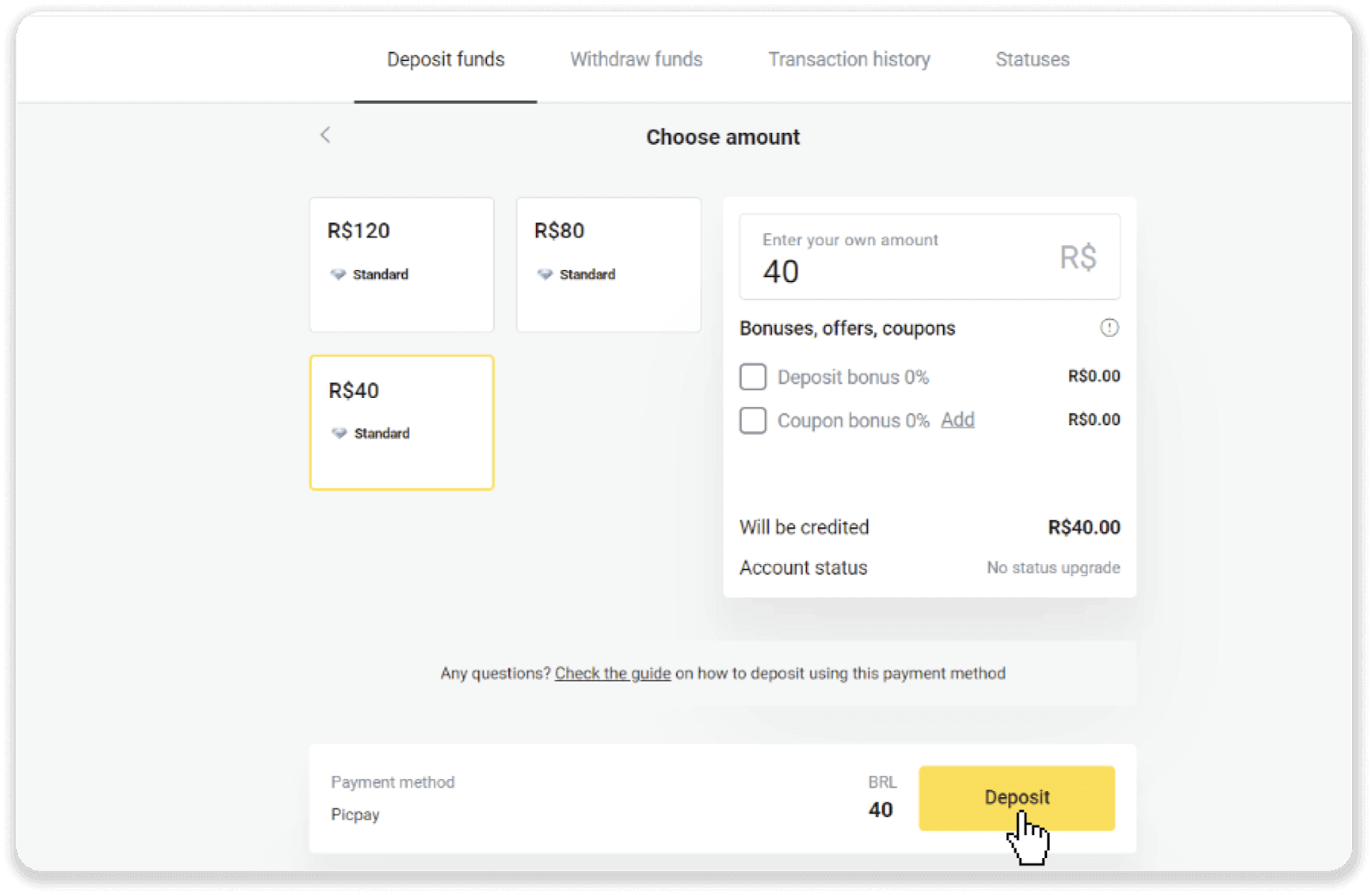
4. Automatikusan átirányítjuk a fizetési szolgáltató oldalára. Adja meg személyes adatait: nevét, CPF-jét, CEP-jét, e-mail címét és telefonszámát. Kattintson a „Megerősítés” gombra. 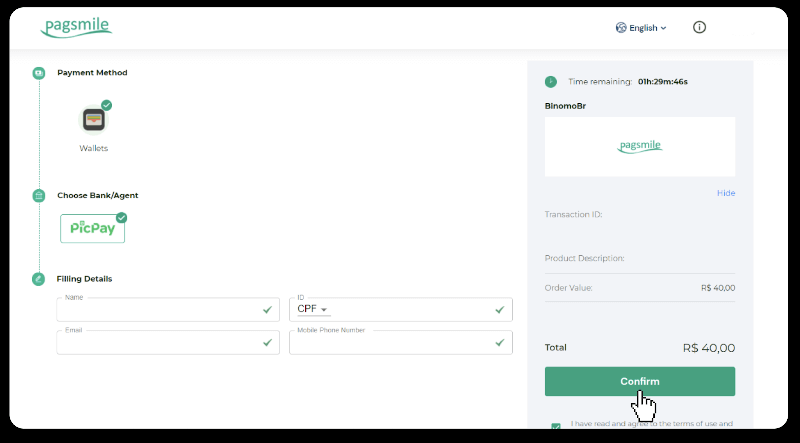
5. A rendszer létrehoz egy QR-kódot. Beolvashatja a PicPay alkalmazásával. 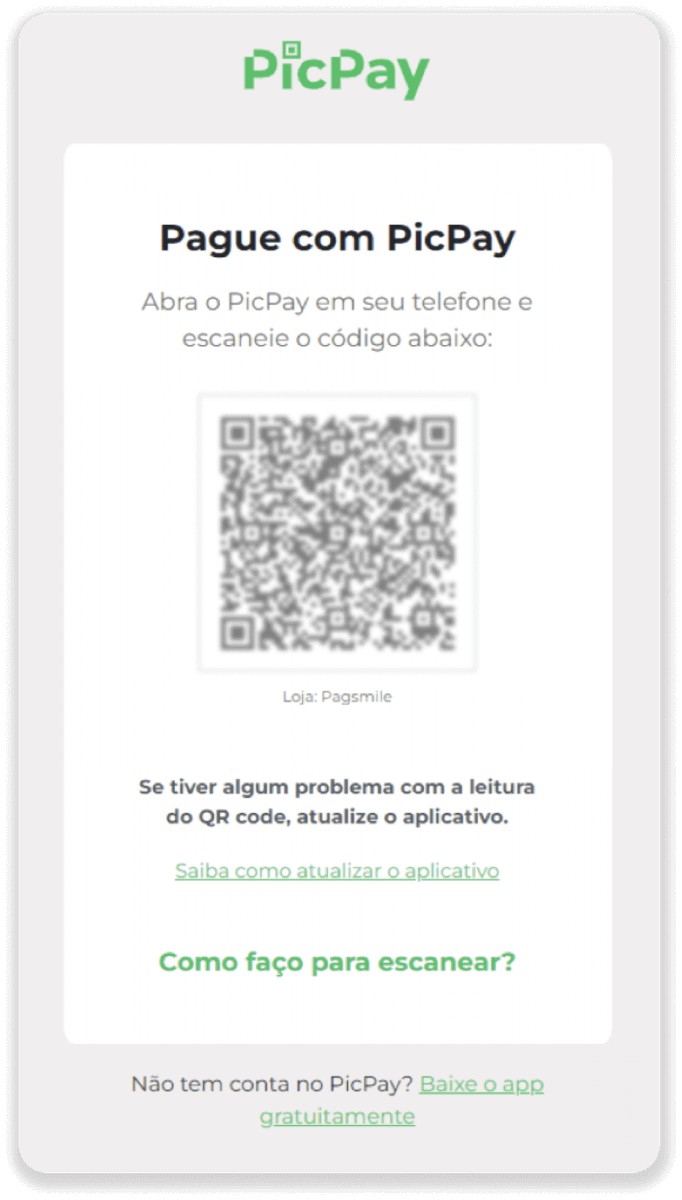
6. Nyissa meg a PicPay alkalmazást, kattintson a „QR-kód” gombra. Olvassa be az előző lépésben használt kódot. 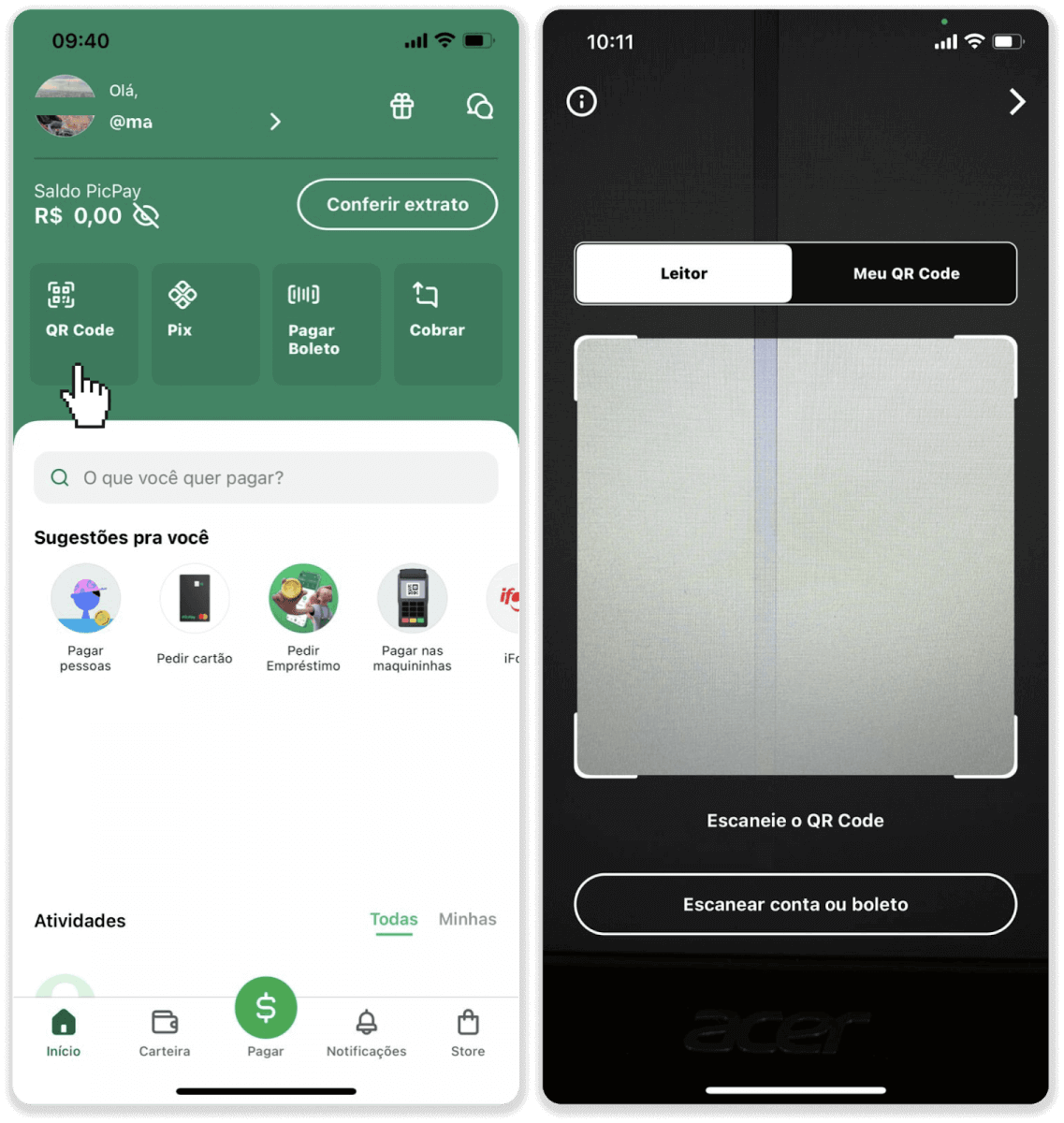
7. Válasszon fizetési módot, és koppintson a „Befizetés” gombra. Adja meg bankkártyaadatait, majd koppintson a „Folytatás” gombra. 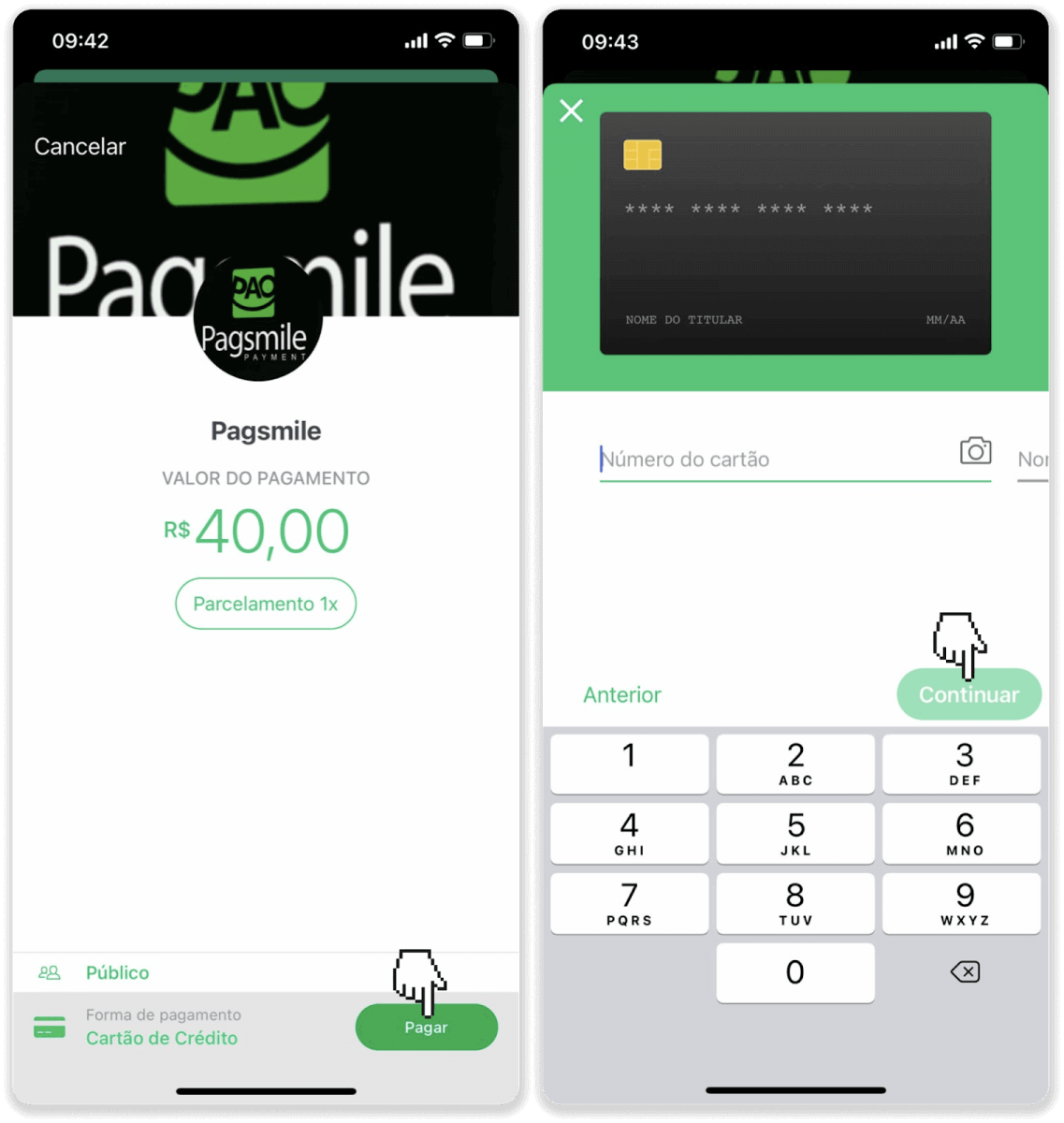
8. Adja meg PicPay jelszavát, és koppintson a „Folytatás” gombra. Megjelenik a fizetés visszaigazolása. 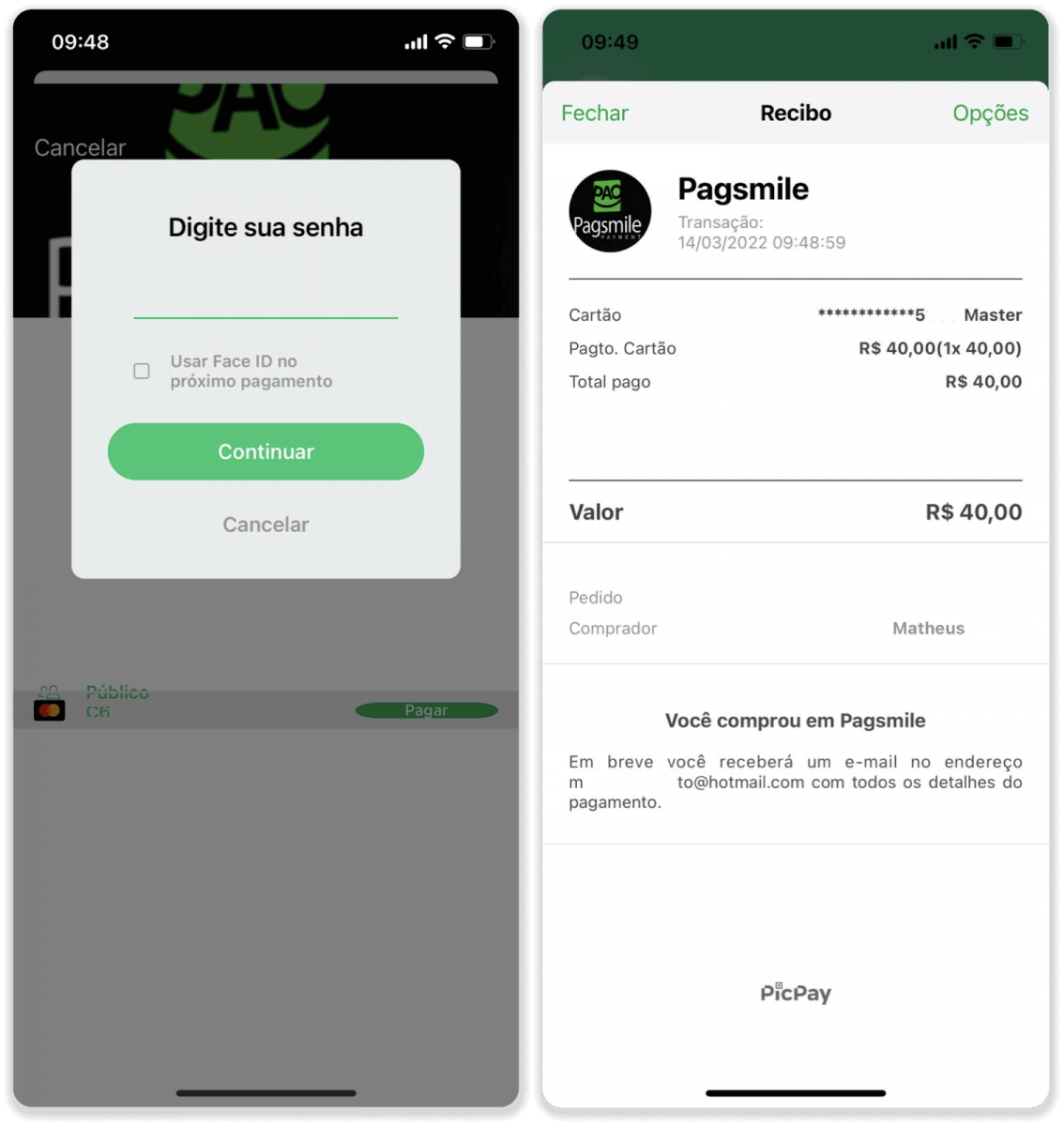
9. A tranzakció állapotának ellenőrzéséhez térjen vissza a „Tranzakcióelőzmények” fülre, és kattintson a befizetésre az állapotának nyomon követéséhez.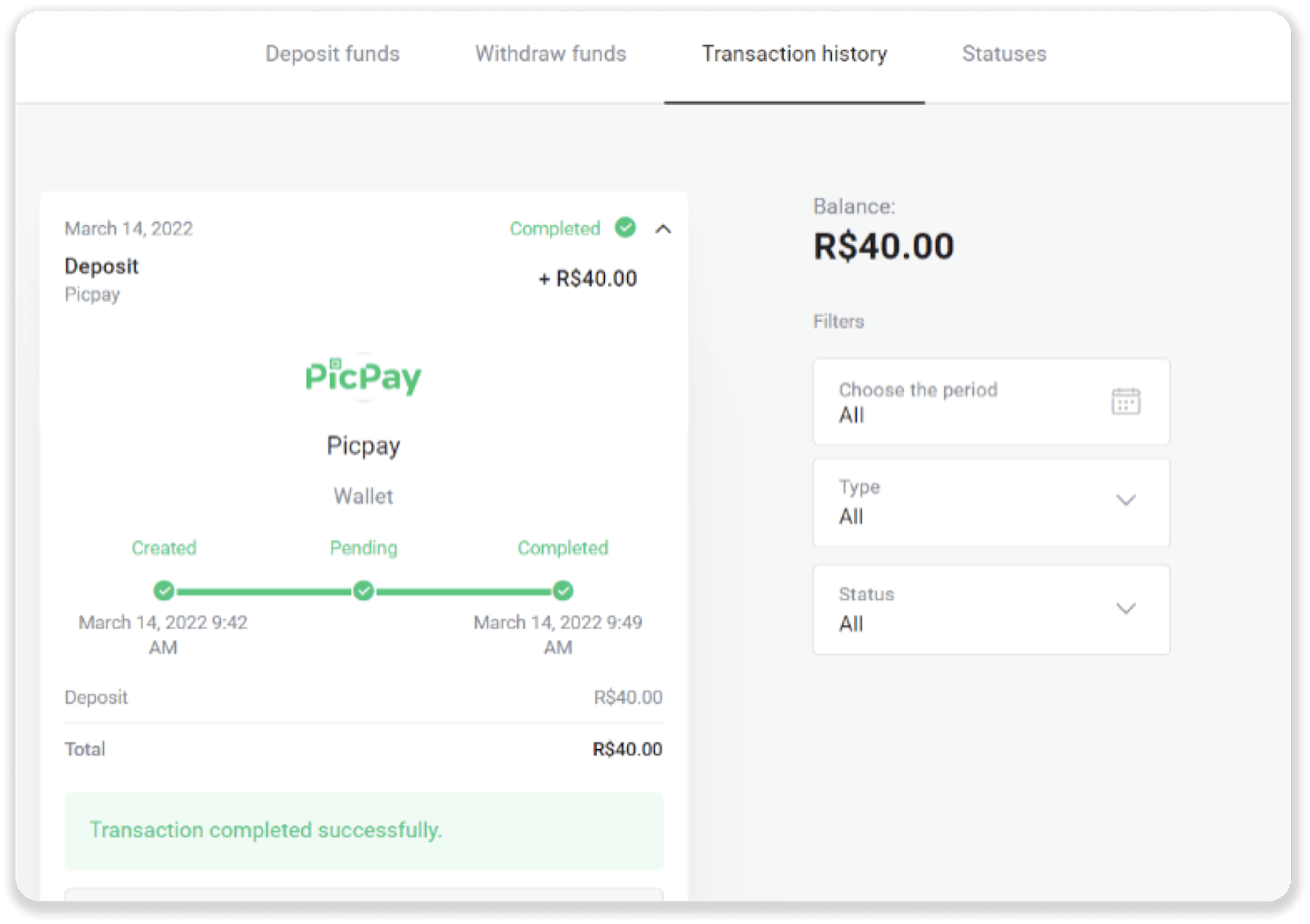
Befizetés a Boleto Rapidón keresztül
1. Kattintson a képernyő jobb felső sarkában található „ Befizetés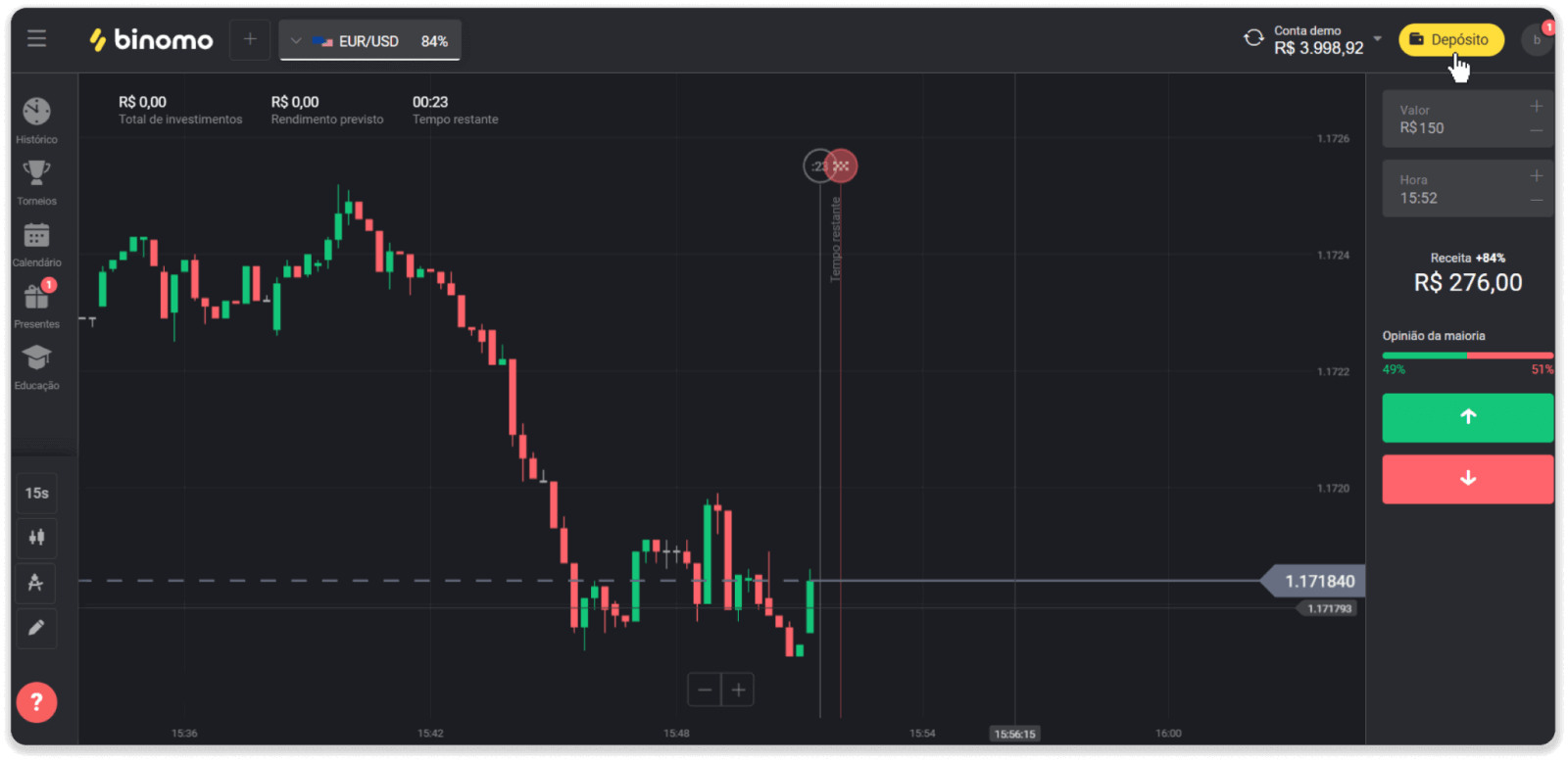
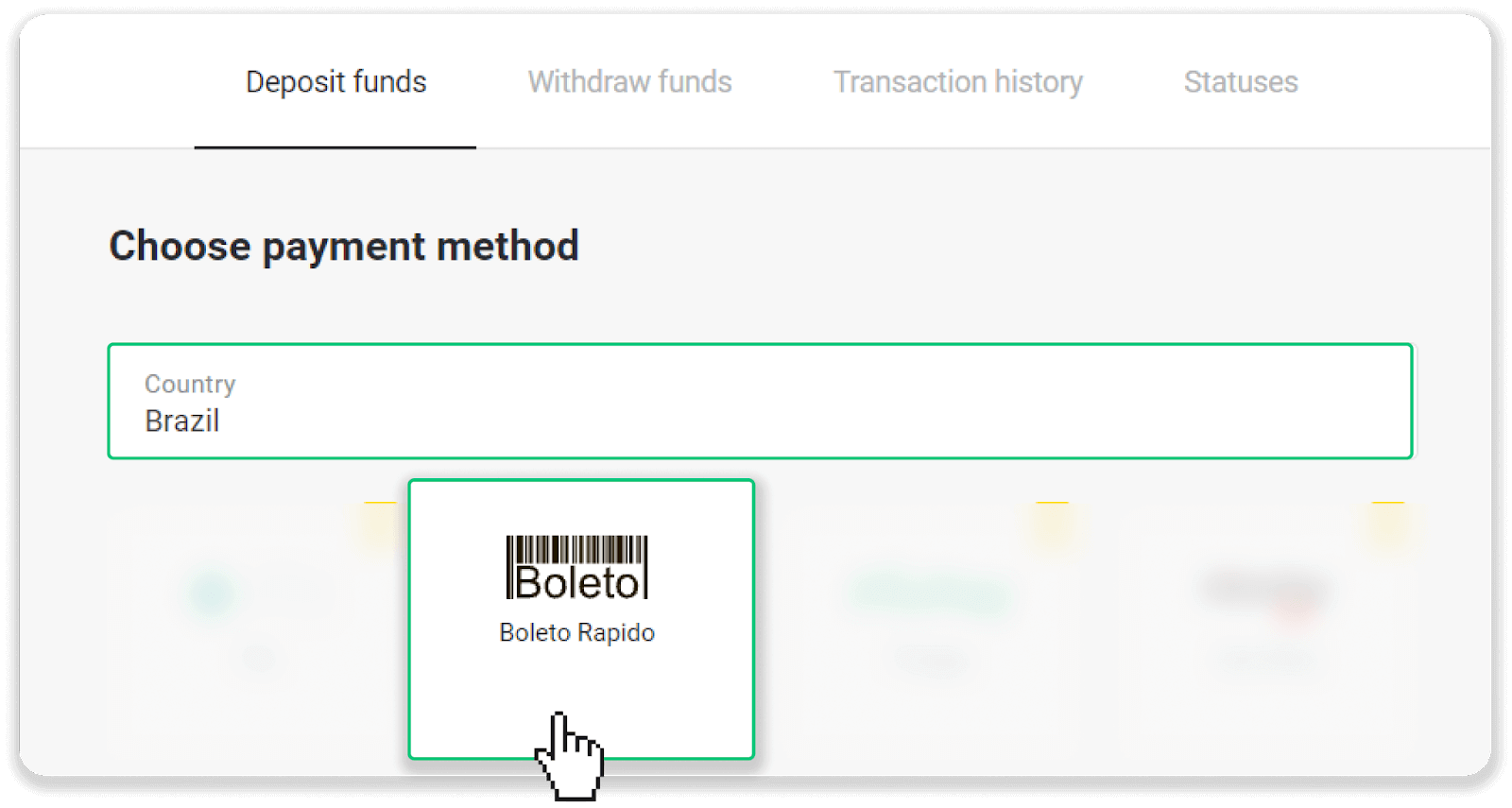
” gombra. 2. Válassza ki Brazíliát az „Ország” részben, és válassza ki a „Boleto Rapido” fizetési módot.
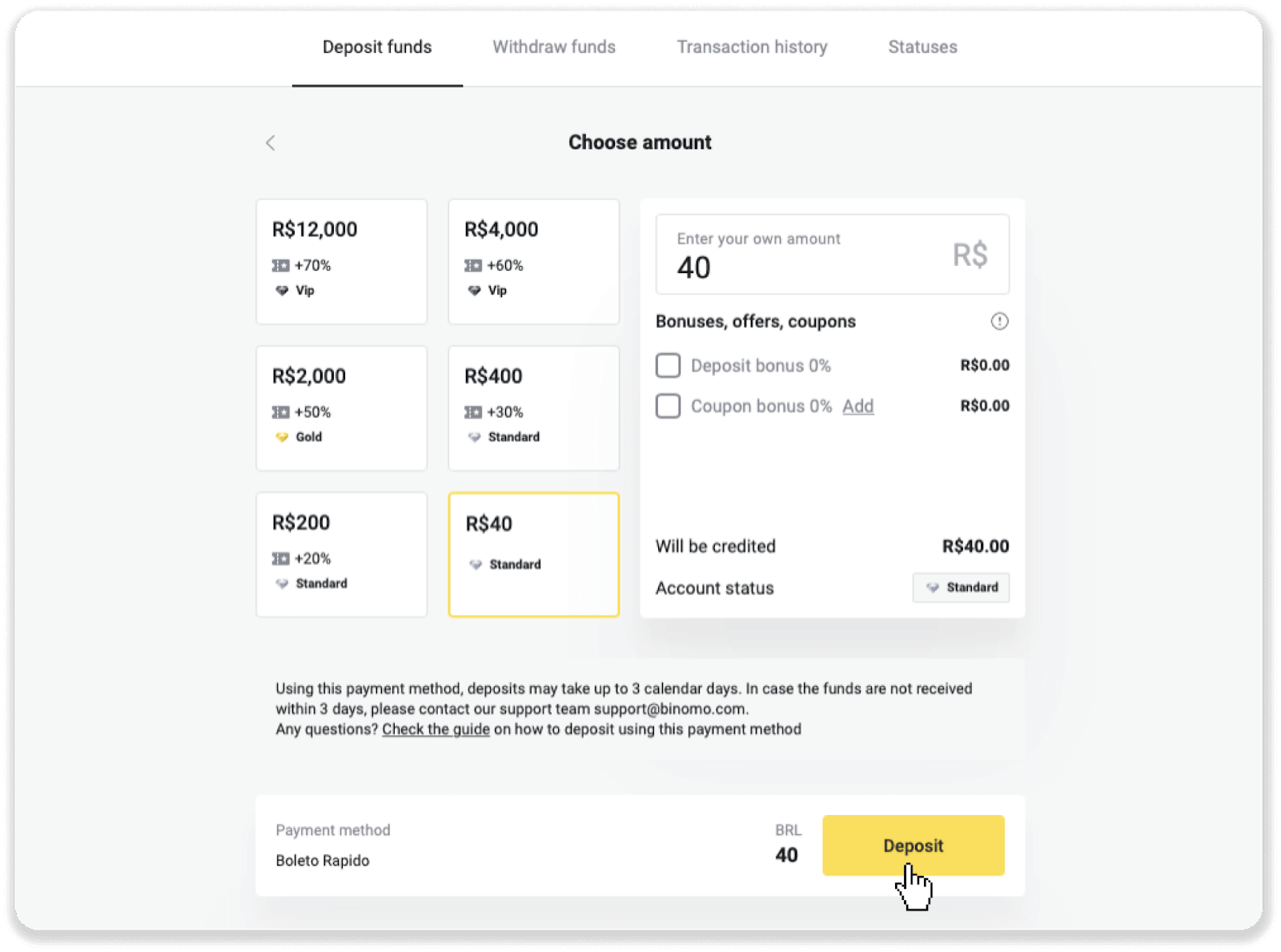
3. Adja meg a befizetendő összeget, majd kattintson a „Befizetés” gombra.
4. Automatikusan átirányítjuk a fizetési szolgáltató oldalára. Adja meg személyes adatait: nevét, CPF-jét, CEP-jét, e-mail címét és telefonszámát. Kattintson a „Megerősítés” gombra.
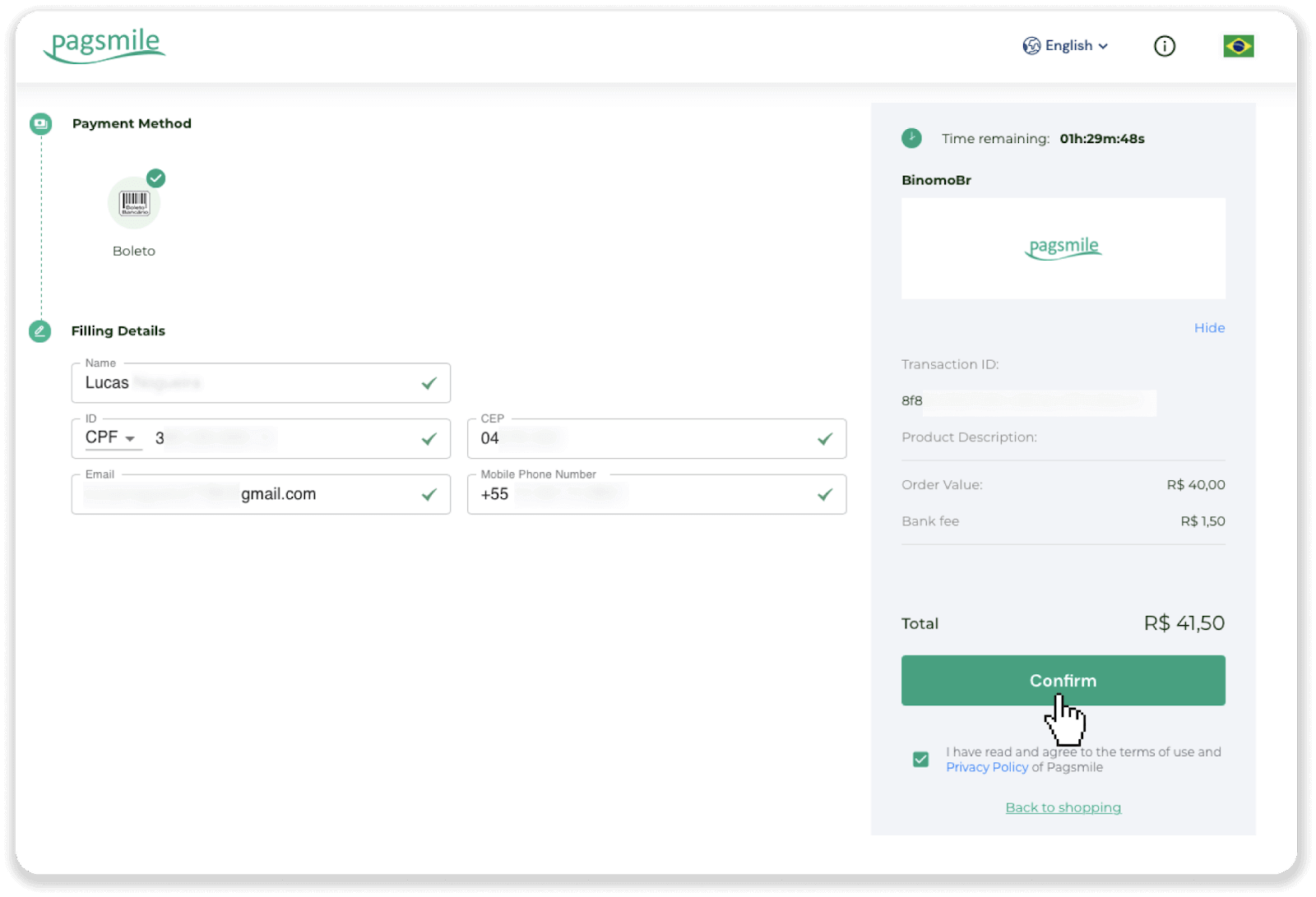
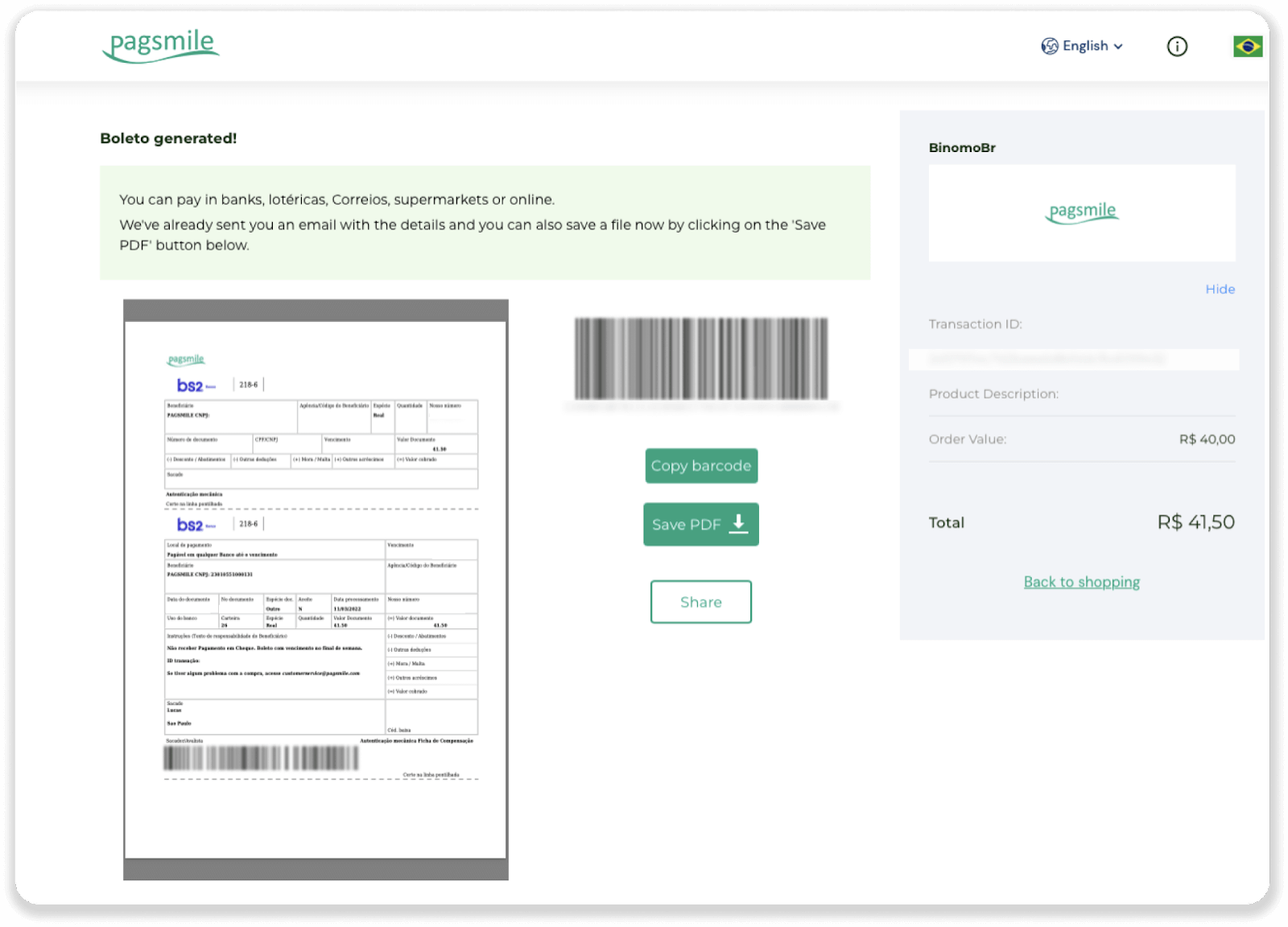
5. A Boletót a „PDF mentése” gombra kattintva töltheti le. Vagy beolvashatja a vonalkódot banki alkalmazásával, vagy kimásolhatja a kódot.
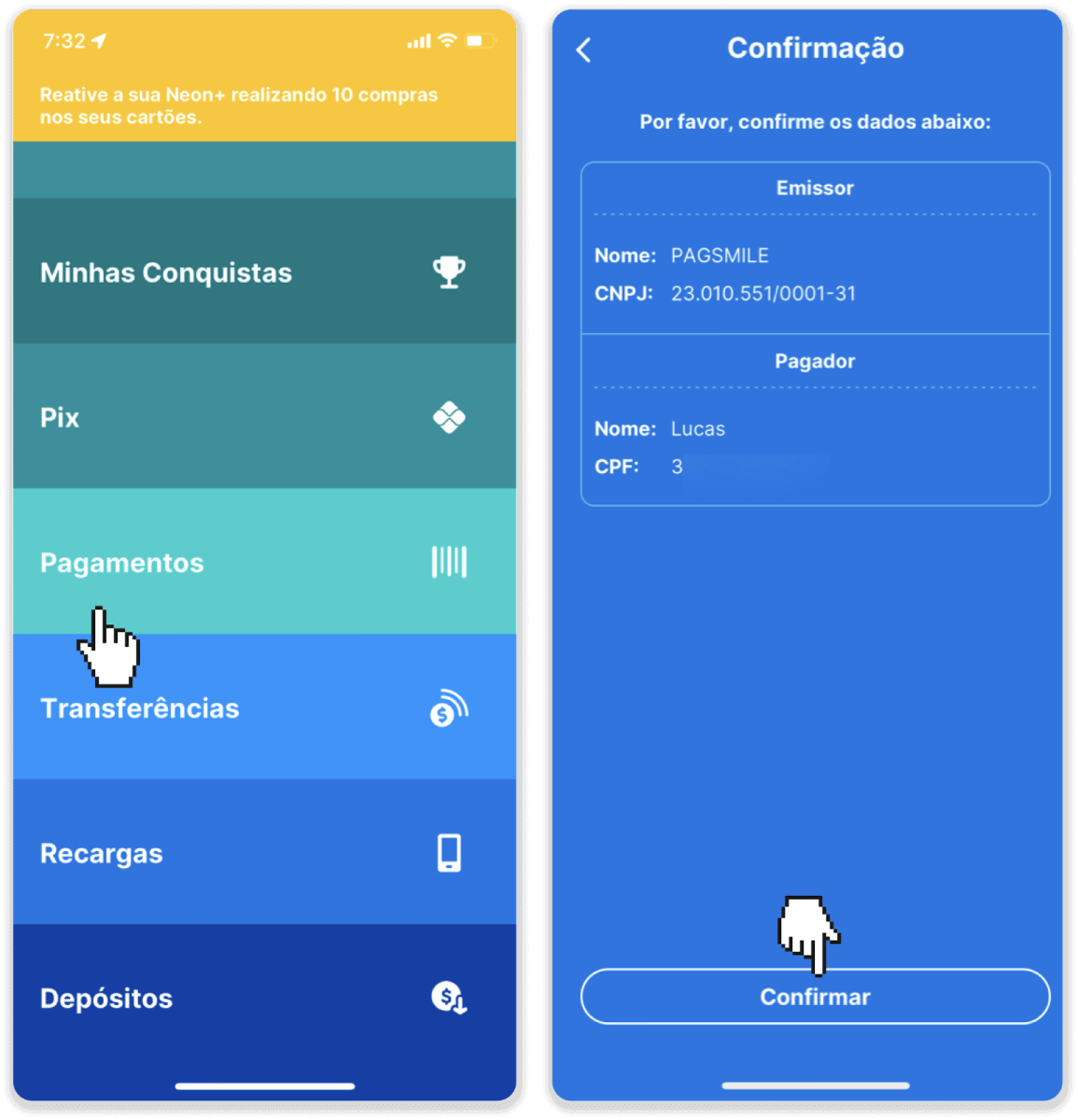
6. Jelentkezzen be bankszámlaalkalmazásába, és kattintson a „Fizetések” gombra. Olvassa be a kódot a kamerájával. A Boleto számokat manuálisan is beírhatja a „Digital Números” gombra kattintva. A Boleto számok beolvasása vagy beírása után a megerősítő oldalra kerül átirányítjuk. Ellenőrizze, hogy minden információ helyes-e, majd kattintson a „Megerősítés” gombra.
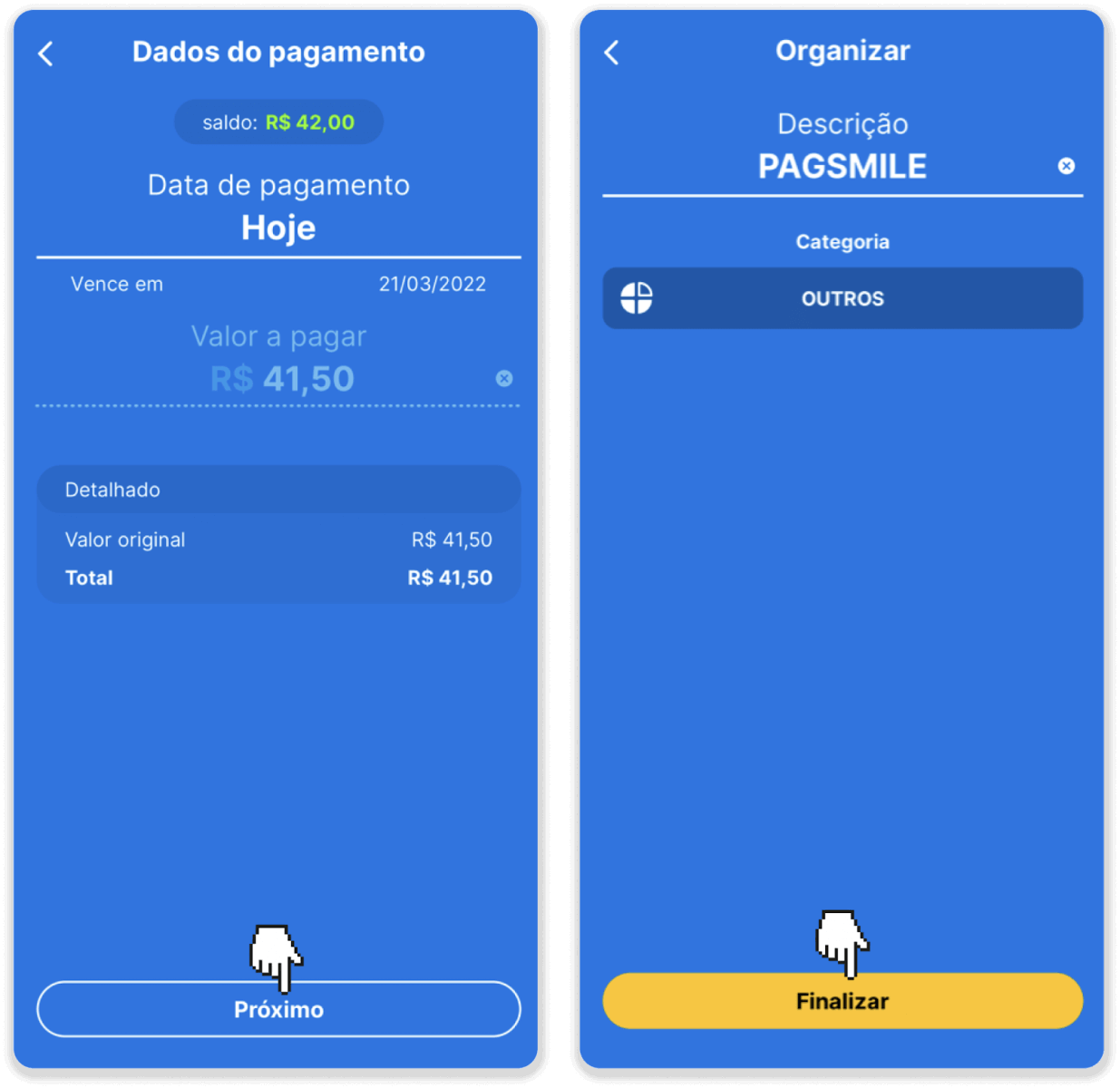
7. Ellenőrizze, hogy az összeg helyes-e, majd kattintson a „Következő” gombra. A tranzakció lezárásához kattintson a „Véglegesítés” gombra. Ezután adja meg 4 jegyű PIN-kódját a tranzakció megerősítéséhez.
8. A tranzakció állapotának ellenőrzéséhez térjen vissza a „Tranzakcióelőzmények” fülre, és kattintson a befizetésére az állapotának nyomon követéséhez.
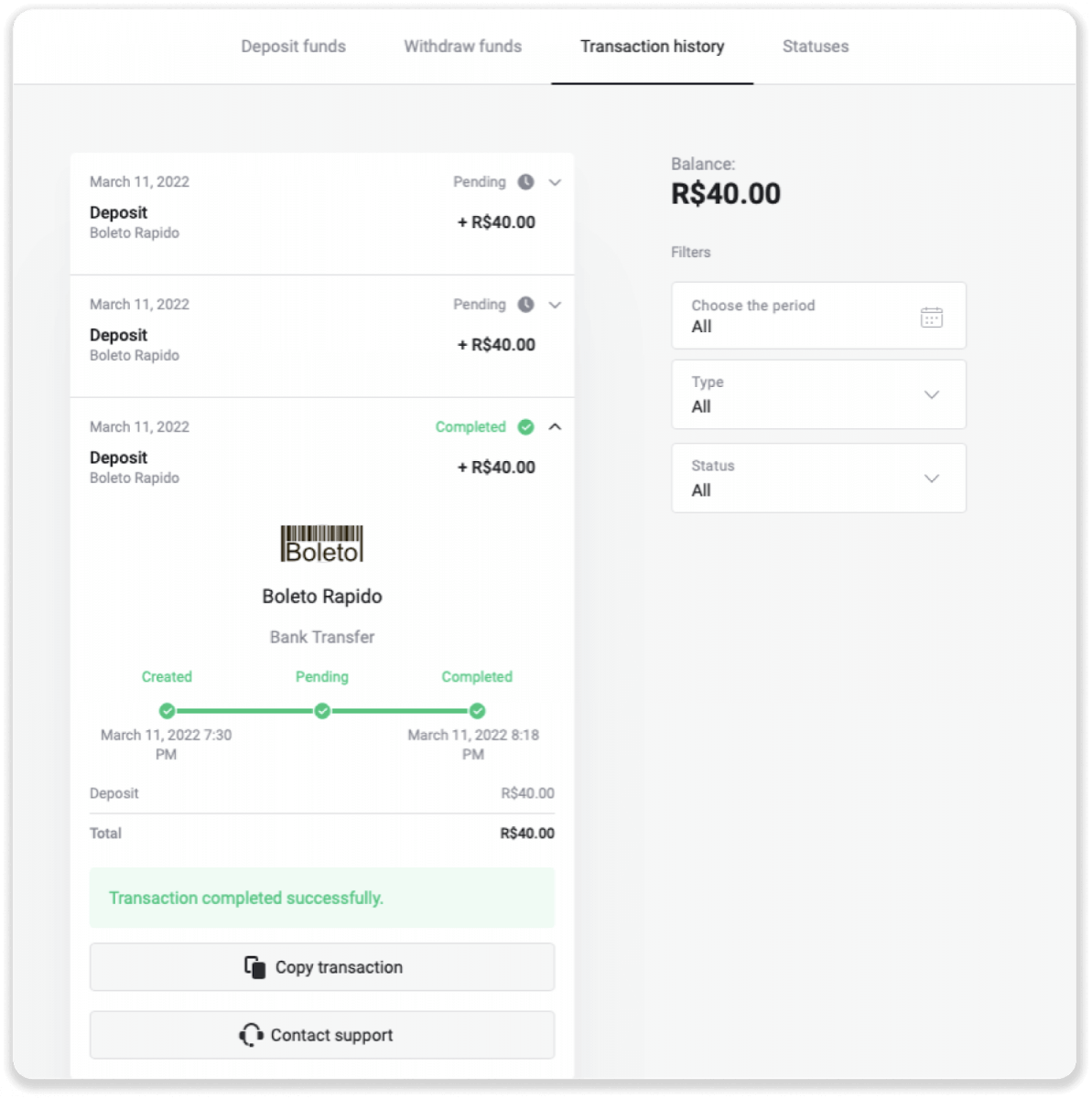
Befizetés a Pagsmile-on keresztül
1. Kattintson a képernyő jobb felső sarkában található „ Befizetés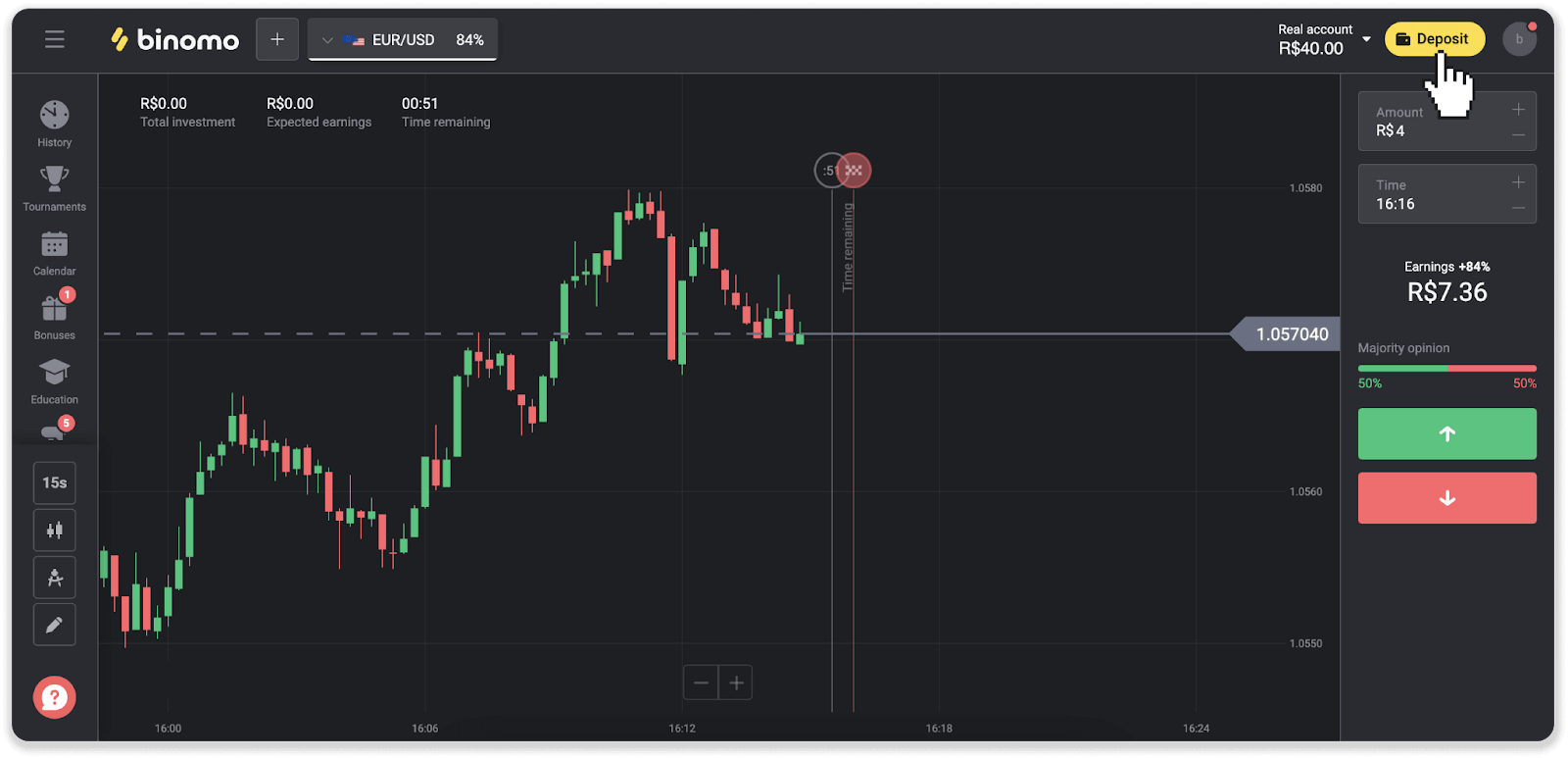
” gombra. 2. Válassza ki az országot, és válasszon egyet a fizetési módok közül.
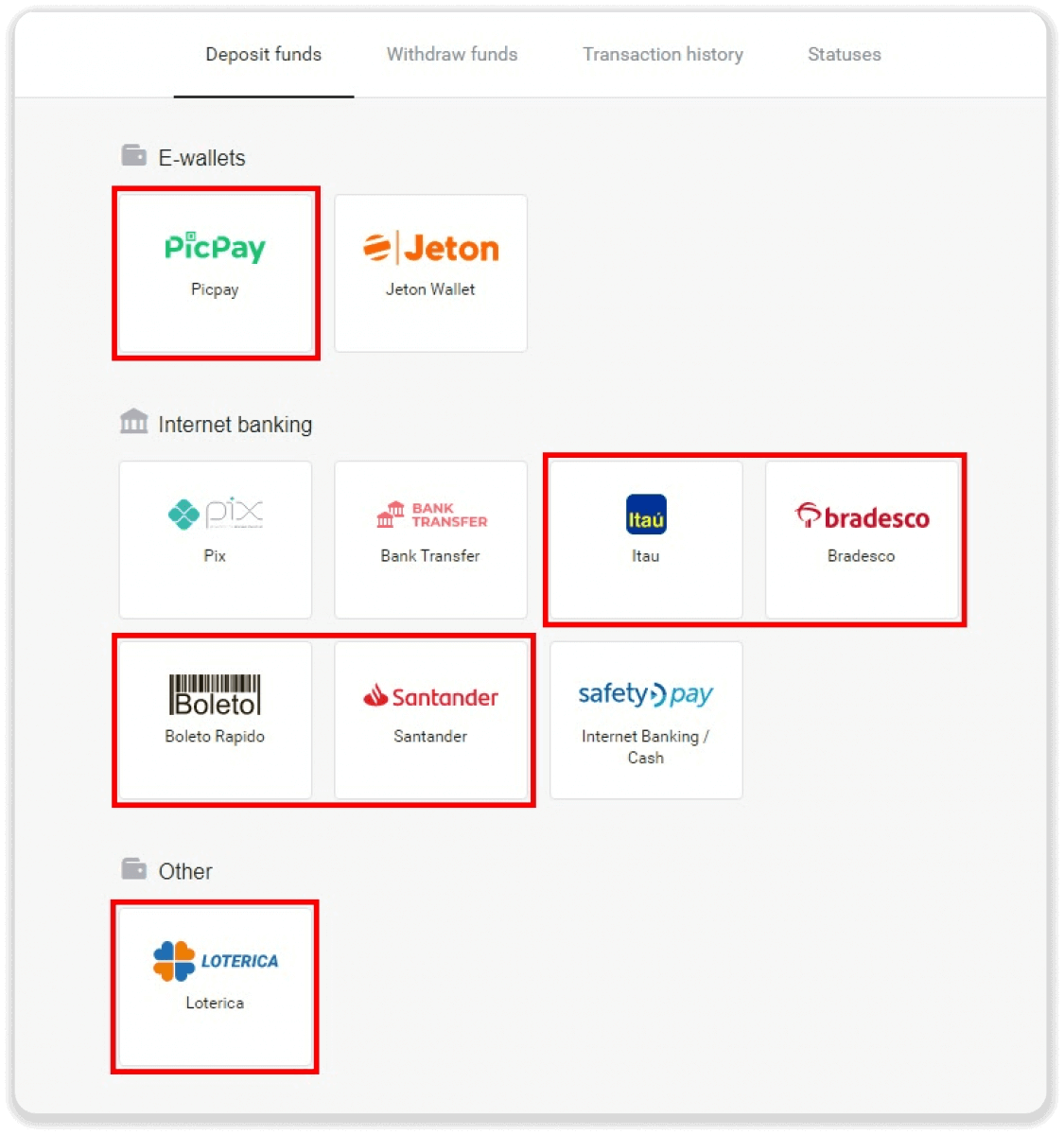
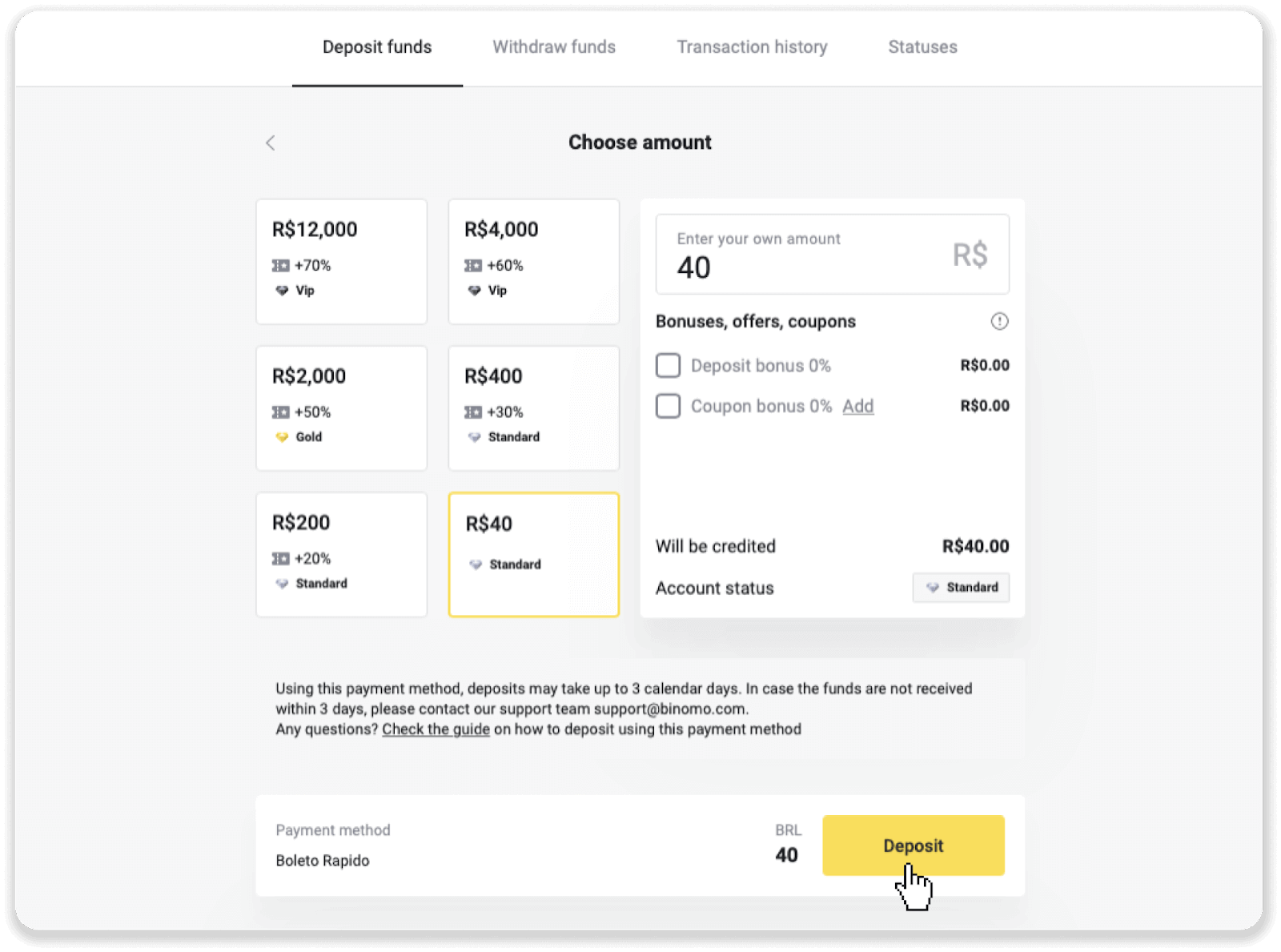
3. Adja meg a befizetendő összeget, majd kattintson a „Befizetés” gombra.
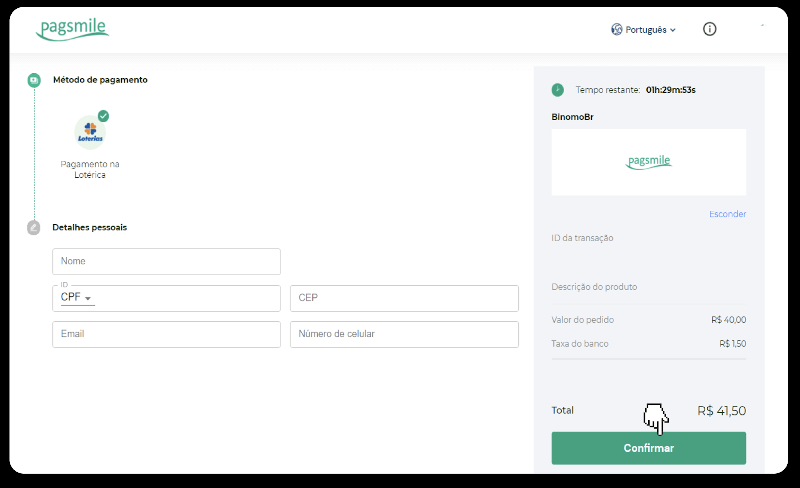
4. Automatikusan átirányítjuk a fizetési szolgáltató oldalára. Boleto Rápido és Lotérica fizetésekhez adja meg személyes adatait: nevét, CPF-jét, CEP-jét, e-mail címét és telefonszámát. Kattintson a „Megerősítés” gombra.
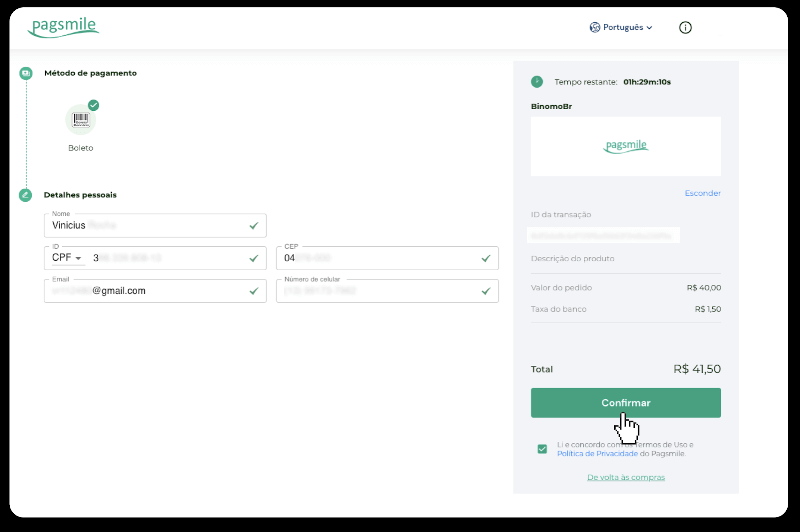
5. PicPay-jel vagy a képernyőn kiválasztható következő bankok egyikével (Itaú, Santander, Bradesco és Caixa) történő fizetésekhez adja meg személyes adatait: nevét, CPF-jét, e-mail címét és telefonszámát. Kattintson a „Megerősítés” gombra.
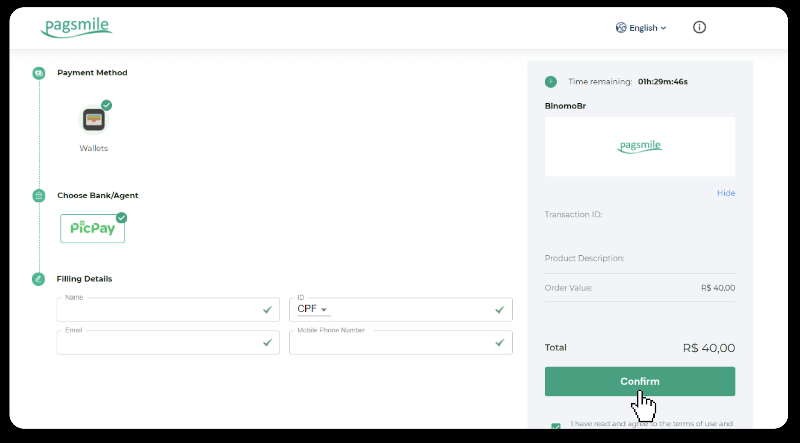
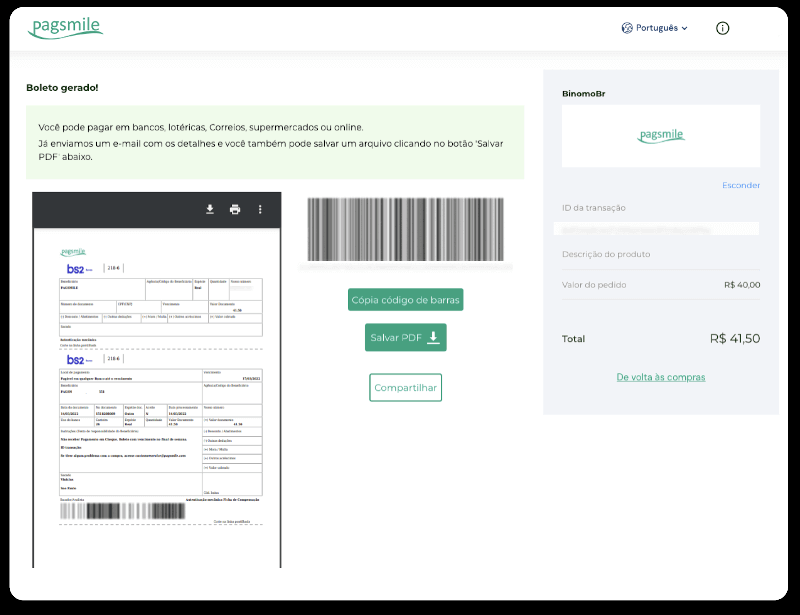
6. A Boleto Rápido használatával történő fizetés befejezéséhez töltse le a Boleto alkalmazást a „Salavar PDF” gombra kattintva. Vagy beolvashatja a vonalkódot banki alkalmazásával, vagy kimásolhatja a kódot.
7. A Lotérica fizetés befejezéséhez jegyezze fel a „Código de convênio” (kód) és a „Número de CPF/CNPJ” (CPF/CNPJ) számot, és menjen a legközelebbi „Lotérica”-ba a fizetéshez.
8. A PicPay-jel történő fizetés befejezéséhez kérjük, vegye figyelembe, hogy a rendszer egy QR-kódot generál. Beolvashatja a PicPay alkalmazással a linken található lépésenkénti útmutató segítségével.
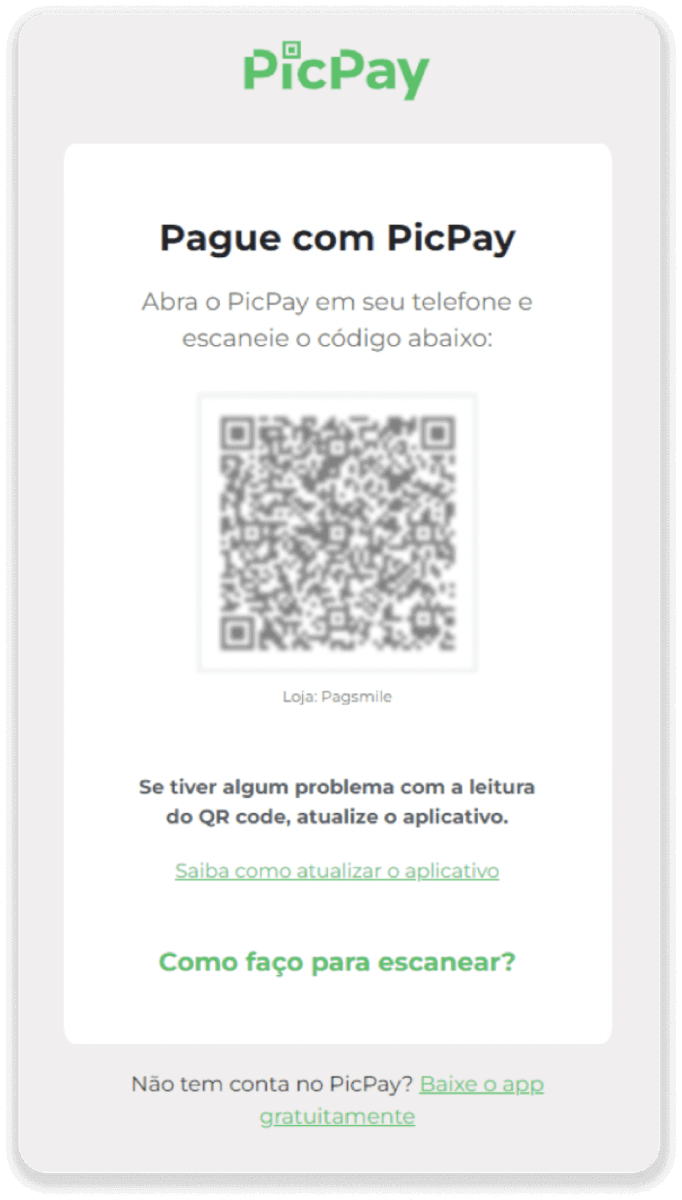
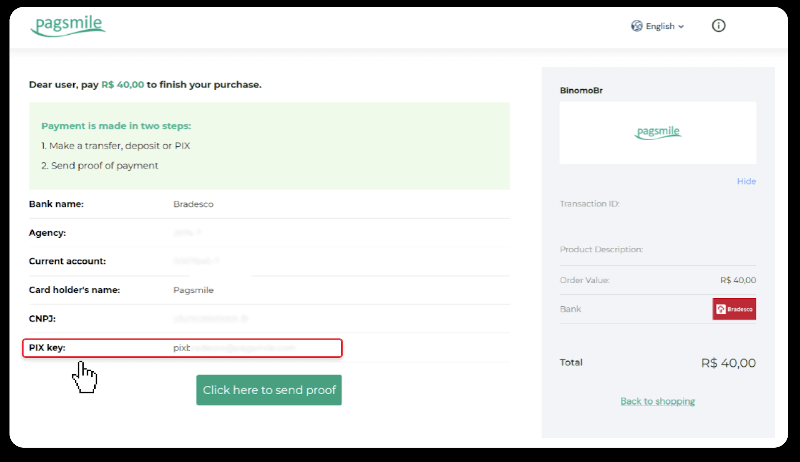
9. Banki átutalással történő fizetés befejezéséhez kérjük, jegyezze fel a PIX-kulcsot. Ne zárja be még ezt az oldalt, a fizetést a nyugta letöltésével fejezheti be. Ezután kattintson a bank nevére, hogy megtekinthesse a lépésenkénti útmutatót arról, hogyan fejezheti be a befizetést Itaú, Santander, Bradesco és Caixa bankszámlákon keresztül.
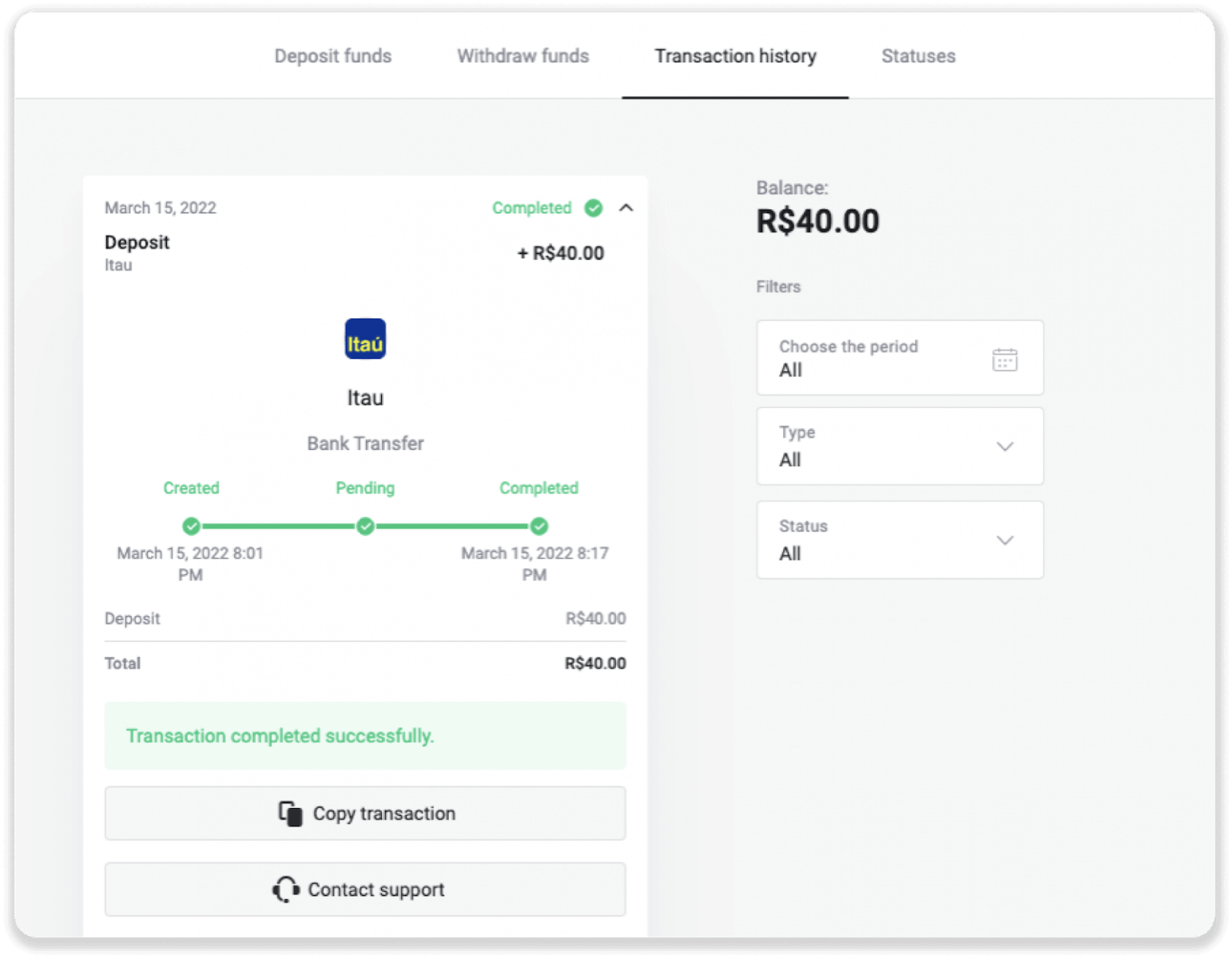
10. A tranzakció állapotának ellenőrzéséhez térjen vissza a „Tranzakcióelőzmények” fülre, és kattintson a befizetésre az állapotának nyomon követéséhez.
11. Ha bármilyen kérdése van, kérjük, forduljon hozzánk bizalommal chaten, a Binomo Support Team üzenetében, vagy e-mailben a [email protected] címen.
Befizetés Santanderen keresztül
1. Kattintson a képernyő jobb felső sarkában található „ Befizetés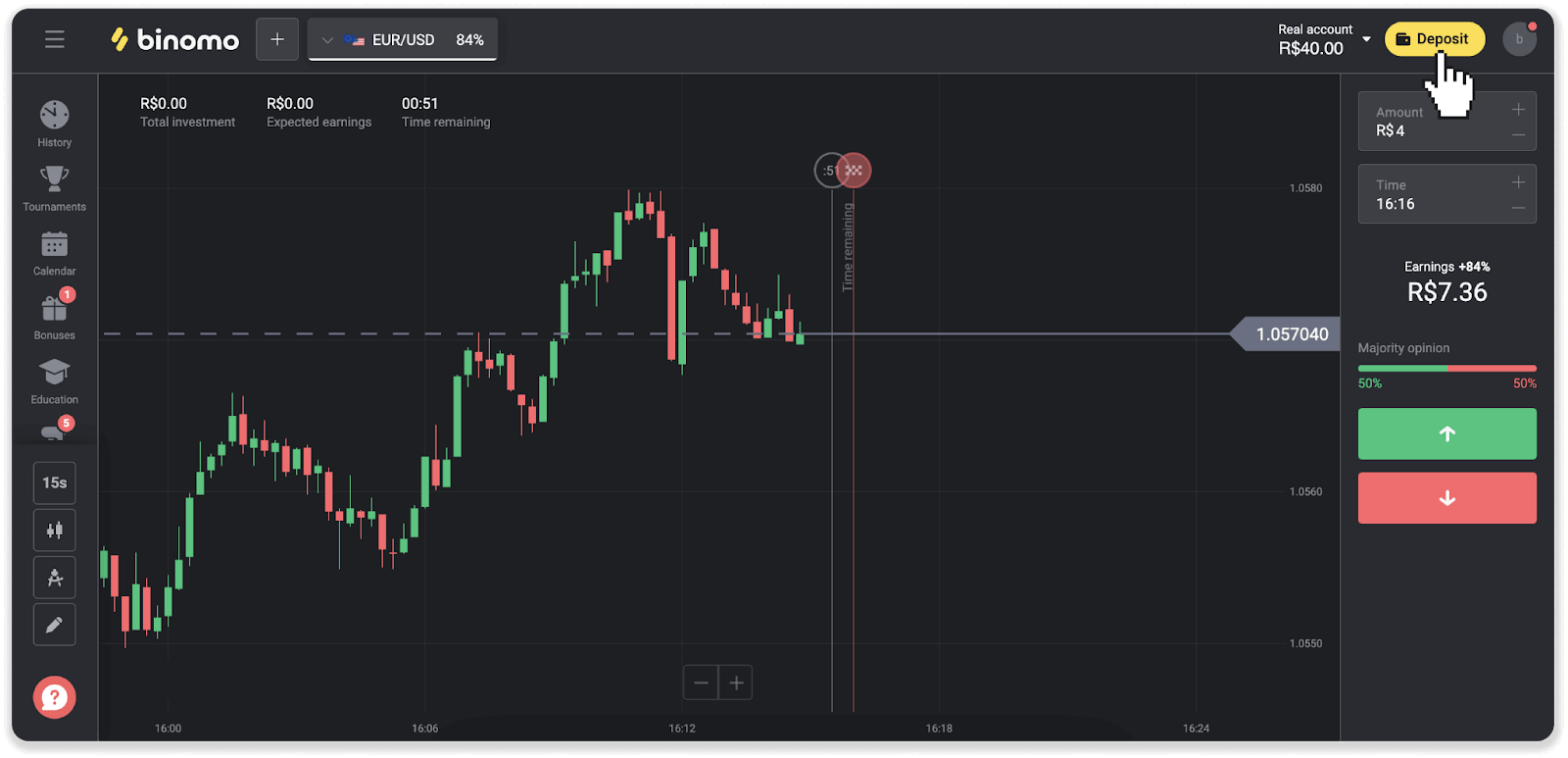
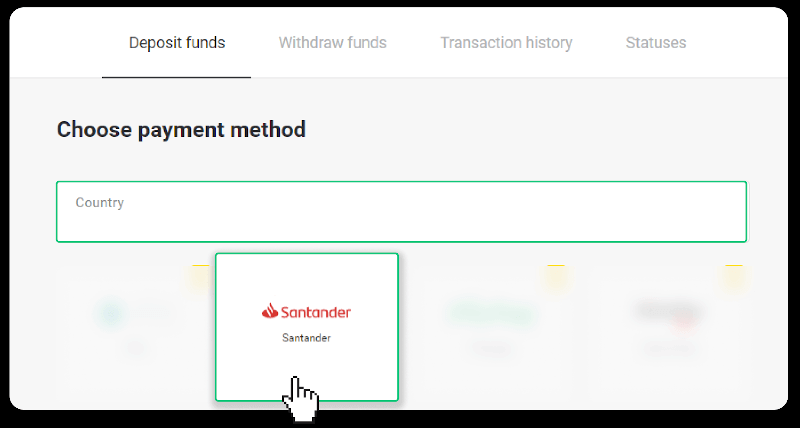
” gombra. 2. Válassza ki az országot, és válassza ki a „Santander” fizetési módot.
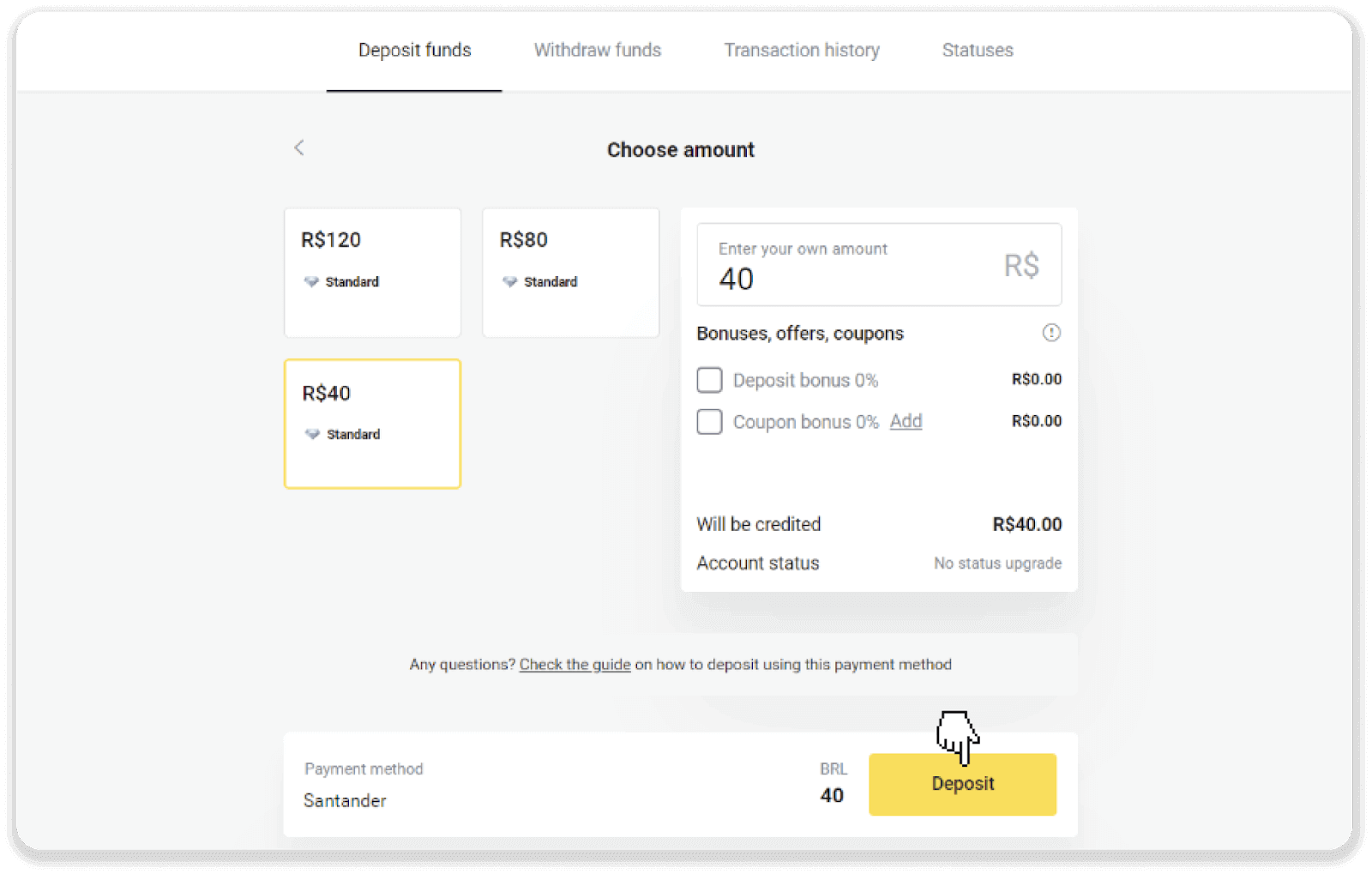
3. Adja meg a befizetendő összeget, majd kattintson a „Befizetés” gombra.
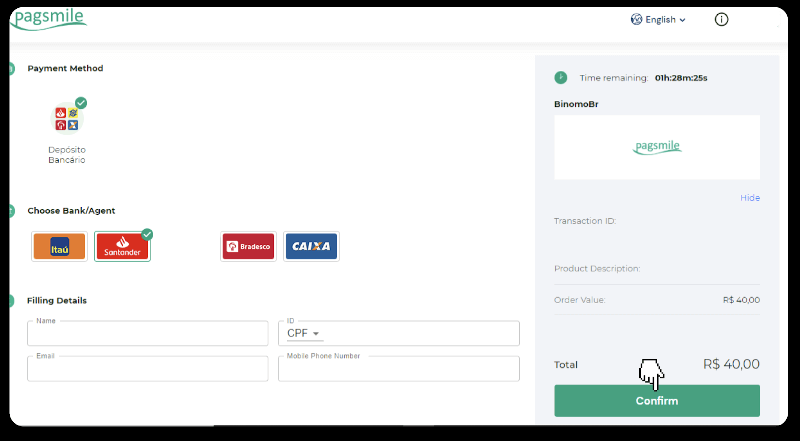
4. Automatikusan átirányítjuk a fizetési szolgáltató oldalára. Válassza a Bradesco-t, és adja meg személyes adatait: nevét, CPF-jét, CEP-jét, e-mail címét és telefonszámát. Kattintson a „Megerősítés” gombra.
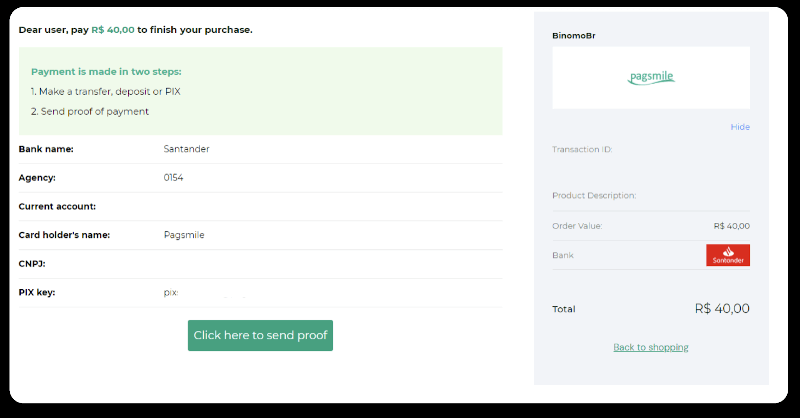
5. Jegyezze fel a PIX-kulcsot. Ne zárja be még ezt az oldalt, hogy a nyugta letöltésével befejezhesse a fizetést.
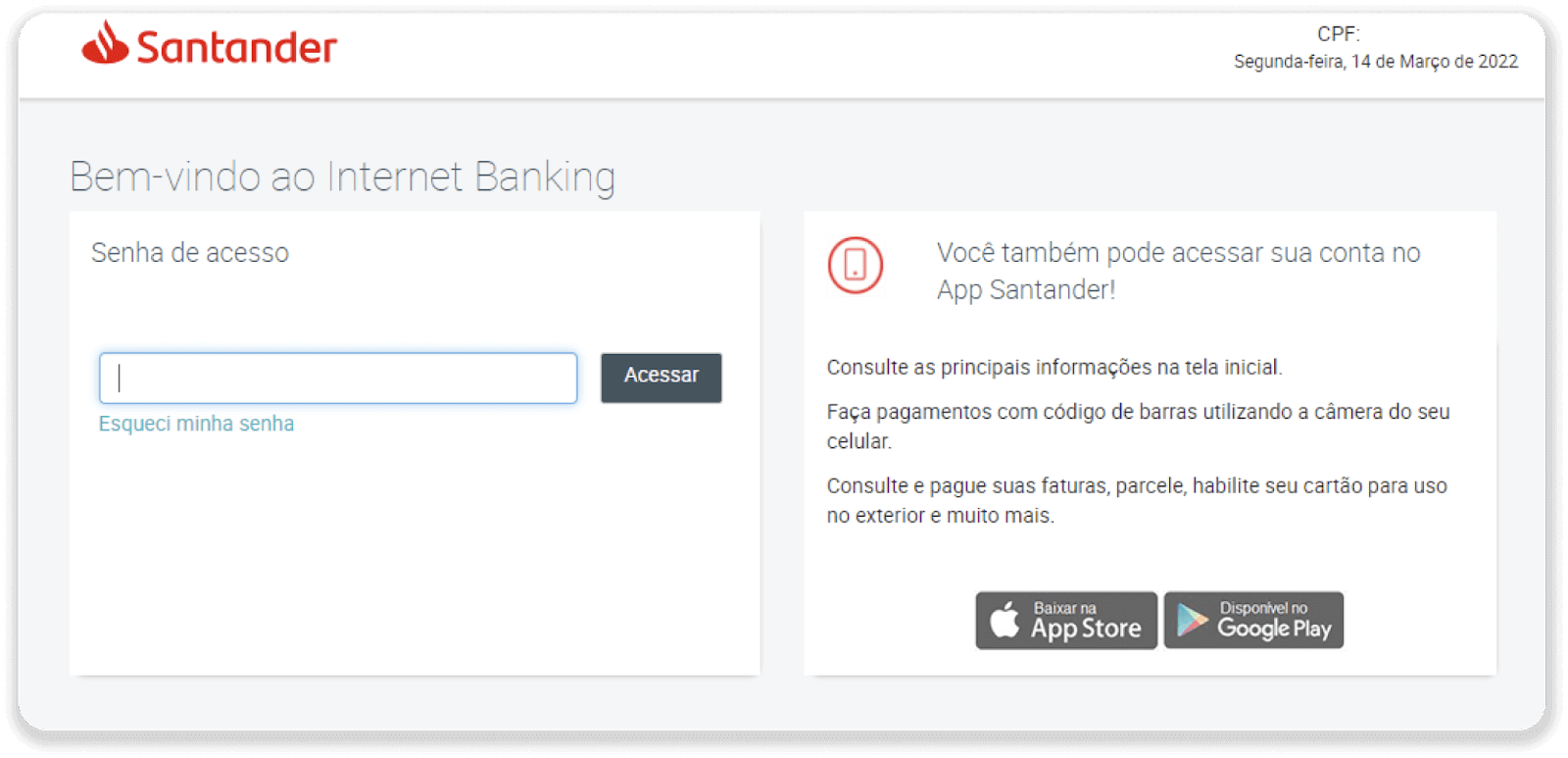
6. Jelentkezzen be Santander-fiókjába. Kattintson a „PIX” menüre, majd az „Átutalás” lehetőségre.
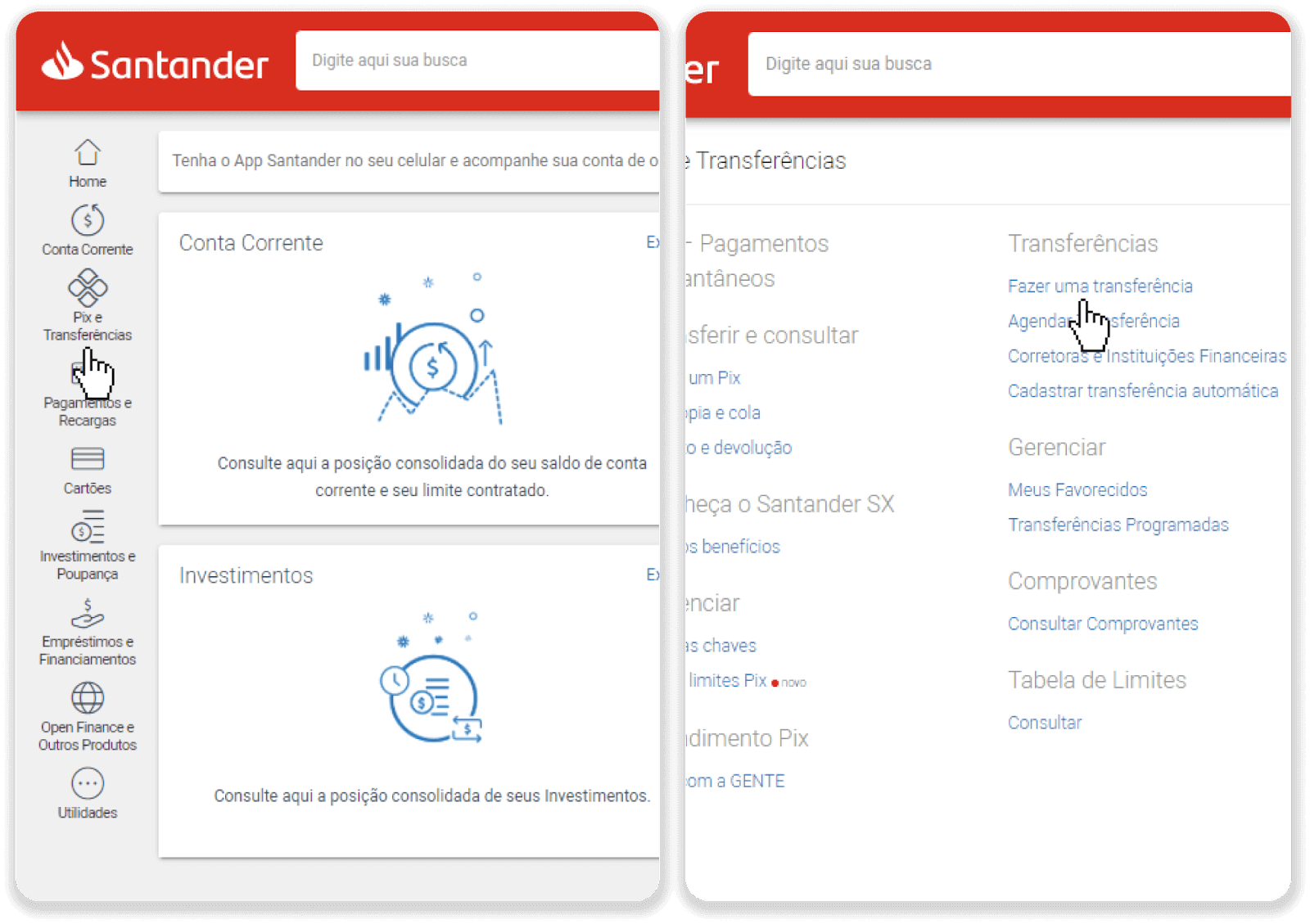
7. Válassza a „Pix e Transferências” lehetőséget. Ezután válassza a „Fazer uma transferência” lehetőséget.
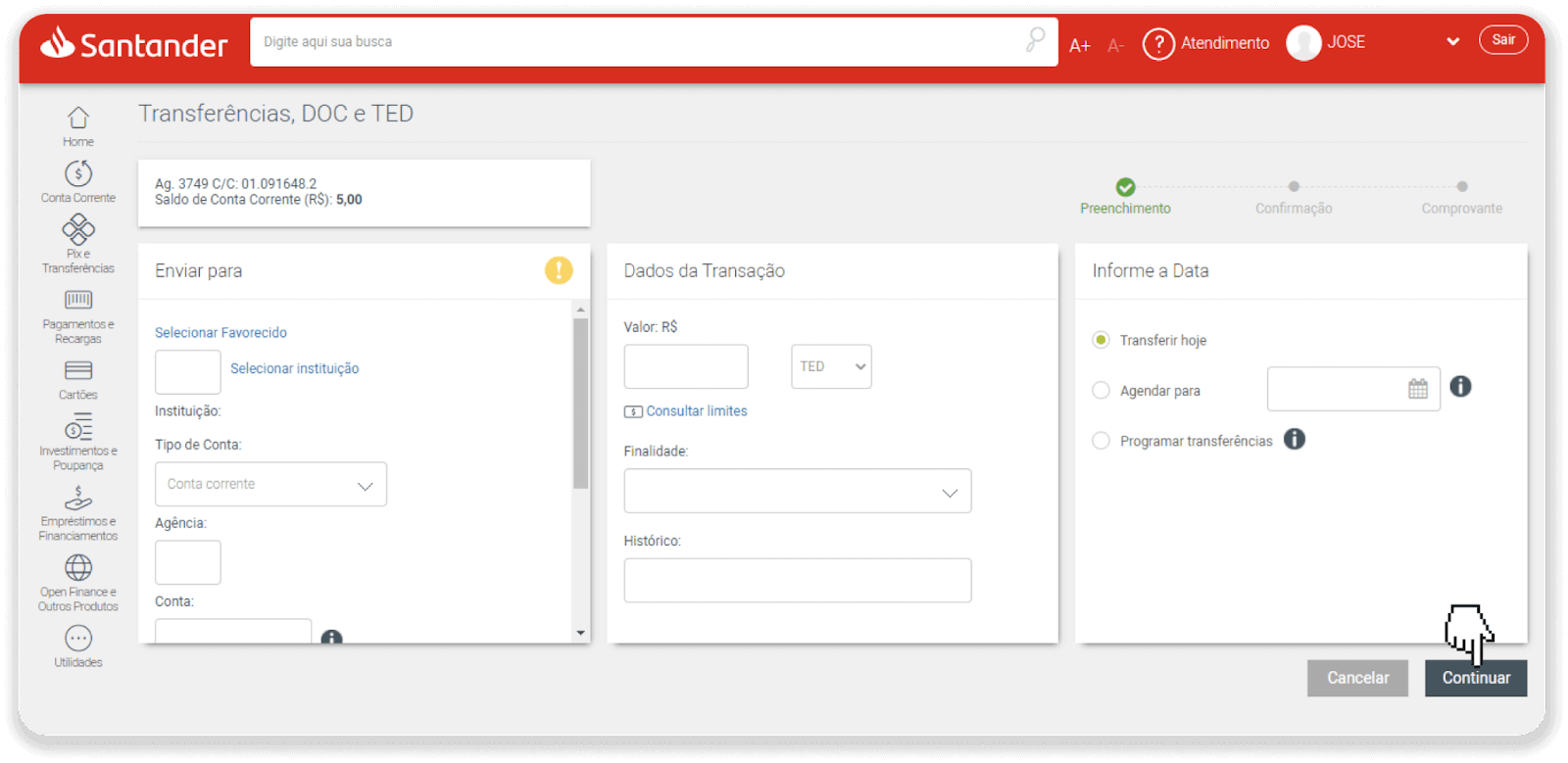
8. Töltse ki a számlaadatokat a banki átutalás végrehajtásához. Kattintson a „Folytatás” gombra.
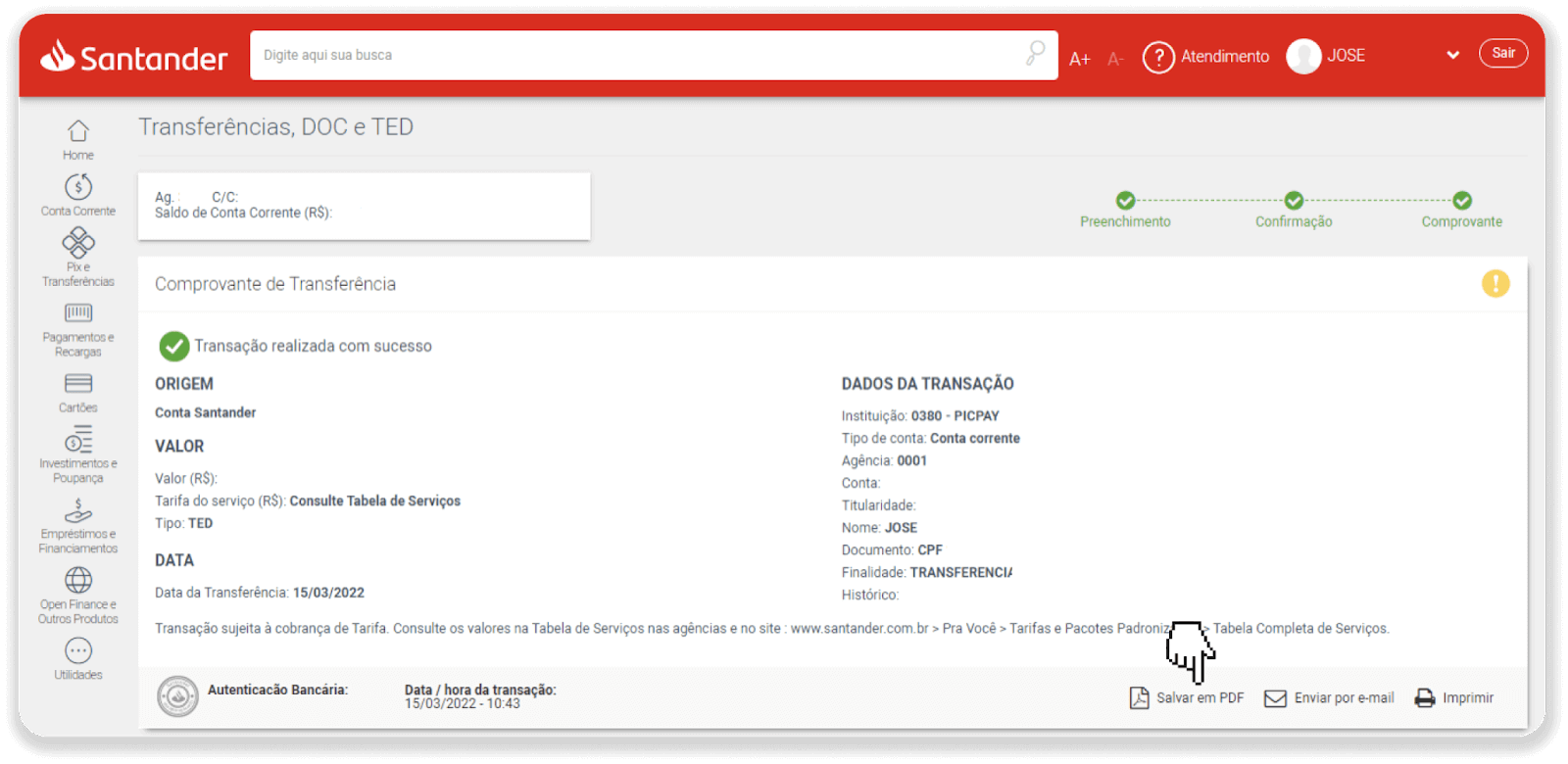
9. A fizetés befejeződött. Mentse el a nyugtát a „Mentés PDF-ben” gombra kattintva.
10. Térjen vissza az 5. lépés oldalára, és kattintson a „Kattintson ide a bizonylat küldéséhez” gombra. Adja meg bankszámlaadatait, majd kattintson a „Feltöltés” gombra a nyugta feltöltéséhez.
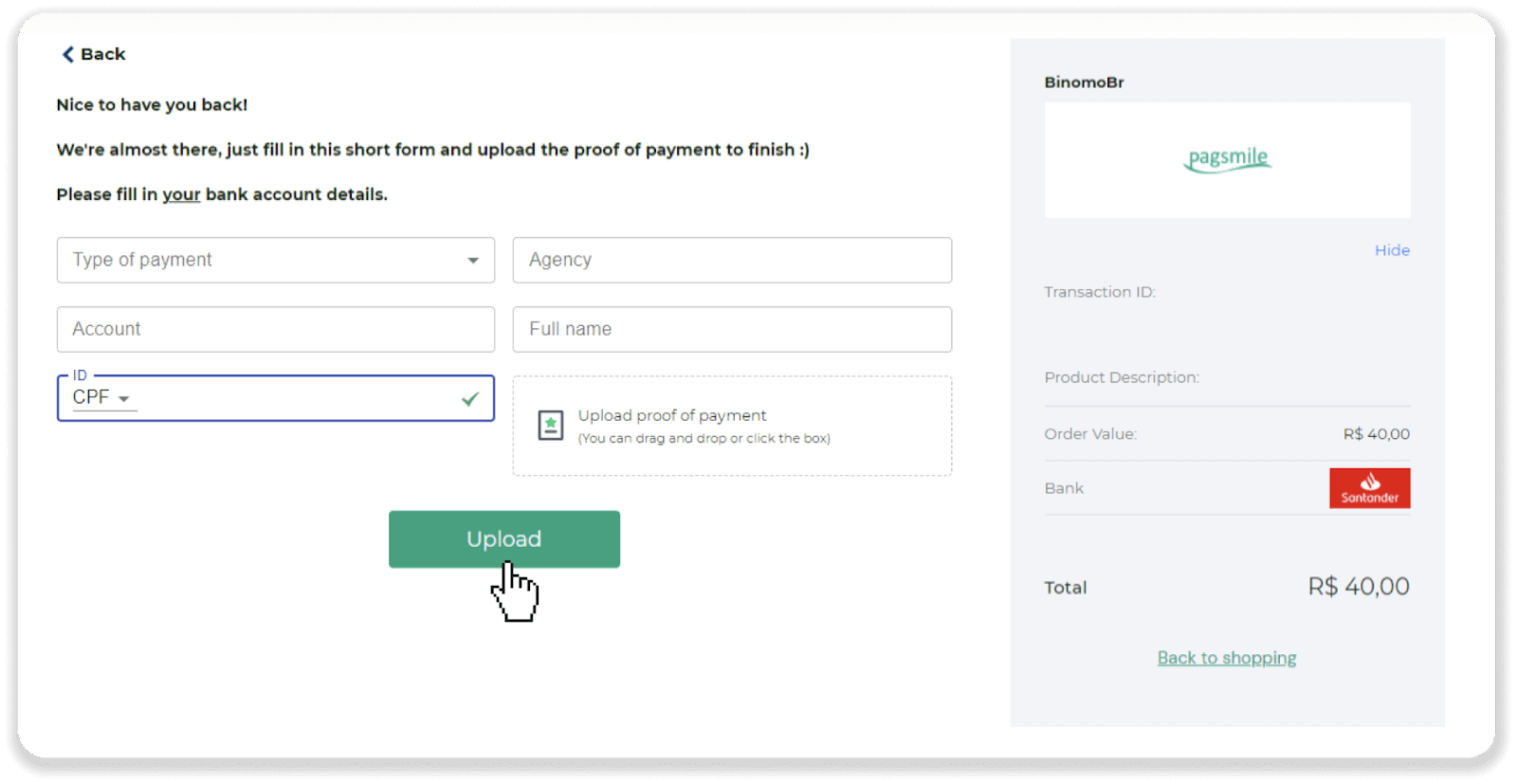
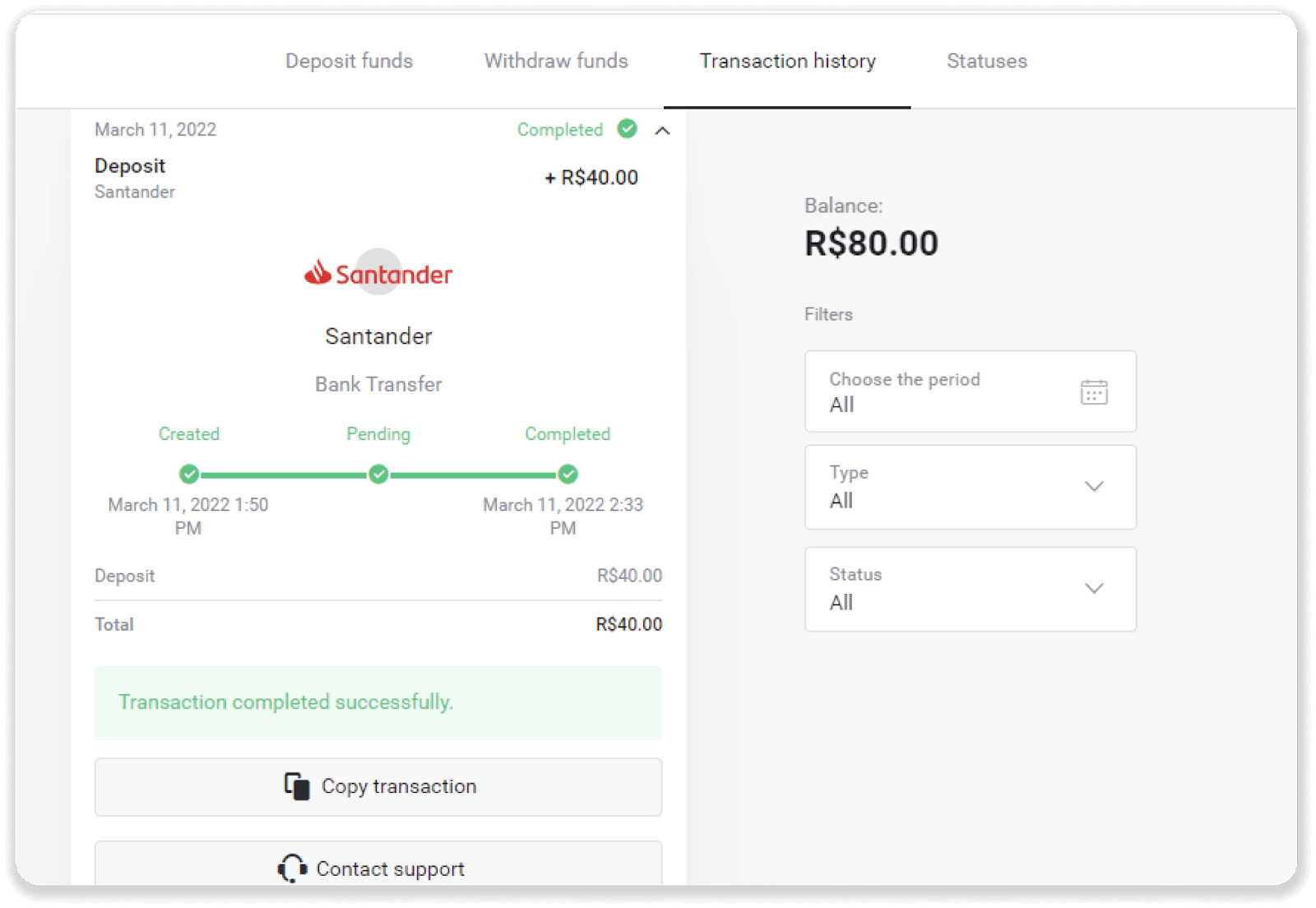
11. A tranzakció állapotának ellenőrzéséhez térjen vissza a „Tranzakcióelőzmények” fülre, és kattintson a befizetésére az állapotának nyomon követéséhez.
Gyakran Ismételt Kérdések (GYIK)
Biztonságos így pénzt küldeni neked?
Teljesen biztonságos, ha a Binomo platformon a „Pénztár” részben keresztül fizet be (a „Befizetés” gomb a jobb felső sarokban). Kizárólag megbízható fizetési szolgáltatókkal működünk együtt, amelyek megfelelnek a biztonsági és személyesadat-védelmi szabványoknak, mint például a 3-D Secure vagy a Visa által használt PCI szabvány.
Bizonyos esetekben befizetéskor átirányítunk partnereink weboldalaira. Ne aggódjon. Ha a „Pénztár” oldalon keresztül fizet be, teljesen biztonságos kitölteni személyes adatait, és pénzt küldeni a CoinPaymentsnek vagy más fizetési szolgáltatóknak.
Nem sikerült átutalni a befizetésemet, mit tegyek?
Minden sikertelen fizetés a következő kategóriákba tartozik:
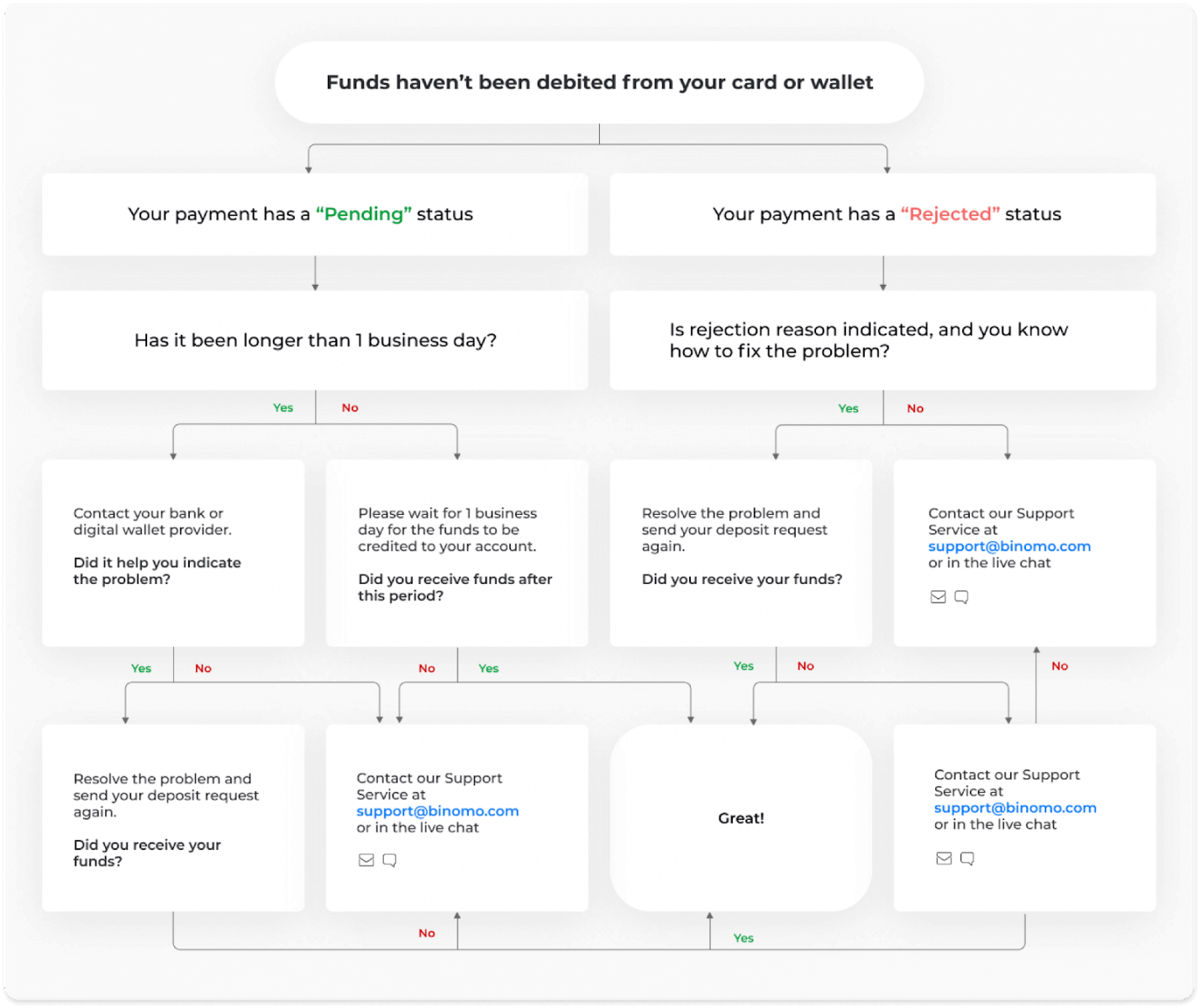
A kártyájáról vagy a pénztárcájáról nem terheltük meg a pénzt. Az alábbi folyamatábra bemutatja, hogyan oldhatja meg ezt a problémát.
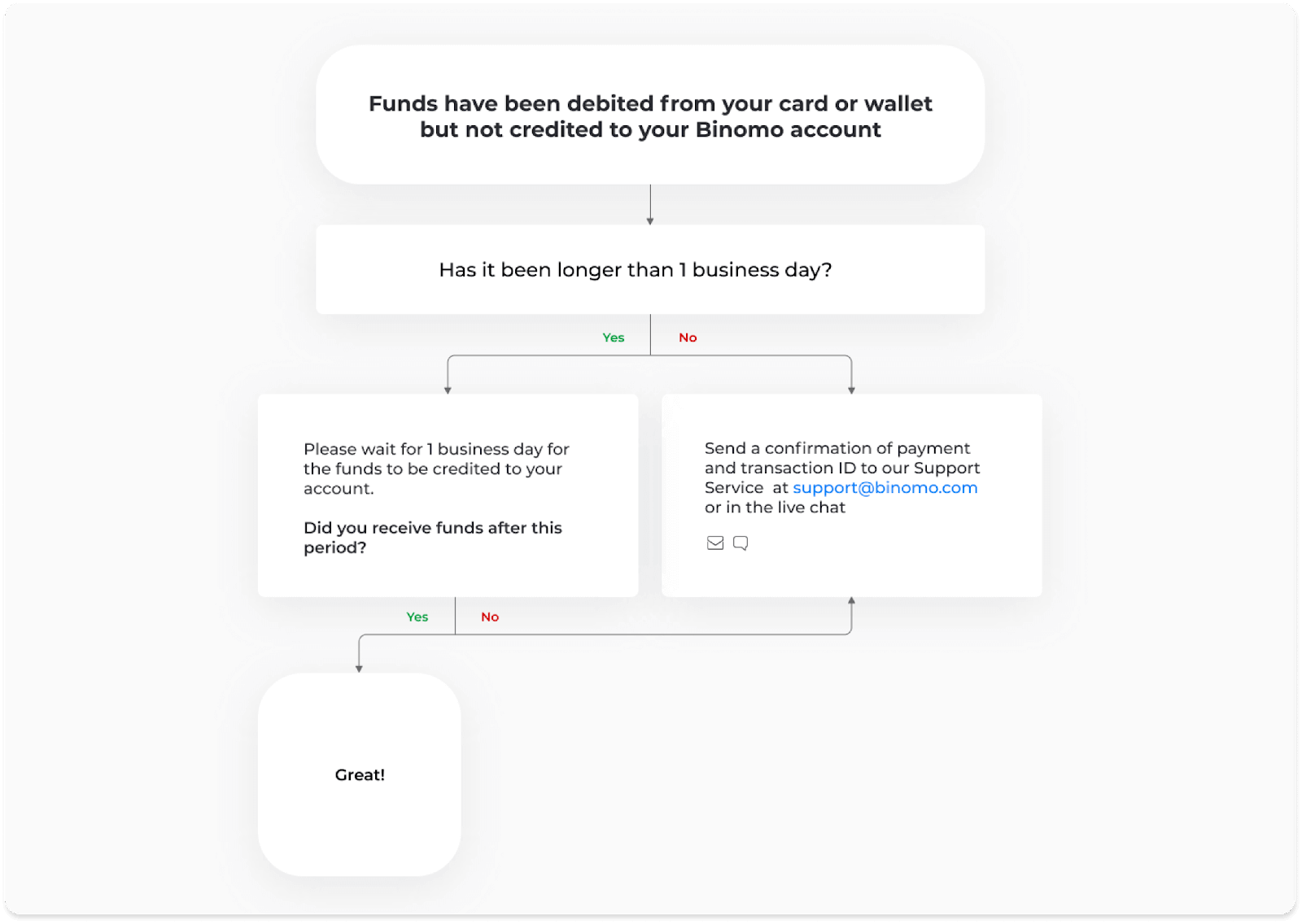
A Binomo számláról terhelték a pénzt, de jóváírásra nem került. Az alábbi folyamatábra bemutatja, hogyan oldható meg ez a probléma.
Az első esetben ellenőrizze befizetése állapotát a „Tranzakcióelőzmények” részben.
A webes verzióban: Kattintson a profilképére a képernyő jobb felső sarkában, és válassza a „Pénztár” fület a menüben. Ezután kattintson a „Tranzakcióelőzmények” fülre. 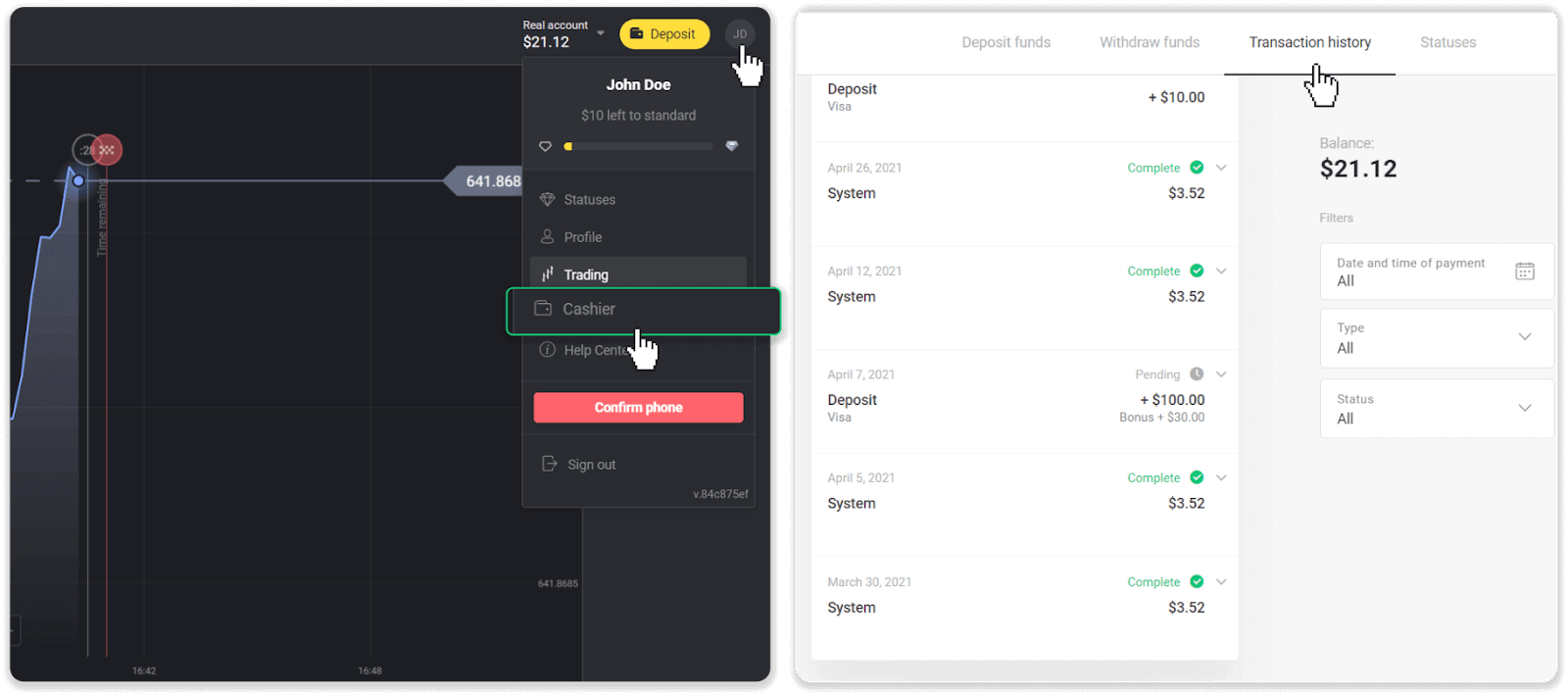
A mobilalkalmazásban: Nyissa meg a bal oldali menüt, és válassza az „Egyenleg” részt.
Ha a befizetés állapota „ Függőben ”, kövesse az alábbi lépéseket:
1. Ellenőrizze a Súgóközpont Befizetés részében a fizetési móddal történő befizetésre vonatkozó utasításokat, hogy megbizonyosodjon arról, hogy nem hagyott ki egyetlen lépést sem.
2. Ha a fizetés feldolgozása egy munkanapnál tovább tart , vegye fel a kapcsolatot bankjával vagy digitális pénztárca-szolgáltatójával a probléma jelzéséhez.
3. Ha a fizetési szolgáltatója szerint minden rendben van, de Ön még mindig nem kapta meg a pénzét, vegye fel velünk a kapcsolatot a [email protected] címen vagy az élő chaten. Segítünk a probléma megoldásában.
Ha a befizetés állapota „ Elutasítva ” vagy „ Hiba ”, kövesse az alábbi lépéseket:
1. Kattintson az elutasított befizetésre. Bizonyos esetekben fel van tüntetve az elutasítás oka, mint például az alábbi példában. (Ha az ok nincs feltüntetve, vagy nem tudja, hogyan javítsa, folytassa a 4. lépéssel) 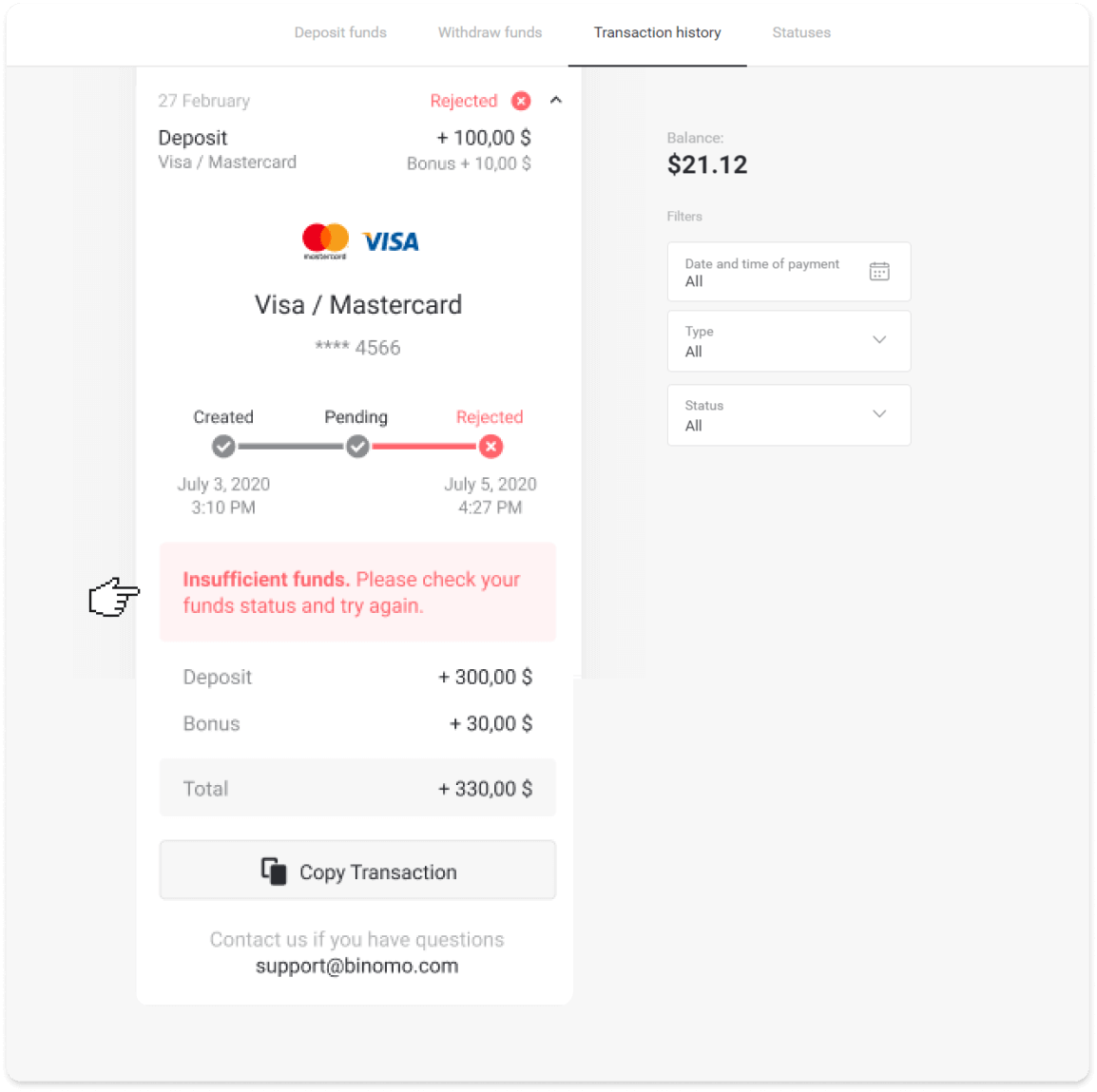
2. Oldja meg a problémát, és ellenőrizze a fizetési módot. Győződjön meg arról, hogy nem járt le, elegendő fedezettel rendelkezik, és minden szükséges információt helyesen adott meg, beleértve a nevét és az SMS-ben kapott megerősítő kódot. Azt is javasoljuk, hogy ellenőrizze a fizetési móddal történő befizetésre vonatkozó utasításokat a Súgóközpont Befizetés részében.
3. Küldje el újra a befizetési kérelmet.
4. Ha minden adat helyes, de továbbra sem tud pénzt átutalni, vagy ha az elutasítás oka nincs feltüntetve, vegye fel velünk a kapcsolatot a [email protected] címen vagy az élő chaten. Segítünk a probléma megoldásában.
A második esetben, amikor a pénzeszközöket leemelték a kártyájáról vagy pénztárcájáról, de egy munkanapon belül nem kapta meg azokat, meg kell erősítenünk a fizetést a befizetés nyomon követése érdekében.
Ahhoz, hogy segítsen nekünk átutalni a befizetést a Binomo-számlájára, kövesse az alábbi lépéseket:
1. Szerezze be a fizetés visszaigazolását. Ez lehet bankszámlakivonat , vagy egy képernyőkép a banki alkalmazásból vagy online szolgáltatásból. Láthatónak kell lennie a kereszt- és vezetéknevének, a kártya- vagy pénztárcaszámnak, a fizetés összegének és a fizetés dátumának.
2. Gyűjtse össze a fizetés tranzakcióazonosítóját a Binomo-n. A tranzakcióazonosító megszerzéséhez kövesse az alábbi lépéseket:
Lépjen a „Tranzakcióelőzmények” részre.
Kattintson arra a befizetésre, amelyet még nem terheltek meg a számlájáról.
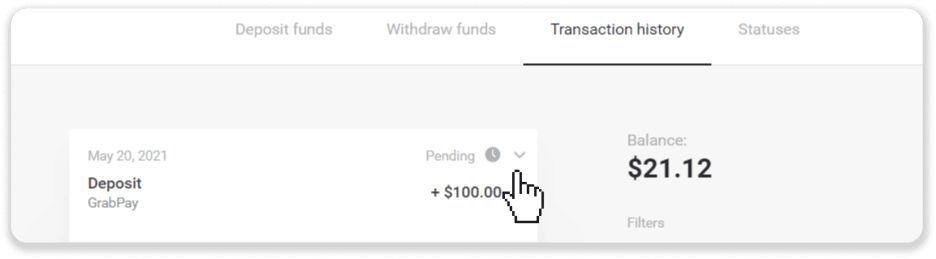
Kattintson a „Tranzakció másolása” gombra. Most beillesztheti a nekünk küldött levélbe.
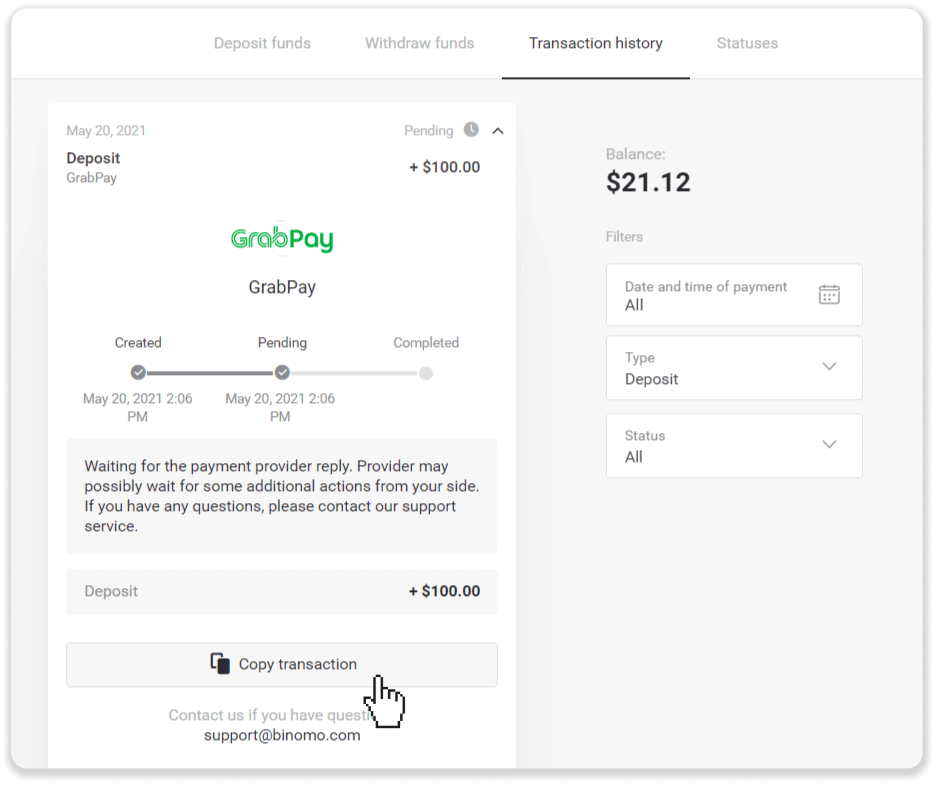
3. Küldd el a fizetés visszaigazolását és a tranzakció azonosítóját a [email protected] címre , vagy egy élő chaten keresztül. Röviden elmagyarázhatod a problémát is.
És ne aggódj, segítünk nyomon követni a fizetésedet, és a lehető leggyorsabban átutalni a számládra.
Mennyi idő alatt érkezik be a pénz a számlámra?
Befizetéskor a „ Függőben ” állapotot kapja. Ez az állapot azt jelenti, hogy a fizetési szolgáltató jelenleg feldolgozza a tranzakciót. Minden szolgáltatónak saját feldolgozási ideje van.
Kövesse az alábbi lépéseket a függőben lévő befizetés átlagos és maximális feldolgozási idejének megtekintéséhez:
1. Kattintson a profilképére a képernyő jobb felső sarkában, és válassza a „ Pénztáros ” fület a menüben. Ezután kattintson a „Tranzakcióelőzmények” fülre.
Mobilalkalmazás - felhasználók: nyissa meg a bal oldali menüt, és válassza az „Egyenleg” részt. 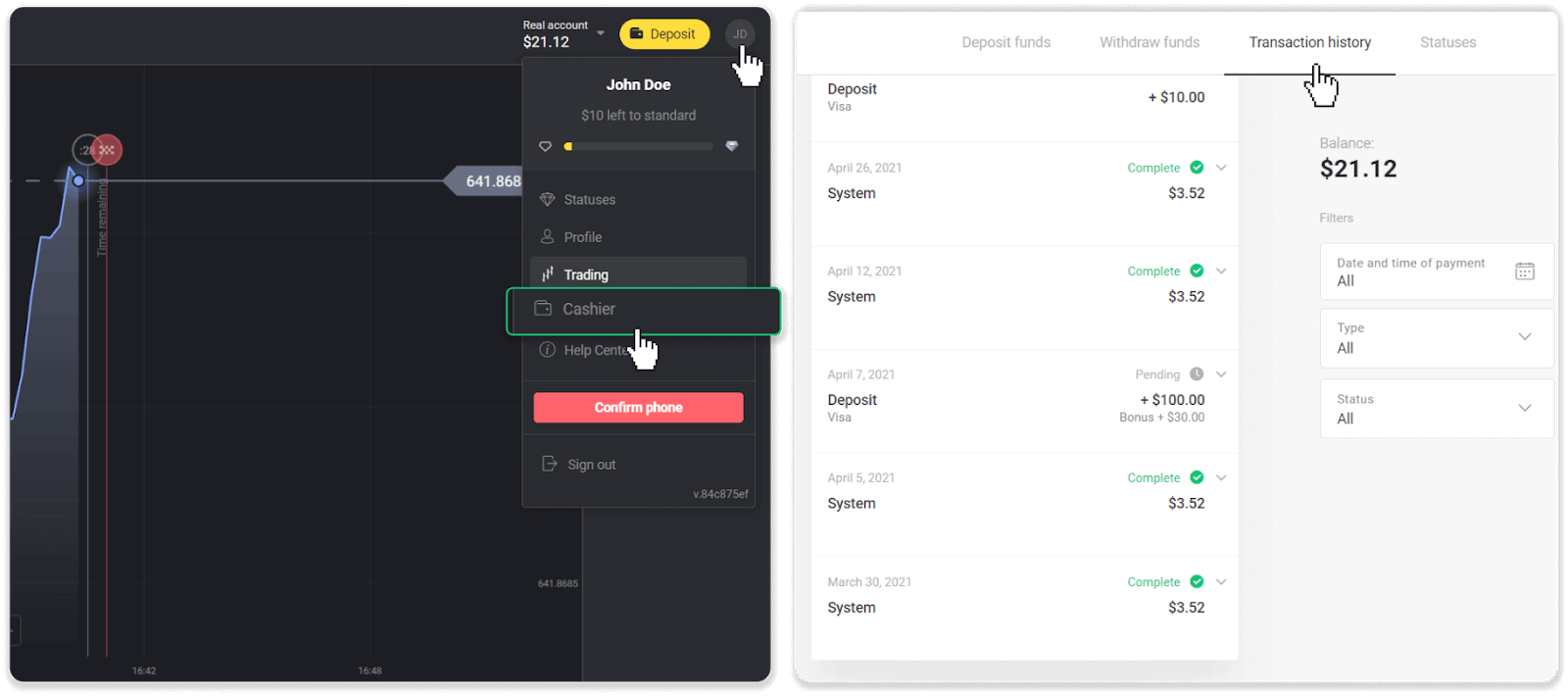
2. Kattintson a befizetésére a tranzakció feldolgozási idejének megtekintéséhez.dep_2.png 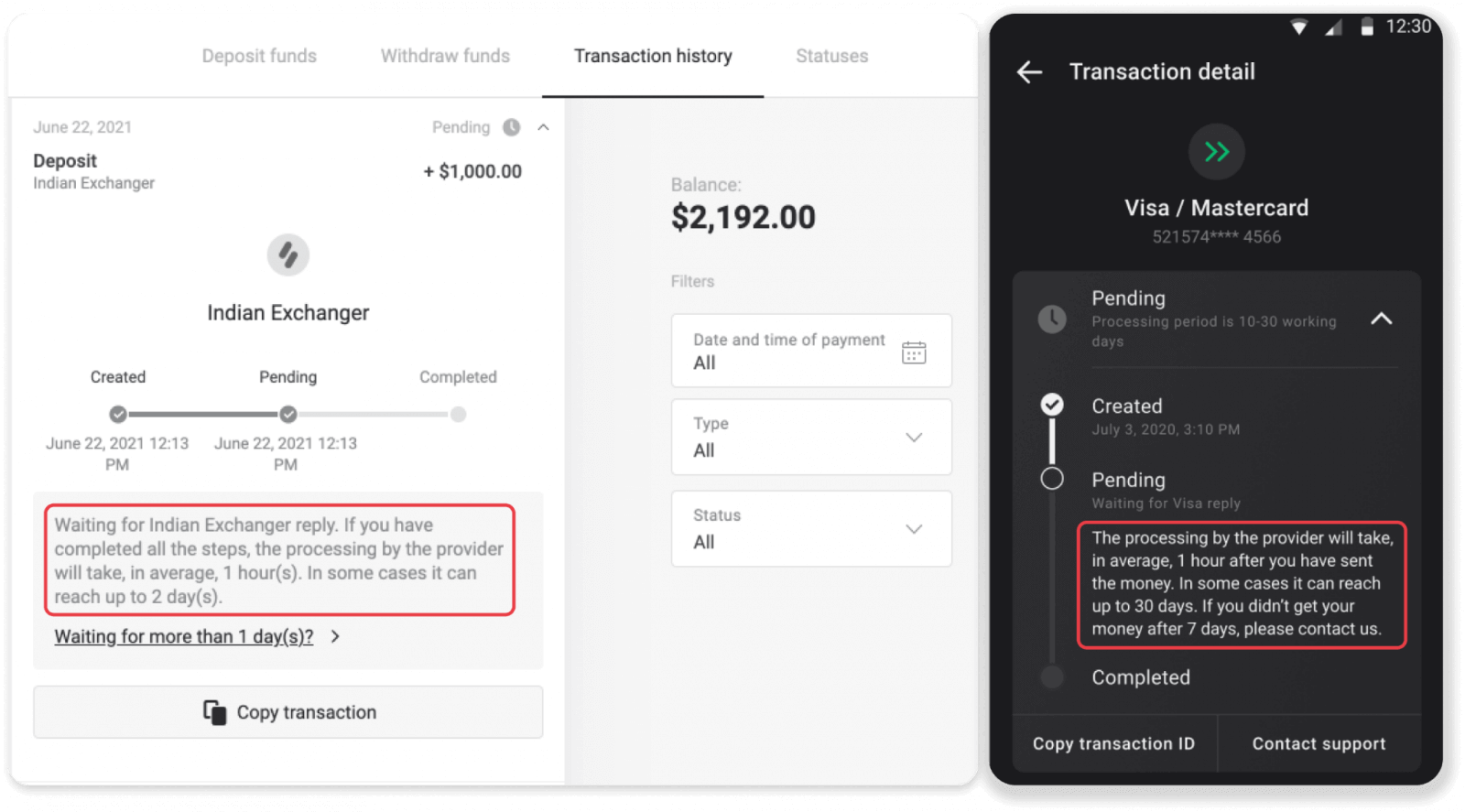
Megjegyzés . A fizetési szolgáltatók általában néhány órán belül feldolgozzák az összes befizetést. A maximális tranzakciófeldolgozási idő ritkán releváns, és gyakran a nemzeti ünnepek, a fizetési szolgáltató szabályozásai stb. miatt van.
Felszámítanak díjat a befizetésért?
A Binomo soha nem számít fel díjat vagy jutalékot a befizetésekért. Épp ellenkezőleg: bónuszt kaphatsz a számla feltöltéséhez. Egyes fizetési szolgáltatók azonban díjakat számíthatnak fel, különösen, ha a Binomo-számlád és a fizetési módod eltérő pénznemben van.
Az átutalási díjak és az átváltási veszteségek nagymértékben változnak a fizetési szolgáltatódtól, az országtól és a pénznemtől függően. Ez általában a szolgáltató weboldalán van feltüntetve, vagy a tranzakciós megbízás során jelenik meg.
Mikor jóváírják a pénzt a számlámon?
A legtöbb fizetési rendszer a visszaigazolások kézhezvétele után azonnal, vagy egy munkanapon belül feldolgozza a tranzakciókat. Nem mindegyik, és nem minden esetben. A tényleges teljesítési idő nagymértékben függ a fizetési szolgáltatótól. A feltételek általában a szolgáltató weboldalán vannak megadva, vagy a tranzakciós megbízás során jelennek meg.
Ha a fizetése több mint 1 munkanapig "Függőben" állapotban van, vagy a fizetés teljesítve van, de a pénzeszközök még nem jelentek meg a számláján, kérjük, vegye fel velünk a kapcsolatot a [email protected] címen vagy az élő chaten.
Konklúzió: Binomo regisztráció és befizetés – Gyors és biztonságos
A Binomo-n való regisztráció és a pénz befizetése zökkenőmentes és egyszerű folyamat. A következő lépéseket követve gyorsan létrehozhatja fiókját, és biztonságos fizetési módokkal feltöltheti azt. A befizetés után máris kereskedhet és felfedezheti a piaci lehetőségeket a Binomo-n.