Binomo Kaució

Ez az útmutató lépésről lépésre bemutatja a pénzeszközök biztonságos és hatékony befizetését, így a kereskedésre és pénzügyi céljai elérésére összpontosíthat.
Hogyan lehet befizetni bankkártyával a Binomo-n?
Bármely, Önnek kibocsátott bankkártyát használhat Binomo-számlája feltöltésére. Ez lehet személyre szabott vagy nem személyre szabott kártya (a kártyatulajdonos neve nélkül), olyan kártya, amely eltér a számláján használt pénznemtől. A legtöbb esetben a pénzeszközök egy órán belül vagy akár azonnal
jóváírásra kerülnek . Előfordulhat azonban, hogy ez a fizetési szolgáltatójától függően tovább is eltarthat. Kérjük, ellenőrizze az országára és kártyamárkájára vonatkozó fizetésfeldolgozási időt, mielőtt kapcsolatba lépne a Binomo ügyfélszolgálatával. Rövid útmutató
- Kattintson a képernyő jobb felső sarkában található „ Befizetés ” gombra.
- Válassza ki a régióját a legördülő „ Ország ” menüből.
- Válasszon egy kártyamárkát (pl. Visa, Mastercard ).
- Válasszon egy ajánlott befizetési összeget, vagy írjon be egy egyéni összeget.
- Töltse ki a kártya adatait, majd kattintson az „ OK ” gombra.
- Várd meg az SMS-ben vagy push értesítésben elküldött megerősítő kódot, majd add meg a fizetés befejezéséhez.
- Sikeres fizetés esetén átirányítjuk a tranzakció részleteit tartalmazó oldalra.
Törökország (Visa / Mastercard / Maestro)
Ezt a fizetési módot csak akkor használhatod, ha:
- Török állampolgársággal kell rendelkeznie (teljes igazolvánnyal);
- Használjon török IP-címet;
Emlékezz!
- Naponta csak 5 sikeres tranzakciót hajthat végre;
- Egy tranzakció végrehajtása után 30 percet kell várnia a következőre.
- Csak 1 török személyazonosító okmánnyal töltheted fel a számládat.
Más fizetési módokat is használhat. 1. Kattintson a képernyő jobb felső sarkában található
„ Befizetés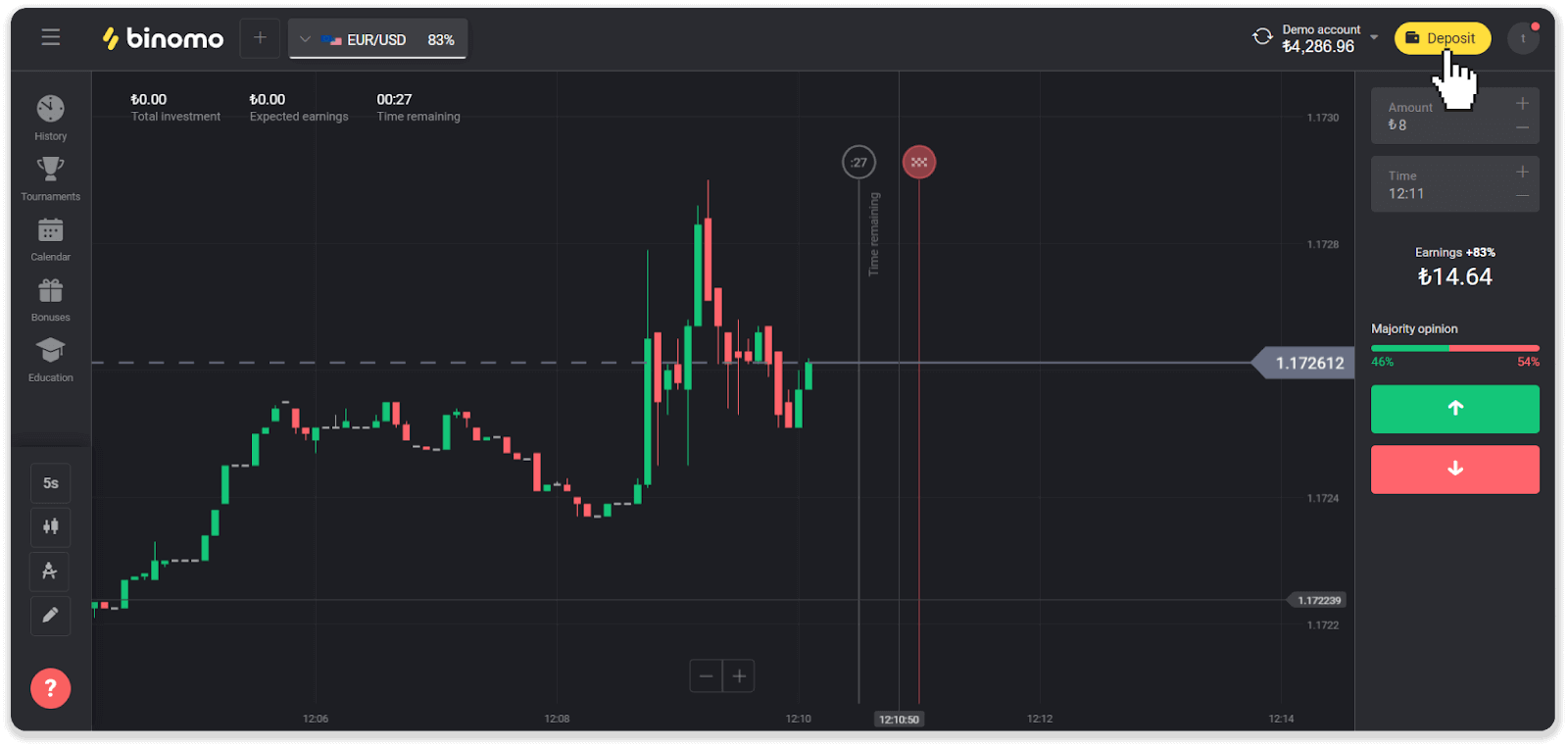
” gombra.
2. Az „Ország” részben válassza a „Törökország” lehetőséget, és válassza a „Visa / Mastercard / Maestro” fizetési módot. 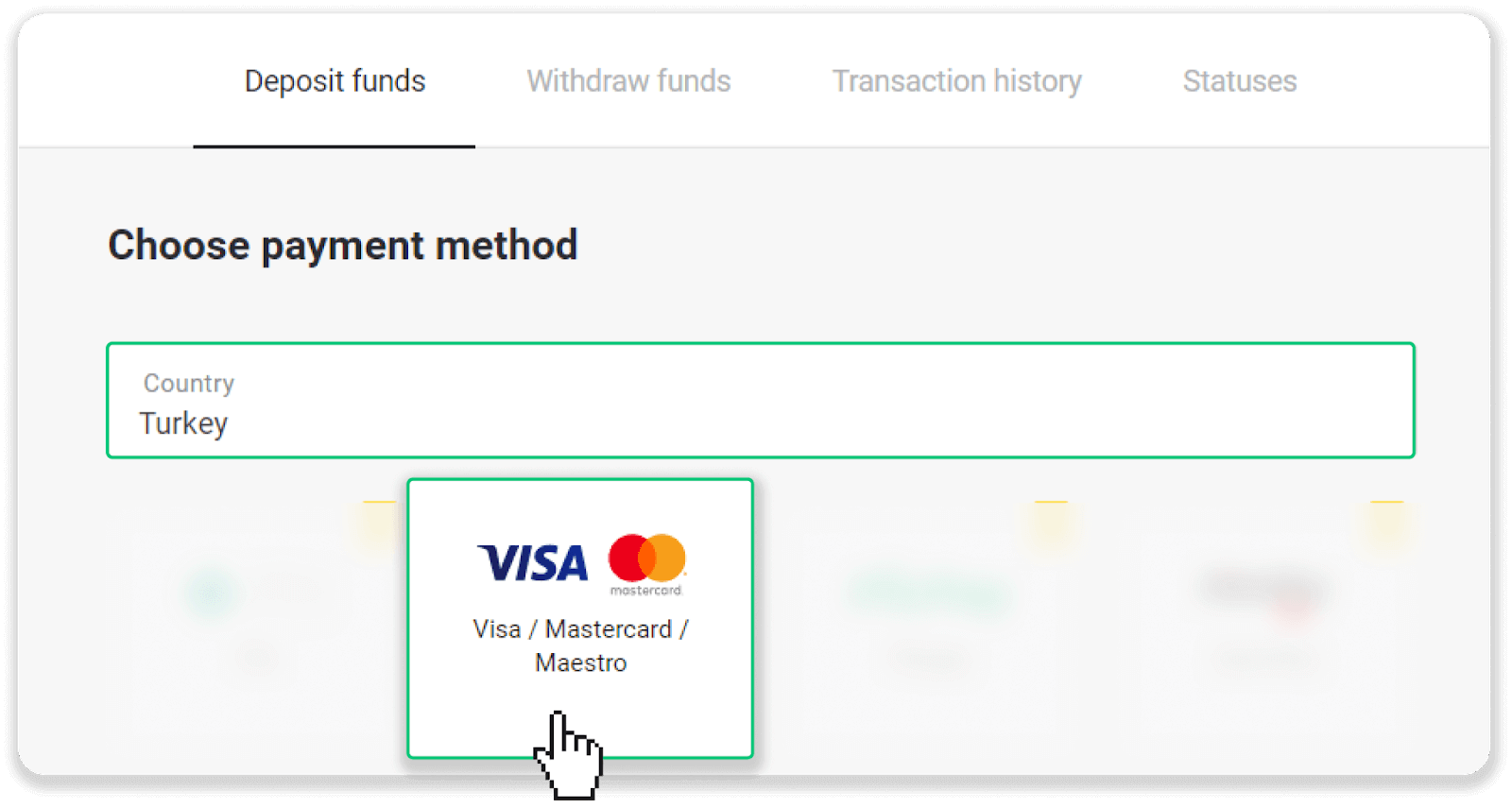
3. Válassza ki a befizetendő összeget, adja meg a kereszt- és vezetéknevét, majd kattintson a „Befizetés” gombra. 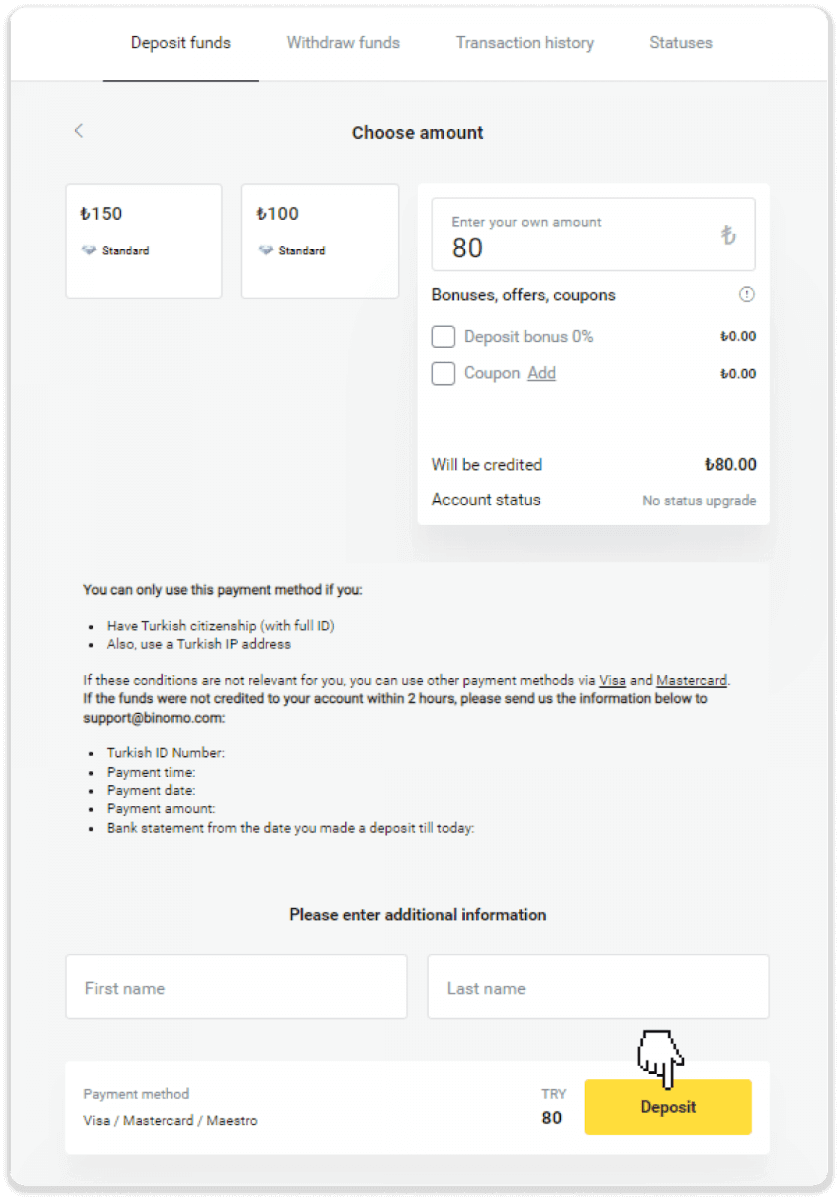
4. Töltse ki a kártyaadatait, és kattintson a „Befizetés” gombra. 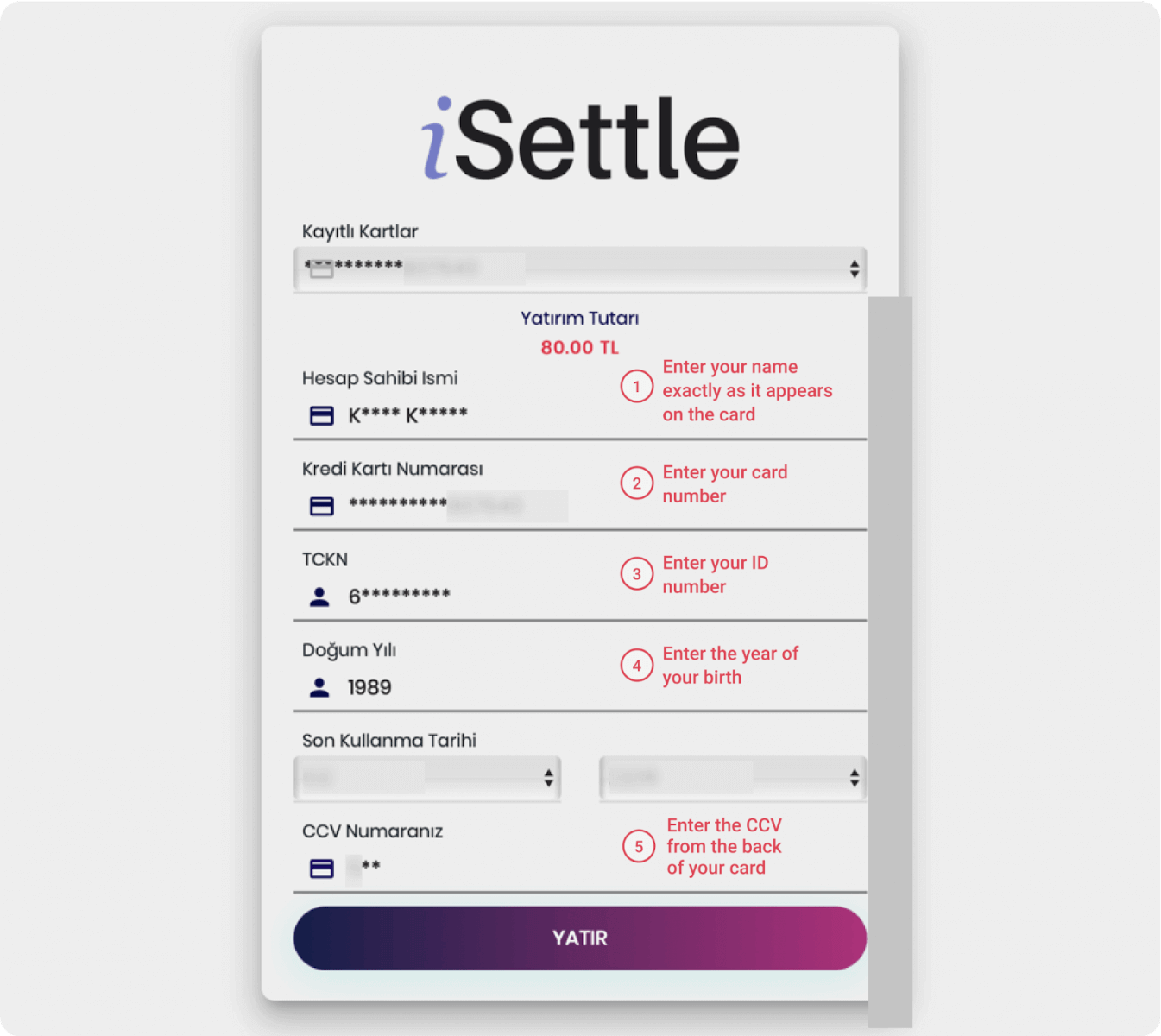
5. Egy SMS-t küldünk a mobiltelefonjára egy kóddal. Írja be a kódot, és kattintson az „On” gombra. 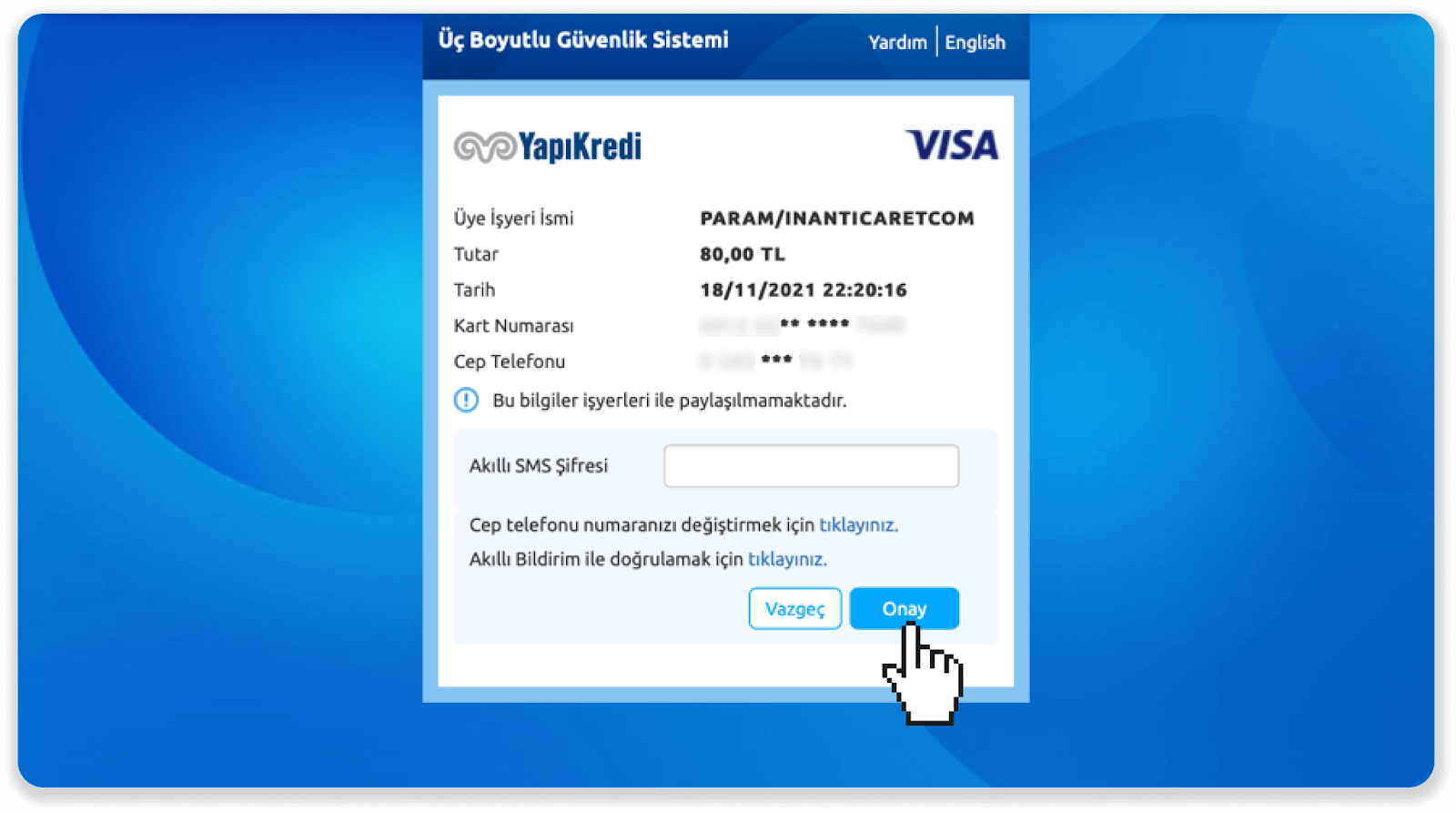
6. A fizetés sikeres volt. Automatikusan átirányítjuk a következő oldalra. 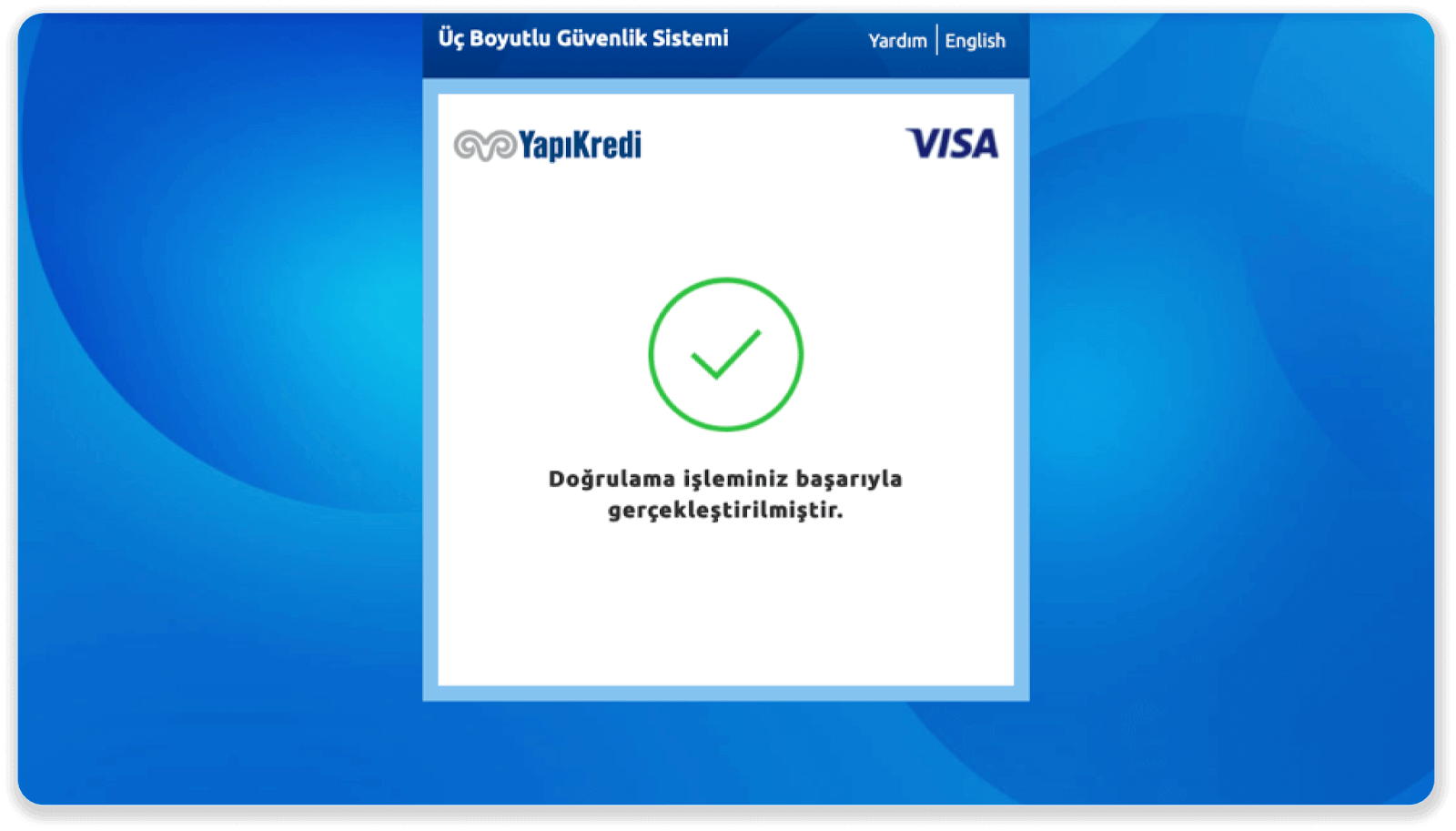
7. A „Siteye Geri Dön” gombra kattintva visszatérhet a Binomo oldalára. 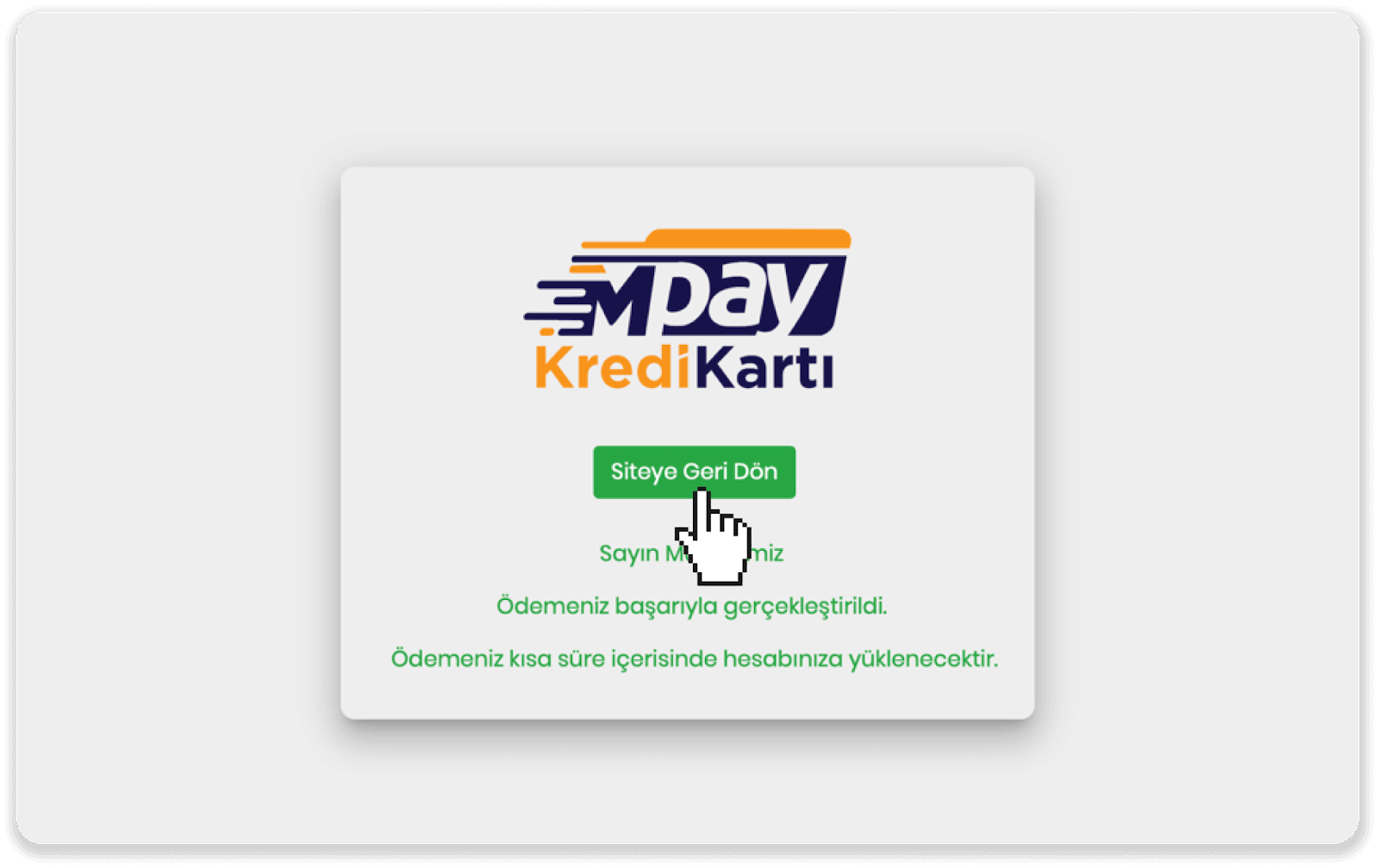
8. A tranzakció állapotának ellenőrzéséhez lépjen a „Tranzakcióelőzmények” fülre, és kattintson a befizetésre az állapotának nyomon követéséhez.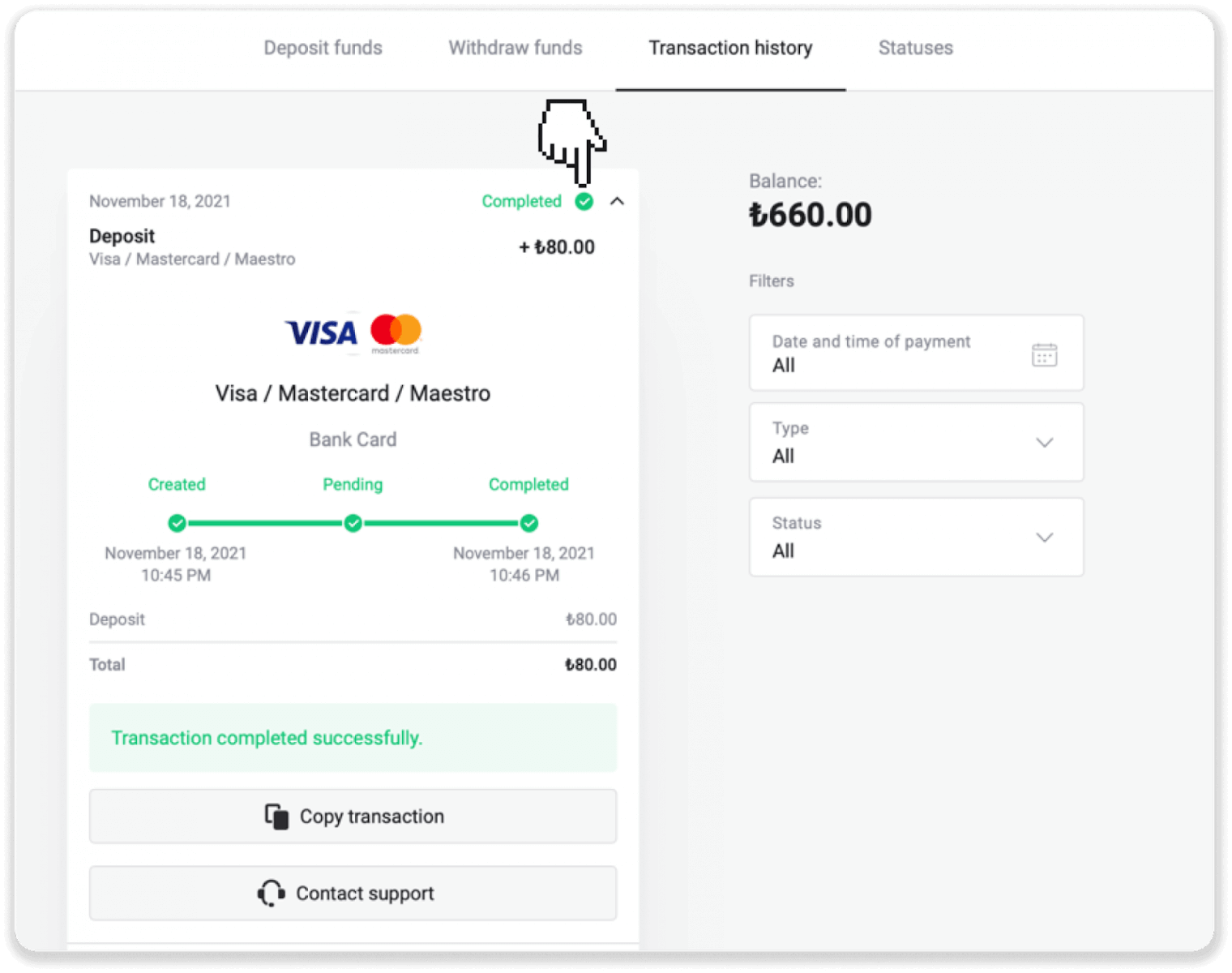
Arab országok (Visa / Mastercard / Maestro)
1. Kattintson a képernyő jobb felső sarkában található „ Befizetés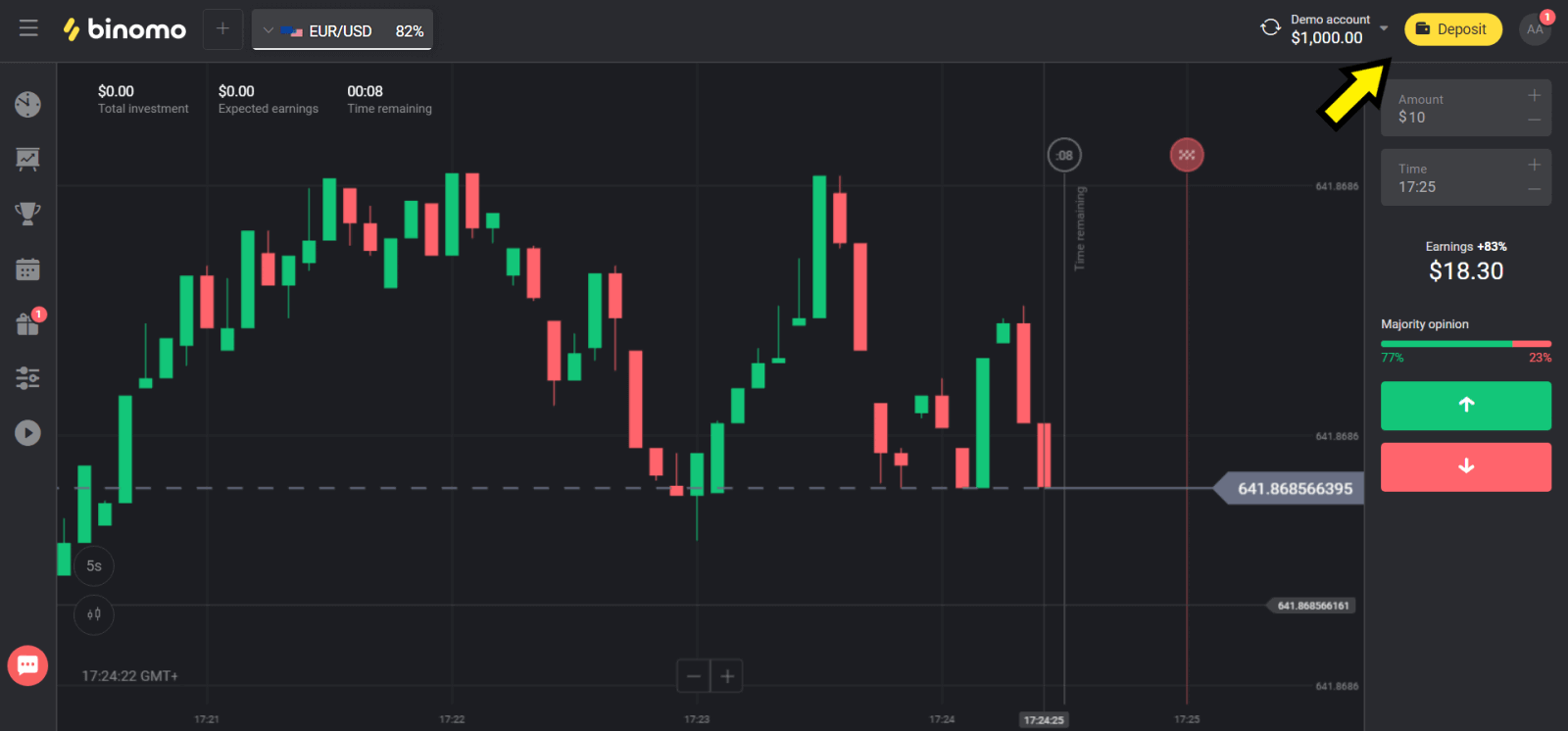
” gombra. 2. Válassza ki az országát az „Ország” részben, és válassza a „Visa” vagy a „Mastercard/Maestro” fizetési módot.
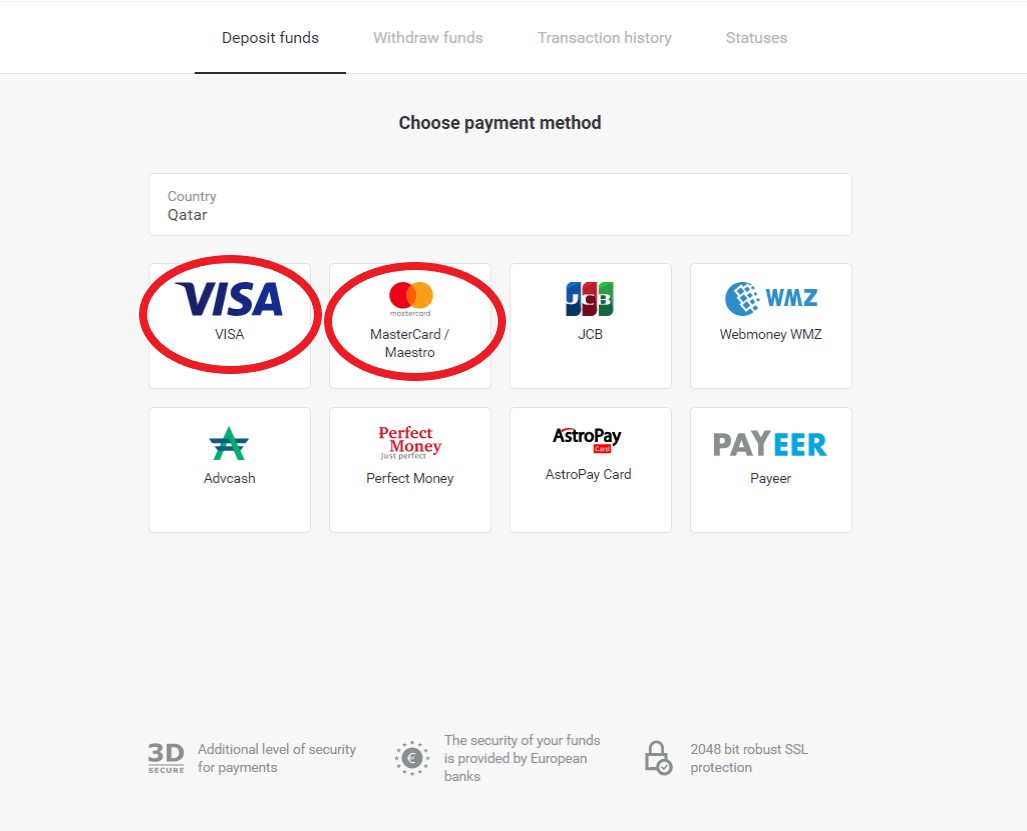
3. Válassza ki a befizetni kívánt összeget.
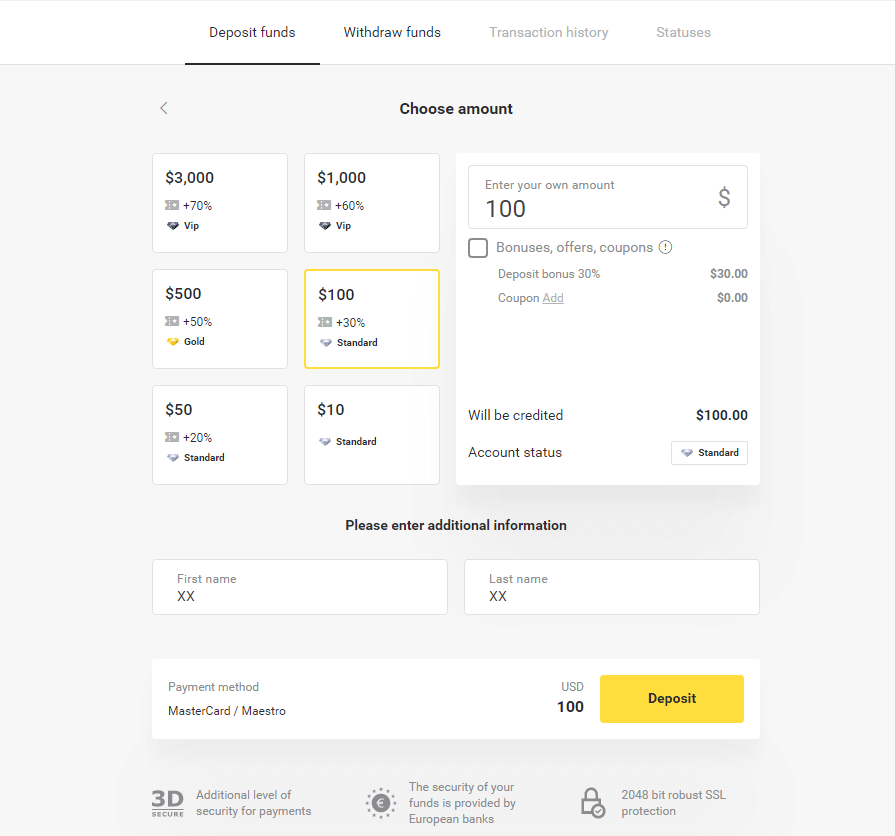
4. Adja meg bankkártyaadatait, és kattintson a „Fizetés” gombra.
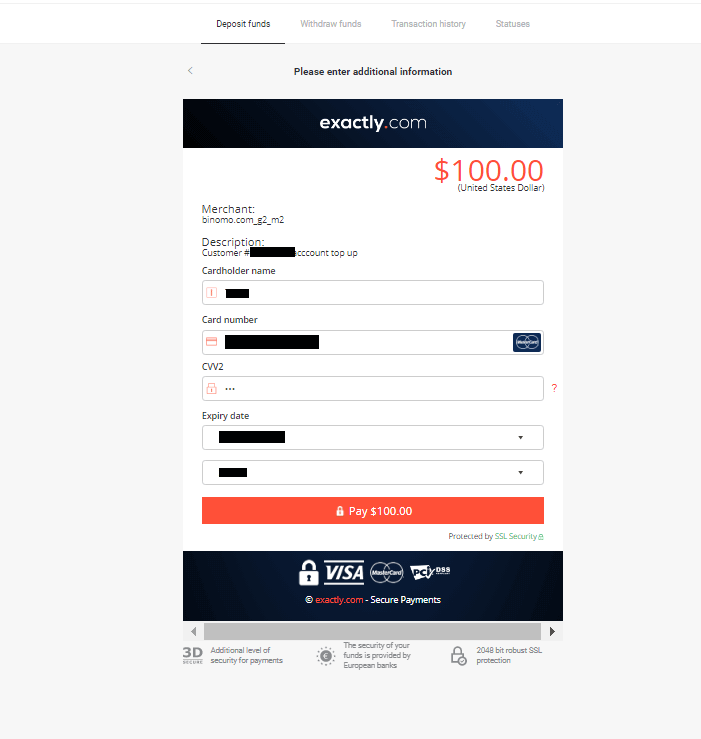
5. Erősítse meg a fizetést egy SMS-ben kapott egyszer használatos jelszóval.
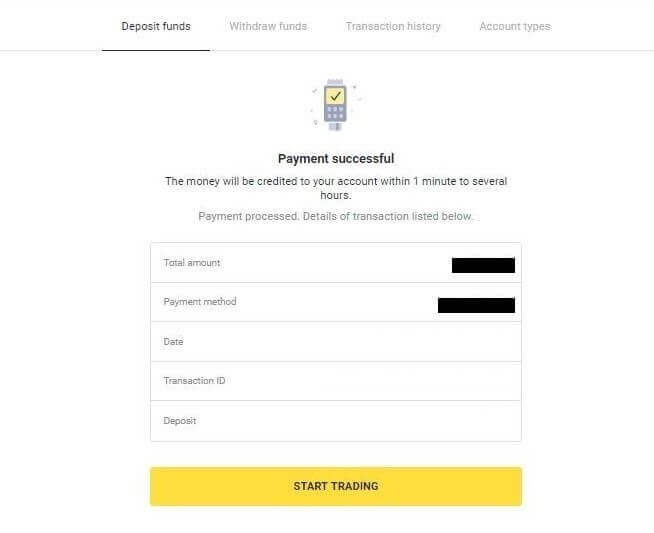
6. Sikeres fizetés esetén a következő oldalra lesz átirányítva, ahol a fizetés összege, a dátum és a tranzakció azonosítója szerepelni fog:
Kazahsztán (Visa / Mastercard / Maestro)
1. Kattintson a képernyő jobb felső sarkában található „ Befizetés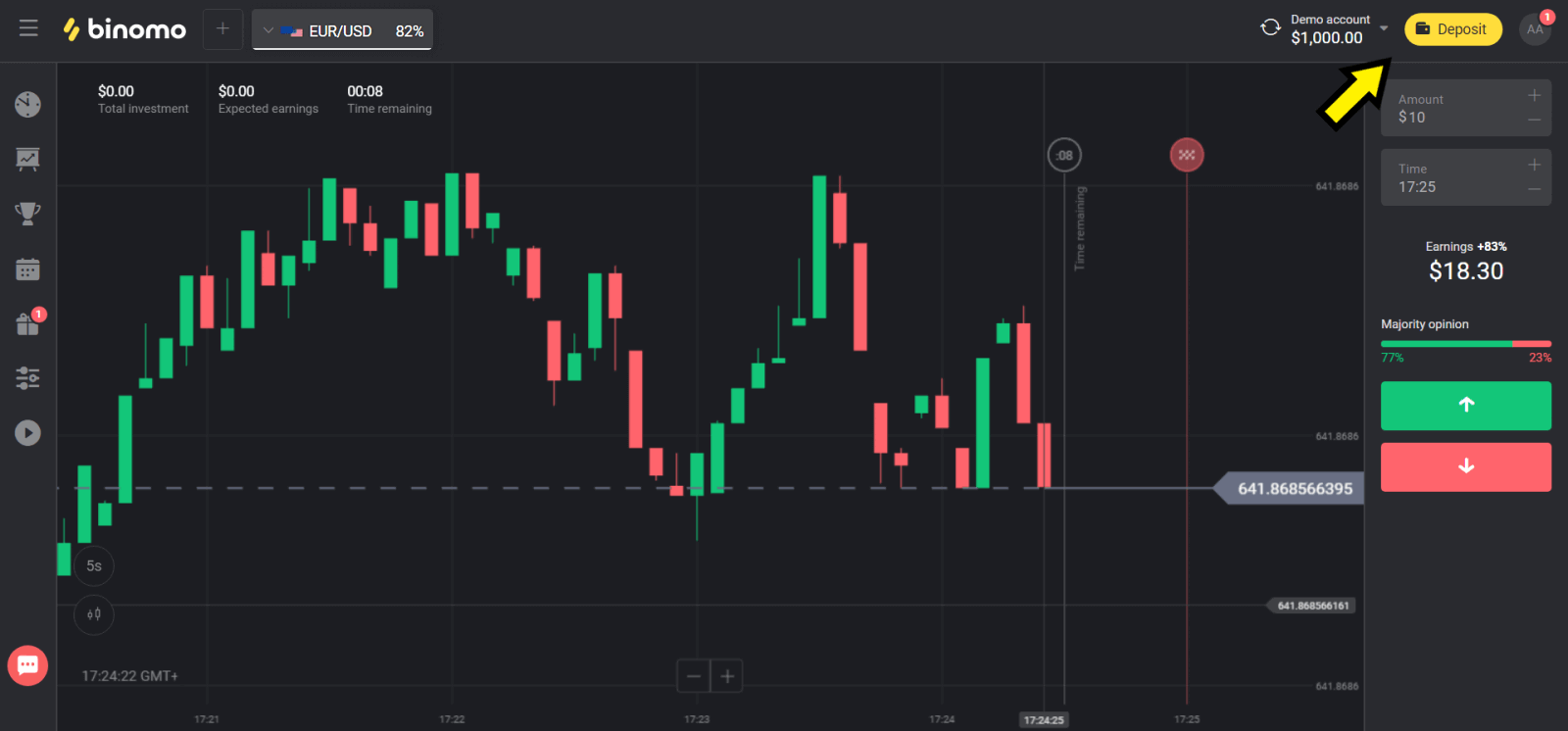
” gombra. 2. Az „Ország” részben válassza ki a „Kazahsztán” lehetőséget, és válassza a „Visa / Mastercard / Maestro” fizetési módot.
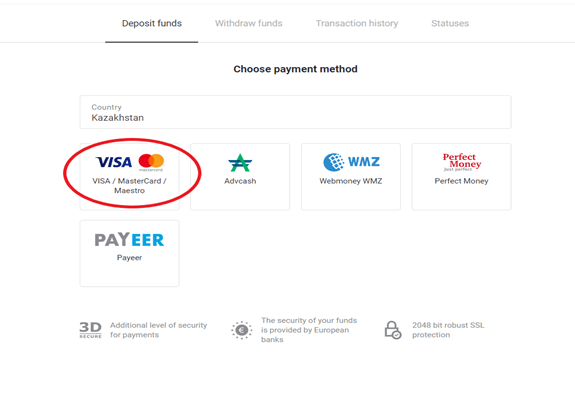
3. Válassza ki a befizetni kívánt összeget.
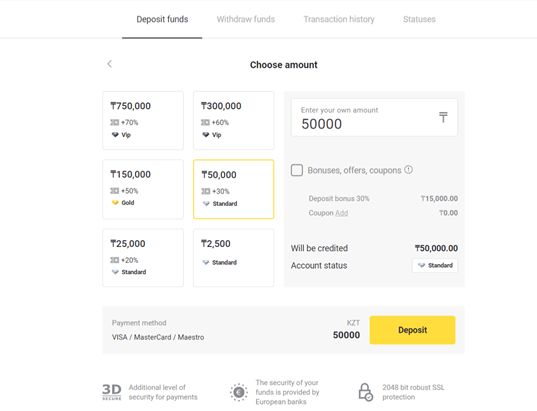
4. Adja meg bankkártyaadatait, és kattintson a „Fizetés” gombra.
Ha kártyáját a Kaspi Bank bocsátotta ki, akkor a mobilalkalmazásban ellenőrizze, hogy aktiválta-e az internetes fizetési lehetőséget, és nem érte-e el a limitjét. A mobilalkalmazásban a limitet is bővítheti.
Bankja elutasíthatja a tranzakciót, ennek elkerülése érdekében kérjük, kövesse az alábbi információkat:
2. Ezután egy véletlenszerű összeget terhelnek meg a kártyádról (50 és 99 tenge között).
3. A rendszer felkéri a terhelt összeg megadására. Add meg az SMS-ben kapott összeget a mobilalkalmazásban.
4. Ha az összeg helyes, akkor felkerülsz a FEHÉR LISTÁRA.
5. A terhelt összeg visszatérítésre kerül a kártyára.
6. A következő fizetés sikeres lesz.
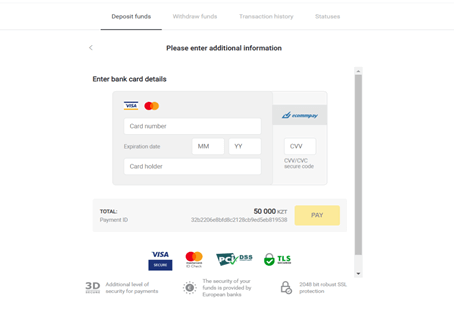
5. Adja meg a bankjától kapott egyszer használatos jelszót a tranzakció befejezéséhez.
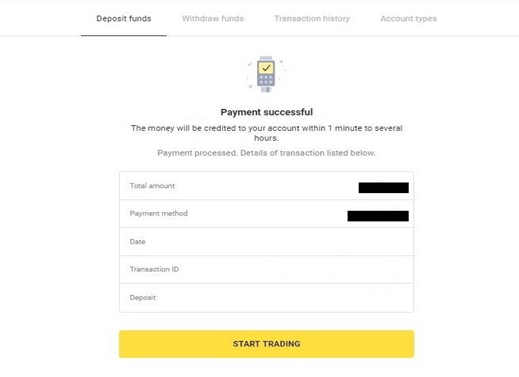
6. Sikeres fizetés esetén a következő oldalra lesz átirányítva, ahol a fizetés összege, a dátum és a tranzakcióazonosító szerepel:
Ukrajna (Visa / Mastercard / Maestro)
1. Kattintson a jobb felső sarokban található „ Befizetés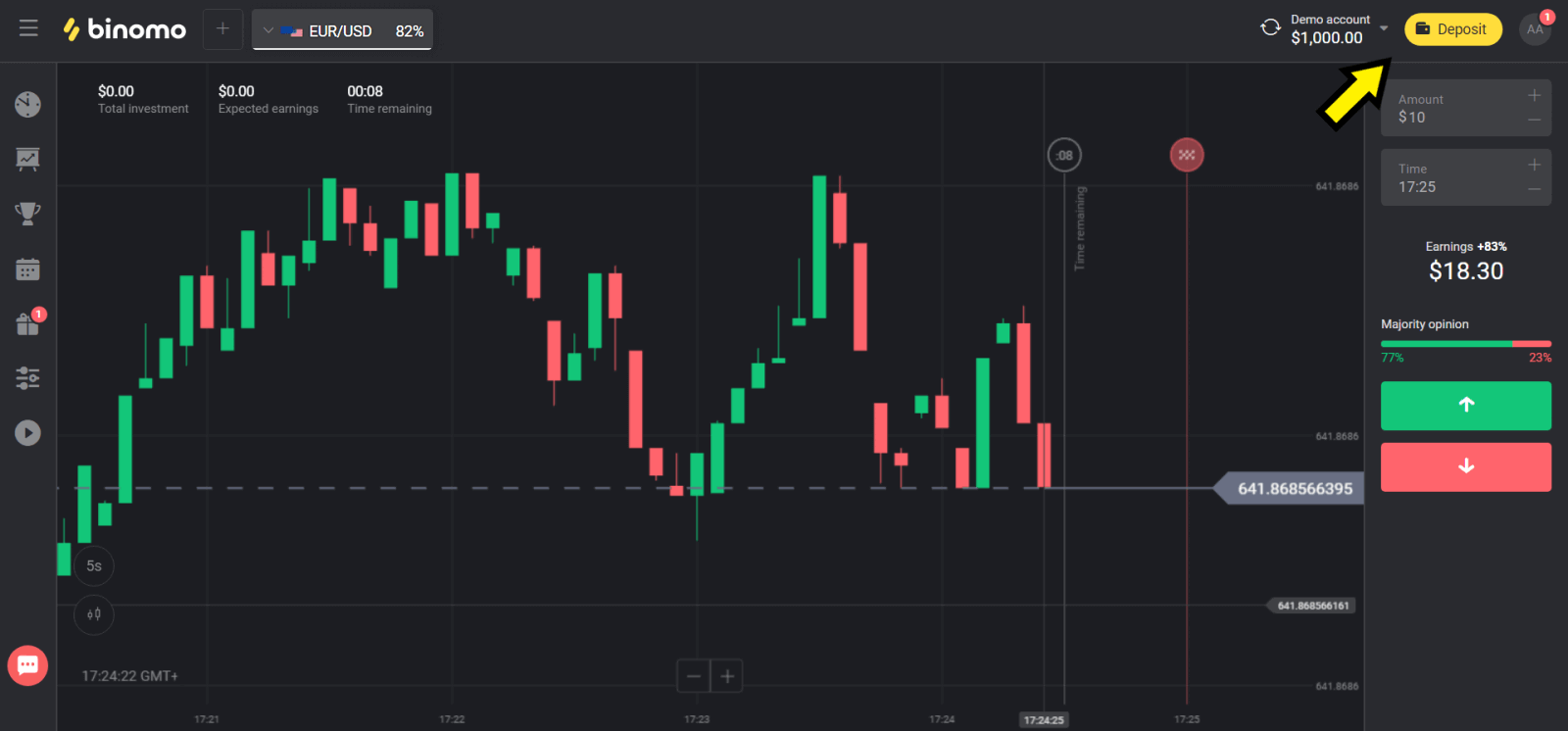
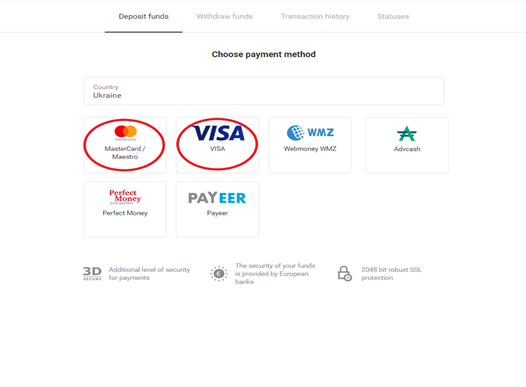
” gombra. 2. Az „Ország” részben válassza az „Ukrajna” lehetőséget, és a használt fizetési módtól függően válassza a „Mastercard/Maestro” vagy a „Visa” lehetőséget.
3. Válassza ki a befizetni kívánt összeget.
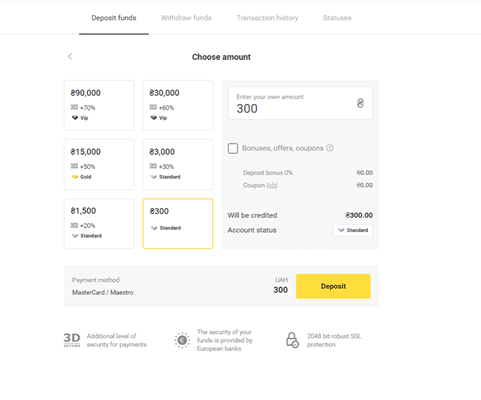
4. Adja meg bankkártyaadatait, és kattintson a „Fizetés” gombra.
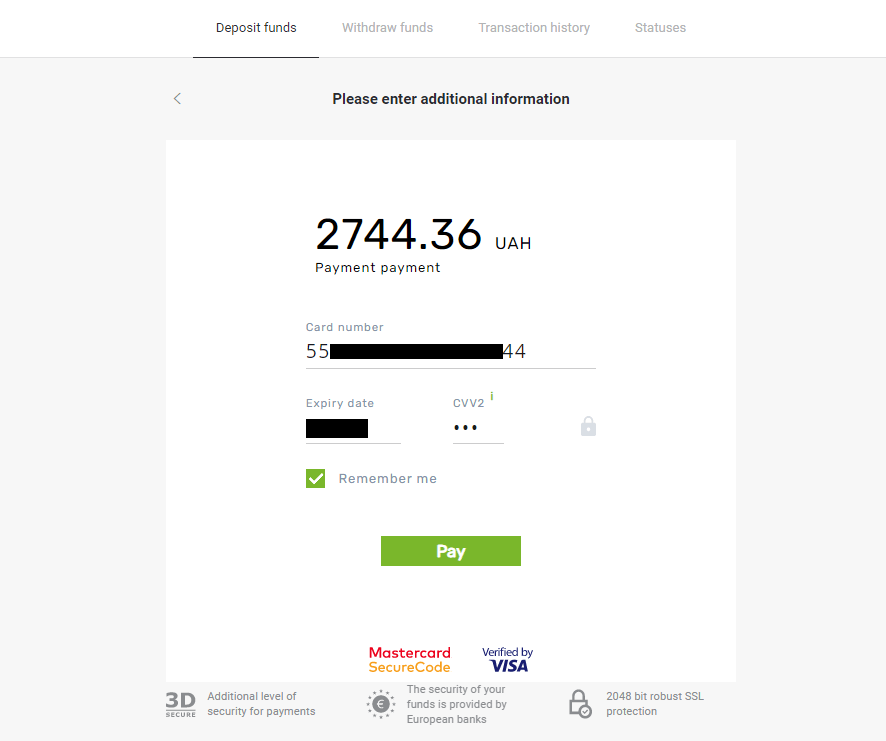
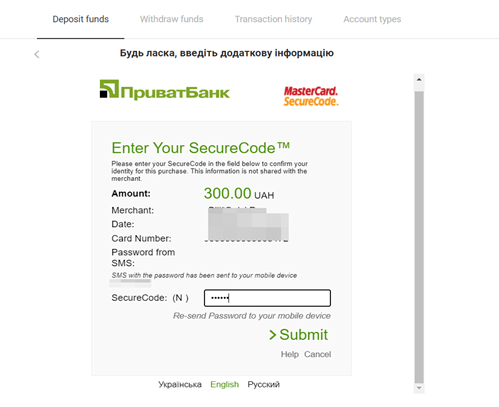
5. Erősítse meg a fizetést egy SMS-ben kapott egyszer használatos jelszóval.
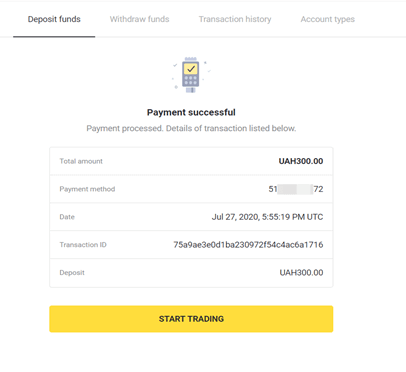
6. Sikeres fizetés esetén a következő oldalra lesz átirányítva, ahol a fizetés összege, dátuma és tranzakcióazonosítója szerepel:
India (Visa/Mastercard/Rupay)
1. Kattintson a képernyő jobb felső sarkában található „ Befizetés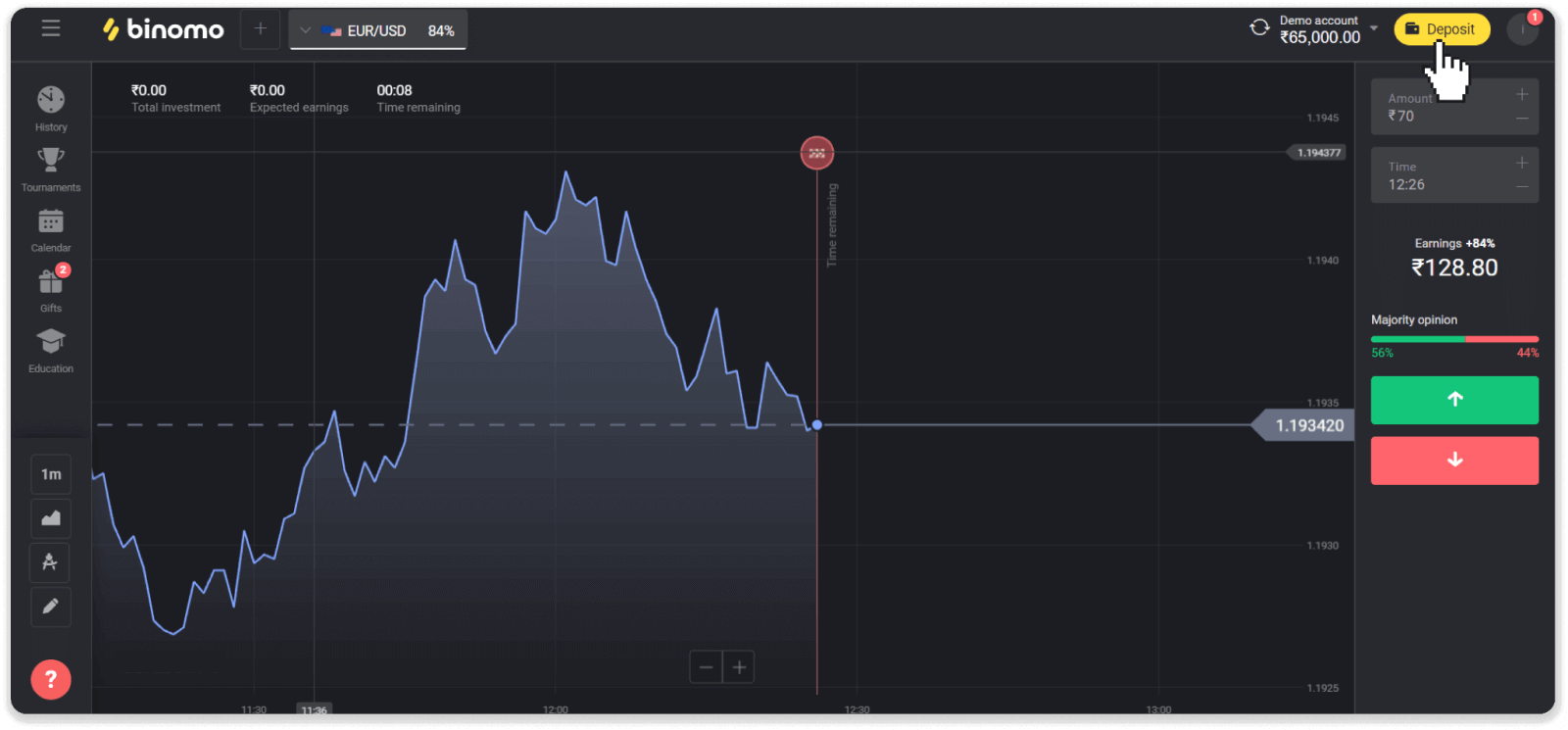
” gombra.
2. Az „Ország” részben válassza az „India” lehetőséget, és válassza ki a „Visa” fizetési módot. 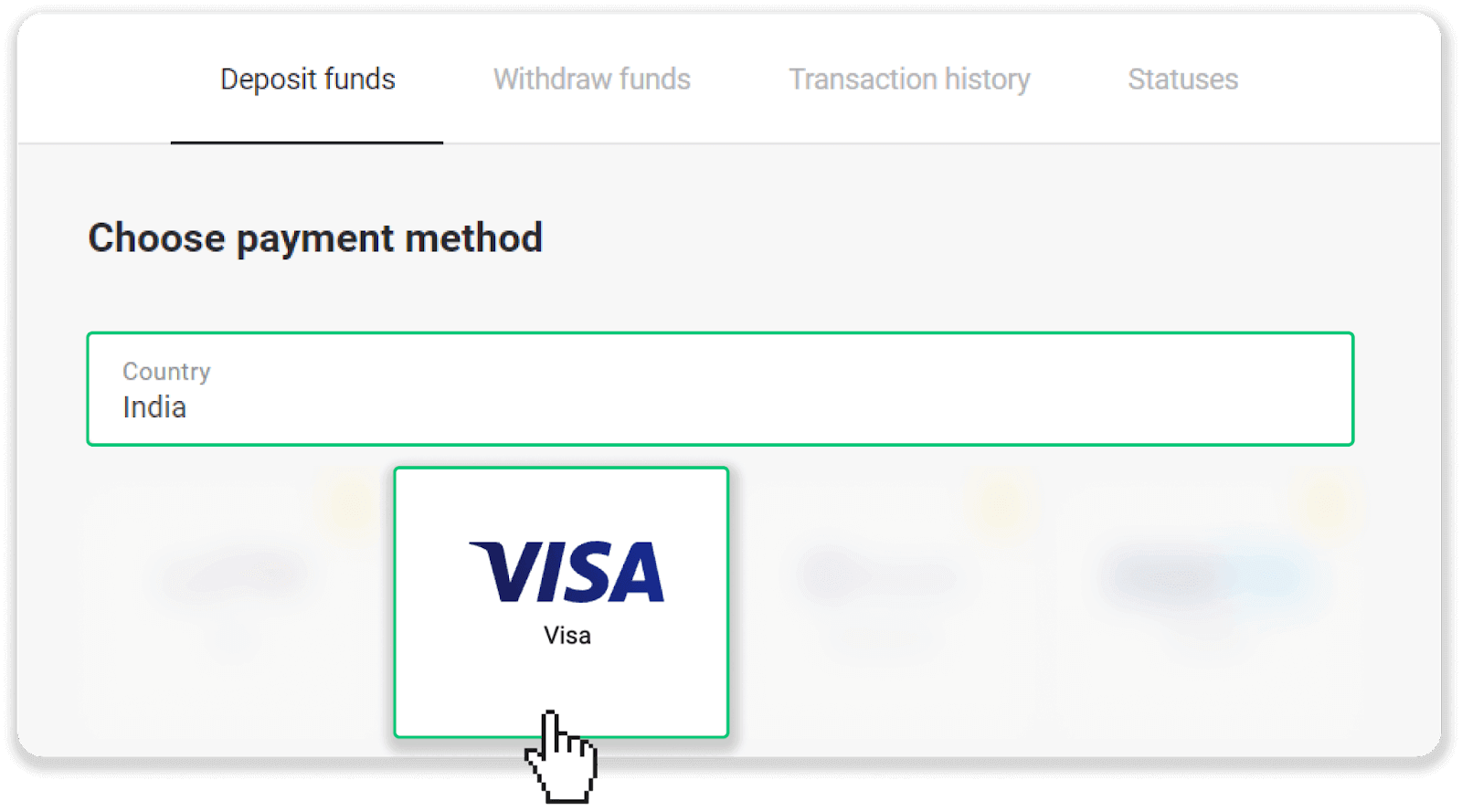
3. Adja meg a befizetendő összeget, a telefonszámát, majd kattintson a „Befizetés” gombra. 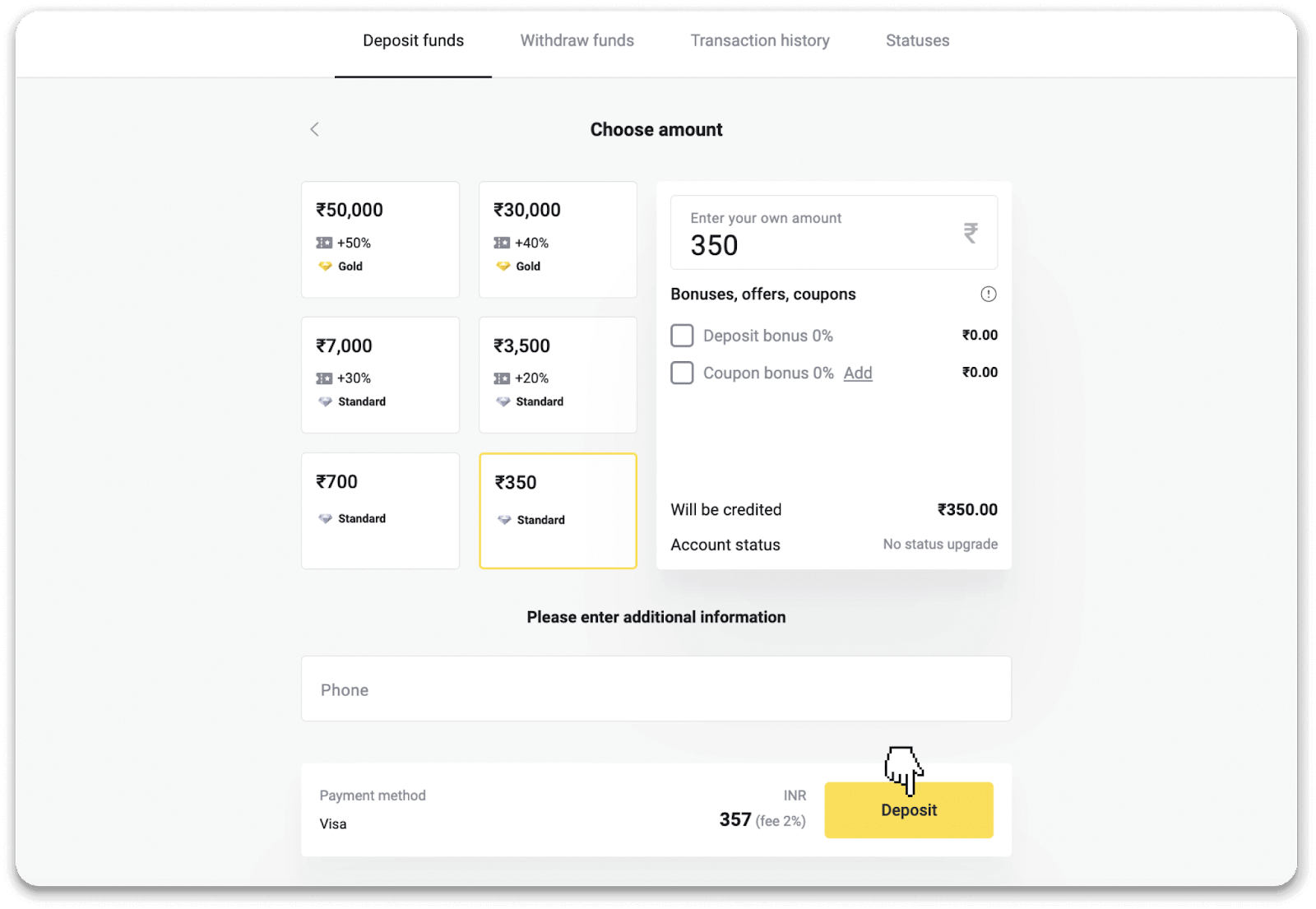
4. Adja meg a kártyaadatait, majd kattintson a „Fizetés” gombra. 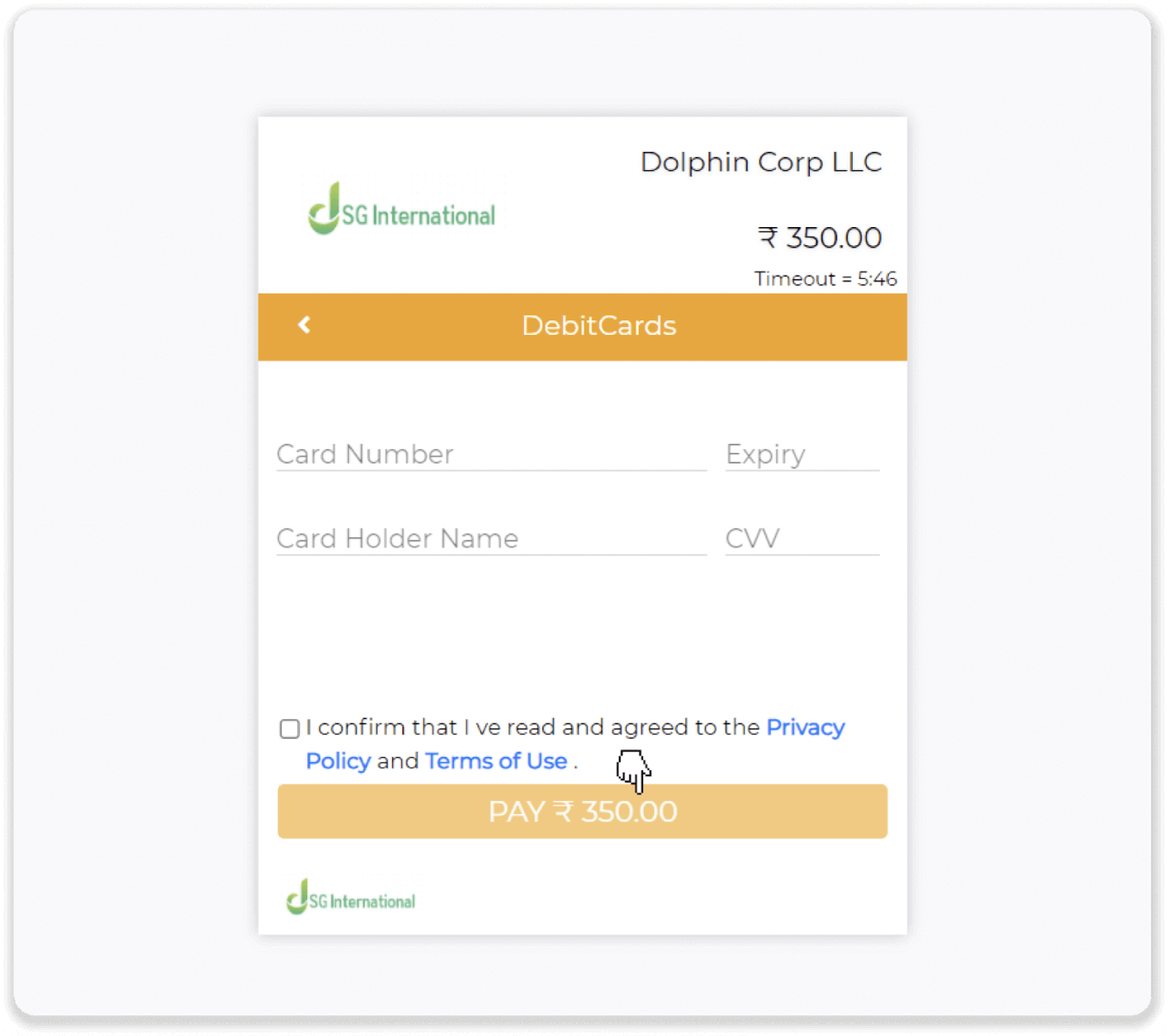
5. Adja meg a mobilszámára küldött egyszer használatos jelszót (OTP), majd kattintson a „Küldés” gombra. 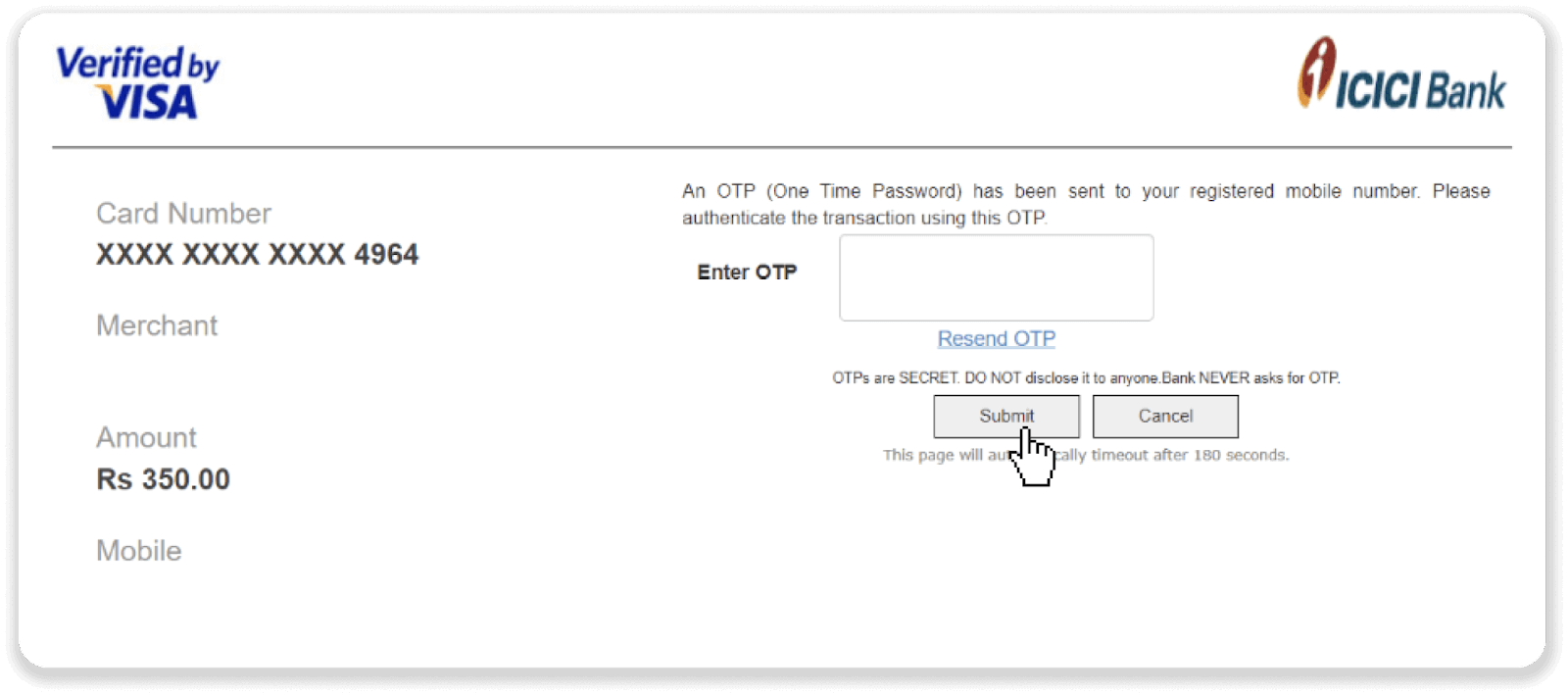
6. A fizetés sikeres volt. 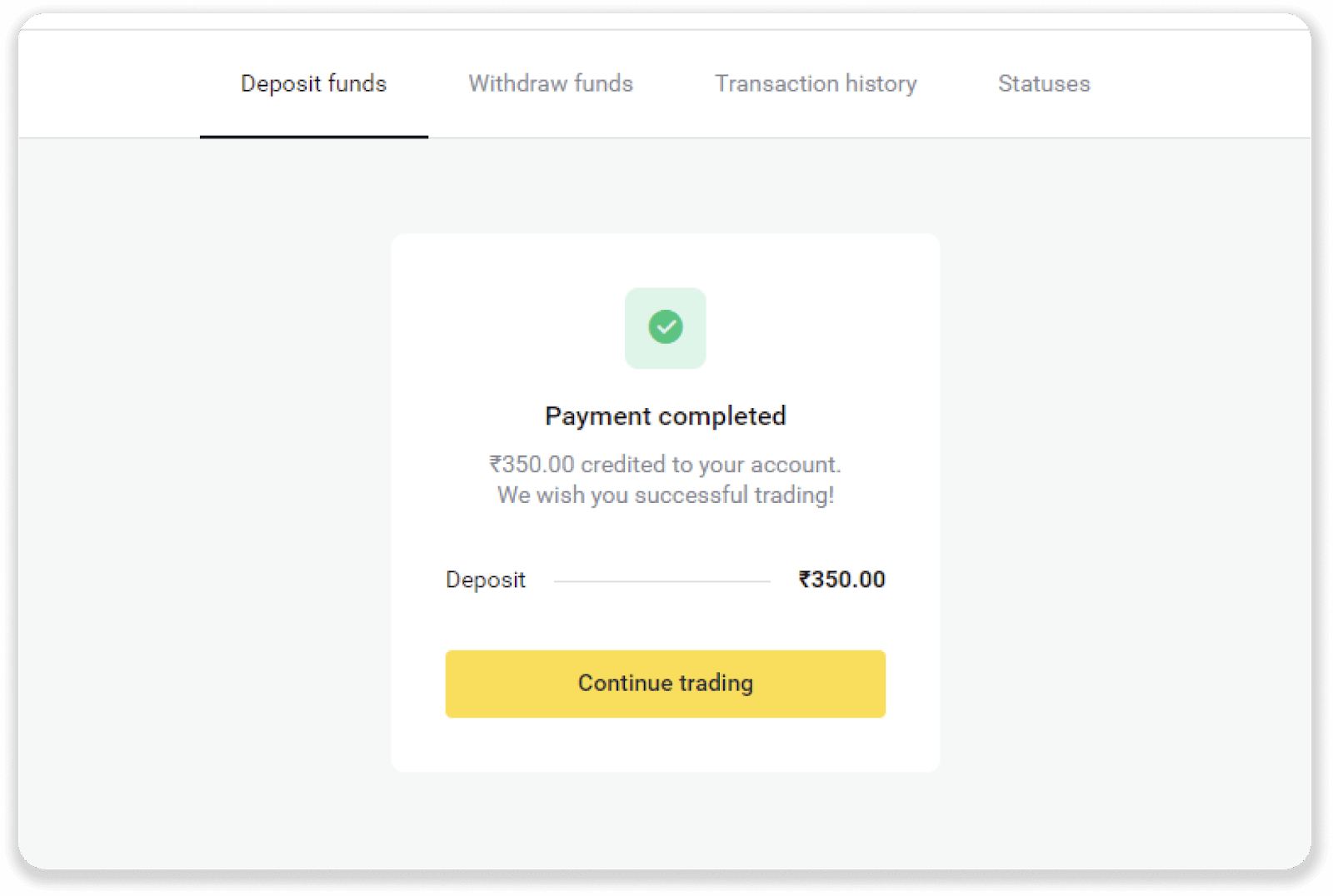
7. A tranzakció állapotát a „Tranzakcióelőzmények” lapon ellenőrizheti. 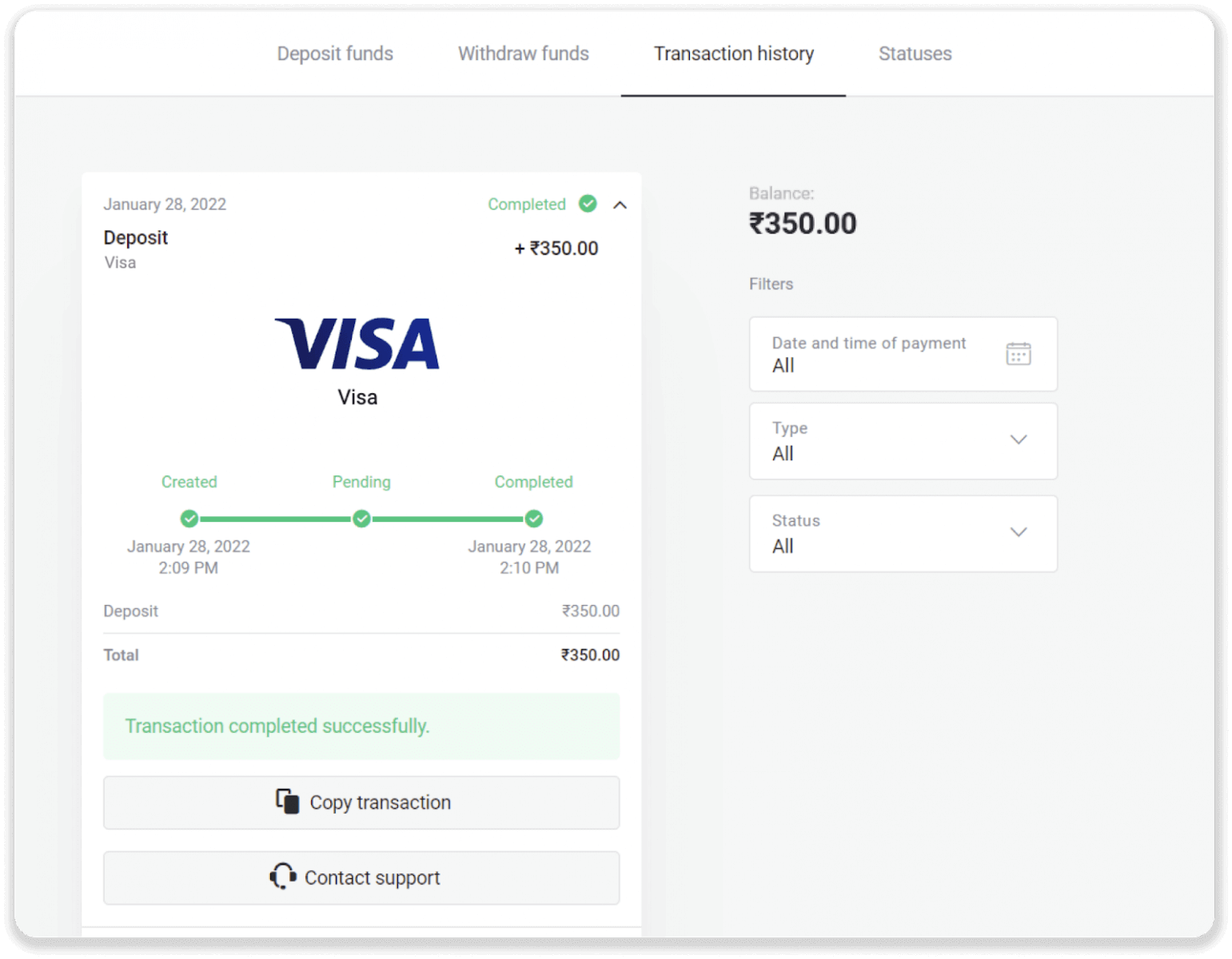
Hogyan lehet befizetni E-pénztárcával a Binomo-n
Befizetés AstroPay kártyával
1. Kattintson a képernyő jobb felső sarkában található „ Befizetés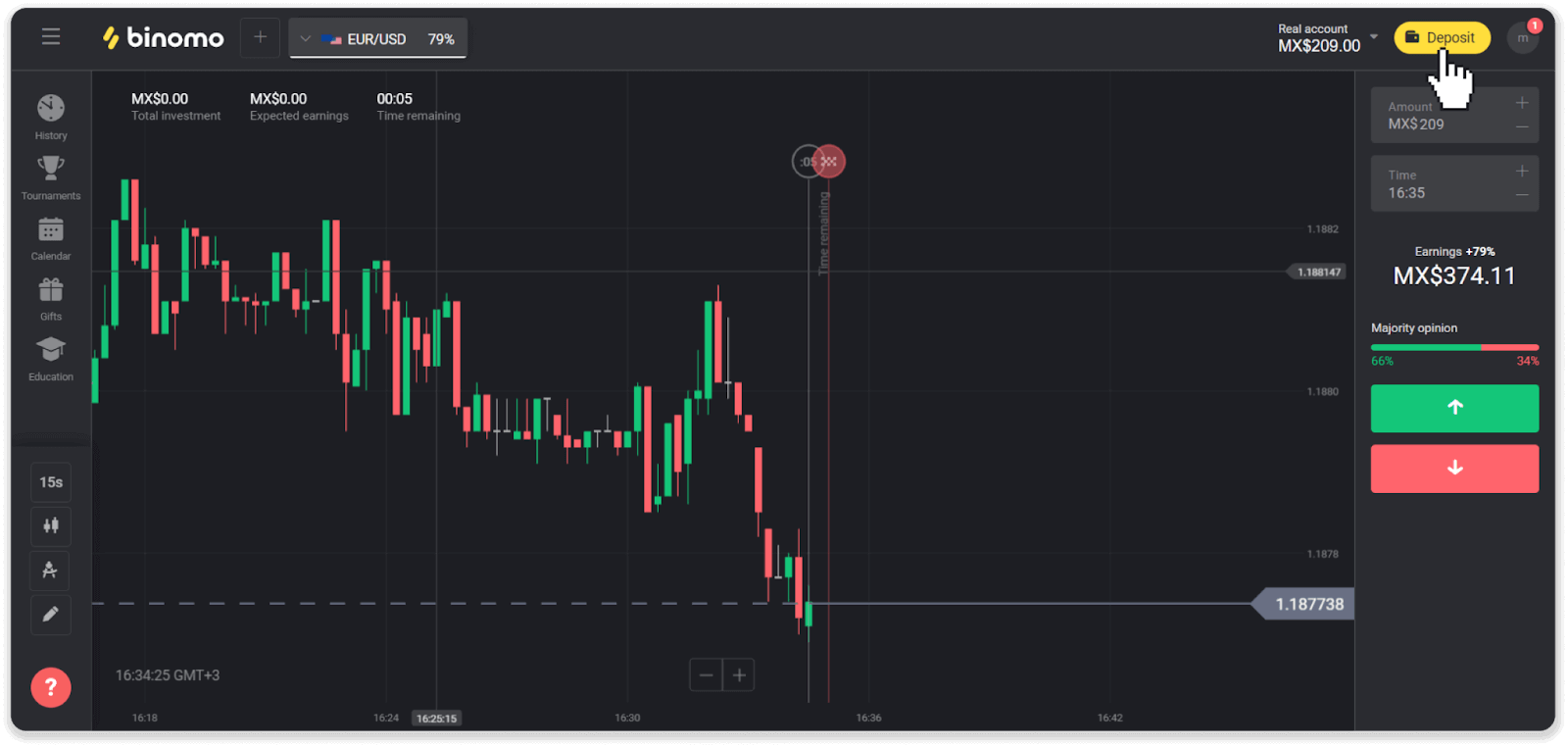
” gombra.
2. Válassza ki az országát az „Ország” részben, és válassza ki az „AstroPay” fizetési módot. 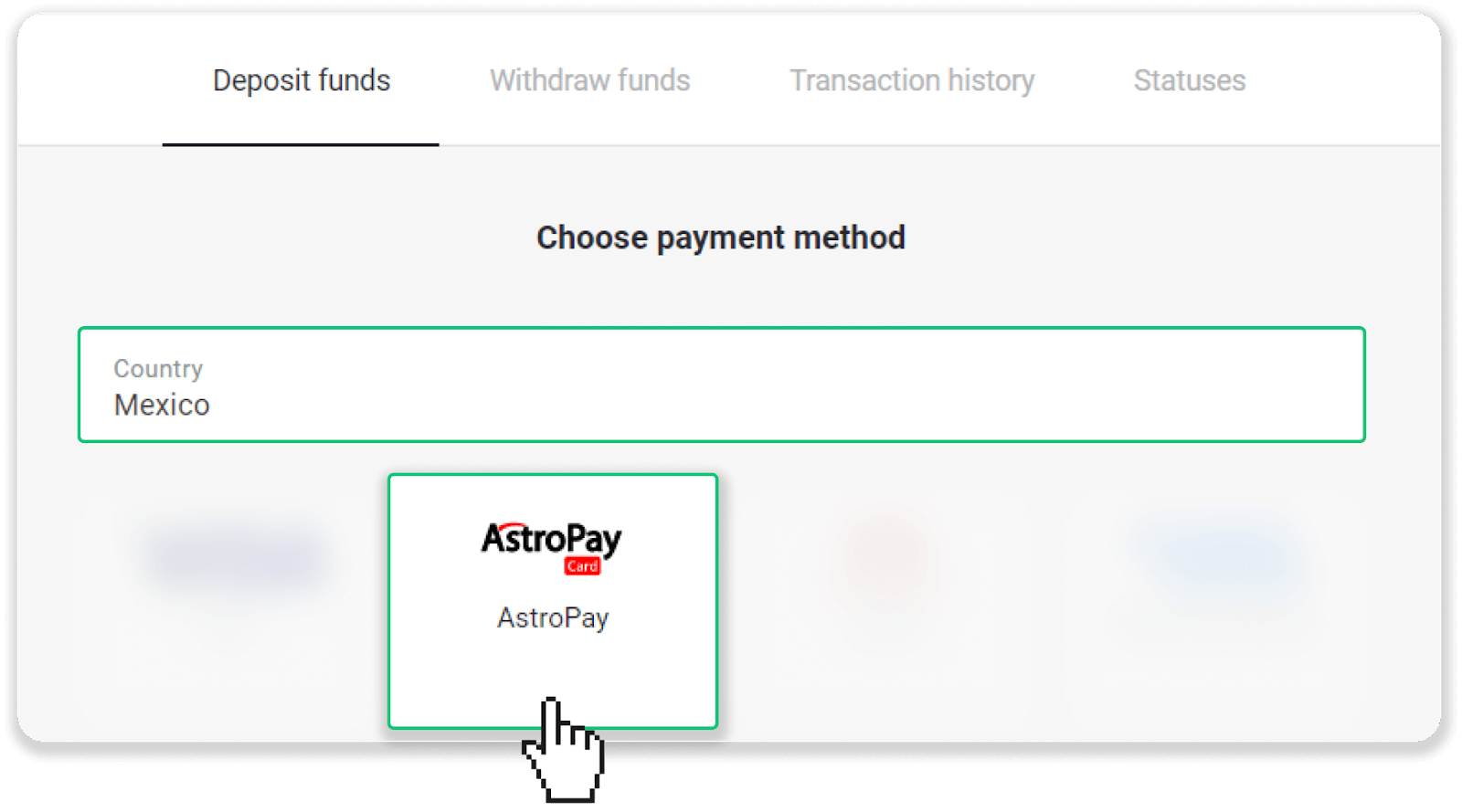
3. Adja meg a befizetendő összeget, majd kattintson a „Befizetés” gombra. 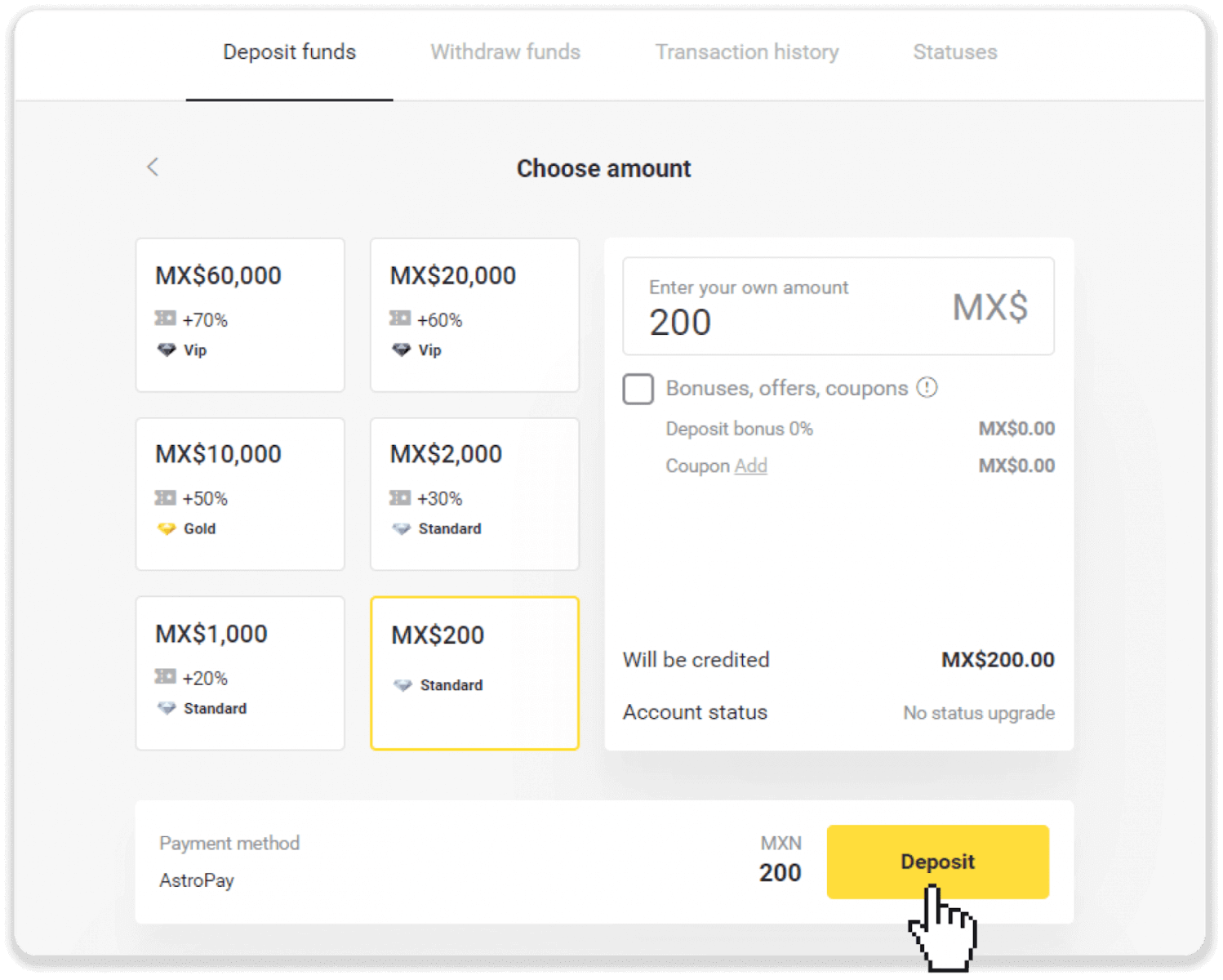
4. Kattintson a „Már van AstroPay kártyám” lehetőségre. 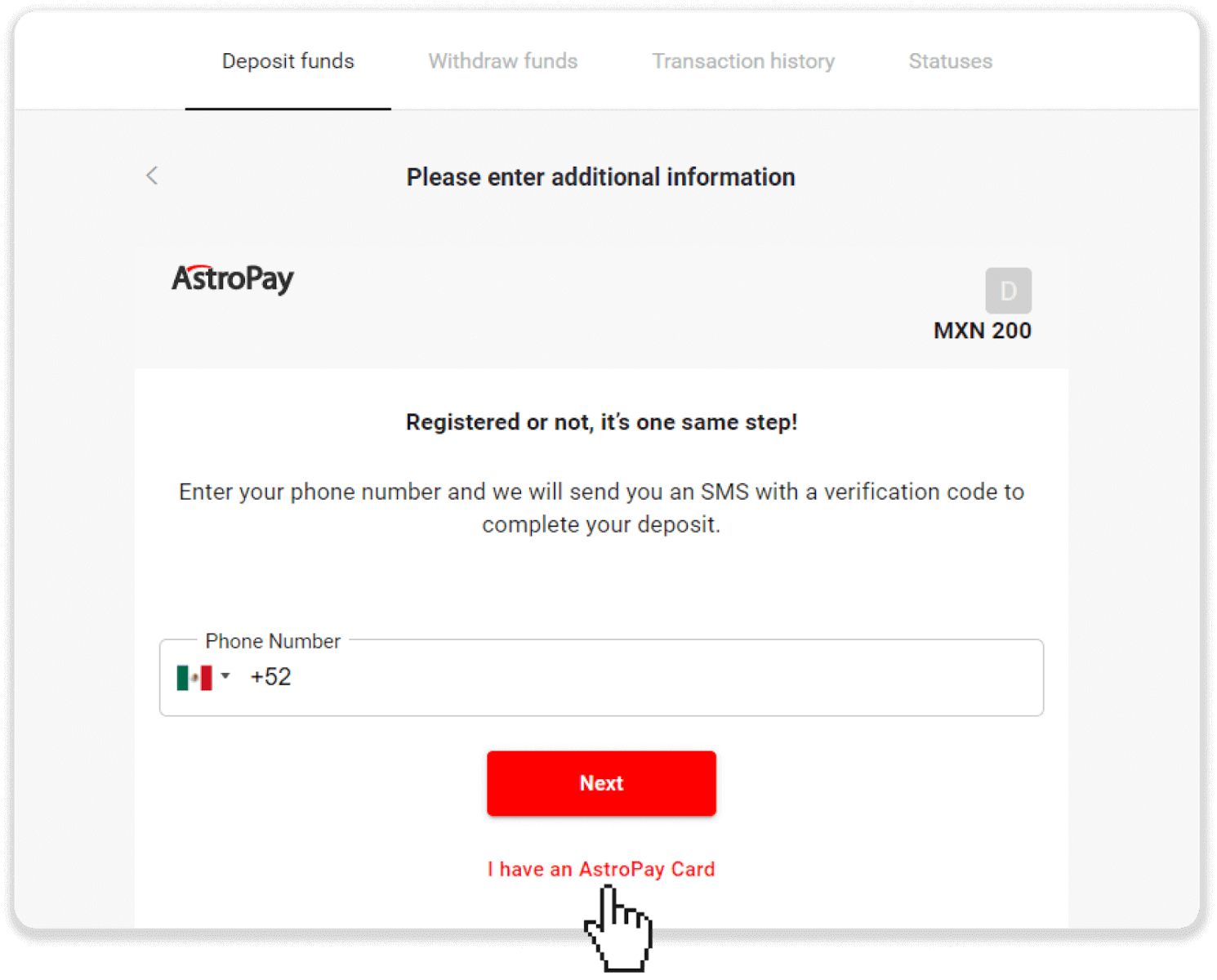
5. Adja meg AstroPay kártyája adatait (kártyaszám, lejárati dátum és ellenőrző kód). Ezután kattintson a „Befizetés megerősítése” gombra. 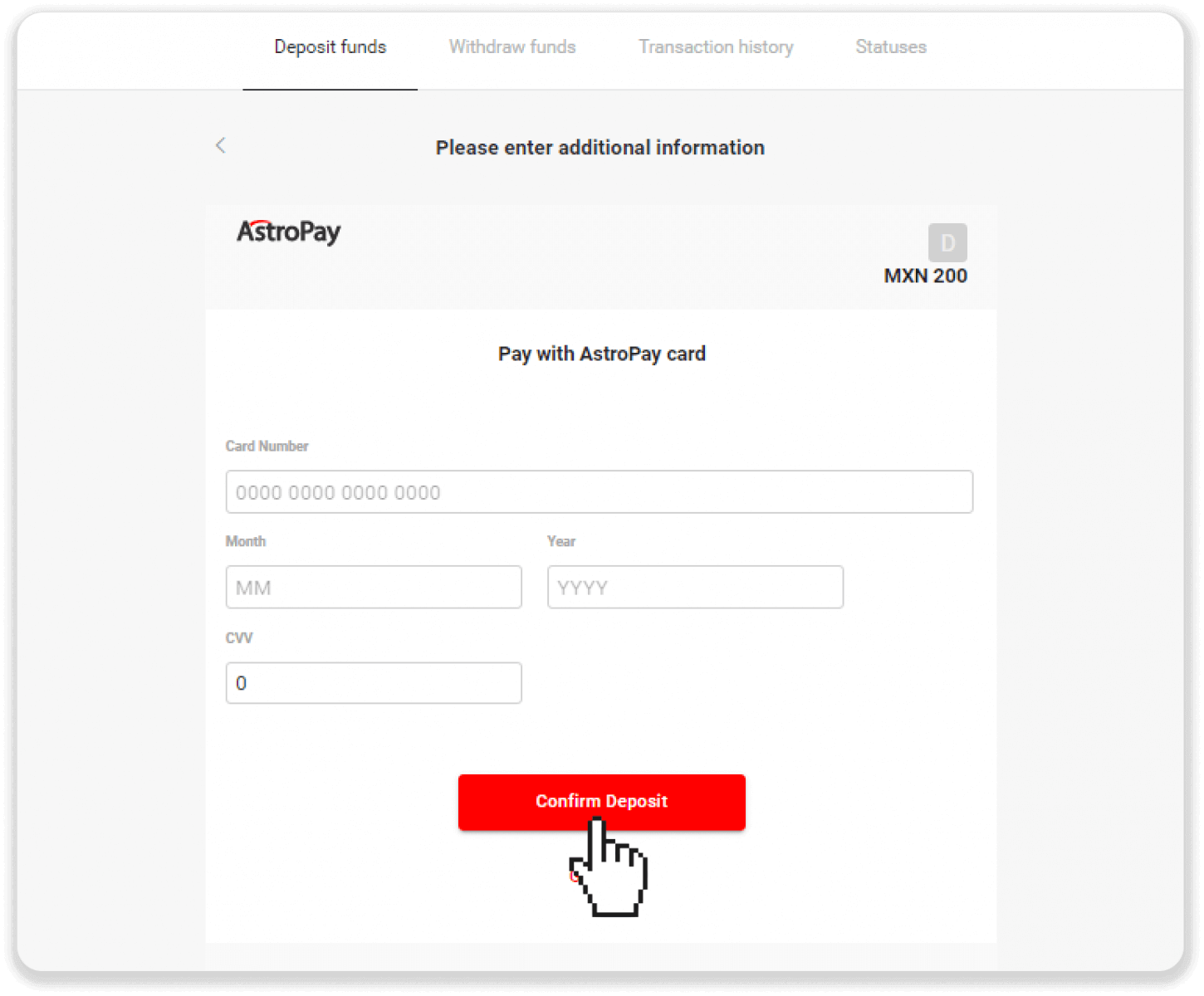
6. A befizetés feldolgozása sikeresen megtörtént. Kattintson a „Vissza a Dolphin Corp.-hoz” gombra. 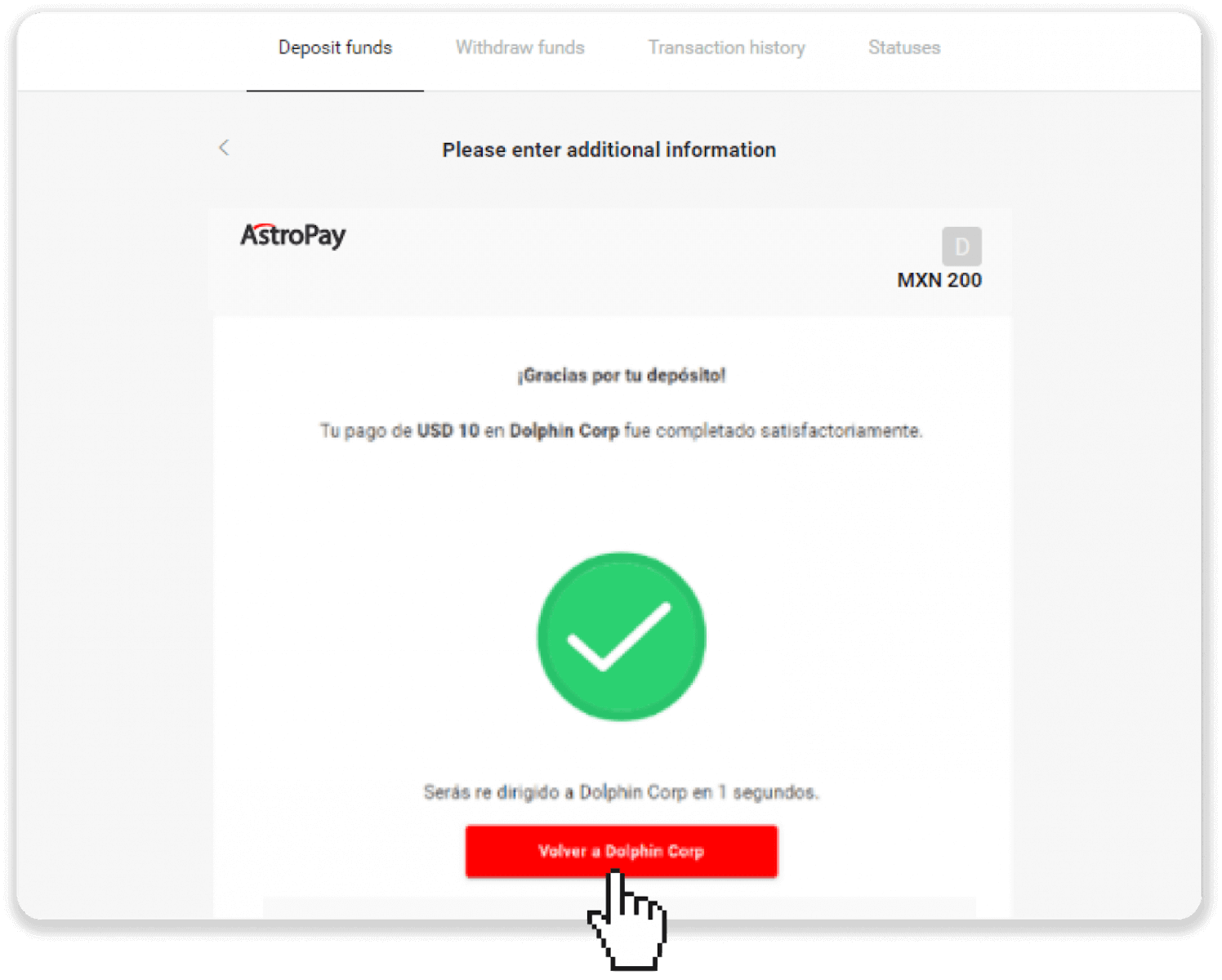
7. A befizetést megerősítettük! Kattintson
a „Kereskedés folytatása” gombra. 8. A tranzakció állapotának ellenőrzéséhez kattintson a képernyő jobb felső sarkában található „Befizetés” gombra, majd kattintson a „Tranzakcióelőzmények” fülre. 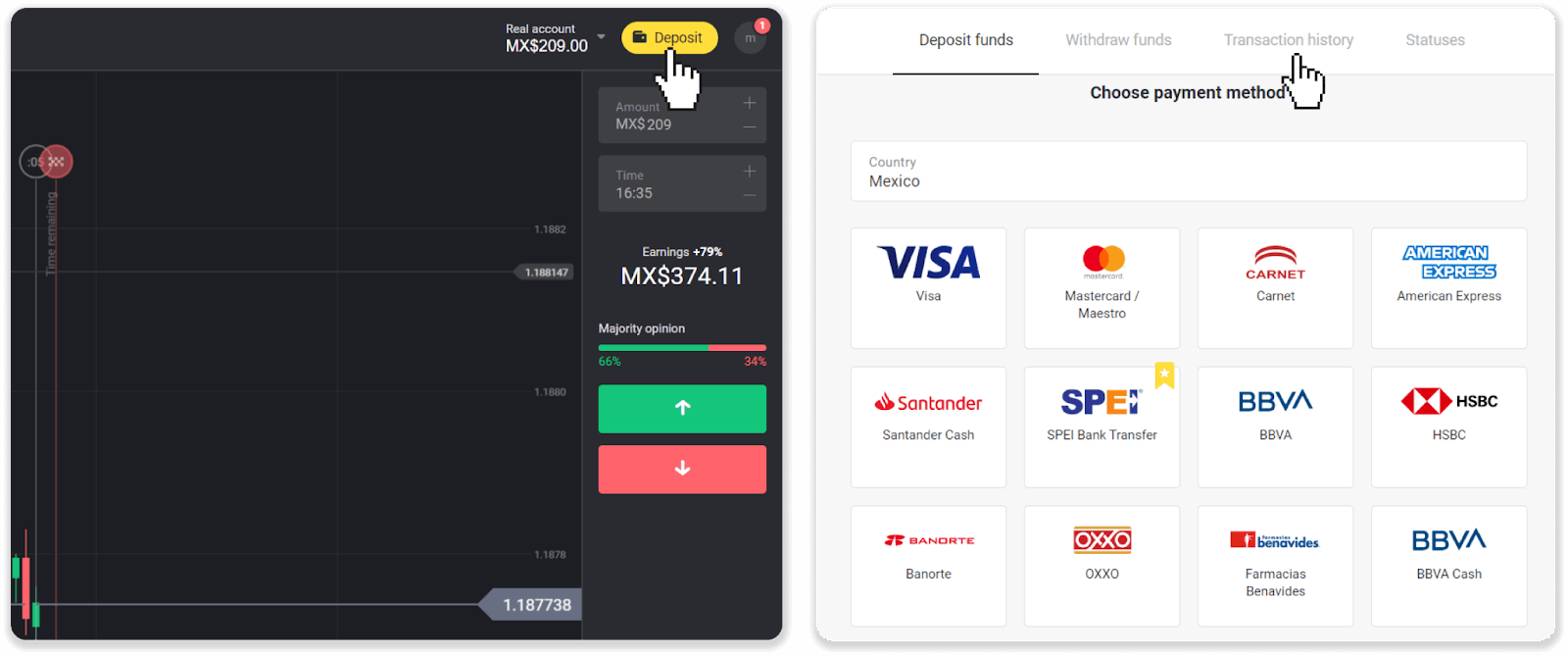
9. Kattintson a befizetésére az állapotának nyomon követéséhez.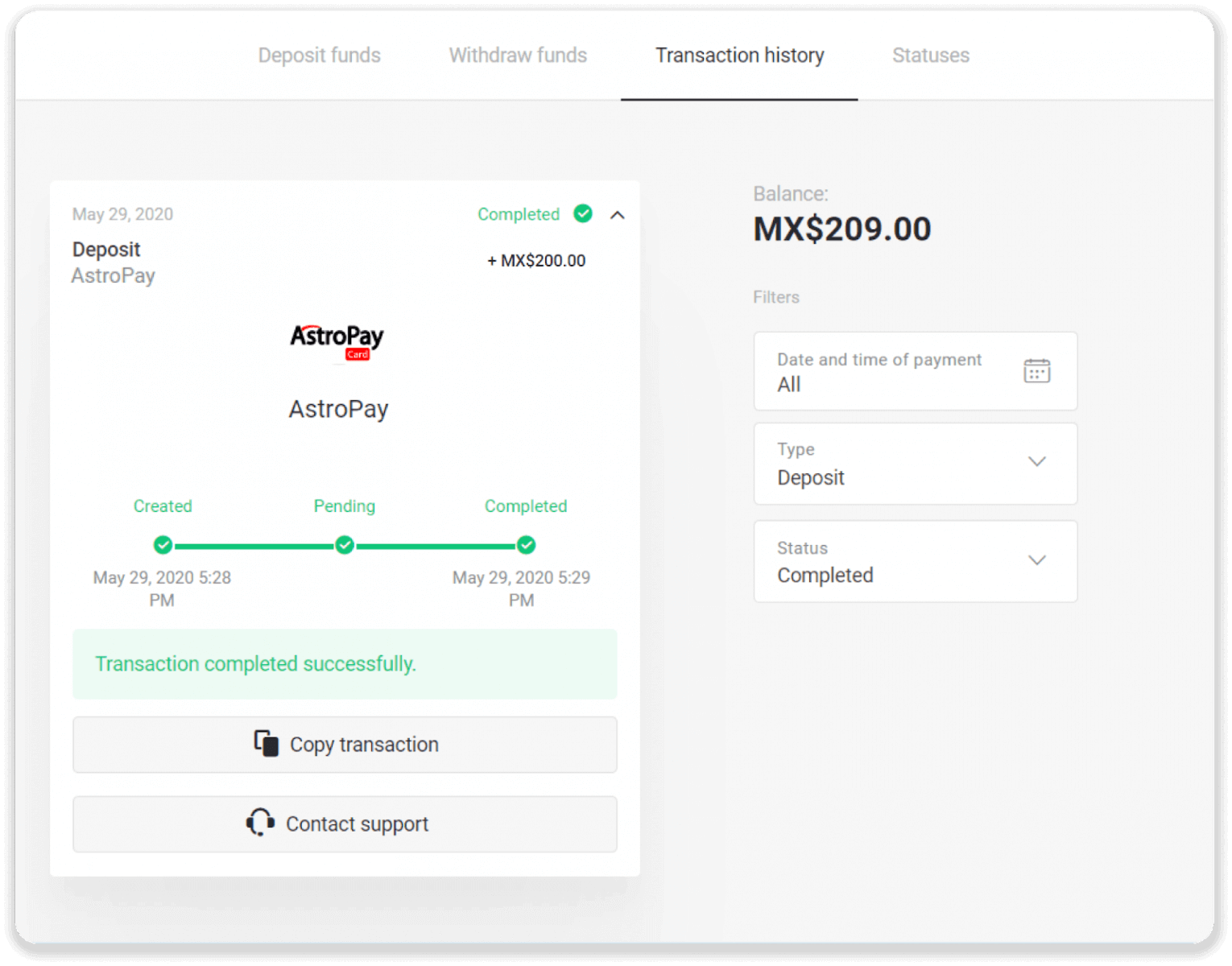
Befizetés az Advcash- en keresztül
1. Kattintson a képernyő jobb felső sarkában található „ Befizetés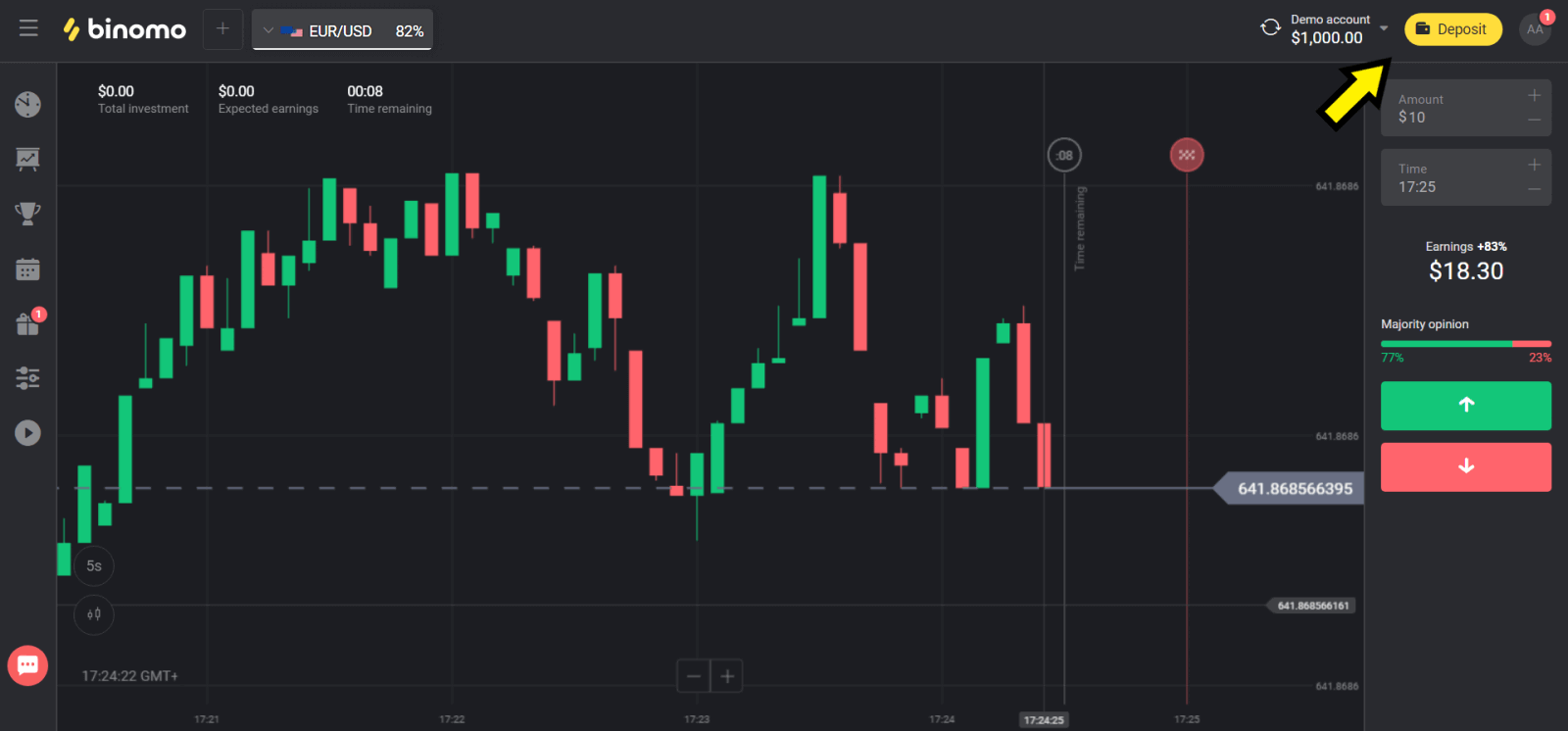
” gombra. 2. Válassza ki az országát az „Ország” részben, és válassza az „Advcash” fizetési módot.
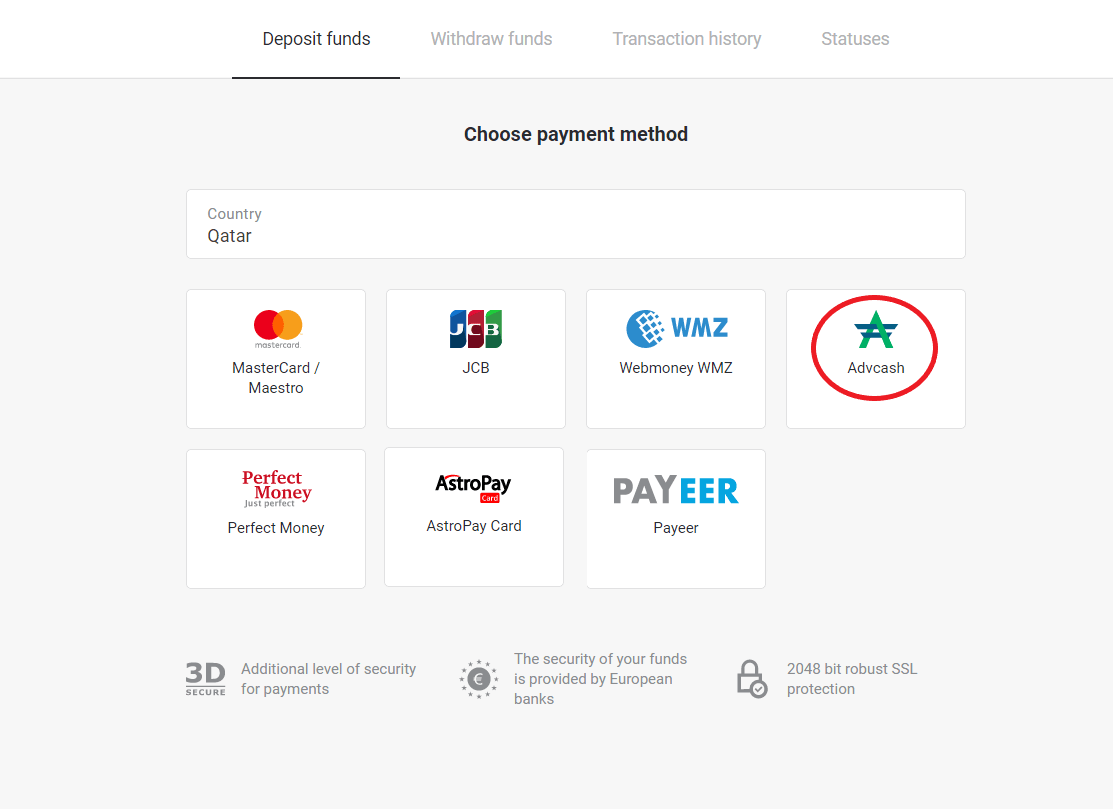
3. Válassza ki a befizetni kívánt összeget.
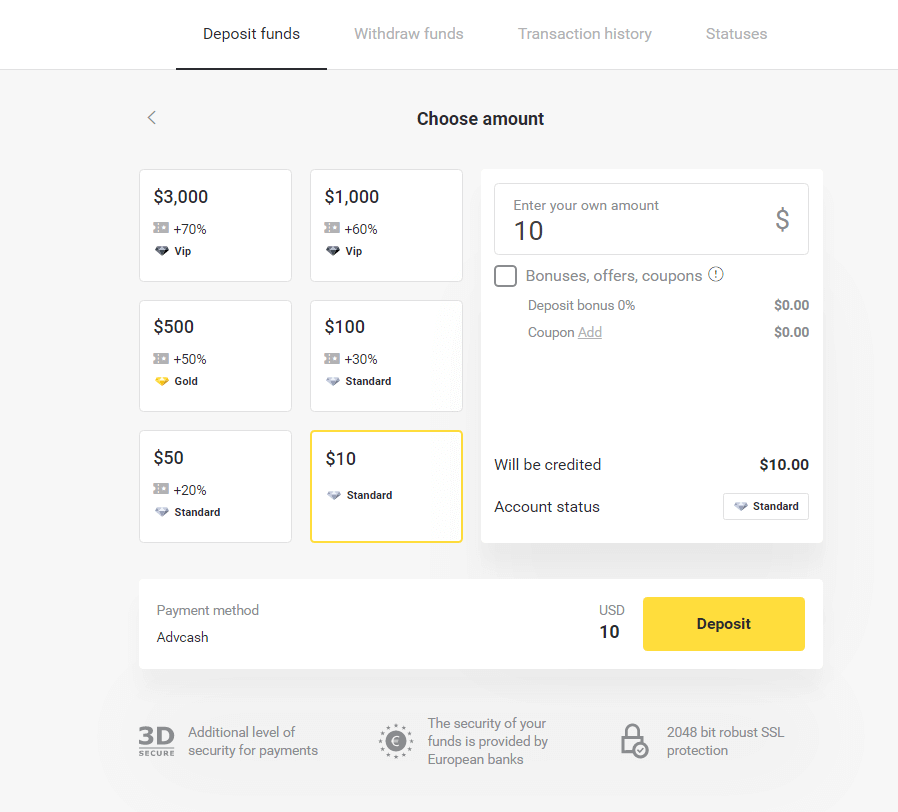
4. Átirányítjuk az Advcash fizetési módhoz, kattintson a „Fizetés folytatása” gombra.
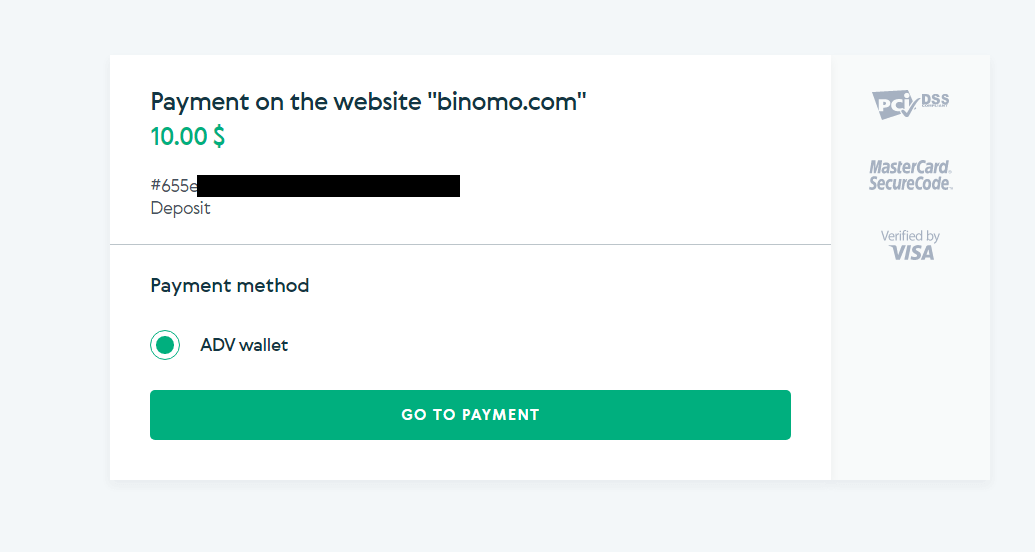
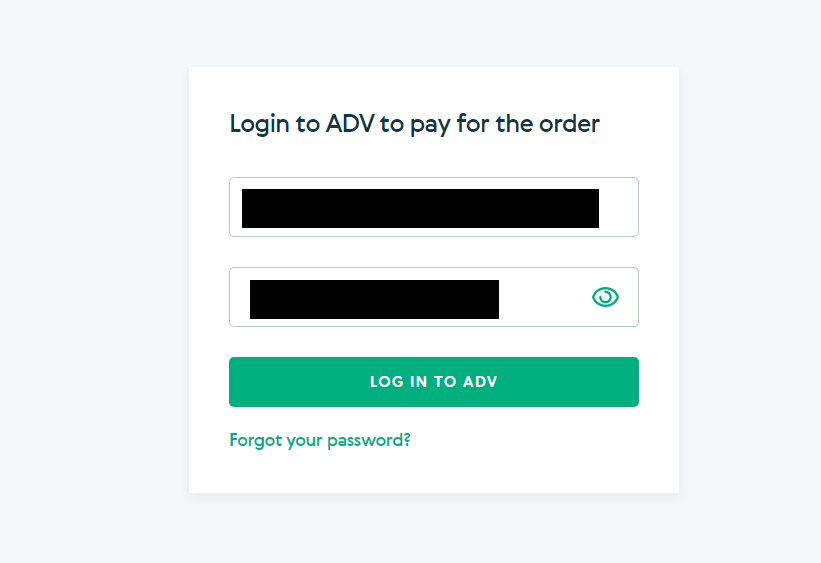
5. Adja meg az Advcash-fiókjához tartozó e-mail címet és jelszót, majd kattintson a „Bejelentkezés az Adv-be” gombra.
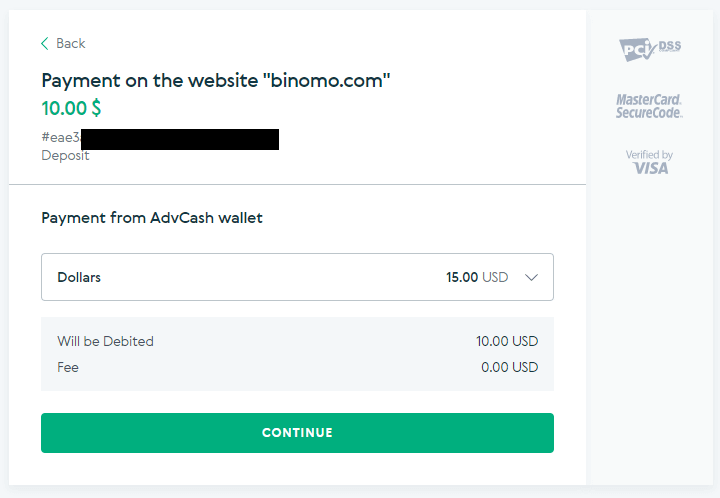
6. Válassza ki az Advcash-fiókjához tartozó pénznemet, és kattintson a „Folytatás” gombra.
7. Erősítse meg az átutalást a „Megerősítés” gombra kattintva.
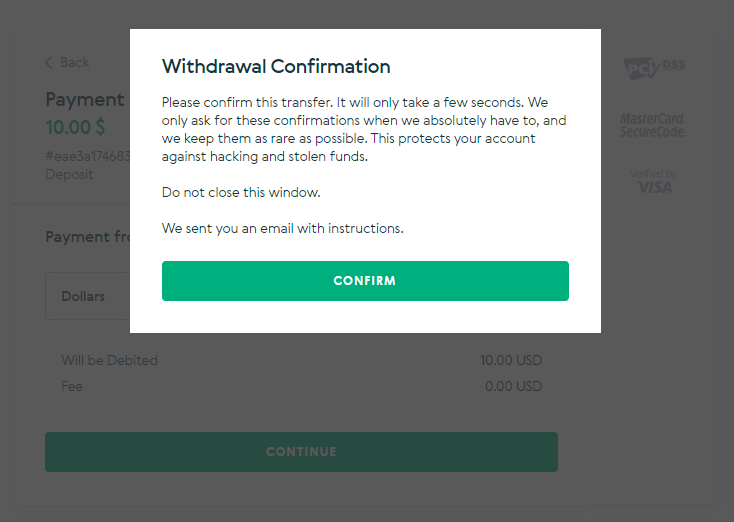
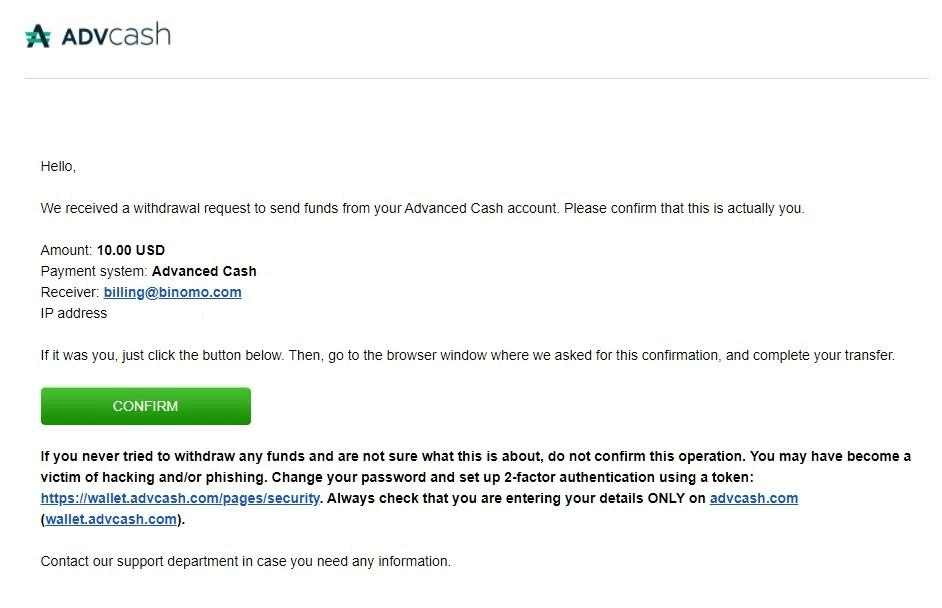
8. A tranzakció visszaigazolása elküldésre kerül az e-mail címére. Nyissa meg az e-mail fiókját, és erősítse meg a befizetés befejezéséhez.
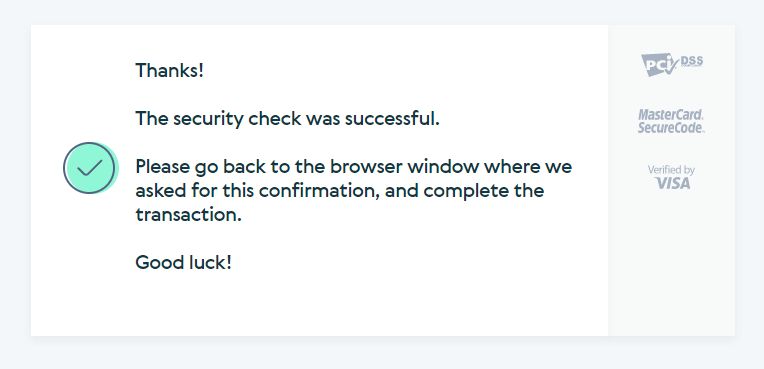
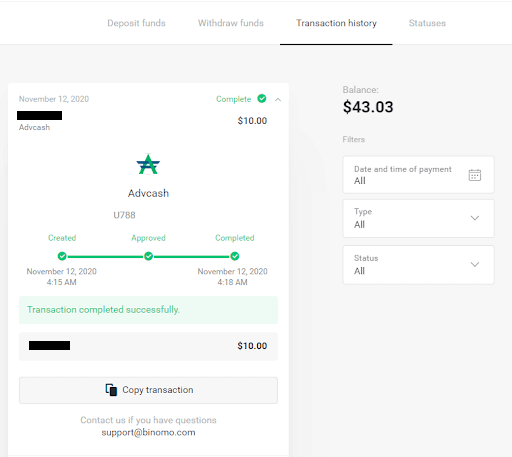
9. A megerősítést követően ezt az üzenetet fogja kapni a sikeres tranzakcióról.
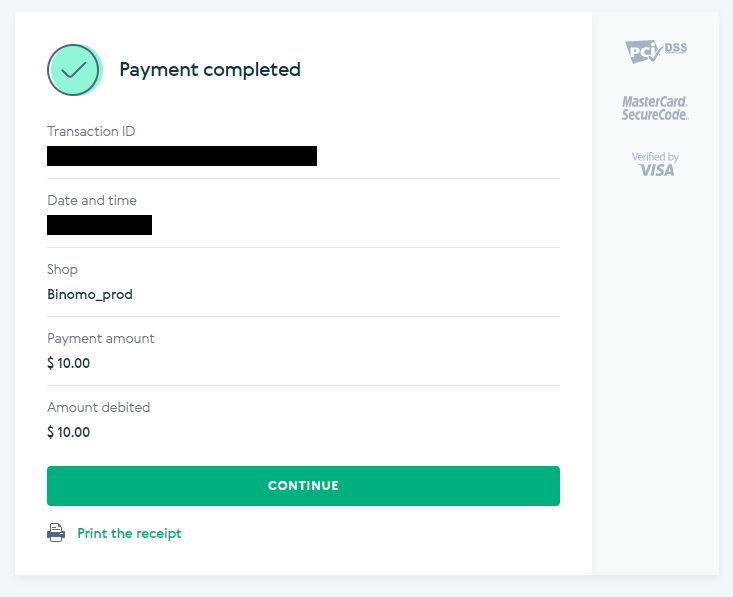
10. Megkapja a végrehajtott fizetés részleteit.
11. A befizetési folyamat visszaigazolása a fiókjában található „Tranzakcióelőzmények” oldalon található.
Befizetés Netelleren keresztül
1. Kattintson a jobb felső sarokban található „ Befizetés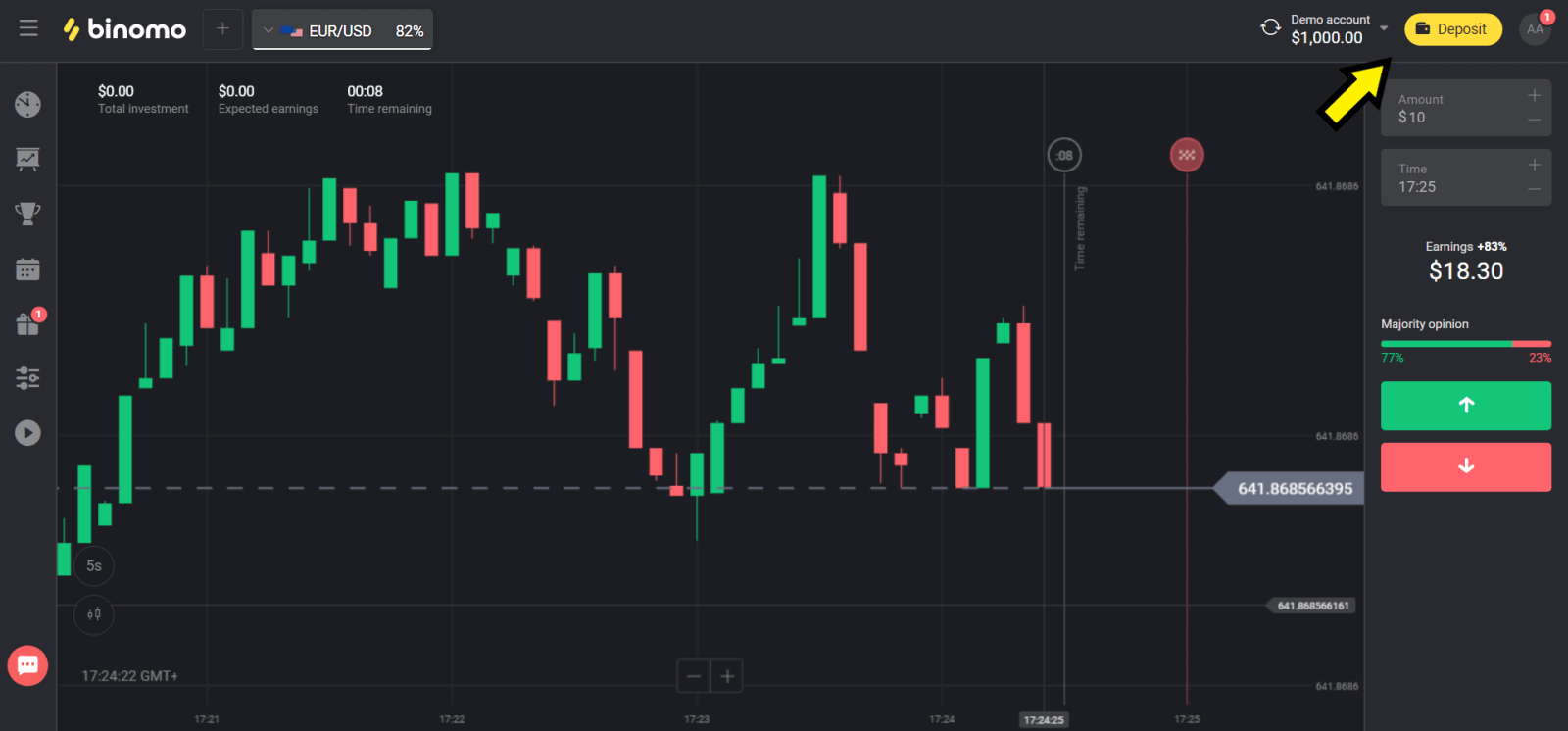
” gombra.
2. Válassza ki az országát az „Ország” részben, és válassza a „Neteller” fizetési módot. 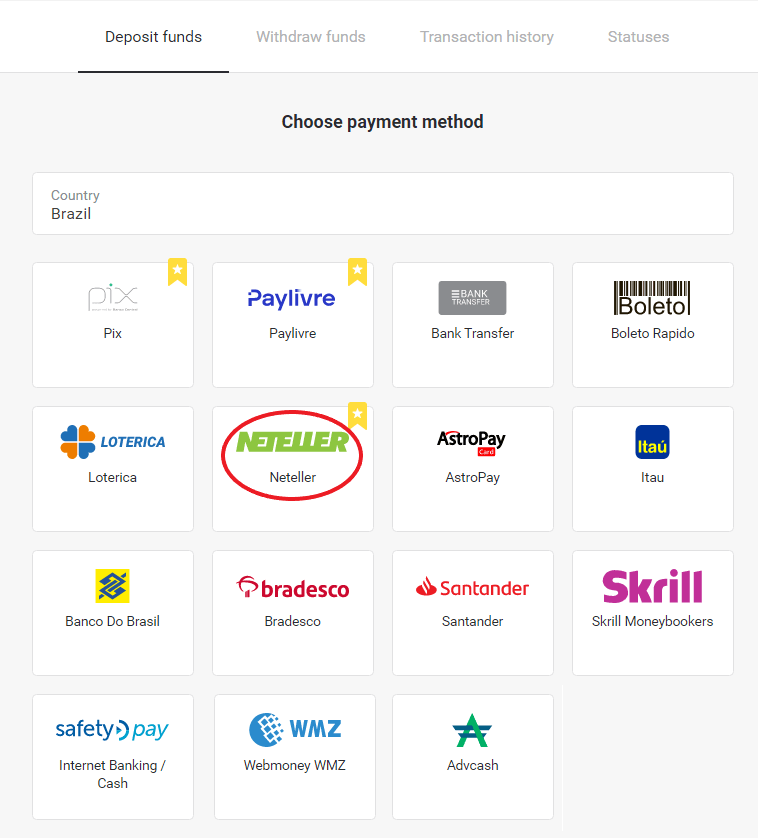
3. Válassza ki a befizetni kívánt összeget, majd kattintson a „Befizetés” gombra. 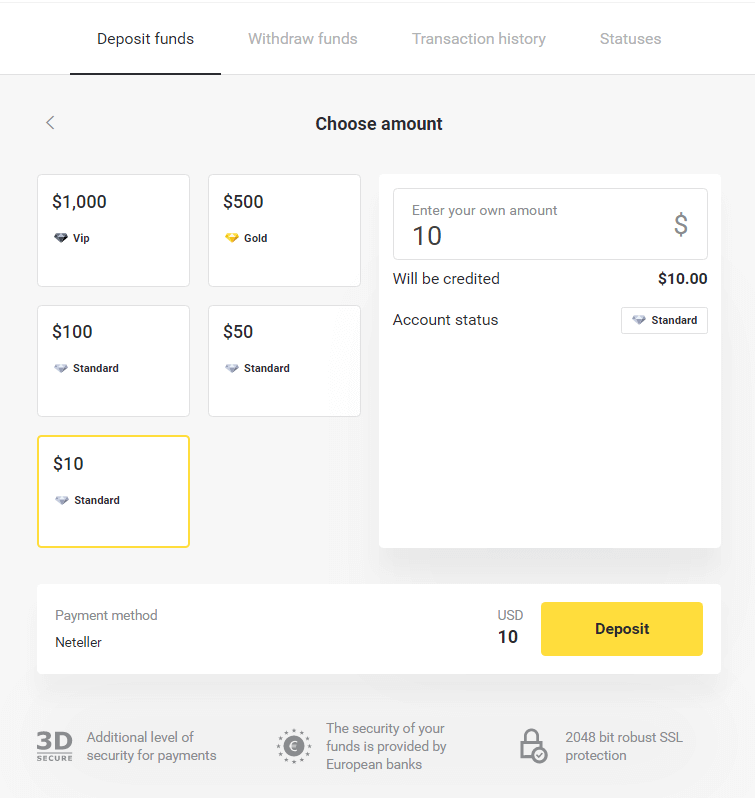
4. Másolja ki az e-mail címet, és kattintson a „Tovább” gombra. 5. 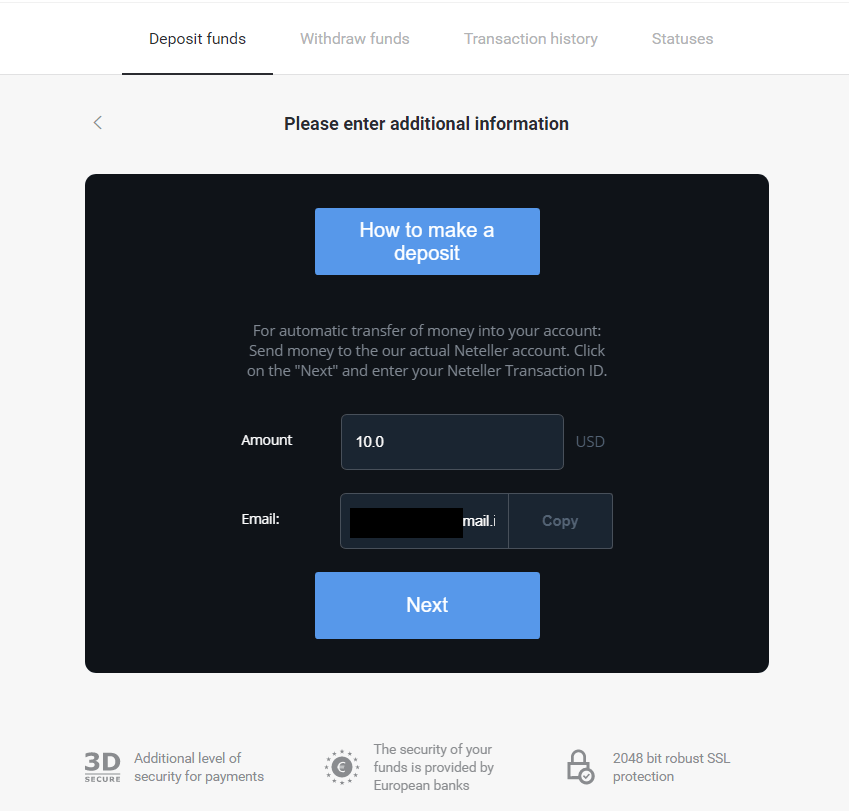
Lépjen be a Neteller weboldalára, és jelentkezzen be fiókjába. 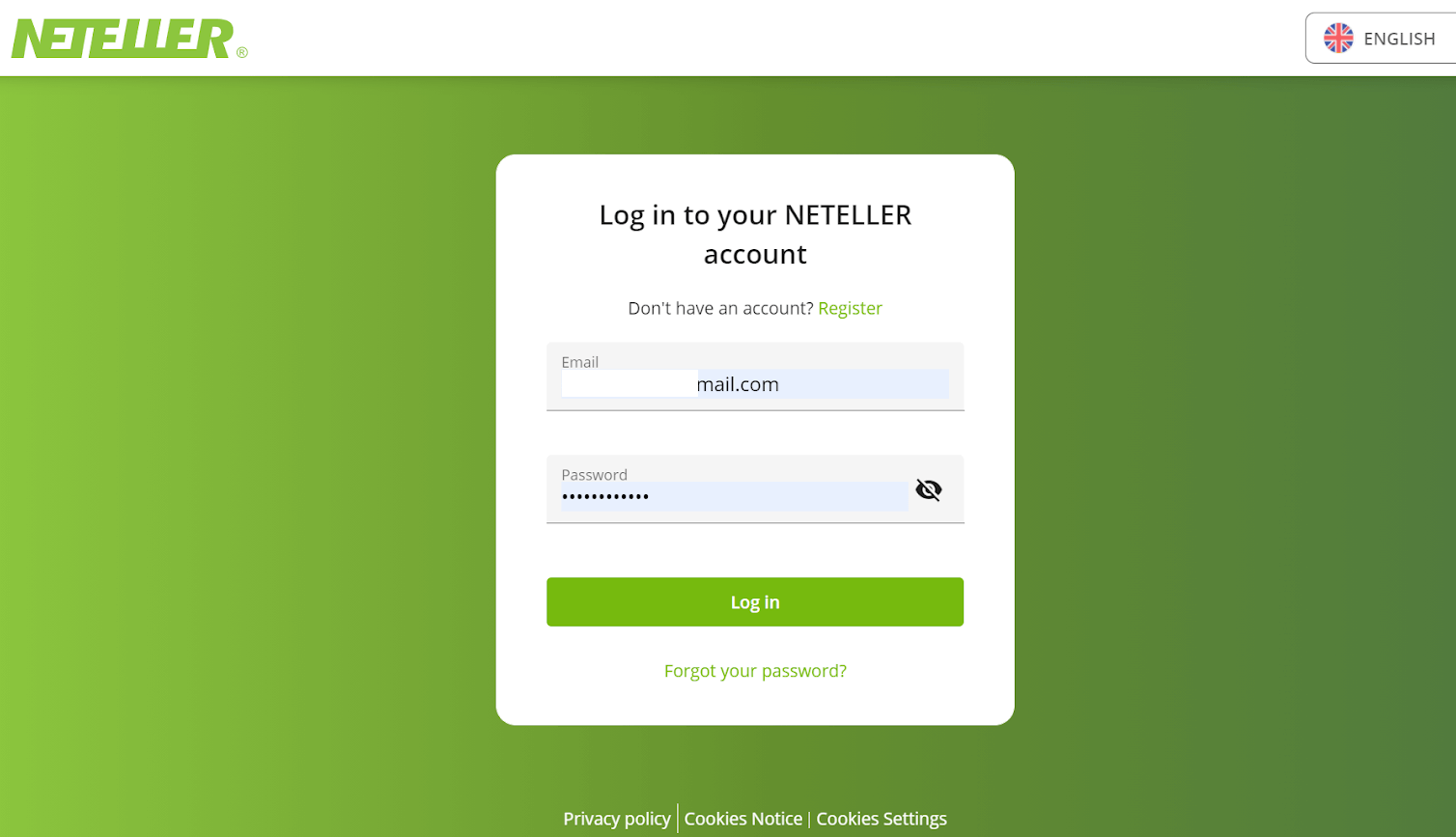
6. A „Pénzátutalás” részben adja meg a Binomo weboldalán látható e-mail címet (4. lépés), és kattintson a „Folytatás” gombra a folytatáshoz. 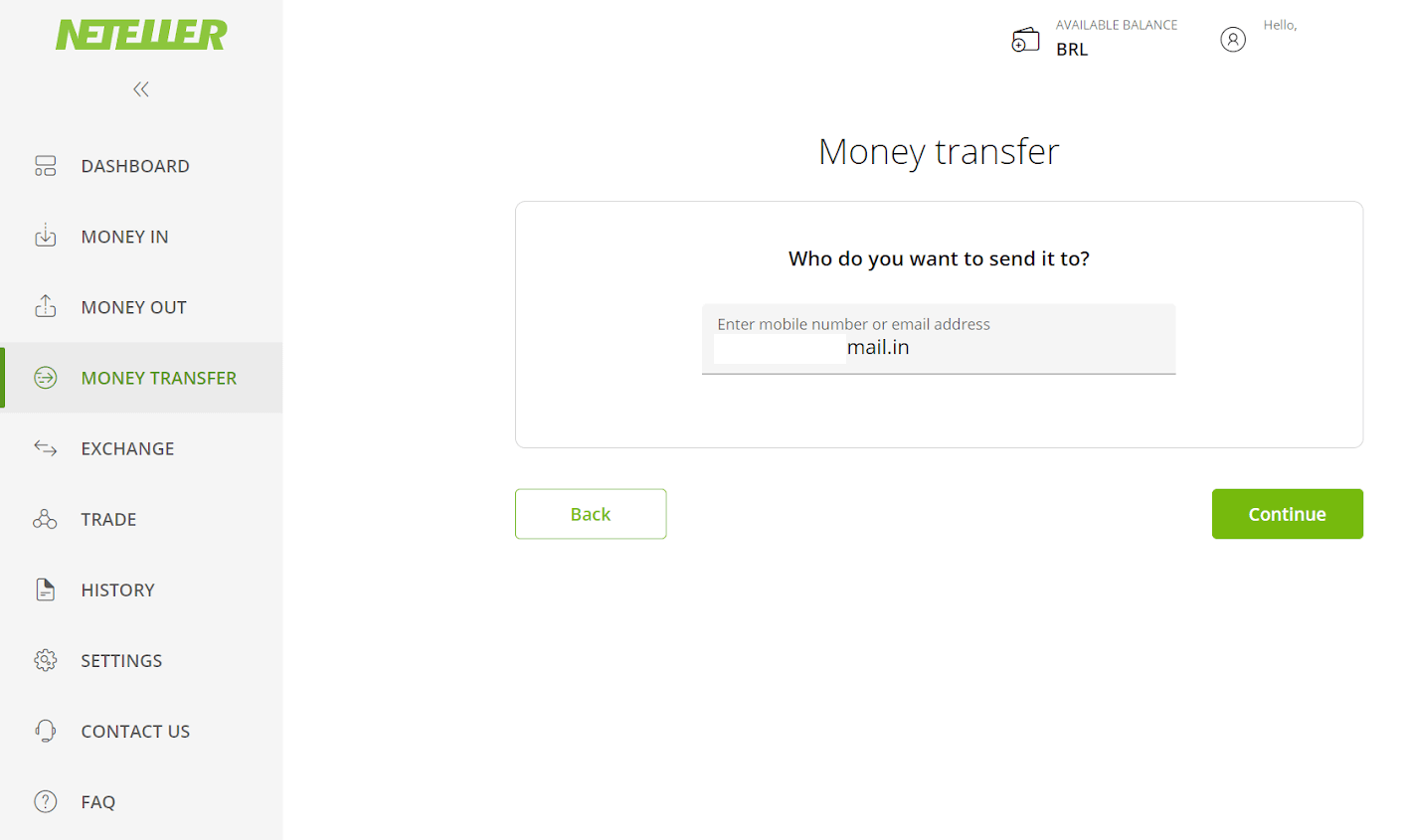
7. Adja meg a Binomo-ban kiválasztott összeget (3. lépés), és kattintson a „Folytatás” gombra a folytatáshoz. 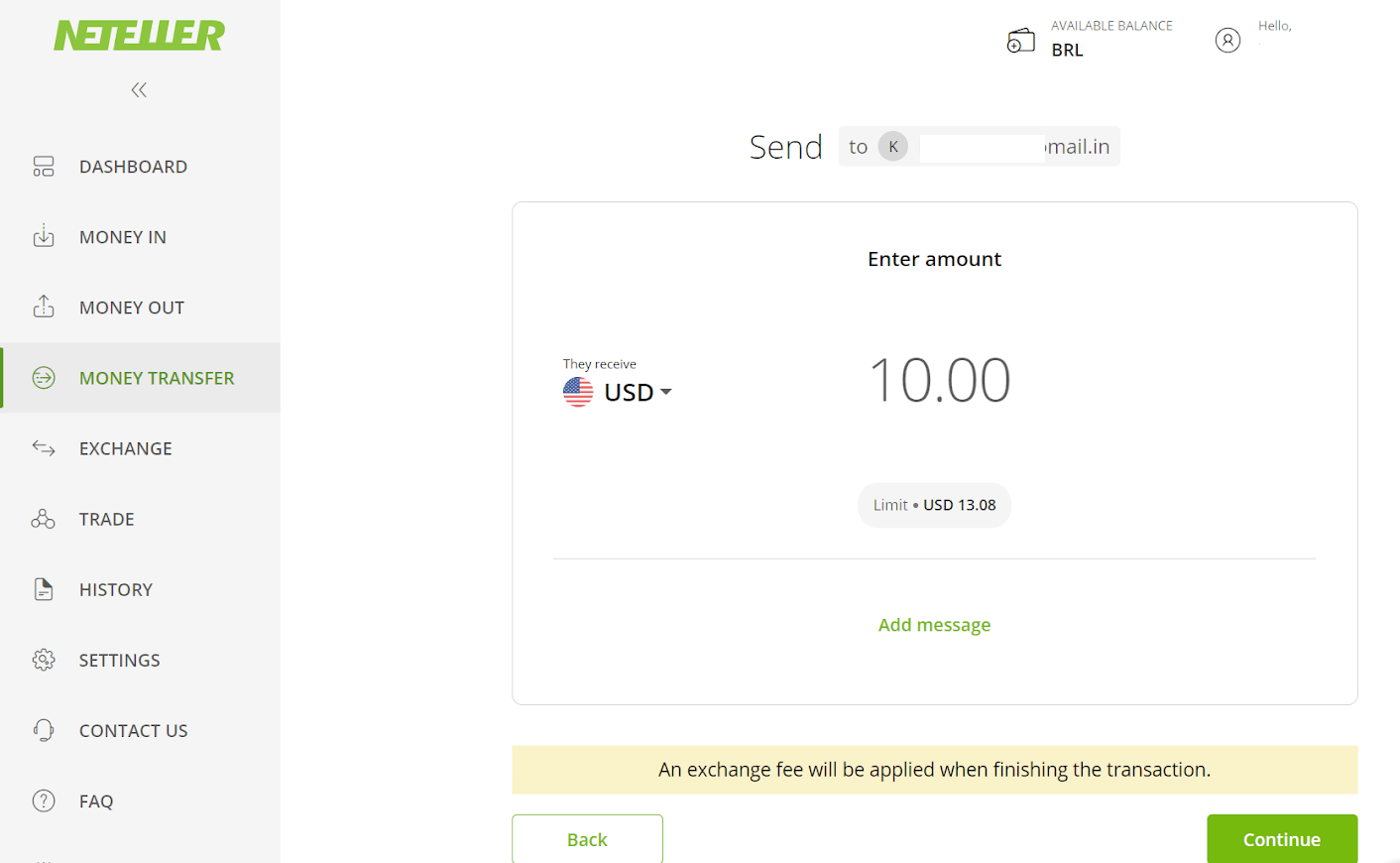
8. Tekintse át az átutalás adatait. Ha minden helyes, kattintson a „Megerősítés” gombra a tranzakció megerősítéséhez, és folytassa. 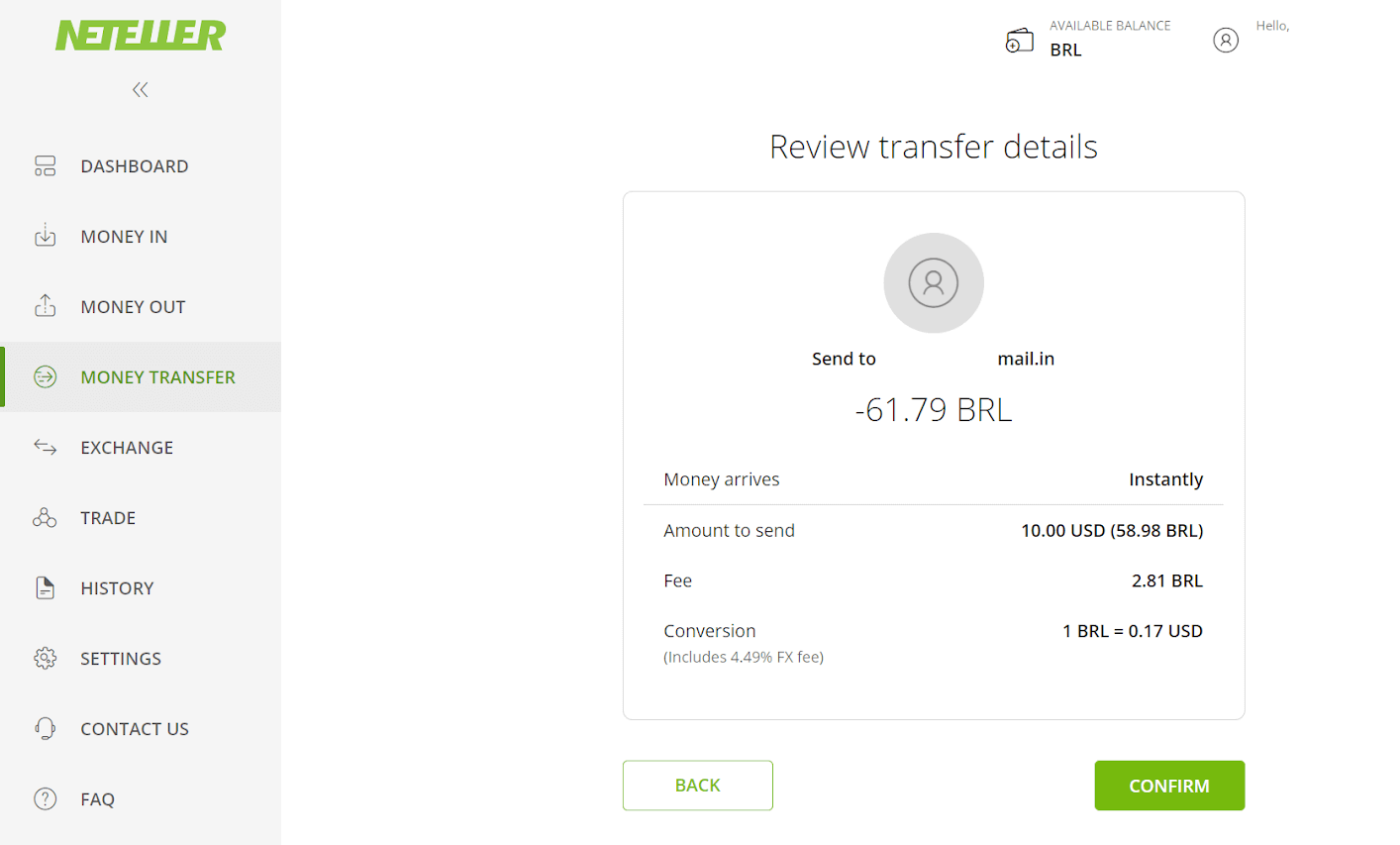
9. A tranzakció befejezéséhez meg kell adnia a biztonságos azonosítóját, adja meg, majd kattintson a „Megerősítés” gombra a folytatáshoz. 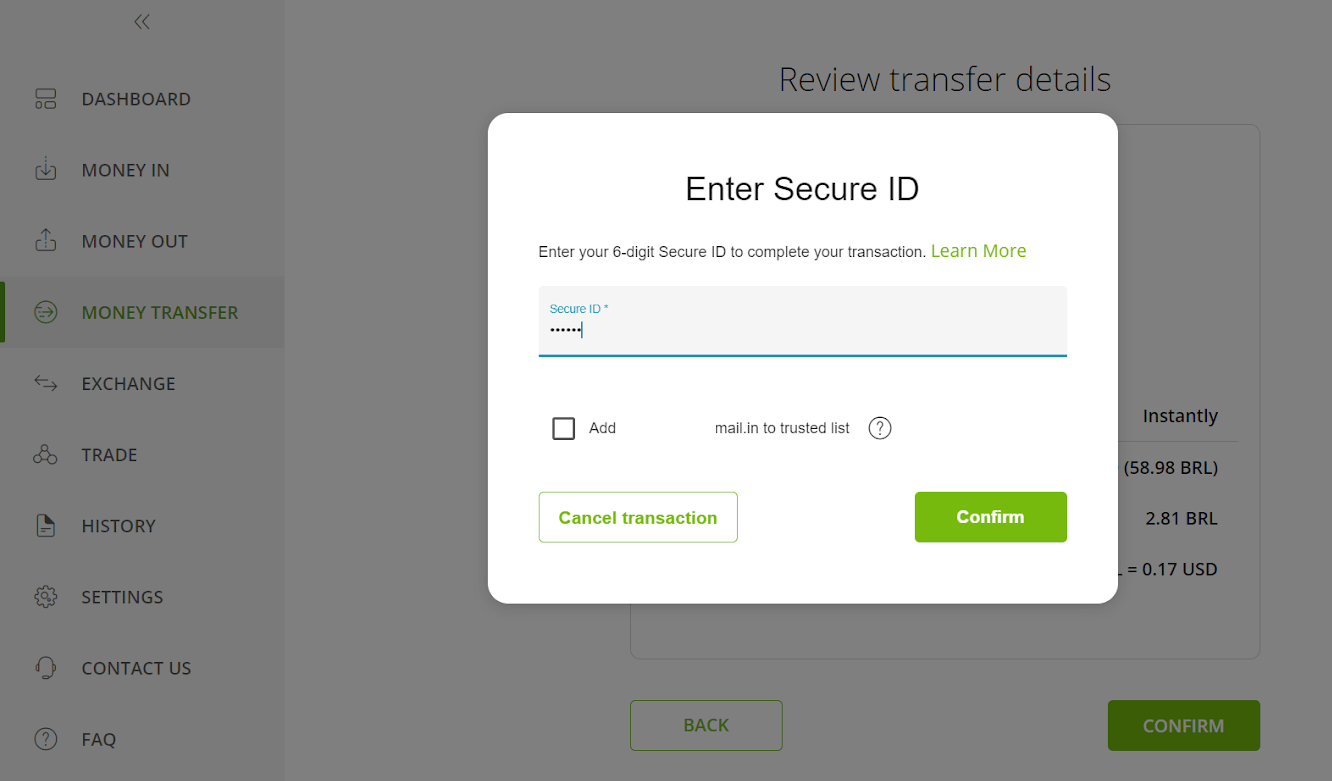
10. Megjelenik a tranzakció visszaigazolása. Most térjen vissza a Binomo befizetési oldalára. 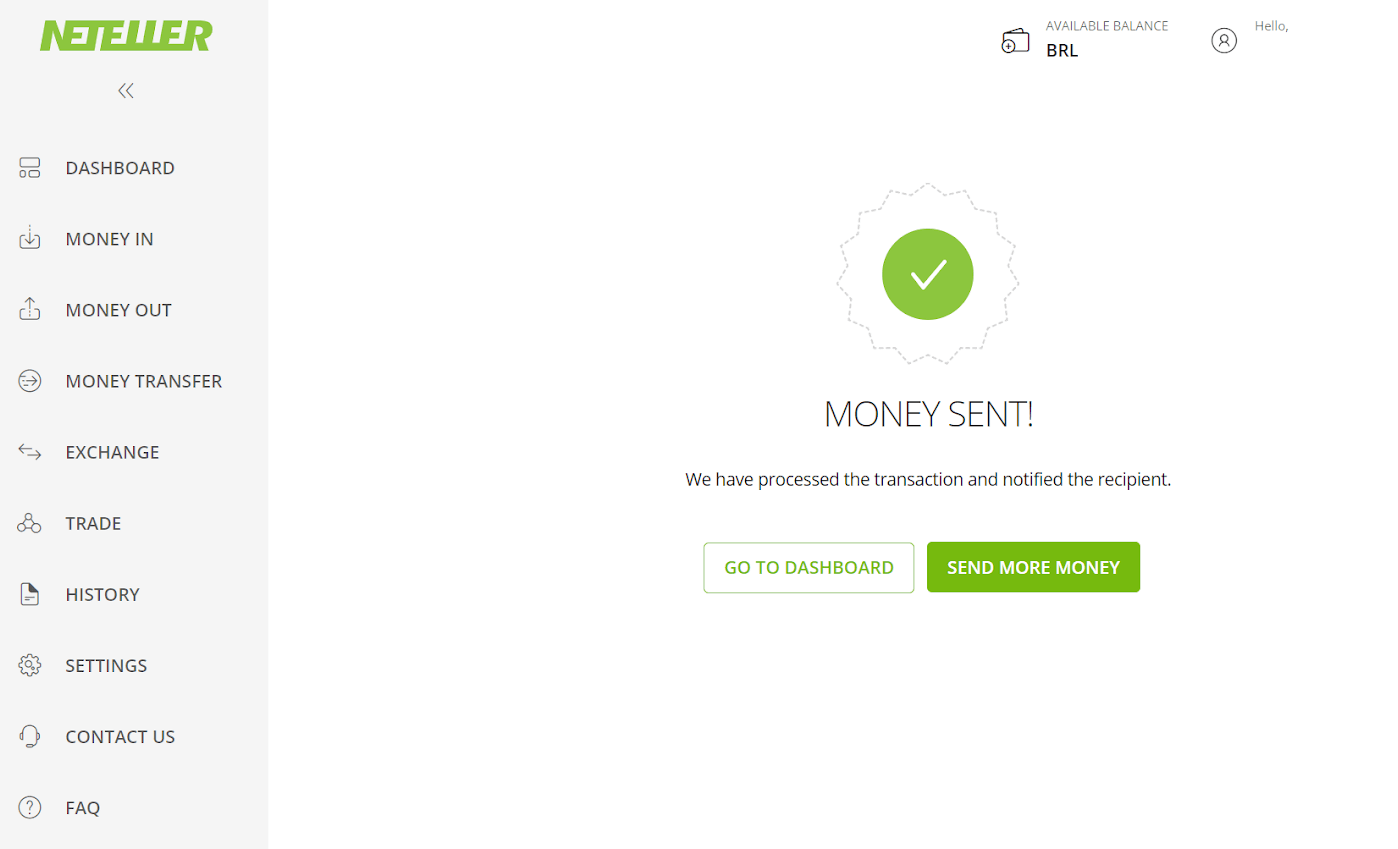
11. Írja be a Neteller-fiókjában található tranzakcióazonosítót a „Tranzakcióazonosító” mezőbe, majd kattintson a „Megerősítés” gombra a folytatáshoz. 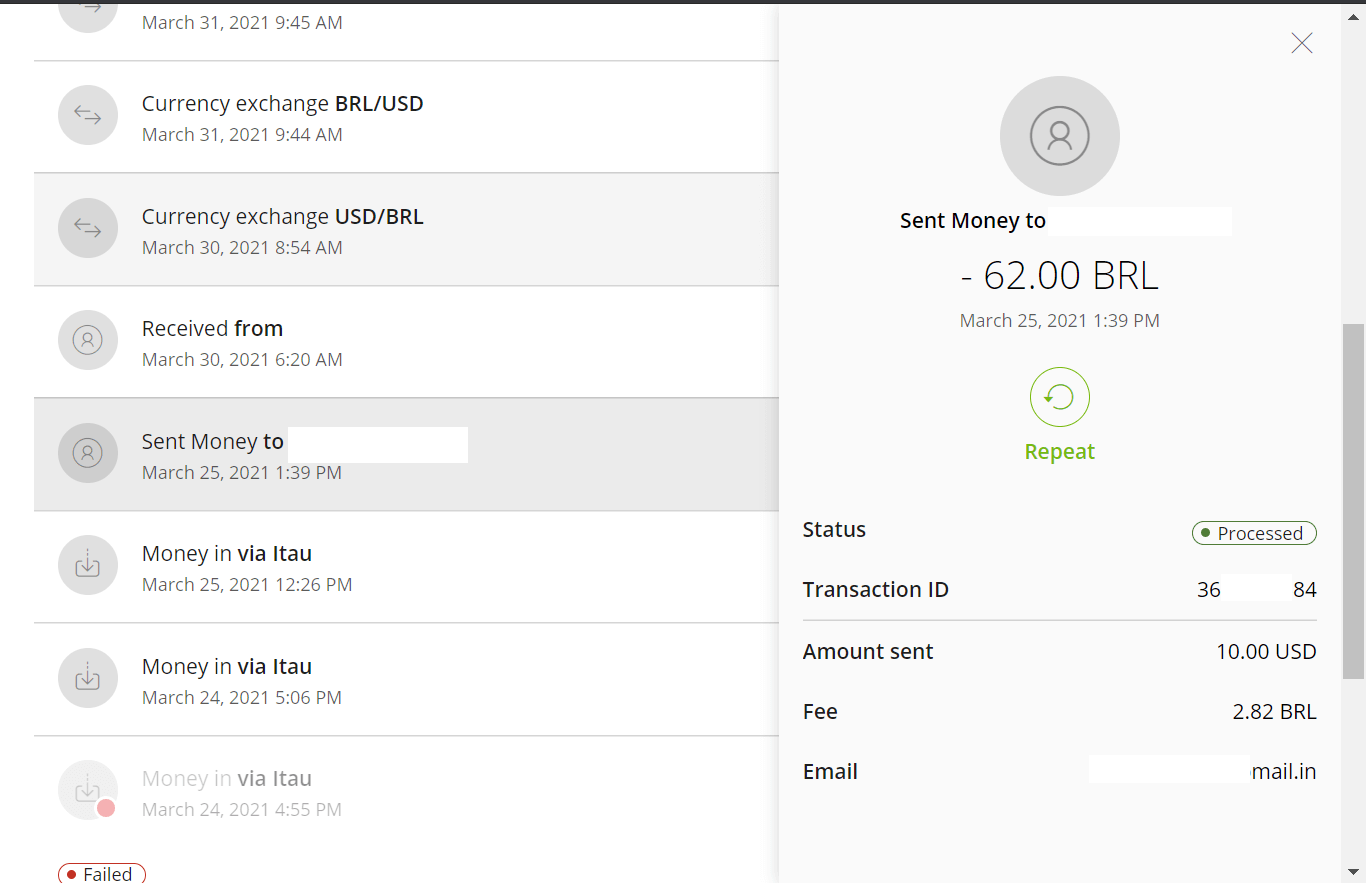
12. Megjelenik a sikeres fizetés visszaigazolása. 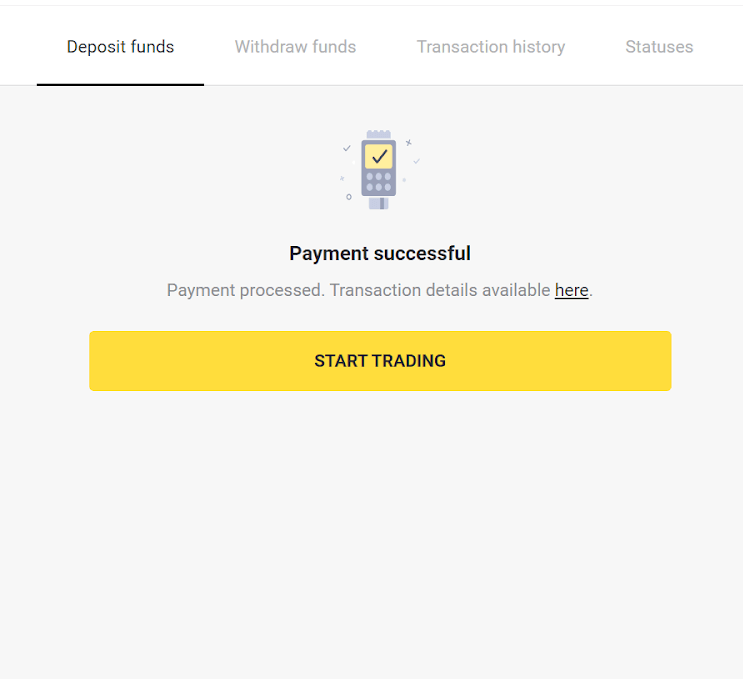
13. A tranzakció állapotát a „Tranzakcióelőzmények” részben ellenőrizheti.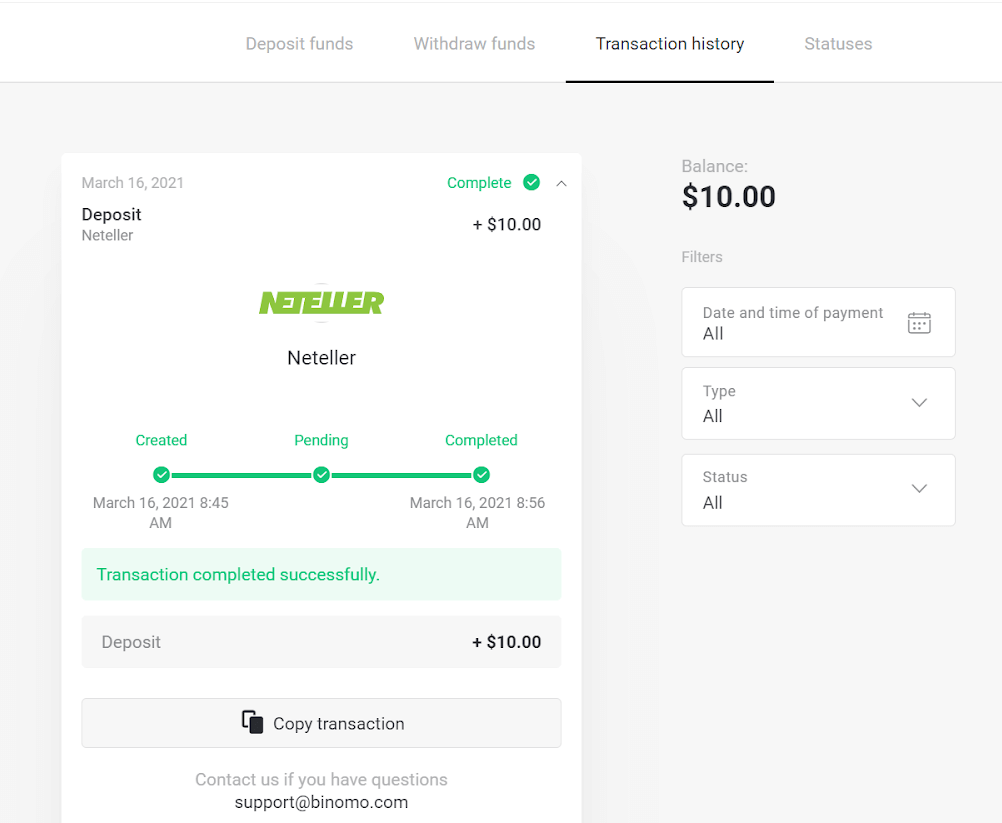
Befizetés Skrillen keresztül
1. Kattintson a képernyő jobb felső sarkában található „ Befizetés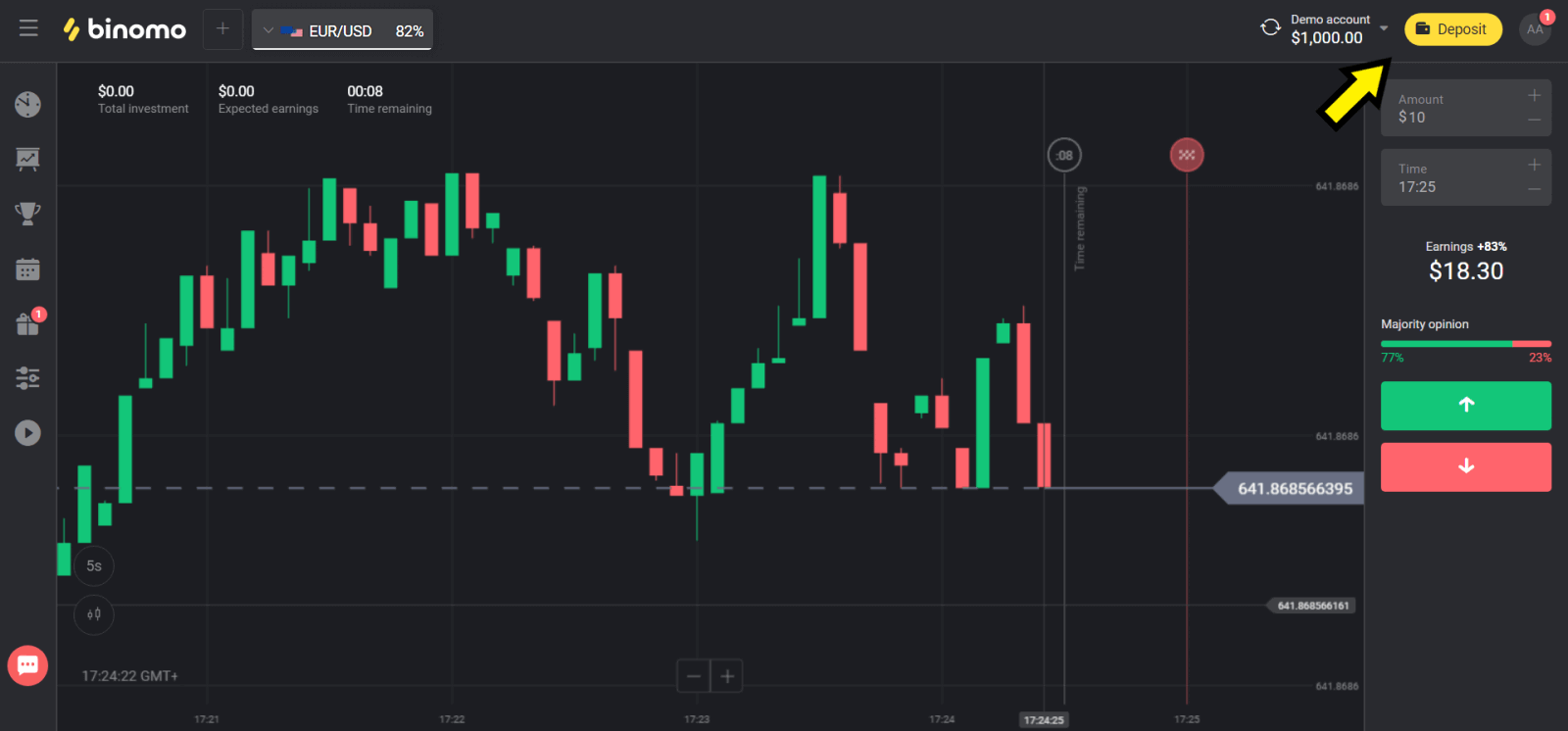
” gombra.
2. Válassza ki az országát az „Ország” részben, és válassza a „Skrill” fizetési módot. 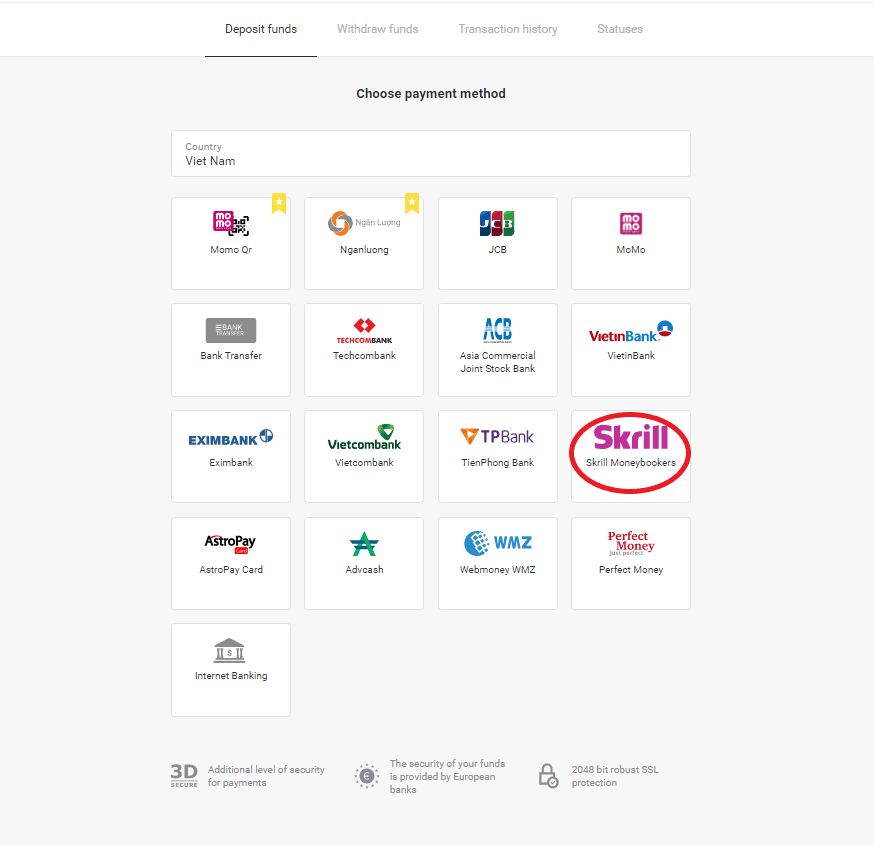
3. Válassza ki a befizetni kívánt összeget, majd kattintson a „Befizetés” gombra. 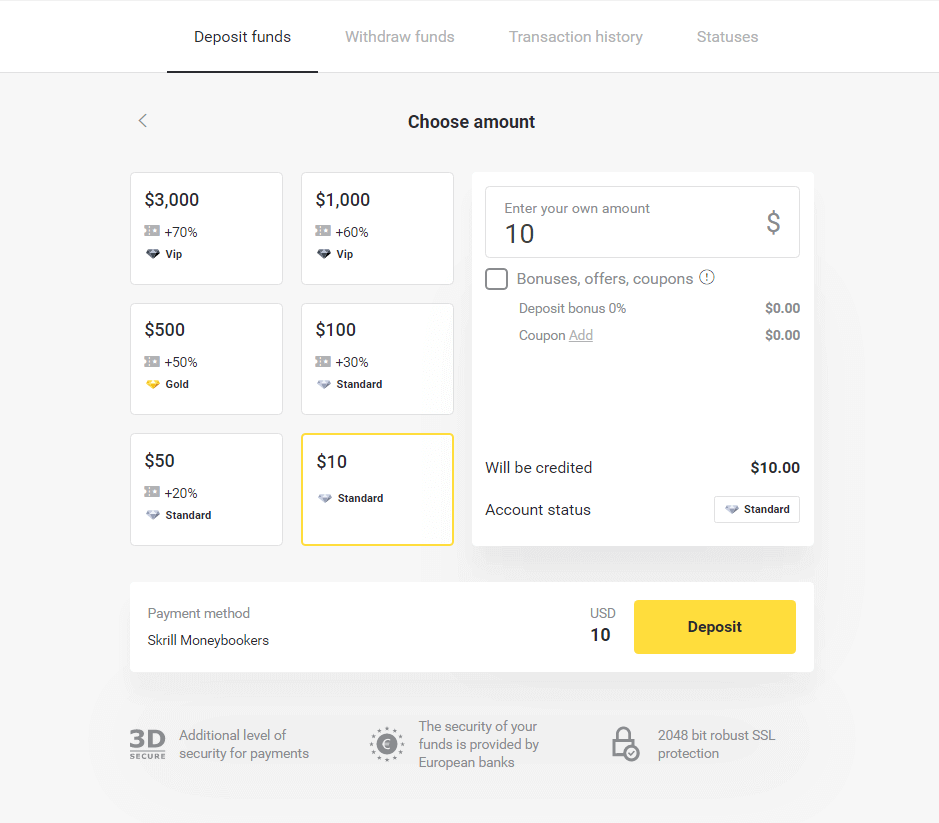
4. Kattintson a „Másolás” gombra a Binomo Skrill-fiókjának e-mail címének másolásához. Ezután kattintson a „Tovább” gombra.
Vagy kattintson a „Hogyan lehet befizetni” gombra egy GIF utasítás megszerzéséhez. 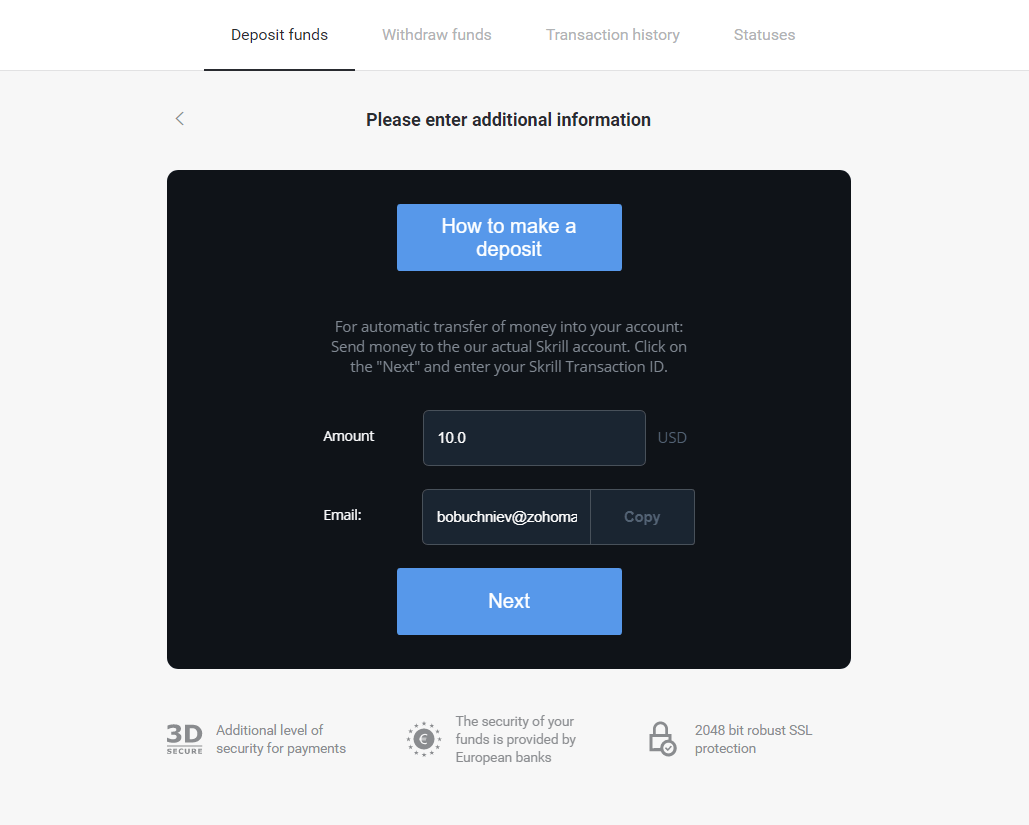
5. Meg kell adnia egy Skrill tranzakcióazonosítót. Ehhez nyissa meg Skrill-fiókját, majd küldje el az összeget arra a Binomo-számlára, amelyre a címet másolta. 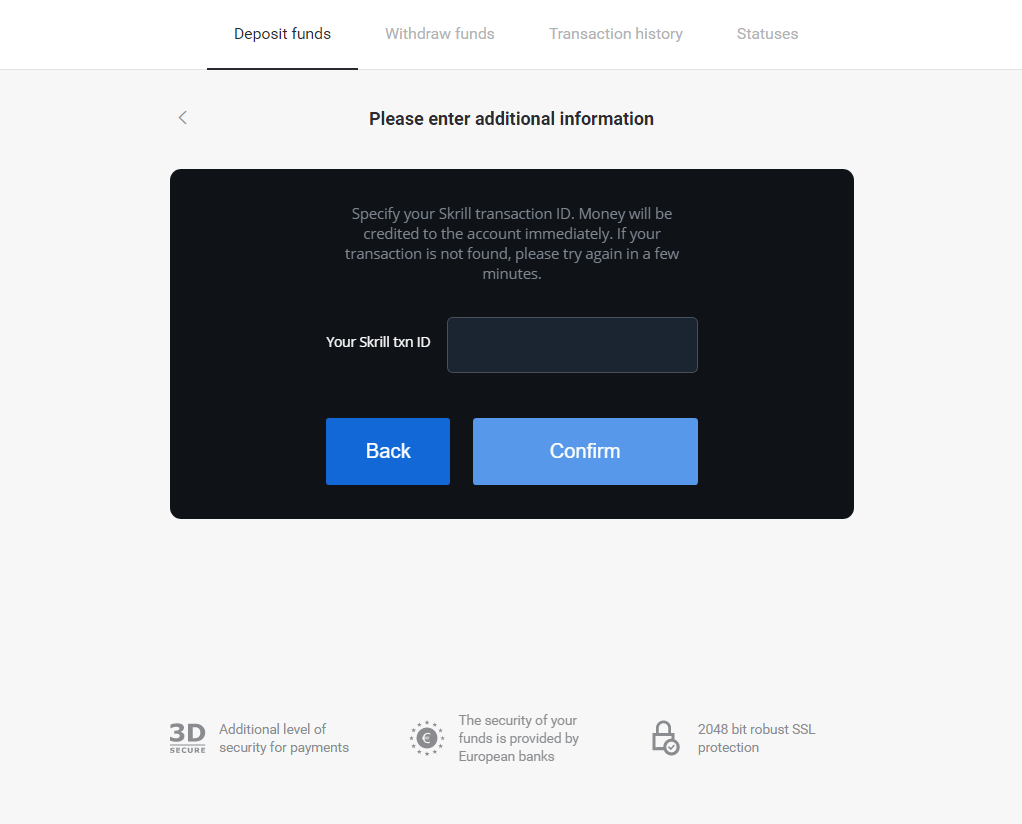
5.1 Nyissa meg Skrill-fiókját, kattintson a „Küldés” gombra, és válassza a „Skrillről Skrillre” lehetőséget. 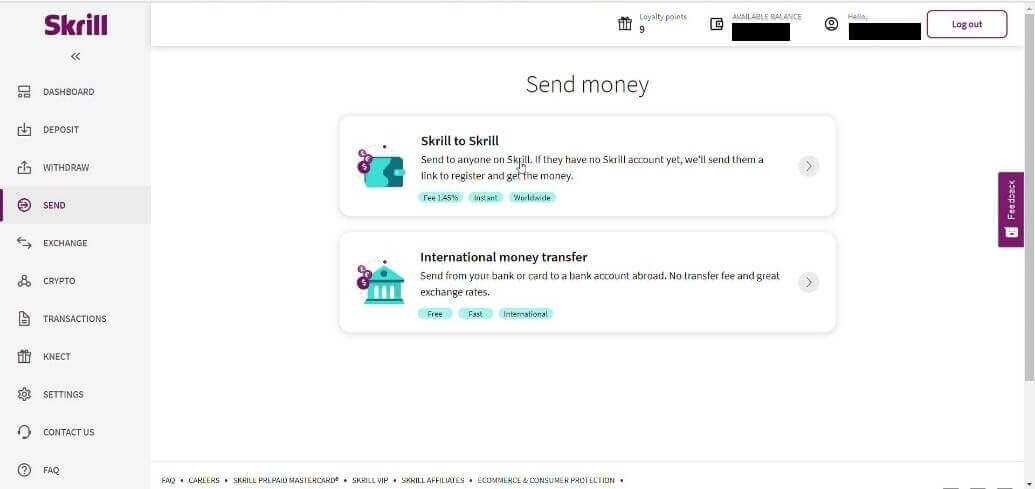
5.2 Illessze be a korábban kimásolt Binomo-e-mail címet, majd kattintson a „Folytatás” gombra. 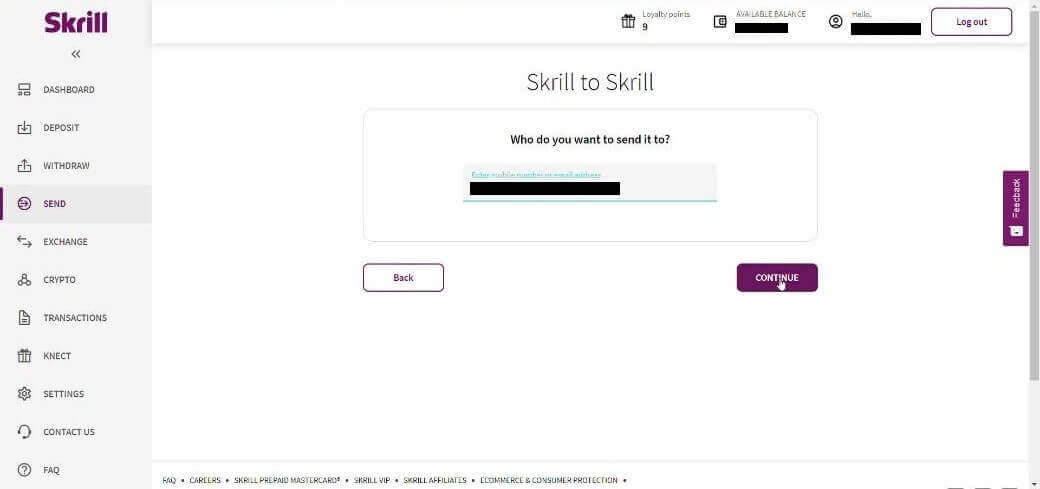
5.3 Adja meg az elküldeni kívánt összeget, majd kattintson a „Folytatás” gombra. 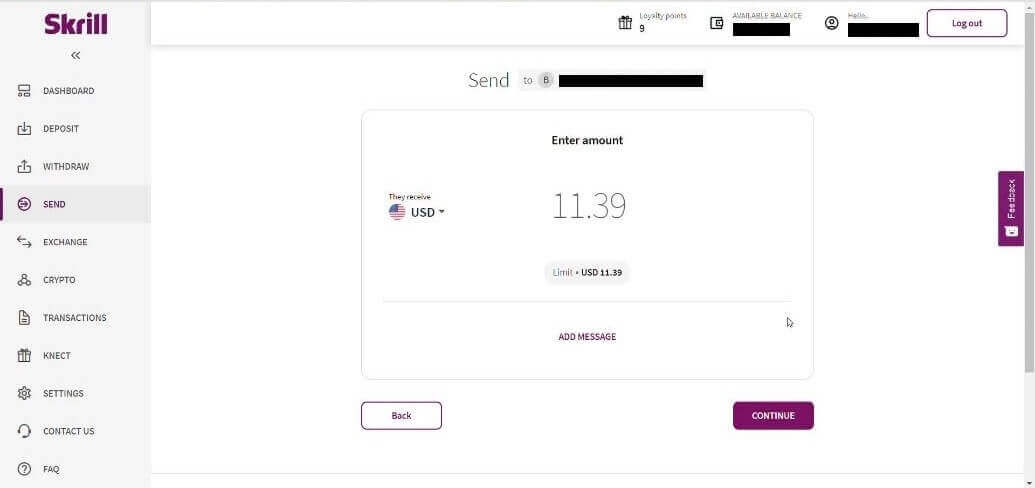
5.4 A folytatáshoz kattintson a „Megerősítés” gombra. 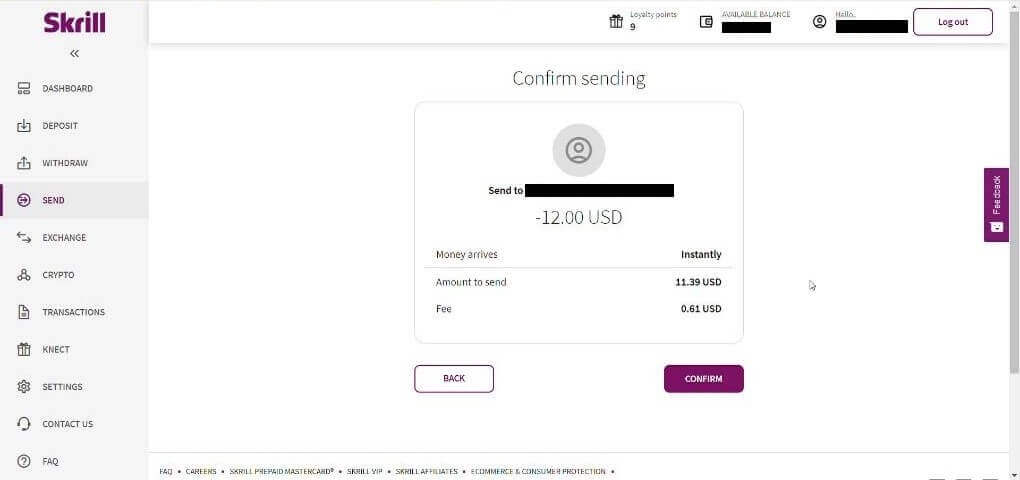
5.5 Adja meg a PIN-kódot, majd kattintson a „Megerősítés” gombra. 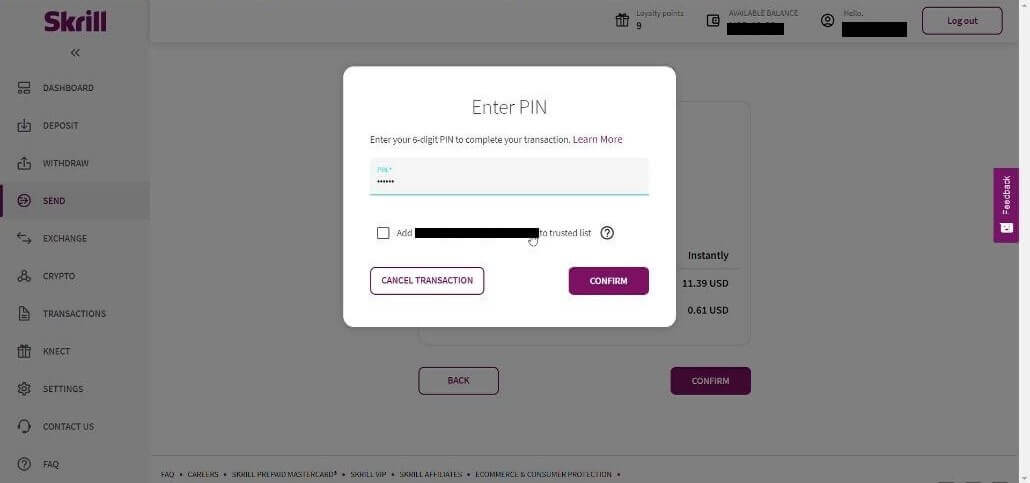
5.6 Elküldött összeg. Most ki kell másolnia a tranzakció azonosítóját, kövesse a Tranzakciók oldalt. 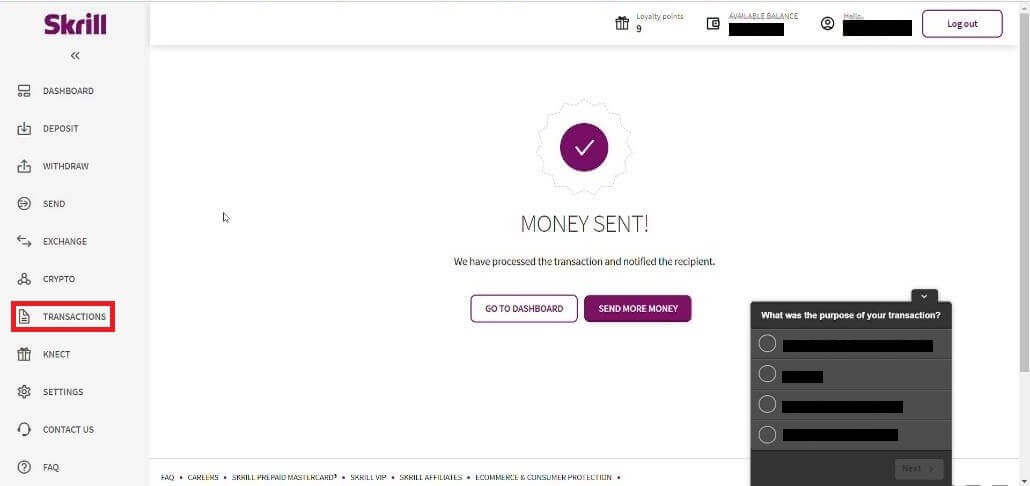
5.7 Válassza ki a Binomo számlára küldött tranzakciót, és másolja ki a tranzakció azonosítóját. 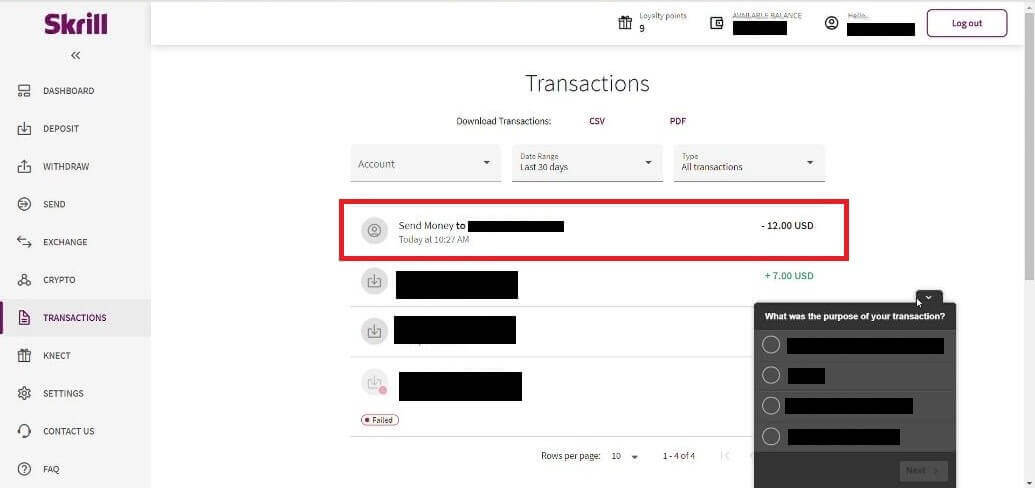
6. Térjen vissza a Binomo oldalra, és illessze be a tranzakció azonosítóját a mezőbe. Ezután kattintson a „Megerősítés” gombra. 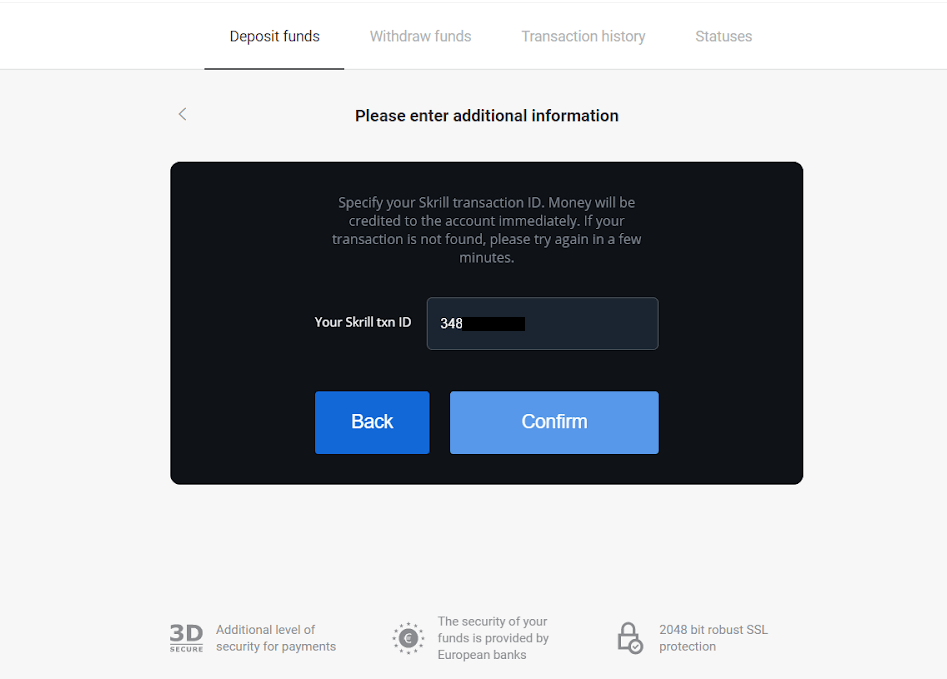
7. Megjelenik a befizetési folyamat visszaigazolása. A befizetéssel kapcsolatos információk a fiókja „Tranzakcióelőzmények” oldalán is megtalálhatók.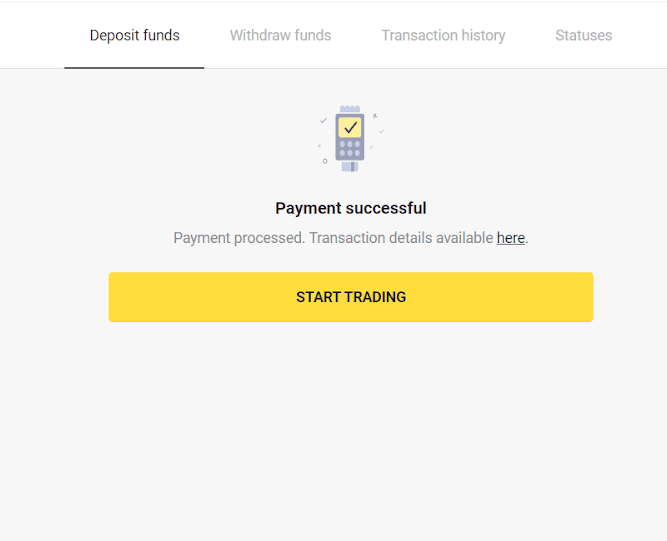
Befizetés a Perfect Money-n keresztül
1. Kattintson a képernyő jobb felső sarkában található „ Befizetés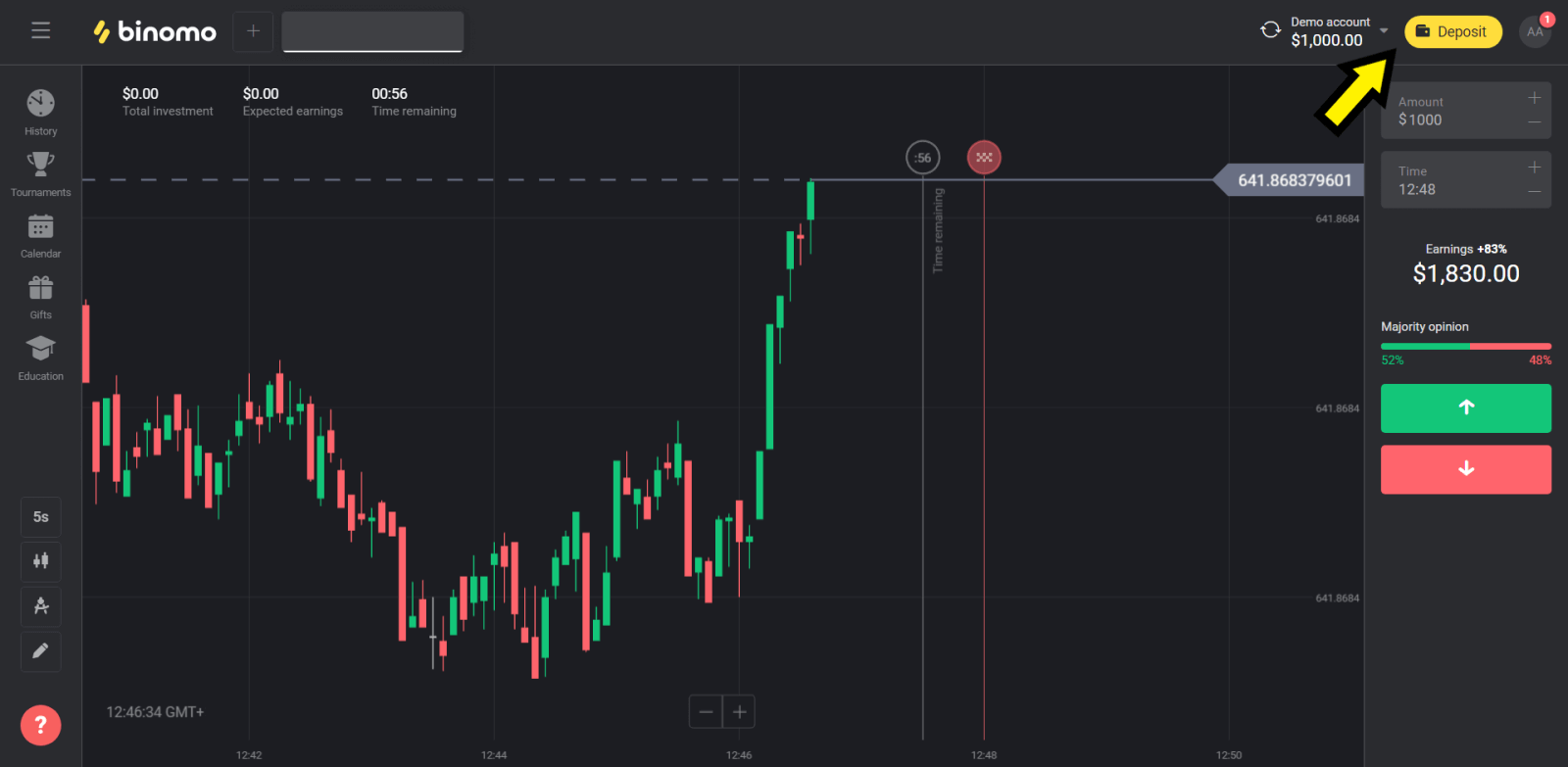
” gombra.
2. Válassza az „Ország” részt, és válassza a „Tökéletes pénz” fizetési módot. 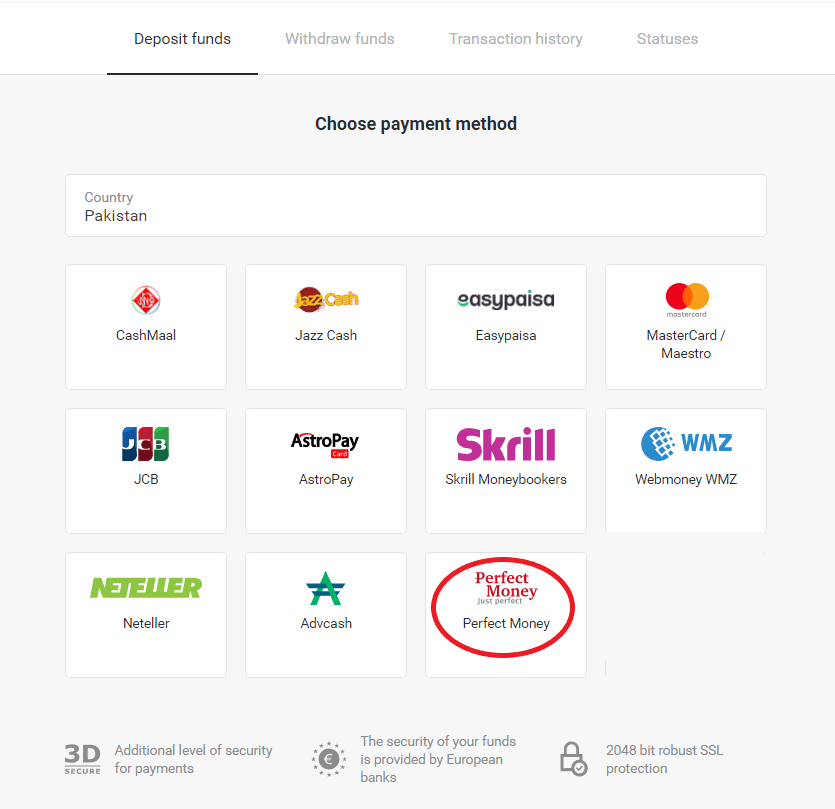
3. Adja meg a befizetni kívánt összeget. Ezután kattintson a „Befizetés” gombra. 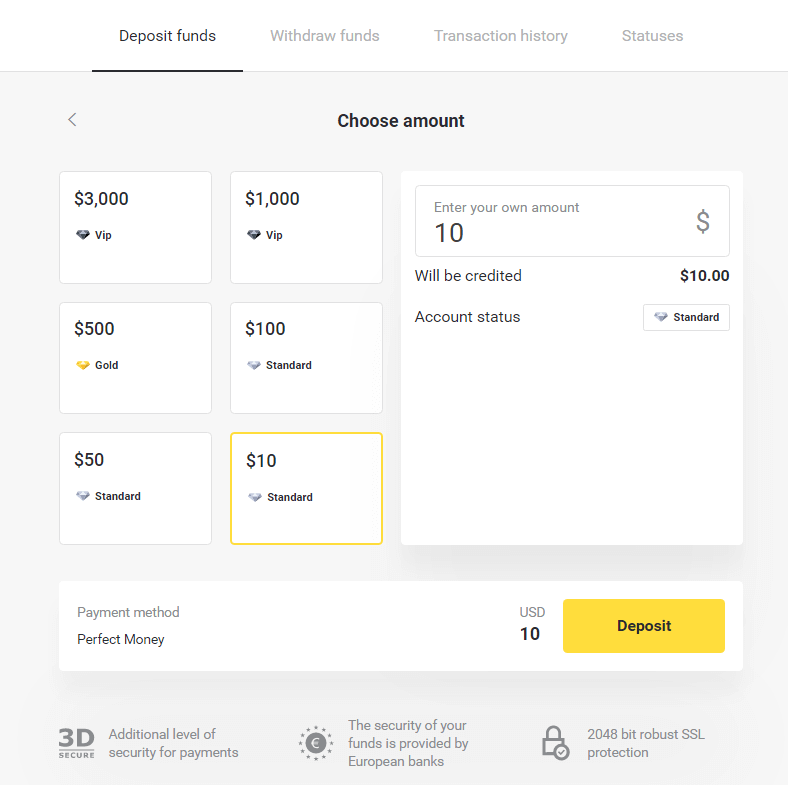
4. Adja meg tagsági azonosítóját, jelszavát és Turing-számát, majd kattintson a „Fizetés előnézete” gombra. 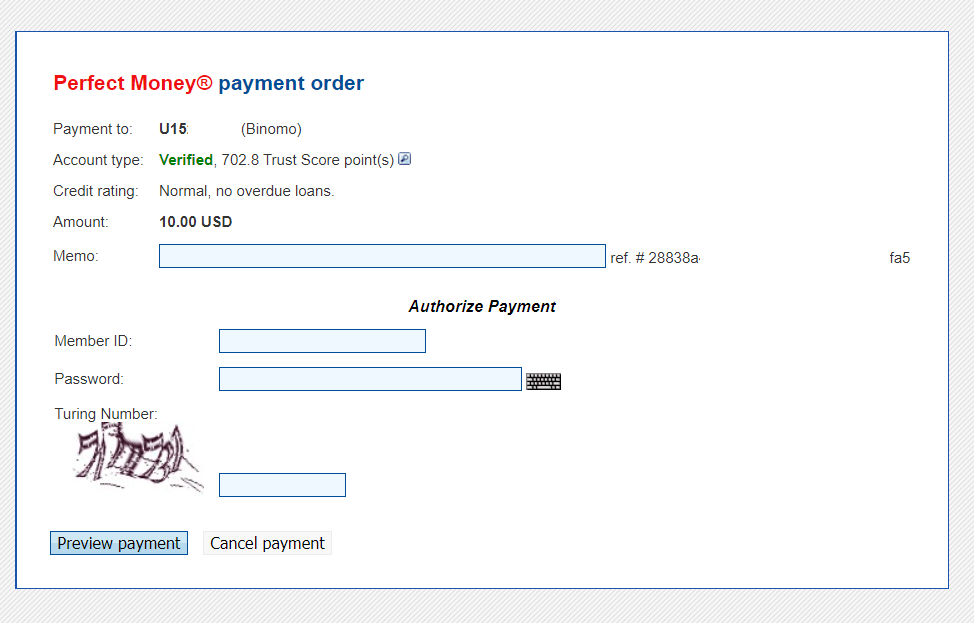
5. A feldolgozási díj levonásra kerül. Kattintson a „Fizetés megerősítése” gombra a fizetés feldolgozásához. 6. 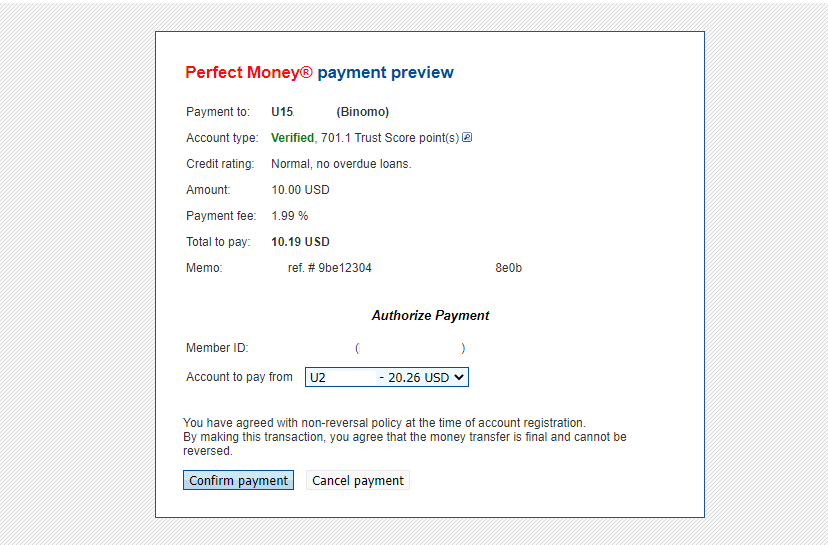
Kapni fog egy fizetési visszaigazolást a fizetési adatokkal. 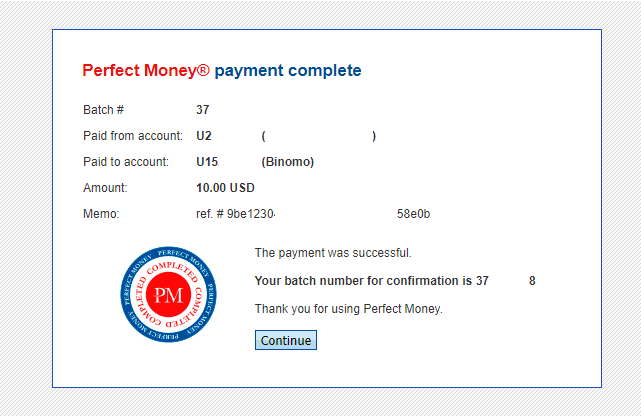
7. A tranzakció sikeres. A fizetés befejezése után megkapja a fizetésről szóló nyugtát.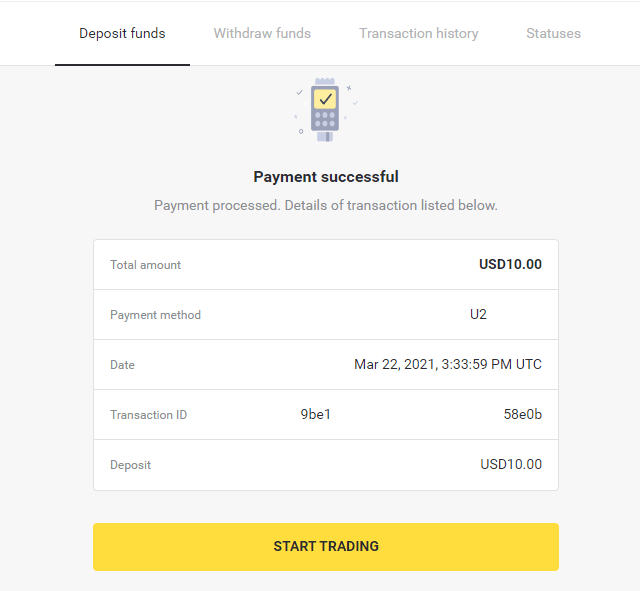
Hogyan lehet befizetni banki átutalással a Binomo-n
Befizetés Itau-n keresztül
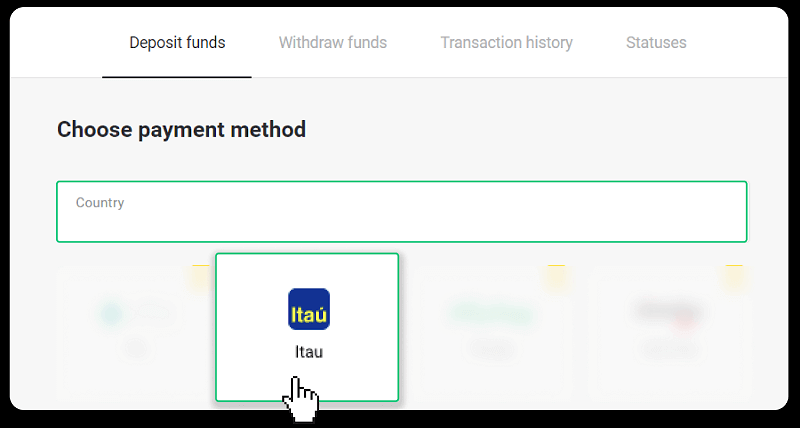
1. Kattintson a képernyő jobb felső sarkában található „ Befizetés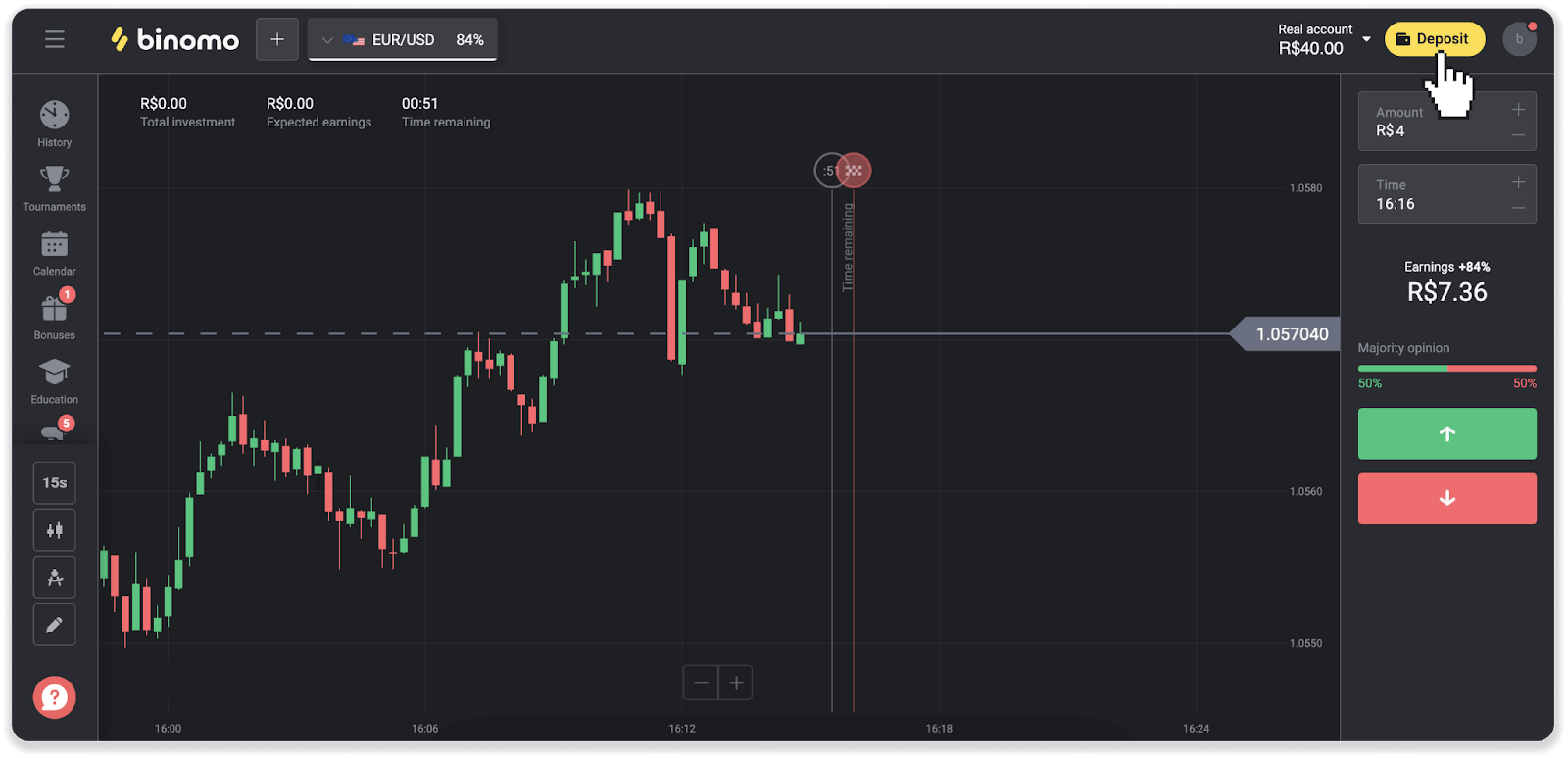
” gombra. 2. Válassza ki az országot, és válassza ki az „Itau” fizetési módot.
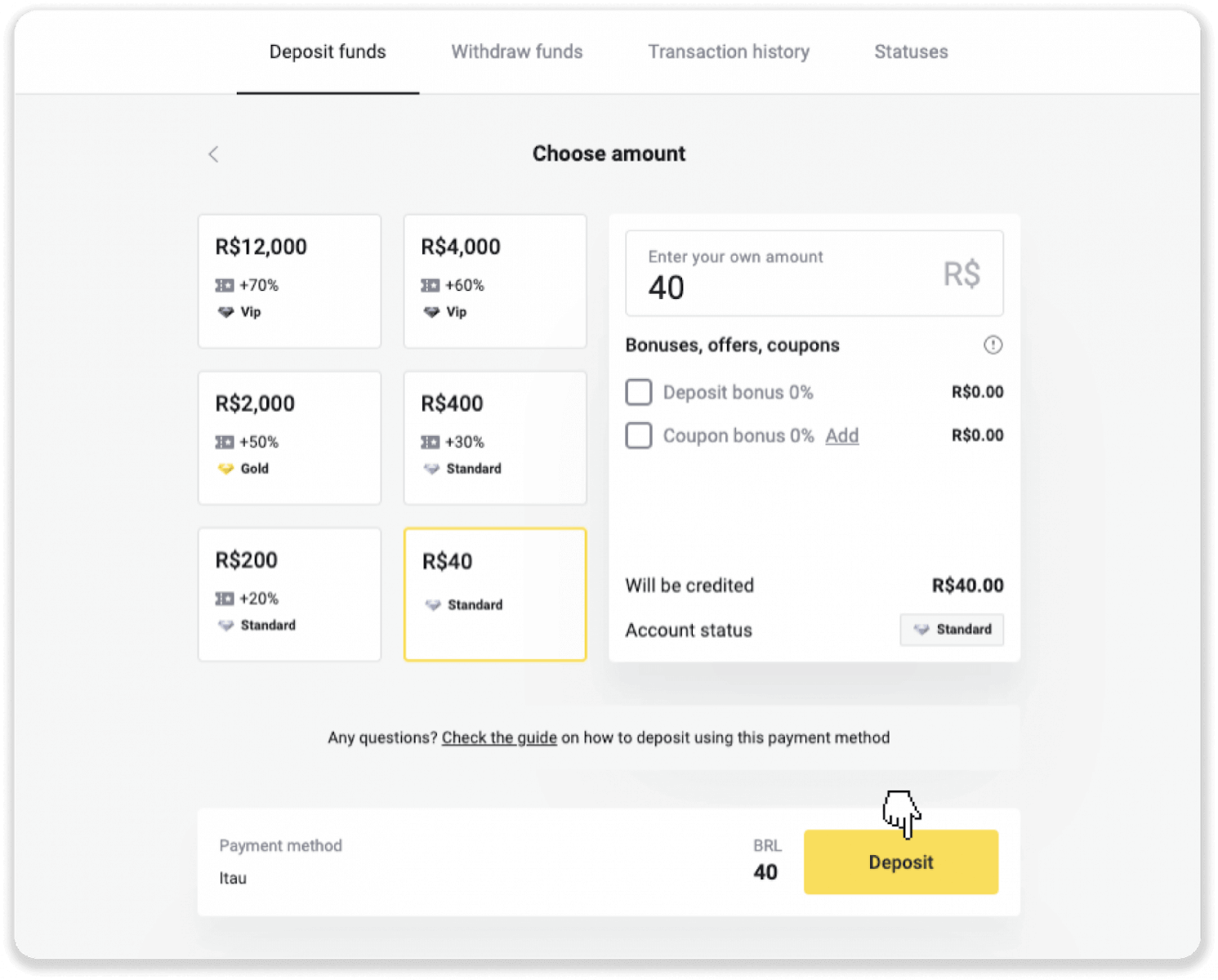
3. Adja meg a befizetendő összeget, majd kattintson a „Befizetés” gombra.
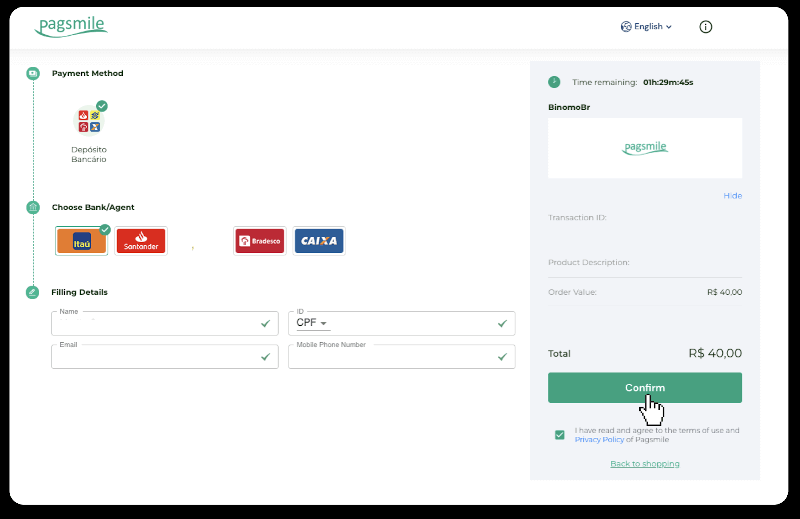
4. Automatikusan átirányítjuk a fizetési szolgáltató oldalára. Válassza a Bradesco szolgáltatást, és adja meg személyes adatait: nevét, CPF-jét, CEP-jét, e-mail címét és telefonszámát. Kattintson a „Megerősítés” gombra.
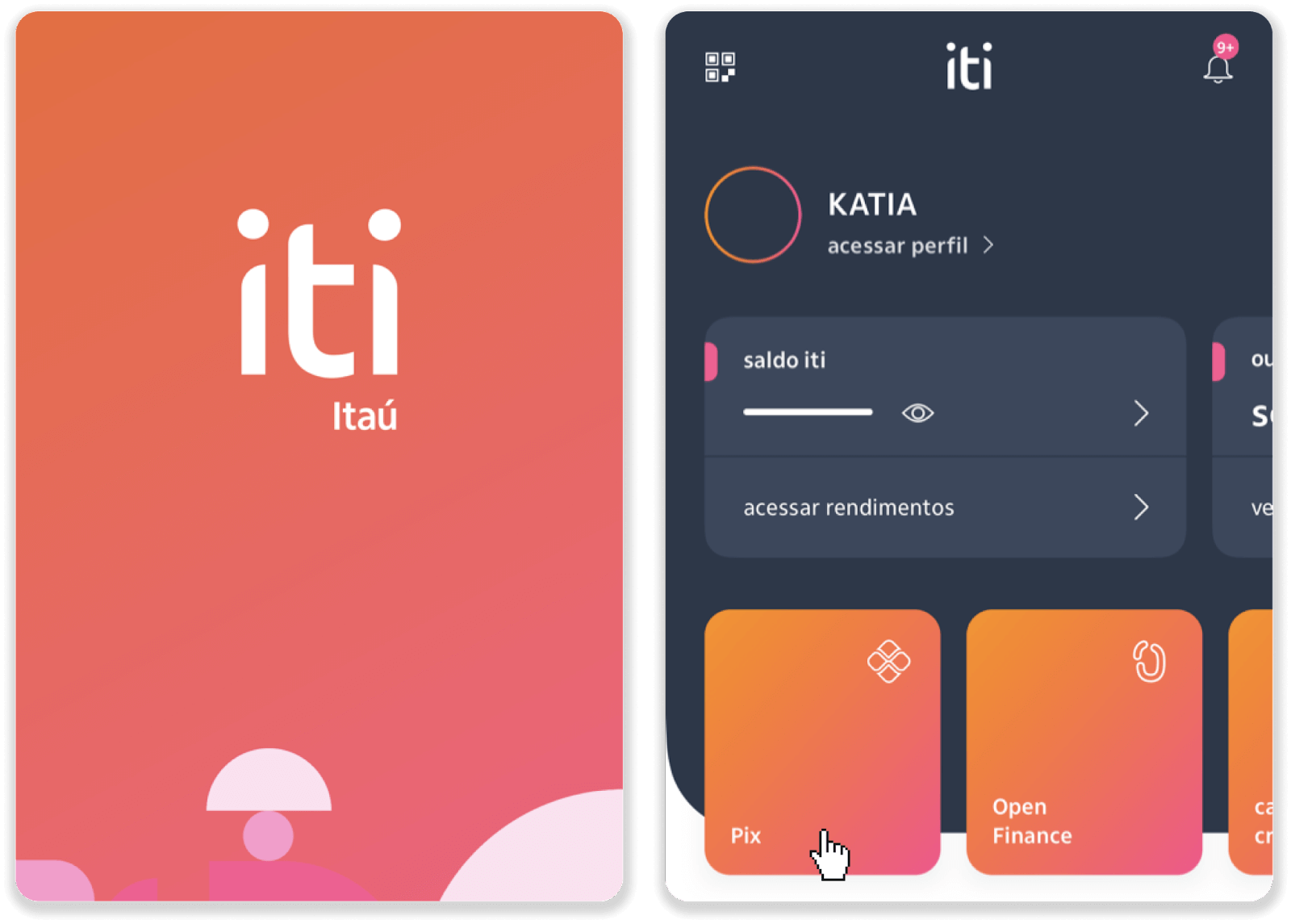
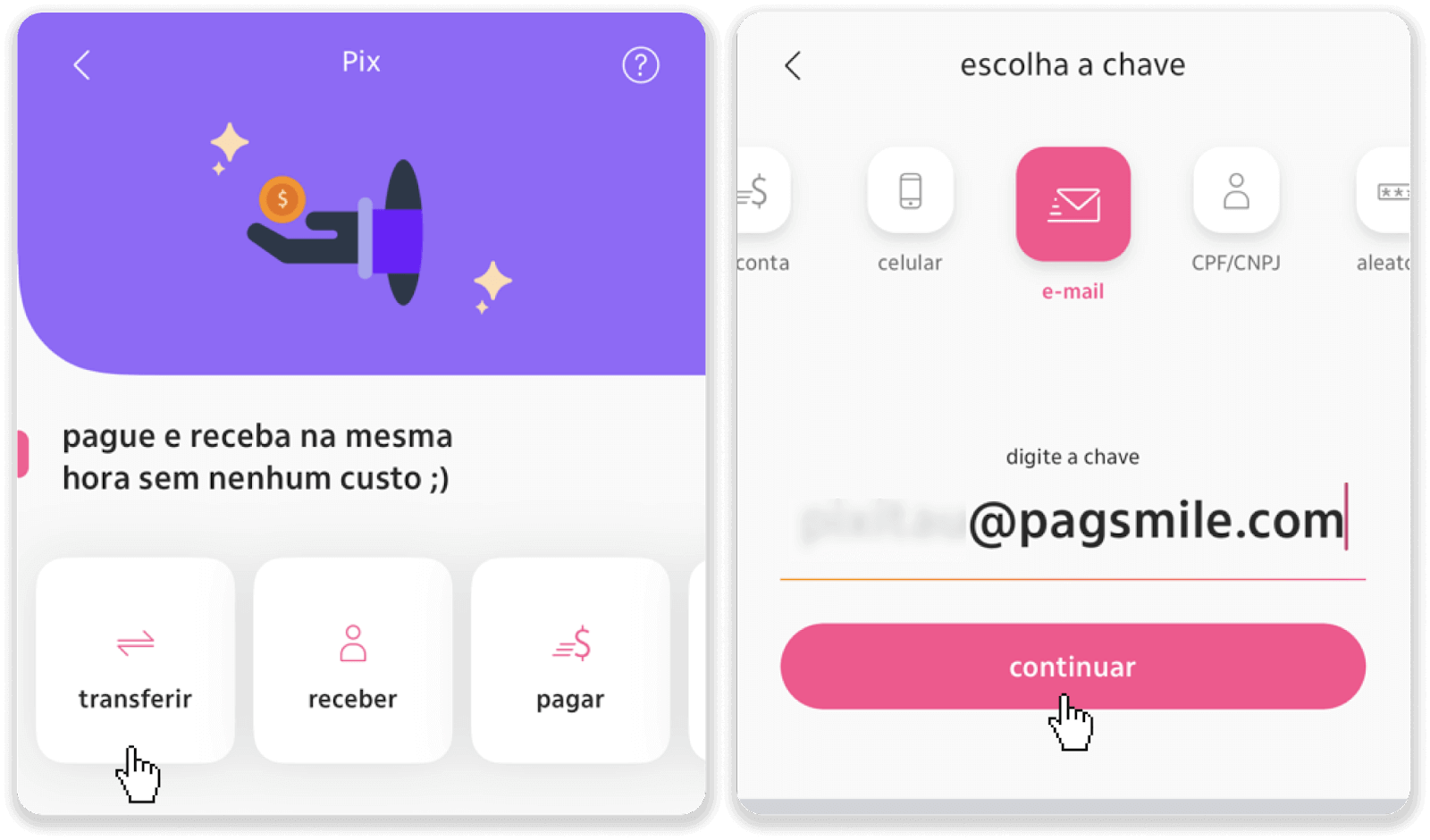
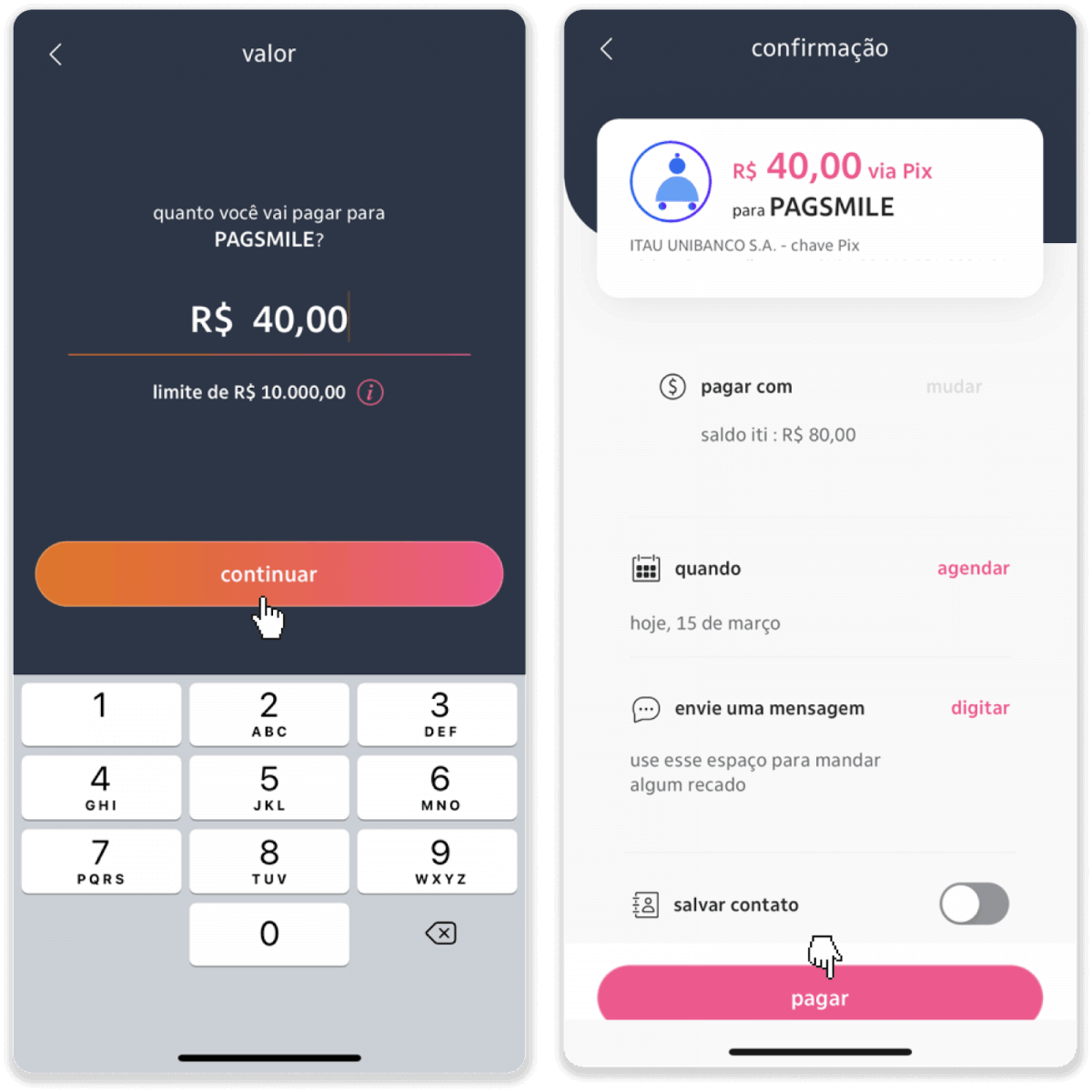
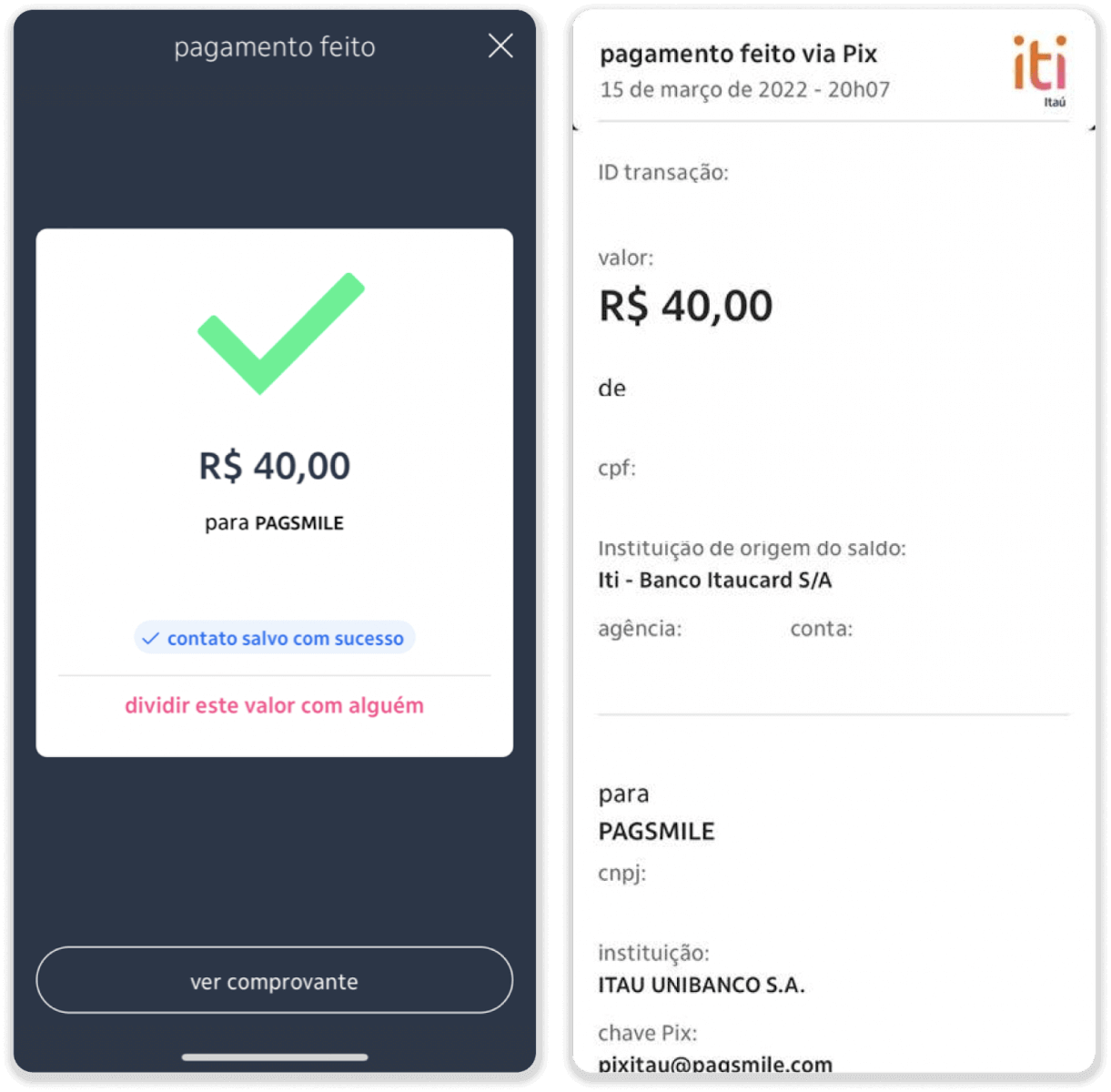
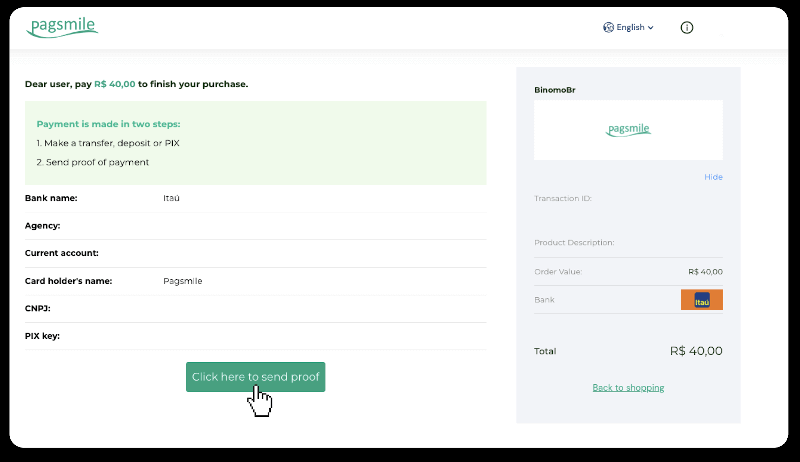
5. Jegyezze fel a PIX-kulcsot. Ne zárja be még ezt az oldalt, hogy a nyugta letöltésével befejezhesse a fizetést. 6. Jelentkezzen be az Itau alkalmazásba. Koppintson a „PIX” menüre. 7. Koppintson az „Átutalás” elemre, és adja meg a PIX-kulcsot – az 5. lépésben megadott e-mail címet. Koppintson a „Folytatás”
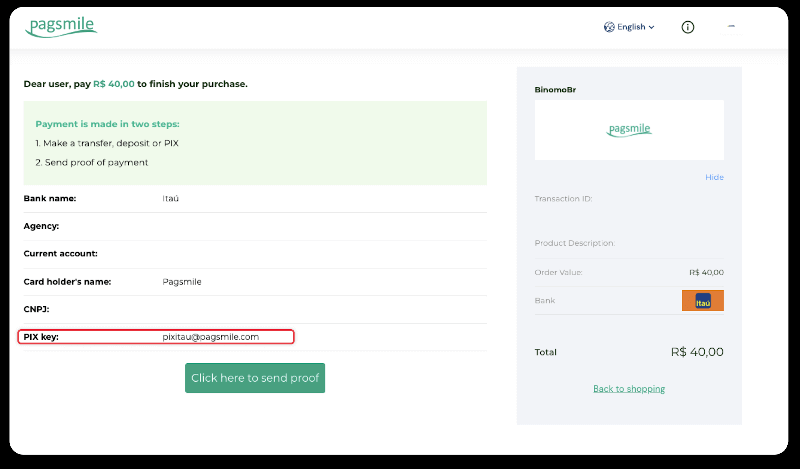
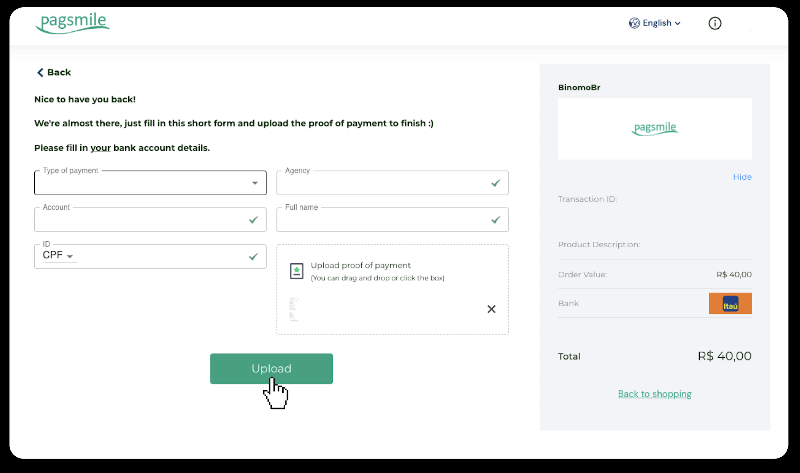
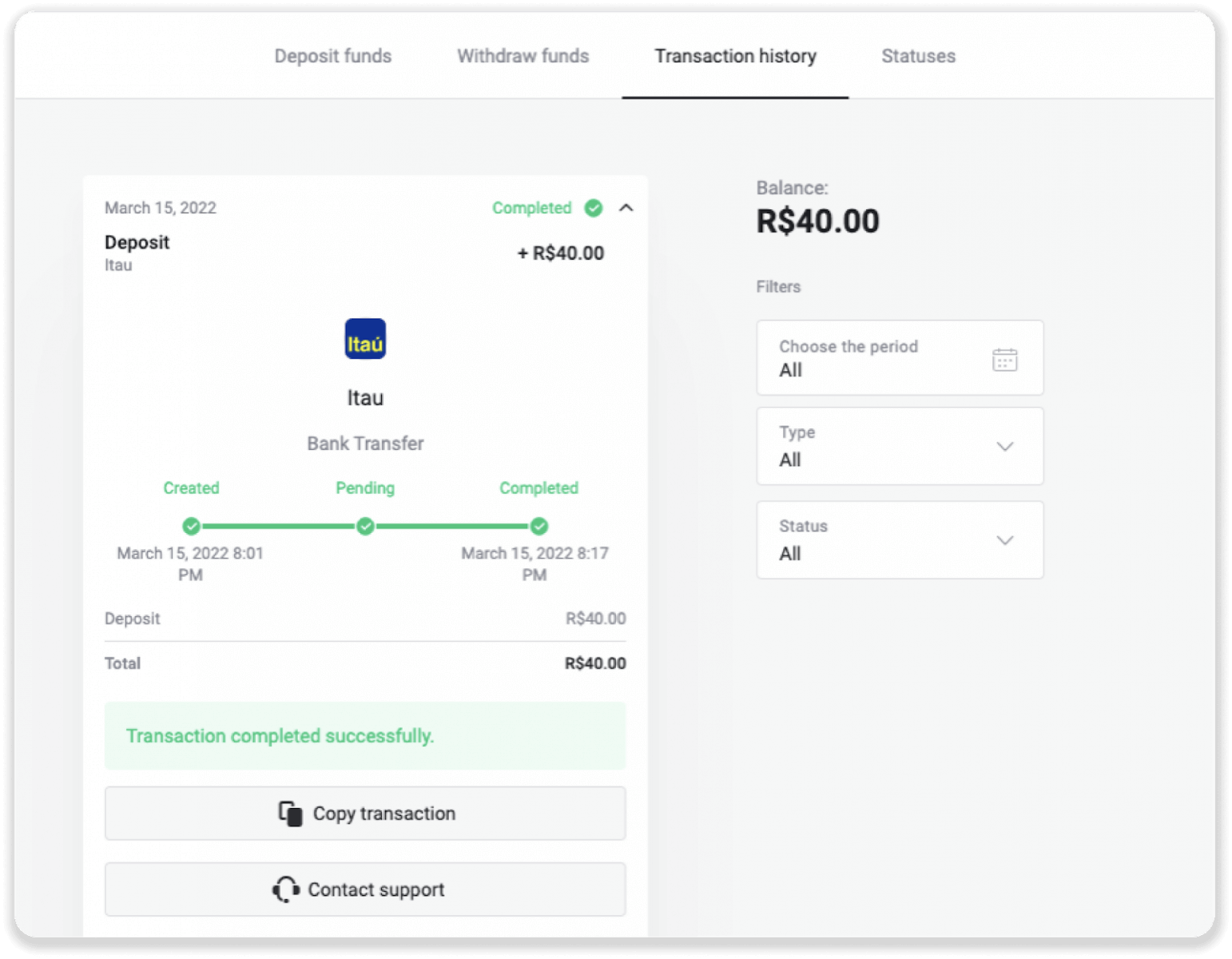
gombra. 8. Ellenőrizze, hogy a befizetés összege helyes-e, majd koppintson a „Folytatás” gombra. Győződjön meg arról, hogy minden fizetési adat helyes, majd kattintson a „Befizetés” gombra. 9. Adja meg a befizetendő összeget, válassza ki a számla típusát, majd kattintson a „Folytatás” gombra. 10. Válassza ki a dátumot, majd kattintson a „Folytatás” gombra. 11. Ellenőrizze, hogy minden helyes-e, majd kattintson a „Megerősítés” gombra. Ezután adja meg a biztonsági kódját. 12. A fizetés befejeződött. Készítsen képernyőképet a nyugtáról. 13. Térjen vissza az 5. lépés oldalára, és kattintson az „Ide kattintva küldheti el a bizonylatot” gombra. 14. Adja meg bankszámlaadatait, és kattintson a „Feltöltés” gombra a nyugta feltöltéséhez. 15. A tranzakció állapotának ellenőrzéséhez térjen vissza a „Tranzakcióelőzmények” fülre, és kattintson a befizetésre az állapotának nyomon követéséhez.
Befizetés PicPay-en keresztül
1. Kattintson a képernyő jobb felső sarkában található „ Befizetés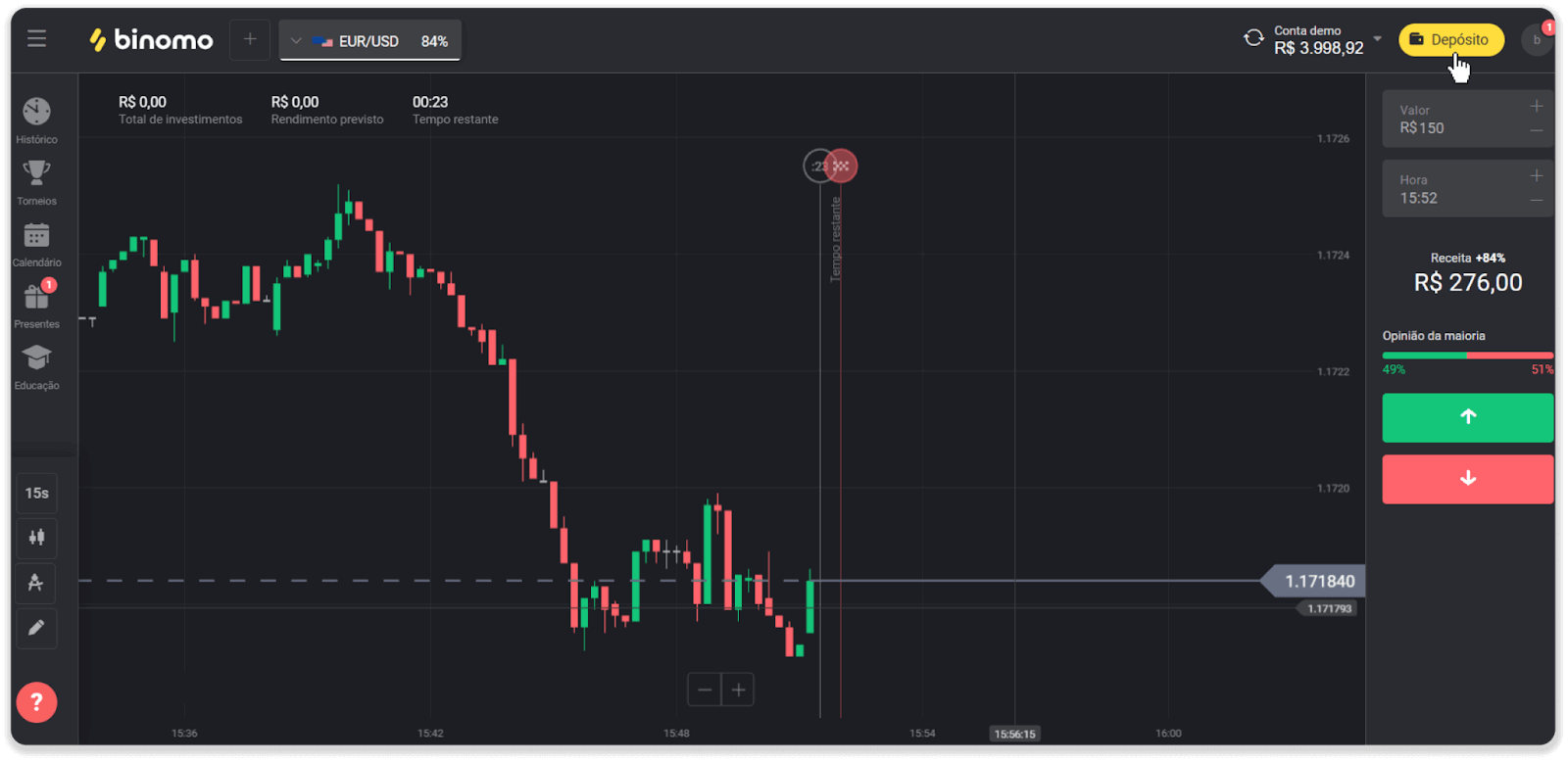
” gombra.
2. Válassza ki az országot, és válassza ki a „PicPay” fizetési módot. 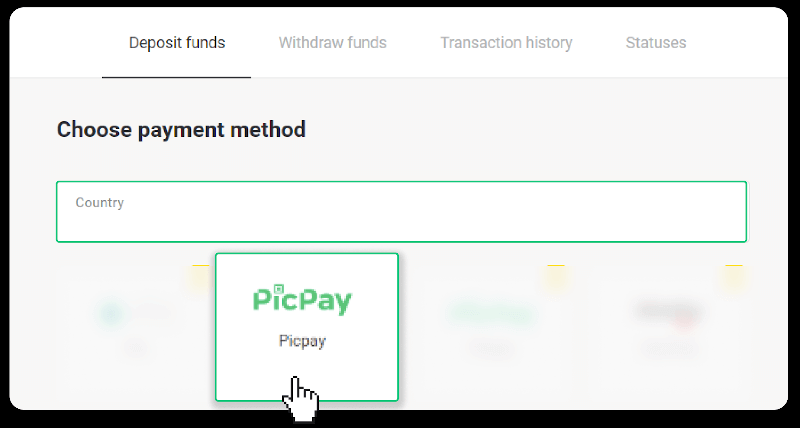
3. Adja meg a befizetendő összeget, majd kattintson a „Befizetés” gombra. 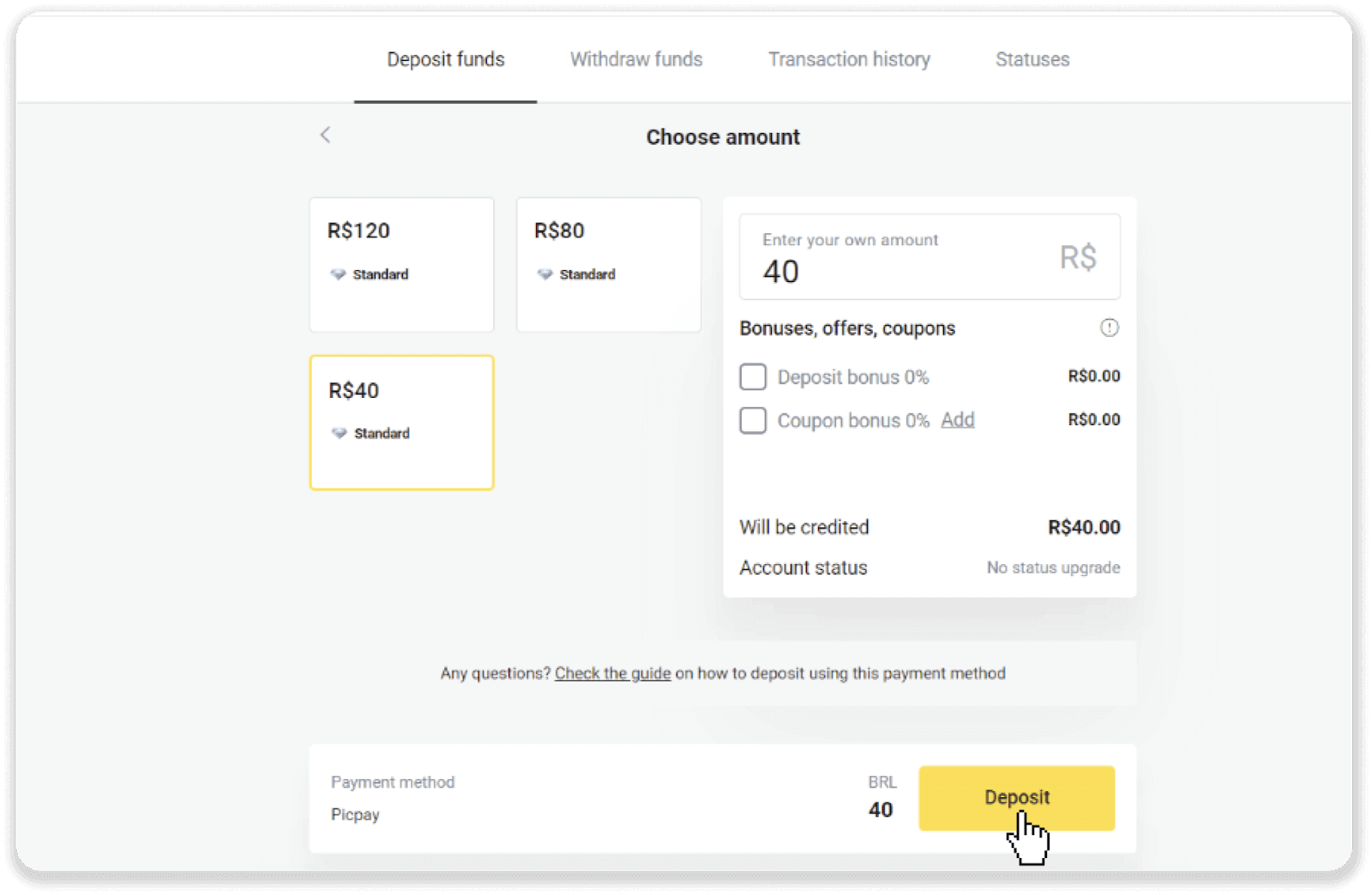
4. Automatikusan átirányítjuk a fizetési szolgáltató oldalára. Adja meg személyes adatait: nevét, CPF-jét, CEP-jét, e-mail címét és telefonszámát. Kattintson a „Megerősítés” gombra. 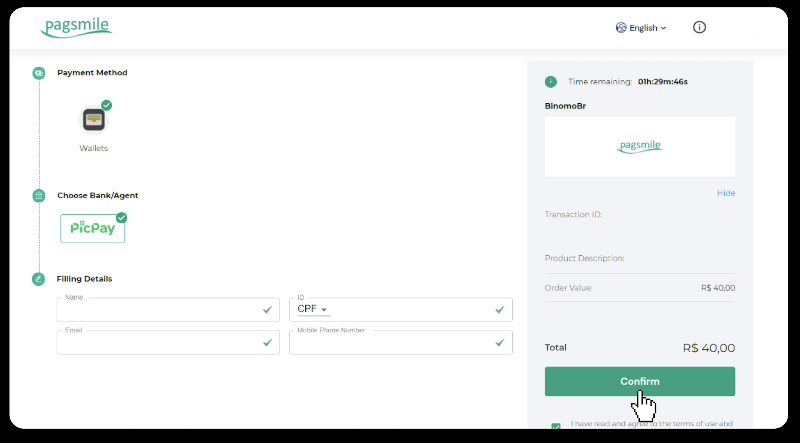
5. A rendszer létrehoz egy QR-kódot. Beolvashatja a PicPay alkalmazásával. 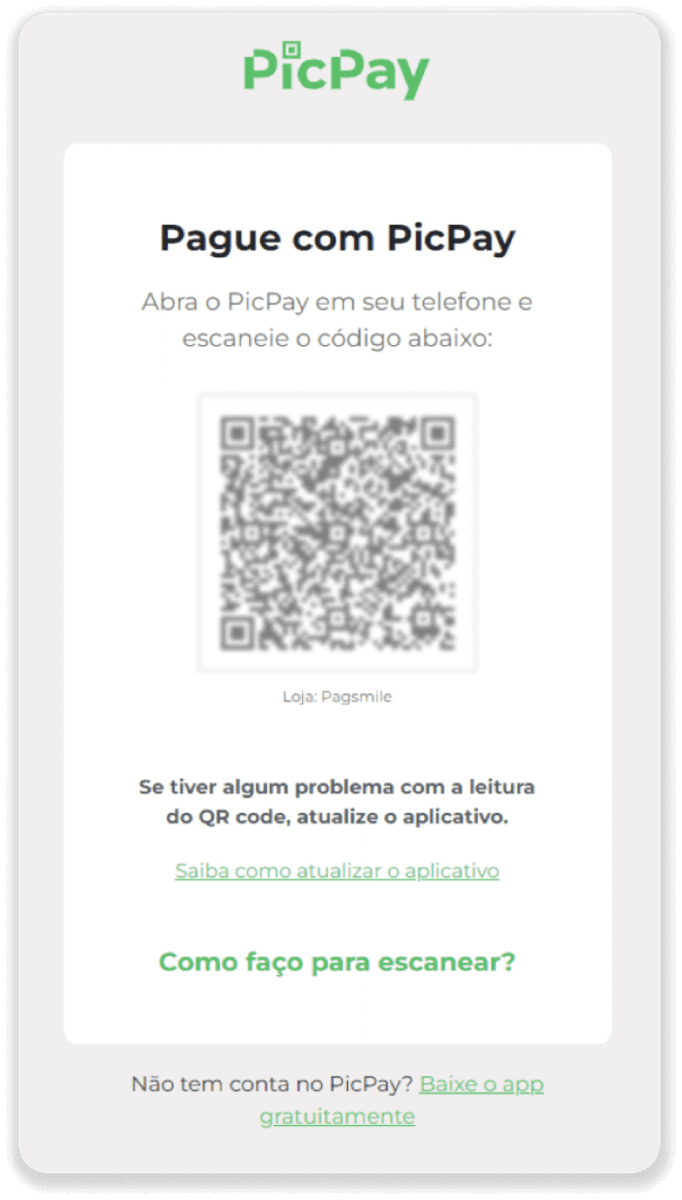
6. Nyissa meg a PicPay alkalmazást, kattintson a „QR-kód” gombra. Olvassa be az előző lépésben használt kódot. 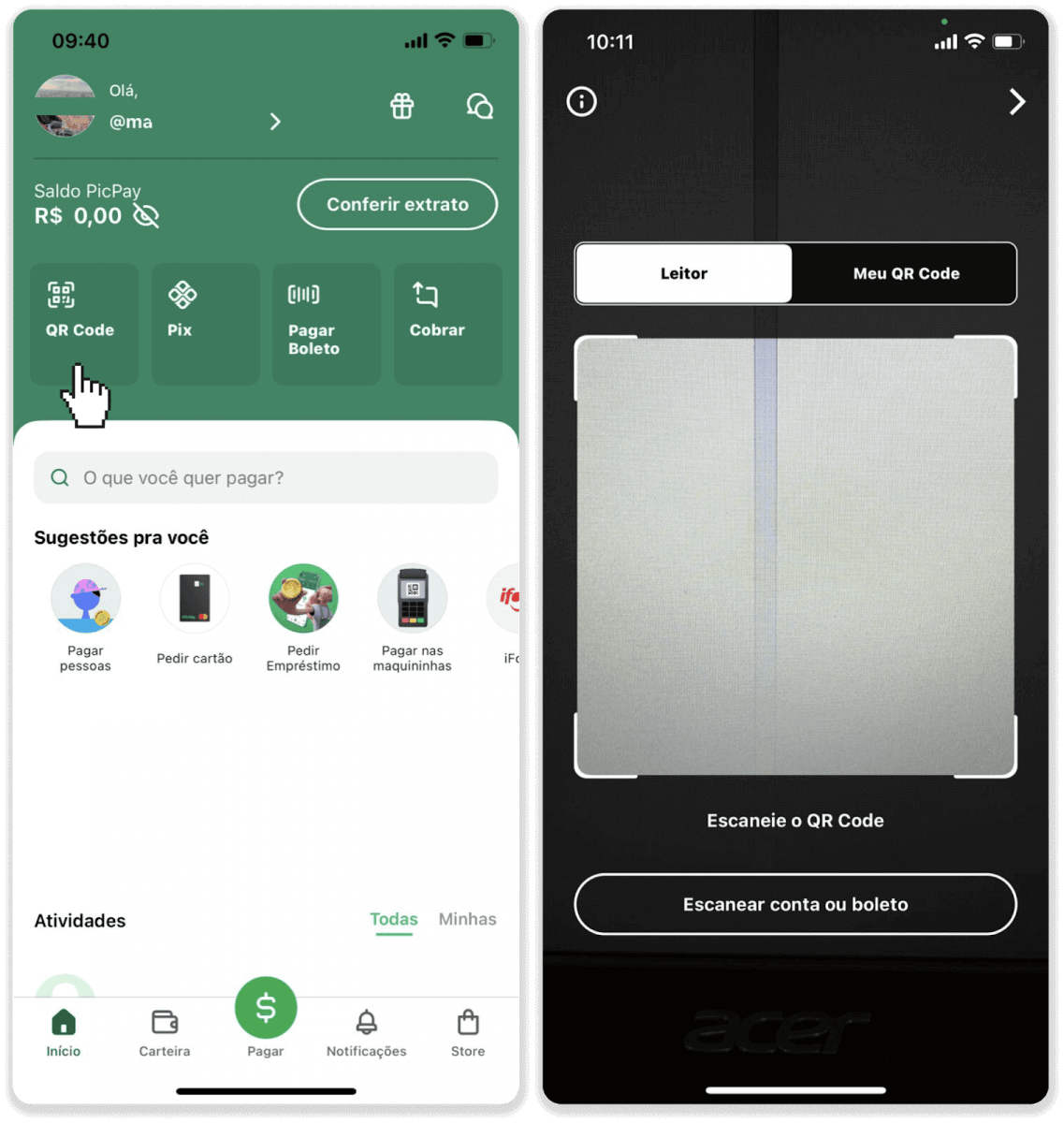
7. Válasszon fizetési módot, és koppintson a „Befizetés” gombra. Adja meg bankkártyaadatait, majd koppintson a „Folytatás” gombra. 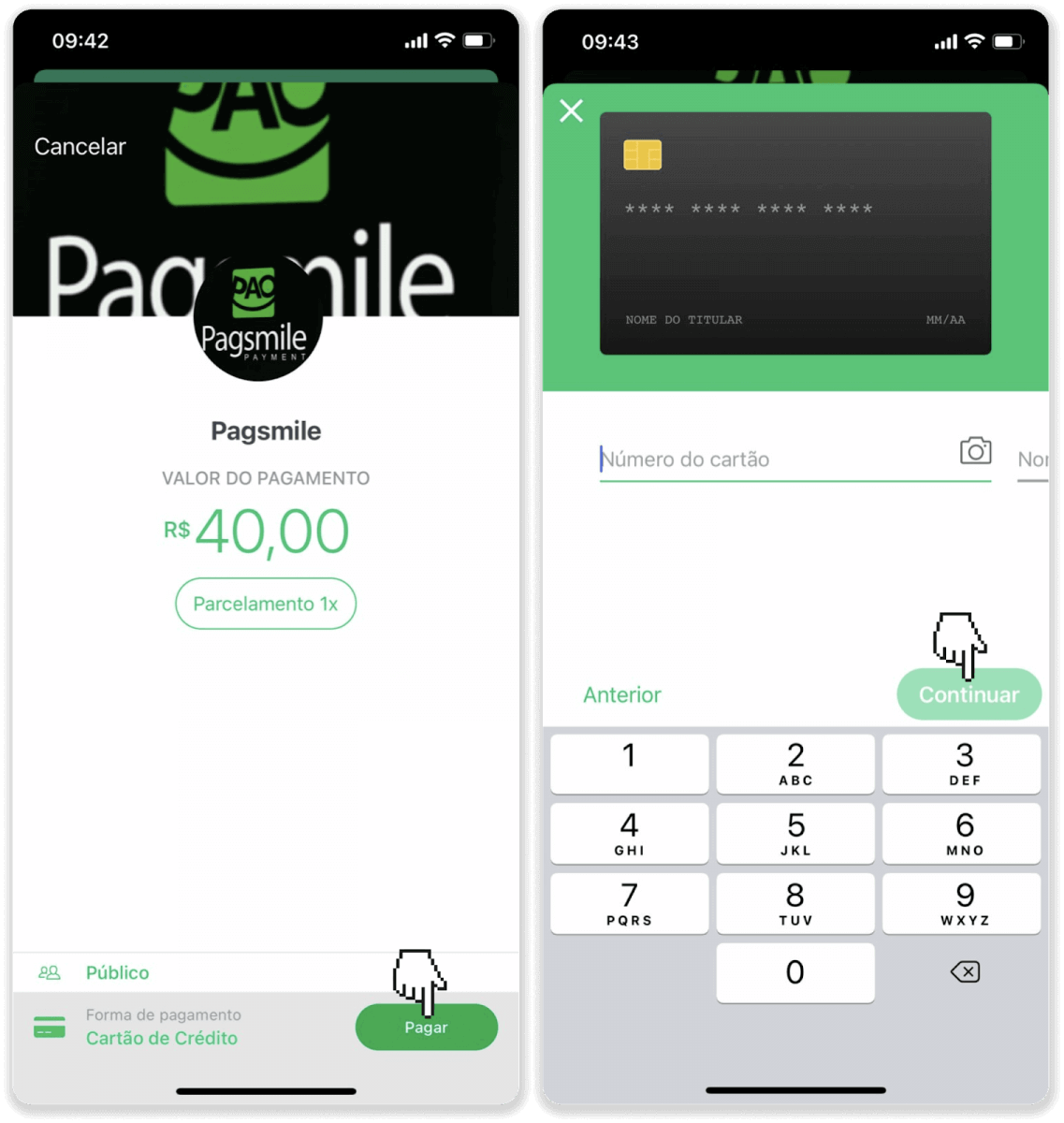
8. Adja meg PicPay jelszavát, és koppintson a „Folytatás” gombra. Megjelenik a fizetés visszaigazolása. 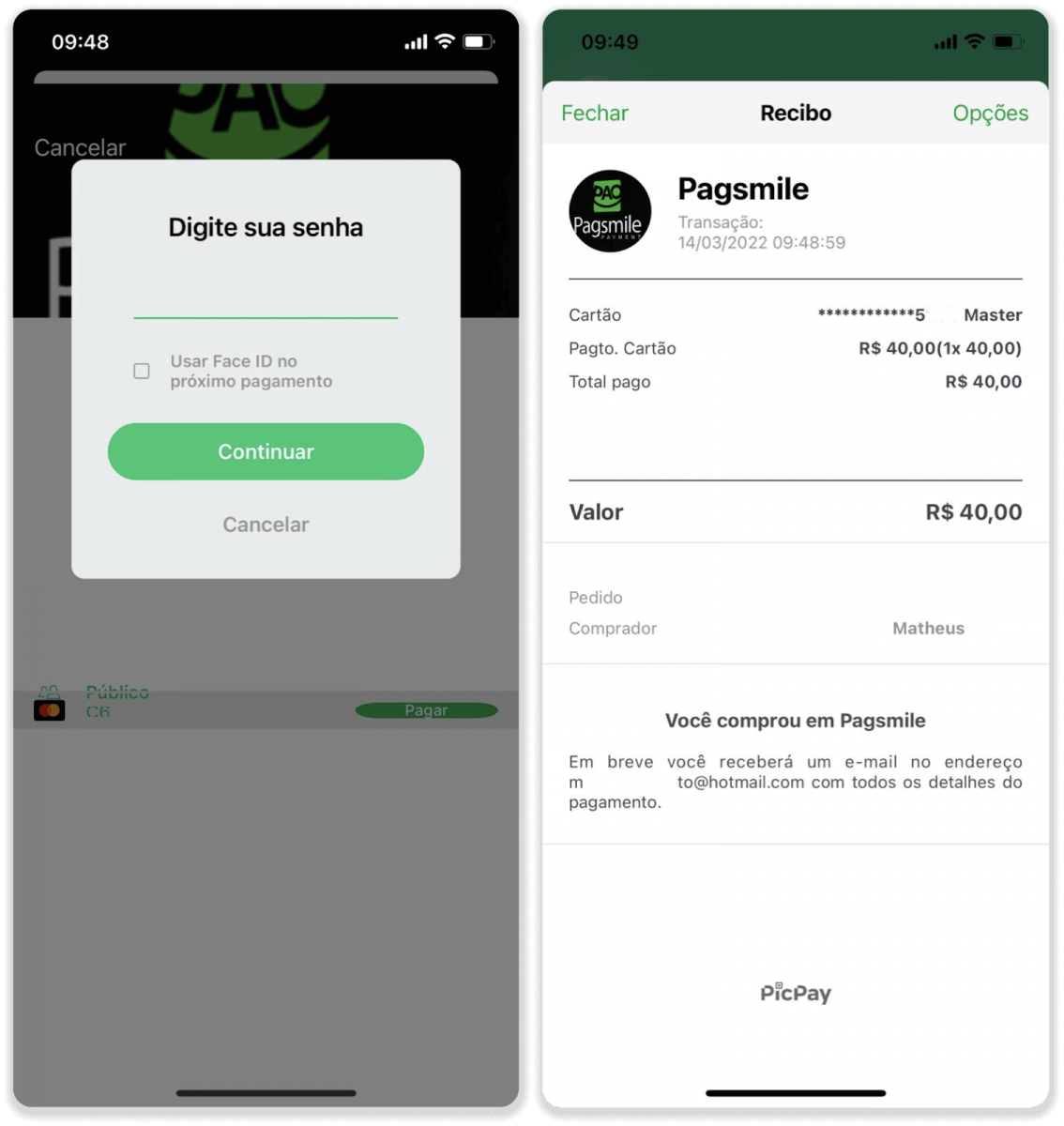
9. A tranzakció állapotának ellenőrzéséhez térjen vissza a „Tranzakcióelőzmények” fülre, és kattintson a befizetésre az állapotának nyomon követéséhez.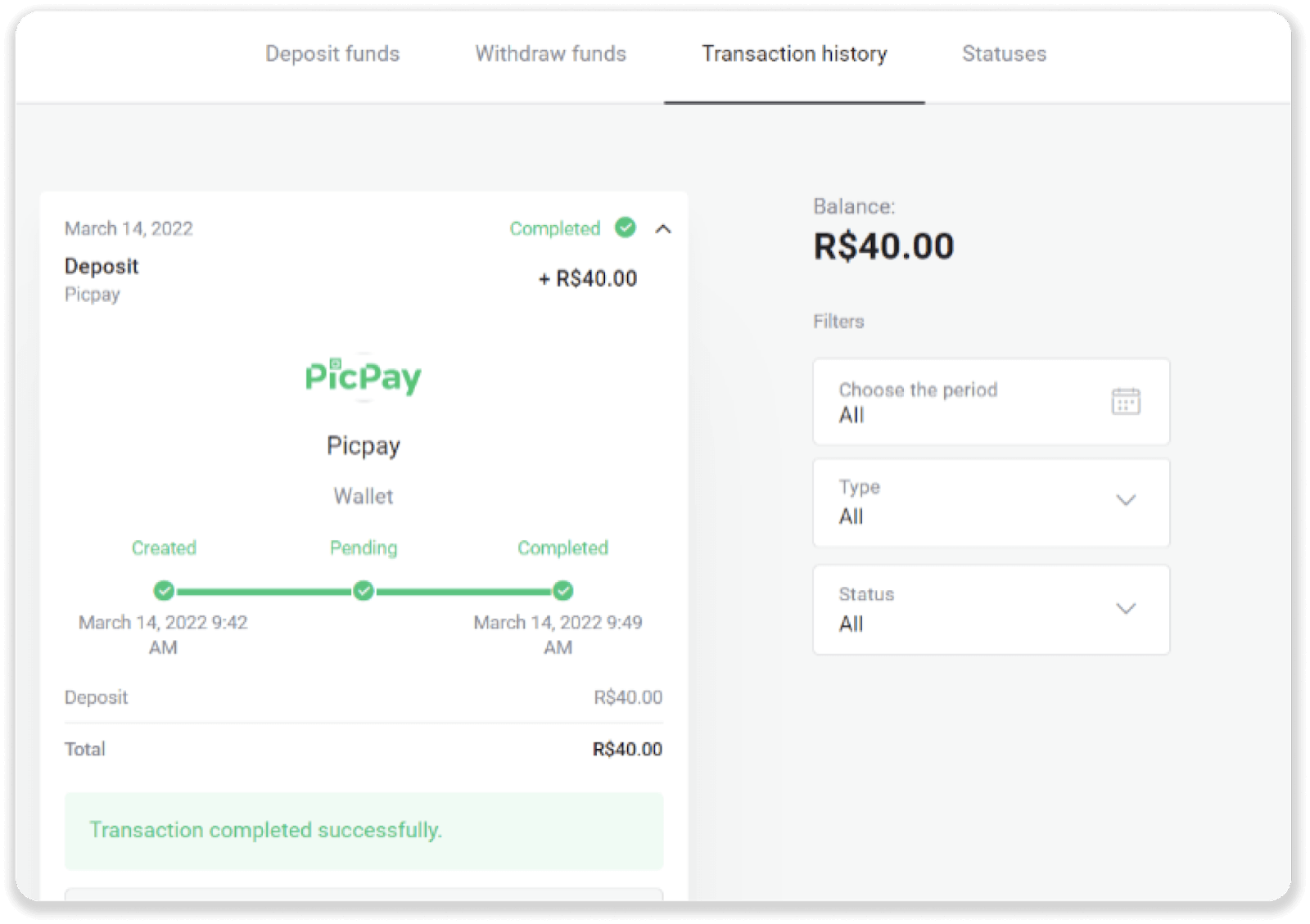
Befizetés a Boleto Rapidón keresztül
1. Kattintson a képernyő jobb felső sarkában található „ Befizetés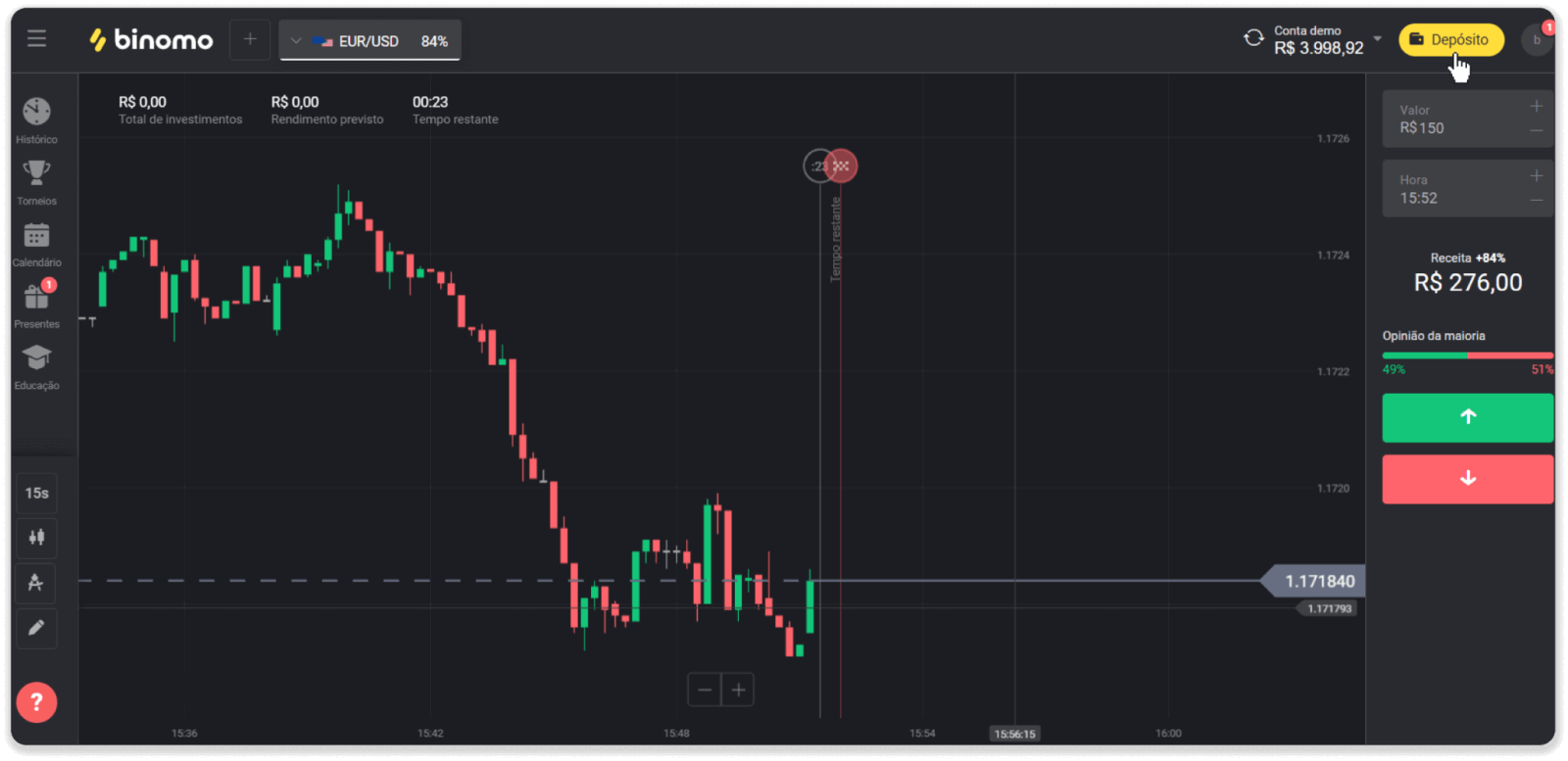
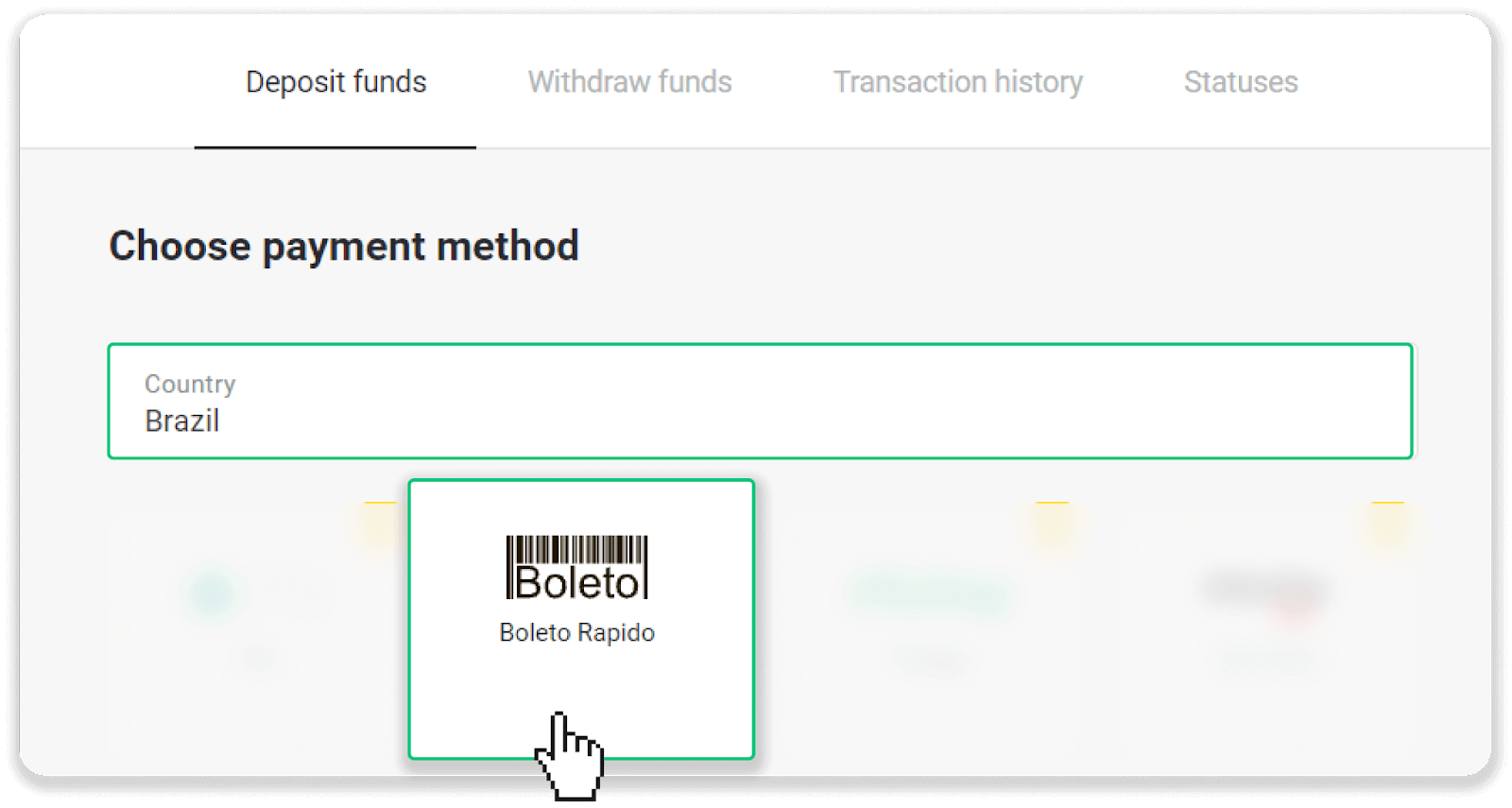
” gombra. 2. Válassza ki Brazíliát az „Ország” részben, és válassza ki a „Boleto Rapido” fizetési módot.
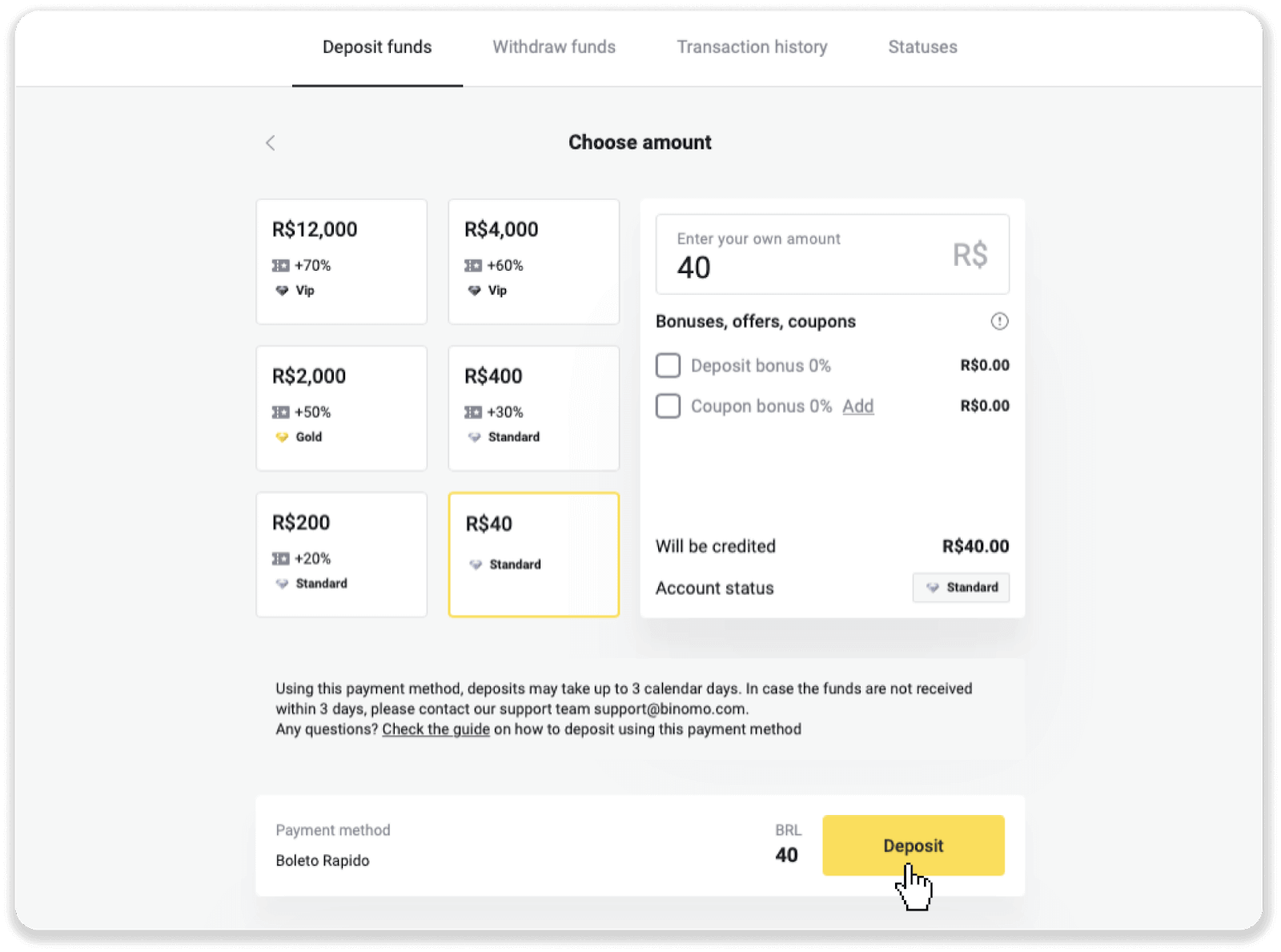
3. Adja meg a befizetendő összeget, majd kattintson a „Befizetés” gombra.
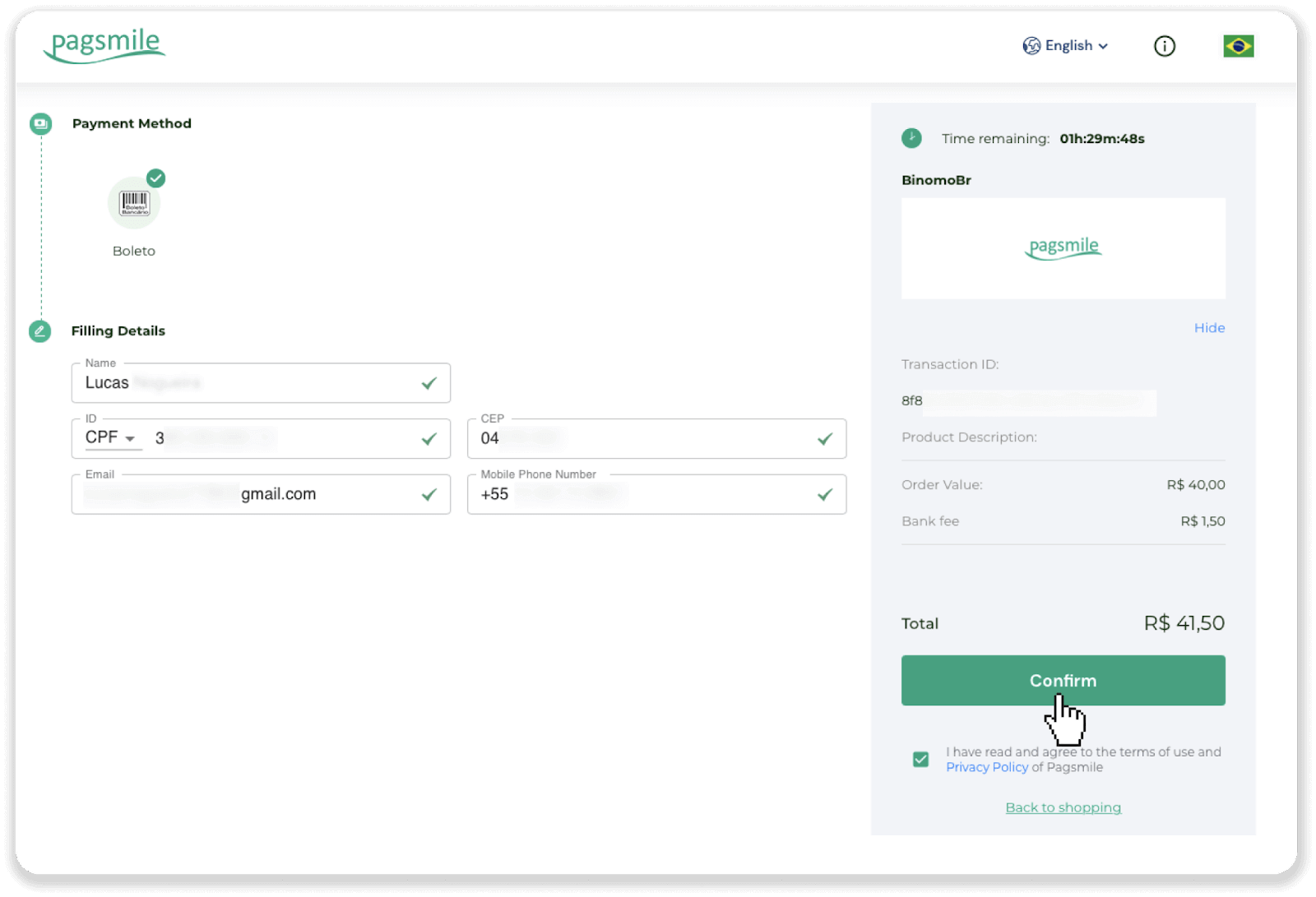
4. Automatikusan átirányítjuk a fizetési szolgáltató oldalára. Adja meg személyes adatait: nevét, CPF-jét, CEP-jét, e-mail címét és telefonszámát. Kattintson a „Megerősítés” gombra.
5. A Boletót a „PDF mentése” gombra kattintva töltheti le. Vagy beolvashatja a vonalkódot banki alkalmazásával, vagy kimásolhatja a kódot.
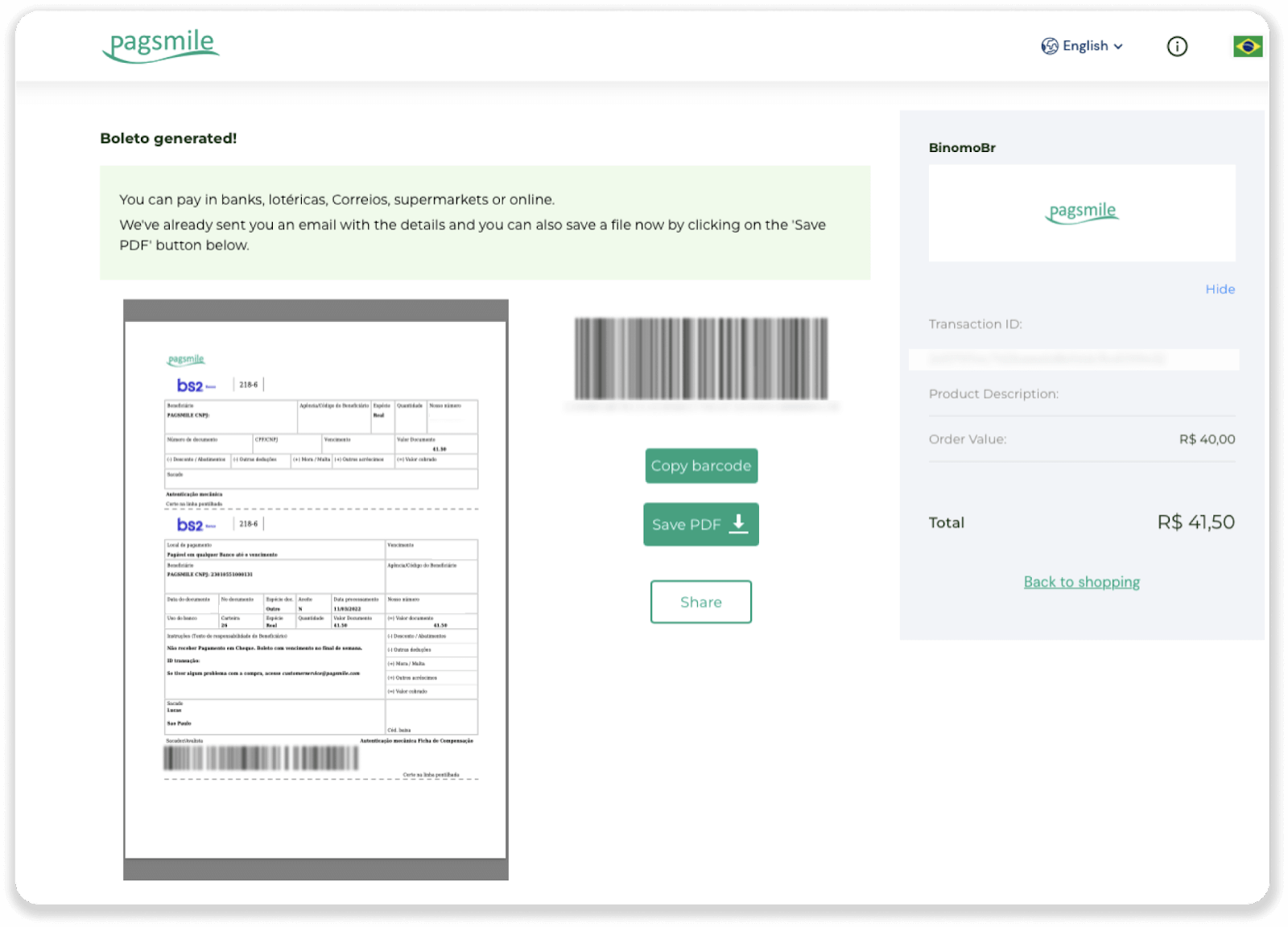
6. Jelentkezzen be bankszámlaalkalmazásába, és kattintson a „Fizetések” gombra. Olvassa be a kódot a kamerájával. A Boleto számokat manuálisan is beírhatja a „Digital Números” gombra kattintva. A Boleto számok beolvasása vagy beírása után a megerősítő oldalra kerül átirányítjuk. Ellenőrizze, hogy minden információ helyes-e, majd kattintson a „Megerősítés” gombra.
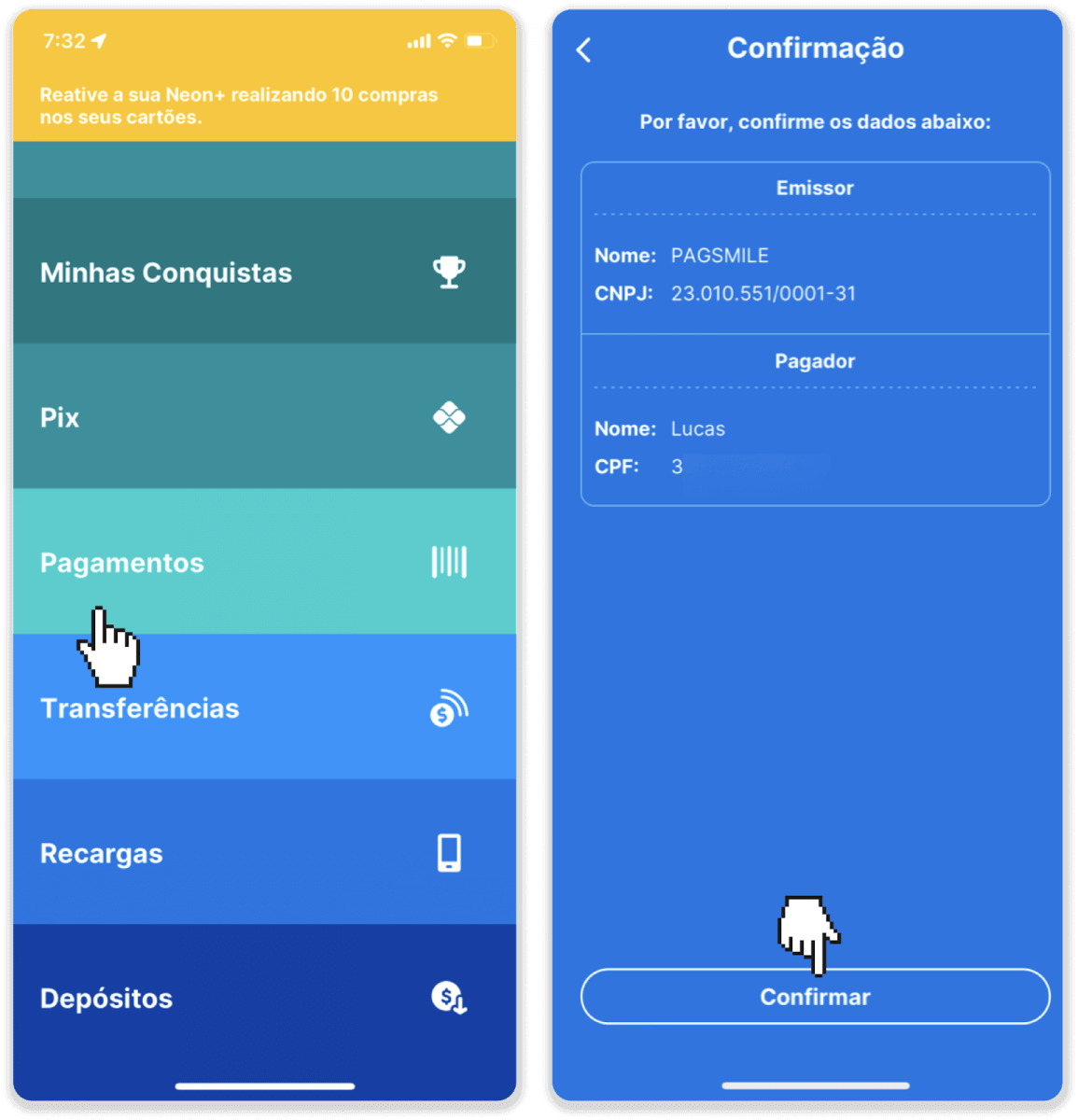
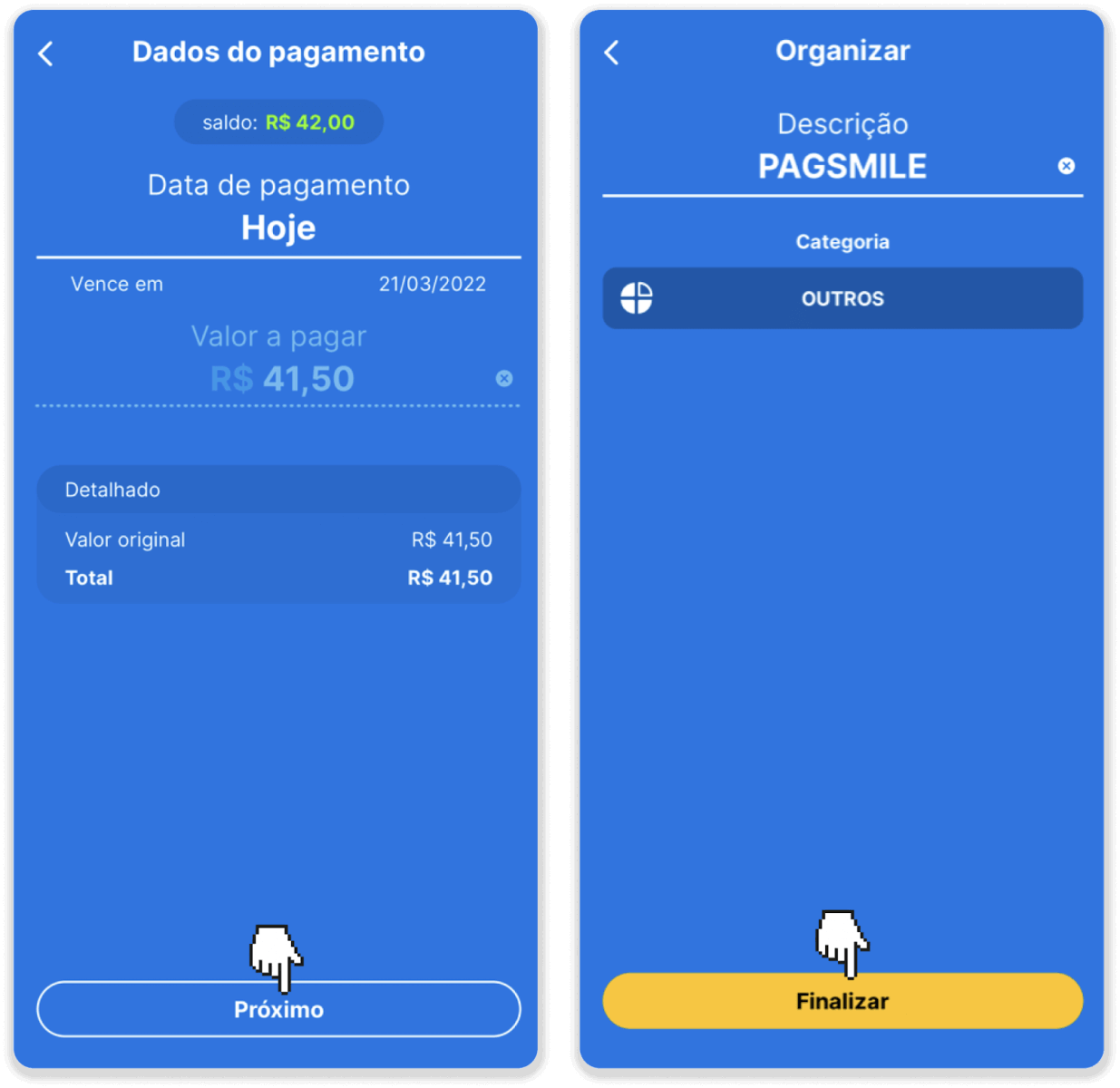
7. Ellenőrizze, hogy az összeg helyes-e, majd kattintson a „Következő” gombra. A tranzakció lezárásához kattintson a „Véglegesítés” gombra. Ezután adja meg 4 jegyű PIN-kódját a tranzakció megerősítéséhez.
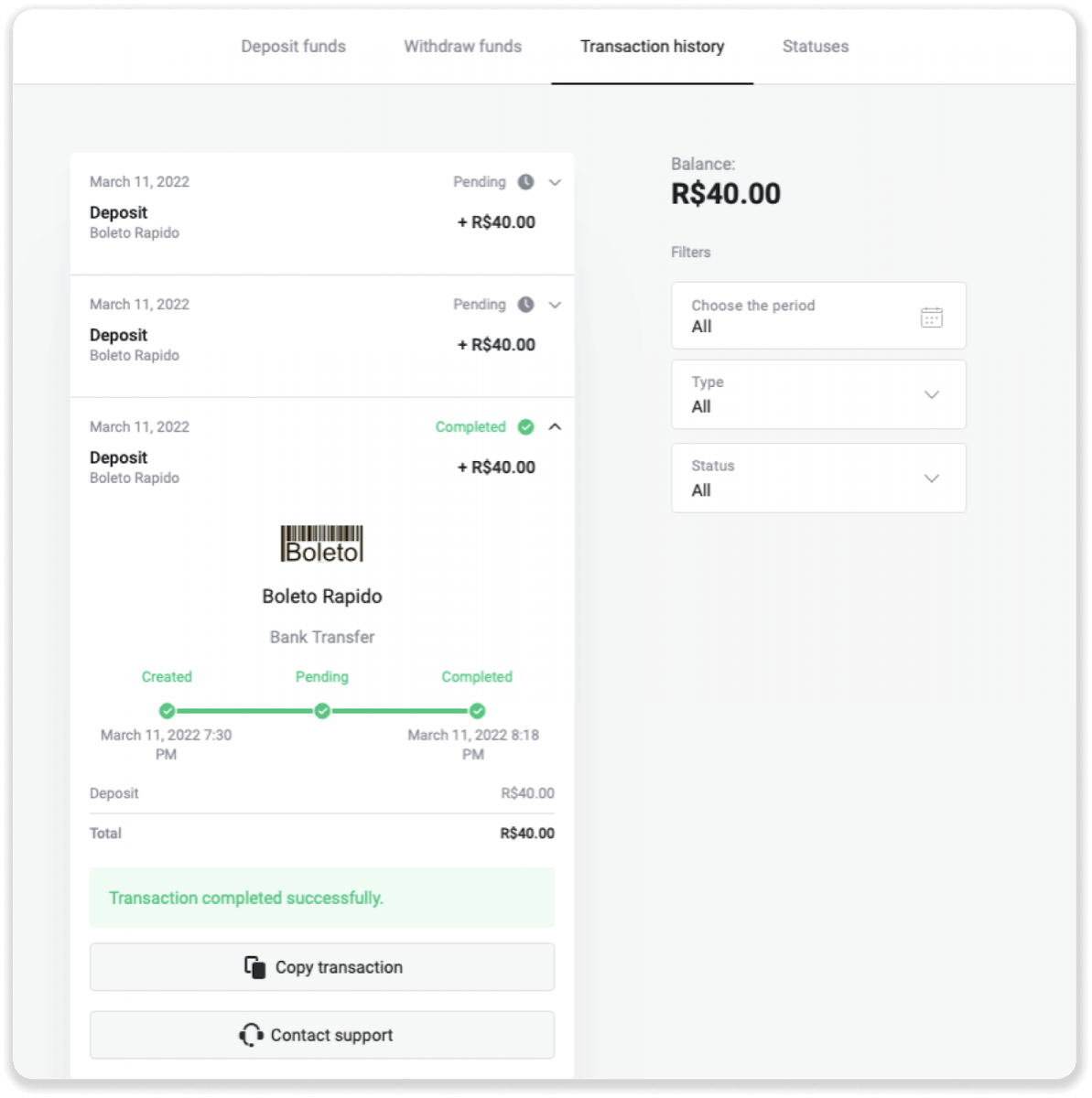
8. A tranzakció állapotának ellenőrzéséhez térjen vissza a „Tranzakcióelőzmények” fülre, és kattintson a befizetésére az állapotának nyomon követéséhez.
Befizetés a Pagsmile-on keresztül
1. Kattintson a képernyő jobb felső sarkában található „ Befizetés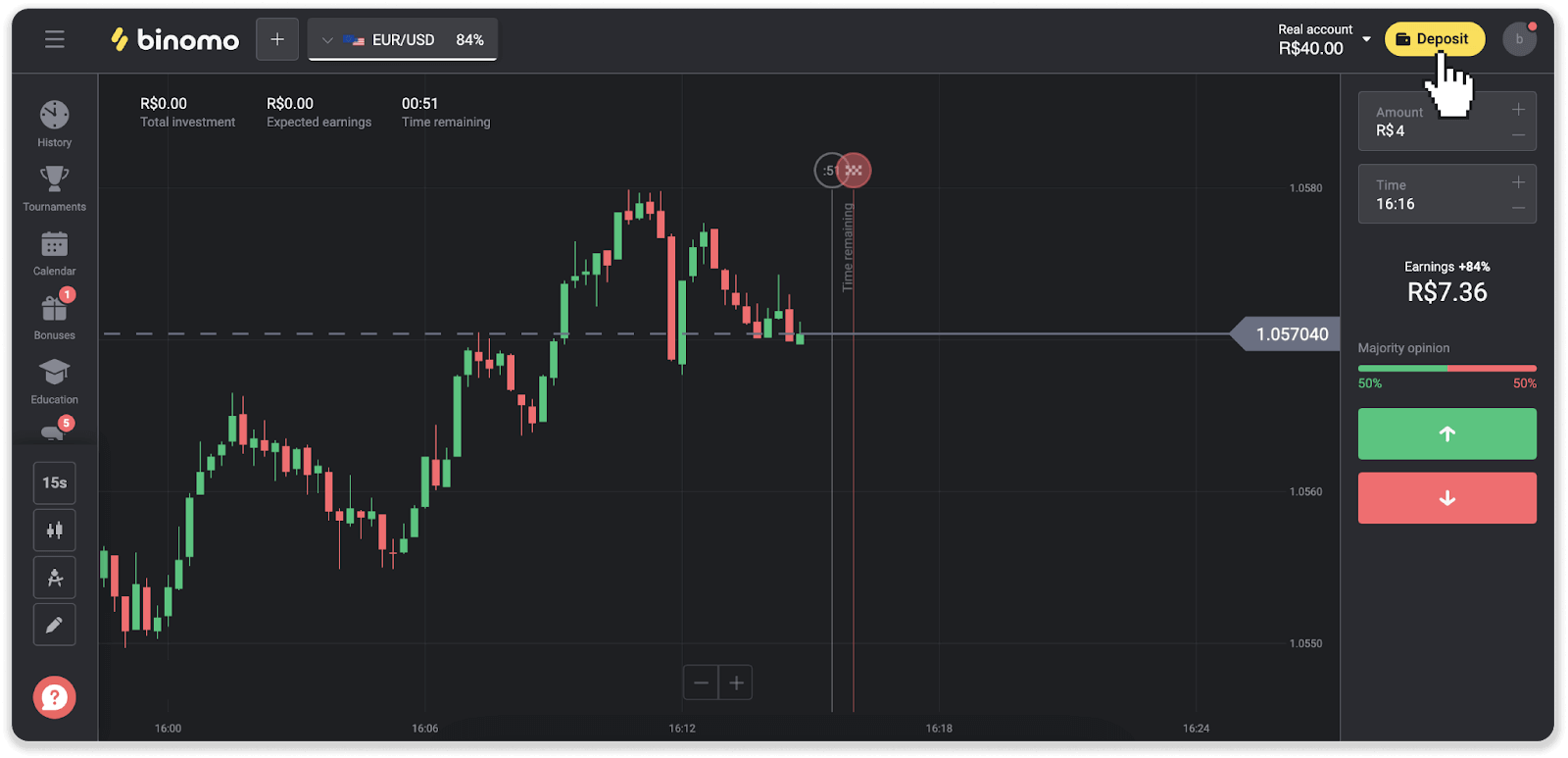
” gombra. 2. Válassza ki az országot, és válasszon egyet a fizetési módok közül.
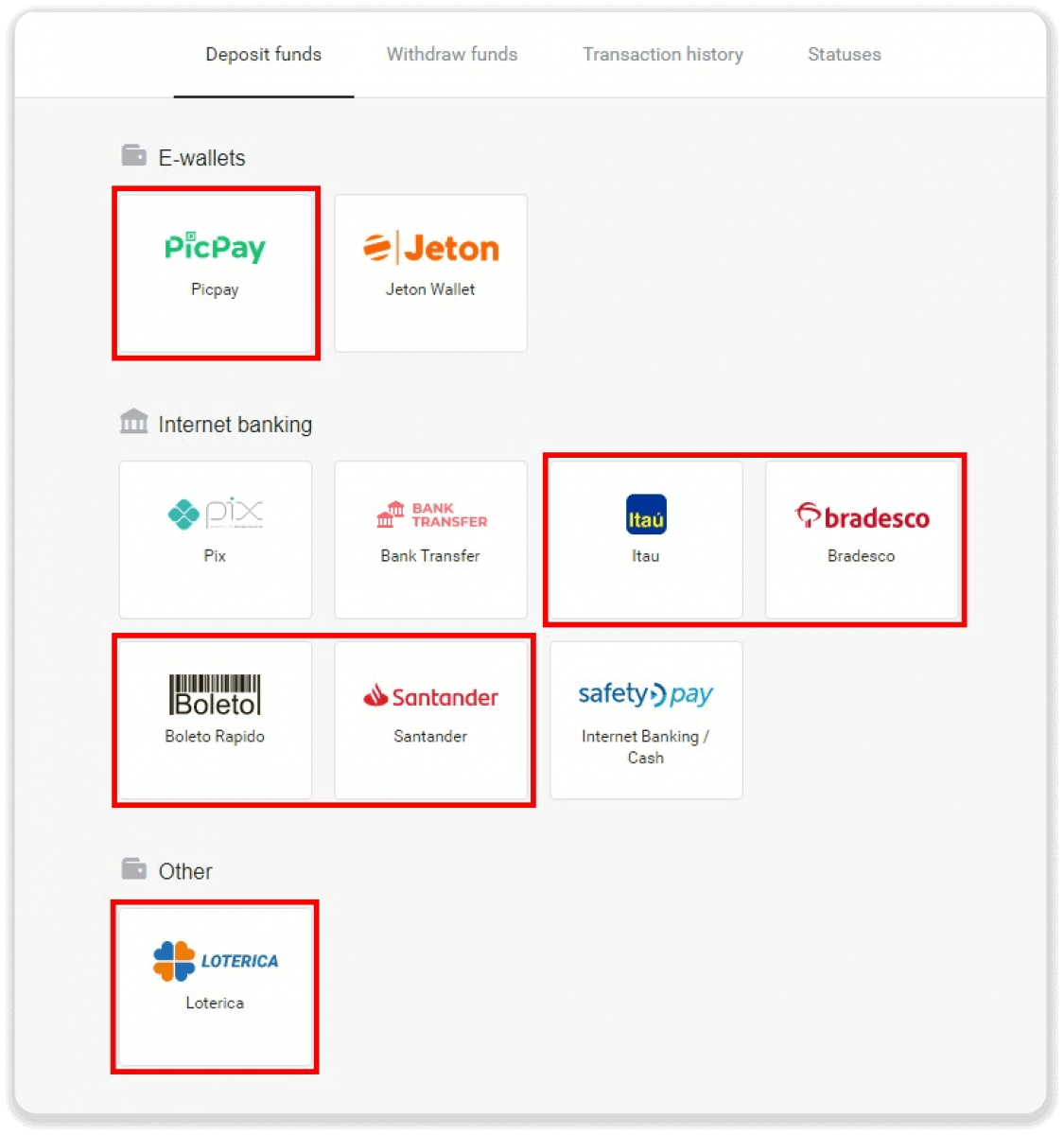
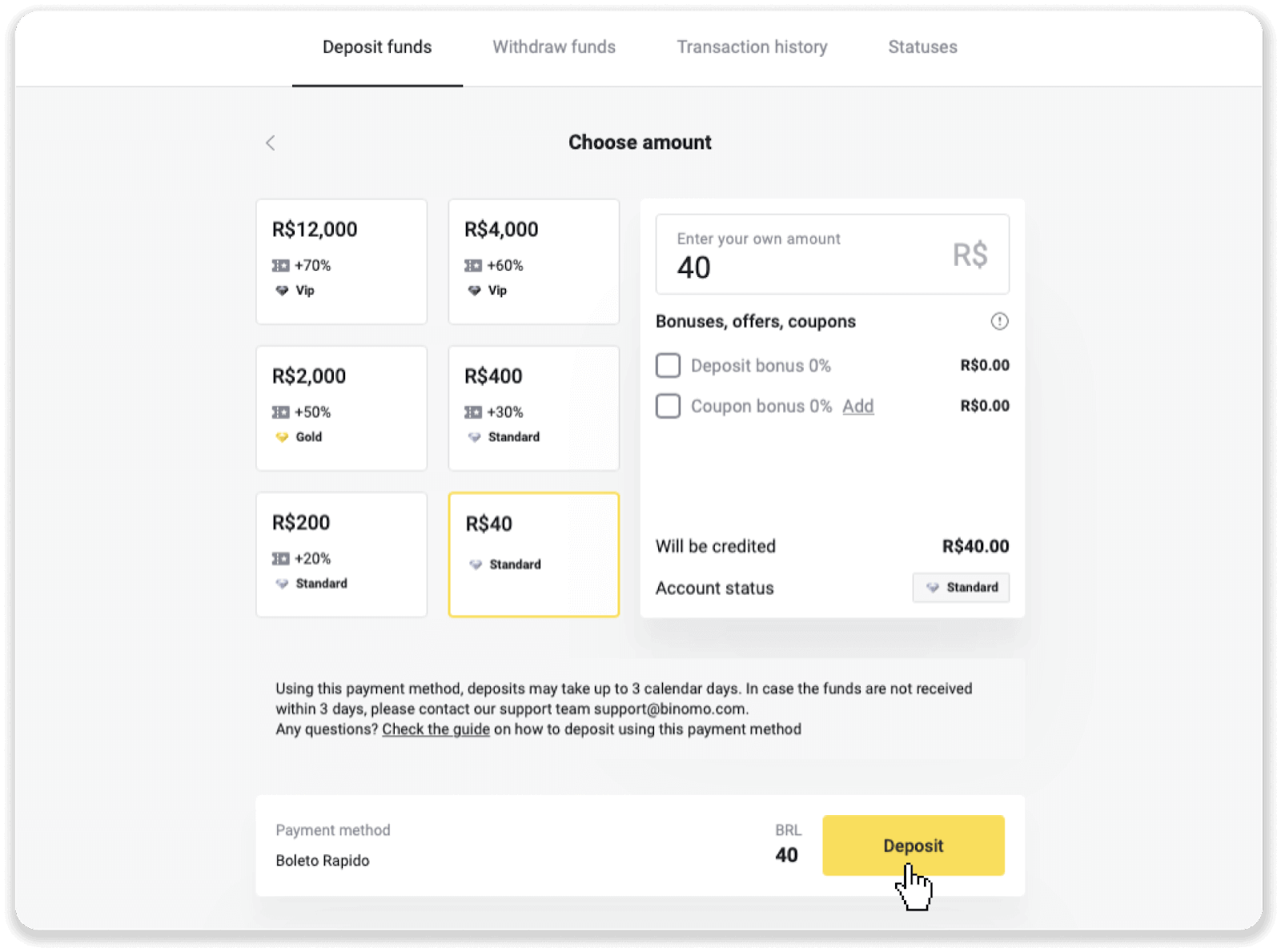
3. Adja meg a befizetendő összeget, majd kattintson a „Befizetés” gombra.
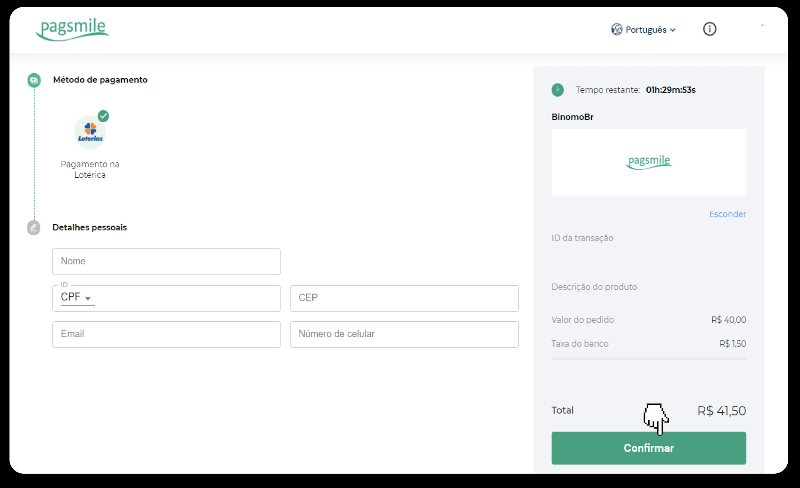
4. Automatikusan átirányítjuk a fizetési szolgáltató oldalára. Boleto Rápido és Lotérica fizetésekhez adja meg személyes adatait: nevét, CPF-jét, CEP-jét, e-mail címét és telefonszámát. Kattintson a „Megerősítés” gombra.
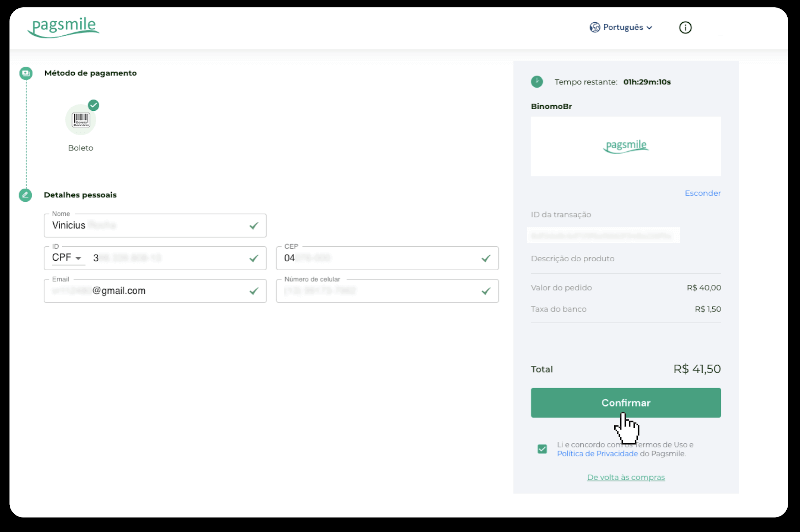
5. PicPay-jel vagy a képernyőn kiválasztható következő bankok egyikével (Itaú, Santander, Bradesco és Caixa) történő fizetésekhez adja meg személyes adatait: nevét, CPF-jét, e-mail címét és telefonszámát. Kattintson a „Megerősítés” gombra.
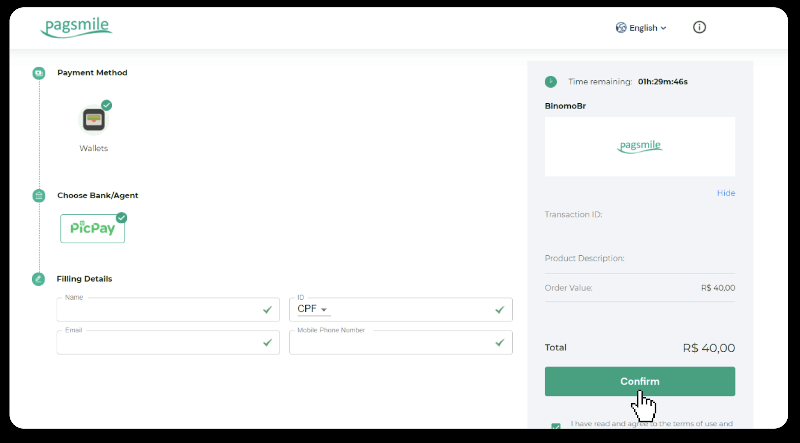
6. A Boleto Rápido használatával történő fizetés befejezéséhez töltse le a Boleto alkalmazást a „Salavar PDF” gombra kattintva. Vagy beolvashatja a vonalkódot banki alkalmazásával, vagy kimásolhatja a kódot.
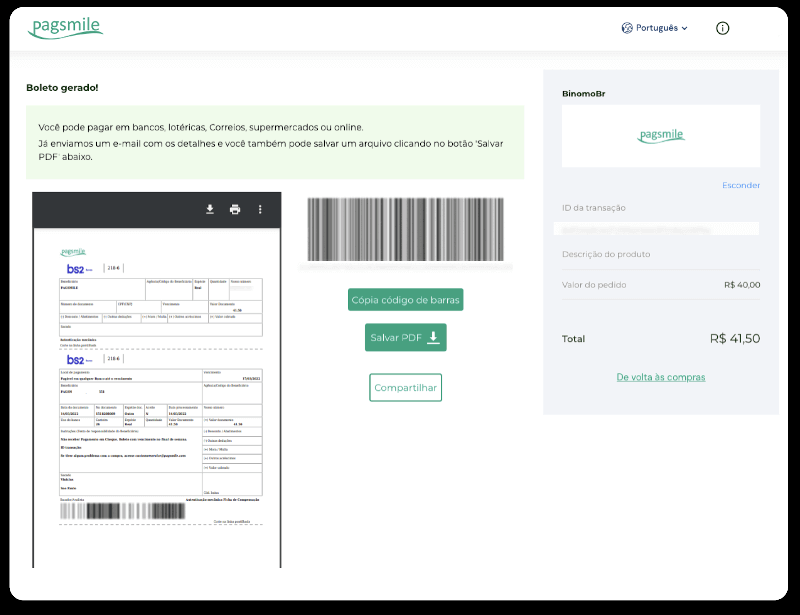
7. A Lotérica fizetés befejezéséhez jegyezze fel a „Código de convênio” (kód) és a „Número de CPF/CNPJ” (CPF/CNPJ) számot, és menjen a legközelebbi „Lotérica”-ba a fizetéshez.
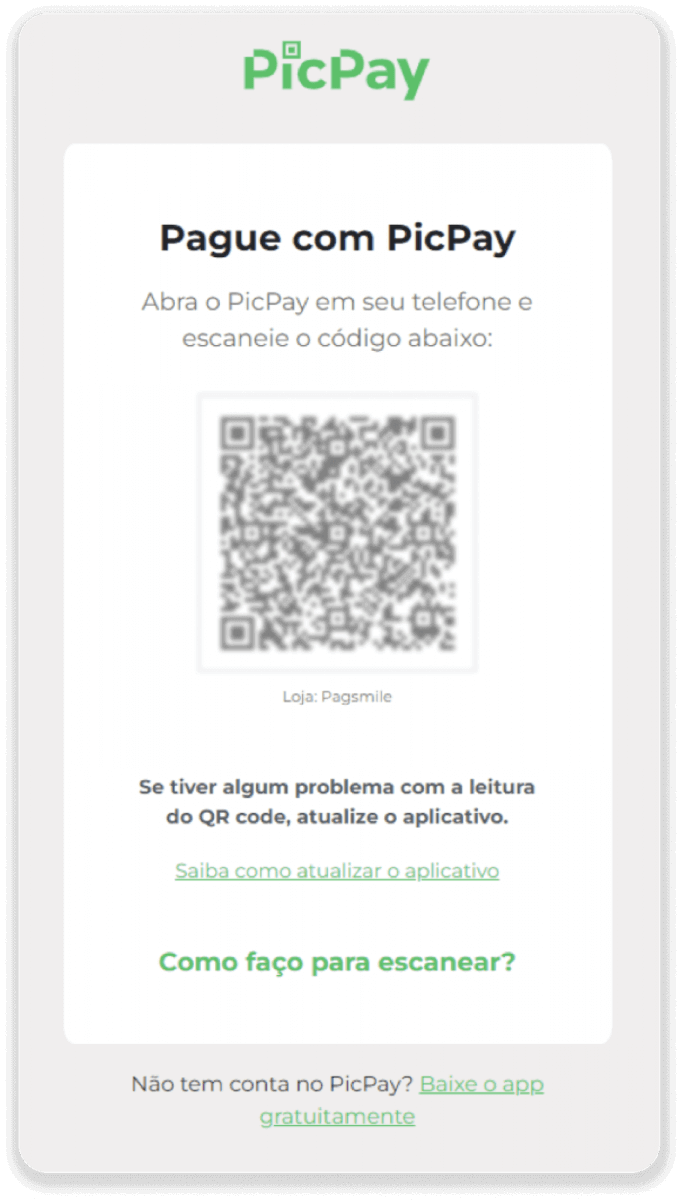
8. A PicPay-jel történő fizetés befejezéséhez kérjük, vegye figyelembe, hogy a rendszer egy QR-kódot generál. Beolvashatja a PicPay alkalmazással a linken található lépésenkénti útmutató segítségével.
9. Banki átutalással történő fizetés befejezéséhez kérjük, jegyezze fel a PIX-kulcsot. Ne zárja be még ezt az oldalt, a fizetést a nyugta letöltésével fejezheti be. Ezután kattintson a bank nevére, hogy megtekinthesse a lépésenkénti útmutatót arról, hogyan fejezheti be a befizetést Itaú, Santander, Bradesco és Caixa bankszámlákon keresztül.
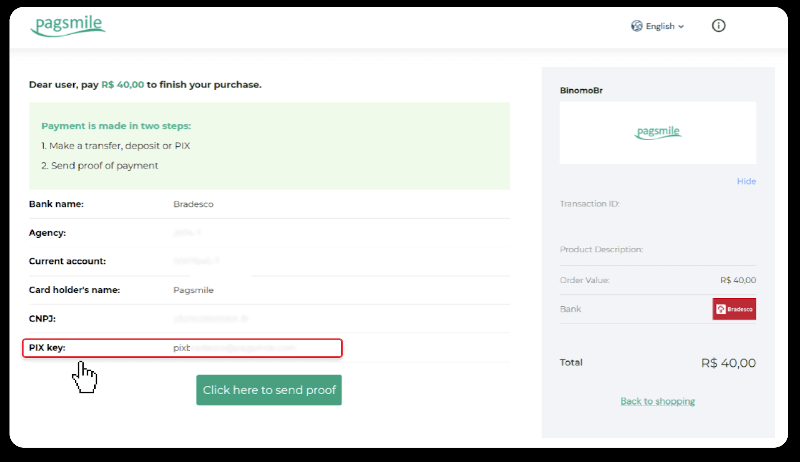
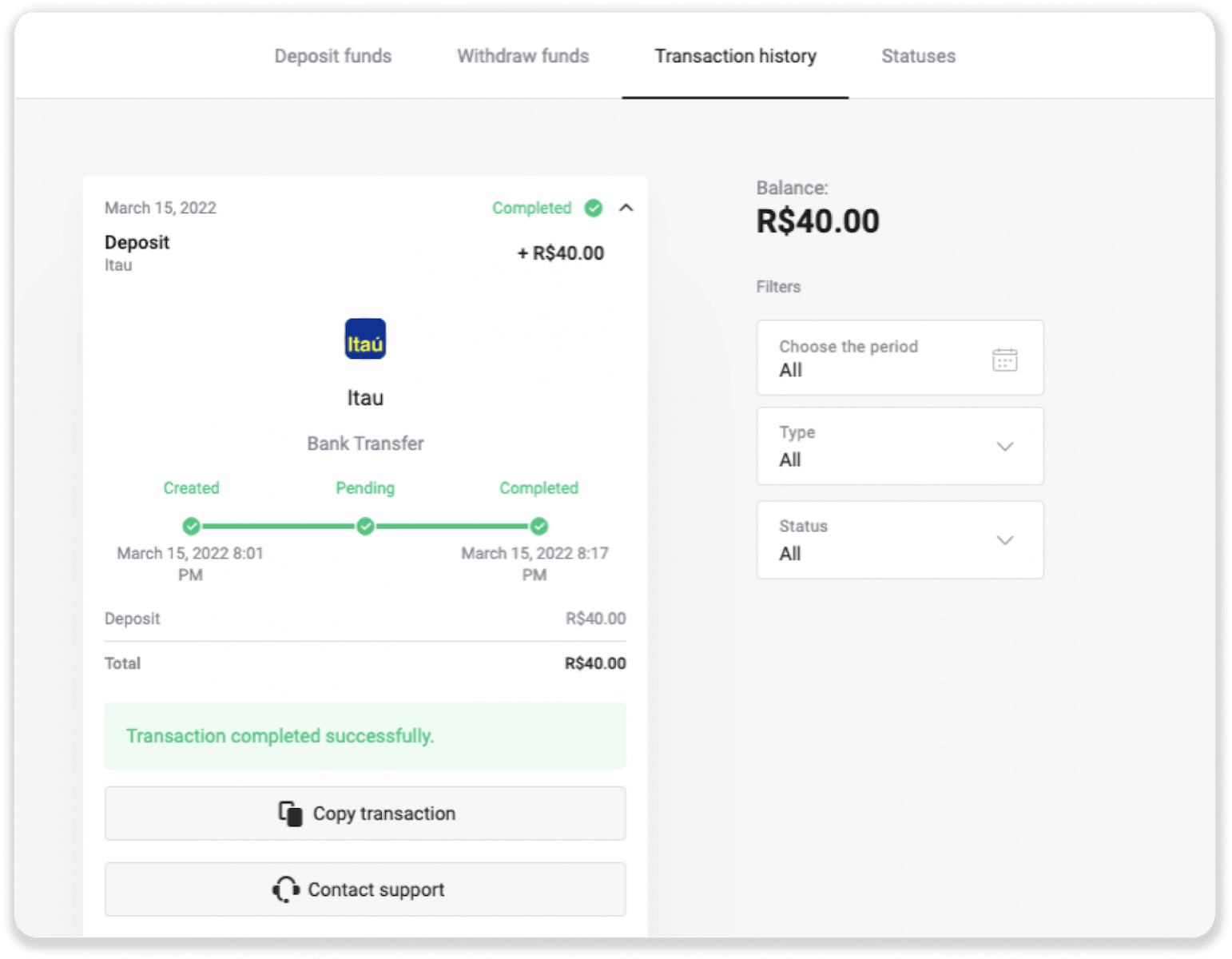
10. A tranzakció állapotának ellenőrzéséhez térjen vissza a „Tranzakcióelőzmények” fülre, és kattintson a befizetésre az állapotának nyomon követéséhez.
11. Ha bármilyen kérdése van, kérjük, forduljon hozzánk bizalommal chaten, a Binomo Support Team üzenetében, vagy e-mailben a [email protected] címen.
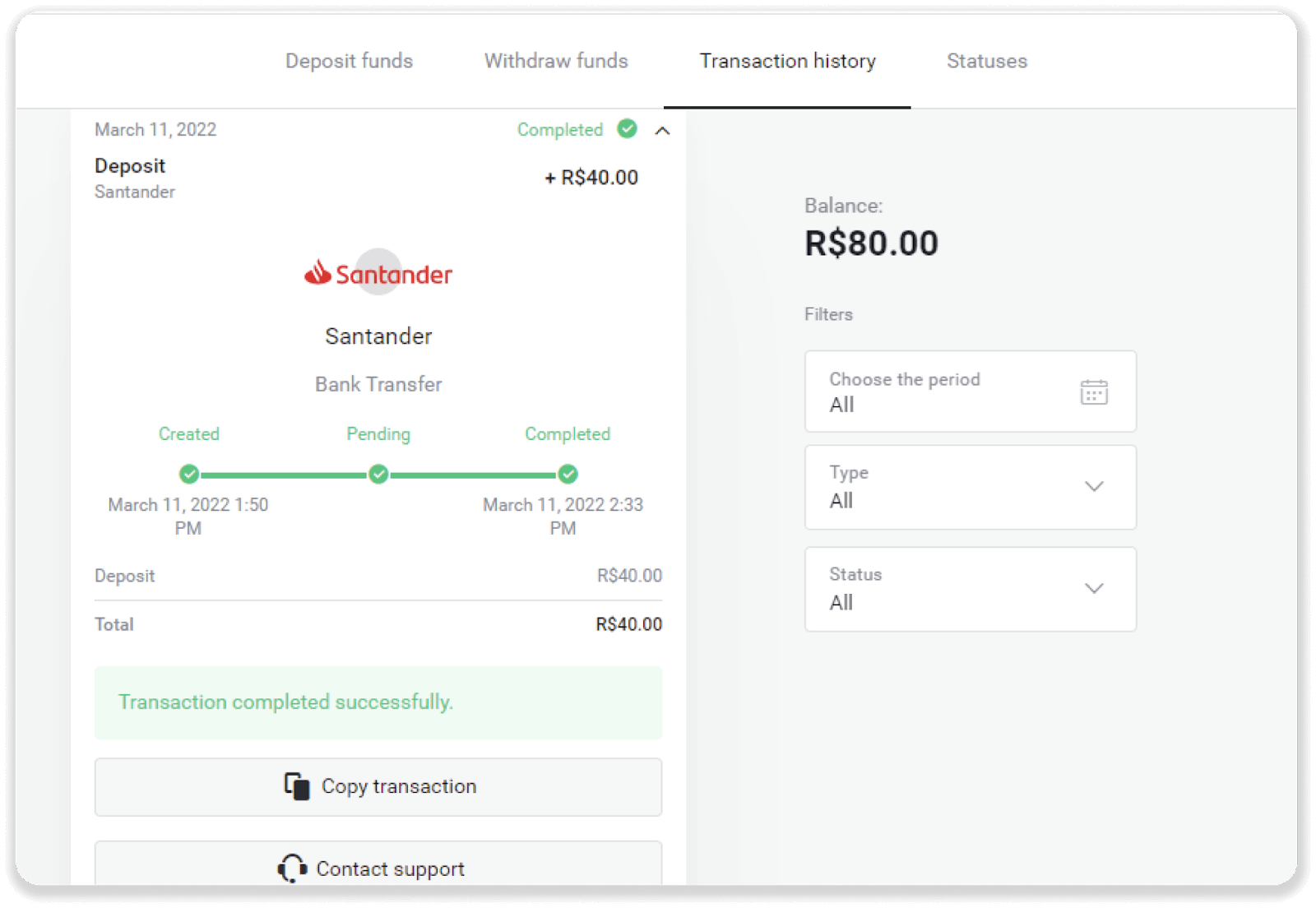
Befizetés Santanderen keresztül
1. Kattintson a képernyő jobb felső sarkában található „ Befizetés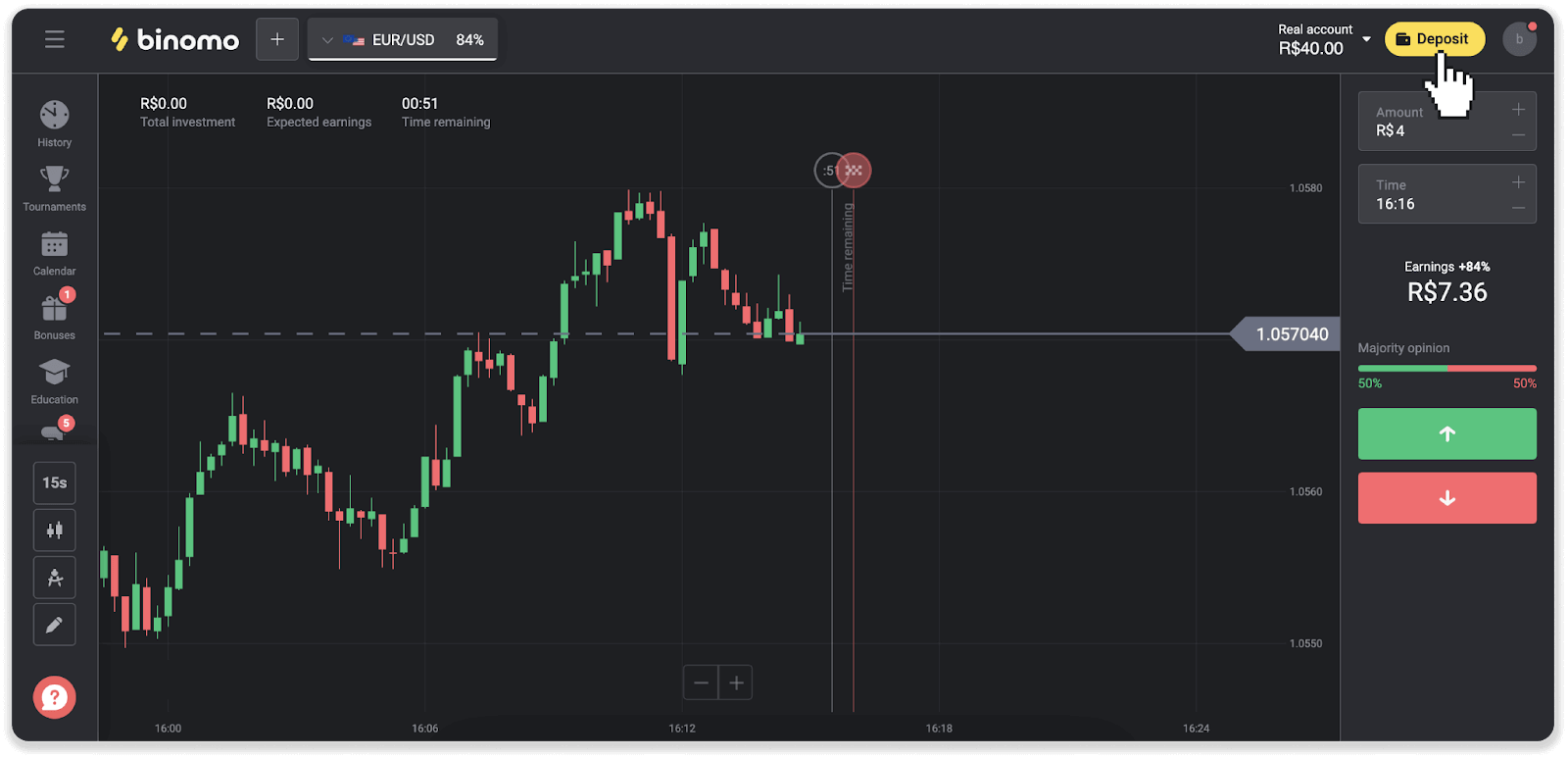
” gombra. 2. Válassza ki az országot, és válassza ki a „Santander” fizetési módot.
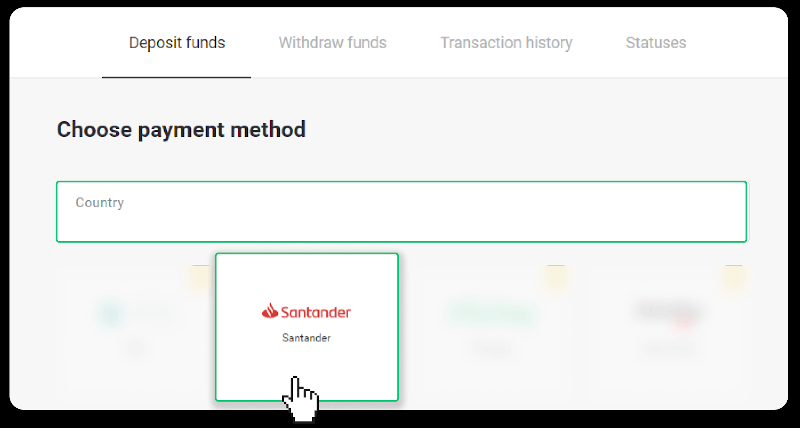
3. Adja meg a befizetendő összeget, majd kattintson a „Befizetés” gombra.
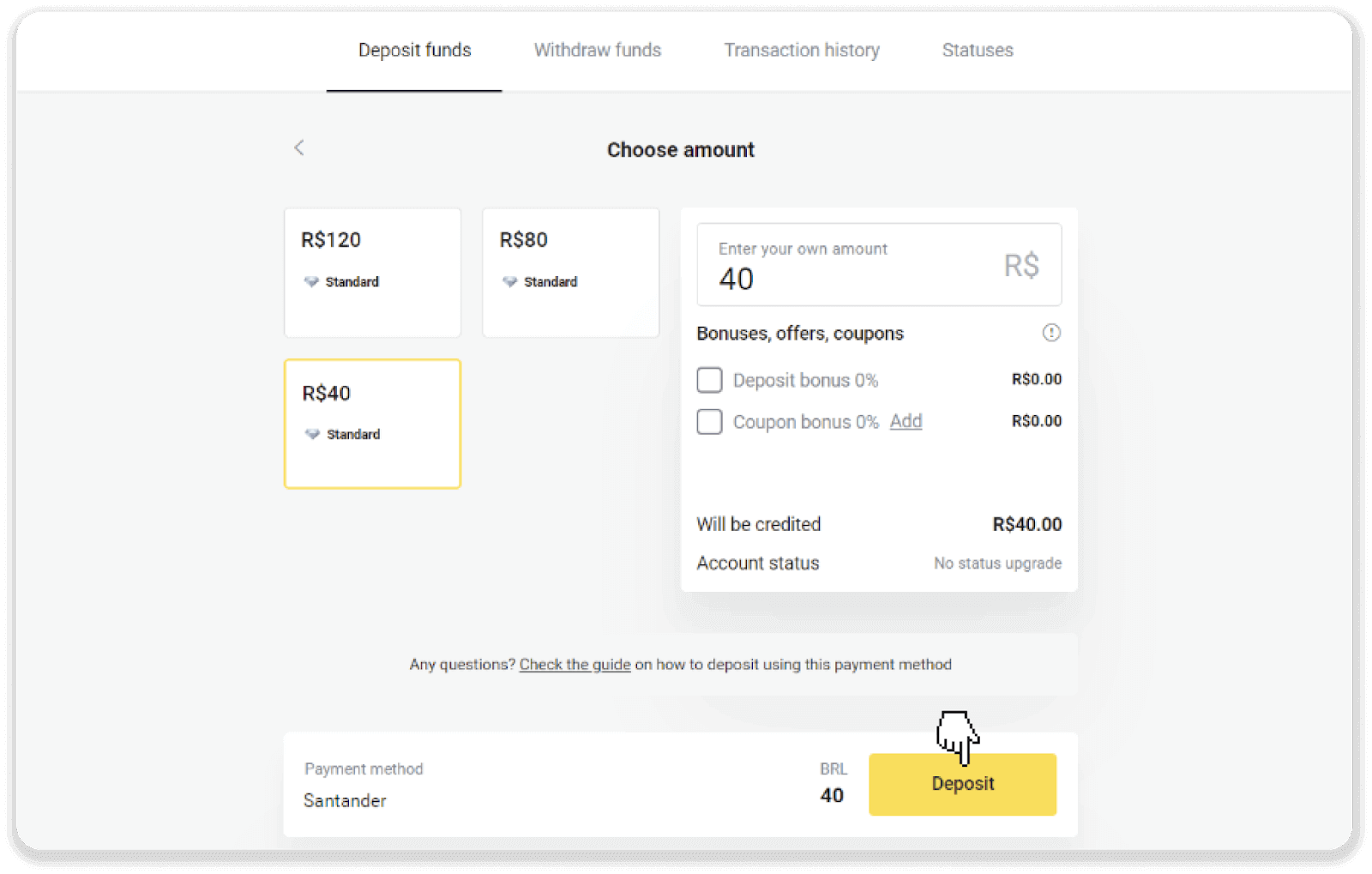
4. Automatikusan átirányítjuk a fizetési szolgáltató oldalára. Válassza a Bradesco-t, és adja meg személyes adatait: nevét, CPF-jét, CEP-jét, e-mail címét és telefonszámát. Kattintson a „Megerősítés” gombra.
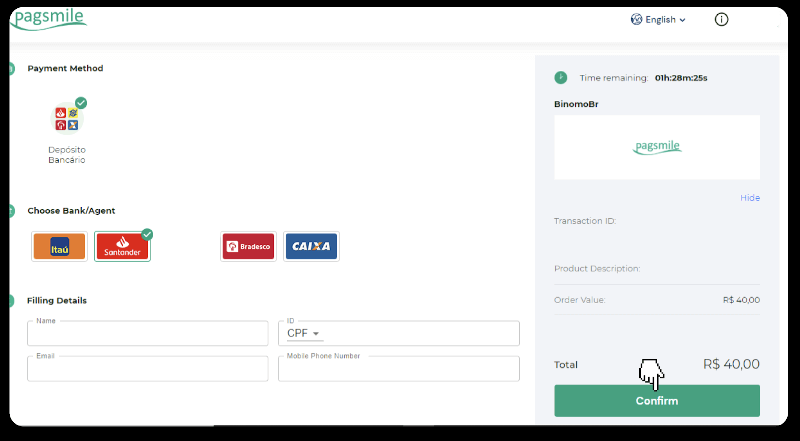
5. Jegyezze fel a PIX-kulcsot. Ne zárja be még ezt az oldalt, hogy a nyugta letöltésével befejezhesse a fizetést.
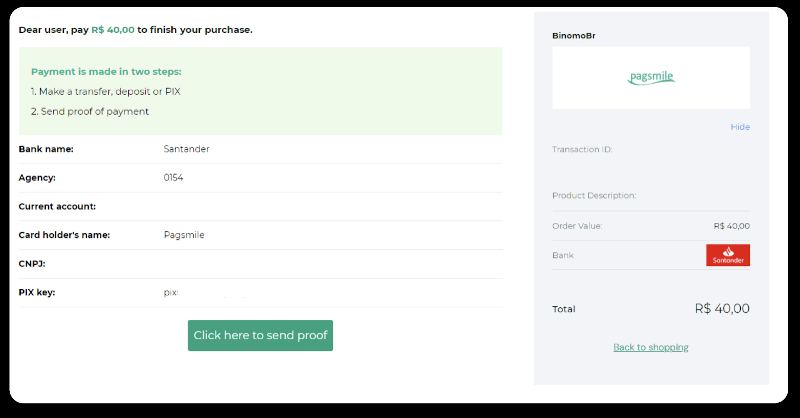
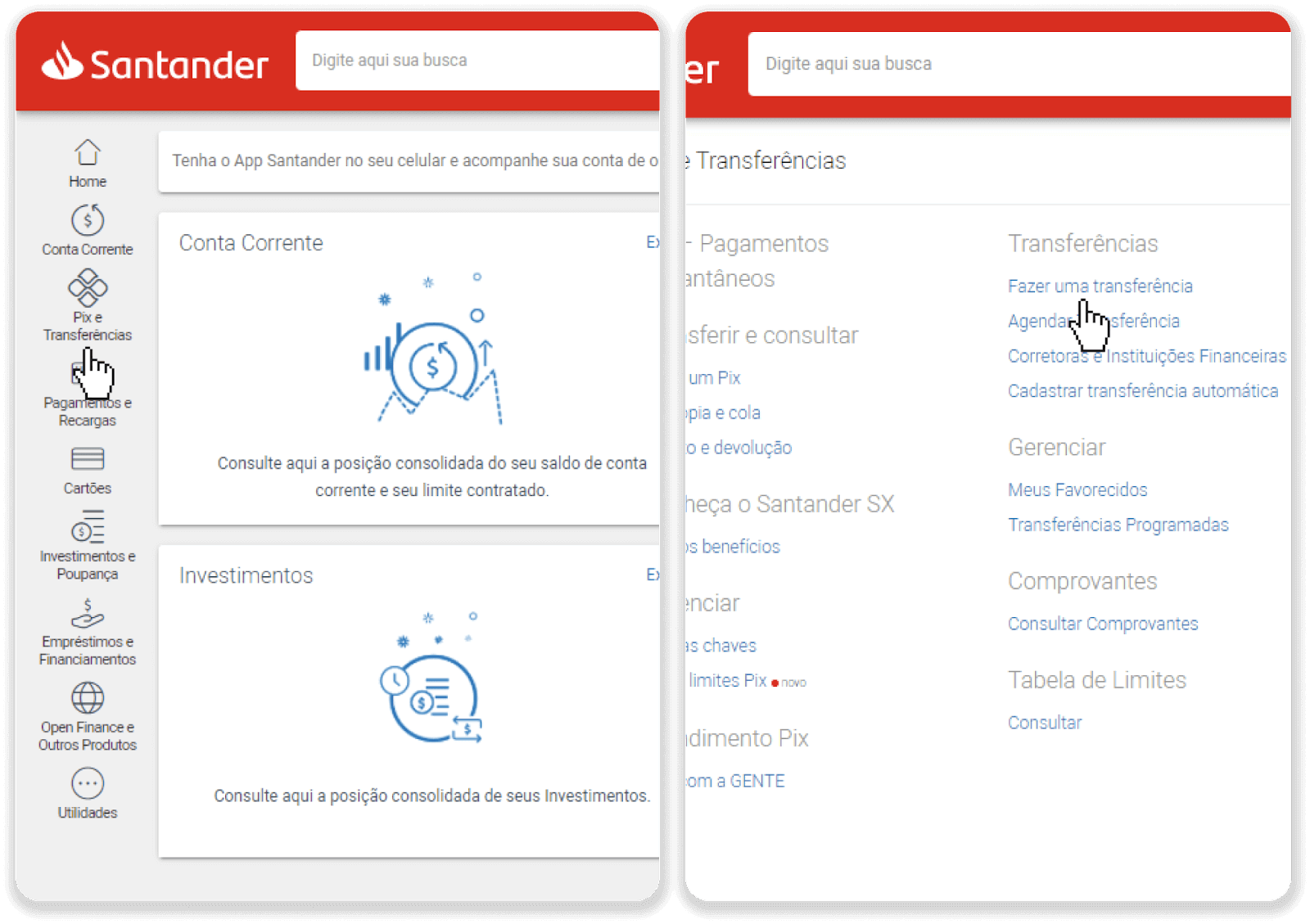
6. Jelentkezzen be Santander-fiókjába. Kattintson a „PIX” menüre, majd az „Átutalás” lehetőségre.
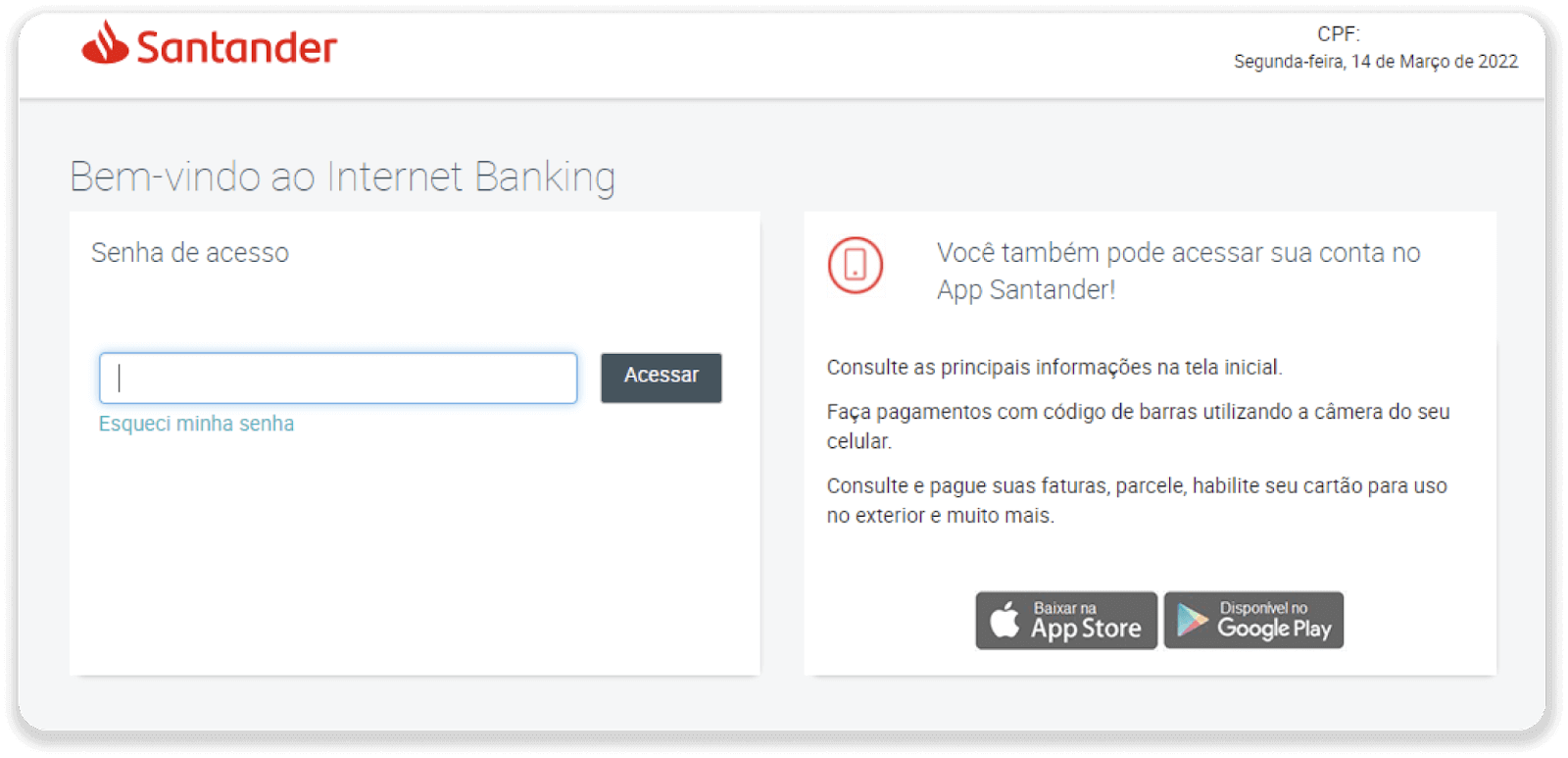
7. Válassza a „Pix e Transferências” lehetőséget. Ezután válassza a „Fazer uma transferência” lehetőséget.
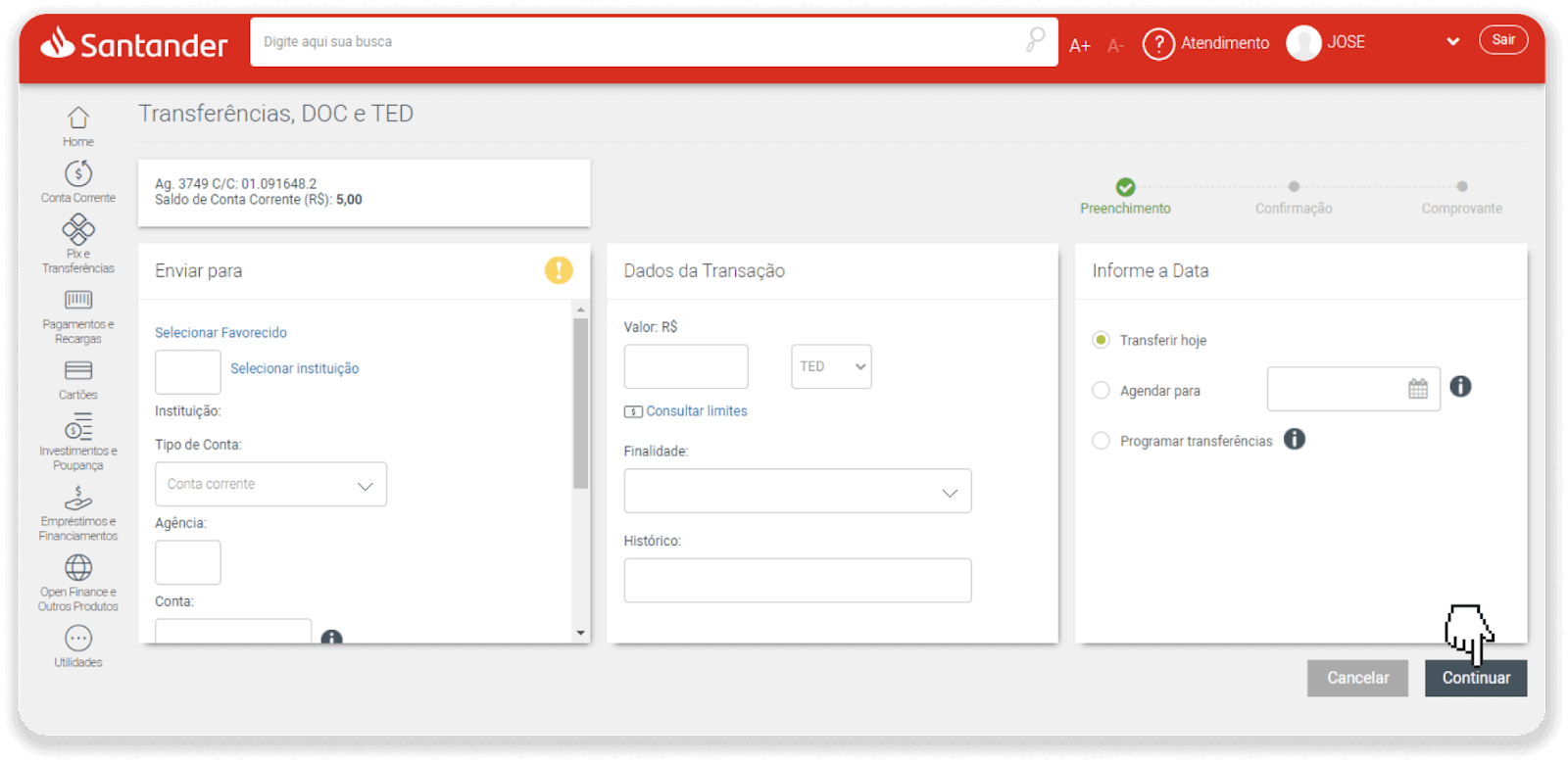
8. Töltse ki a számlaadatokat a banki átutalás végrehajtásához. Kattintson a „Folytatás” gombra.
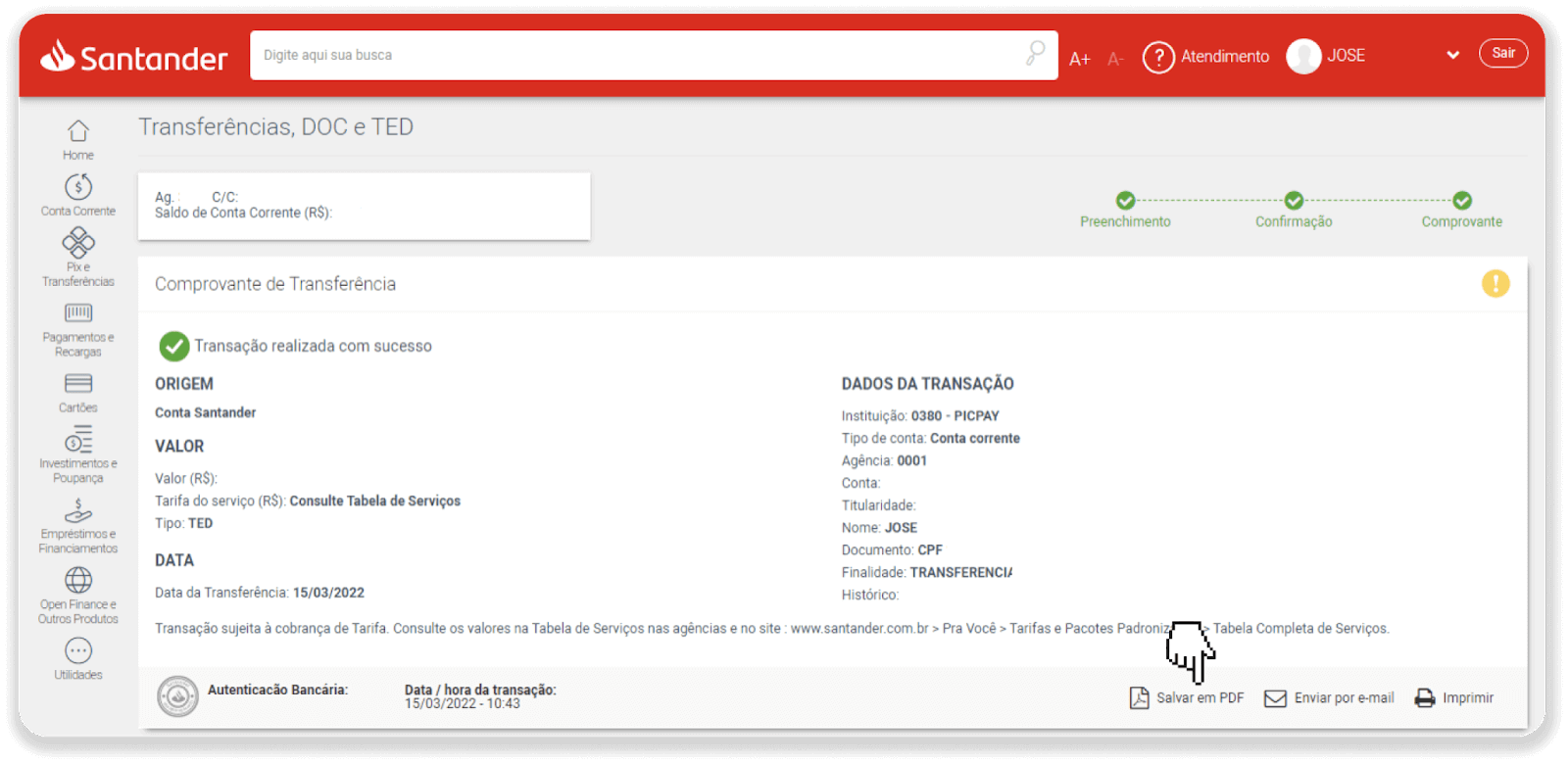
9. A fizetés befejeződött. Mentse el a nyugtát a „Mentés PDF-ben” gombra kattintva.
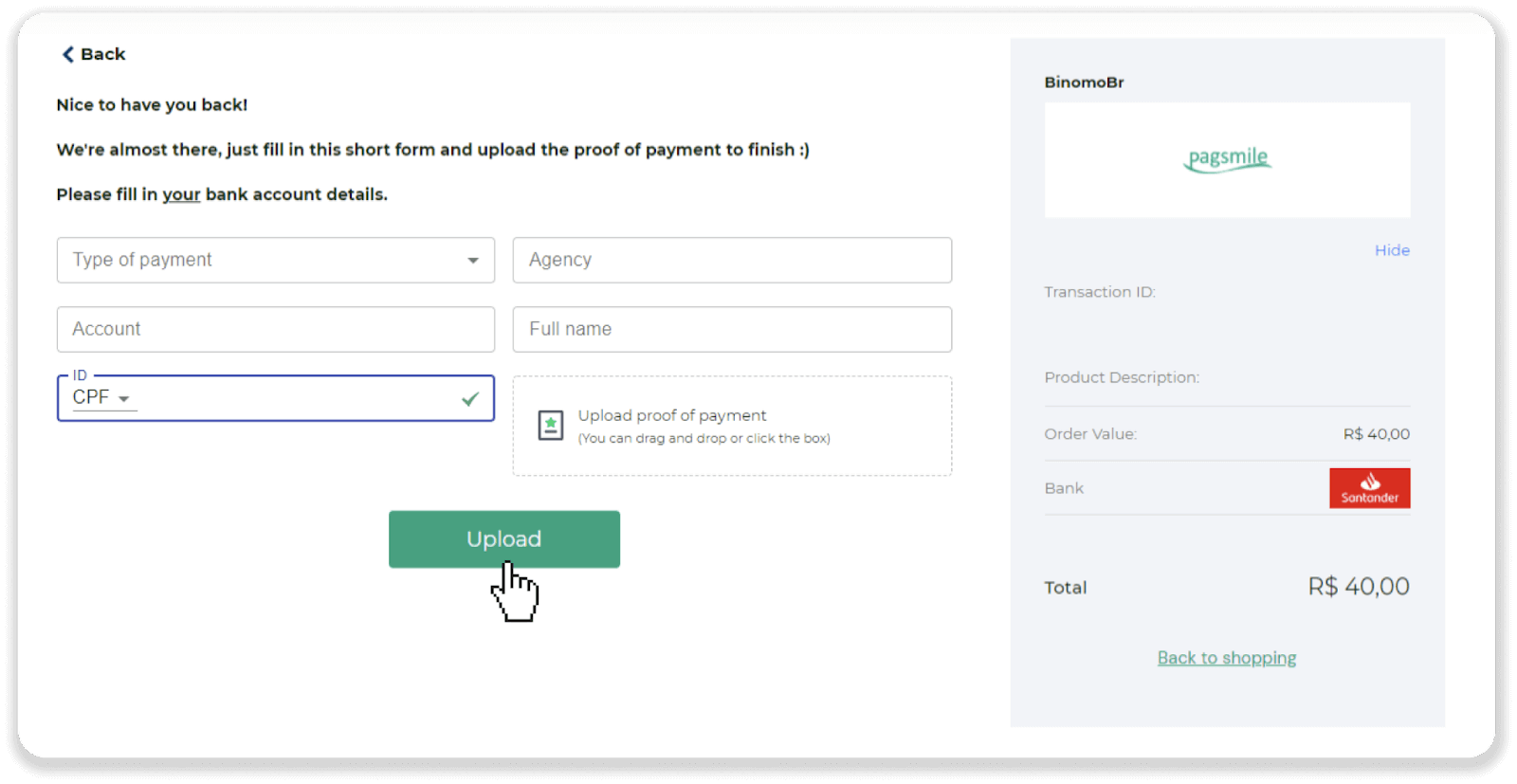
10. Térjen vissza az 5. lépés oldalára, és kattintson a „Kattintson ide a bizonylat küldéséhez” gombra. Adja meg bankszámlaadatait, majd kattintson a „Feltöltés” gombra a nyugta feltöltéséhez.
11. A tranzakció állapotának ellenőrzéséhez térjen vissza a „Tranzakcióelőzmények” fülre, és kattintson a befizetésére az állapotának nyomon követéséhez.
Gyakran Ismételt Kérdések (GYIK)
Biztonságos így pénzt küldeni neked?
Teljesen biztonságos, ha a Binomo platformon a „Pénztár” részben keresztül fizet be (a „Befizetés” gomb a jobb felső sarokban). Kizárólag megbízható fizetési szolgáltatókkal működünk együtt, amelyek megfelelnek a biztonsági és személyesadat-védelmi szabványoknak, mint például a 3-D Secure vagy a Visa által használt PCI szabvány.
Bizonyos esetekben befizetéskor átirányítunk partnereink weboldalaira. Ne aggódjon. Ha a „Pénztár” oldalon keresztül fizet be, teljesen biztonságos kitölteni személyes adatait, és pénzt küldeni a CoinPaymentsnek vagy más fizetési szolgáltatóknak.
Nem sikerült átutalni a befizetésemet, mit tegyek?
Minden sikertelen fizetés a következő kategóriákba tartozik:
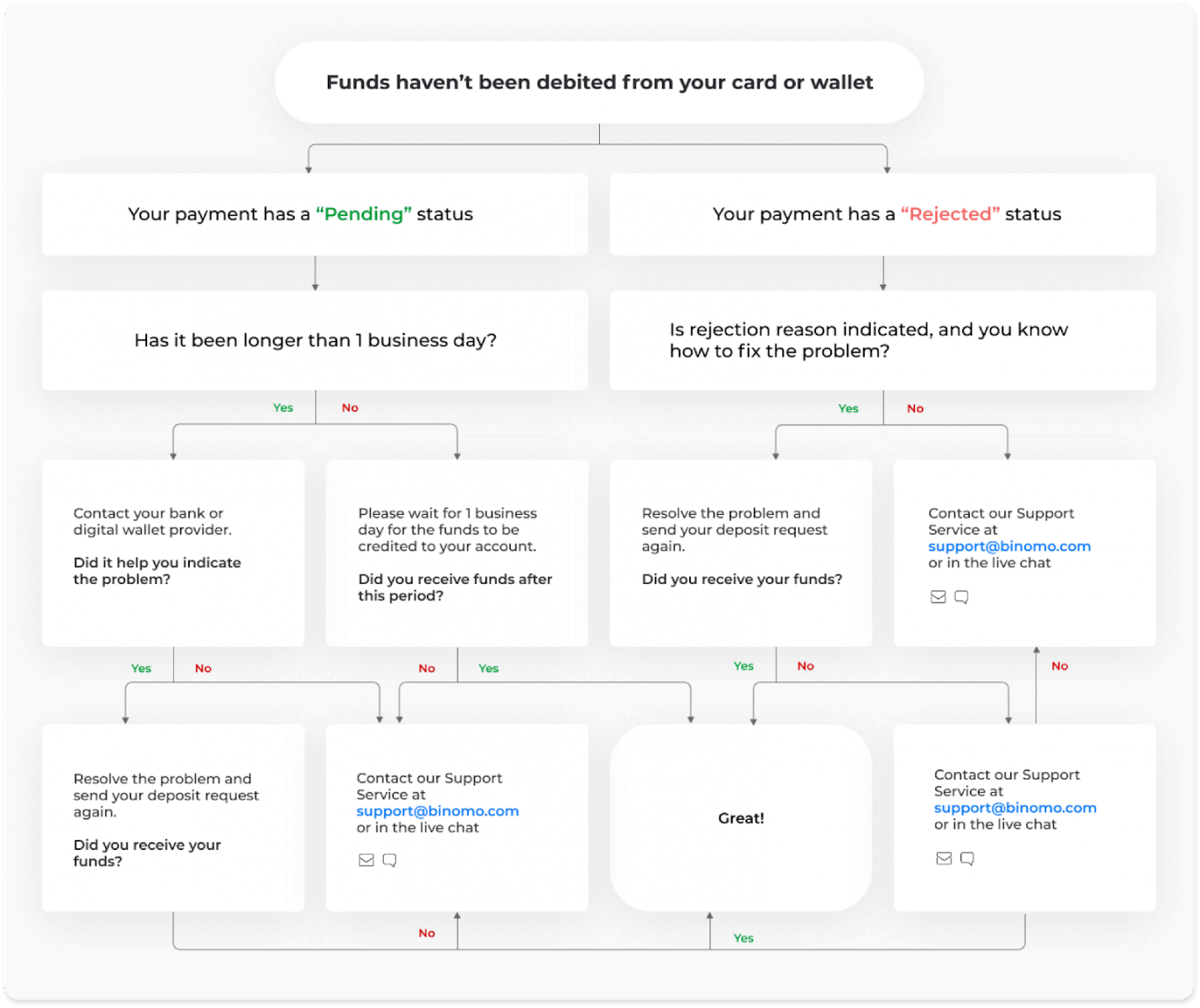
A kártyájáról vagy a pénztárcájáról nem terheltük meg a pénzt. Az alábbi folyamatábra bemutatja, hogyan oldhatja meg ezt a problémát.
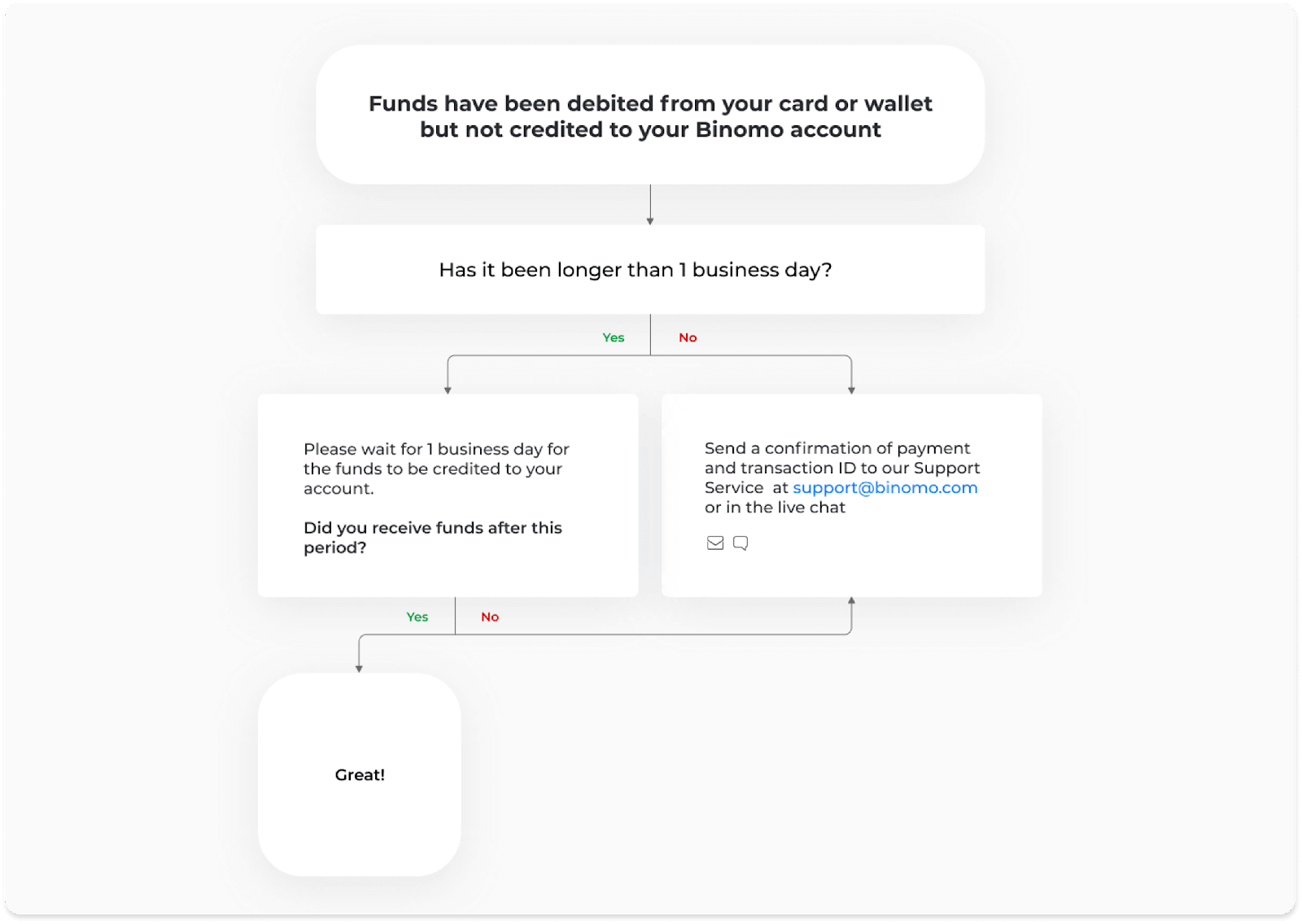
A Binomo számláról terhelték a pénzt, de jóváírásra nem került. Az alábbi folyamatábra bemutatja, hogyan oldható meg ez a probléma.
Az első esetben ellenőrizze befizetése állapotát a „Tranzakcióelőzmények” részben.
A webes verzióban: Kattintson a profilképére a képernyő jobb felső sarkában, és válassza a „Pénztár” fület a menüben. Ezután kattintson a „Tranzakcióelőzmények” fülre. 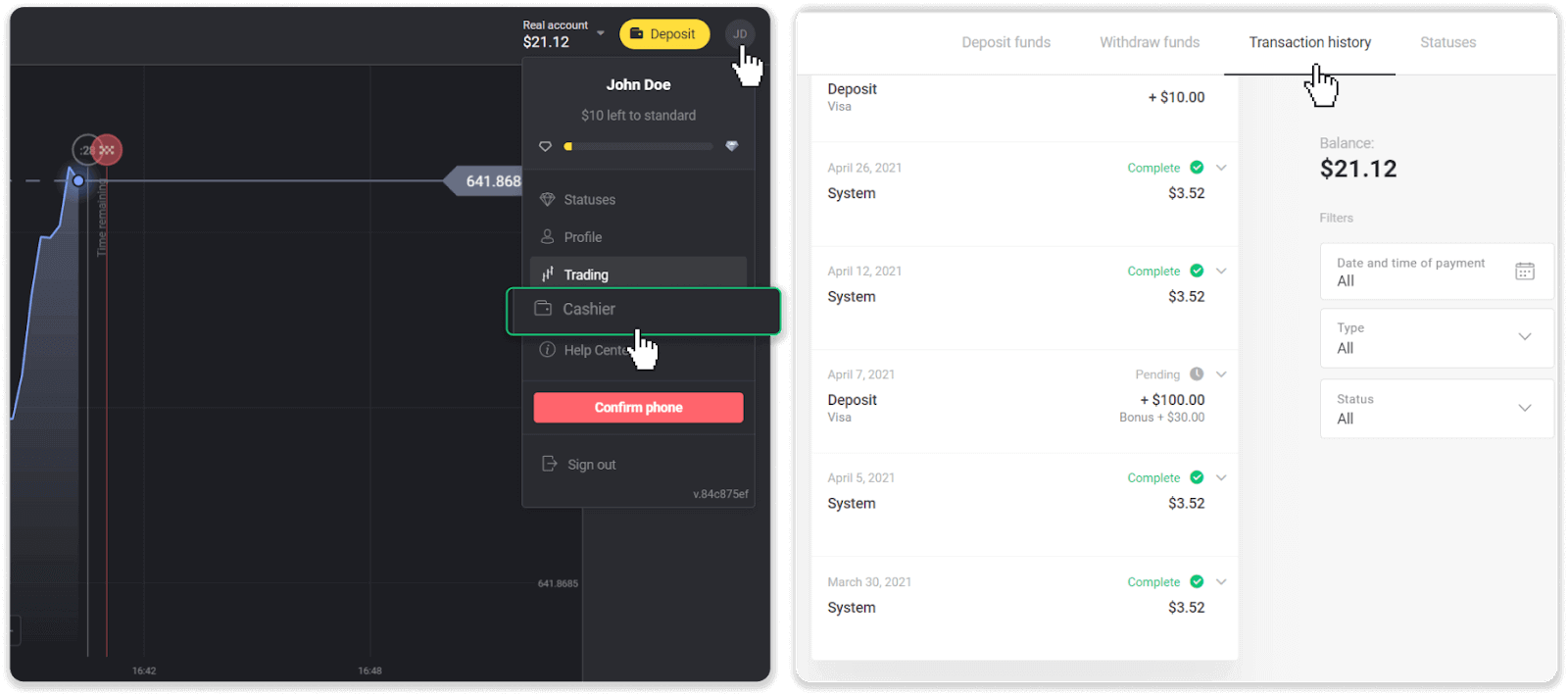
A mobilalkalmazásban: Nyissa meg a bal oldali menüt, és válassza az „Egyenleg” részt.
Ha a befizetés állapota „ Függőben ”, kövesse az alábbi lépéseket:
1. Ellenőrizze a Súgóközpont Befizetés részében a fizetési móddal történő befizetésre vonatkozó utasításokat, hogy megbizonyosodjon arról, hogy nem hagyott ki egyetlen lépést sem.
2. Ha a fizetés feldolgozása egy munkanapnál tovább tart , vegye fel a kapcsolatot bankjával vagy digitális pénztárca-szolgáltatójával a probléma jelzéséhez.
3. Ha a fizetési szolgáltatója szerint minden rendben van, de Ön még mindig nem kapta meg a pénzét, vegye fel velünk a kapcsolatot a [email protected] címen vagy az élő chaten. Segítünk a probléma megoldásában.
Ha a befizetés állapota „ Elutasítva ” vagy „ Hiba ”, kövesse az alábbi lépéseket:
1. Kattintson az elutasított befizetésre. Bizonyos esetekben fel van tüntetve az elutasítás oka, mint például az alábbi példában. (Ha az ok nincs feltüntetve, vagy nem tudja, hogyan javítsa, folytassa a 4. lépéssel) 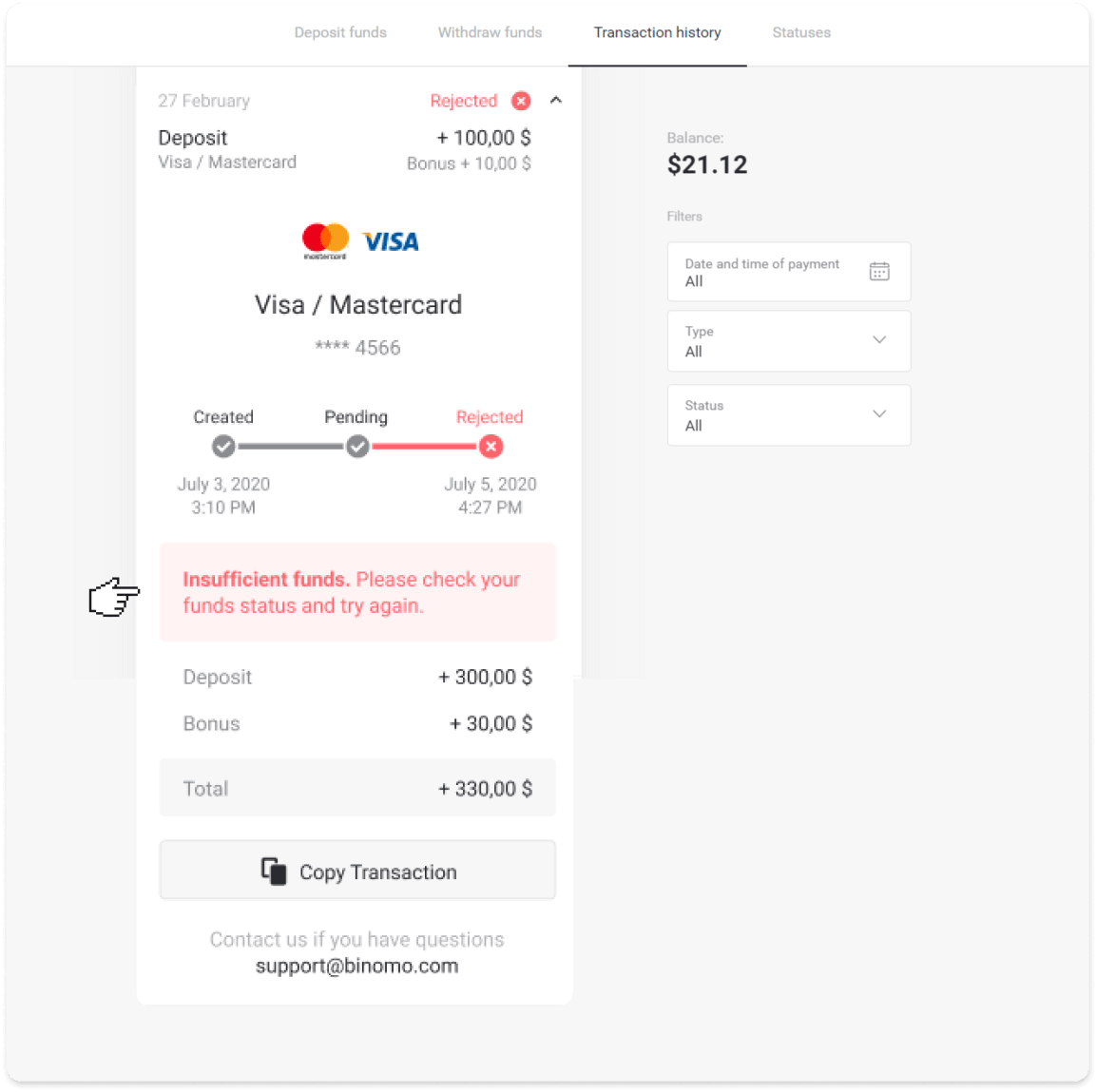
2. Oldja meg a problémát, és ellenőrizze a fizetési módot. Győződjön meg arról, hogy nem járt le, elegendő fedezettel rendelkezik, és minden szükséges információt helyesen adott meg, beleértve a nevét és az SMS-ben kapott megerősítő kódot. Azt is javasoljuk, hogy ellenőrizze a fizetési móddal történő befizetésre vonatkozó utasításokat a Súgóközpont Befizetés részében.
3. Küldje el újra a befizetési kérelmet.
4. Ha minden adat helyes, de továbbra sem tud pénzt átutalni, vagy ha az elutasítás oka nincs feltüntetve, vegye fel velünk a kapcsolatot a [email protected] címen vagy az élő chaten. Segítünk a probléma megoldásában.
A második esetben, amikor a pénzeszközöket leemelték a kártyájáról vagy pénztárcájáról, de egy munkanapon belül nem kapta meg azokat, meg kell erősítenünk a fizetést a befizetés nyomon követése érdekében.
Ahhoz, hogy segítsen nekünk átutalni a befizetést a Binomo-számlájára, kövesse az alábbi lépéseket:
1. Szerezze be a fizetés visszaigazolását. Ez lehet bankszámlakivonat , vagy egy képernyőkép a banki alkalmazásból vagy online szolgáltatásból. Láthatónak kell lennie a kereszt- és vezetéknevének, a kártya- vagy pénztárcaszámnak, a fizetés összegének és a fizetés dátumának.
2. Gyűjtse össze a fizetés tranzakcióazonosítóját a Binomo-n. A tranzakcióazonosító megszerzéséhez kövesse az alábbi lépéseket:
Lépjen a „Tranzakcióelőzmények” részre.
Kattintson arra a befizetésre, amelyet még nem terheltek meg a számlájáról.
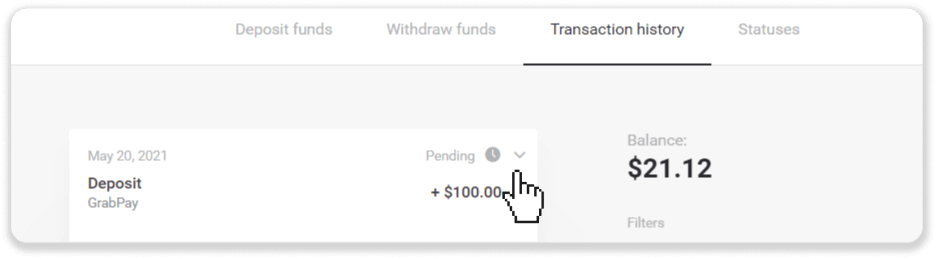
Kattintson a „Tranzakció másolása” gombra. Most beillesztheti a nekünk küldött levélbe.
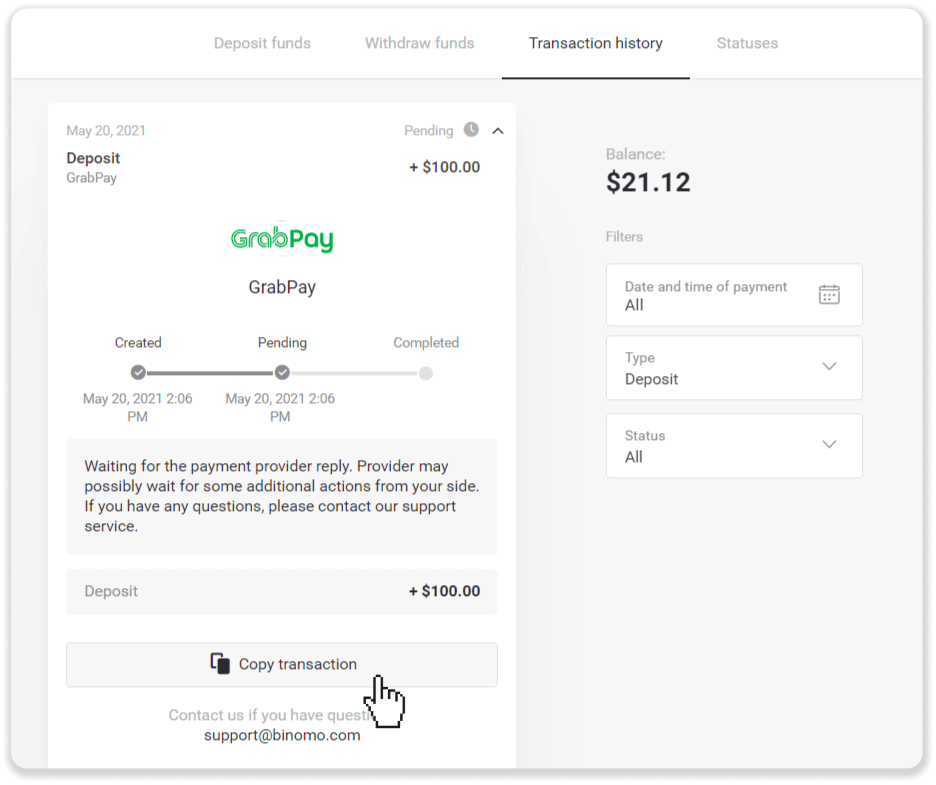
3. Küldd el a fizetés visszaigazolását és a tranzakció azonosítóját a [email protected] címre , vagy egy élő chaten keresztül. Röviden elmagyarázhatod a problémát is.
És ne aggódj, segítünk nyomon követni a fizetésedet, és a lehető leggyorsabban átutalni a számládra.
Mennyi idő alatt érkezik be a pénz a számlámra?
Befizetéskor a „ Függőben ” állapotot kapja. Ez az állapot azt jelenti, hogy a fizetési szolgáltató jelenleg feldolgozza a tranzakciót. Minden szolgáltatónak saját feldolgozási ideje van.
Kövesse az alábbi lépéseket a függőben lévő befizetés átlagos és maximális feldolgozási idejének megtekintéséhez:
1. Kattintson a profilképére a képernyő jobb felső sarkában, és válassza a „ Pénztáros ” fület a menüben. Ezután kattintson a „Tranzakcióelőzmények” fülre.
Mobilalkalmazás - felhasználók: nyissa meg a bal oldali menüt, és válassza az „Egyenleg” részt. 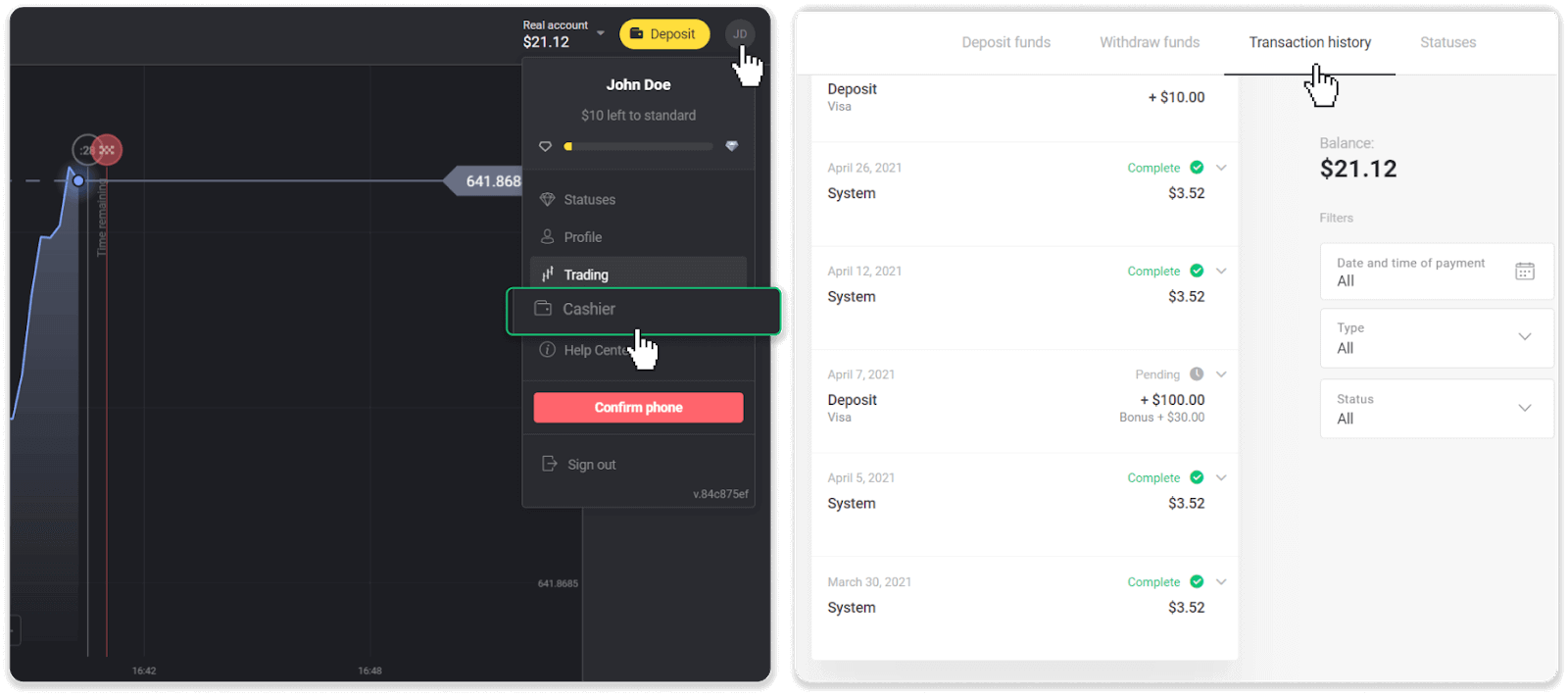
2. Kattintson a befizetésére a tranzakció feldolgozási idejének megtekintéséhez.dep_2.png 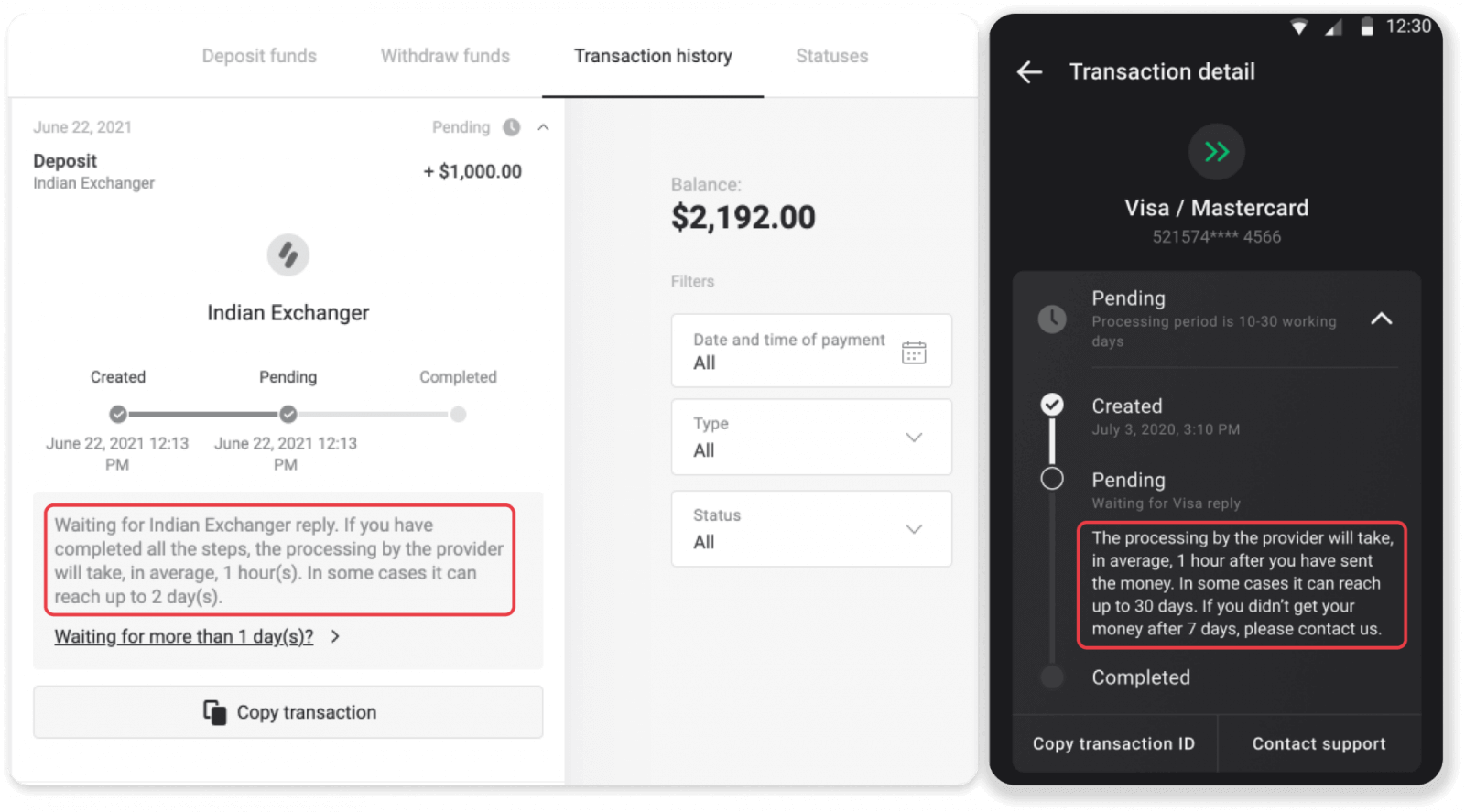
Megjegyzés . A fizetési szolgáltatók általában néhány órán belül feldolgozzák az összes befizetést. A maximális tranzakciófeldolgozási idő ritkán releváns, és gyakran a nemzeti ünnepek, a fizetési szolgáltató szabályozásai stb. miatt van.
Felszámítanak díjat a befizetésért?
A Binomo soha nem számít fel díjat vagy jutalékot a befizetésekért. Épp ellenkezőleg: bónuszt kaphatsz a számla feltöltéséhez. Egyes fizetési szolgáltatók azonban díjakat számíthatnak fel, különösen, ha a Binomo-számlád és a fizetési módod eltérő pénznemben van.
Az átutalási díjak és az átváltási veszteségek nagymértékben változnak a fizetési szolgáltatódtól, az országtól és a pénznemtől függően. Ez általában a szolgáltató weboldalán van feltüntetve, vagy a tranzakciós megbízás során jelenik meg.
Mikor jóváírják a pénzt a számlámon?
A legtöbb fizetési rendszer a visszaigazolások kézhezvétele után azonnal, vagy egy munkanapon belül feldolgozza a tranzakciókat. Nem mindegyik, és nem minden esetben. A tényleges teljesítési idő nagymértékben függ a fizetési szolgáltatótól. A feltételek általában a szolgáltató weboldalán vannak megadva, vagy a tranzakciós megbízás során jelennek meg.
Ha a fizetése több mint 1 munkanapig "Függőben" állapotban van, vagy a fizetés teljesítve van, de az összeg még nem érkezett meg a számlájára, kérjük, vegye fel velünk a kapcsolatot a [email protected] címen vagy az élő chaten.
Konklúzió: Gyors és biztonságos finanszírozás kereskedési igényeihez a Binomo-n
A Binomo-n történő befizetés egy egyszerű és biztonságos folyamat, amelyet minden tapasztalt kereskedő számára terveztek. Különböző fizetési módoknak és felhasználóbarát felületnek köszönhetően számlája finanszírozása minden eddiginél egyszerűbb. Használja ki a Binomo által kínált kényelmet, és kezdje el kereskedési útját még ma.