Befizetés banki átutalással (Itau, PicPay, Loterica, Boleto Rapido, Paylivre, Pagsmile, Bradesco, Santander) a Binomon

Ezzel a módszerrel közvetlenül bankszámlájáról utalhat át pénzt, így biztosítva a zökkenőmentes és kényelmes tranzakciót. Ez az útmutató lépésről lépésre végigvezeti a Binomo banki átutalással történő befizetés folyamatán.
Fizessen be pénzt a Binomo-ra Itau használatával
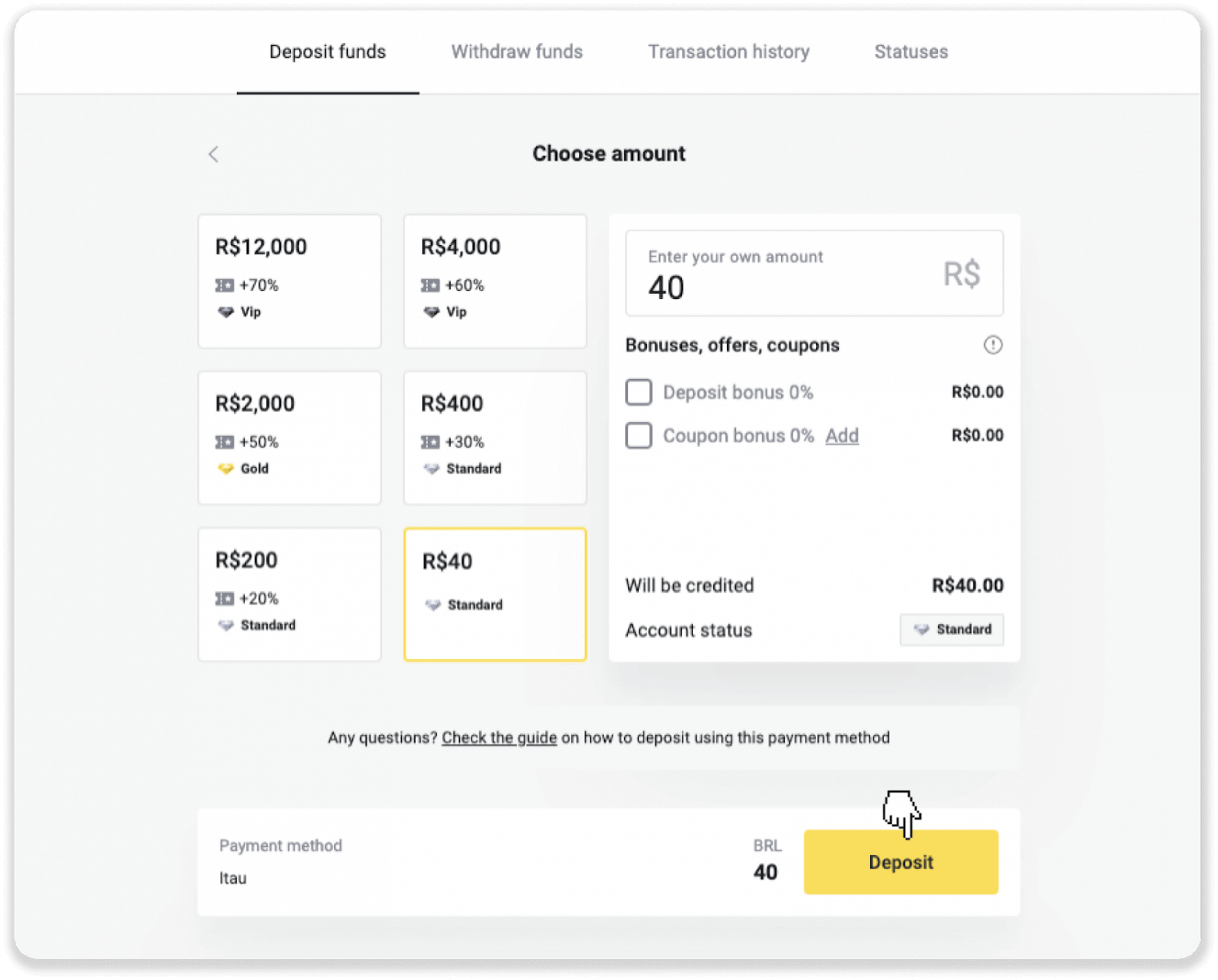
1. Kattintson a képernyő jobb felső sarkában található „ Befizetés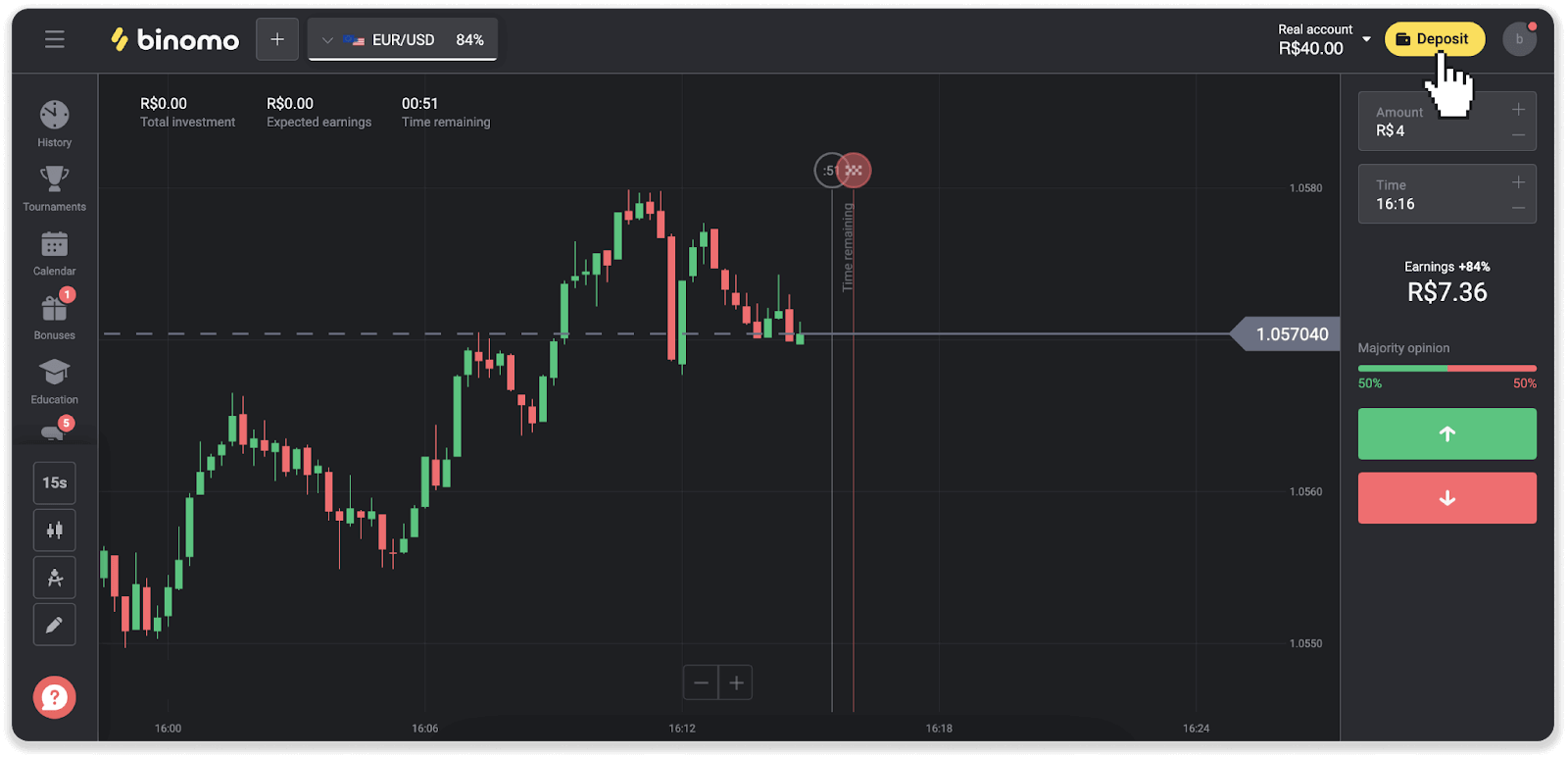
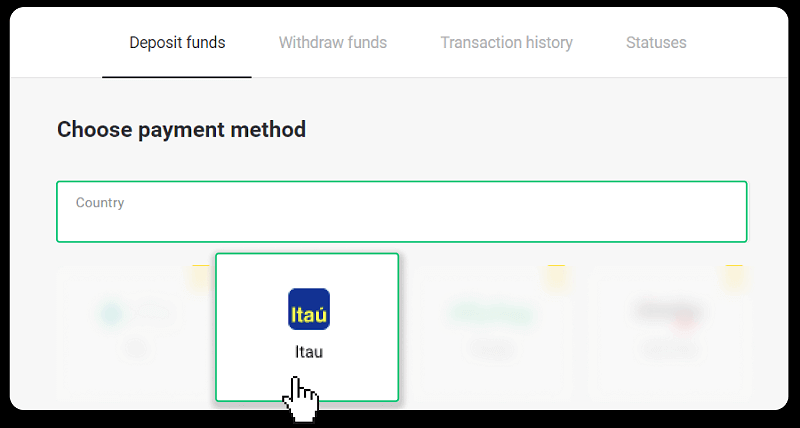
” gombra. 2. Válassza ki az országot, és válassza ki az „Itau” fizetési módot.
3. Adja meg a befizetendő összeget, majd kattintson a „Befizetés” gombra.
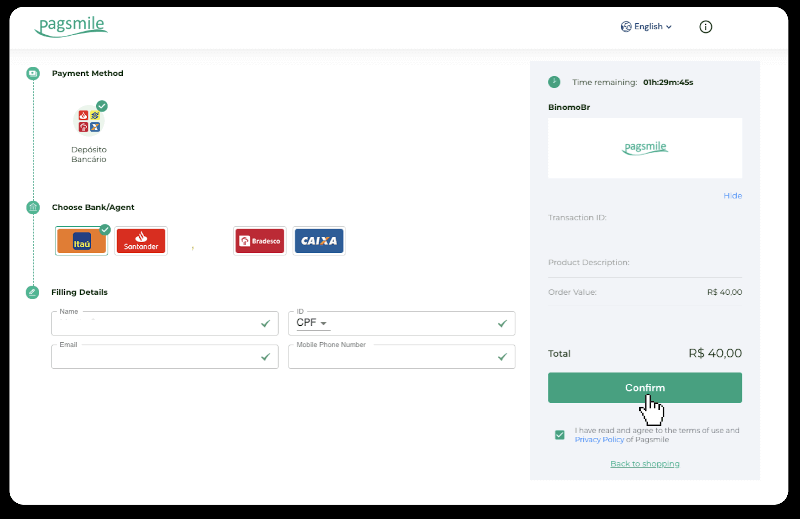
4. Automatikusan átirányítjuk a fizetési szolgáltató oldalára. Válassza a Bradesco szolgáltatást, és adja meg személyes adatait: nevét, CPF-jét, CEP-jét, e-mail címét és telefonszámát. Kattintson a „Megerősítés” gombra.
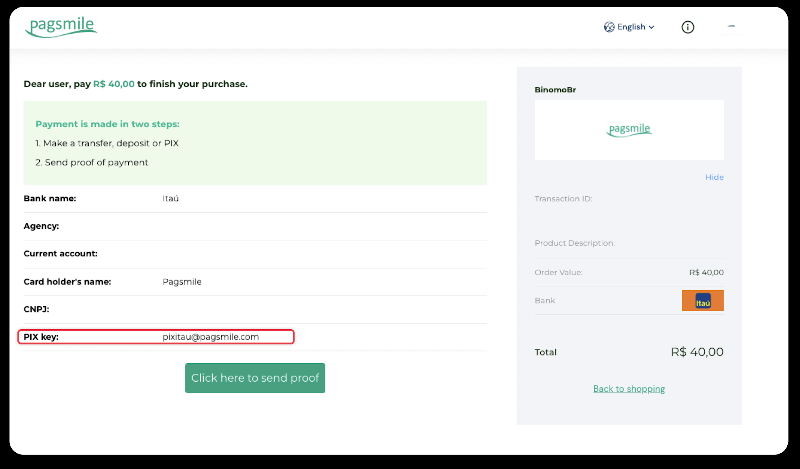
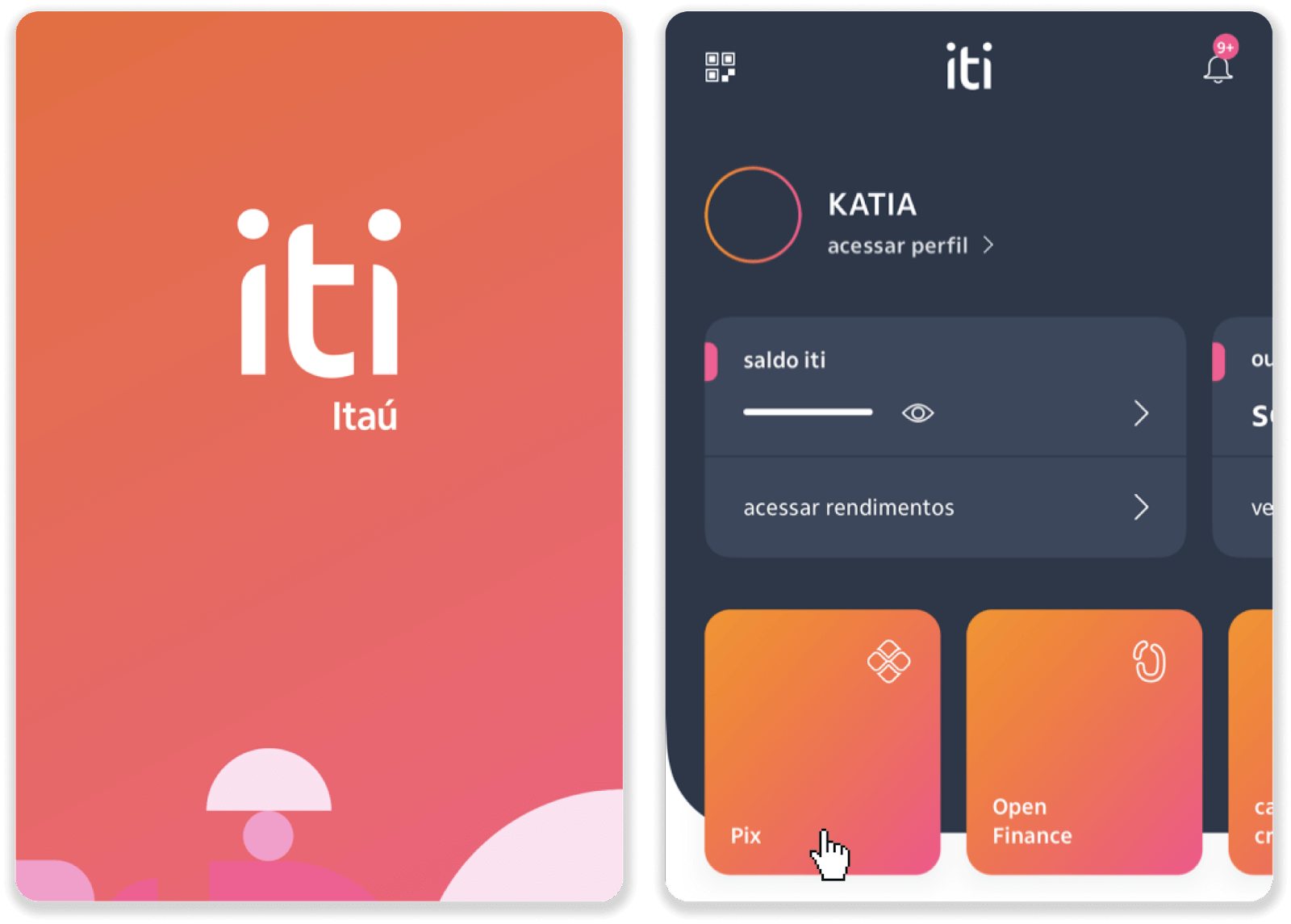
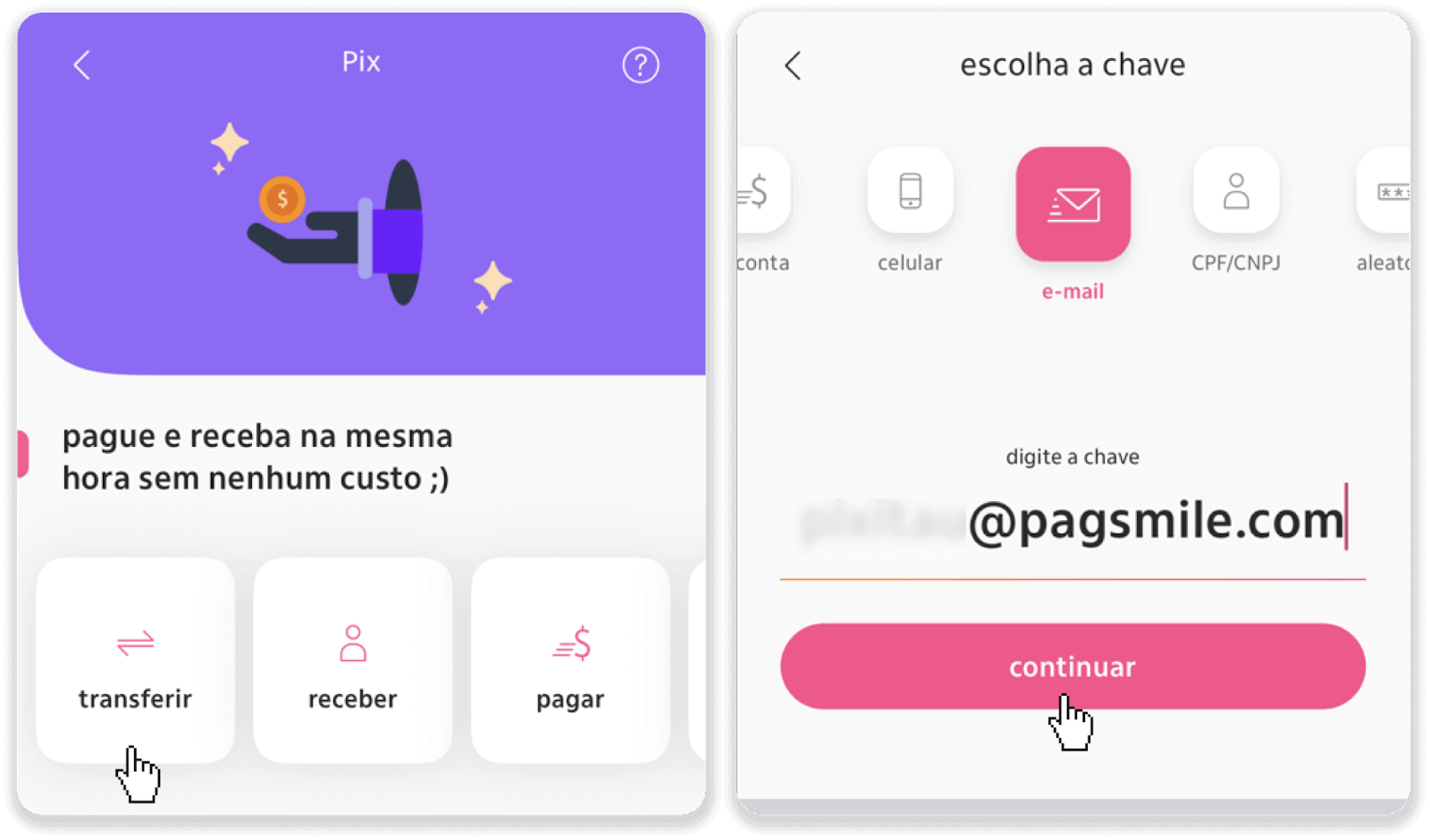
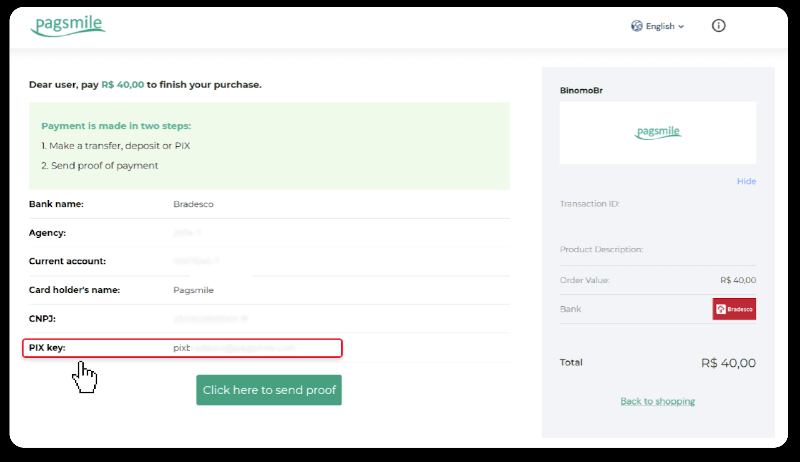
5. Jegyezze fel a PIX-kulcsot. Ne zárja be még ezt az oldalt, hogy a nyugta letöltésével befejezhesse a fizetést. 6. Jelentkezzen be az Itau alkalmazásba. Koppintson a „PIX” menüre. 7. Koppintson az „Átutalás” elemre, és adja meg a PIX-kulcsot – az 5. lépésben megadott e-mail címet. Koppintson a „Folytatás”
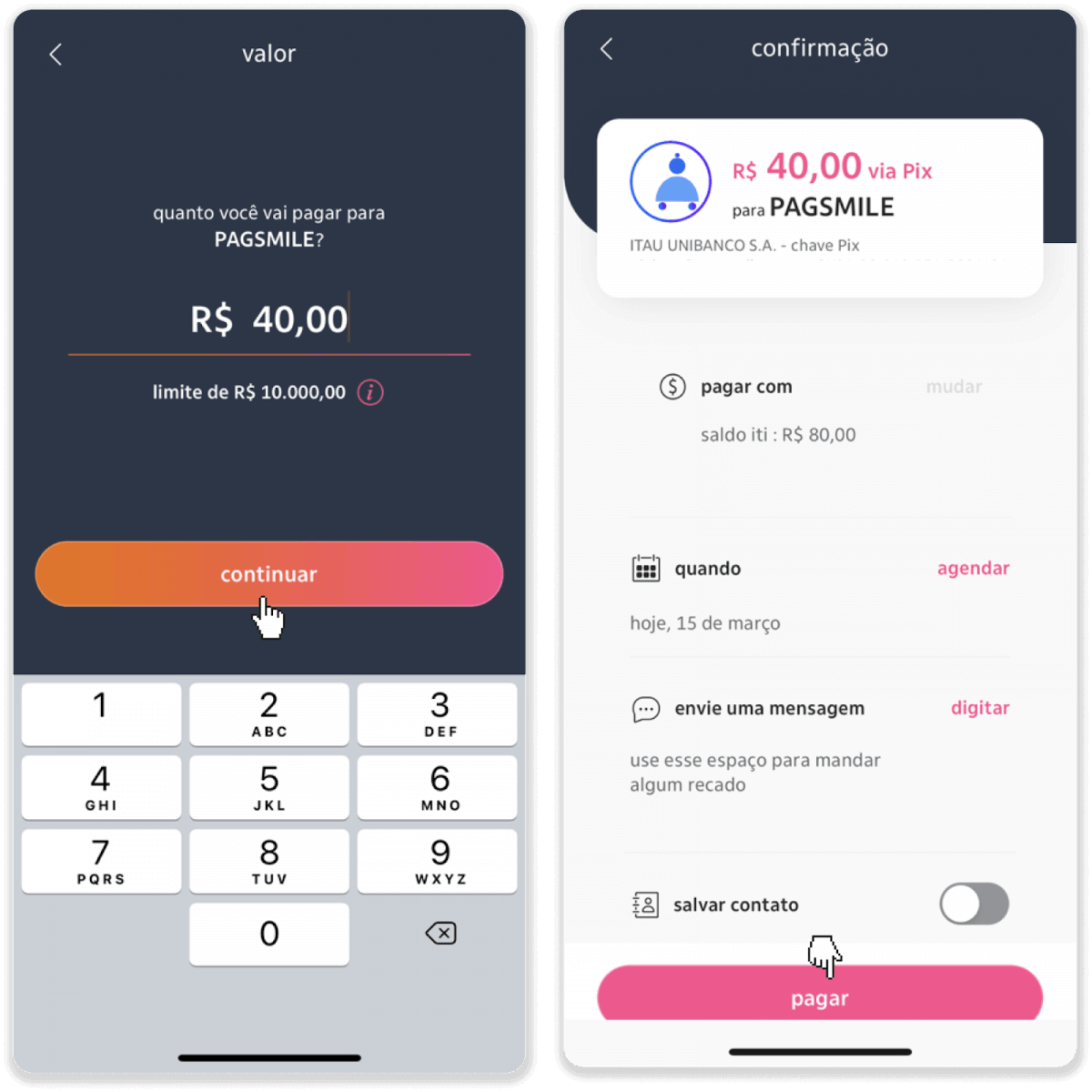
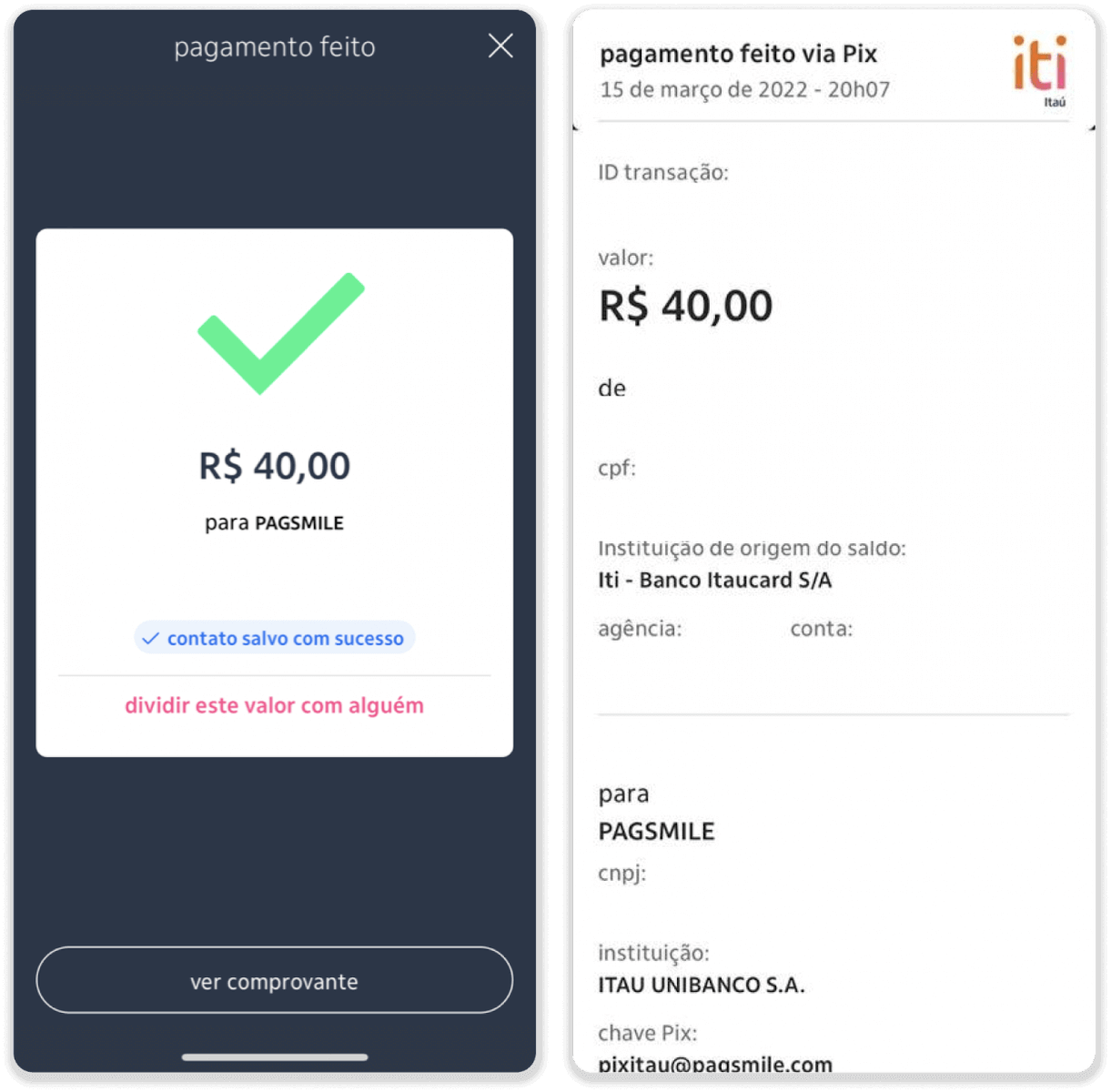
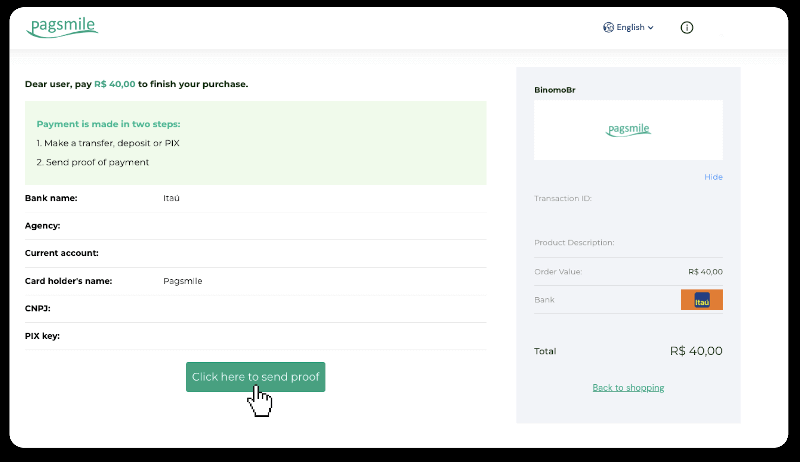
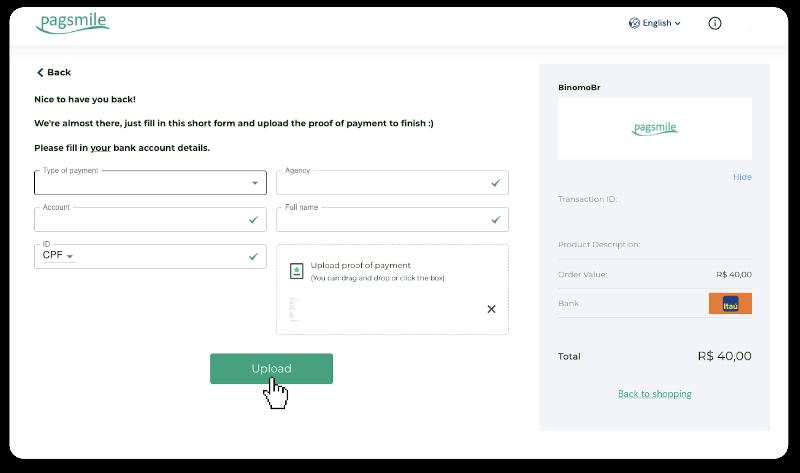
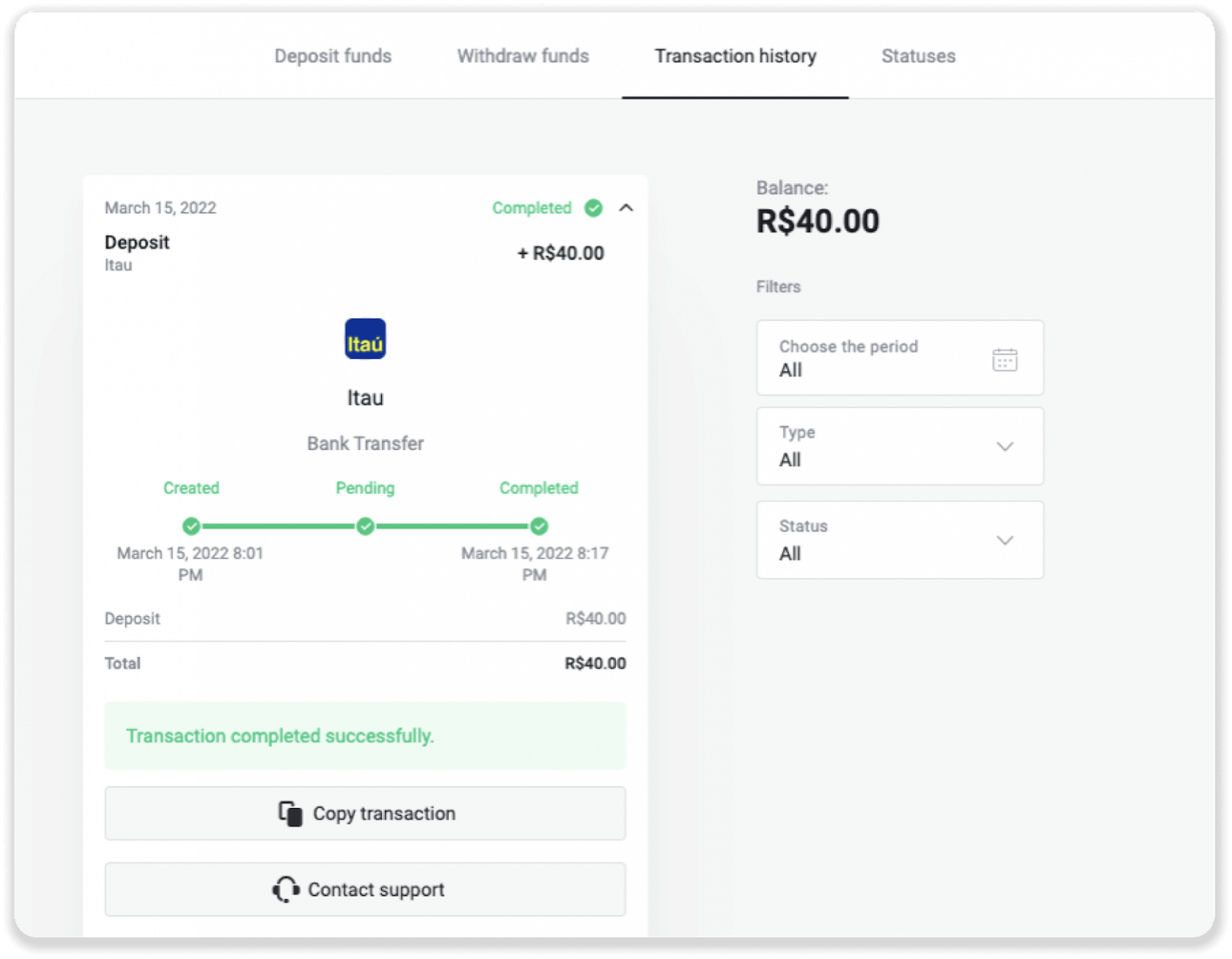
gombra. 8. Ellenőrizze, hogy a befizetés összege helyes-e, majd koppintson a „Folytatás” gombra. Győződjön meg arról, hogy minden fizetési adat helyes, majd kattintson a „Befizetés” gombra. 9. Adja meg a befizetendő összeget, válassza ki a számla típusát, majd kattintson a „Folytatás” gombra. 10. Válassza ki a dátumot, majd kattintson a „Folytatás” gombra. 11. Ellenőrizze, hogy minden helyes-e, majd kattintson a „Megerősítés” gombra. Ezután adja meg a biztonsági kódját. 12. A fizetés befejeződött. Készítsen képernyőképet a nyugtáról. 13. Térjen vissza az 5. lépés oldalára, és kattintson az „Ide kattintva küldheti el a bizonylatot” gombra. 14. Adja meg bankszámlaadatait, és kattintson a „Feltöltés” gombra a nyugta feltöltéséhez. 15. A tranzakció állapotának ellenőrzéséhez térjen vissza a „Tranzakcióelőzmények” fülre, és kattintson a befizetésre az állapotának nyomon követéséhez.
Fizessen be pénzt a Binomo-ra a PicPay használatával
1. Kattintson a képernyő jobb felső sarkában található „ Befizetés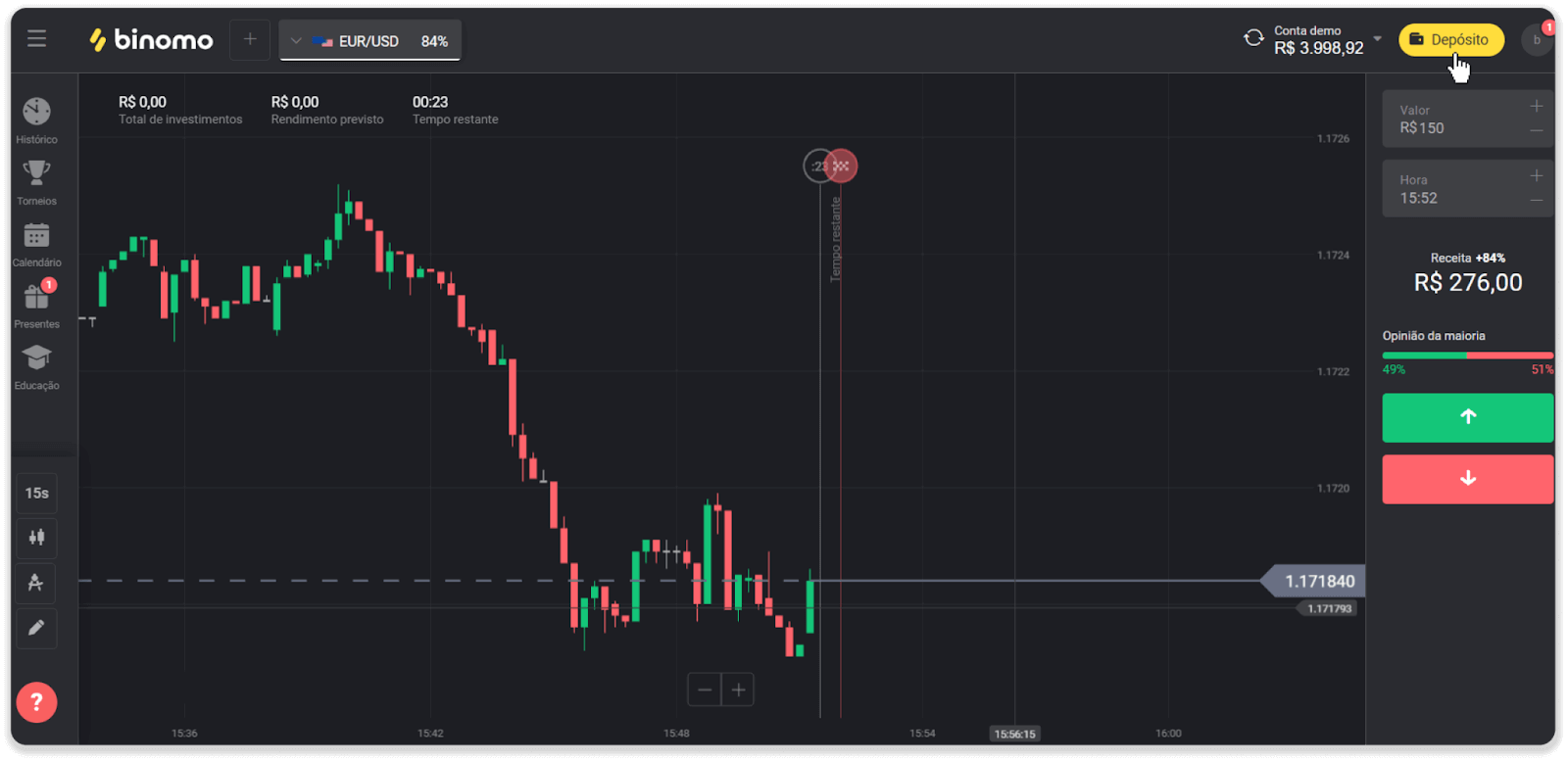
” gombra.
2. Válassza ki az országot, és válassza ki a „PicPay” fizetési módot. 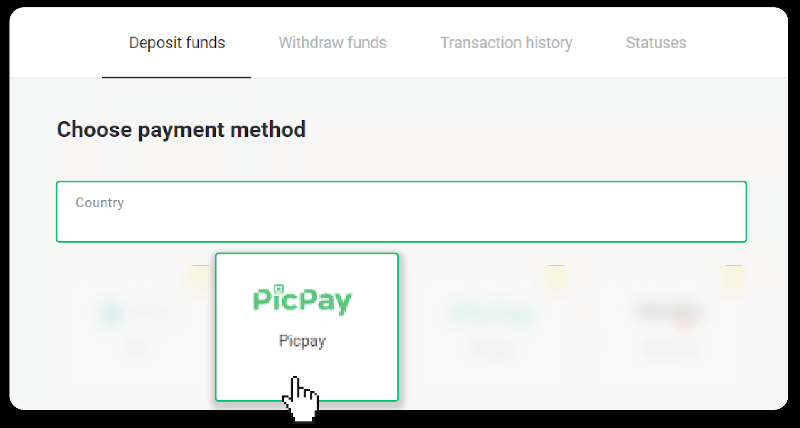
3. Adja meg a befizetendő összeget, majd kattintson a „Befizetés” gombra. 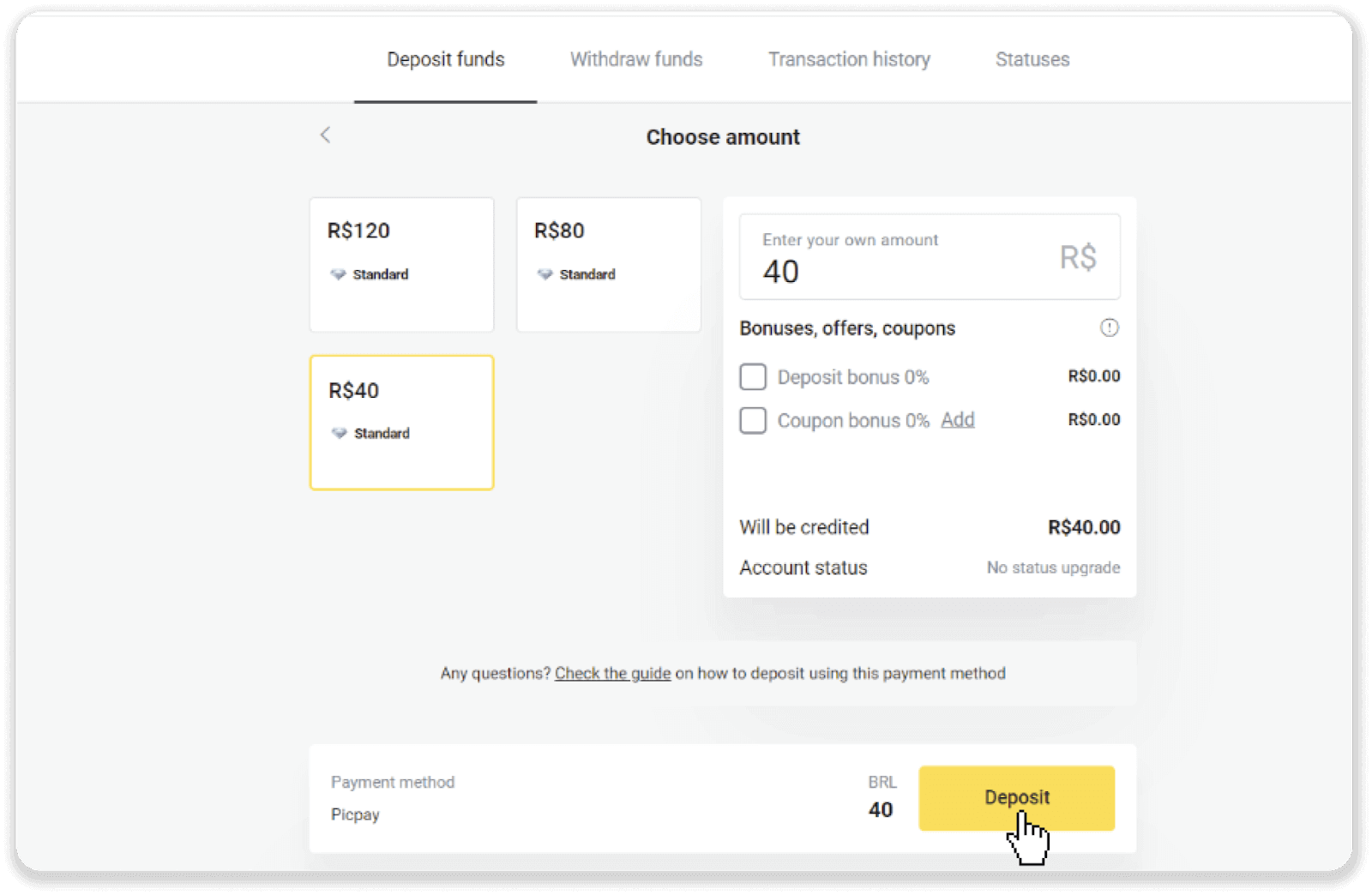
4. Automatikusan átirányítjuk a fizetési szolgáltató oldalára. Adja meg személyes adatait: nevét, CPF-jét, CEP-jét, e-mail címét és telefonszámát. Kattintson a „Megerősítés” gombra. 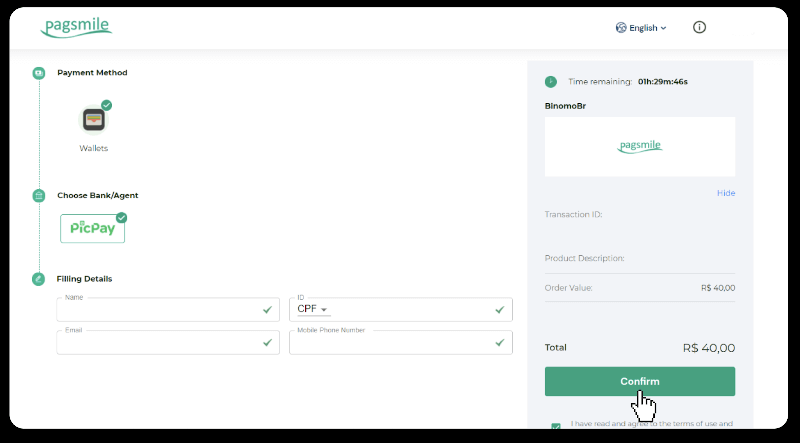
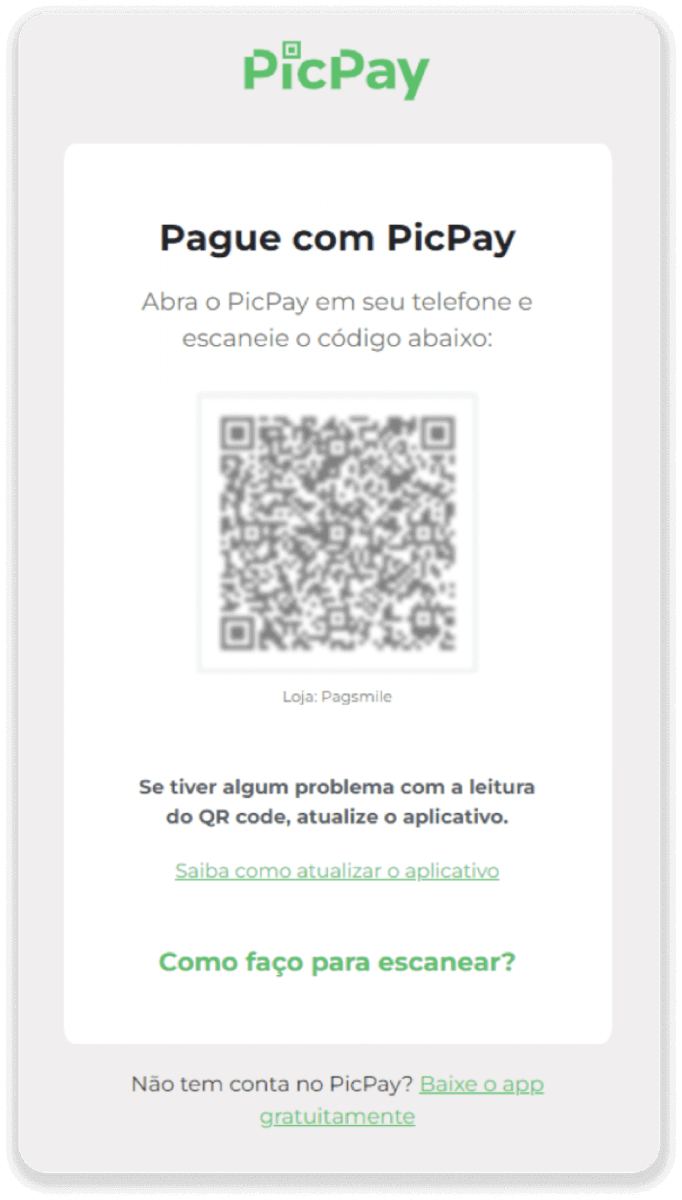
5. A rendszer létrehoz egy QR-kódot. Beolvashatja a PicPay alkalmazásával. 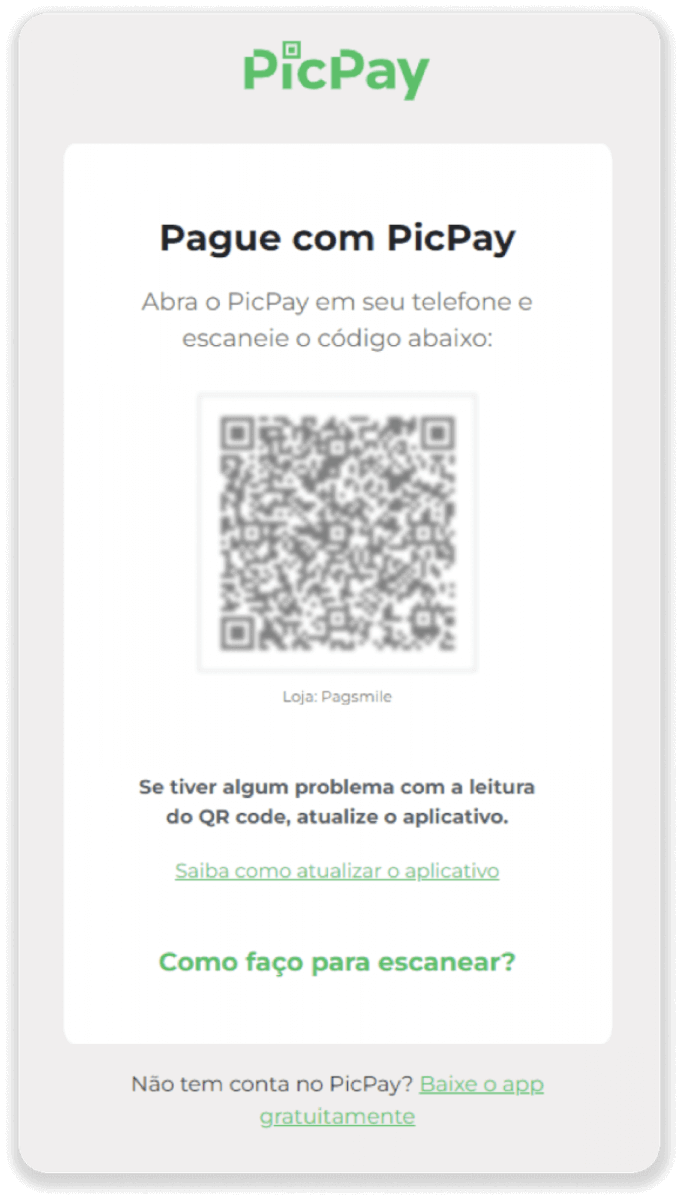
6. Nyissa meg a PicPay alkalmazást, kattintson a „QR-kód” gombra. Olvassa be az előző lépésben használt kódot. 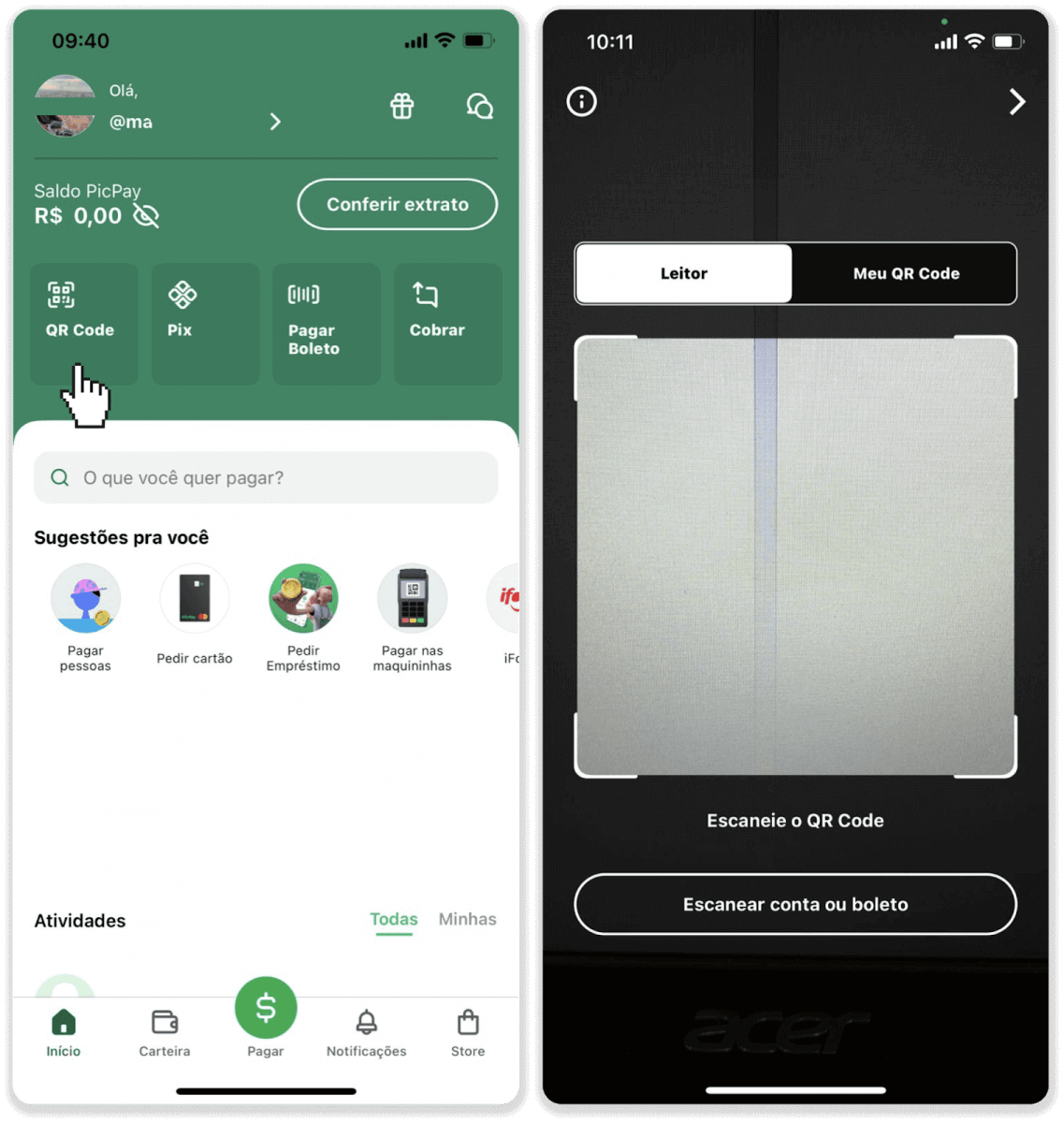
7. Válasszon fizetési módot, és koppintson a „Befizetés” gombra. Adja meg bankkártyaadatait, majd koppintson a „Folytatás” gombra. 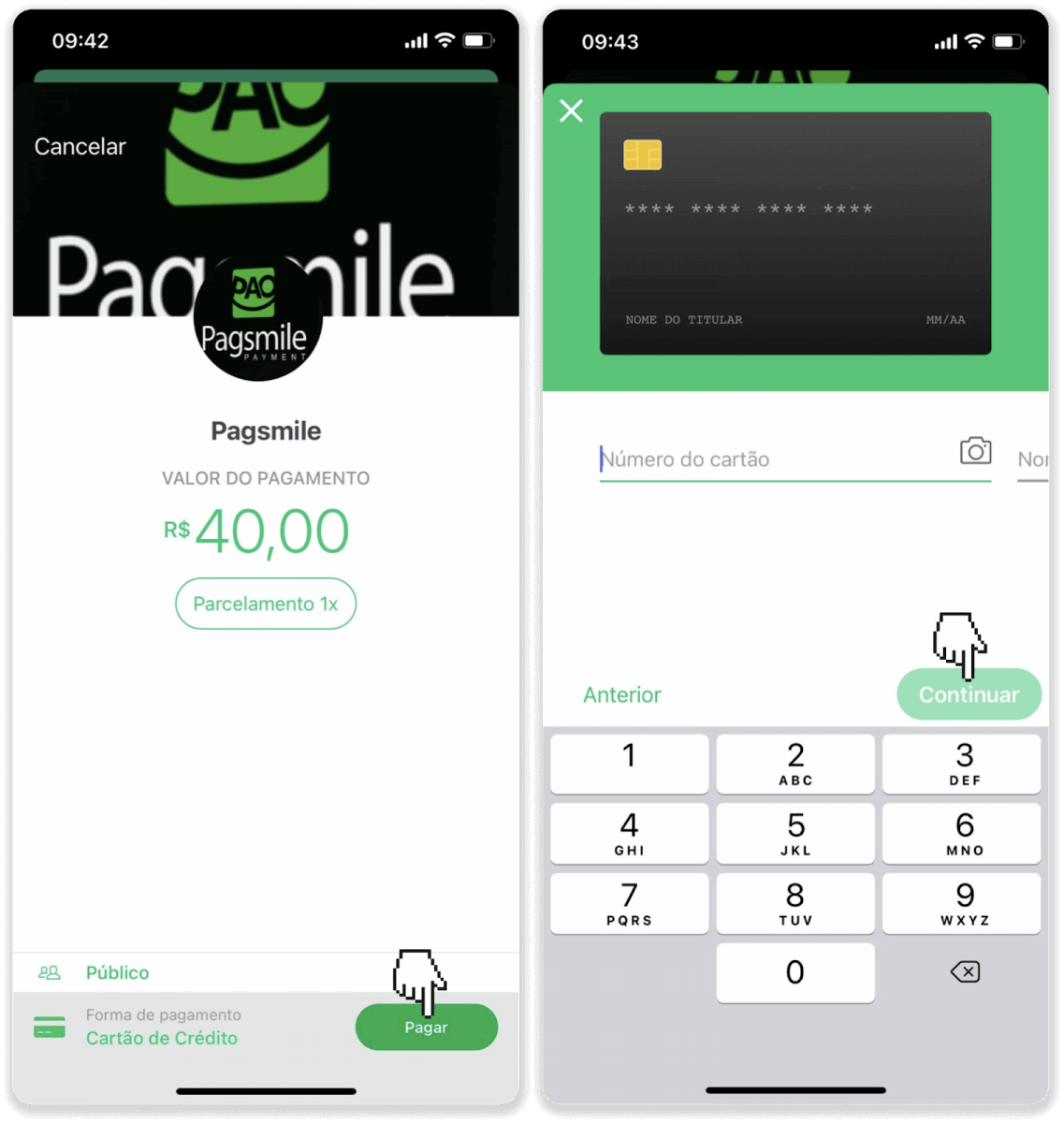
8. Adja meg PicPay jelszavát, és koppintson a „Folytatás” gombra. Megjelenik a fizetés visszaigazolása. 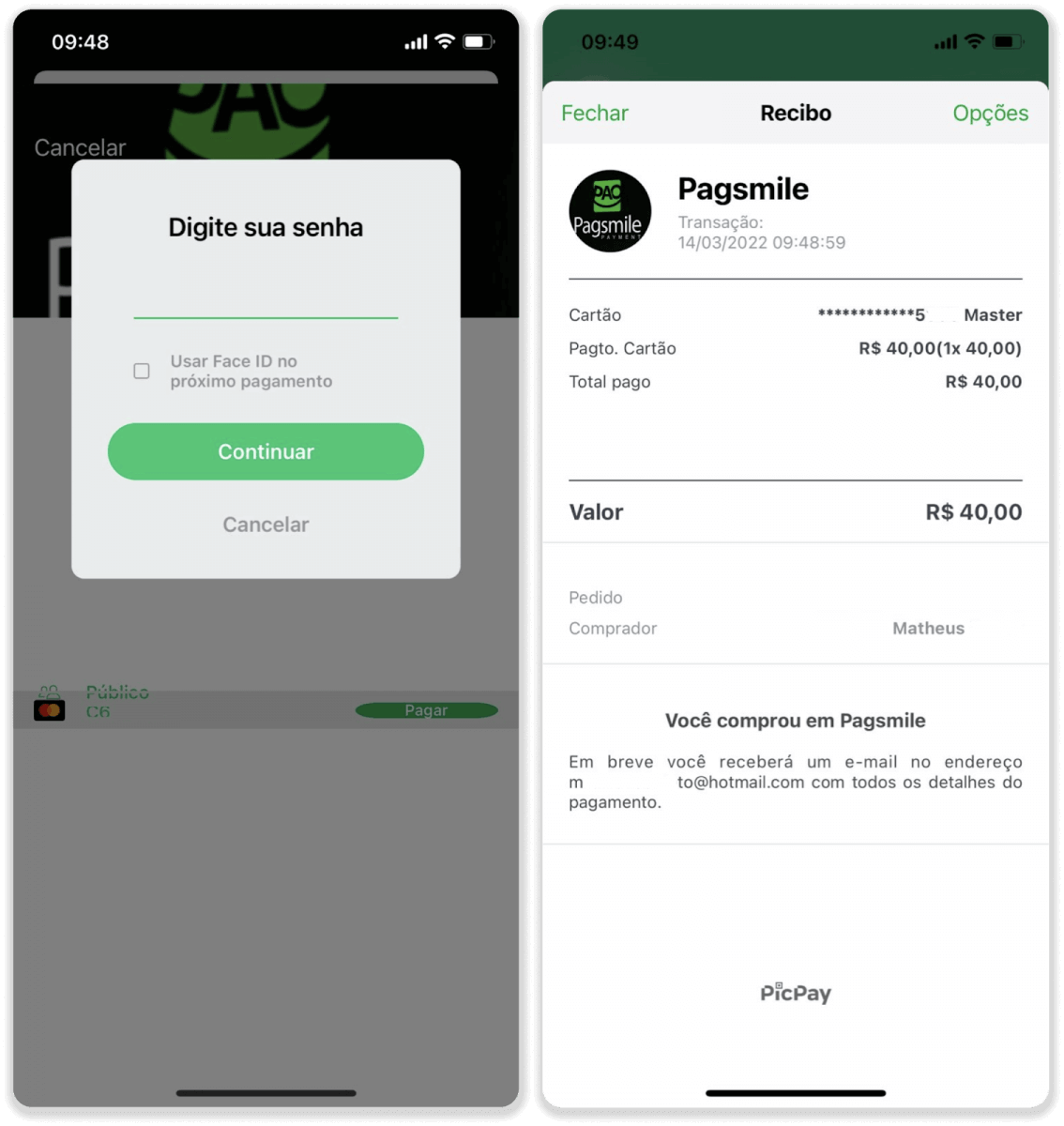
9. A tranzakció állapotának ellenőrzéséhez térjen vissza a „Tranzakcióelőzmények” fülre, és kattintson a befizetésre az állapotának nyomon követéséhez.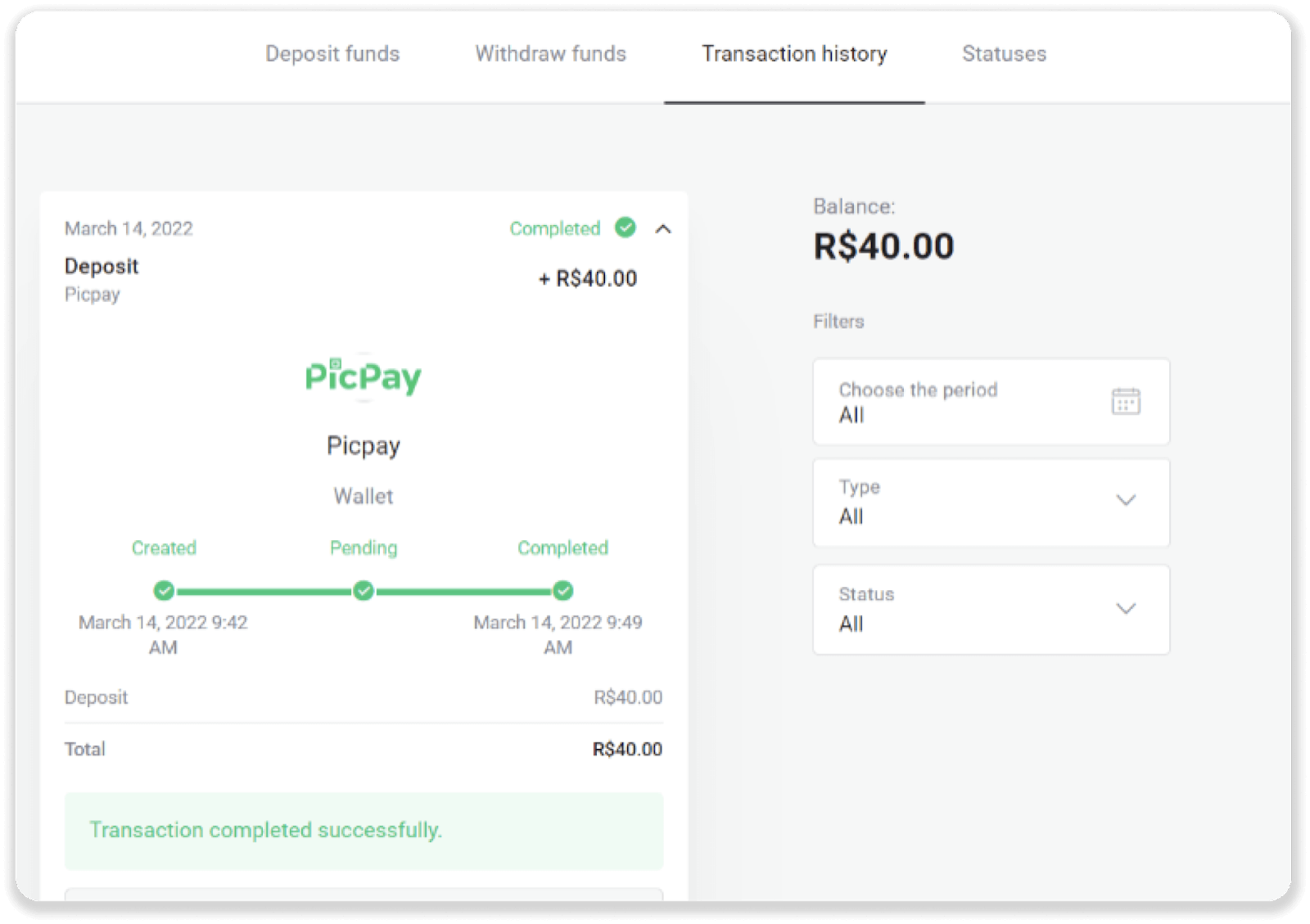
Fizessen be pénzt a Binomo-ra a Loterica használatával
1. Kattintson a képernyő jobb felső sarkában található „ Befizetés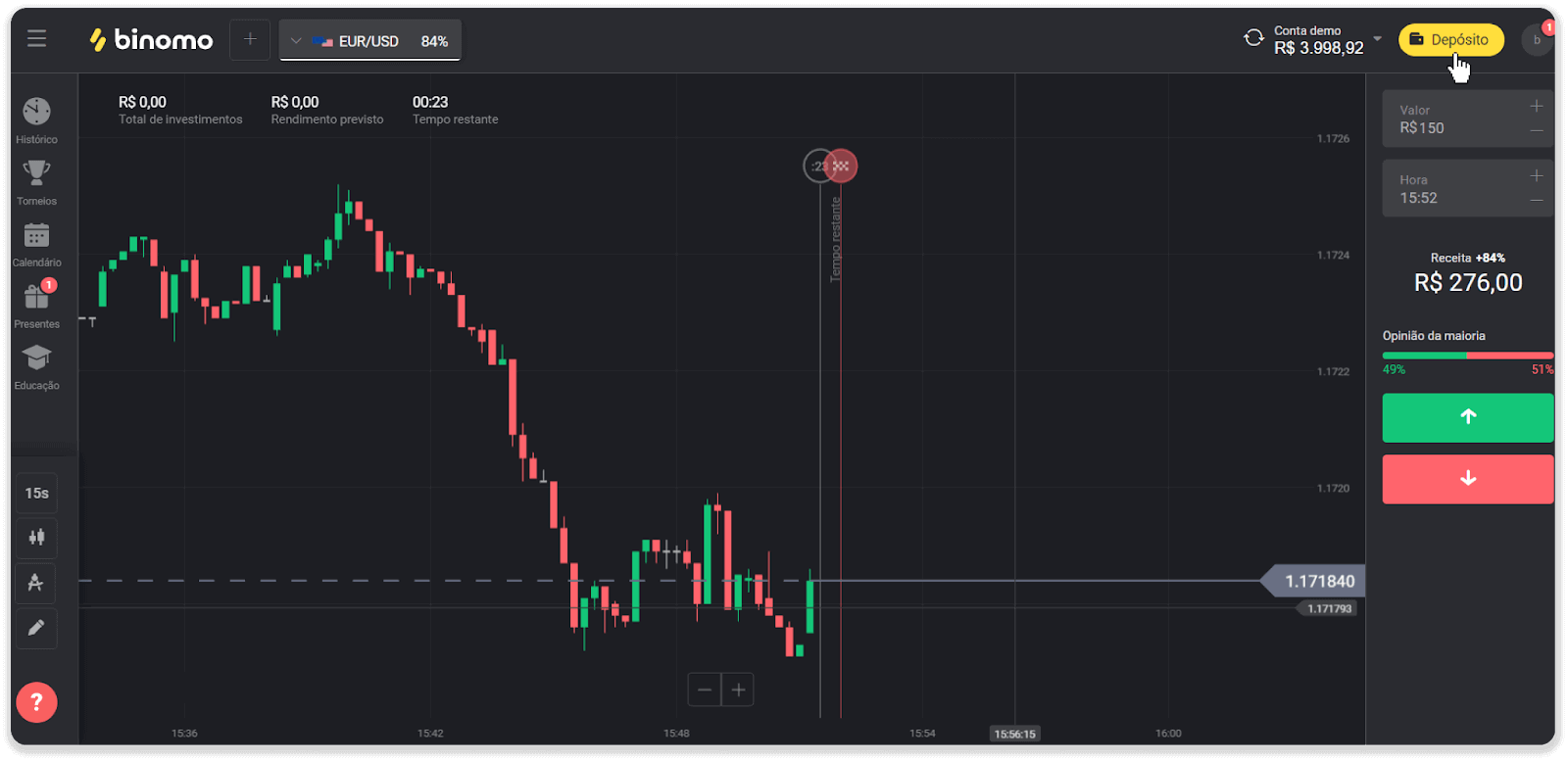
” gombra. 2. Válassza ki az országot, és válassza ki a „Loterica” fizetési módot.
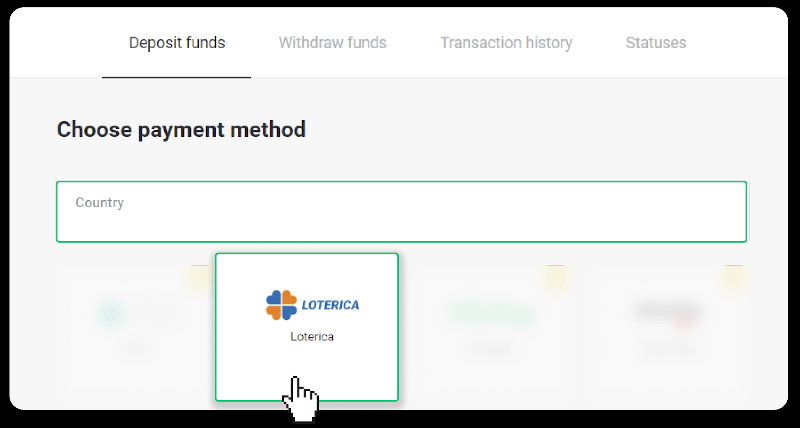
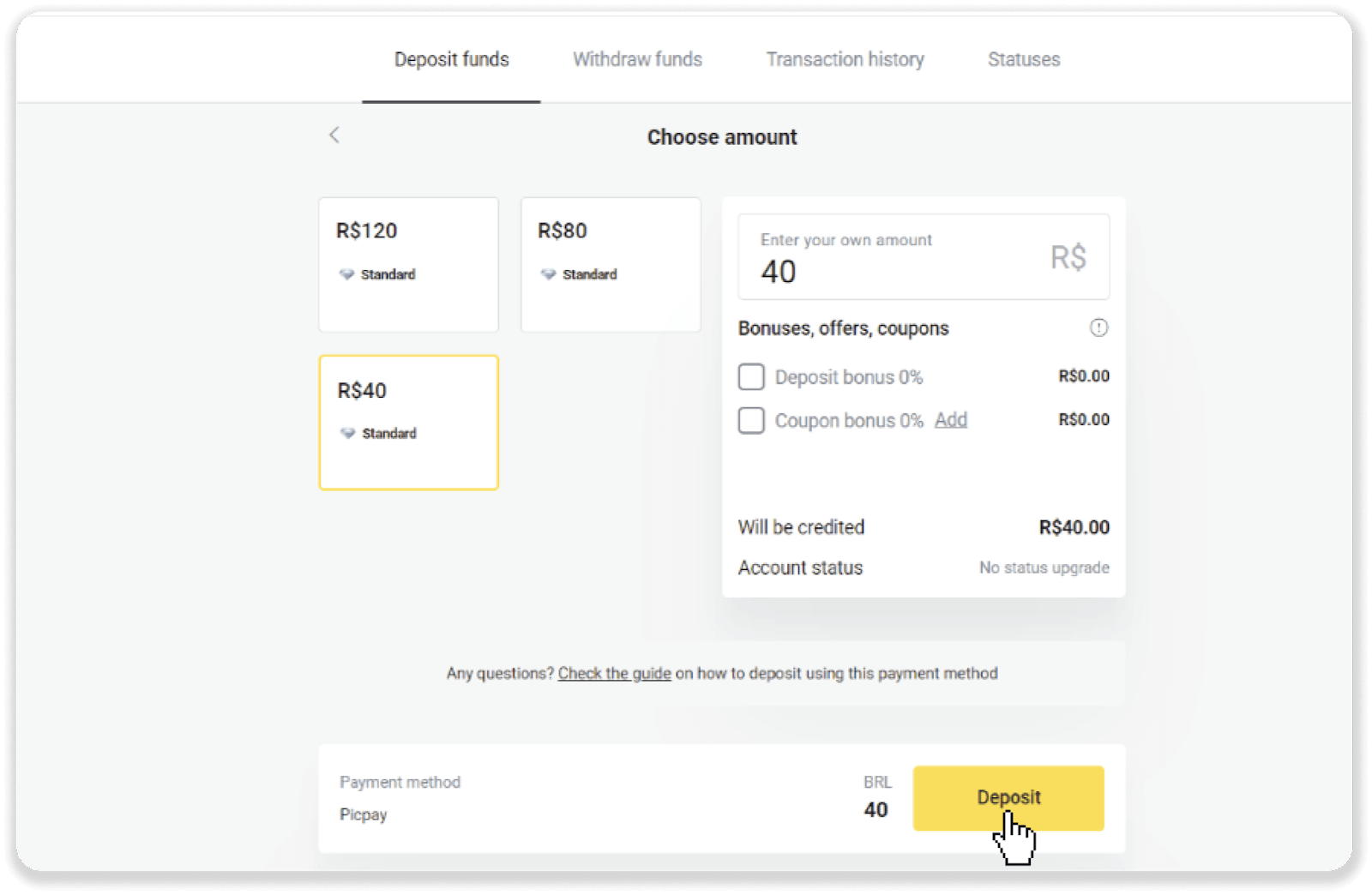
3. Adja meg a befizetendő összeget, majd kattintson a „Befizetés” gombra.
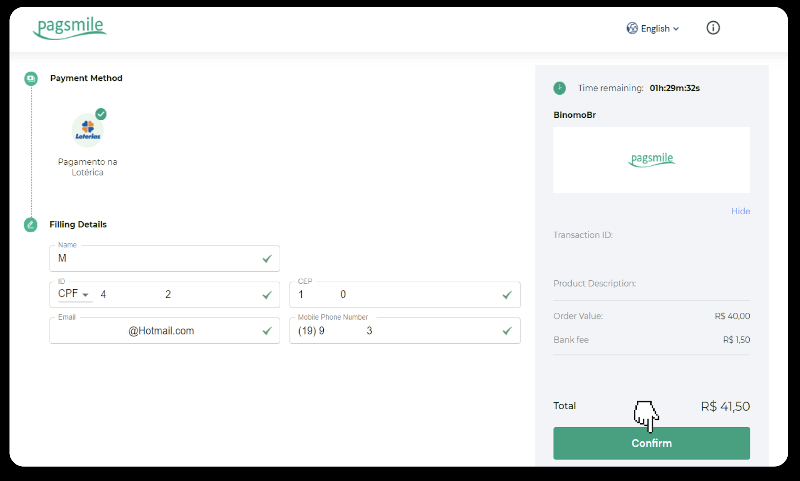
4. Automatikusan átirányítjuk a fizetési szolgáltató oldalára. Adja meg személyes adatait: nevét, CPF-jét, CEP-jét, e-mail címét és telefonszámát. Kattintson a „Megerősítés” gombra.
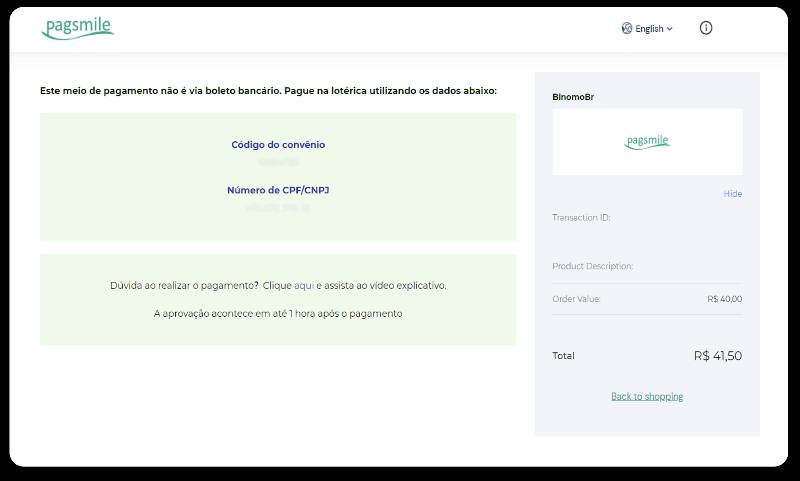
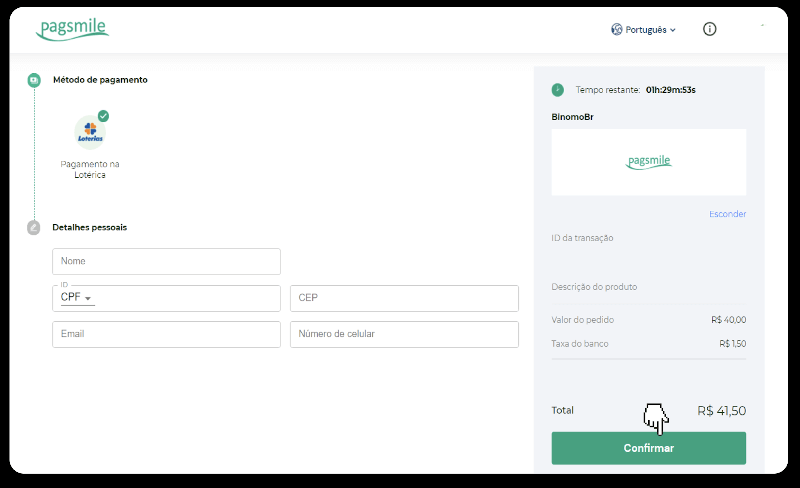
5. Jegyezze fel a „Código de convênio” és a „Número de CPF/CNPJ” adatokat, és menjen a legközelebbi „Lotéricába” a fizetéshez. Vegyen egy nyugtát.
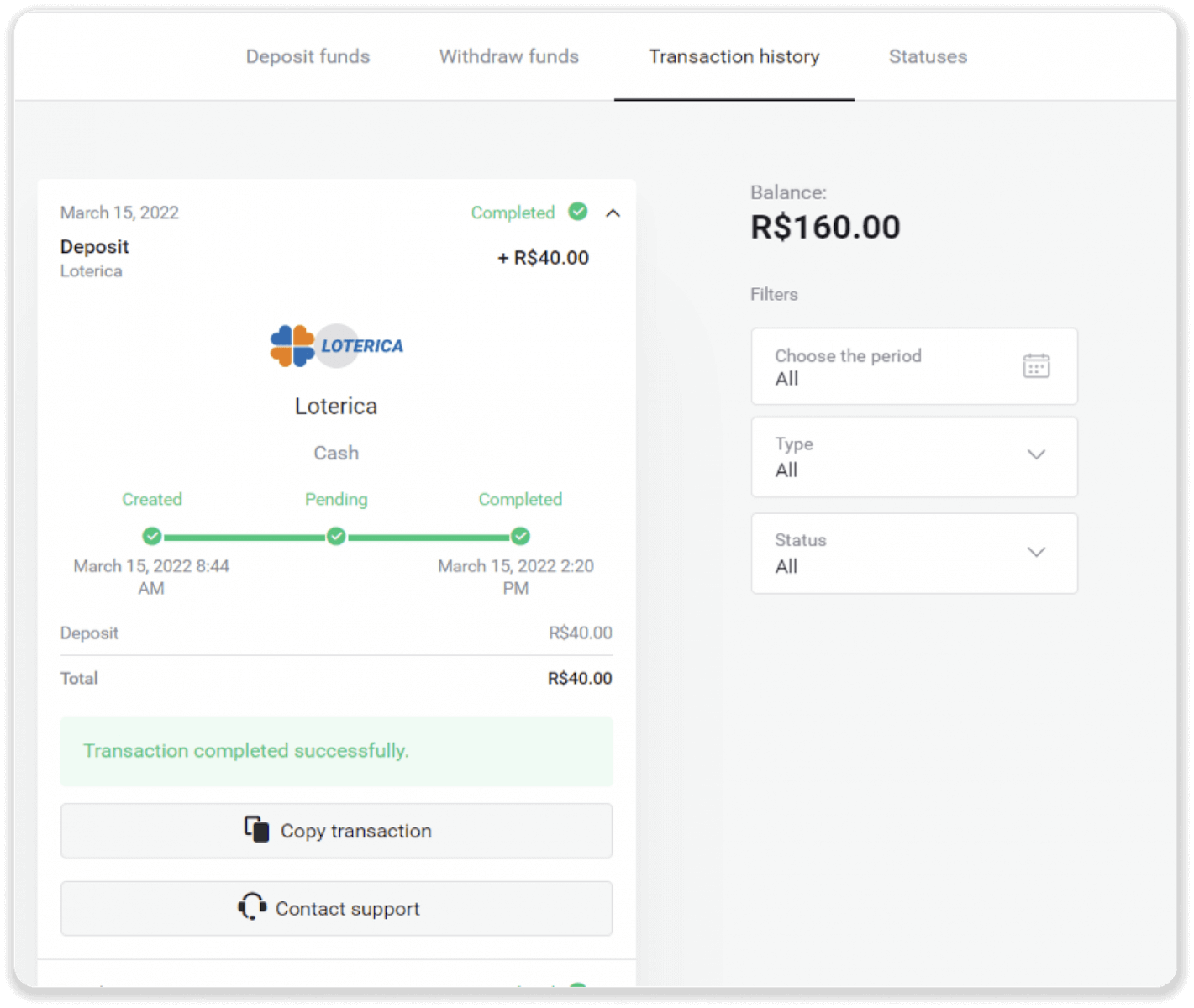
6. A tranzakció állapotának ellenőrzéséhez térjen vissza a „Tranzakcióelőzmények” fülre, és kattintson a befizetésre az állapotának nyomon követéséhez.
Helyezzen be pénzt a Binomo-ra a Boleto Rapido használatával
1. Kattintson a képernyő jobb felső sarkában található „ Befizetés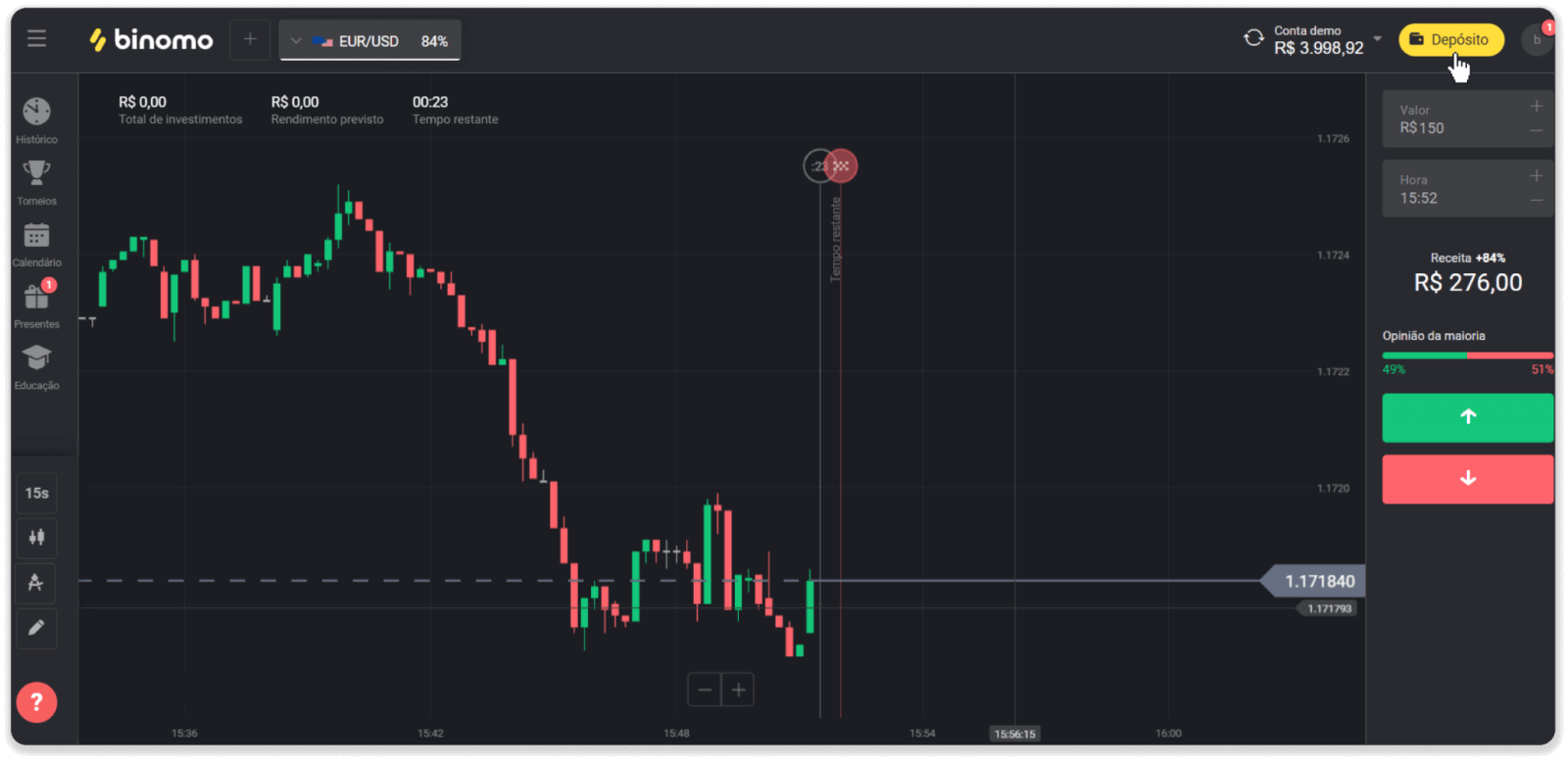
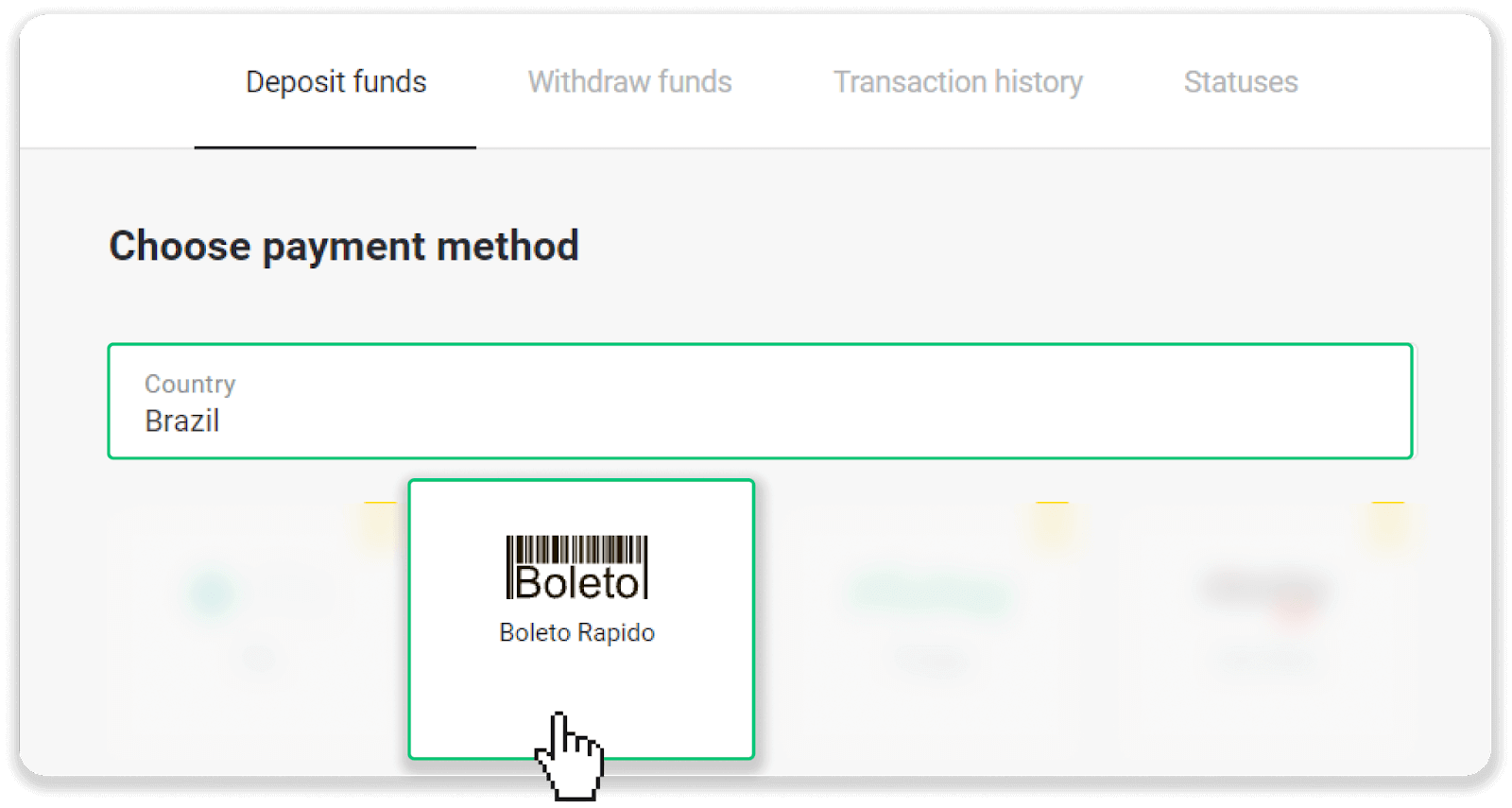
” gombra. 2. Válassza ki Brazíliát az „Ország” részben, és válassza ki a „Boleto Rapido” fizetési módot.
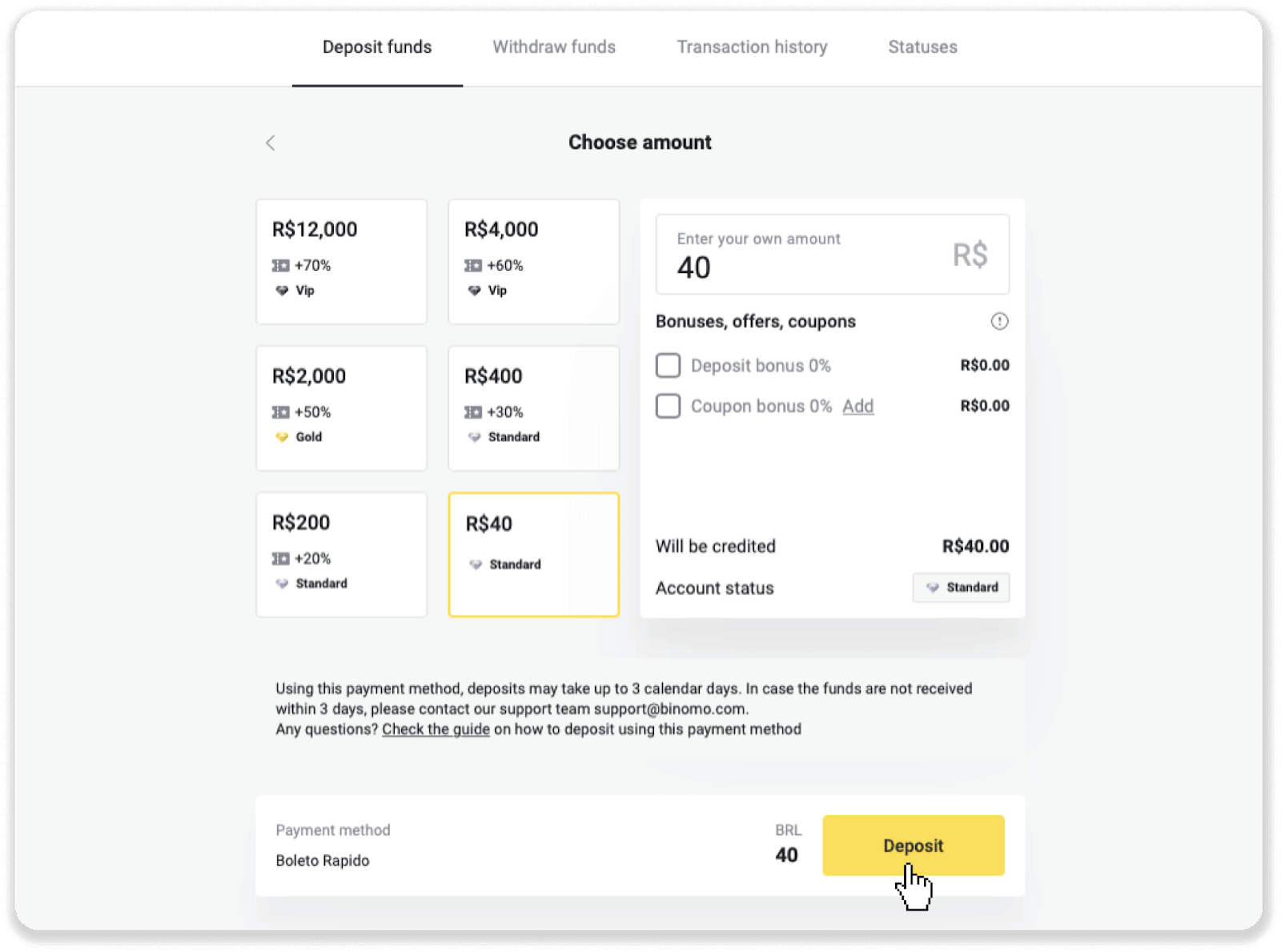
3. Adja meg a befizetendő összeget, majd kattintson a „Befizetés” gombra.
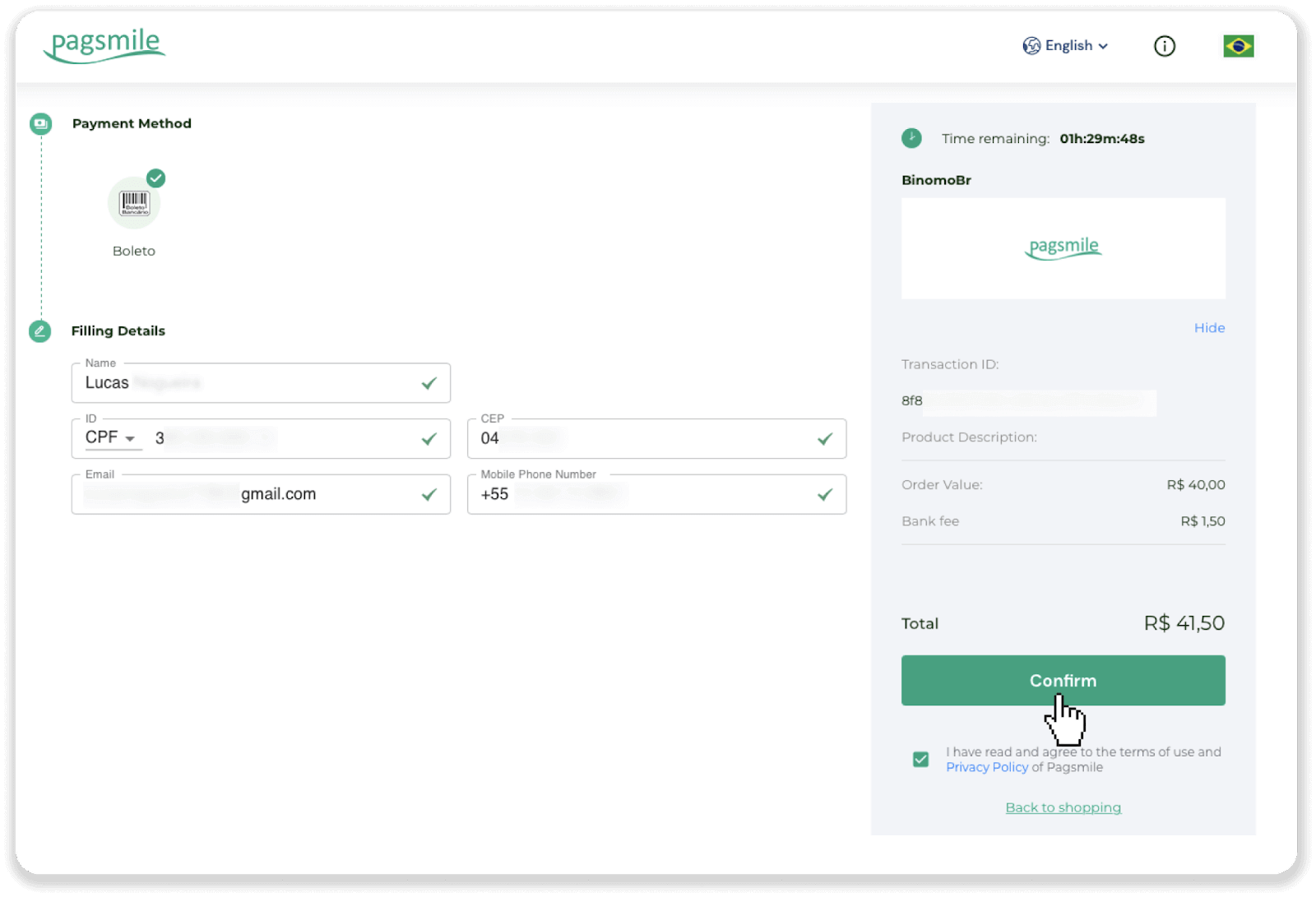
4. Automatikusan átirányítjuk a fizetési szolgáltató oldalára. Adja meg személyes adatait: nevét, CPF-jét, CEP-jét, e-mail címét és telefonszámát. Kattintson a „Megerősítés” gombra.
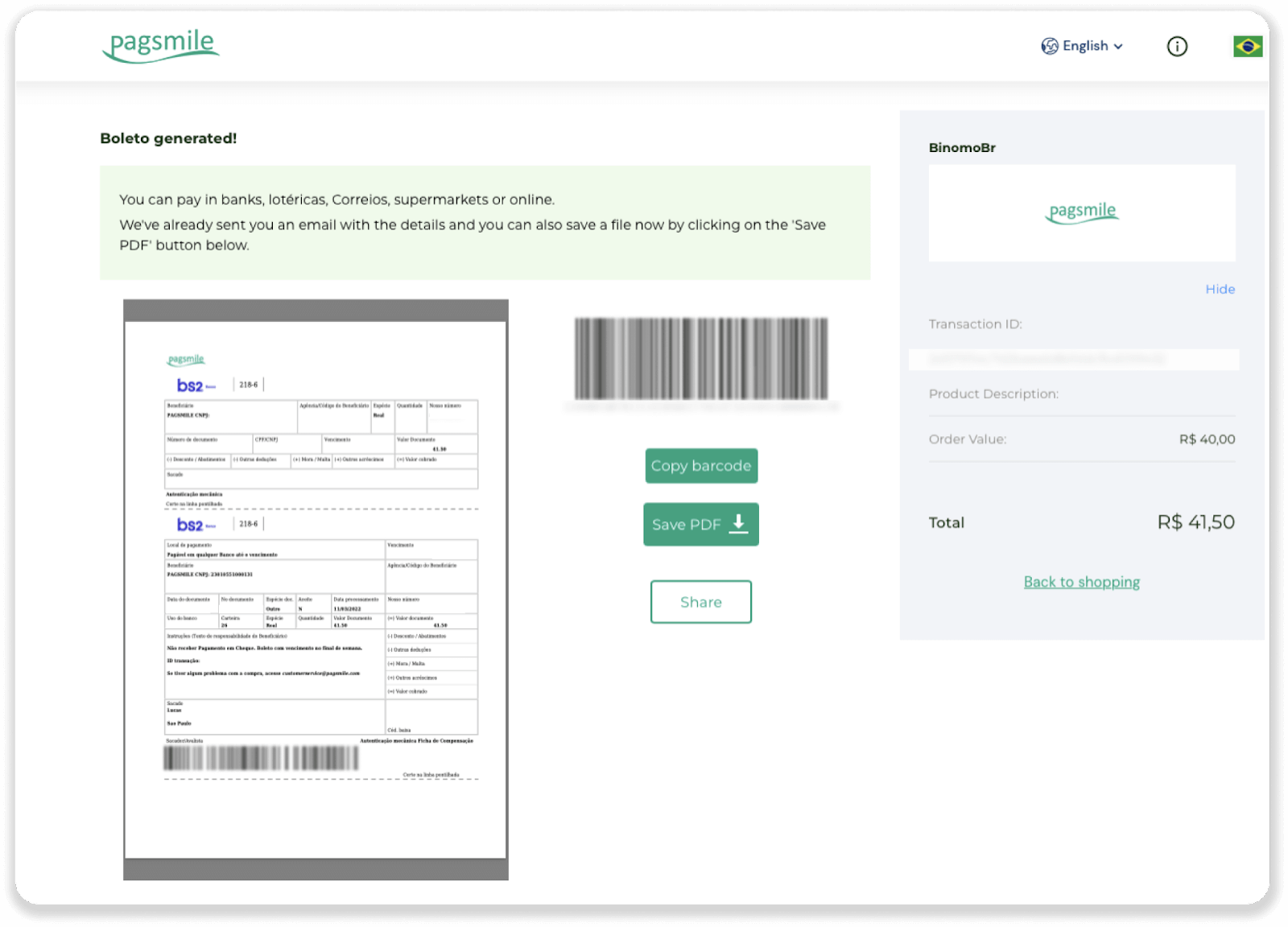
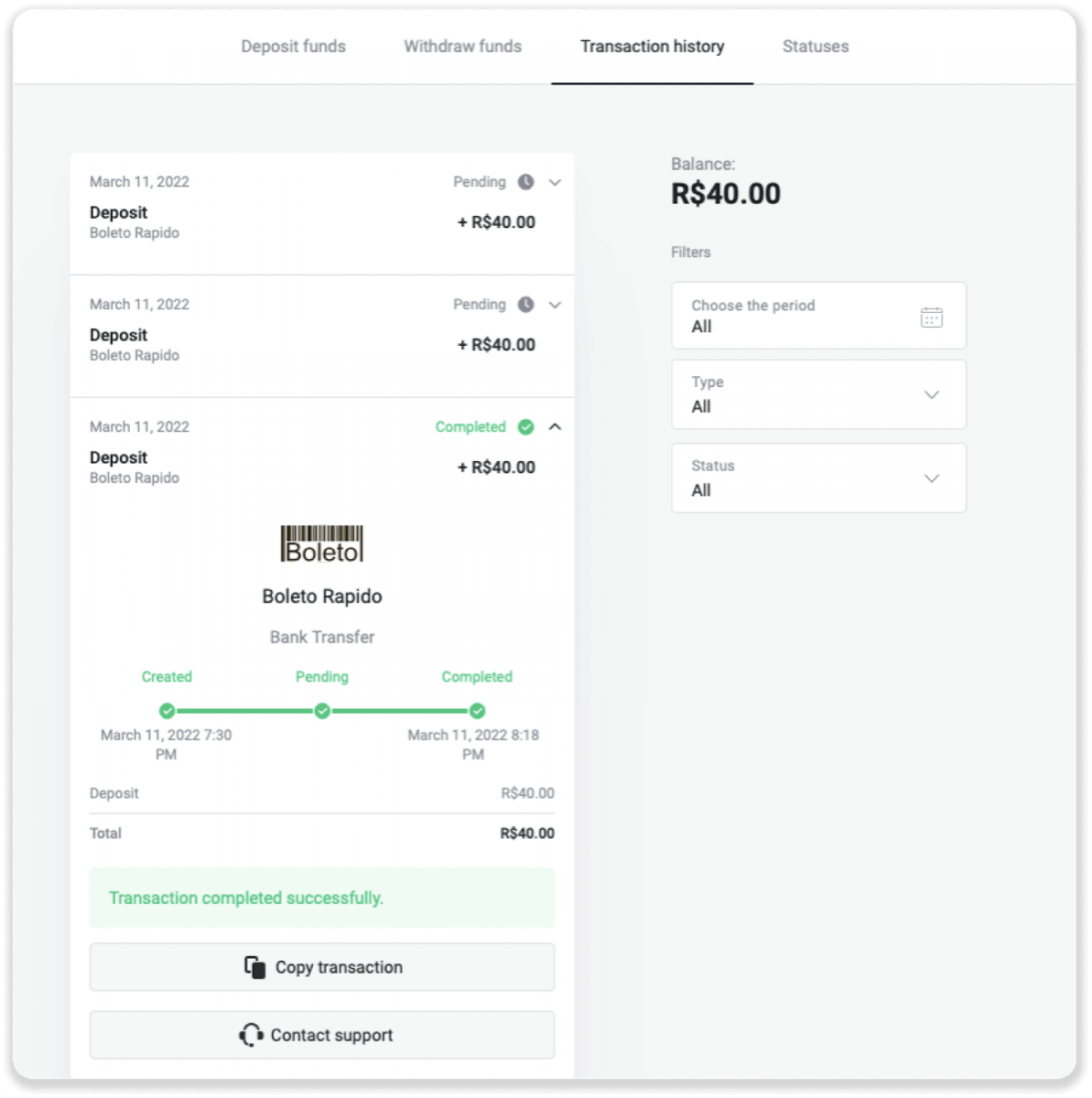
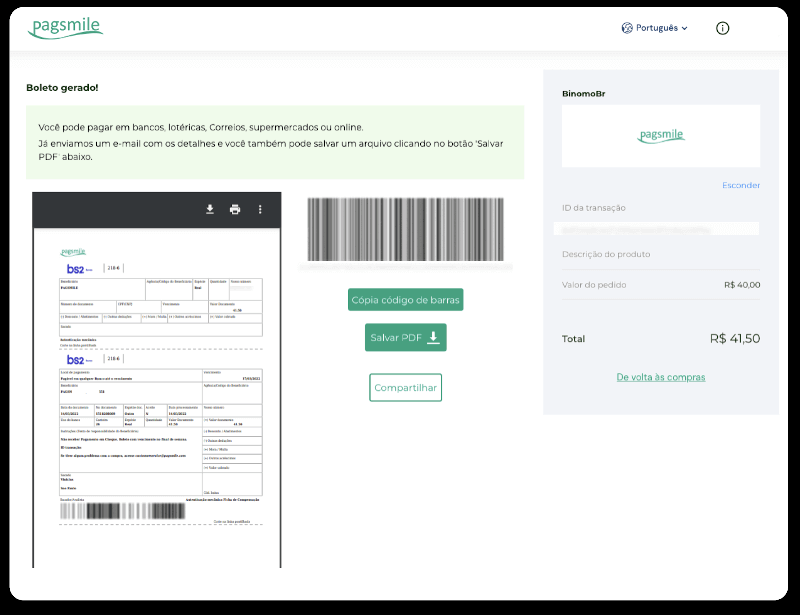
5. A Boletót a „PDF mentése” gombra kattintva töltheti le. Vagy beolvashatja a vonalkódot banki alkalmazásával, vagy kimásolhatja a kódot.
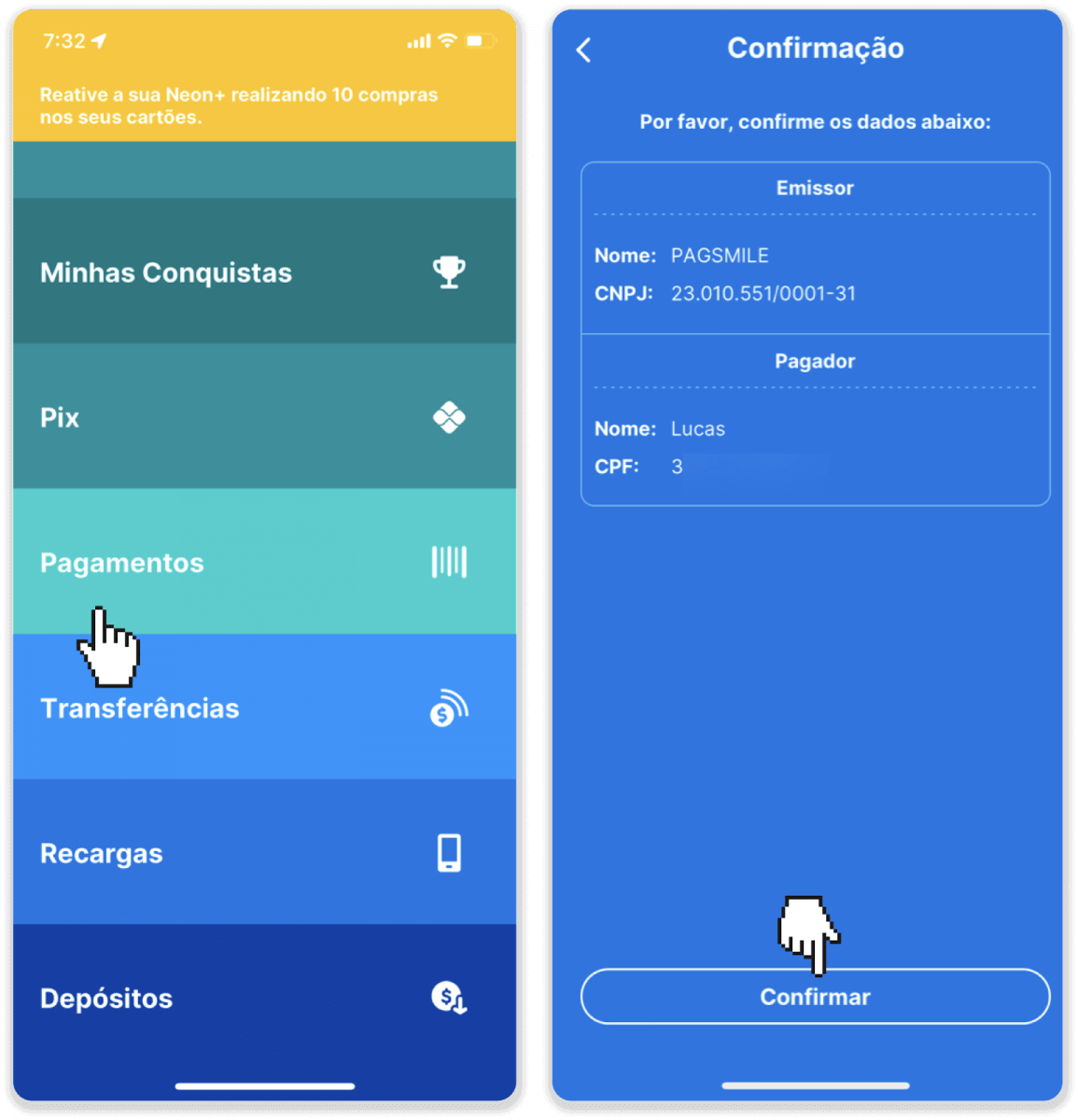
6. Jelentkezzen be bankszámlaalkalmazásába, és kattintson a „Fizetések” gombra. Olvassa be a kódot a kamerájával. A Boleto számokat manuálisan is beírhatja a „Digital Números” gombra kattintva. A Boleto számok beolvasása vagy beírása után a megerősítő oldalra kerül átirányítjuk. Ellenőrizze, hogy minden információ helyes-e, majd kattintson a „Megerősítés” gombra.
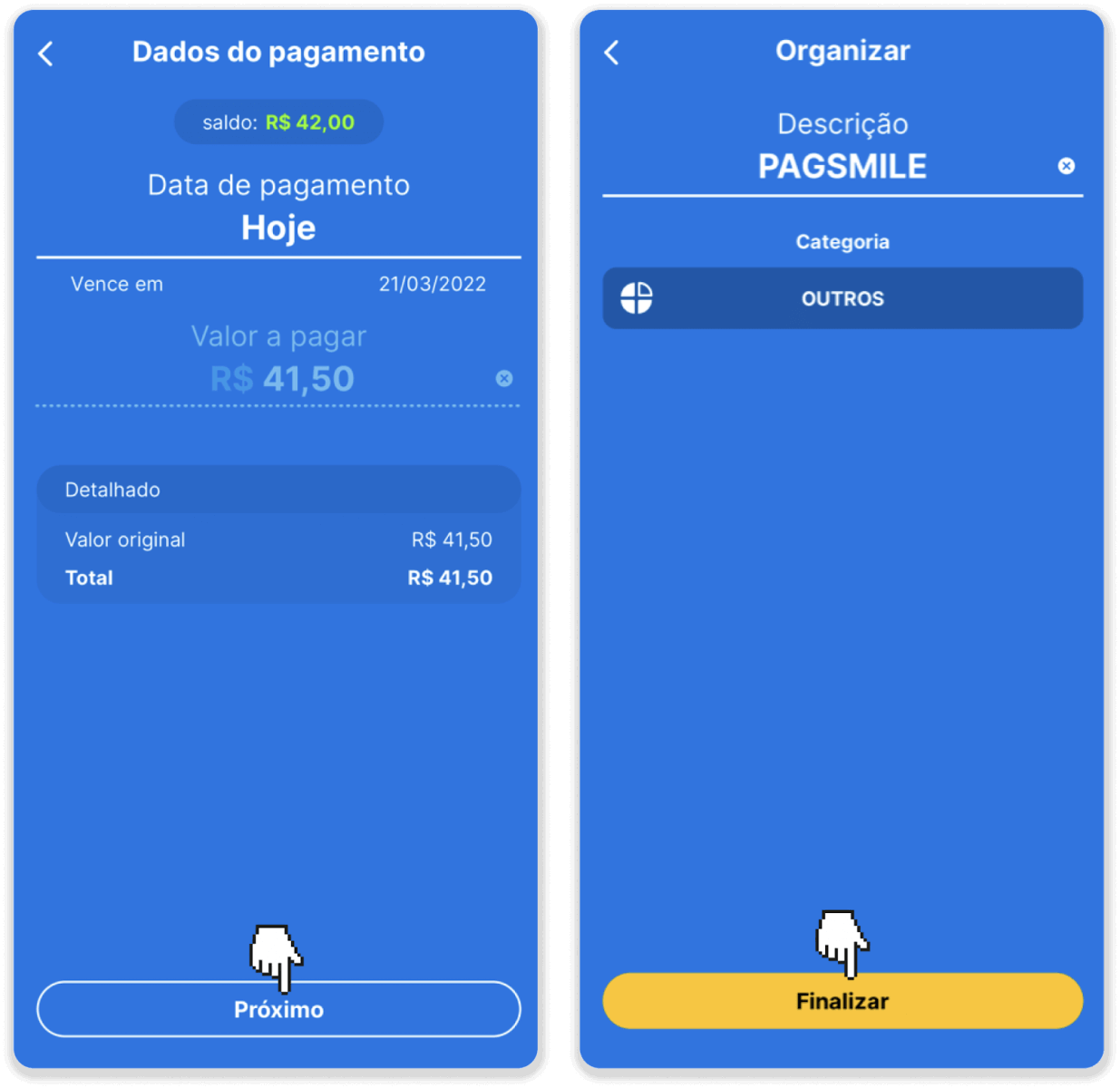
7. Ellenőrizze, hogy az összeg helyes-e, majd kattintson a „Következő” gombra. A tranzakció lezárásához kattintson a „Véglegesítés” gombra. Ezután adja meg 4 jegyű PIN-kódját a tranzakció megerősítéséhez.
8. A tranzakció állapotának ellenőrzéséhez térjen vissza a „Tranzakcióelőzmények” fülre, és kattintson a befizetésére az állapotának nyomon követéséhez.
Fizessen be pénzt a Binomo-ra a Paylivre használatával
1. Befizetés előtt győződjön meg arról, hogy van egy Paylivre-fiókja, amely ugyanahhoz az e-mail címhez van kapcsolva, mint amelyet a Binomo-hoz használ. Kattintson a jobb felső sarokban található „Befizetés” gombra.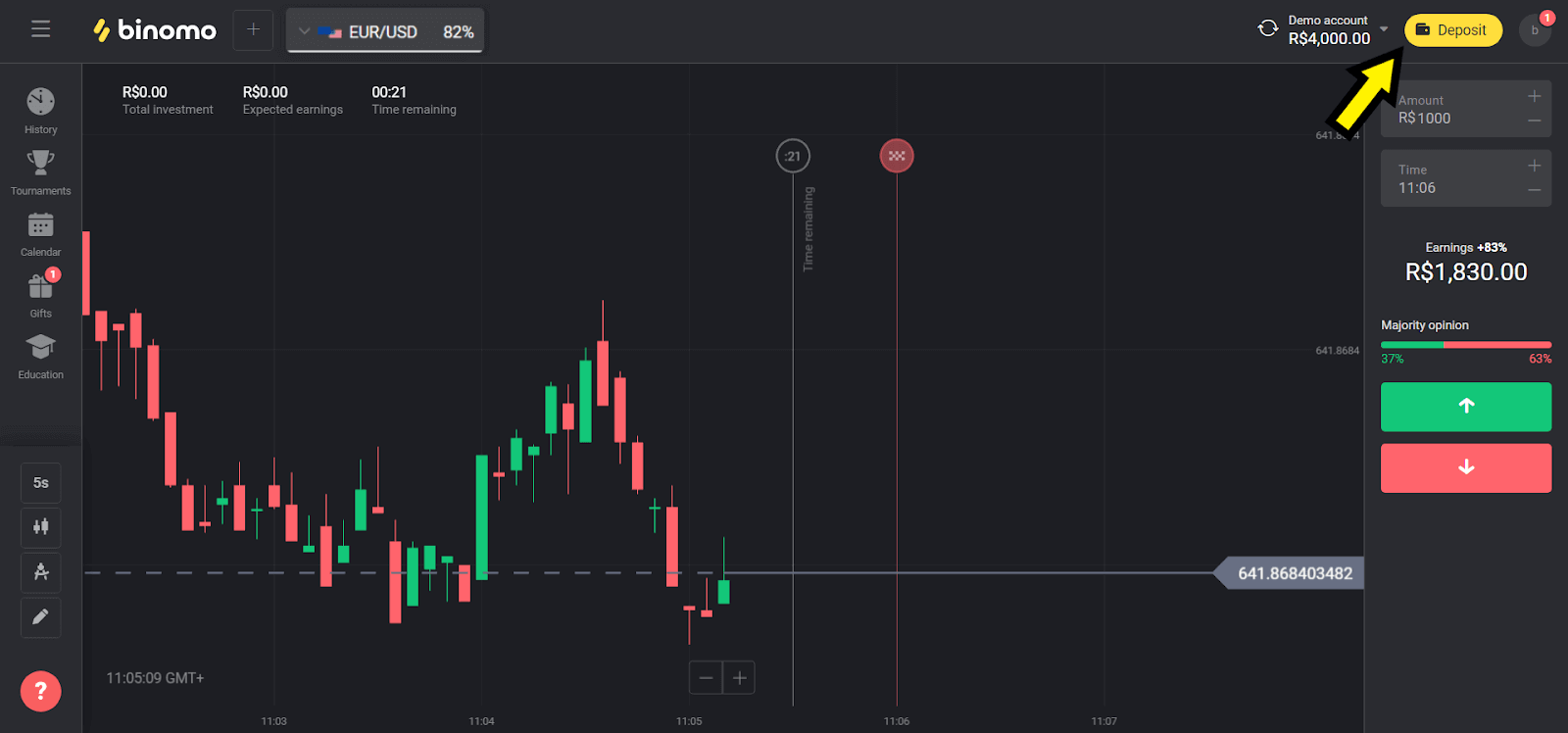
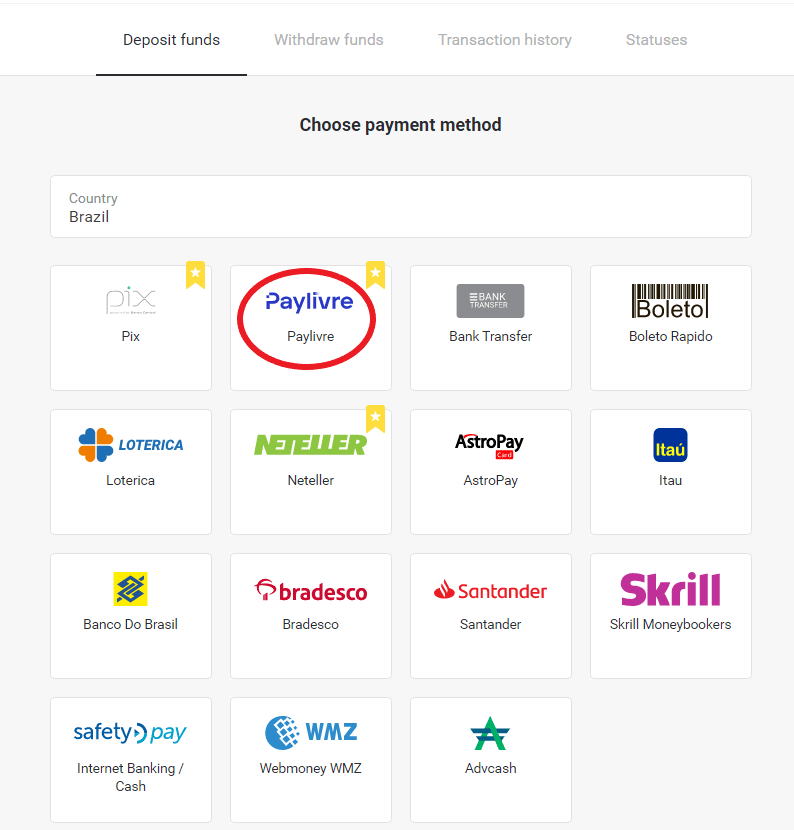
2. Válassza ki az országát a „Brazília” részben, és válassza a „Paylivre” fizetési módot.
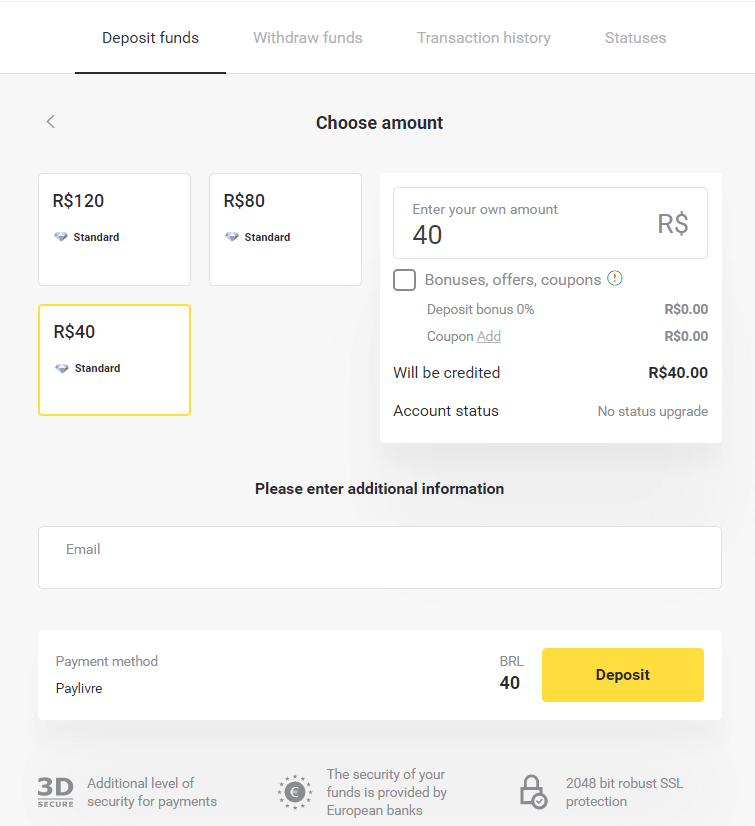
3. Válassza ki a befizetni kívánt összeget, és kattintson a „Befizetés” gombra.
4. Ha a Paylivre-tárcában lévő összeget kívánja felhasználni, válassza a „Livre-egyenleg kifizetése” lehetőséget. Pix-en keresztüli befizetéshez válassza a „PIX” lehetőséget, és kövesse a cikket. A lehetőség kiválasztása után kattintson a „Tovább” gombra.
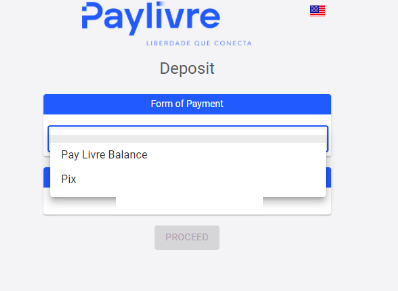
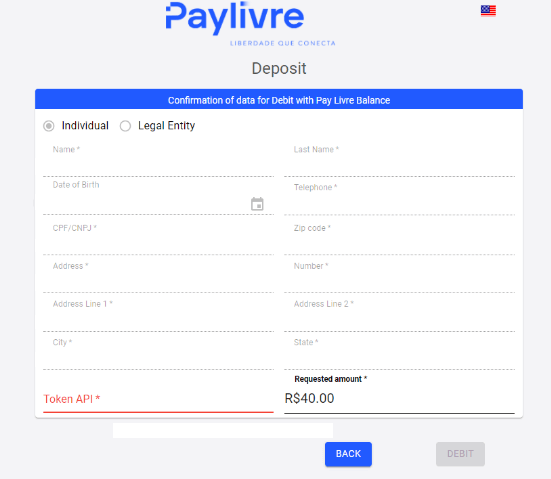
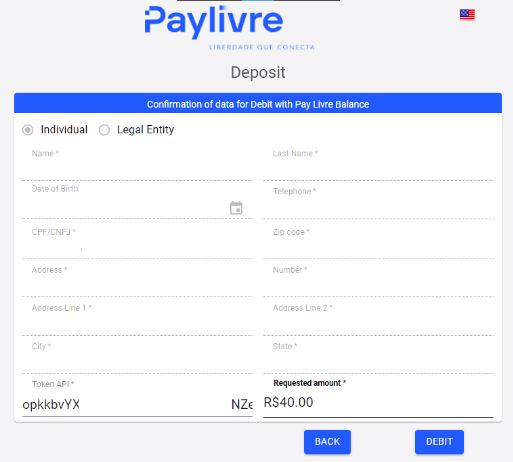
5. A személyes adatok automatikusan kitöltődnek, és jóváírásra kerülnek a Paylivre-fiók regisztrációjából. Csak egy új „Token API-t” kell létrehoznia, és a pirossal kiemelt mezőbe kell írnia, mielőtt folytathatja a befizetést.
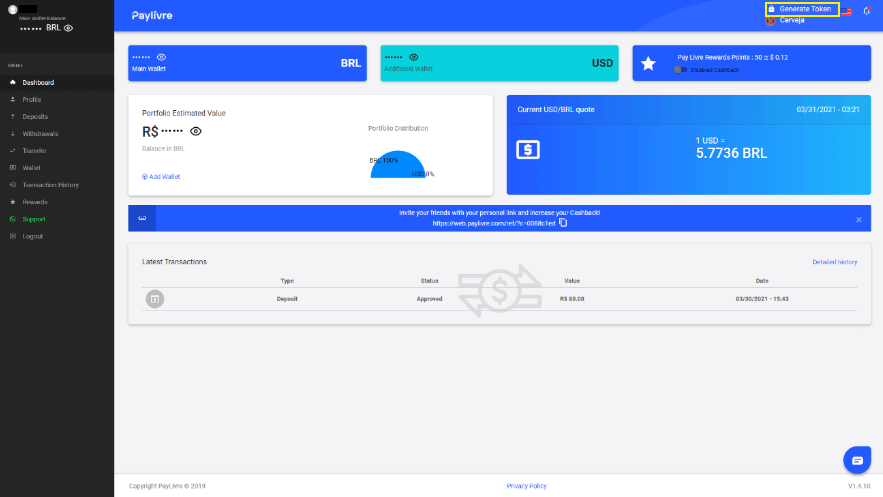
6. Nyissa meg Paylivre-fiókját. Paylivre-fiókja kezdőlapján kattintson a jobb felső sarokban található „Token generálása” gombra.
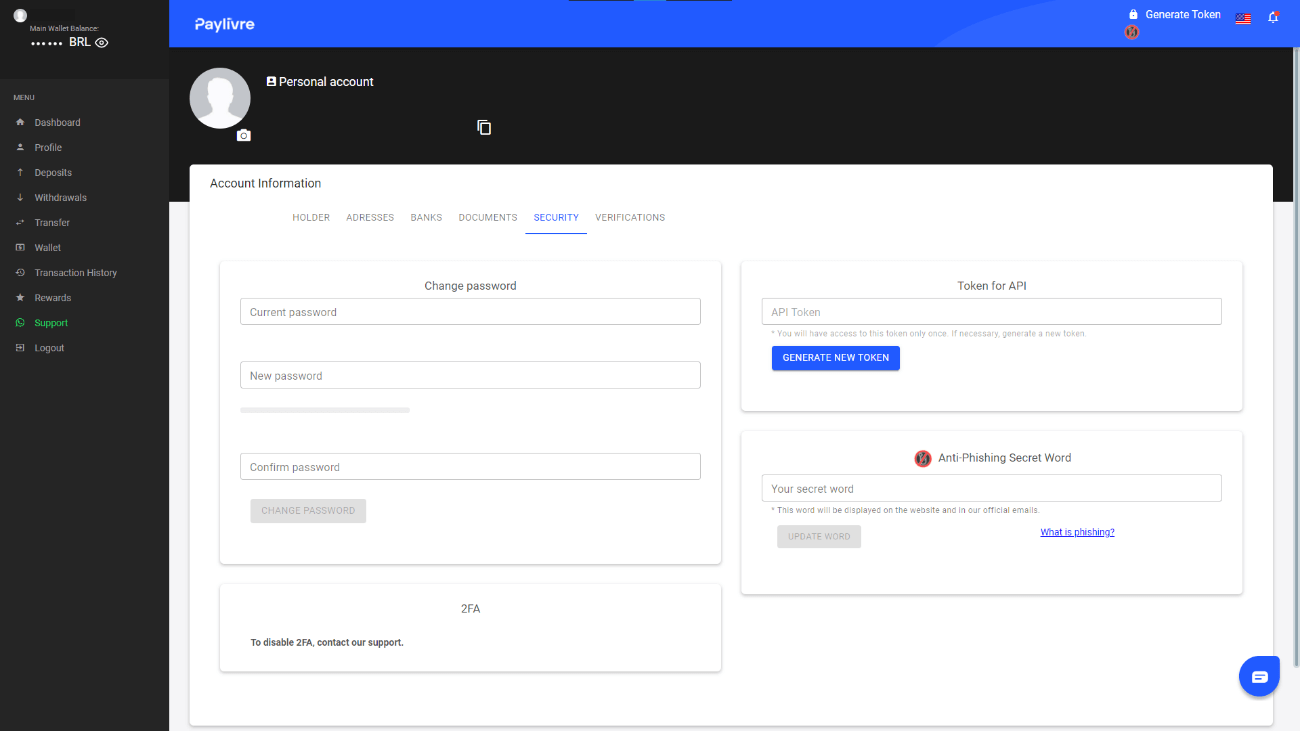
7. Kattintson az „Új token generálása” gombra, majd másolja ki a generált kódot.
8. Illessze be a kódot a „Token API” mezőbe, majd kattintson a „Beszedés” gombra.
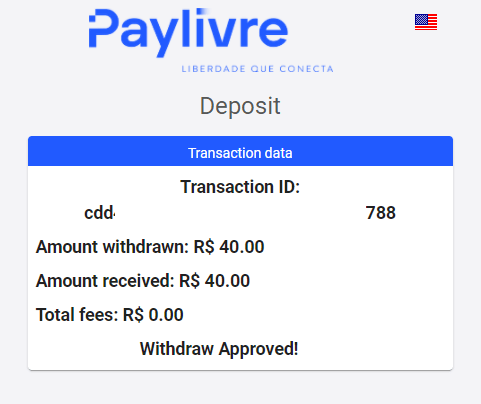
9. Kapni fog egy visszaigazolást a tranzakcióról.
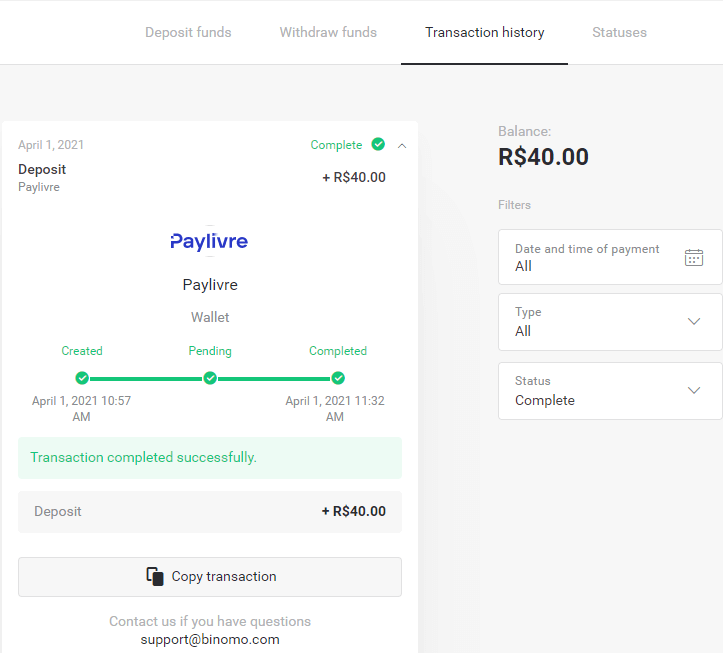
10. A tranzakció állapotát a „Tranzakcióelőzmények” részben ellenőrizheti.
Fizessen be pénzt a Binomo-ra a Pagsmile segítségével
1. Kattintson a képernyő jobb felső sarkában található „ Befizetés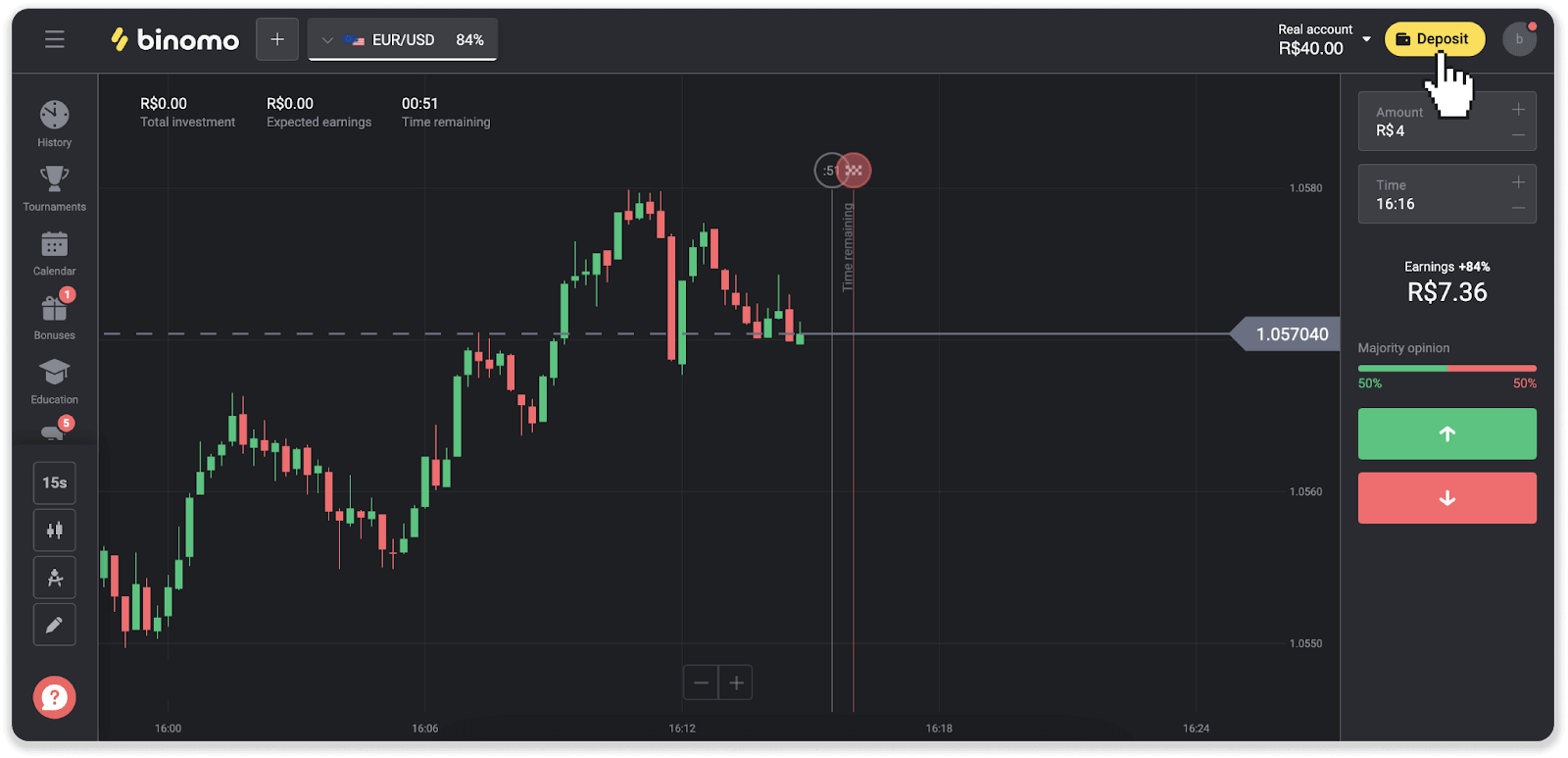
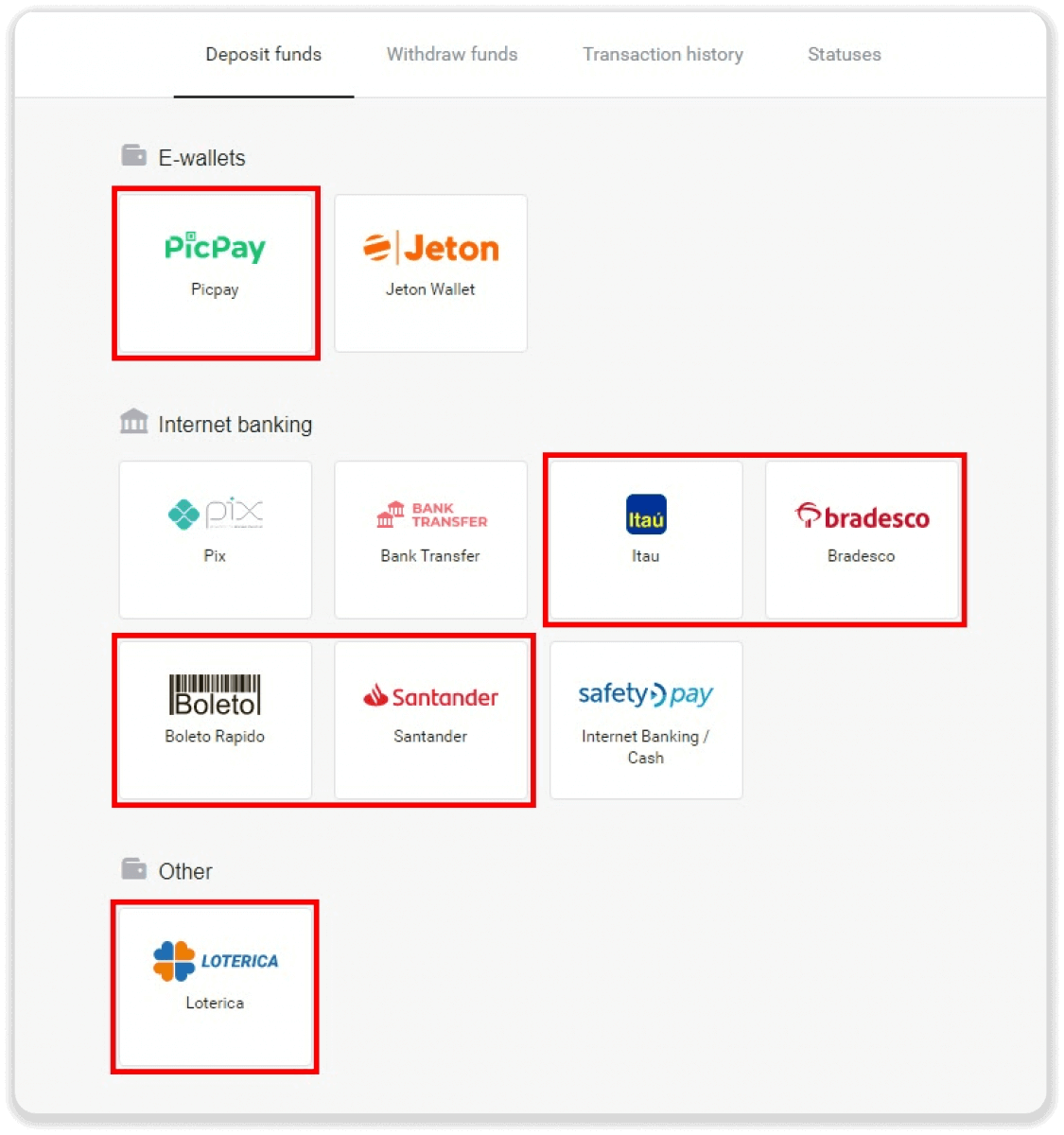
” gombra. 2. Válassza ki az országot, és válasszon egyet a fizetési módok közül.
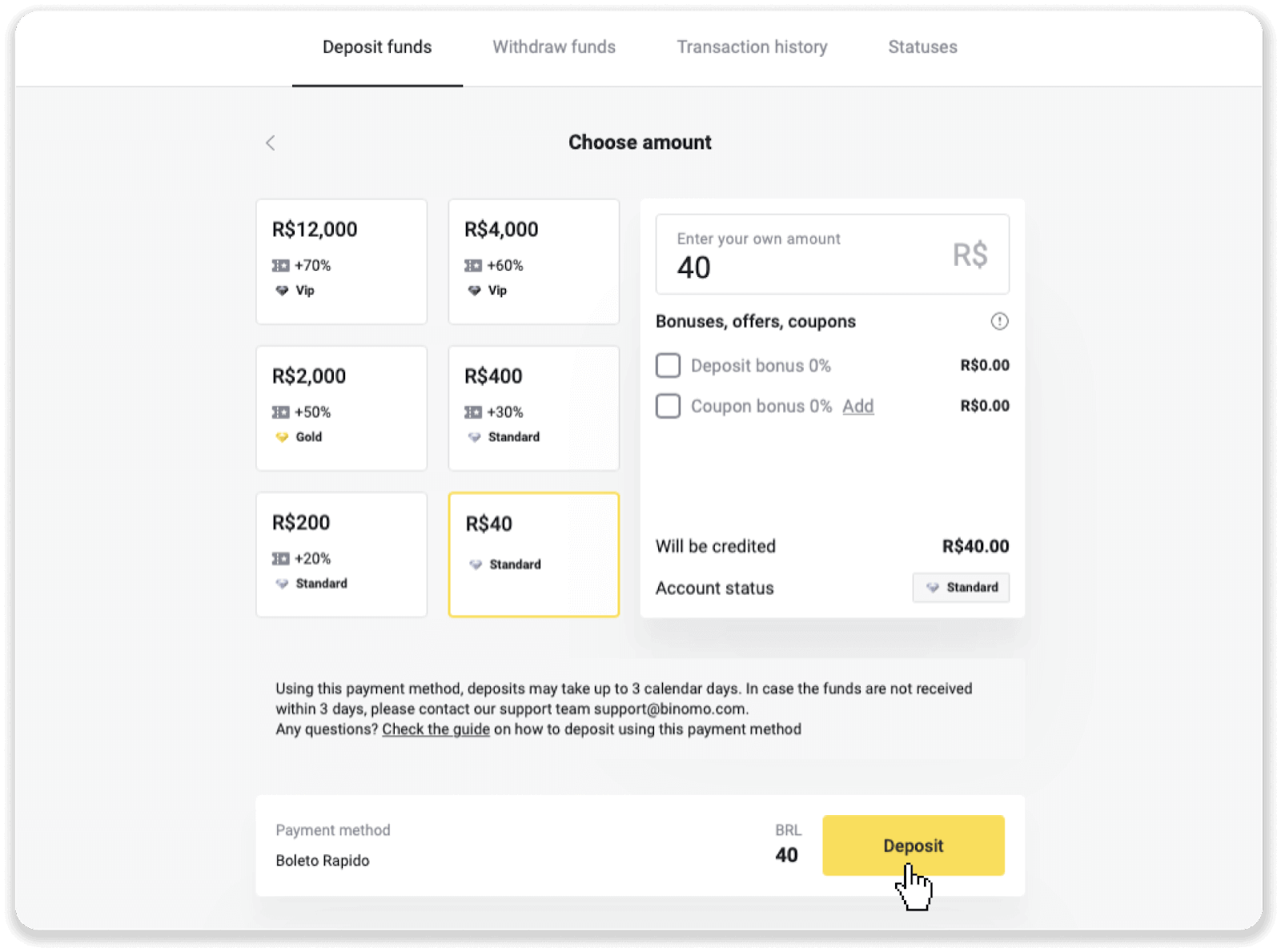
3. Adja meg a befizetendő összeget, majd kattintson a „Befizetés” gombra.
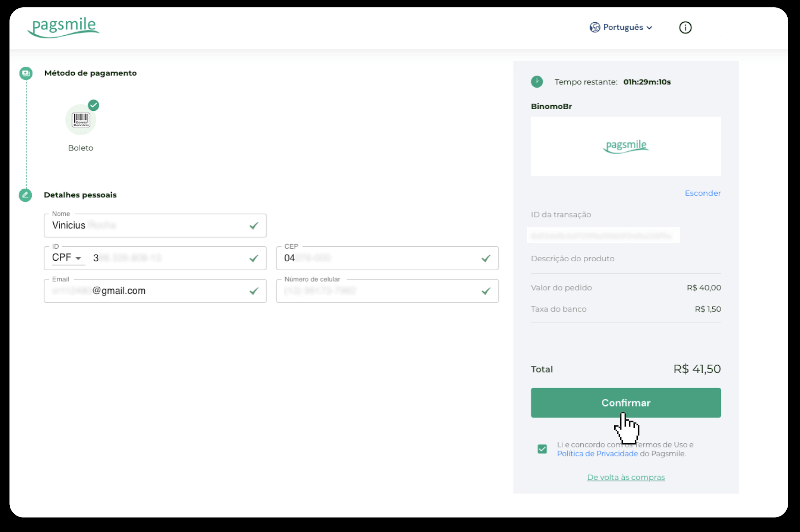
4. Automatikusan átirányítjuk a fizetési szolgáltató oldalára. Boleto Rápido és Lotérica fizetésekhez adja meg személyes adatait: nevét, CPF-jét, CEP-jét, e-mail címét és telefonszámát. Kattintson a „Megerősítés” gombra.
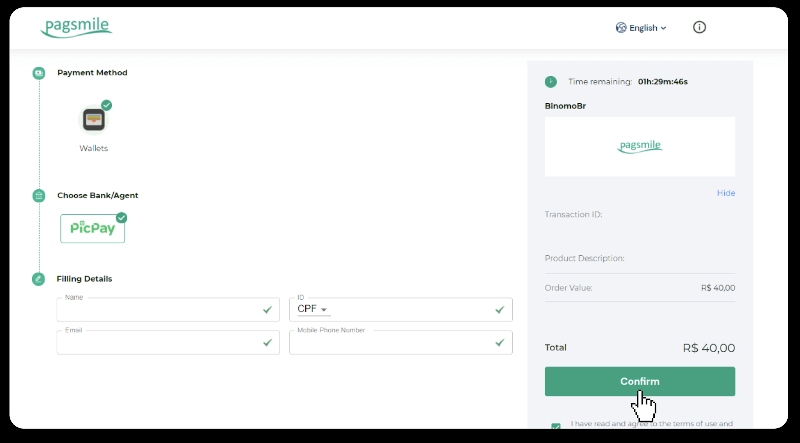
5. PicPay-jel vagy a képernyőn kiválasztható következő bankok egyikével (Itaú, Santander, Bradesco és Caixa) történő fizetésekhez adja meg személyes adatait: nevét, CPF-jét, e-mail címét és telefonszámát. Kattintson a „Megerősítés” gombra.
6. A Boleto Rápido használatával történő fizetés befejezéséhez töltse le a Boleto alkalmazást a „Salavar PDF” gombra kattintva. Vagy beolvashatja a vonalkódot banki alkalmazásával, vagy kimásolhatja a kódot.
7. A Lotérica fizetés befejezéséhez jegyezze fel a „Código de convênio” (kód) és a „Número de CPF/CNPJ” (CPF/CNPJ) számot, és menjen a legközelebbi „Lotérica”-ba a fizetéshez.
8. A PicPay-jel történő fizetés befejezéséhez kérjük, vegye figyelembe, hogy a rendszer egy QR-kódot generál. Beolvashatja a PicPay alkalmazással a linken található lépésenkénti útmutató segítségével.
9. Banki átutalással történő fizetés befejezéséhez kérjük, jegyezze fel a PIX-kulcsot. Ne zárja be még ezt az oldalt, a fizetést a nyugta letöltésével fejezheti be. Ezután kattintson a bank nevére, hogy megtekinthesse a lépésenkénti útmutatót arról, hogyan fejezheti be a befizetést Itaú, Santander, Bradesco és Caixa bankszámlákon keresztül.
10. A tranzakció állapotának ellenőrzéséhez térjen vissza a „Tranzakcióelőzmények” fülre, és kattintson a befizetésre az állapotának nyomon követéséhez.
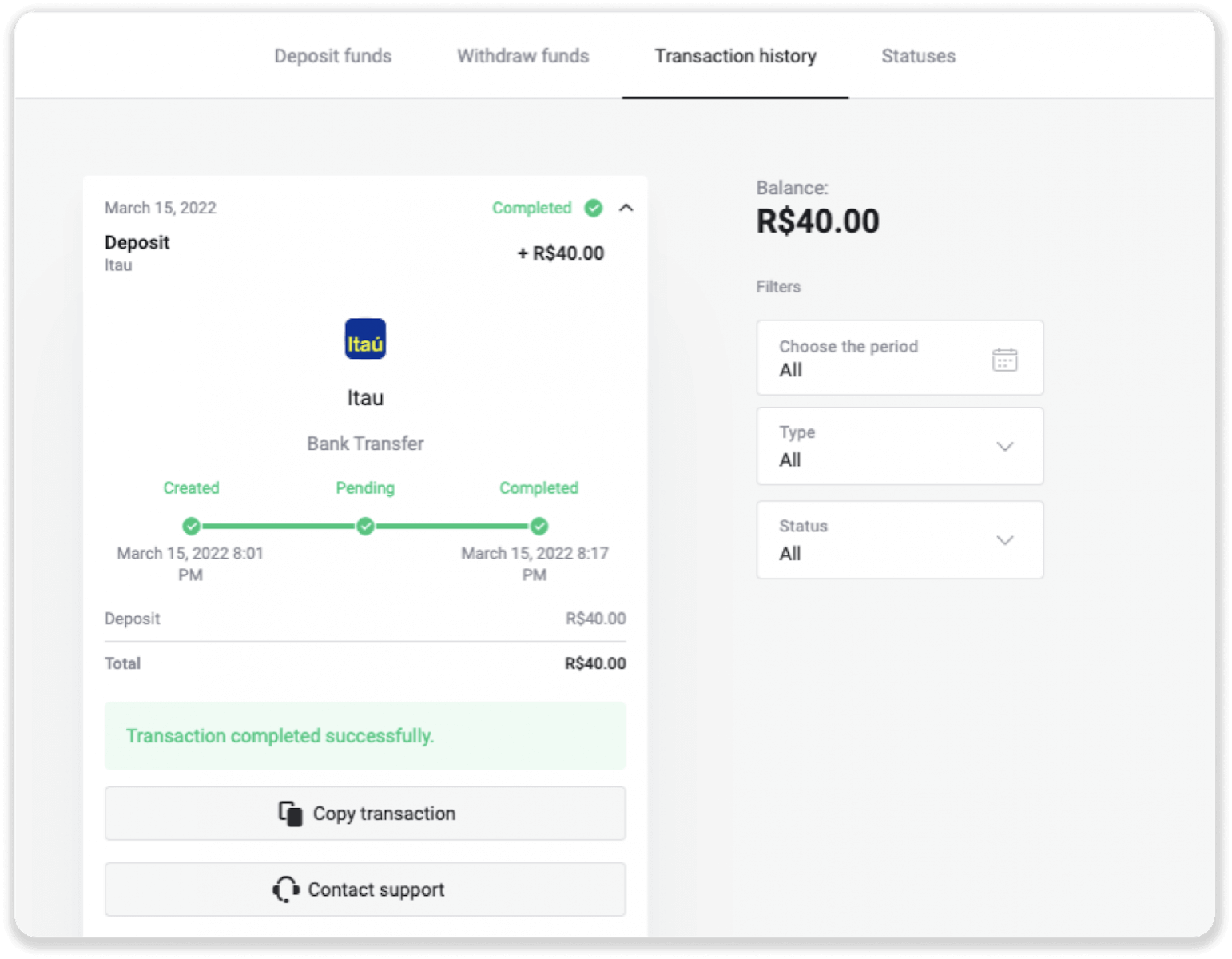
11. Ha bármilyen kérdése van, kérjük, forduljon hozzánk bizalommal chaten, a Binomo Support Team üzenetben, vagy e-mailben a [email protected]
számon.
Fizessen be pénzt a Binomo-ra a Bradesco használatával
1. Kattintson a képernyő jobb felső sarkában található „Befizetés” gombra.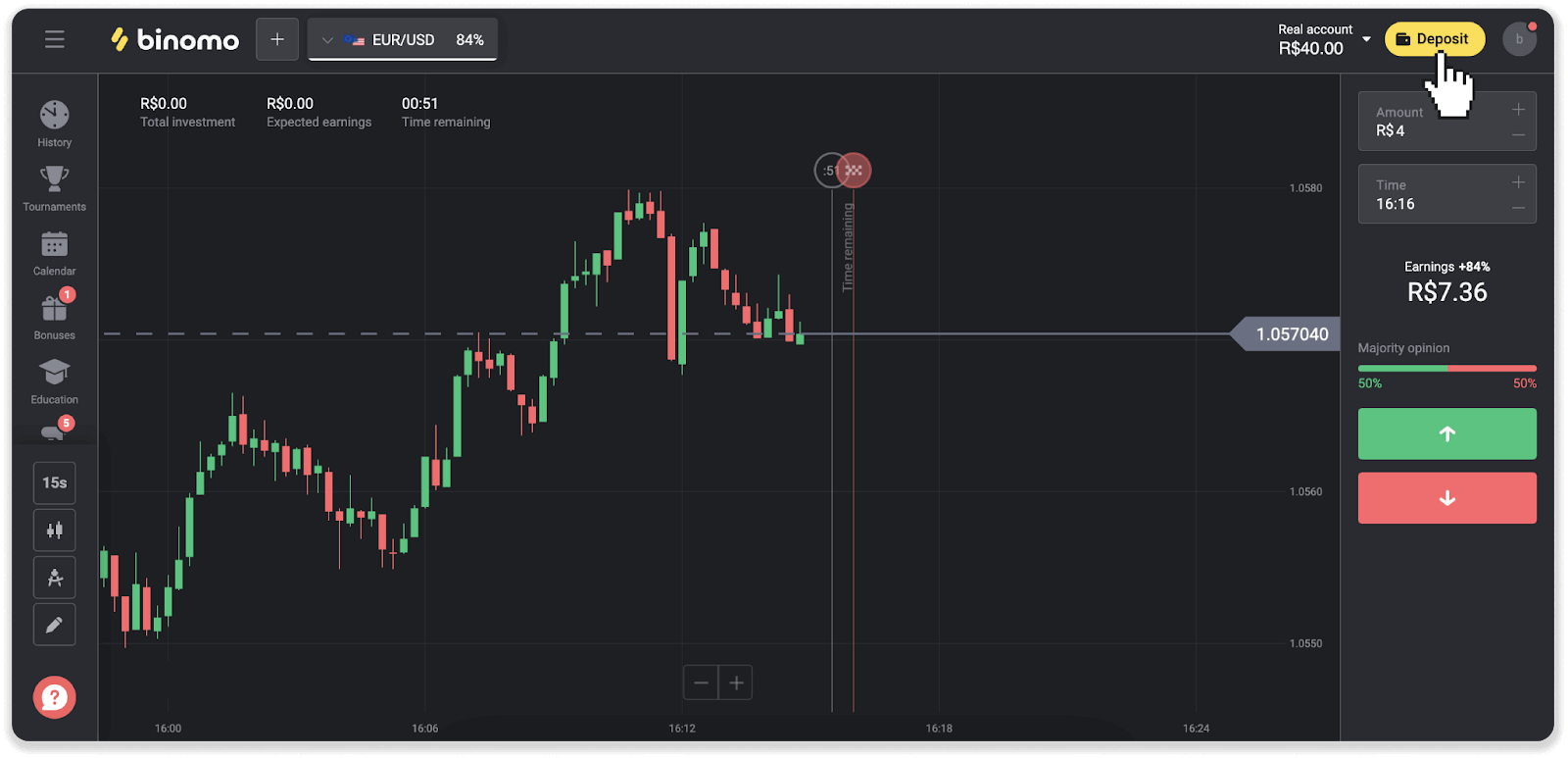
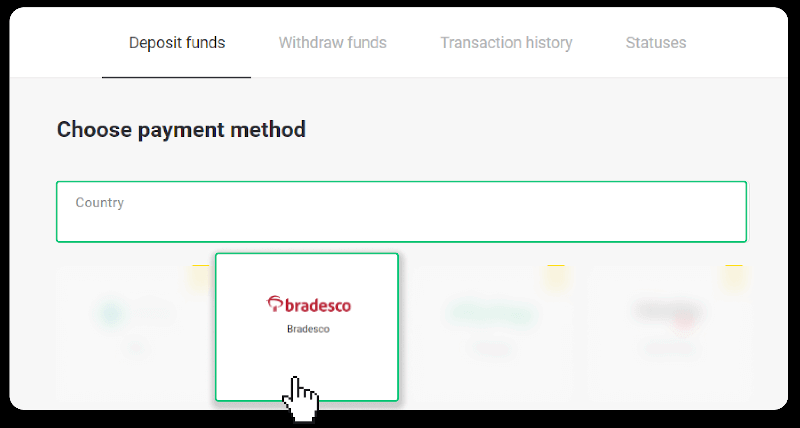
2. Válassza ki az országot, és válassza ki a „Bradesco” fizetési módot.
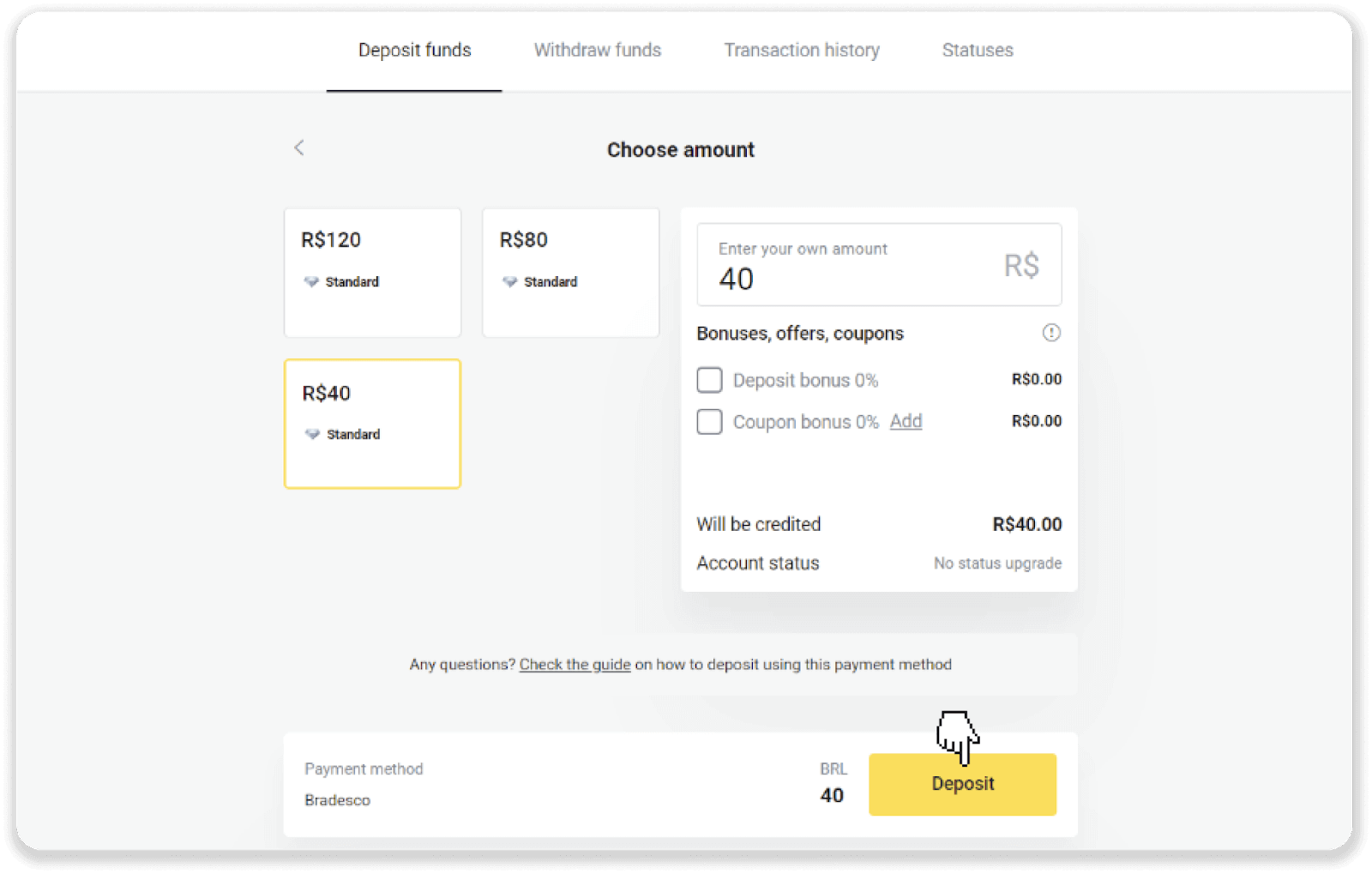
3. Adja meg a befizetendő összeget, majd kattintson a „Befizetés” gombra.
4. Automatikusan átirányítjuk a fizetési szolgáltató oldalára. Válassza a Bradesco-t, és adja meg személyes adatait: nevét, CPF-jét, CEP-jét, e-mail címét és telefonszámát. Kattintson a „Megerősítés” gombra.
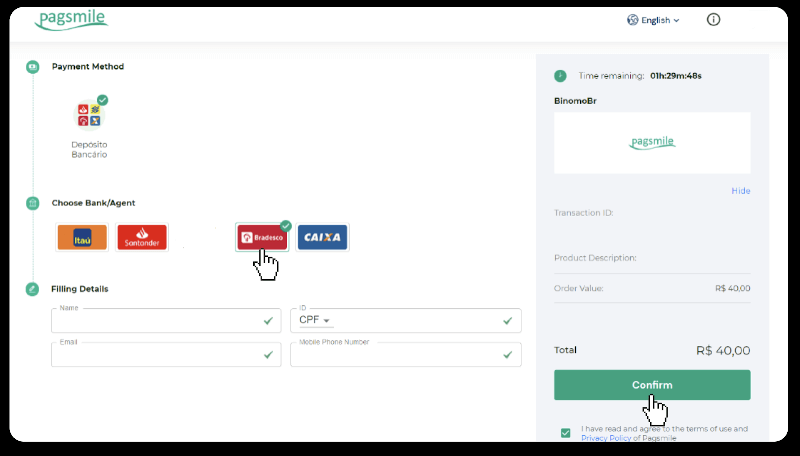
5. Jegyezze fel a PIX-kulcsot. Ne zárja be még ezt az oldalt, hogy a nyugta letöltésével befejezhesse a fizetést.
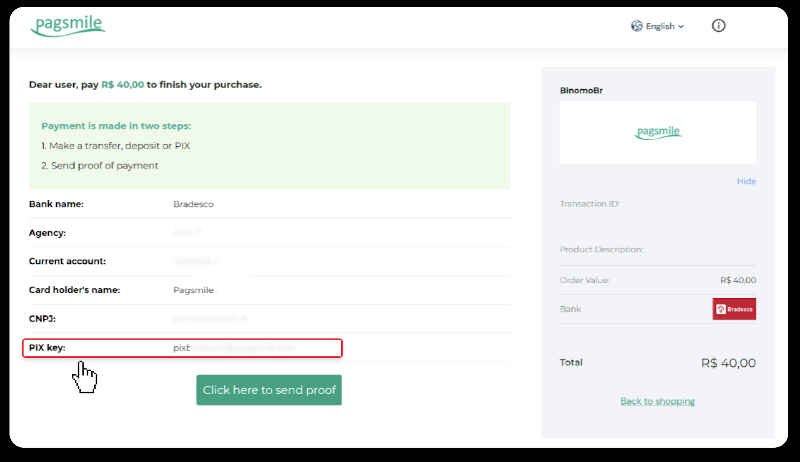
6. Jelentkezzen be Banco Bradesco-fiókjába. Kattintson a „PIX” menüre, majd az „Átutalás” gombra. 7. Válassza az
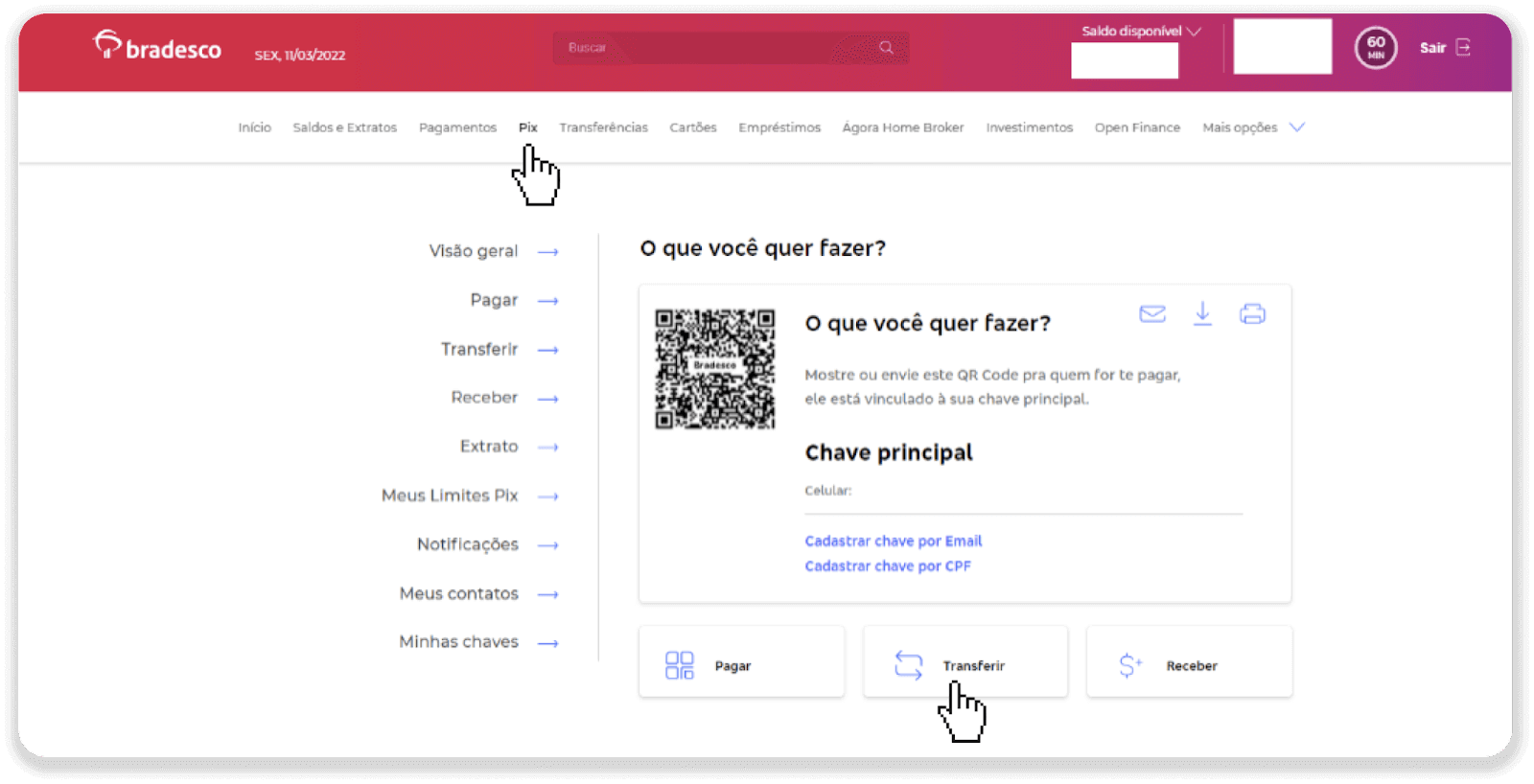
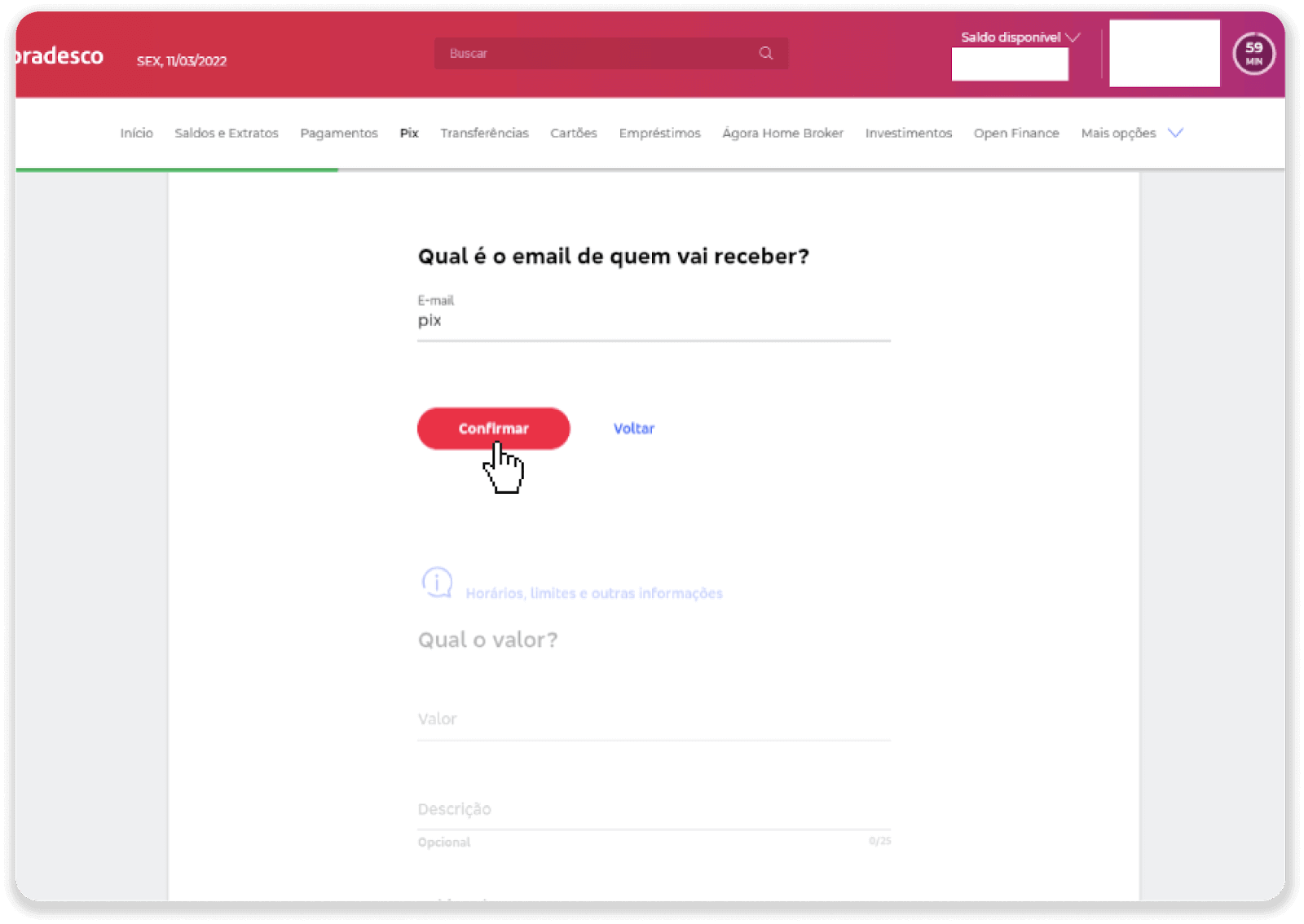
„E-mail” lehetőséget, majd kattintson a „Megerősítés” gombra.
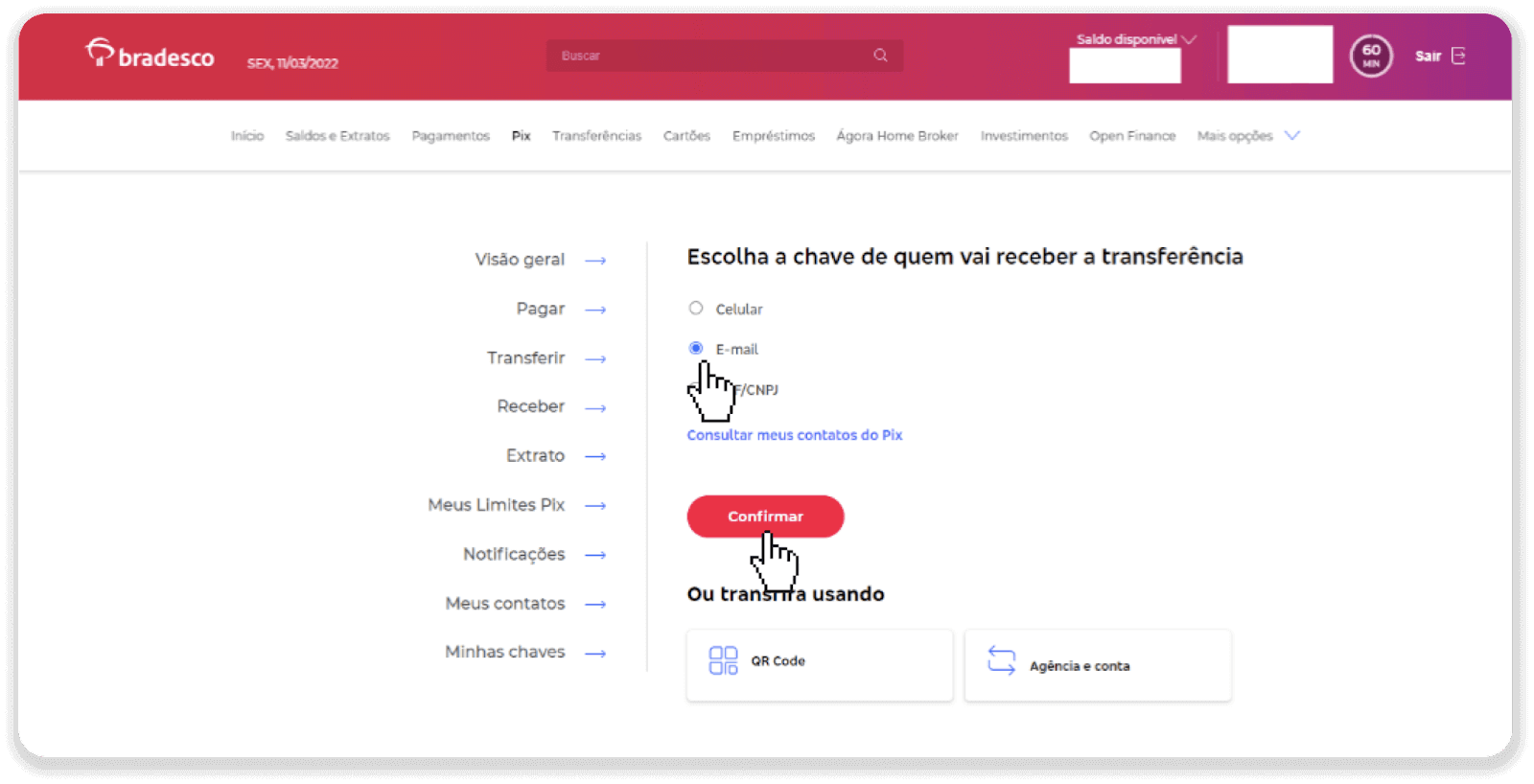
8. Adja meg az 5. lépésben megadott e-mail címet, majd kattintson a „Megerősítés” gombra.
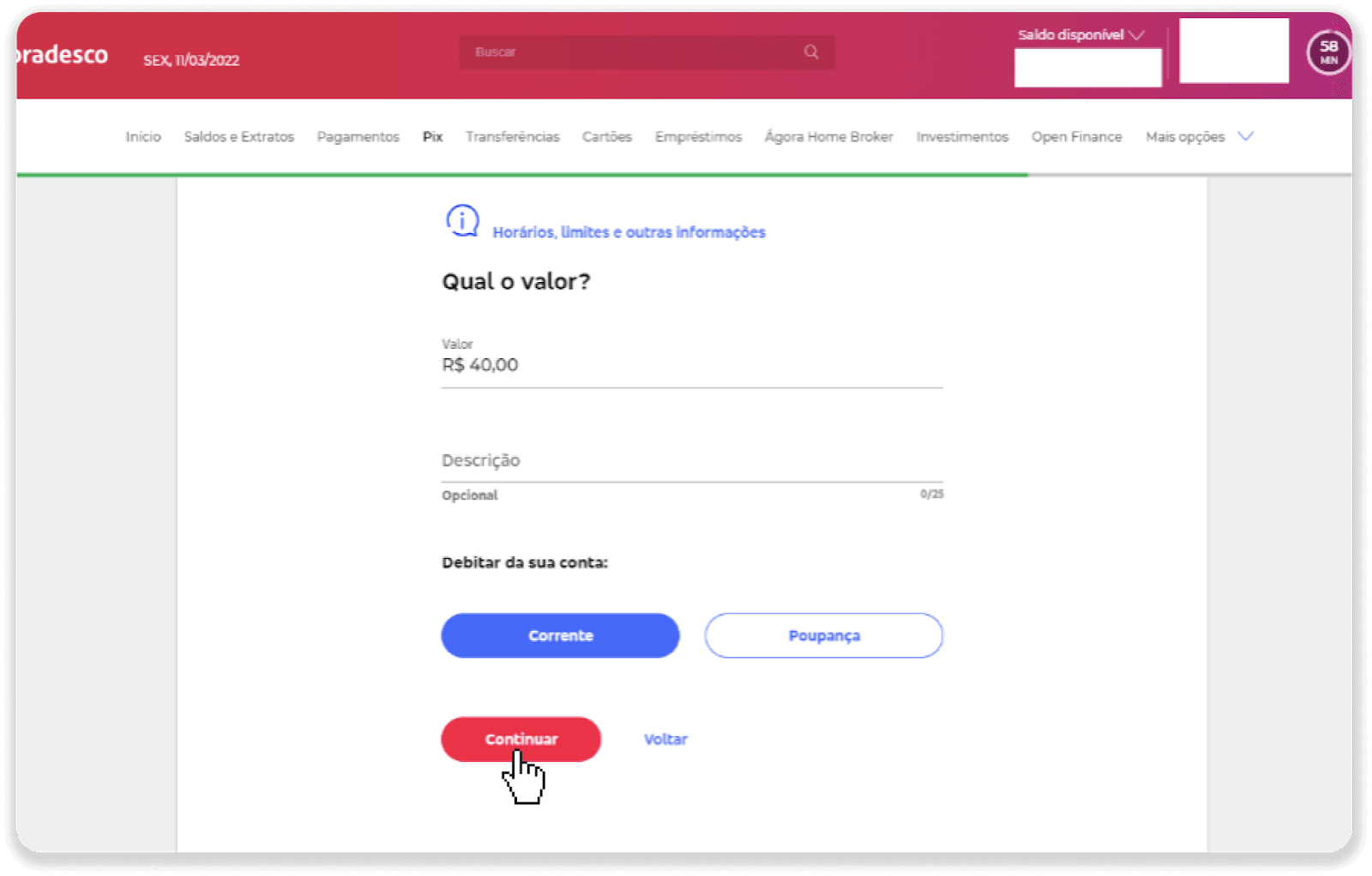
9. Adja meg a befizetendő összeget, válassza ki a számla típusát, majd kattintson a „Folytatás” gombra.
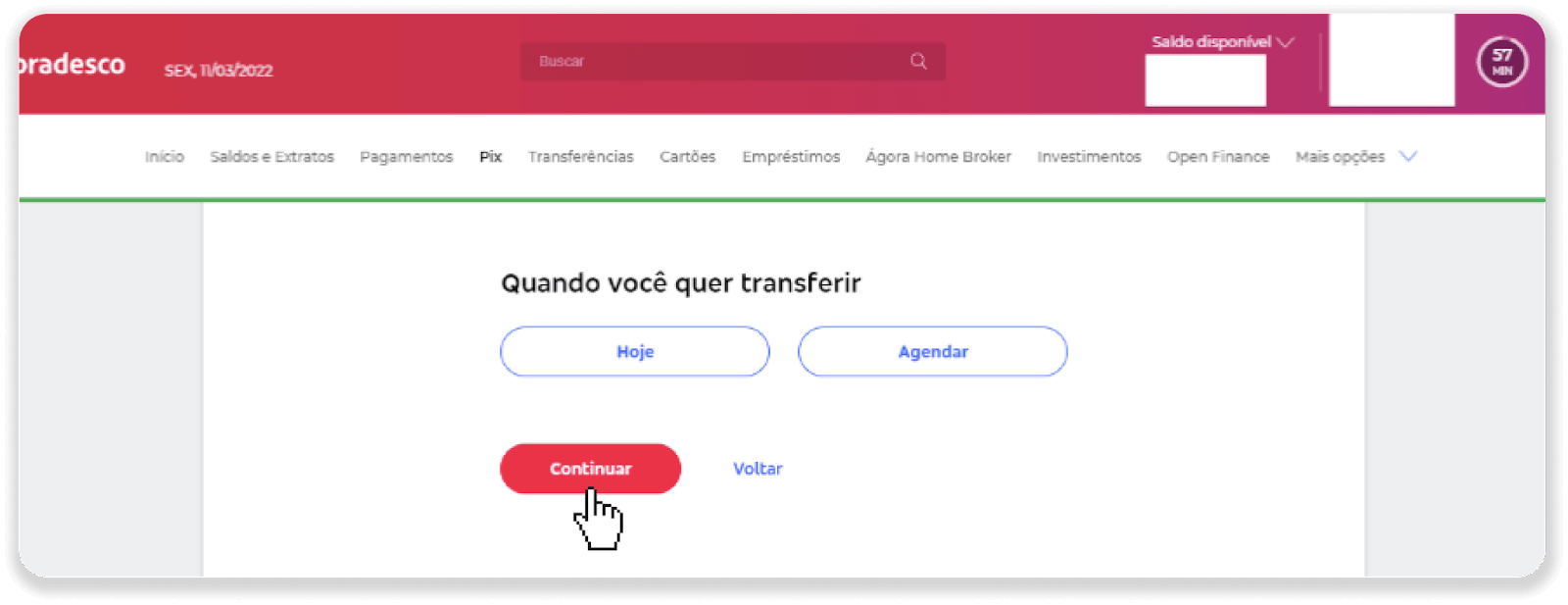
10. Válassza ki a dátumot, majd kattintson a „Folytatás” gombra.
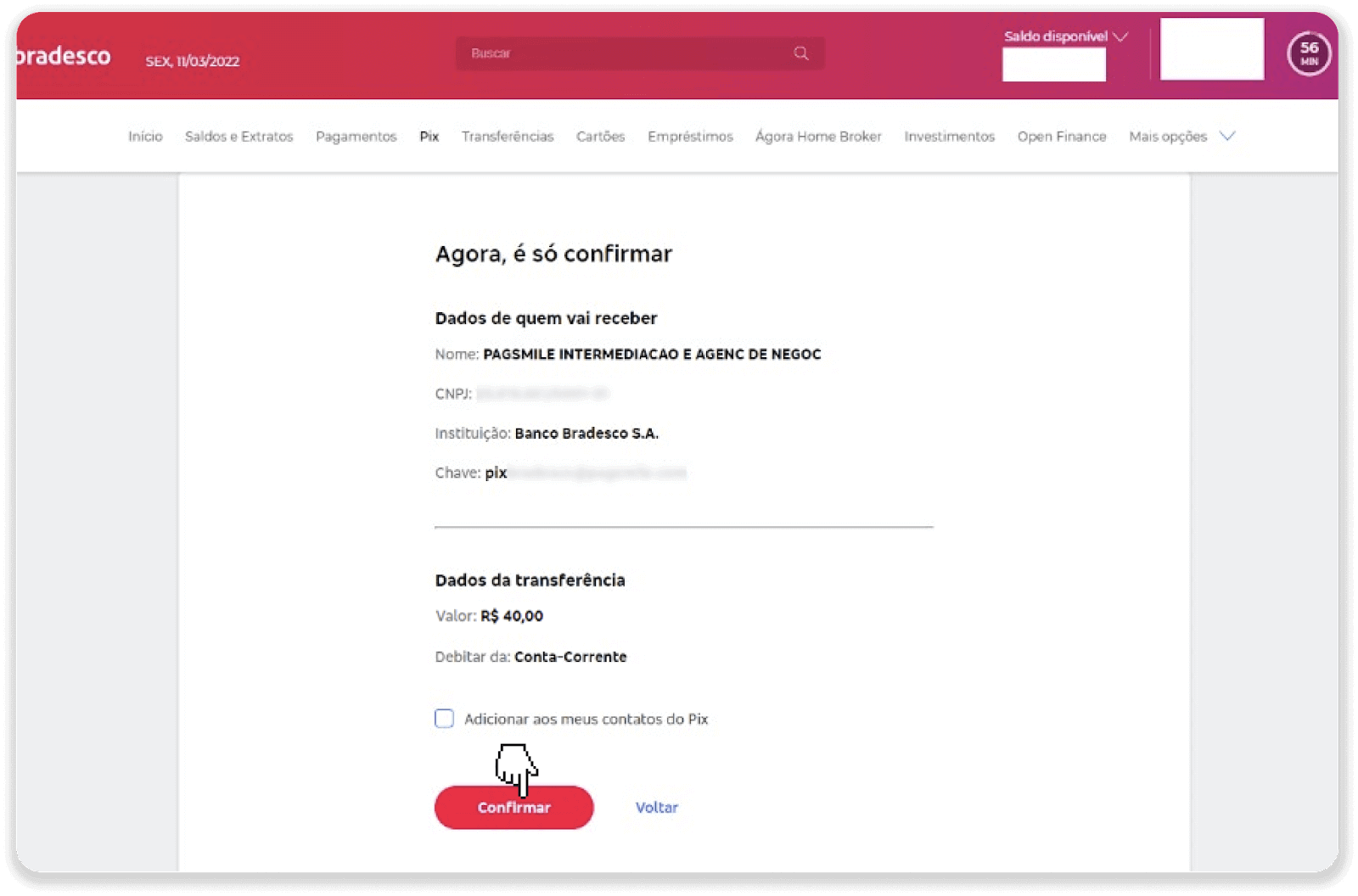
11. Ellenőrizze, hogy minden helyes-e, és kattintson a „Megerősítés” gombra. Ezután adja meg a biztonsági kódját.
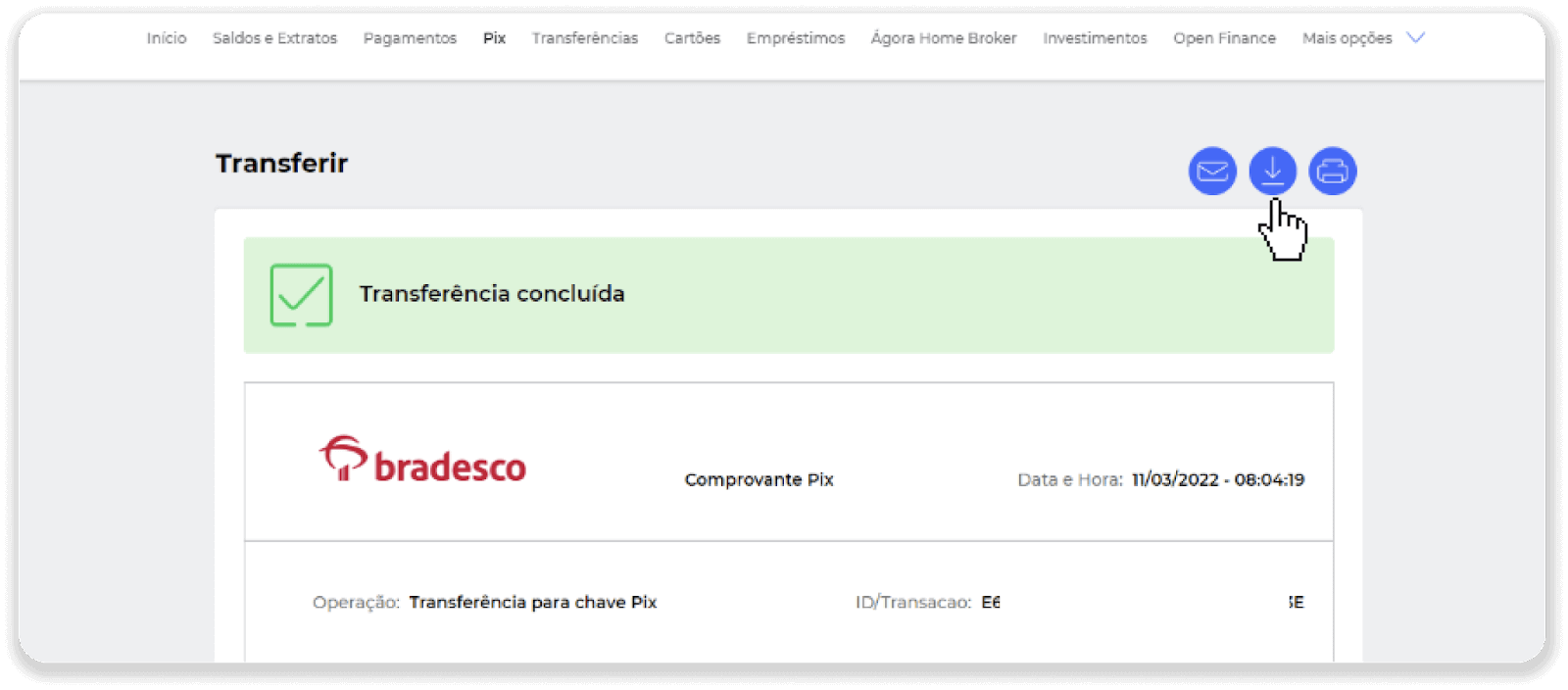
12. A fizetés befejeződött. Mentse el a nyugtát a jobb felső sarokban található középső ikonra kattintva.
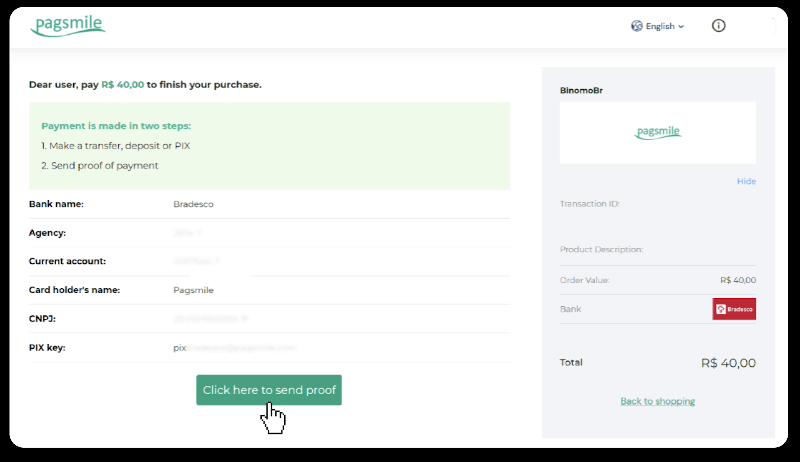
13. Térjen vissza az 5. lépés oldalára, és kattintson az „Ide kattintva küldheti el a bizonylatot” gombra.
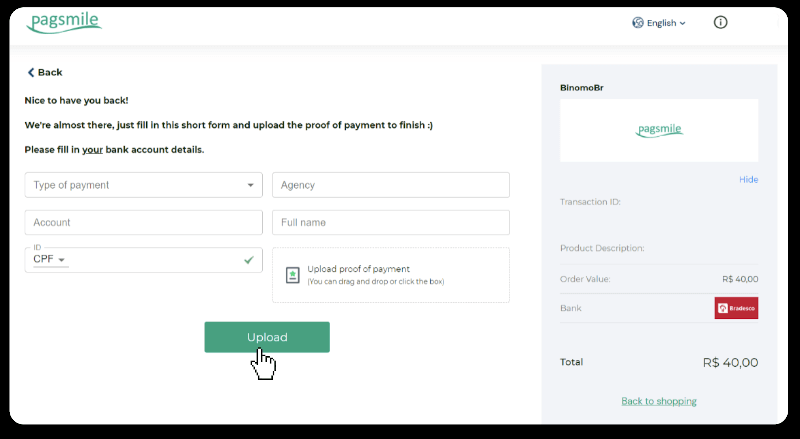
14. Adja meg bankszámlaadatait, és kattintson a „Feltöltés” gombra a nyugta feltöltéséhez.
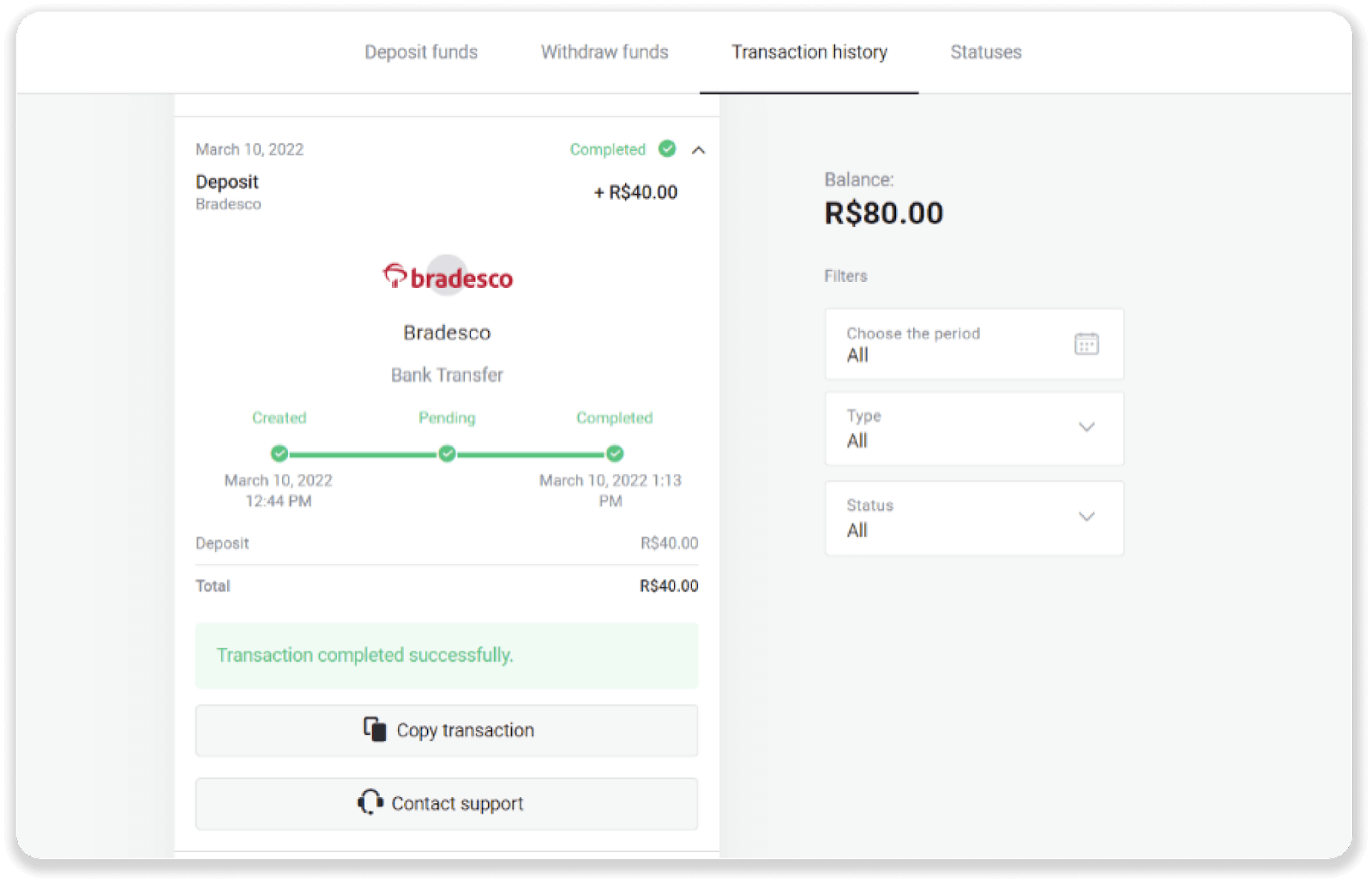
15. A tranzakció állapotának ellenőrzéséhez térjen vissza a „Tranzakcióelőzmények” fülre, és kattintson a befizetésre az állapotának nyomon követéséhez.
Fizessen be pénzt a Binomo-ra a Santander segítségével
1. Kattintson a képernyő jobb felső sarkában található „Befizetés” gombra.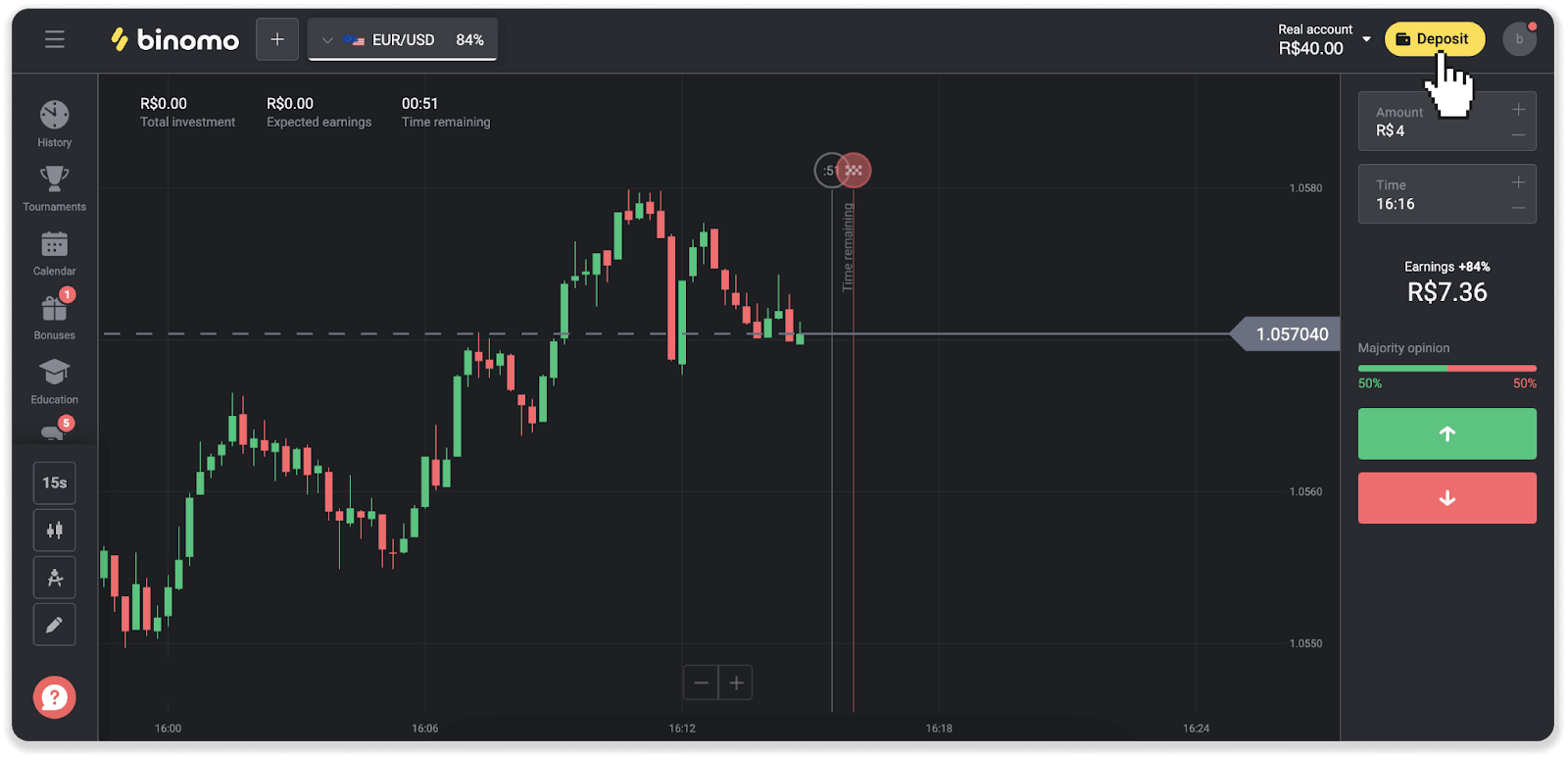
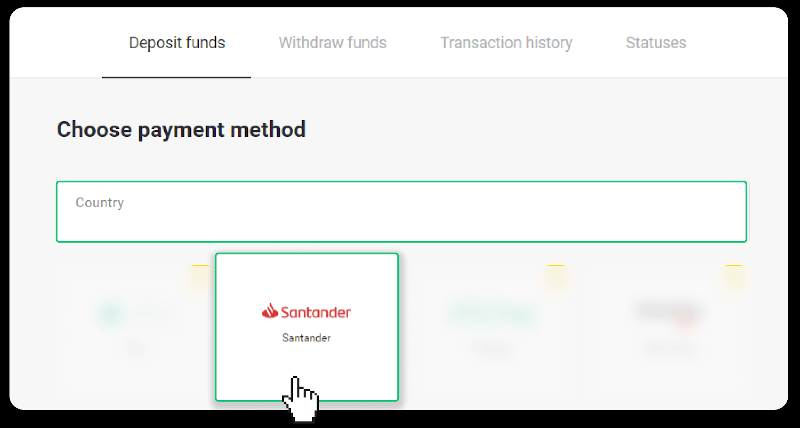
2. Válassza ki az országot, és válassza ki a „Santander” fizetési módot.
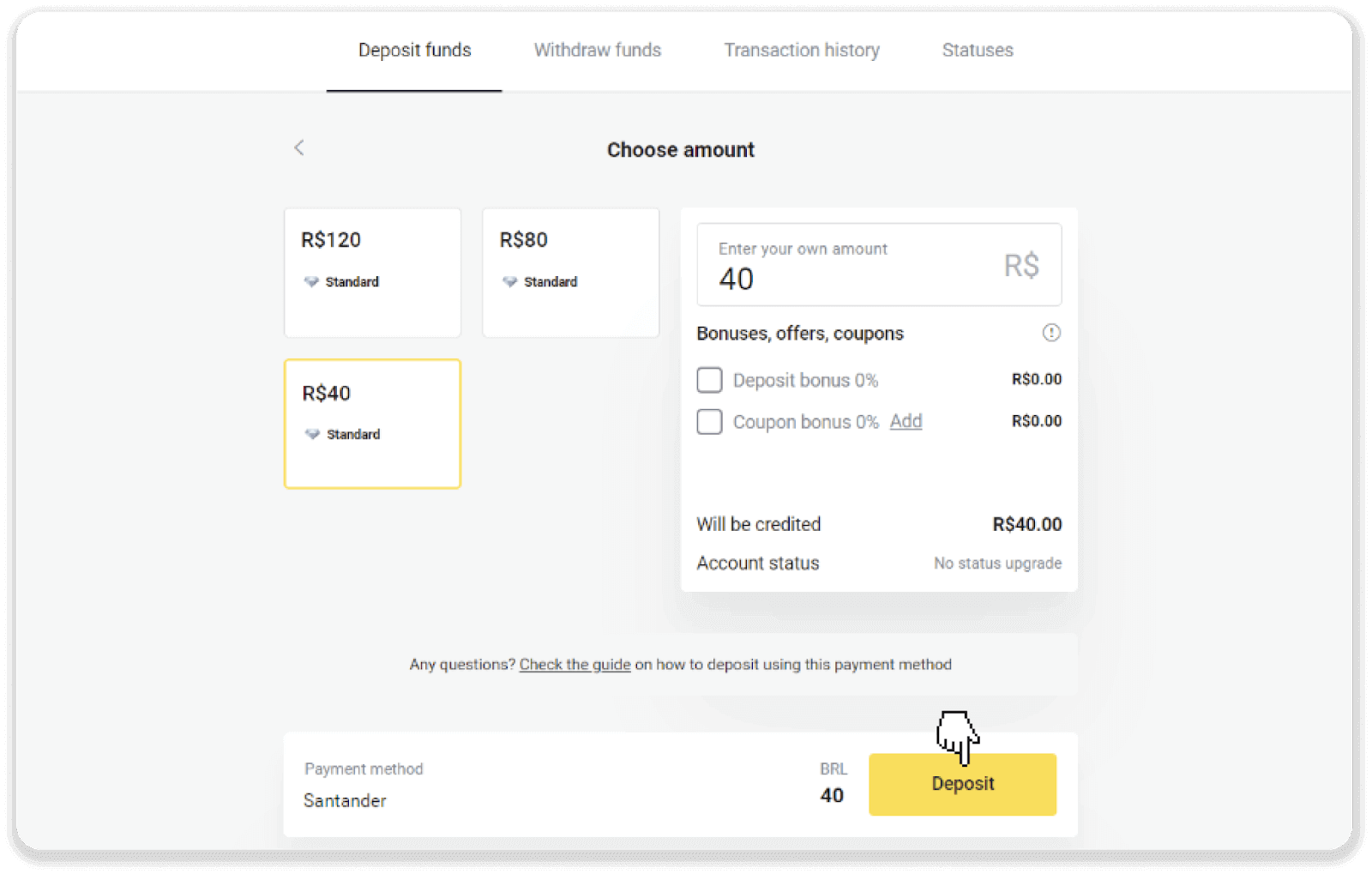
3. Adja meg a befizetendő összeget, majd kattintson a „Befizetés” gombra.
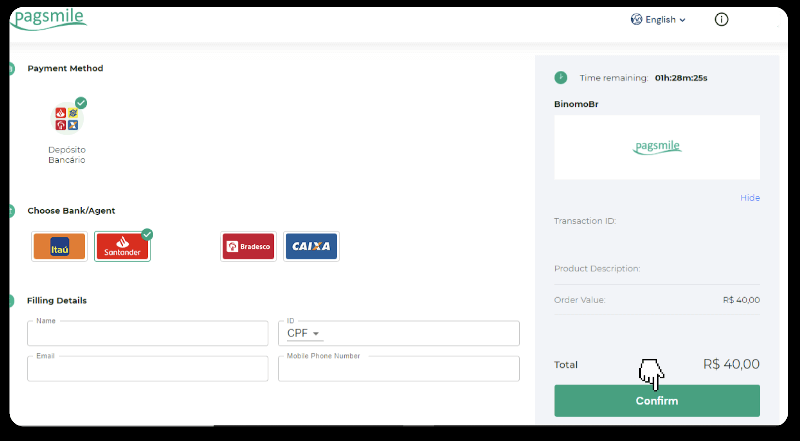
4. Automatikusan átirányítjuk a fizetési szolgáltató oldalára. Válassza a Bradesco-t, és adja meg személyes adatait: nevét, CPF-jét, CEP-jét, e-mail címét és telefonszámát. Kattintson a „Megerősítés” gombra.
5. Jegyezze fel a PIX-kulcsot. Ne zárja be még ezt az oldalt, hogy a nyugta letöltésével befejezhesse a fizetést.
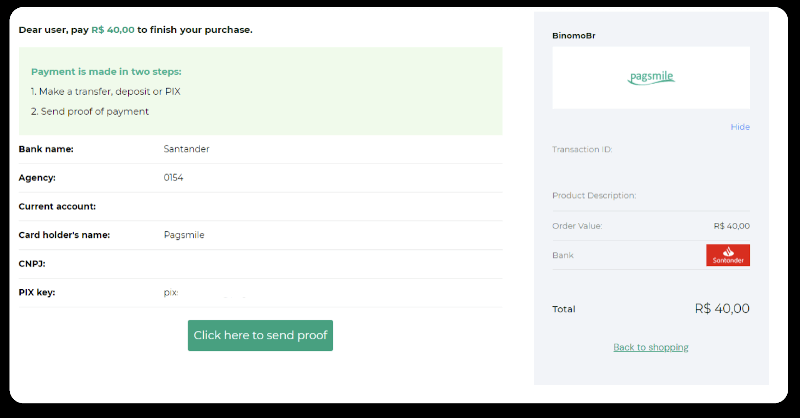
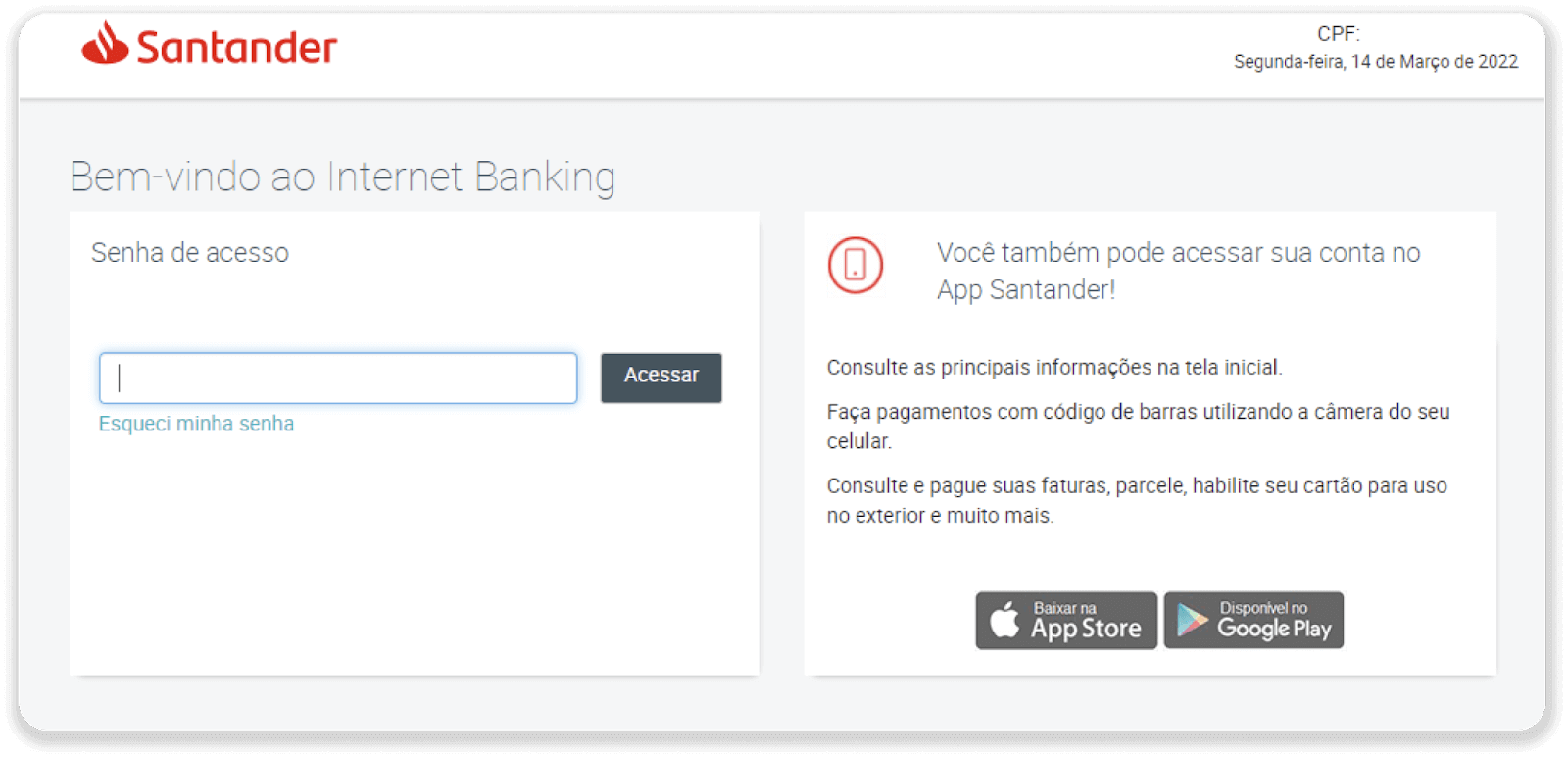
6. Jelentkezzen be Santander-fiókjába. Kattintson a „PIX” menüre, majd az „Átutalás” lehetőségre.
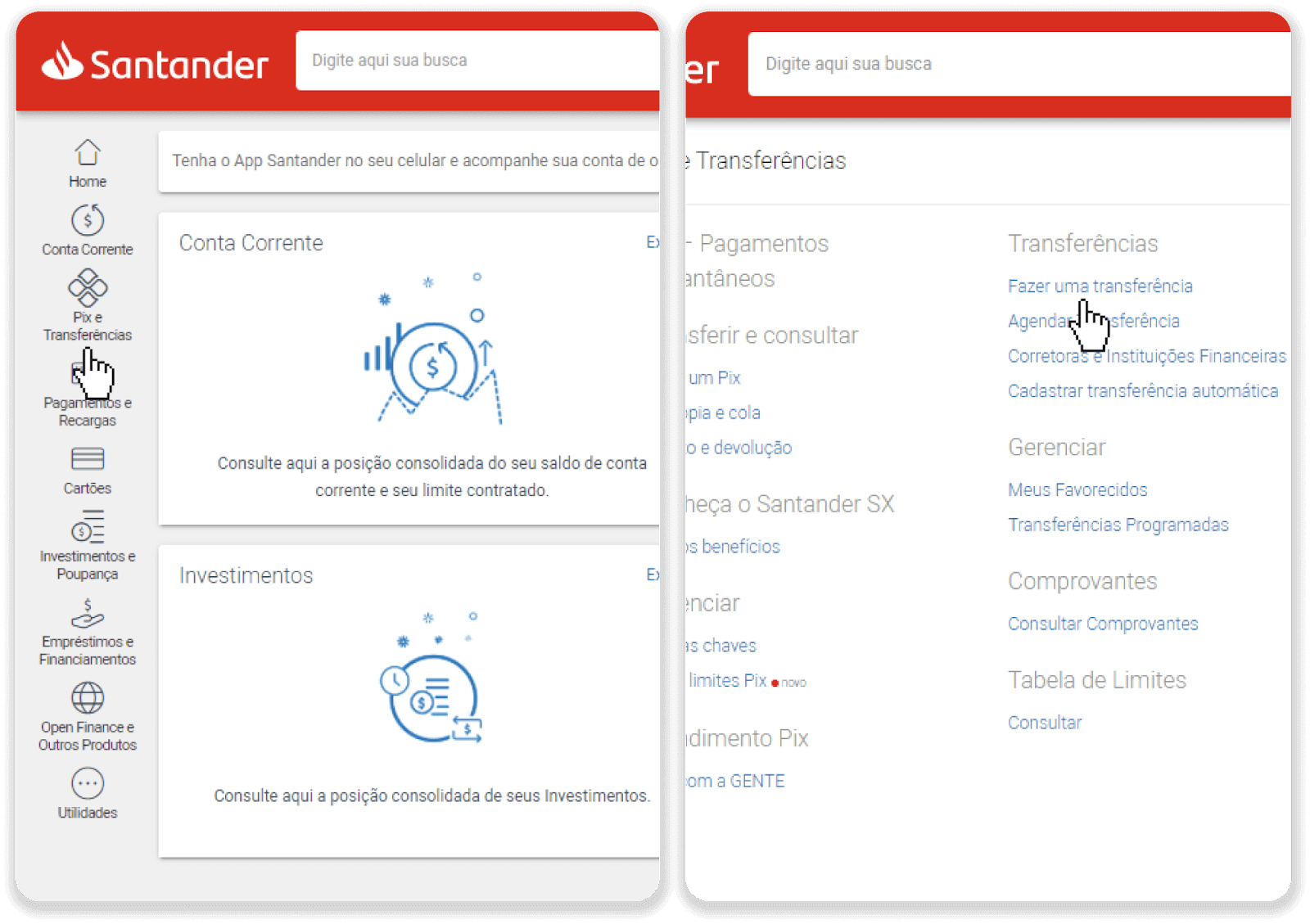
7. Válassza a „Pix e Transferências” lehetőséget. Ezután válassza a „Fazer uma transferência” lehetőséget.
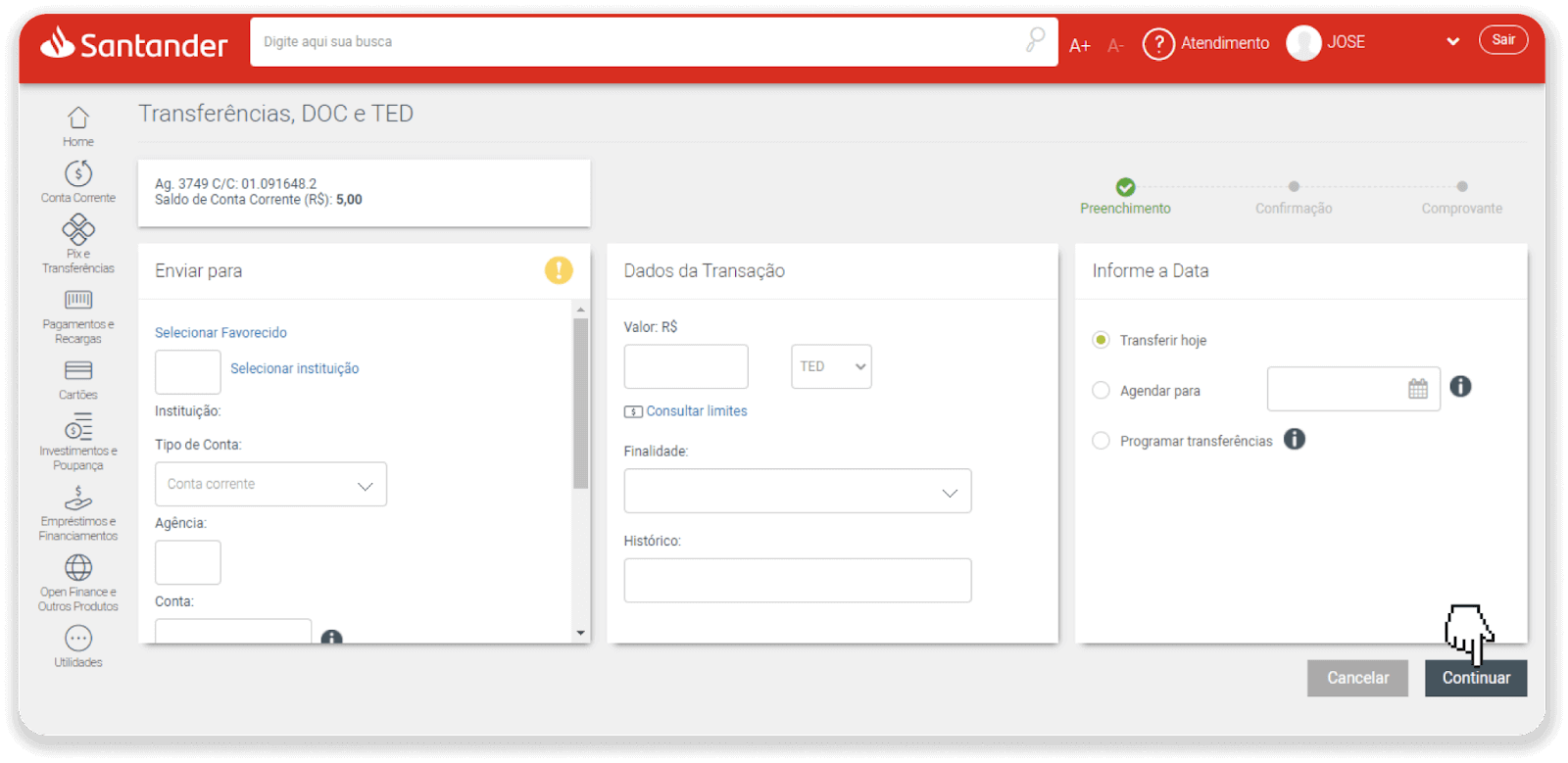
8. Töltse ki a számlaadatokat a banki átutalás végrehajtásához. Kattintson a „Folytatás” gombra.
9. A fizetés befejeződött. Mentse el a nyugtát a „Mentés PDF-ben” gombra kattintva.
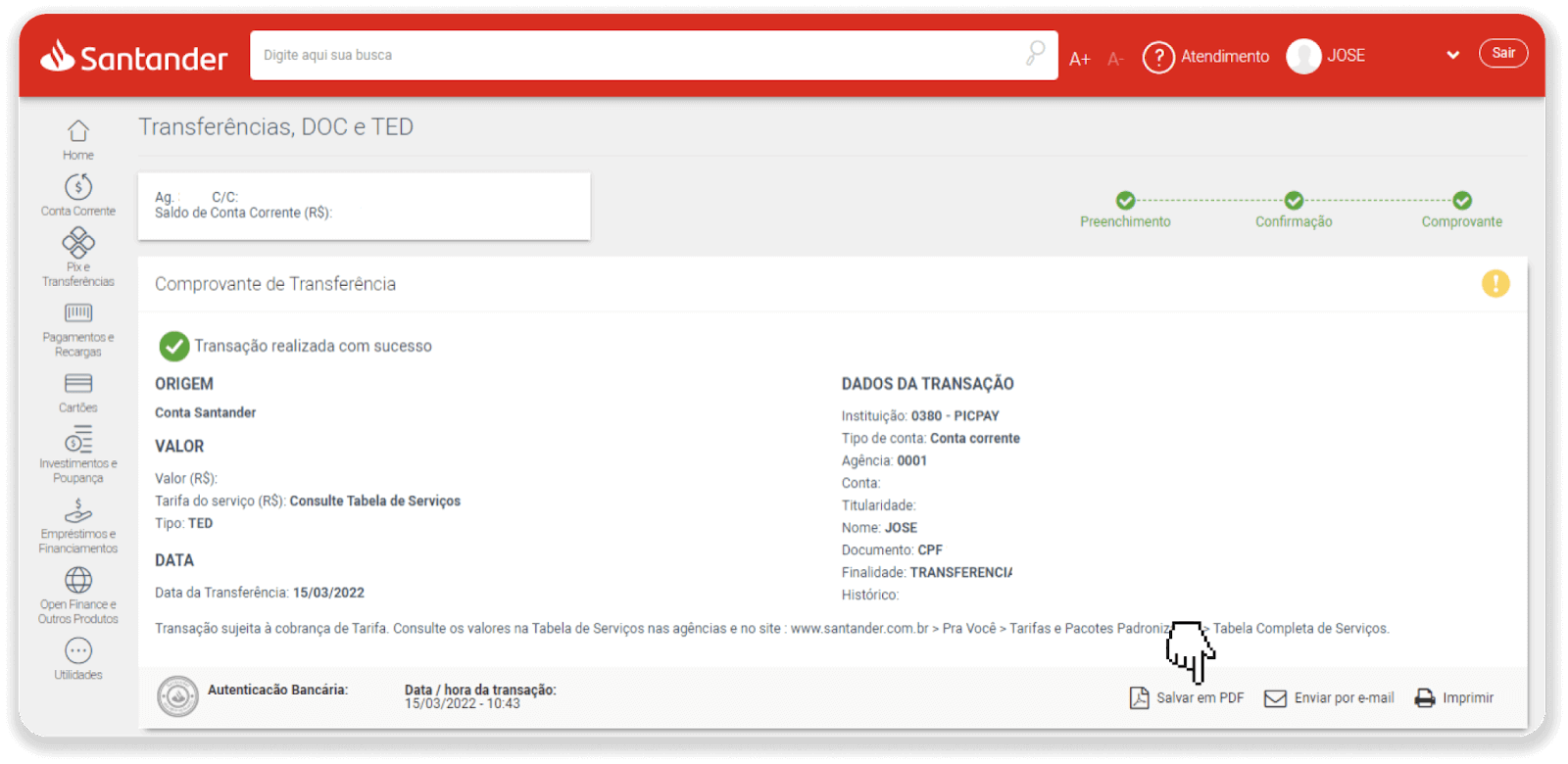
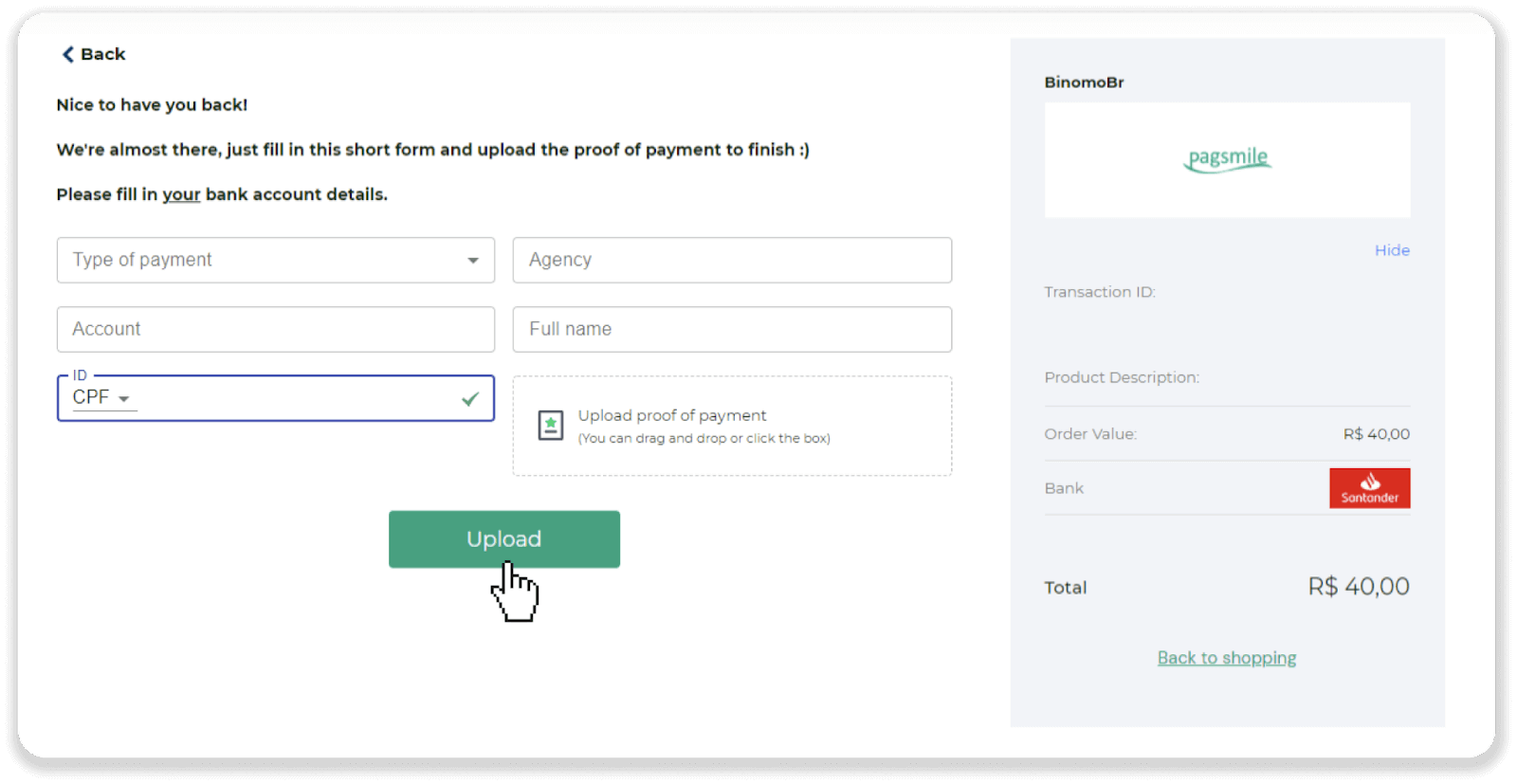
10. Térjen vissza az 5. lépés oldalára, és kattintson a „Kattintson ide a bizonylat küldéséhez” gombra. Adja meg bankszámlaadatait, majd kattintson a „Feltöltés” gombra a nyugta feltöltéséhez.
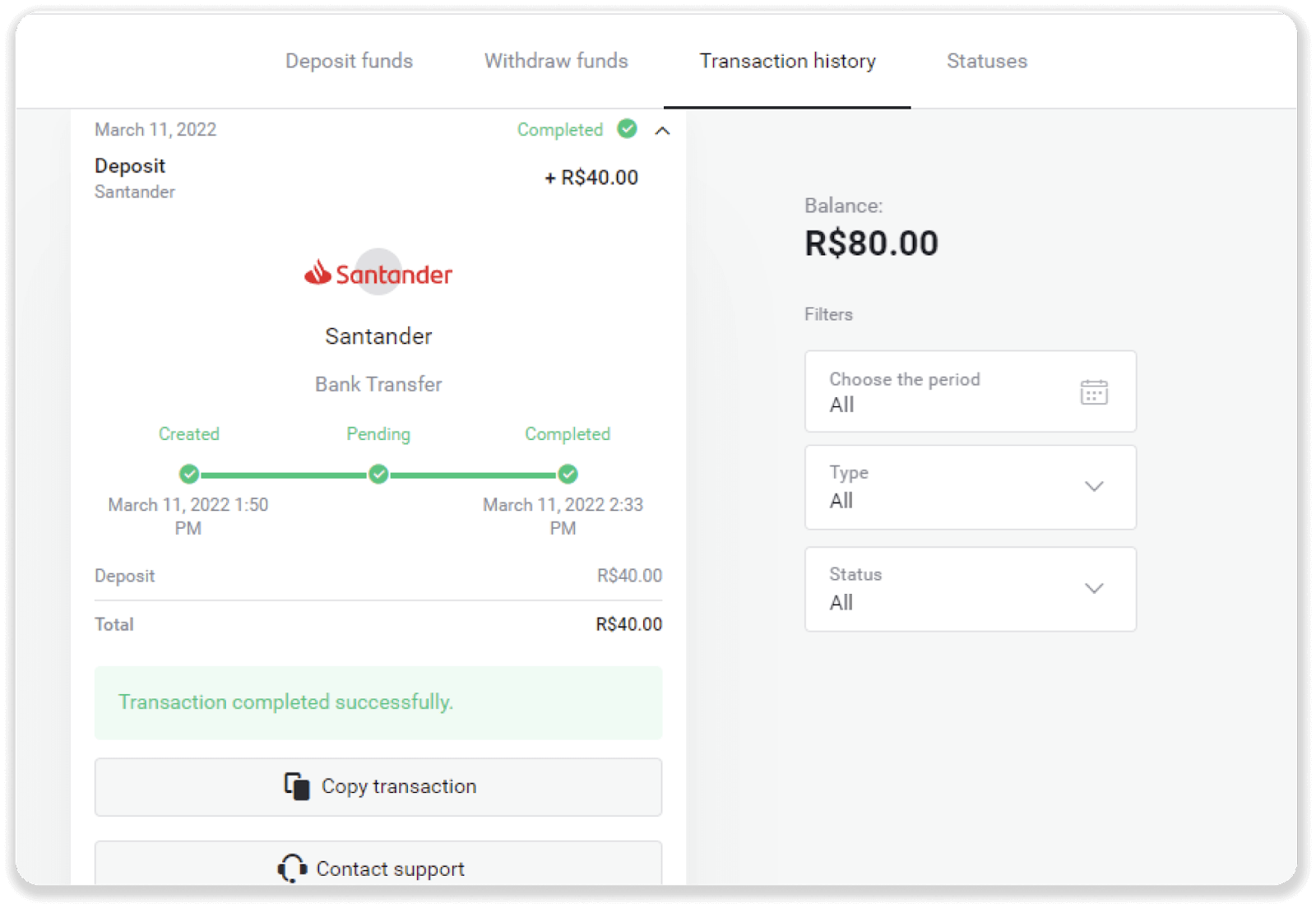
11. A tranzakció állapotának ellenőrzéséhez térjen vissza a „Tranzakcióelőzmények” fülre, és kattintson a befizetésére az állapotának nyomon követéséhez.
Konklúzió: Zökkenőmentes banki átutalások - Fizessen be pénzt a Binomo-ra könnyedén!
A Binomo-n keresztüli banki átutalás biztonságos, kényelmes és egyszerű folyamat. Több banki lehetőséggel, mint például az Itau, a PicPay, a Loterica, a Bradesco és a Santander, a kereskedők gyorsan feltölthetik számláikat, és gond nélkül megkezdhetik a kereskedést. Kövesse a fent vázolt lépéseket a befizetés egyszerű befejezéséhez.